
Installing Vidicap Touch 2.0 (Ubuntu 24.04)
Vidicap Touch 2.0 — современная версия устройства: Ubuntu 24.04, сенсорный интерфейс, запись, трансляция, связь с платформой; просмотр DICOM (флешка, PACS, 3D) — дополнительный модуль. Установка занимает 20–40 минут и делается одним из двух способов: через интернет (одна команда) или с флешки (без интернета). Оба способа начинаются с мастера установки на платформе.
Если на экране устройства старый интерфейс с кнопкой «Платформа» в правом верхнем углу — это Vidicap Touch 1.0, для него отдельная инструкция: «Vidicap Touch 1.0 (Ubuntu 18.04)».
Что понадобится
| Что | Требования |
|---|---|
| Компьютер | x86-64, от 4 ядер, 8 ГБ памяти, SSD от 128 ГБ (записи хранятся на нём) |
| Плата захвата | MZ0380 (драйвер в комплекте) или плата с драйвером в ядре Linux (USB / UVC) |
| Экран | сенсорный монитор 1920×1080 |
| Система | Ubuntu 24.04 LTS (Server или Desktop), чистая установка |
| Сеть | для установки через интернет и для платформы; без сети устройство тоже работает |
| Доступ на платформу | владелец точки или администратор организации |
| Для флешки | USB-накопитель от 4 ГБ |
Шаг 1. Установите Ubuntu 24.04
- Скачайте образ Ubuntu 24.04 LTS с ubuntu.com и запишите его на флешку (Rufus, balenaEtcher).
- Загрузитесь с флешки и установите систему на весь диск.
- Создайте пользователя-администратора, например
tech. Не называйте егоvidicap— это имя установщик создаст сам для экрана операционной. - Отметьте «Установить OpenSSH server» — по SSH удобно обслуживать устройство: после установки на самом устройстве не остаётся консолей.
- Перезагрузитесь и войдите под пользователем-администратором.
Шаг 2. Мастер установки на платформе
На платформе откройте точку (операционную), к которой будет подключён этот Vidicap: «Устройства» → устройство (операционная) → вкладка «Настройки» → «Мастер установки».
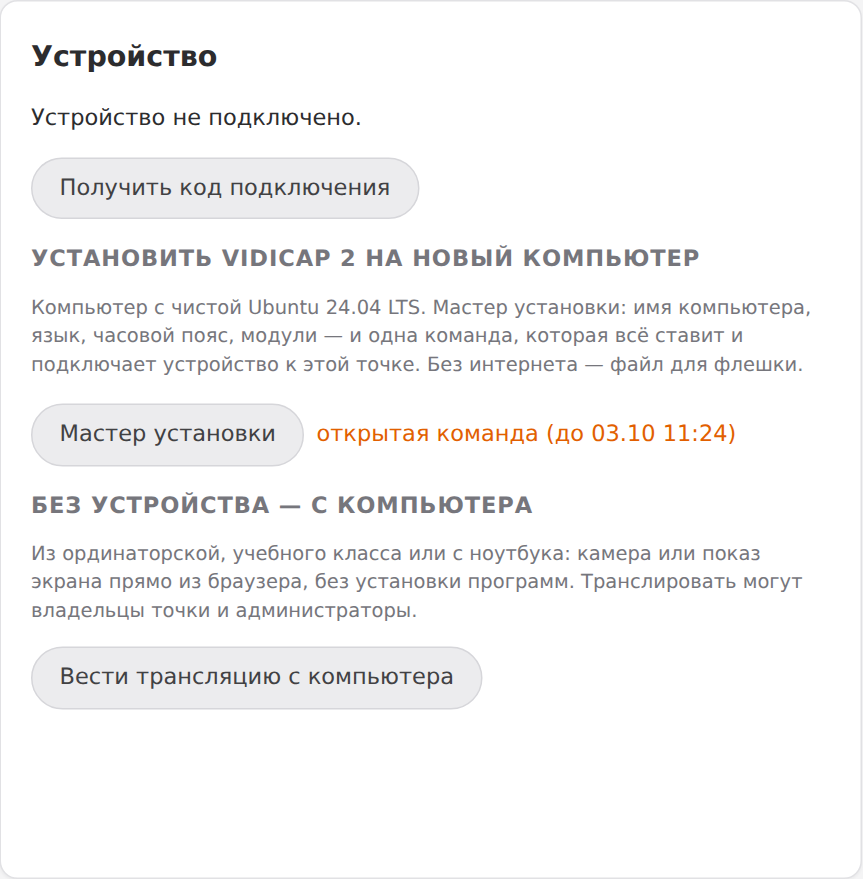
Заполните мастер:
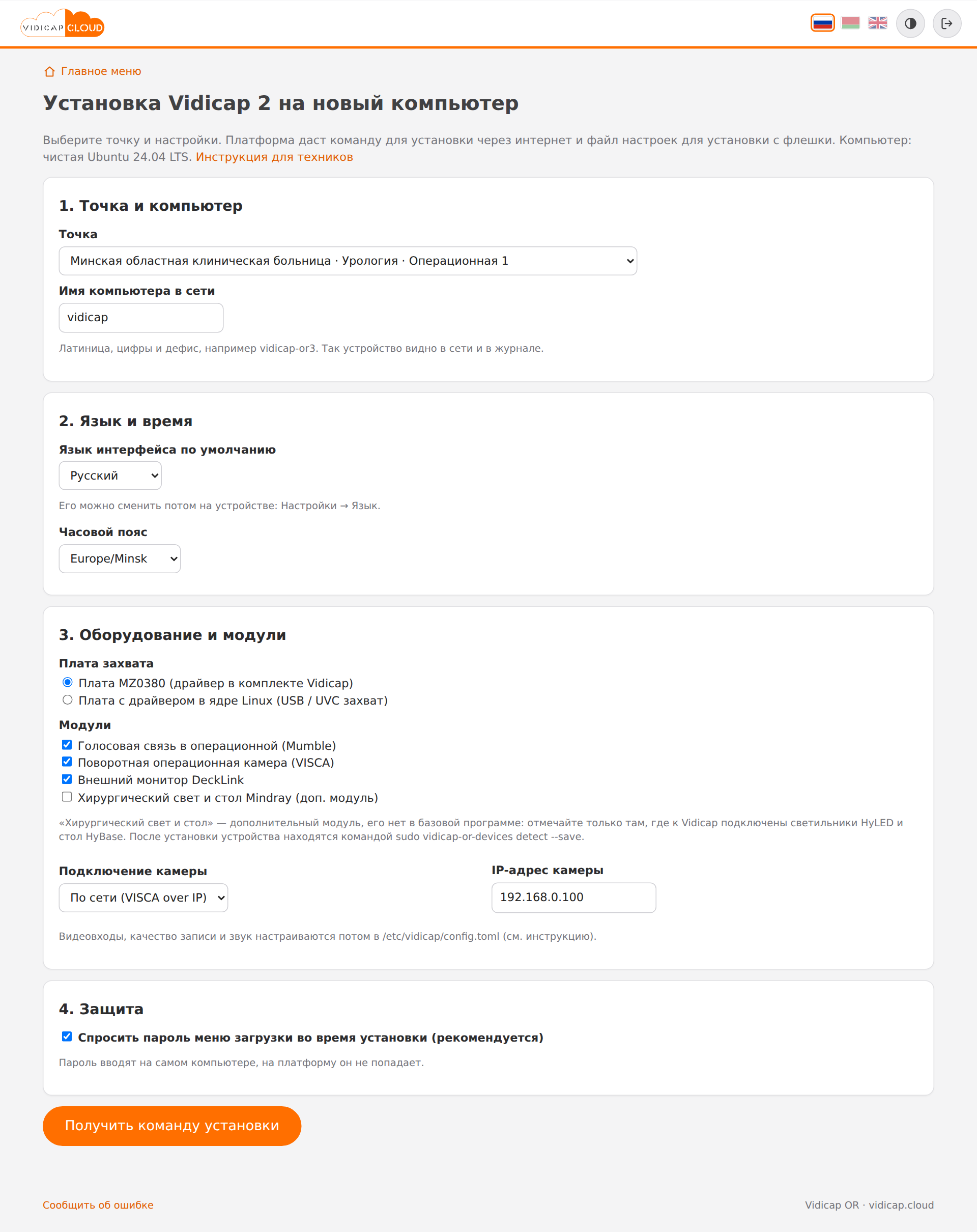
| Поле | Что выбрать |
|---|---|
| Точка | операционная, к которой подключится устройство (видны только ваши точки) |
| Имя компьютера в сети | латиница, цифры, дефис: vidicap-or3. Так устройство видно в сети и в журнале платформы |
| Язык интерфейса по умолчанию | русский, беларуская или English. Позже его можно сменить на самом устройстве |
| Часовой пояс | для времени записей и журнала, обычно Europe/Minsk |
| Плата захвата | MZ0380 — драйвер ставится из комплекта; «драйвер в ядре» — для USB-плат захвата |
| Модули | голосовая связь (через платформу, Mumble — запасной), поворотная камера (VISCA), внешний монитор DeckLink — снимите лишнее. Хирургический свет Mindray HyLED и Операционный стол Mindray HyBase — два отдельных дополнительных модуля, по умолчанию выключены: отмечайте только то, что подключено (свет, стол) |
| Подключение камеры | по сети (укажите IP-адрес камеры) или кабелем RS-232 |
| Пароль меню загрузки | рекомендуется: пароль придумывают и вводят на самом компьютере, на платформу он не попадает |
Нажмите «Получить команду установки». Откроется страница с командой и файлом настроек:
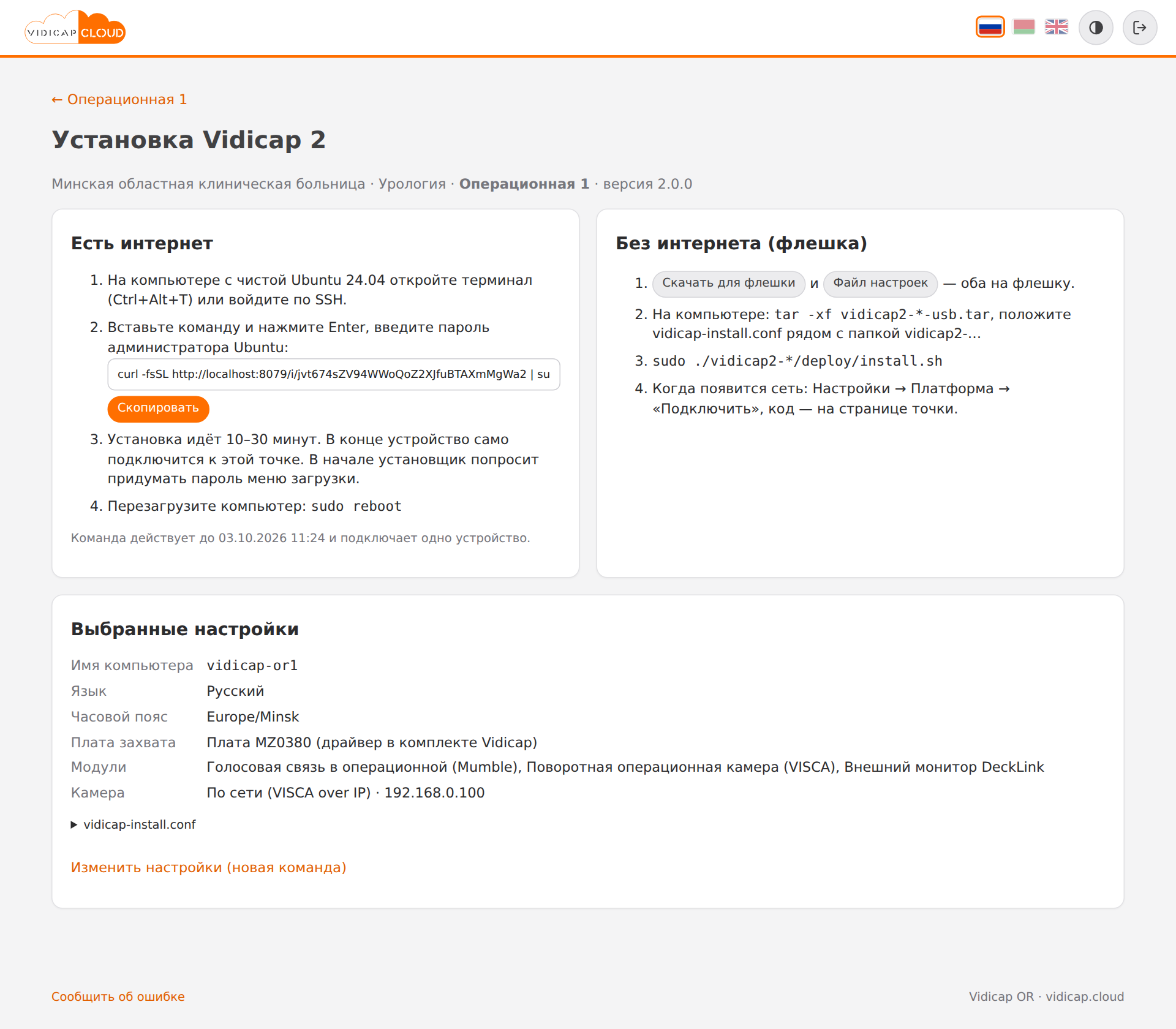
К точке подключается только один Vidicap. Если на точке уже есть устройство, мастер не даст команду — заменить устройство может только администратор платформы.
Шаг 3а. Установка через интернет
- На компьютере откройте терминал (
Ctrl+Alt+T) или подключитесь по SSH. - Нажмите «Скопировать» на странице с командой и вставьте её в терминал:
curl -fsSL https://vidicap.cloud/i/<код> | sudo bash
- Введите пароль пользователя-администратора Ubuntu.
- Если в мастере включён пароль меню загрузки, установщик попросит придумать его (8+ символов, дважды). Запишите его в паспорт устройства.
- Установщик скачает программу (проверив контрольную сумму), применит настройки из мастера, поставит пакеты и в конце сам подключит устройство к точке. Последние строки:
==> Joining the point on https://vidicap.cloud
Подключено: Минская областная больница / Урология / Операционная 3
Done. Reboot to start the kiosk:  sudo reboot
- Перезагрузите:
sudo reboot.
Команда действует сутки и подключает одно устройство. Если она устарела — пройдите мастер ещё раз.
Шаг 3б. Установка с флешки (без интернета)
На компьютере с интернетом:
- На странице с командой нажмите «Скачать для флешки» — один файл
vidicap2-<версия>-usb.tar(≈ 1,4 ГБ: программа, пакеты Ubuntu, Python-пакеты, медиасервер). Файл скачивает администратор организации; он же есть в разделе «Выпуски для устройств». - Там же нажмите «Файл настроек» —
vidicap-install.conf(настройки из мастера, без паролей). - Скопируйте оба файла на флешку.
На компьютере Vidicap:
cd ~
cp /media/$USER/<флешка>/vidicap2-*-usb.tar /media/$USER/<флешка>/vidicap-install.conf .
tar -xf vidicap2-*-usb.tar
sudo ./vidicap2-*/deploy/install.sh
sudo reboot
Файл настроек должен лежать рядом с папкой vidicap2-<версия> (или внутри неё). Без него устройство ставится с настройками по умолчанию.
Установщик сам видит папку offline/ и ничего не скачивает из интернета. Если пакеты на флешке собраны для другой версии программы, он попробует докачать недостающее из сети (и предупредит).
К точке устройство подключают, когда появится сеть: Настройки → Платформа → «Подключить», код — на странице точки («Получить код подключения», действует 30 минут).
Шаг 4. Проверка после перезагрузки
- Компьютер загружается сразу в интерфейс Vidicap (без входа в систему).
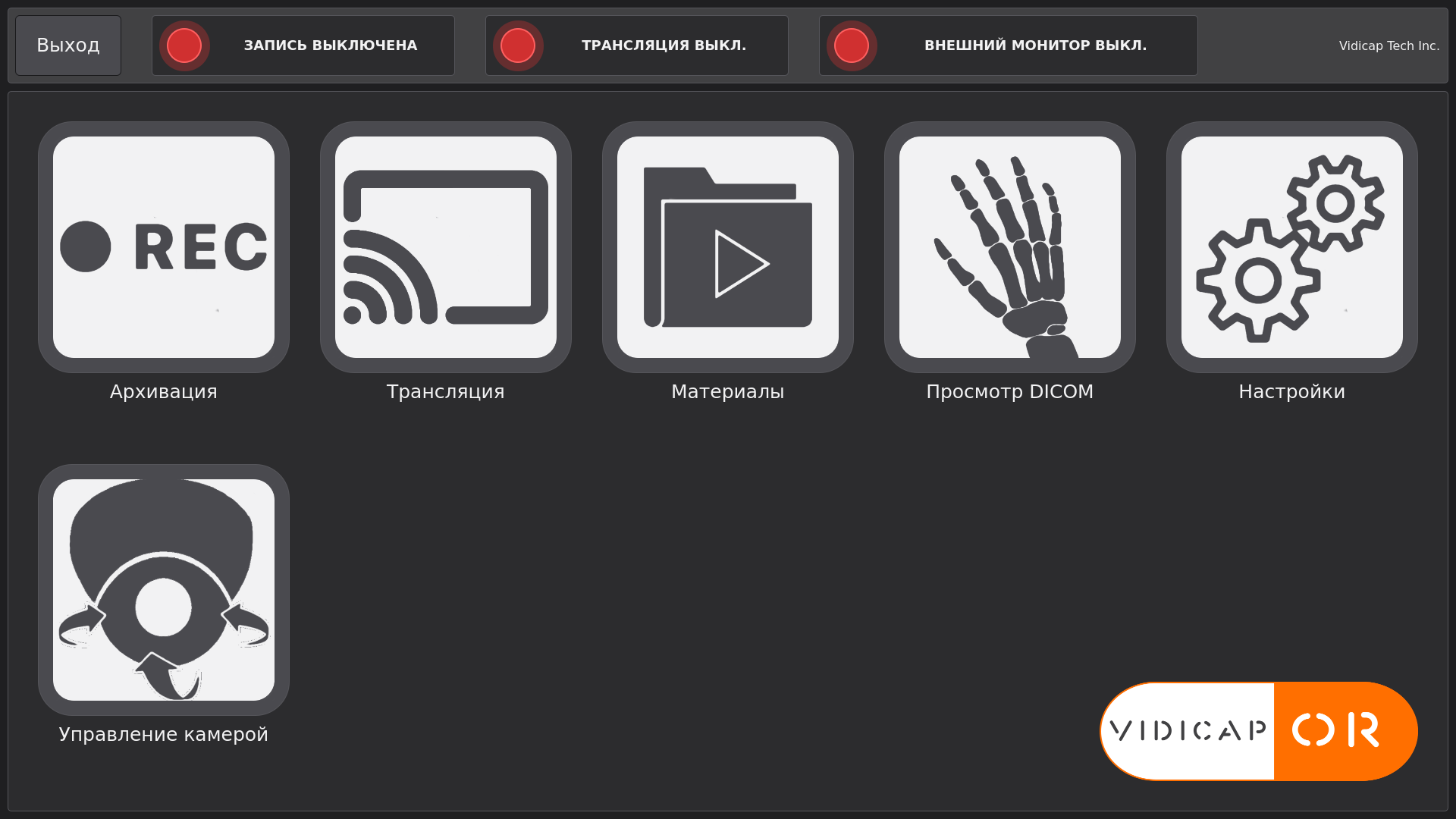
Если с доп. модулями плиток больше, чем помещается, меню листается (с программы 2.15.0): пальцем или стрелками ‹ › под логотипом, точки показывают страницу.
- Настройки → Система: IP-адрес и версия программы.
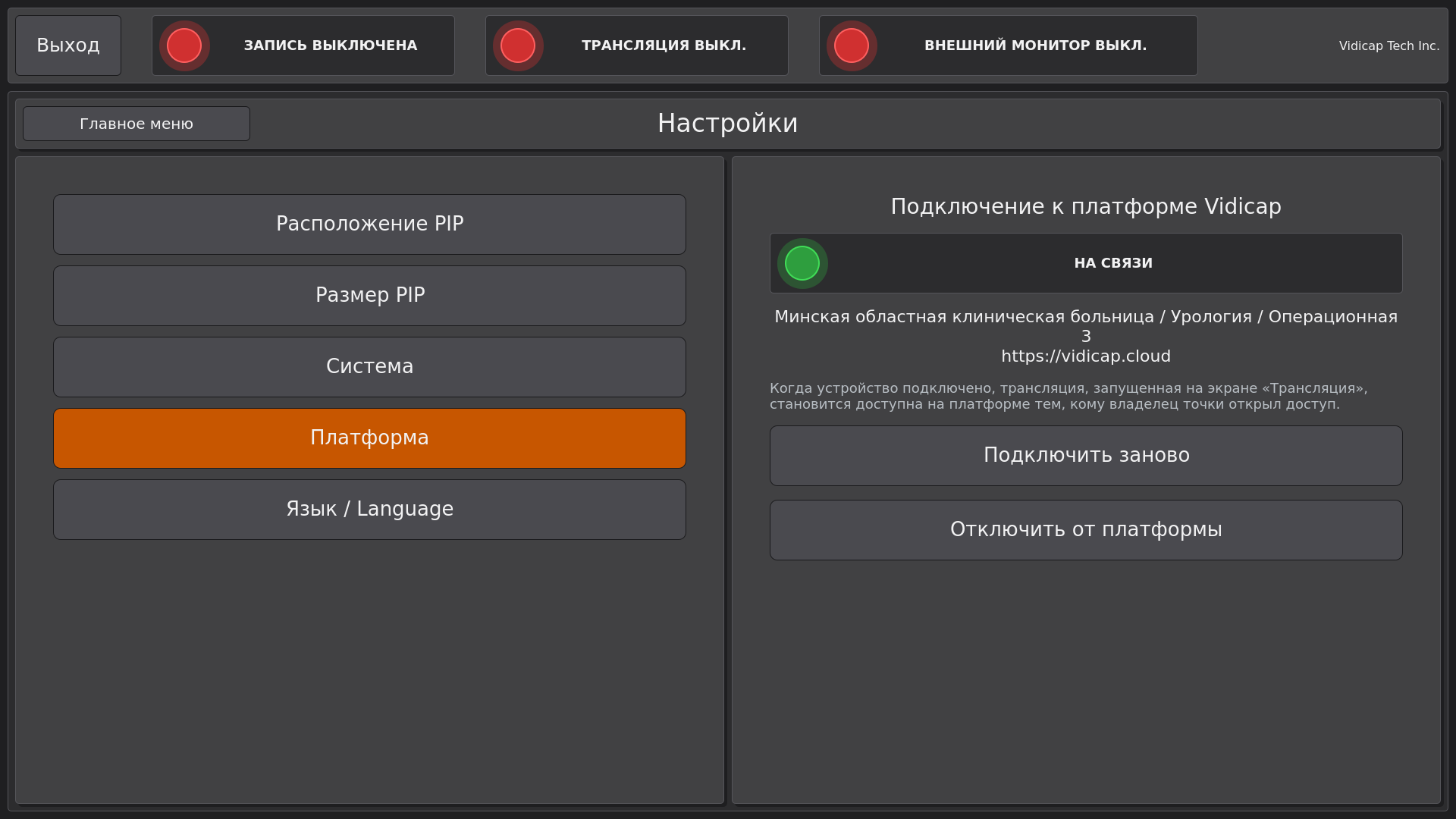
- Настройки → Платформа: «НА СВЯЗИ», точка и сервер.
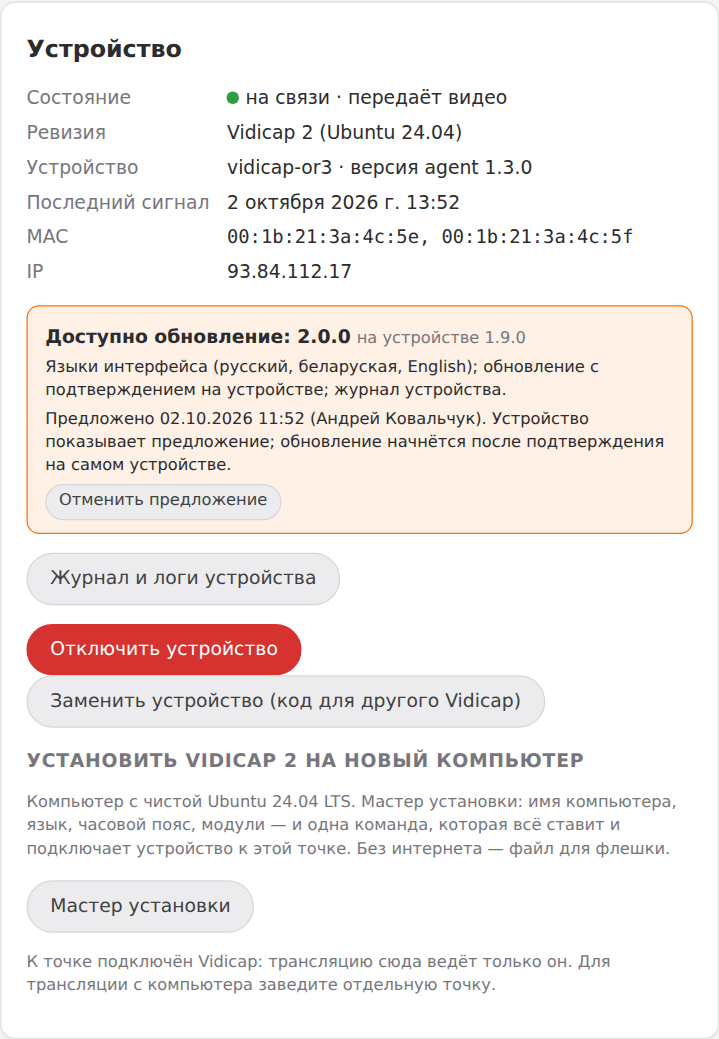
- На платформе, на странице точки: «Устройство: на связи», MAC и IP. Подробности — «Журнал и логи устройства».
- Запустите трансляцию на устройстве («Видео» → «Начать трансляцию»; до версии 2.73.0 плитка «Трансляция») — на платформе точка станет «В ЭФИРЕ».
Язык интерфейса
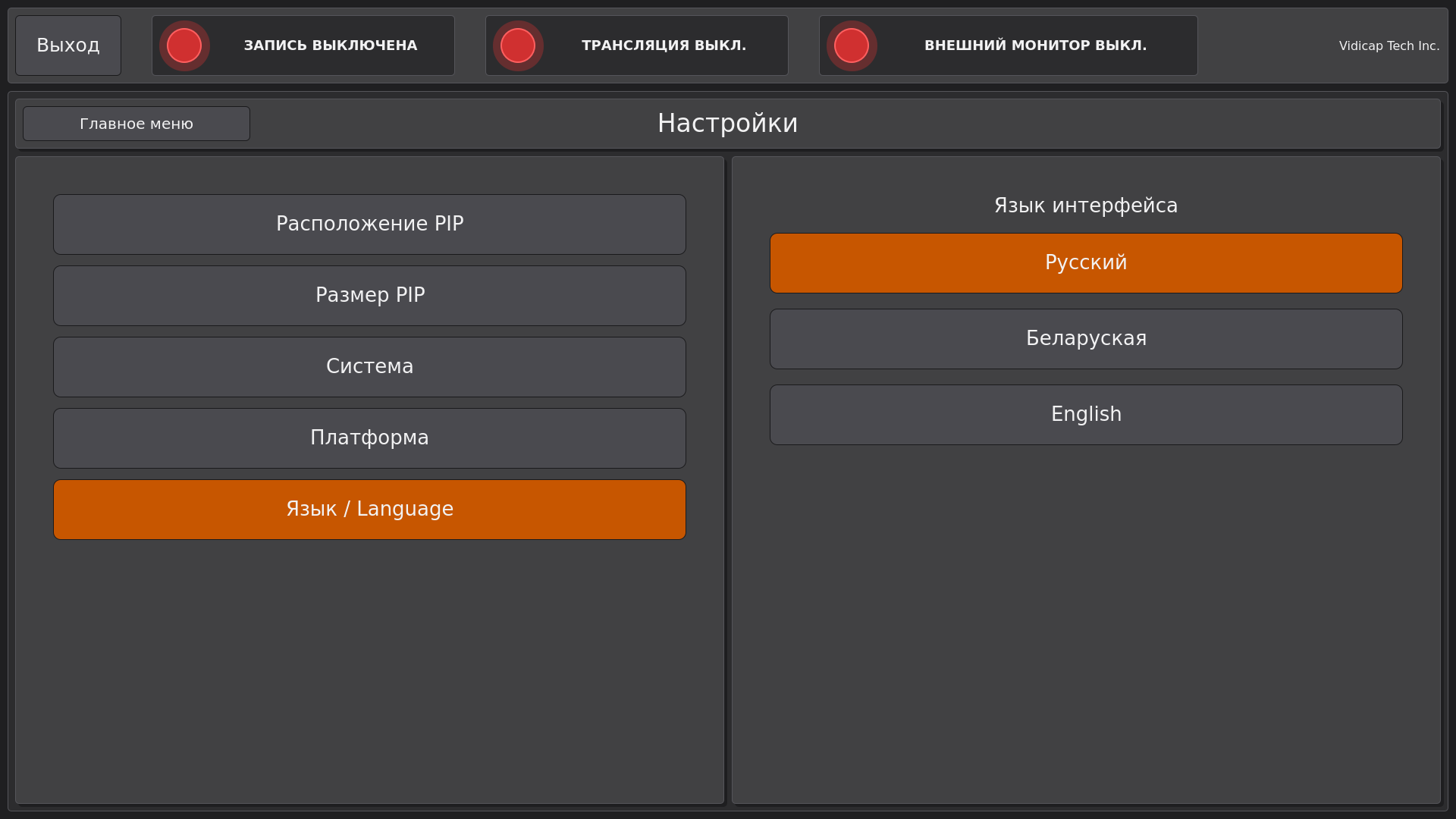
Язык по умолчанию задаётся в мастере. Сменить его можно на устройстве в любой момент: Настройки → Язык / Language. Выбор запоминается и сохраняется после перезагрузки и обновлений.
Что делает установщик
- ставит пакеты Ubuntu, программу в
/opt/vidicap, Python-окружение; - создаёт пользователя
vidicapбез прав администратора (выключение и перезагрузка разрешены отдельным правилом); - настраивает виртуальные видеоустройства (v4l2loopback), драйвер платы захвата, медиасервер MediaMTX, голосовой сервер Mumble, автоподключение флешек;
- закрывает выход в систему: нет экрана входа и рабочего стола, отключены консоли и Ctrl+Alt+Del, меню загрузки скрыто и защищено паролем;
- запускает интерфейс службой
vidicap-kiosk; при сбое он перезапускается за 2 секунды; - ставит программу связи с платформой (служба
vidicap-agent).
Настройки устройства
Все настройки — в файле /etc/vidicap/config.toml (образец с пояснением каждой строки — deploy/config.toml в архиве установщика). После изменения:
sudo nano /etc/vidicap/config.toml
sudo systemctl restart vidicap-kiosk
| Раздел | Что настраивается |
|---|---|
[ui] |
язык по умолчанию: ru, be, en |
[video] |
видеовходы: detect = true — найти на плате сами (до четырёх, «Настройки» → «Видеовходы»), иначе [[video.inputs]]; разрешение, кодировщик (auto, vaapi, libx264), качество записи, shared_encoder (один кодировщик на запись и трансляцию: auto, off) |
[stream] |
адрес трансляции, звуковая карта (arecord -L) |
[monitor] |
внешний монитор DeckLink: enabled = true/false |
[camera] |
поворотная камера: enabled (ставить ли модуль «Управление камерой»), transport = "udp" или "serial", IP-адрес — их берёт модуль, пока у него нет своих настроек |
[chat] |
голосовая связь: enabled; backend = "platform" — врачи говорят со страницы трансляции (инструкция), "mumble" — прежний Mumble |
[storage] |
папка записей, флешки, CD/DVD-привод |
[platform] |
связь с платформой и адрес сервера по умолчанию |
Входы платы захвата: v4l2-ctl --list-devices.
Просмотр DICOM — дополнительный модуль (версия 2.10.0, критическое)
С версии 2.10.0 просмотра DICOM в базовой программе нет: он вынесен в дополнительный модуль «Просмотр DICOM» — флешка или диск, PACS больницы, 3D, демо-исследования. Обновление 2.9.0 помечено как критическое: после него поставьте модуль — «Настройки» → «Платформа» → «Доп. модули» → «Просмотр DICOM (PACS, 3D)» → «Установить модуль» → перезагрузка. Без модуля плитки «Просмотр DICOM» нет, а значок «Внешний монитор» в шапке только выключает монитор. Подробно — «Просмотр DICOM».
Таймер операции (версия 2.11.0)
С версии 2.11.0 в верхней строке справа от «Внешний монитор» есть таймер операции: нажмите на него, затем «Старт», «Пауза» или «Сбросить» (два нажатия). Таймер считает и после перезапуска программы. Подробно — «Таймер операции».
Вход по RFID-меткам (версия 2.18.0)
С версии 2.18.0 в «Настройках» есть раздел «Вход по RFID-меткам»: база сотрудников (ФИО, должность, роль), вход по метке, «Настройки» только для техника, ФИО врача и ассистента в данных обследования. По умолчанию выключено. Подробно — «Вход по RFID-меткам и база сотрудников».
С версии 2.48.0 там же кнопка «Проверка считывателя»: USB-устройства и их драйверы, «Найти драйвер», всё, что приходит от считывателя, и итог. Начали работать ридеры PC/SC (ACS ACR122U и похожие: обновление само ставит pcscd и libccid), цифры с цифрового блока, метки с Tab или без Enter, COM-порт на других скоростях. Подробно — «Если считыватель не срабатывает».
С версии 2.52.0 «Проверка считывателя» читает считыватели USB HID, которые не печатают номер, и показывает их байты; по ним можно входить. С 2.54.0 Vidicap работает и со считывателями-копировщиками wCopy Smart Reader (0416:b030): они молчат, пока к ним не обратятся, поэтому Vidicap читает с них номер карты напрямую (только номер, на карту ничего не пишет). Кнопка «Это считыватель» назначает считыватель вручную. Права на COM-порты и считыватели HID ставит обновление. Подробно — «Если считыватель не срабатывает».
Музыка — дополнительный модуль (версия 2.14.0)
С версии 2.14.0 установщик ставит приёмник AirPlay (shairport-sync, его собственная служба выключена — приёмник запускает программа) и Bluetooth для звука (bluez, libspa-0.2-bluetooth). С доп. модулем «Музыка» бригада включает музыку с iPhone по AirPlay или с Android по Bluetooth, либо интернет-радио; она тише, пока говорит консультант. Подробно — «Музыка в операционной».
Запись и трансляция одним кодировщиком (версия 2.74.0)
Раньше запись и трансляция сжимали картинку каждая сама, а при смене входа обе перезапускались: зрители видели паузу около секунды, запись начиналась новым файлом. Теперь картинку (вход, «картинка в картинке», размер) сжимает один процесс, запись и трансляция берут готовое:
| Что | Как теперь |
|---|---|
| Запись и трансляция одного входа | Один кодировщик вместо двух, процессор и видеокарта загружены меньше |
| Переключение входа или «картинки в картинке» во время записи и трансляции | Трансляция не обрывается, запись продолжается в том же файле |
| Пропал сигнал входа | Зрители видят последний кадр, трансляция и запись не прерываются; картинка вернётся сама |
| Запись и трансляция шли с одного входа, трансляцию переключили | Запись остаётся на своём входе и продолжается следующим файлом в той же папке |
Как проверить: начните запись и трансляцию, переключите вход: у зрителя трансляции картинка меняется без обрыва, в папке обследования файл записи открывается.
Вернуть прежнюю работу: в /etc/vidicap/config.toml в разделе [video] строка shared_encoder = "off", затем sudo systemctl restart vidicap-kiosk. Если общий кодировщик не запустился за 10 секунд, запись и трансляция сами идут по-старому (в журнале the shared encoder did not start).
Подключение к платформе и отключение
- Подключить или подключить заново: Настройки → Платформа → «Подключить», адрес сервера и код со страницы точки.
- Отключить устройство от точки может только администратор платформы (на сайте) или само устройство (Настройки → Платформа → «Отключить от платформы»). Если сети нет, платформа узнает об отключении при следующей связи.
Обновление Vidicap Touch 2.0
Устройство никогда не обновляется само — ни по расписанию, ни по команде с платформы. Обновление всегда запускает человек у устройства.
- Раз в 6 часов устройство узнаёт у платформы, есть ли новая версия. Если есть — в Настройки → Система появляется «Доступна новая версия» и кнопка «Обновить…».
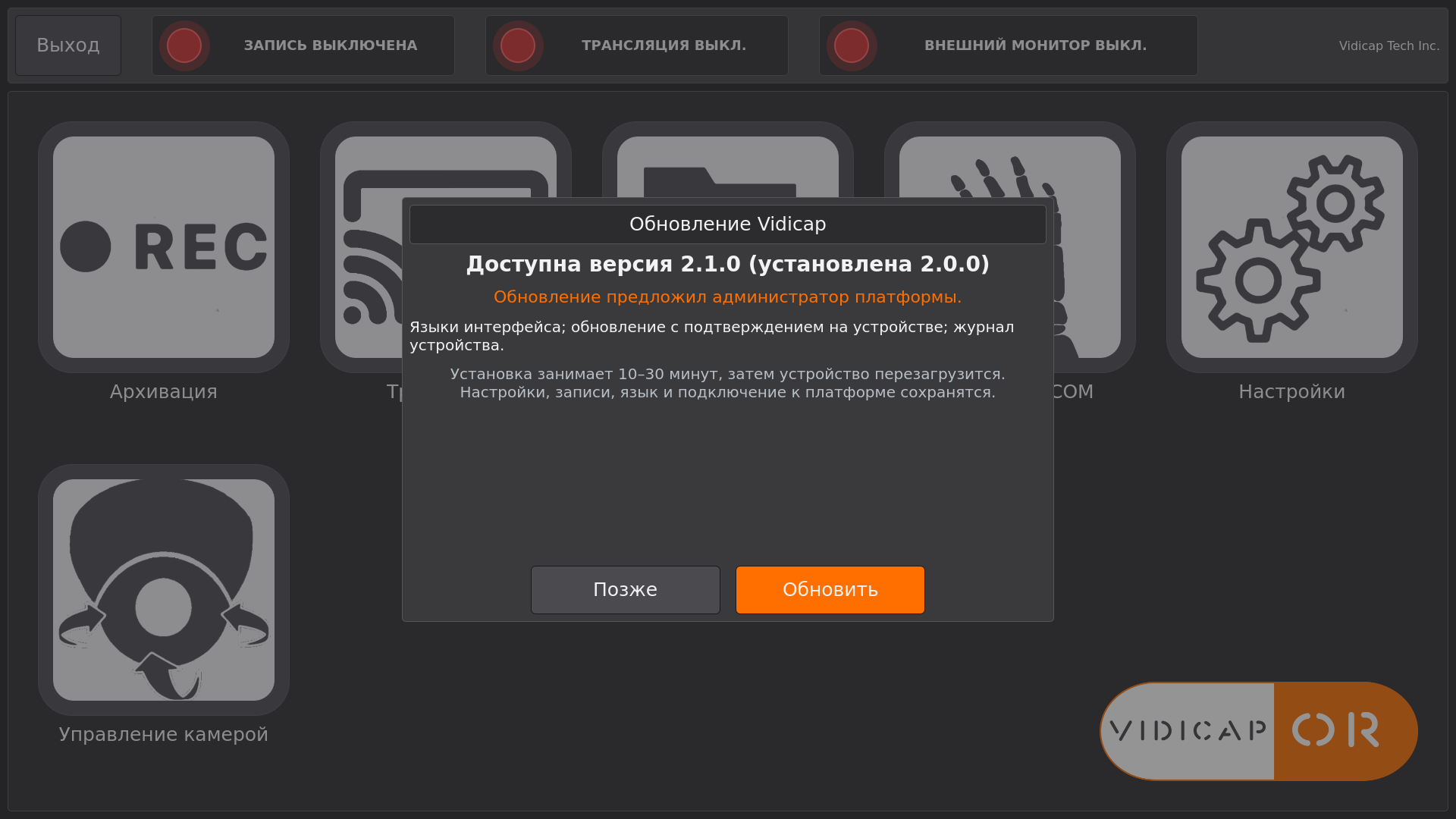
- Техник или администратор на платформе может предложить обновление: страница точки → «Доступно обновление» → «Предложить обновление на устройстве» (это записывается в журнал устройства). Тогда на главном экране устройства появится окно «Обновление Vidicap» — но только когда нет записи и трансляции, чтобы не мешать операции.
- На устройстве нажмите «Обновить». Во время записи или трансляции кнопка недоступна.
- Установка идёт 10–30 минут (нужен интернет), затем устройство перезагрузится. Сохраняются настройки (
/etc/vidicap/config.toml), записи, язык и подключение к платформе. Журнал установки:/var/log/vidicap-update.log. - На платформе предложение снимается само, когда устройство сообщит новую версию.
Новая версия не работает? Администратор платформы отзывает её («Выпуски для устройств» → «Все версии» → «Отозвать») — устройство покажет «Версия … отозвана. Вернуть версию …», возврат подтверждают на устройстве. Или вручную: скачайте прежнюю версию в «Все версии» и поставьте поверх (tar -xzf …, sudo ./vidicap2-*/deploy/install.sh).
Без интернета — с флешки: файл vidicap2-<версия>-usb.tar из «Выпусков для устройств», затем на устройстве tar -xf vidicap2-*-usb.tar и sudo ./vidicap2-*/deploy/install.sh, sudo reboot. Мастер установки для обновления не нужен: он выдаёт команду для нового устройства точки.
← Vidicap Touch 1.0: what to do to make it work Boot stick: one stick for every device →