
RFID tag sign-in and staff list
Вход по RFID-меткам и база сотрудников
С Vidicap Touch 2.0 2.63.0 и Touch 1.0 1.54.0 вход устроен по-новому: PIN-код у каждого сотрудника, гость, пять уровней допуска и технический вход с кодом с платформы. Режим «Весь экран» называется «Вход при запуске», роли стали уровнями (медсестра 1, врач 2, техник 4). Читайте «Вход и уровни допуска»; ниже описаны прежние версии и подключение считывателя.
Врачи, медсёстры и техники входят на Vidicap, приложив свою RFID-метку (карту или брелок) к считывателю. Vidicap хранит базу сотрудников: ФИО, должность и роль. Когда врач прикладывает метку при начале обследования, его ФИО и должность сами попадают в данные обследования.
Это часть базовой программы обеих ревизий, а не дополнительный модуль. Настраивает техник в «Настройках».
| Ревизия | Что нужно |
|---|---|
| Vidicap Touch 2.0 | версия 2.18.0 и новее; «Проверка считывателя» и ридеры PC/SC — 2.48.0 |
| Vidicap Touch 1.0 | программа 1.22.0 и новее; кнопка «Платформа» 1.22.0 и новее (переводы на английский и белорусский); «Проверка считывателя» и ридеры PC/SC — 1.43.0 |
Обе обновляются с экрана: «Платформа» → «Проверить обновления». После обновления ничего не меняется, пока техник не включит вход по меткам.
Какой считыватель и какие метки купить, как его подключить и проверить — в инструкции «Считыватель RFID-меток и сканер штрихкодов: оборудование».
Что где хранится
- Только на этом Vidicap. База сотрудников и журнал входов лежат на самом устройстве. На платформу и на vidicap.cloud они не передаются.
- Номер метки зашифрован. Vidicap хранит не номер метки, а его отпечаток (HMAC-SHA256 со случайной солью). По файлу базы метку не восстановить.
- PIN-код тоже зашифрован (PBKDF2). Его нельзя посмотреть, только задать новый.
- ФИО врача в обследовании записывается в файл
data.xmlпапки обследования, рядом с данными пациента, и уходит туда же, куда и само обследование (флешка, архив больницы).
Три режима
| Режим | Что происходит |
|---|---|
| Выключено | Как раньше: экран открыт всем. Метка врача всё равно подставляет его ФИО в обследование, если он есть в базе. |
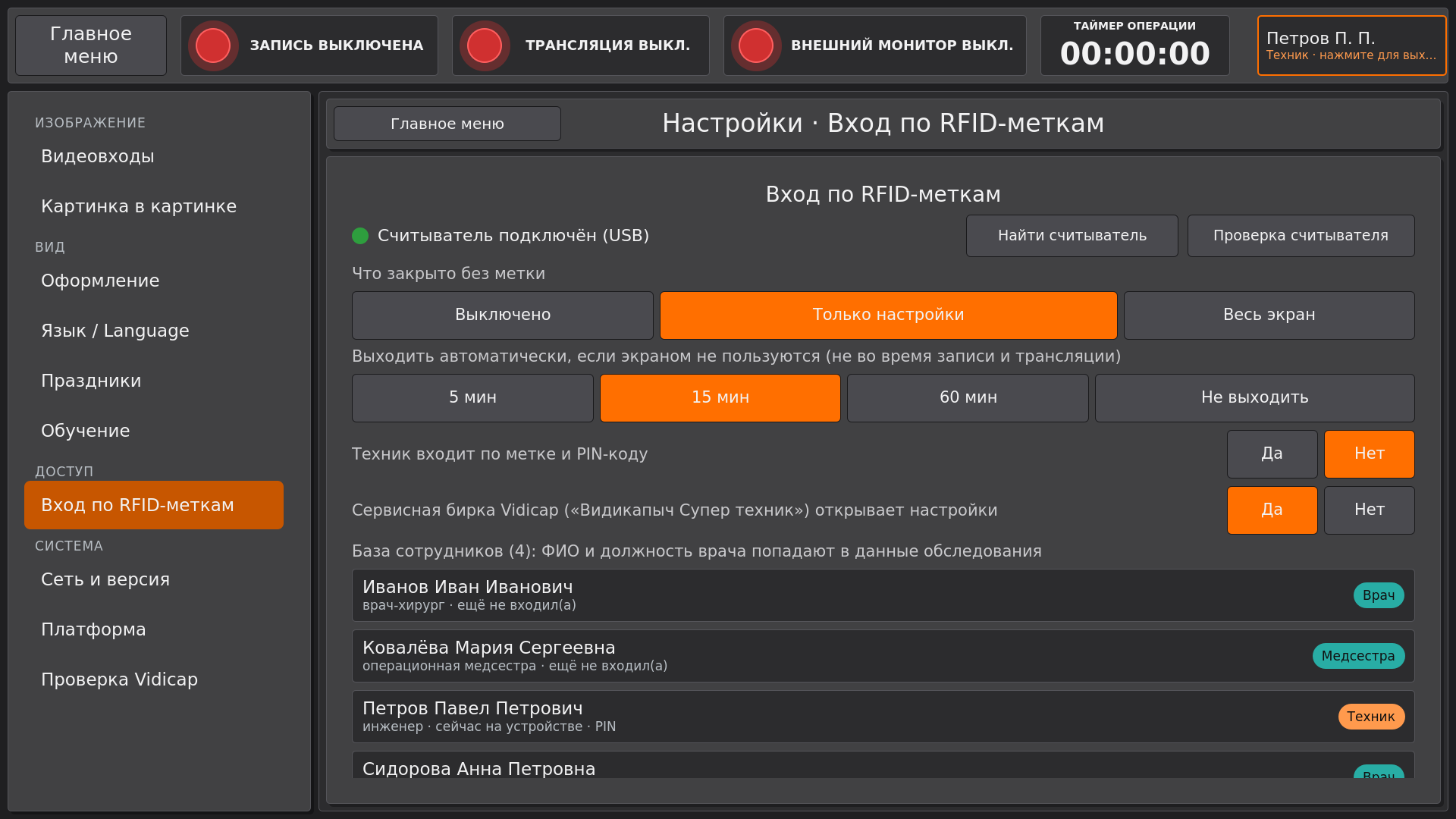
| Только настройки | Запись, трансляция, файлы и модули открыты всем. «Настройки» открывает только метка или PIN-код техника. |
| Весь экран | Экран ждёт метку. Без входа видна только верхняя строка (запись, трансляция, таймер). |
Роли:
- Врач и Медсестра: запись, трансляция, файлы, модули.
- Техник: всё это и «Настройки» (включая настройки модулей).
Включить вход по меткам
1. Открыть экран настроек
Vidicap Touch 2.0: «Настройки» → «Вход по RFID-меткам».
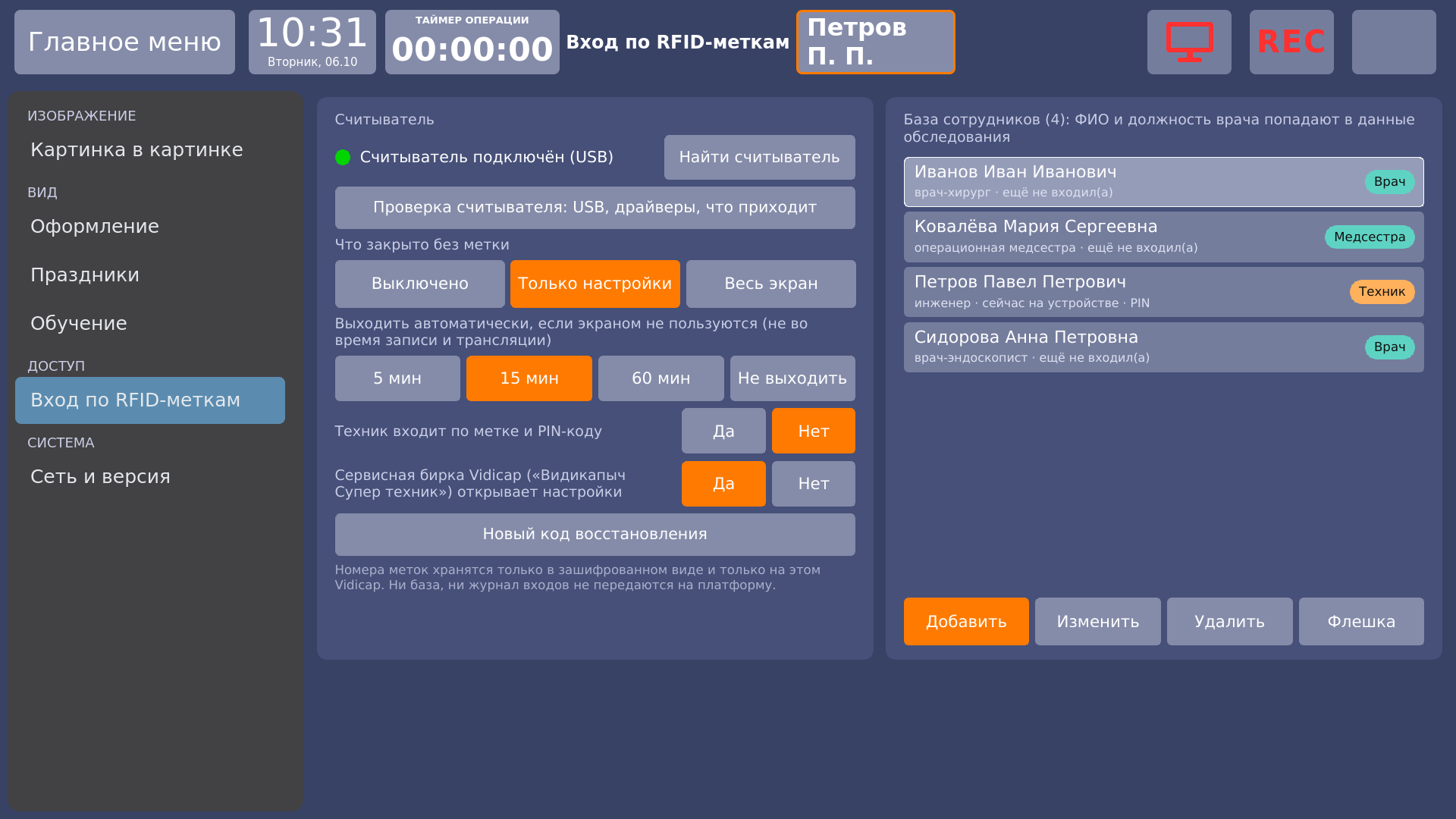
Vidicap Touch 1.0: «Настройки» → кнопка «Вход по RFID-меткам» внизу списка. Откроется отдельная страница; назад — кнопка «Настройки» в левом верхнем углу.
2. Проверить считыватель
- Подключите считыватель к USB (или к COM-порту для считывателя с RS-232).
- Приложите к нему любую метку. Строка «Считыватель» станет зелёной: «Считыватель подключён (USB)».
- Если строка не изменилась, нажмите «Найти считыватель» и в течение 15 секунд приложите метку. Vidicap проверит USB и COM-порты и запомнит, где считыватель.
Пока Vidicap ни разу не видел считыватель, режимы «Только настройки» и «Весь экран» не включаются: экран объяснит, что сначала нужно подключить считыватель.
Если строка так и не стала зелёной, откройте «Проверку считывателя» (следующий раздел).
Если считыватель не срабатывает: «Проверка считывателя»
Кнопка «Проверка считывателя» рядом с «Найти считыватель» (на Vidicap Touch 1.0 — под ней). Пока экран открыт, метки никого не впускают и не выпускают, а Vidicap слушает все USB-устройства и COM-порты, кроме портов хирургического света и стола.
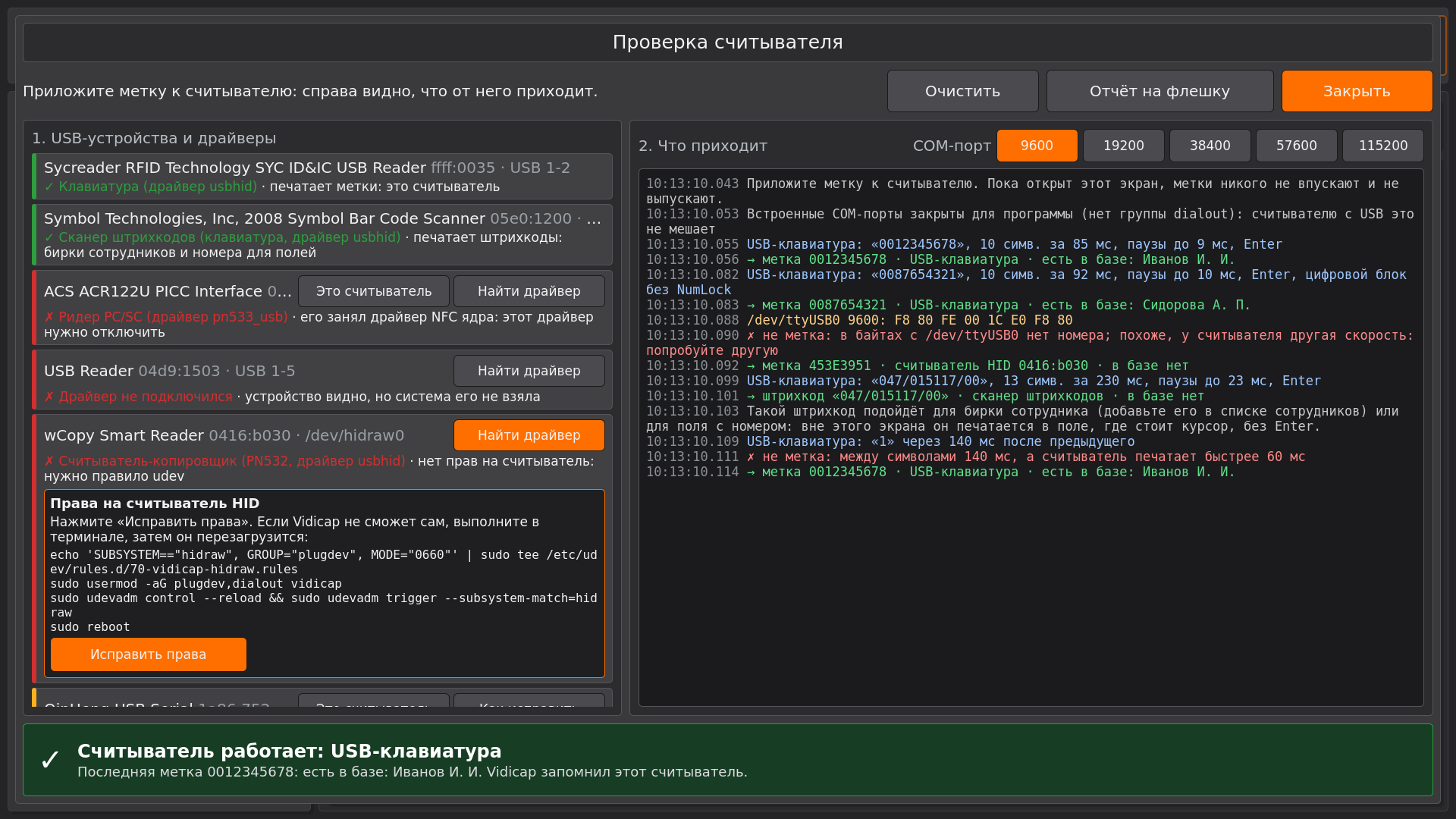
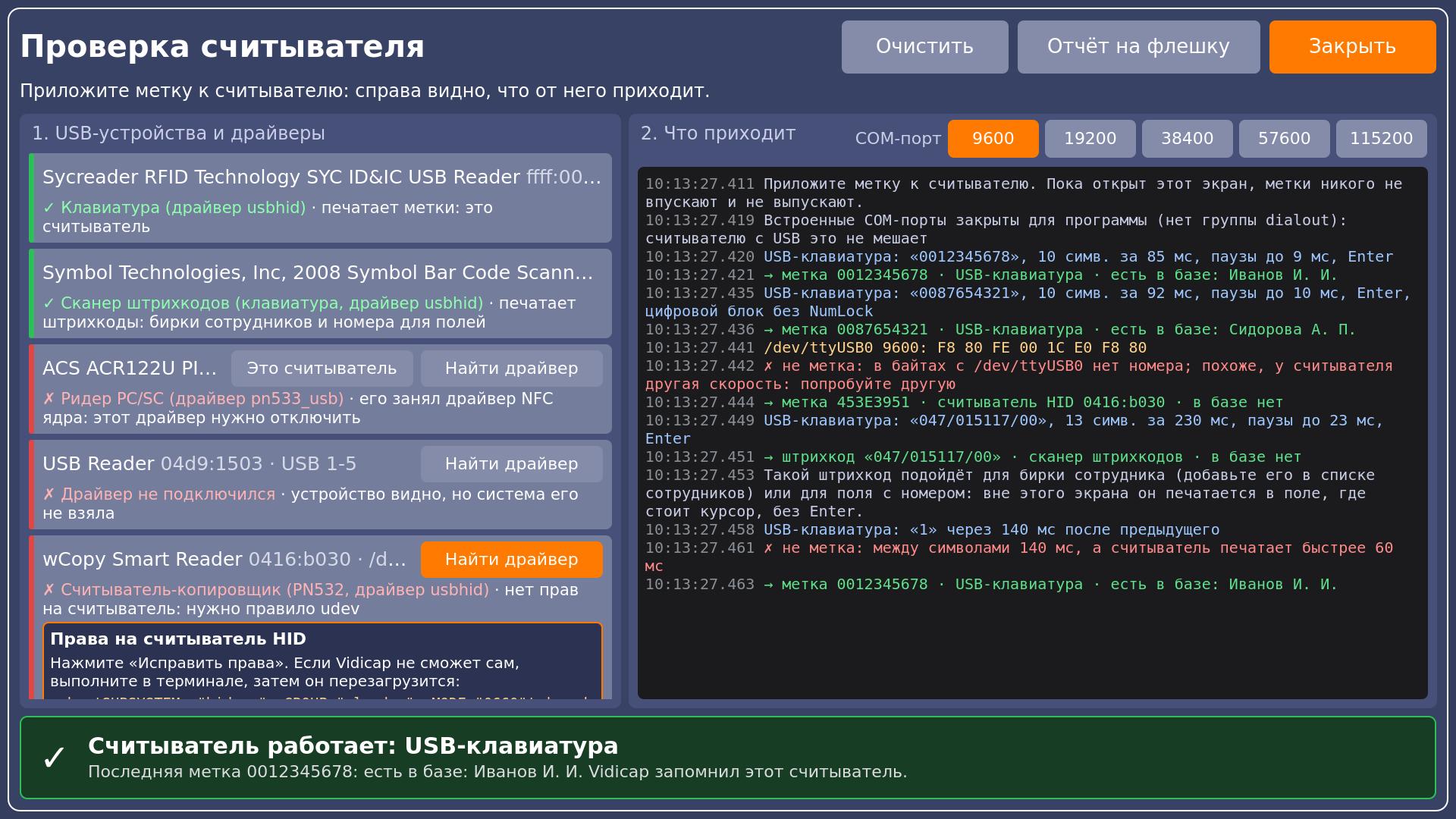
- Слева — USB-устройства и драйверы. У каждого устройства его код VID:PID, разъём и какой драйвер системы его взял. Зелёная полоса — это считыватель и он работает; красная — устройство видно, но работать не будет; жёлтая — нужно поправить настройку; серая — другое устройство (клавиатура, камера, флешка).
- У красных и жёлтых строк есть кнопка «Найти драйвер» или «Как исправить»: Vidicap по коду устройства говорит, что это за модель и что нужно поставить, с командами для терминала. Если не хватает прав, там же кнопка «Исправить права»: Vidicap сам открывает себе COM-порты и считыватели HID. У ридера PC/SC там же кнопка «Установить драйвер» (см. ниже).
- Если Vidicap не узнал считыватель сам, нажмите «Это считыватель» в его строке. Vidicap будет читать метки с этого устройства.
- Справа — что приходит. Приложите метку: появится строка с символами (сколько, за сколько миллисекунд, чем закончились) или байтами с COM-порта, а под ней вывод зелёным («метка … есть в базе») или красным (почему не метка).
- Внизу — итог. Зелёный «Считыватель работает» значит, Vidicap понял метку и запомнил этот считыватель; «Найти считыватель» больше не нужен.
- «Отчёт на флешку» сохраняет всё это в файл
vidicap-rfid-report-<дата>.txt(номера меток в нём укорочены). Пришлите его в поддержку Vidicap, если не помогло.
Ридер PC/SC: «Установить драйвер»
Ридер PC/SC (NXP RFID6630 CCID, ACS ACR122U, OMNIKEY и другие смарт-карт-ридеры) сам ничего не печатает: Vidicap читает номер карты через службу pcscd и драйвер libccid. С Vidicap Touch 2.0 2.121.0 и программы Vidicap Touch 1.0 1.81.0 их ставит сам Vidicap, без терминала и без пароля.
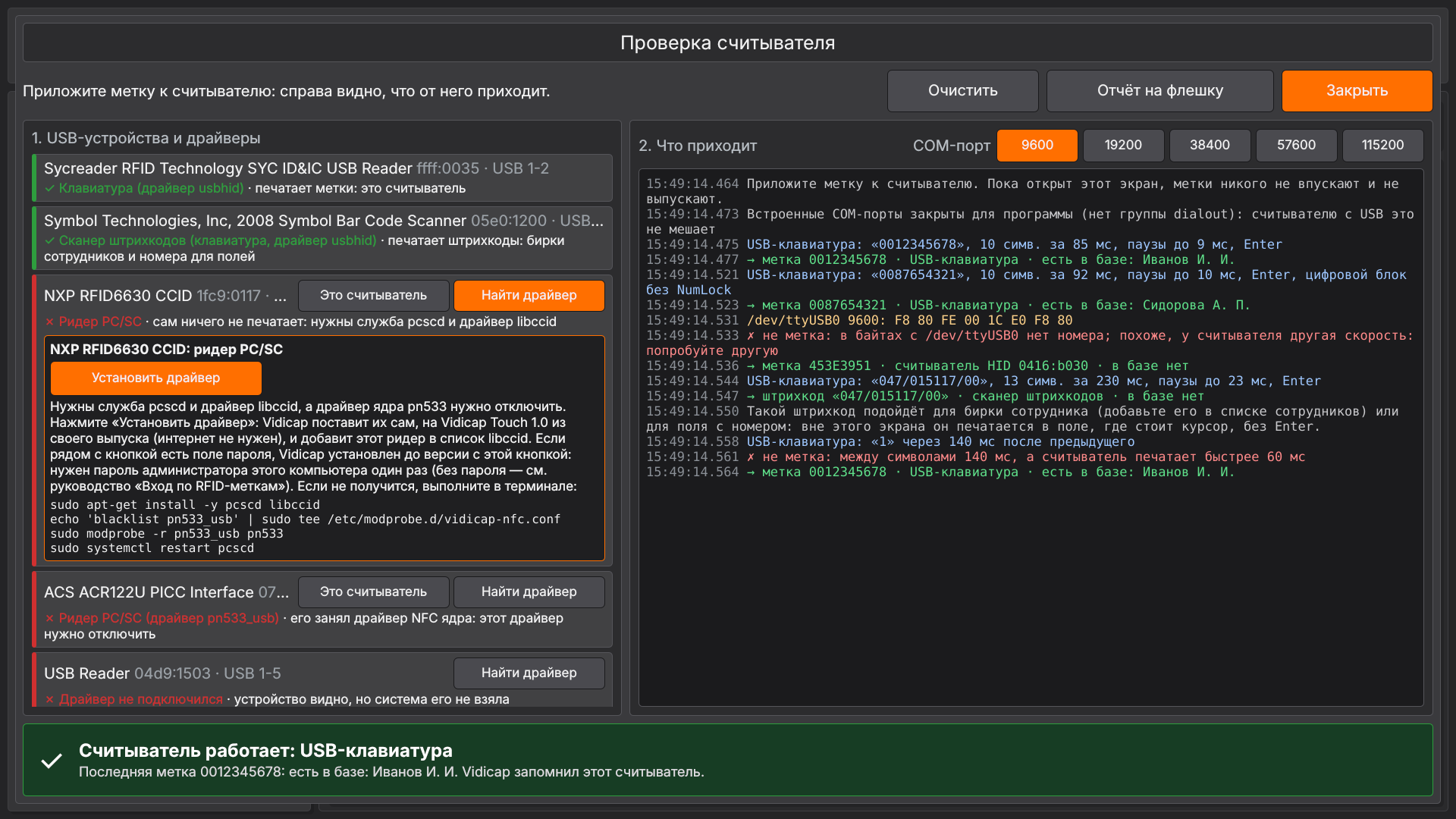
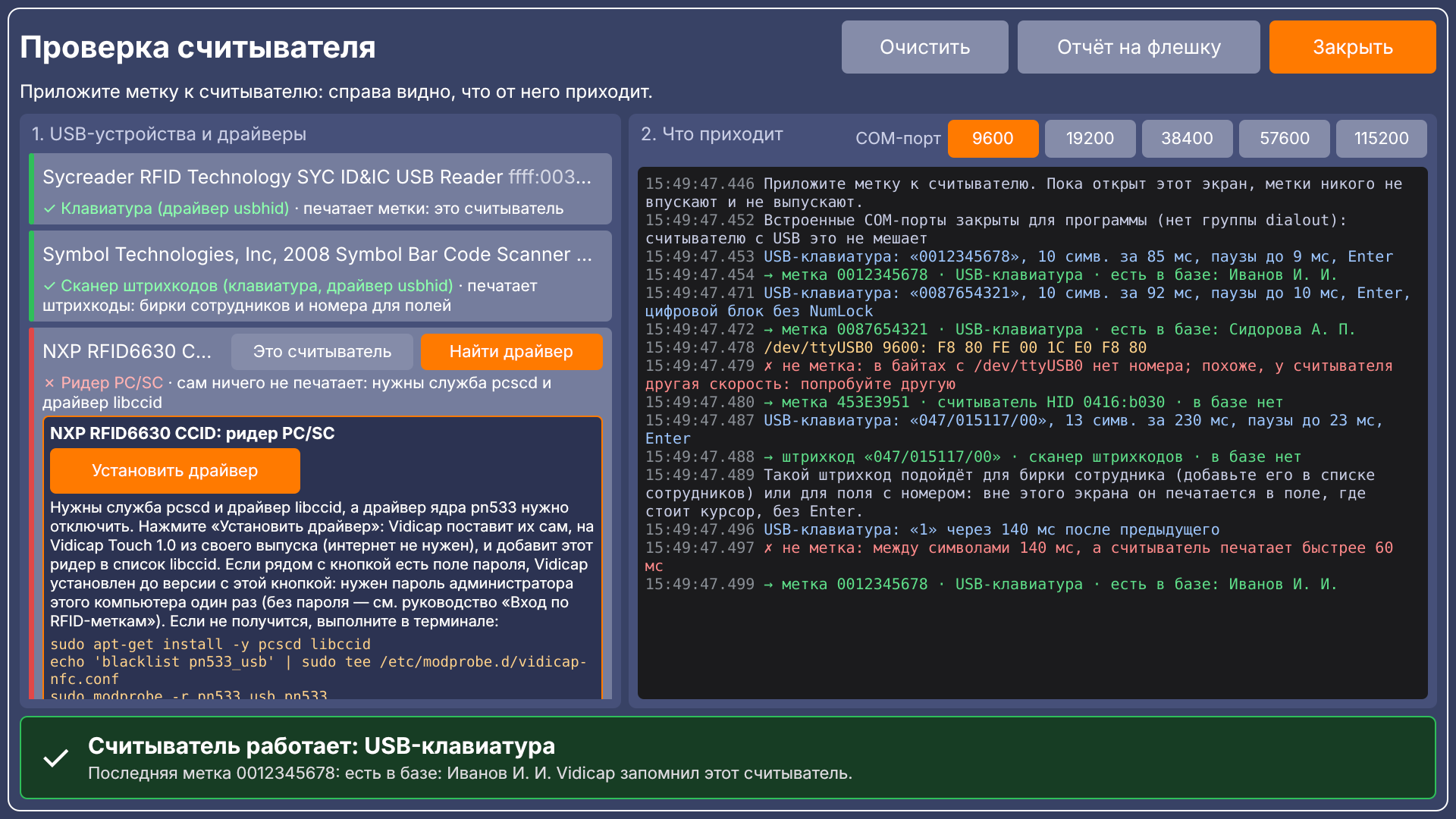
- В строке ридера нажмите «Найти драйвер», затем «Установить драйвер».
- Vidicap ставит pcscd и libccid (на Vidicap Touch 1.0 — из своего выпуска, интернет не нужен; на Vidicap Touch 2.0 — из пакетов установки или из интернета), отключает драйвер ядра pn533, добавляет ридер в список libccid, если его там нет, и перезапускает pcscd. Ход виден справа в журнале.
- Строка ридера становится зелёной: приложите карту. Перезагрузка не нужна.
Как это устроено: на Vidicap Touch 2.0 установку выполняет служба Vidicap (vidicap-pcsc-install), на Vidicap Touch 1.0 — помощник /usr/local/sbin/vidicap-pcsc, которому программа может обращаться без пароля. Помощник и пакеты кладёт установка: загрузочная флешка и install-rev1.sh на Touch 1.0, установка и обновление на Touch 2.0. Помощник умеет только это.
Vidicap Touch 1.0, установленный раньше
Если рядом с кнопкой есть поле «Пароль администратора», помощника на этом Vidicap ещё нет. Его ставят один раз, после этого кнопка работает без пароля.
- Если у пользователя vidicap есть пароль sudo (Vidicap ставили вручную по УСТАНОВКА.txt): введите его в поле и нажмите «Установить драйвер».
- Если пароля нет (Vidicap ставили с загрузочной флешки: у пользователя vidicap нет ни пароля, ни sudo, так и задумано): обновите программу до 1.81.0 («Платформа» → «Программа устройства» → «Обновить»), подключите клавиатуру и один раз сделайте шаг от root через режим восстановления:
- Перезагрузите Vidicap и, пока он загружается, держите Shift (или жмите Esc, если появится строка
grub>— наберитеnormalи Enter, затем сразу Esc ещё раз). - В меню выберите Advanced options for Ubuntu → строку с (recovery mode).
- В меню восстановления выберите root — Drop to root shell prompt и нажмите Enter (пароль не нужен). Если здесь спросят пароль root, этот путь закрыт: переустановите Vidicap с загрузочной флешки.
- Наберите две команды:
mount -o remount,rw /
   bash /home/vidicap/Vidicap_Touch/pcsc/install-pcsc.sh
Последняя строка должна бытьVIDICAP-PCSC ok. - Наберите
reboot. После загрузки «Установить драйвер» работает без пароля.
- Перезагрузите Vidicap и, пока он загружается, держите Shift (или жмите Esc, если появится строка
Можно и переустановить Vidicap с загрузочной флешки: новая установка ставит помощник сама.
Если Vidicap пишет «Этому пользователю нельзя ставить программы», у пользователя vidicap нет права sudo: сделайте шаг через режим восстановления, как выше.
Что значат сообщения и что делать:
| Сообщение | Что делать |
|---|---|
| «Ридер PC/SC … сам ничего не печатает» или «его занял драйвер NFC ядра» | Это ридер PC/SC (ACS ACR122U, OMNIKEY). «Найти драйвер» → «Установить драйвер» (выше). Если не получилось, выполните в терминале команды из «Найти драйвер» и перезагрузите Vidicap. |
| «Драйвер не подключился» | Переподключите устройство в другой разъём USB. Если не помогло, «Найти драйвер»: по коду устройства Vidicap скажет, что это; незнакомую модель пришлите отчётом в поддержку. |
| «Нет прав на порт: … не в группе dialout» или «нет прав на чтение /dev/hidraw…» | «Как исправить» → «Исправить права». Vidicap Touch 1.0 делает это и сам при запуске, если у программы есть sudo без пароля. Если Vidicap пишет, что sudo просит пароль, выполните команды из «Как исправить» в терминале и перезагрузите Vidicap. На Vidicap Touch 2.0 права ставит обновление программы. |
| «Встроенные COM-порты закрыты для программы» (серая строка) | Это порты самой панели (ttyS0–ttyS3). Считывателю с USB это не мешает, итог не меняется. |
| «Считыватель-копировщик (PN532)» | Это wCopy Smart Reader (0416:b030) и похожие: они молчат, пока к ним не обратятся. Vidicap сам читает с них только номер карты (на карту ничего не пишет). Если строка зелёная, приложите метку — номер появится в журнале справа. Если красная «нет прав» — «Исправить права». В журнале справа видно, что делает считыватель: «соединяюсь», «читаю карты», «замолчал, переподключаюсь». |
| «Считыватель не отвечает» или «связь потеряна» (копировщик) | Считыватель держит другая программа, или он завис. Выньте и вставьте его USB-разъём, затем снова приложите карту. Если не помогает, возьмите считыватель в режиме клавиатуры. |
| «Считыватель HID без клавиатуры» | Считыватель не печатает номер, а присылает данные в своём формате. Приложите метку: справа появятся его байты, и Vidicap войдёт по ним. Если байтов нет, считыватель ждёт команд от программы производителя: переключите его в режим клавиатуры этой программой или возьмите считыватель-клавиатуру. |
| «Не метка: в байтах … нет номера; похоже, другая скорость» | Нажимайте скорости COM-порта справа вверху (9600, 19200 …) и прикладывайте метку, пока не появится зелёная строка. Скорость запоминается. |
| «Не метка: … символов без Enter или Tab» | Считыватель не ставит конец номера и номер короче 8 знаков. Включите Enter утилитой производителя. |
| «Не метка: между символами … мс» | Символы приходят медленно, как с обычной клавиатуры. Это клавиатура, а не считыватель, или считыватель настроен печатать медленно (утилита производителя). |
| «Сканер штрихкодов (клавиатура)», зелёная | Это сканер штрихкодов (Symbol/Zebra, Honeywell, Datalogic, Newland). Отсканируйте бирку: справа «штрихкод «…» · сканер штрихкодов». Если штрихкод в журнале без Enter в конце, отсканируйте настроечный штрихкод «Enter в конце» из руководства «Считыватели». |
| «Считыватель не в режиме клавиатуры» | Считыватель в режиме HID без клавиатуры. Нажмите «Это считыватель» и приложите метку; если байтов нет, переключите его в режим клавиатуры утилитой производителя. |
| Справа ничего не появляется | Считыватель не печатает и не виден как ридер PC/SC. Проверьте, есть ли он в списке слева и какой у него цвет. |
Vidicap понимает цифры с цифрового блока при выключенном NumLock, Tab вместо Enter, заглавные буквы с Shift и номера без Enter длиной от 8 знаков. Штрихкод с разделителями («047/015117/00») тоже приходит целиком, одной строкой.
3. Добавить сотрудников
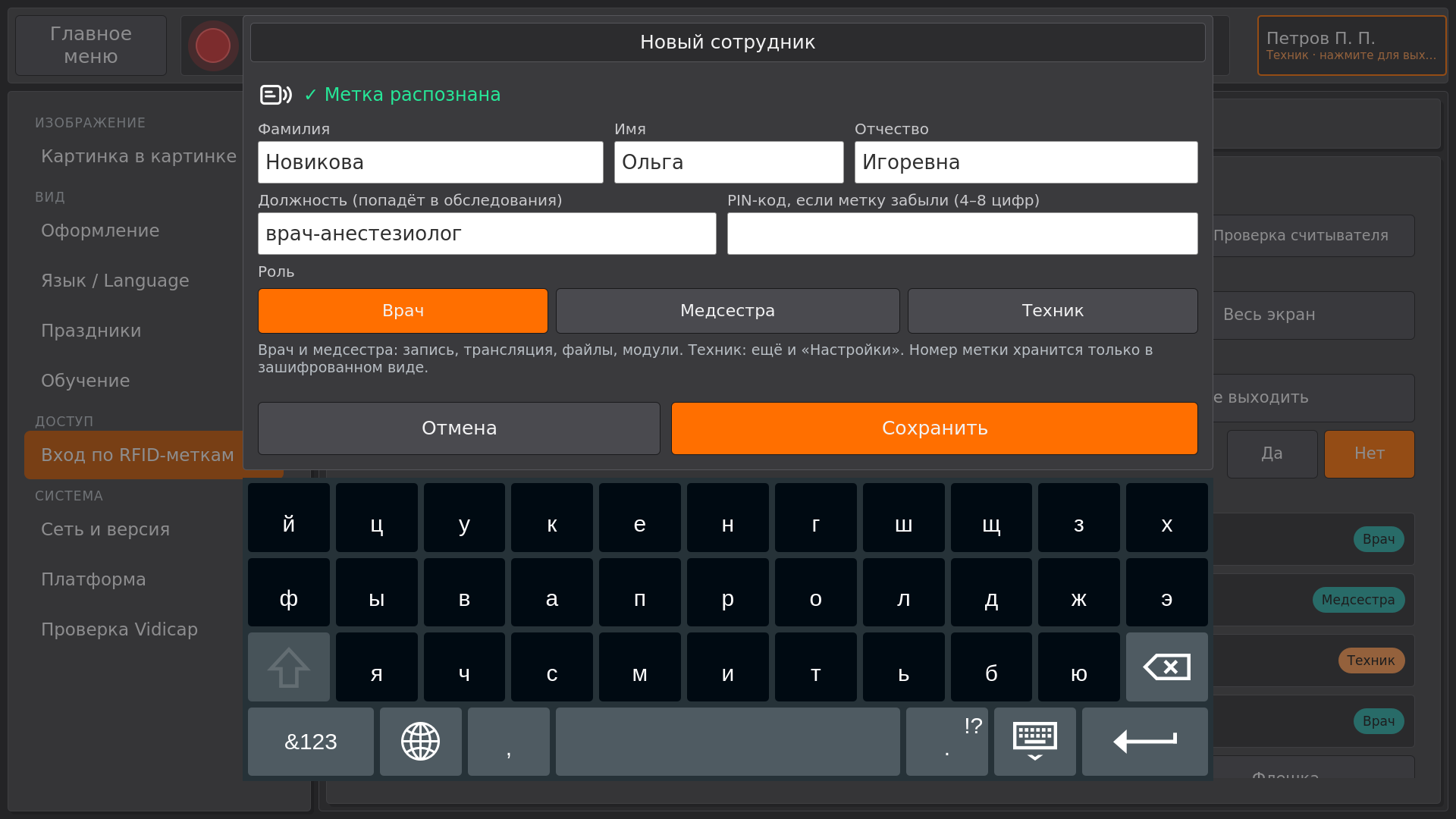
- Нажмите «Добавить».
- Приложите метку сотрудника к считывателю. Появится «✓ Метка распознана». Если метка уже у кого-то в базе, экран покажет у кого.
- Введите фамилию, имя, отчество и должность. Должность попадает в обследования, например «врач-хирург».
- Выберите роль: «Врач», «Медсестра» или «Техник».
- Если нужно, задайте PIN-код (4–8 цифр). Он нужен, если сотрудник забыл метку.
- Нажмите «Сохранить».
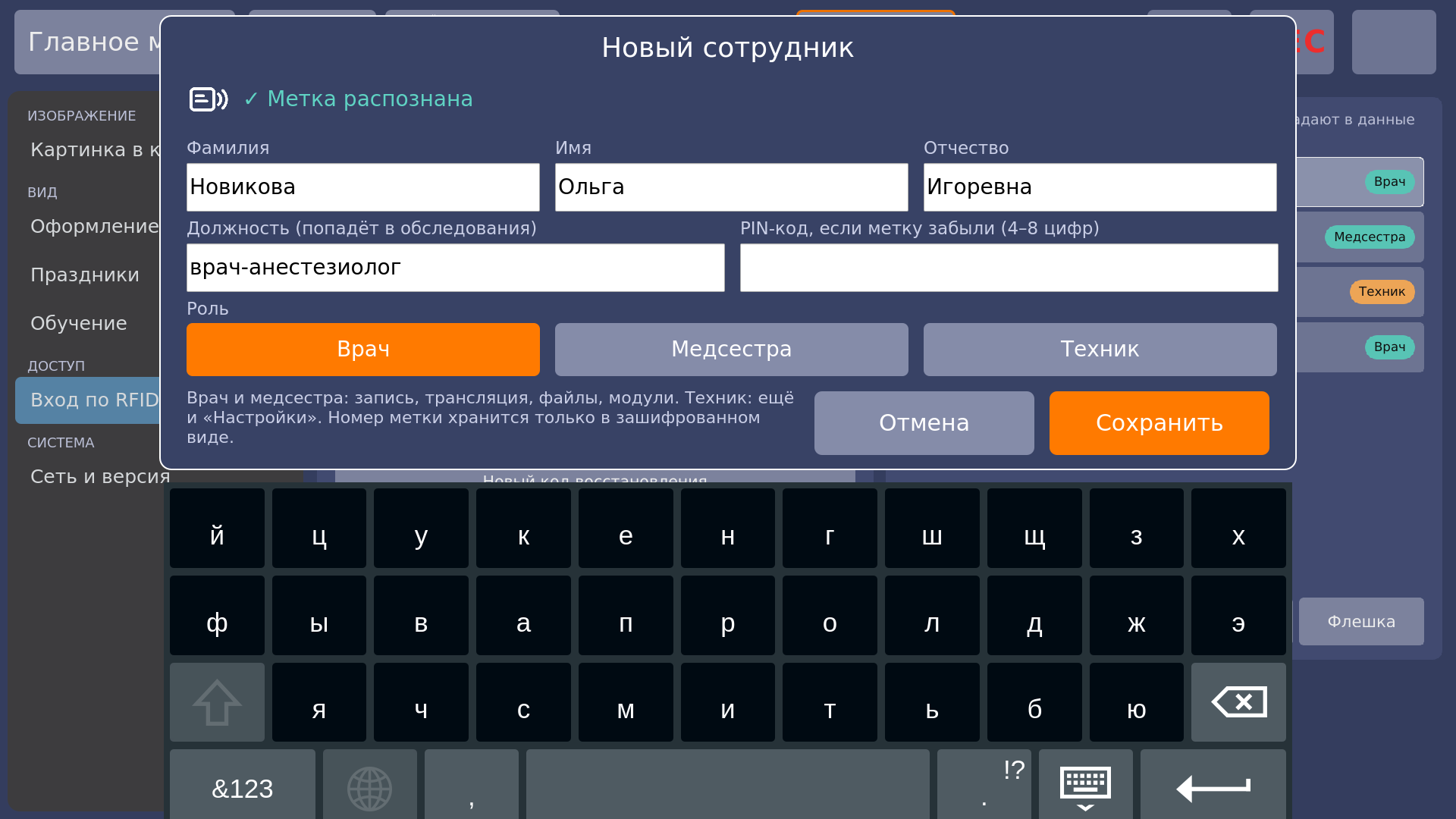
Чтобы изменить или удалить сотрудника, нажмите на него в списке, затем «Изменить» или «Удалить». В окне «Изменить» можно заменить метку («Заменить метку») и убрать PIN-код.
Первым добавьте хотя бы одного техника: без него режимы «Только настройки» и «Весь экран» не включаются, иначе «Настройки» некому будет открыть. Последнего техника нельзя удалить, пока вход по меткам включён.
4. Выбрать режим
- В строке «Что закрыто без метки» нажмите «Только настройки» или «Весь экран».
- Vidicap покажет код восстановления из 12 цифр. Запишите его и храните у техника: больше он не будет показан. Нажмите «Записал».
Код восстановления один раз открывает «Настройки», если метки всех техников потеряны. После этого Vidicap показывает новый код, старый перестаёт действовать. Новый код можно получить и вручную: кнопка «Новый код восстановления».
5. Другие настройки
- «Выходить автоматически, если экраном не пользуются»: через 5, 15 или 60 минут без касаний, или «Не выходить». Во время записи и трансляции автоматического выхода нет.
- «Техник входит по метке и PIN-коду»: «Да» — после метки техника Vidicap спрашивает его PIN-код. Нужно задать технику PIN-код.
Как пользоваться
Войти и выйти
- Приложите свою метку к считывателю. В верхней строке появится ваша фамилия и роль.
- Чтобы выйти, приложите метку ещё раз или нажмите на свою фамилию в верхней строке.
- Если подошёл другой сотрудник и приложил свою метку, на Vidicap входит он.
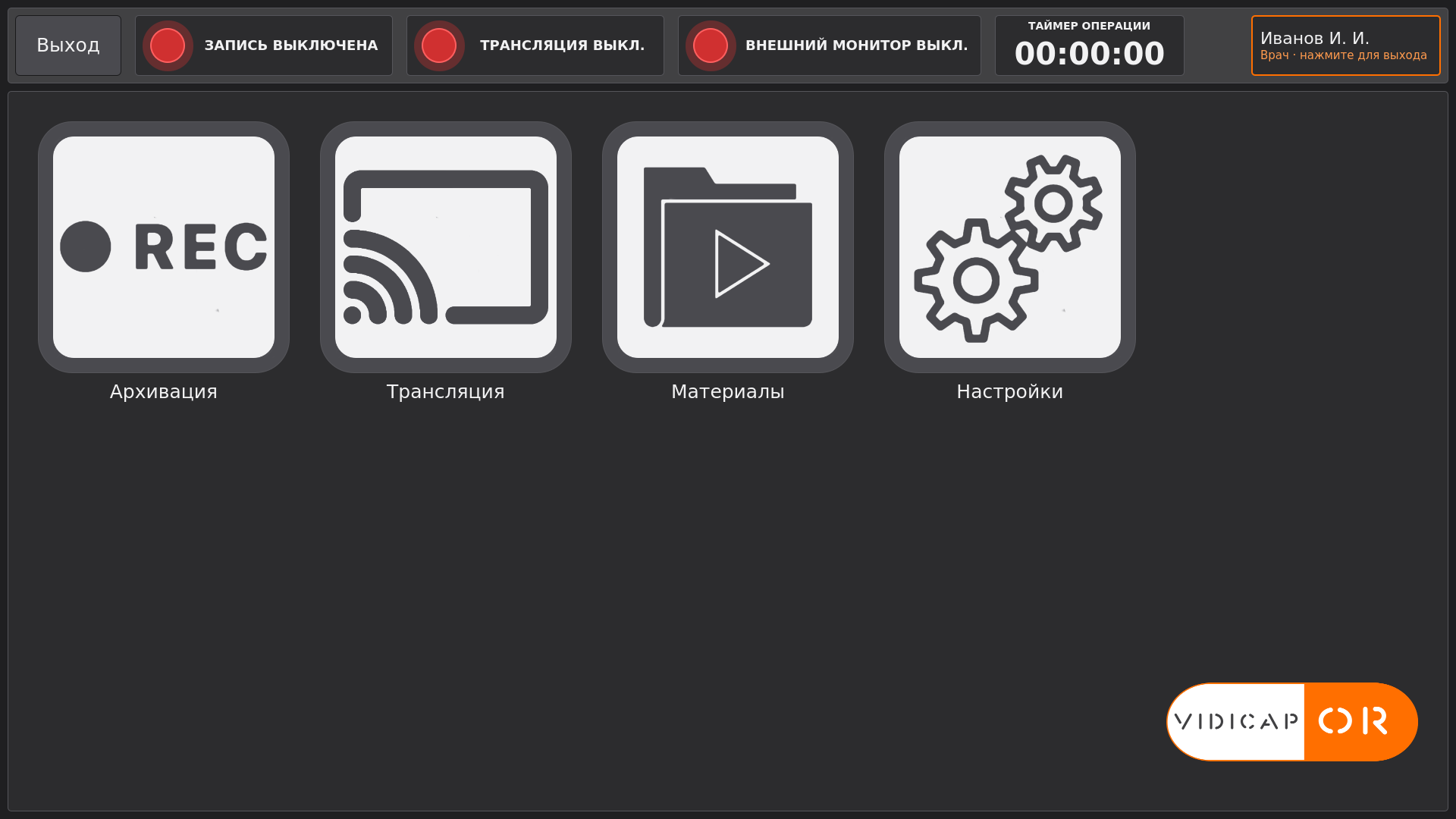
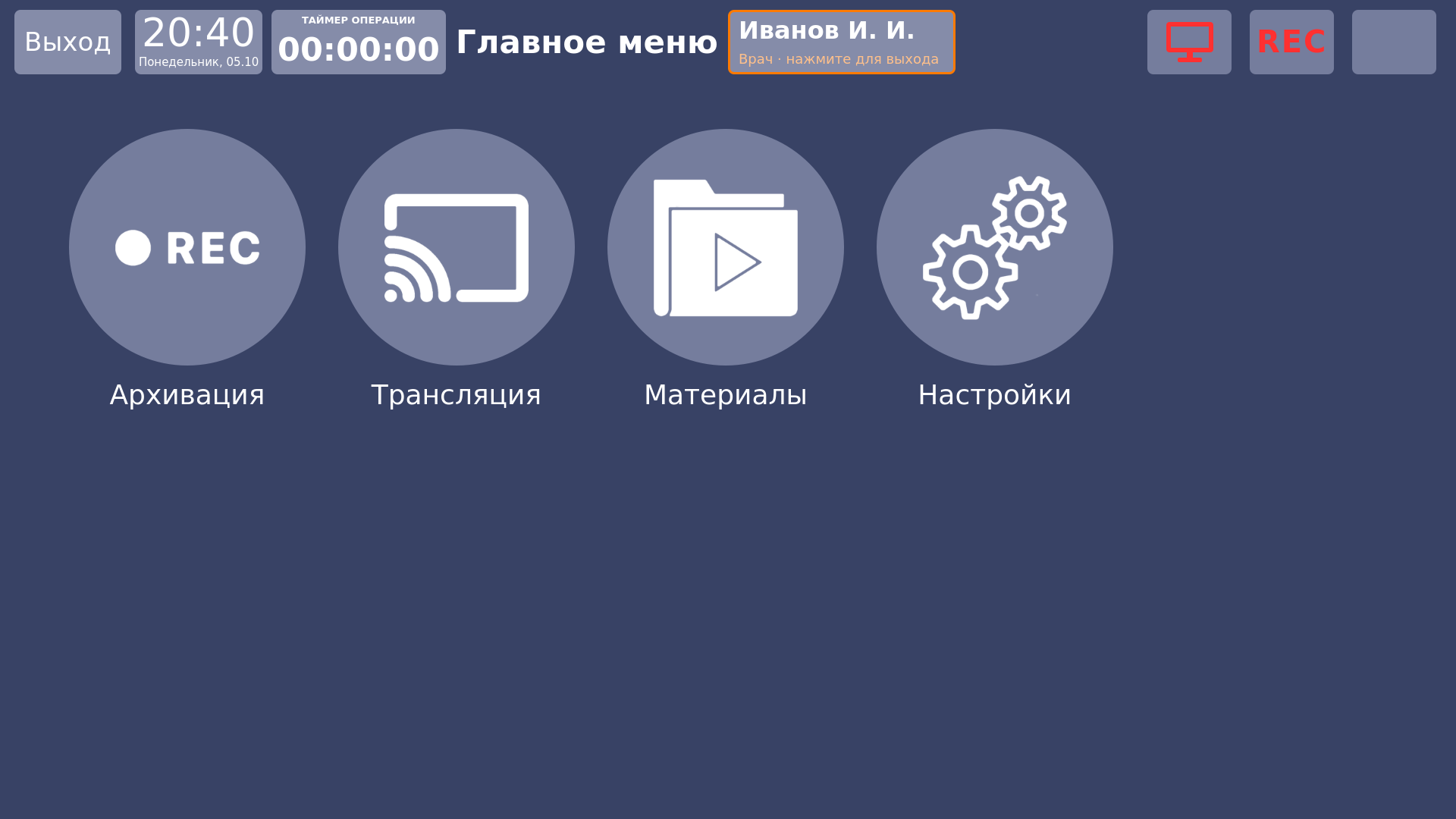
Экран ждёт метку (режим «Весь экран»)
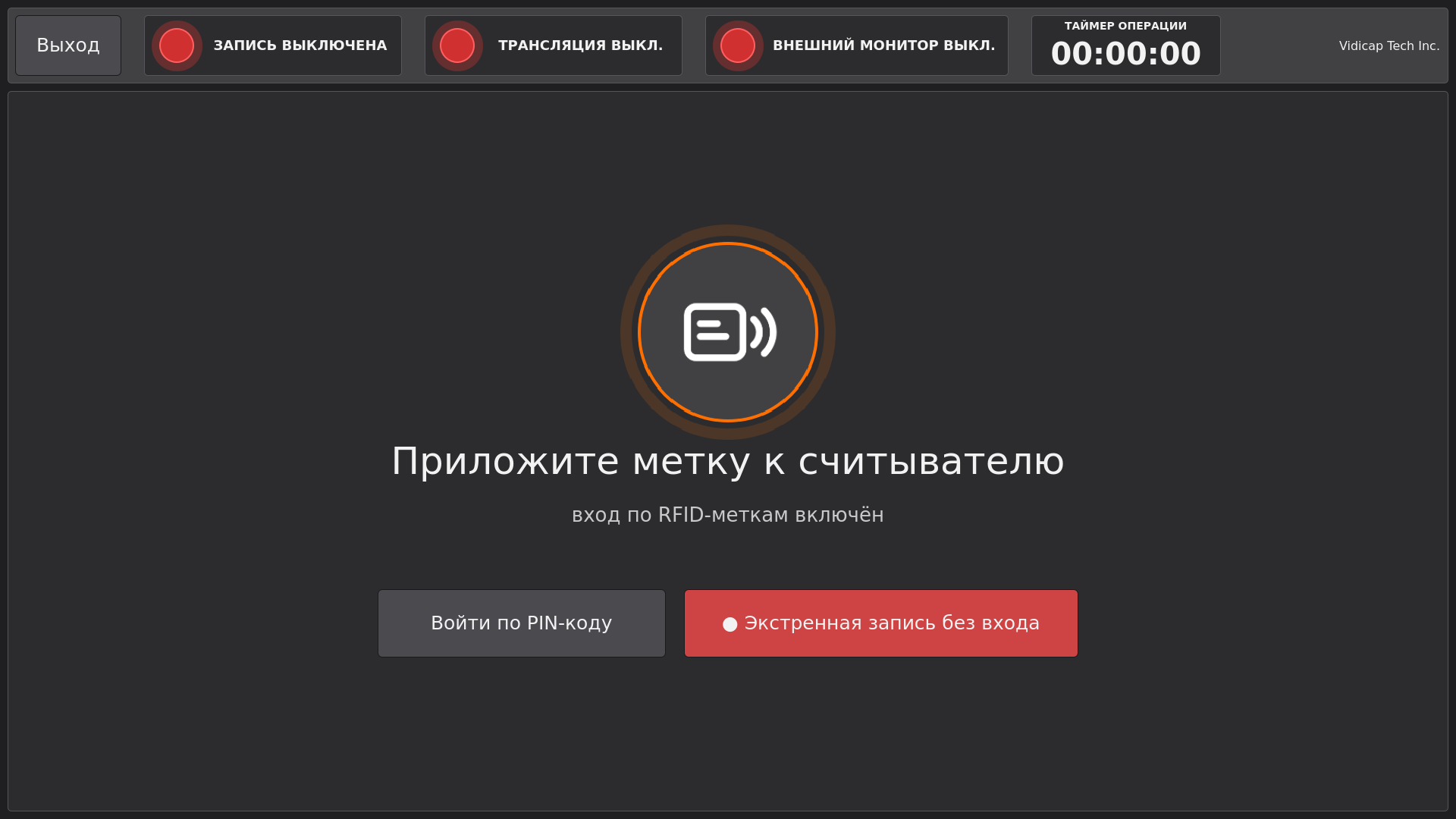
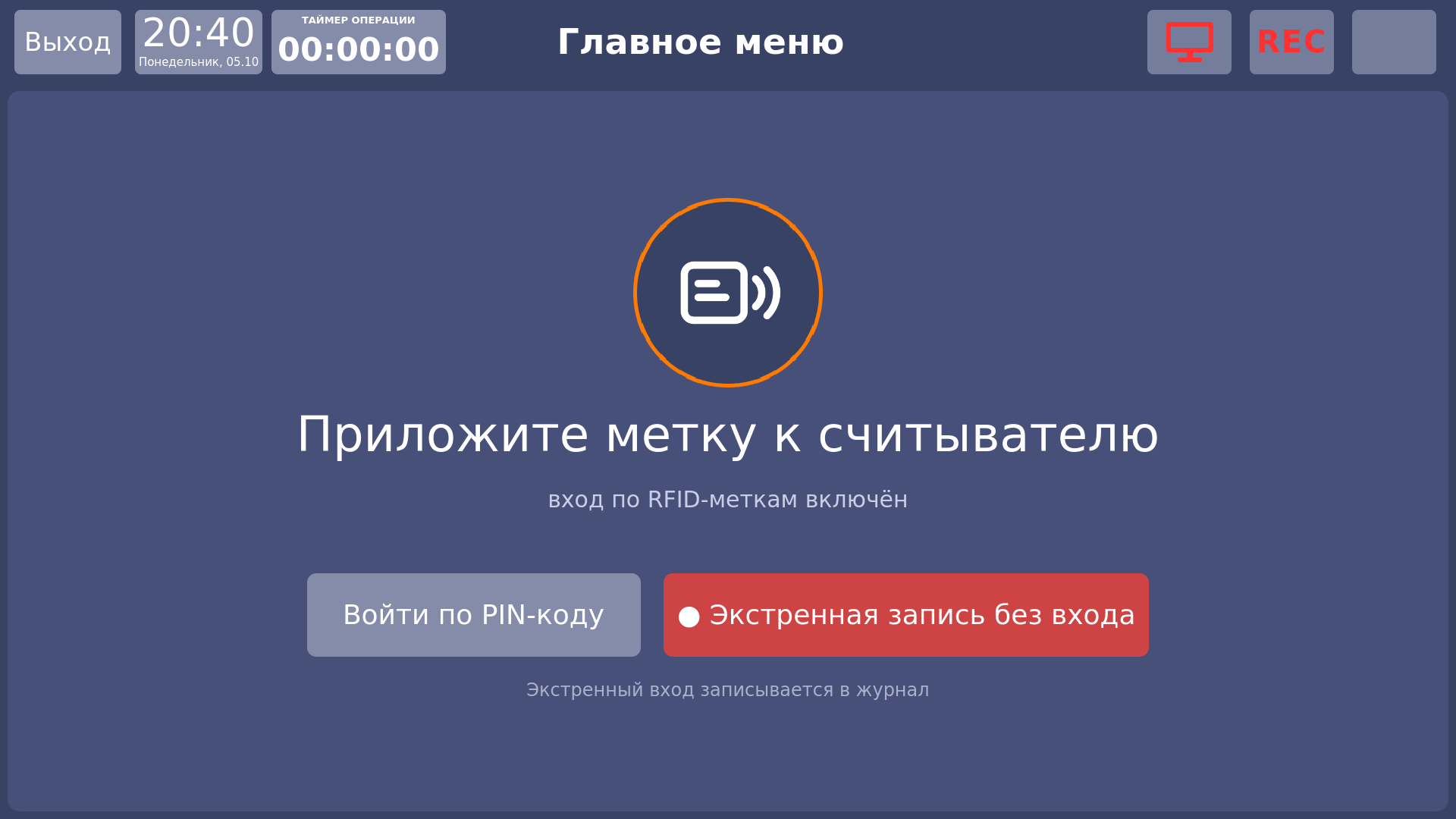
- «Войти по PIN-коду»: если метки нет с собой.
- «● Экстренная запись без входа»: открывает экран и страницу записи сразу, без метки. Такой вход отмечается в журнале.
«Настройки» для техника (режим «Только настройки» и «Весь экран»)
Если «Настройки» открывает не техник, Vidicap просит метку техника. Можно ввести PIN-код техника на цифровой клавиатуре справа или код восстановления (кнопка «Код восстановления»).
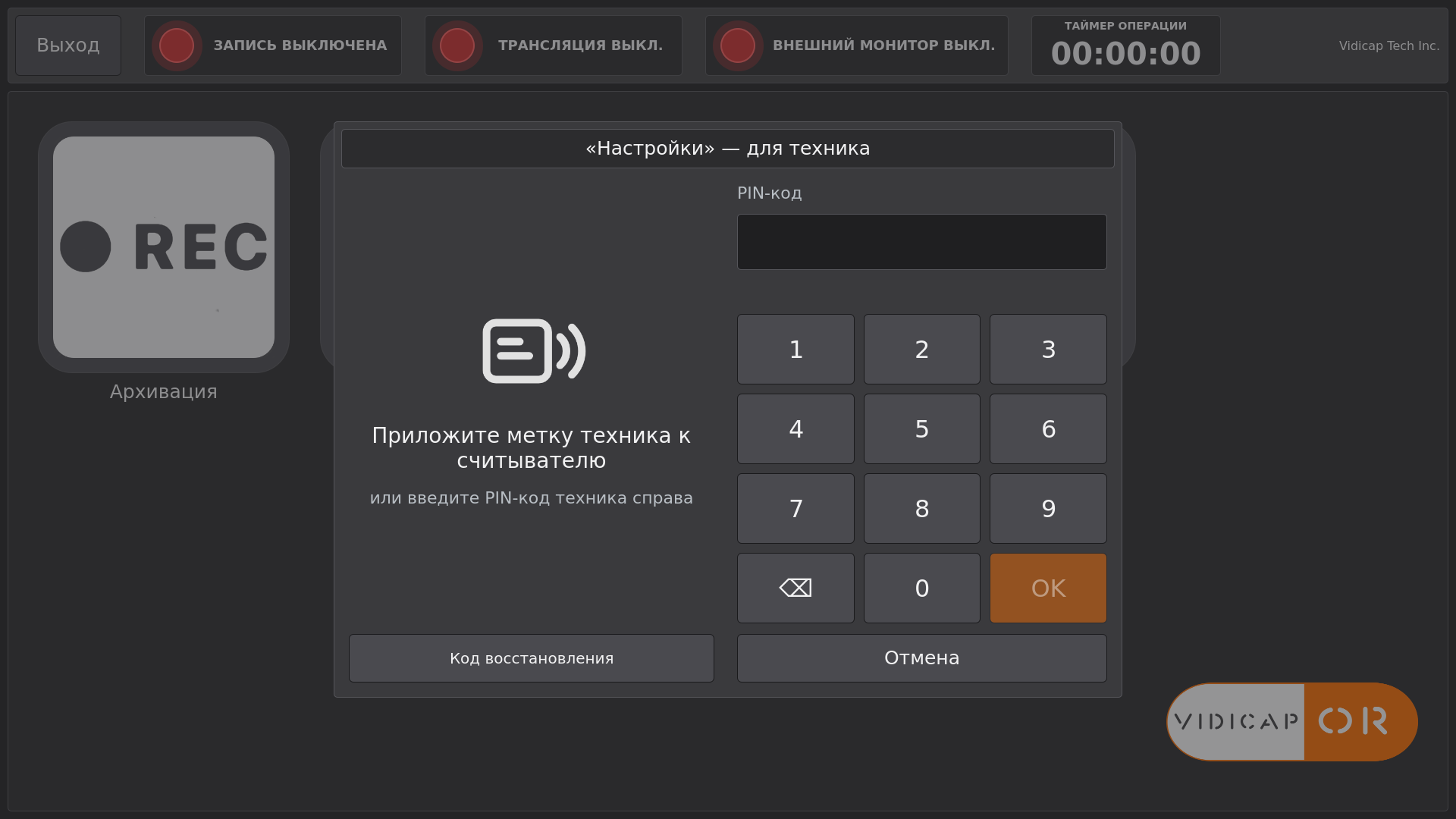
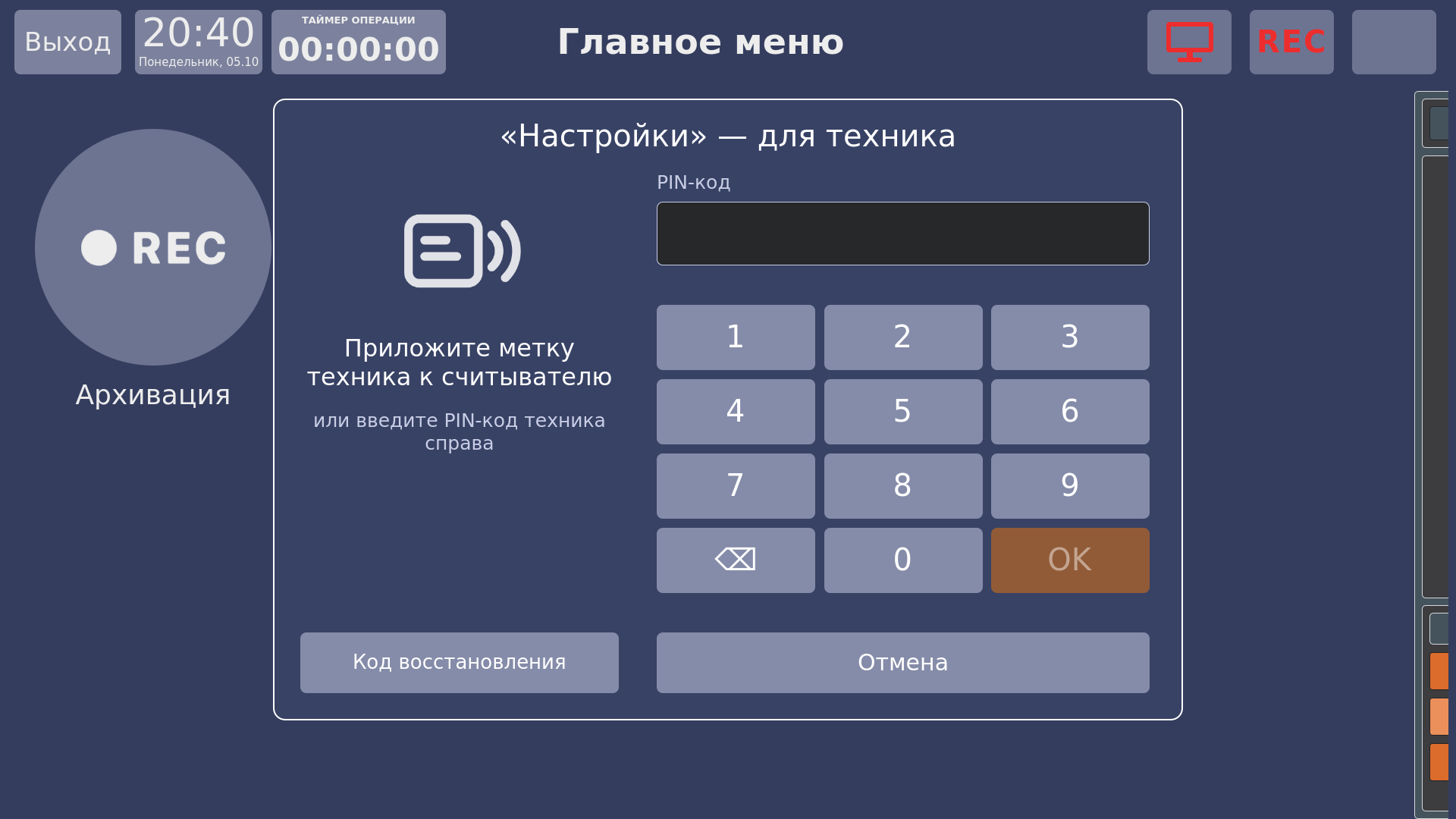
После 5 неверных PIN-кодов подряд Vidicap ждёт минуту.
ФИО врача в обследовании
- Нажмите «Начать новое обследование» (на Vidicap Touch 1.0: «Видео» → «Начать обследование»).
- Если врач уже вошёл, его ФИО и должность уже стоят в строке «Врач».
- Если нет, врач прикладывает свою метку: Vidicap подставит его ФИО.
- Метка второго врача делает его ассистентом. Пока окно открыто, метки только заполняют эти строки: вошедший сотрудник не меняется.
- Кнопка «×» убирает ассистента, затем врача.
- Нажмите «Сохранить данные» или «Продолжить без внесения». ФИО врача и ассистента сохраняются с обследованием в любом случае.
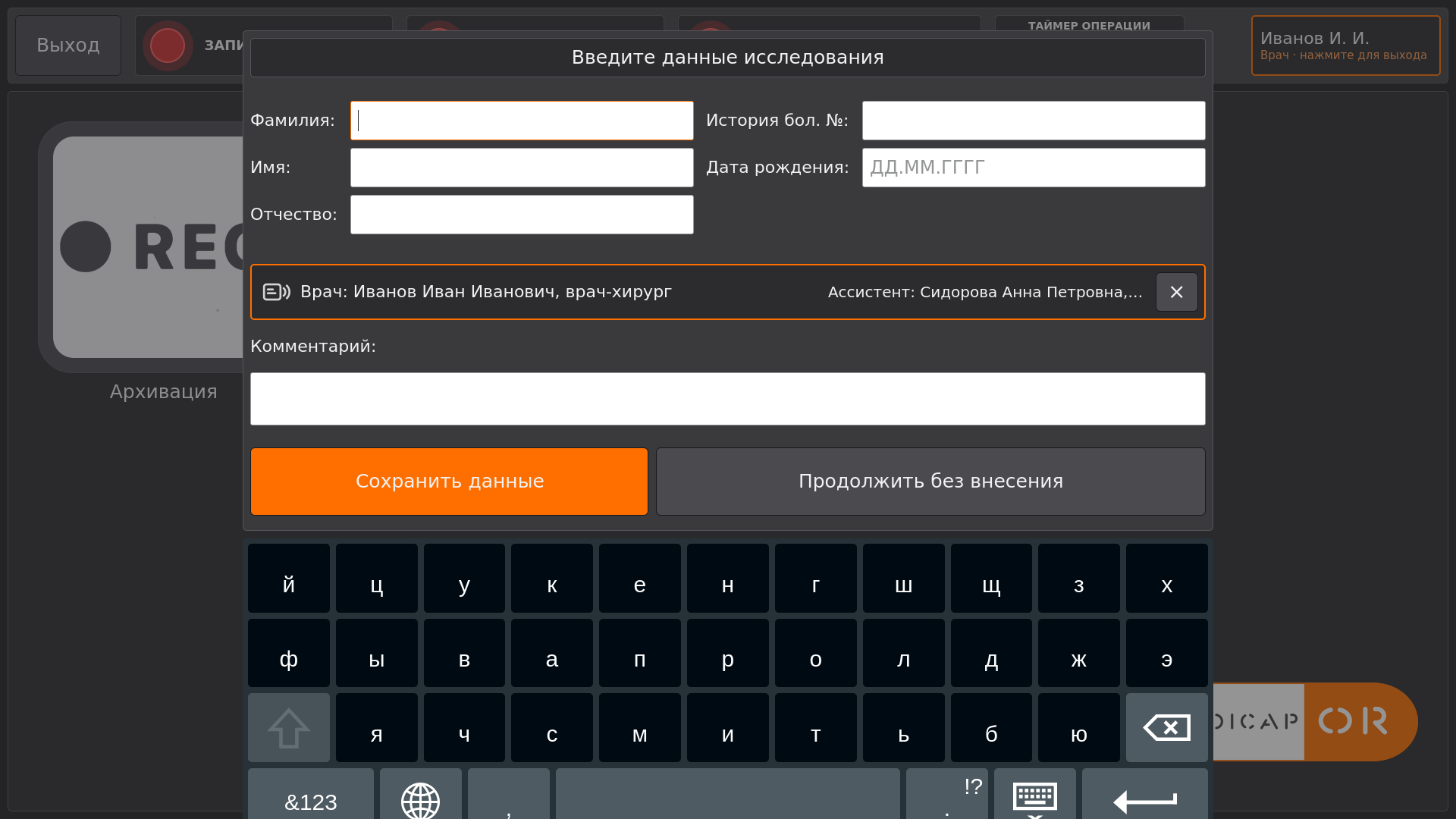
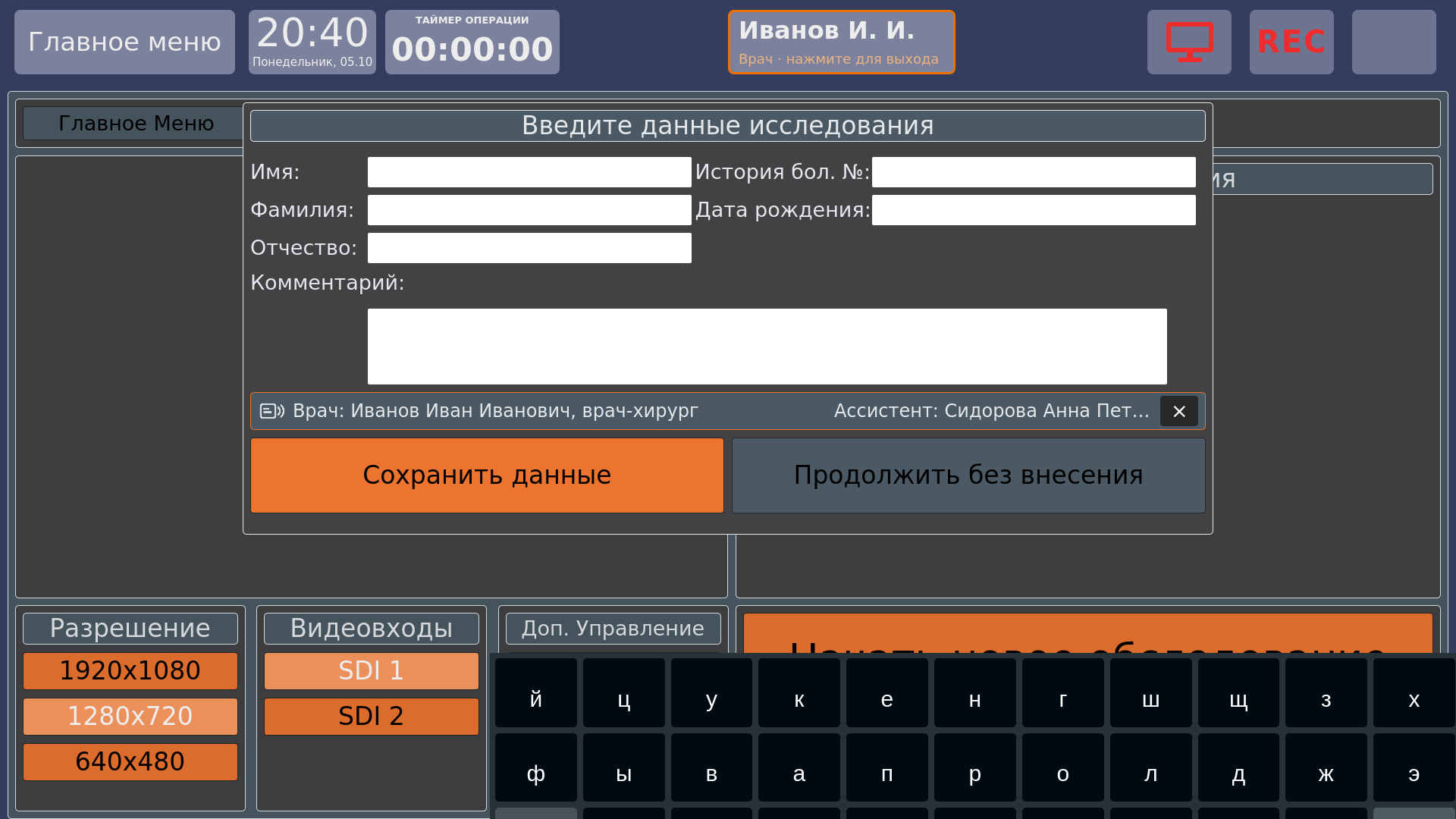
На Vidicap Touch 1.0 строка «Врач» появляется, когда в базе есть хотя бы один сотрудник. На Vidicap Touch 2.0 она есть всегда.
Если считыватель отключили
Vidicap не запирает экран, если считыватель пропал (кабель выдернули, считыватель сломался):
- в верхней строке красная плашка «Считыватель не подключён · Экран открыт для всех»;
- экран открыт всем, пока считыватель не вернётся;
- «Настройки» по-прежнему открывает техник: его PIN-кодом или кодом восстановления;
- случай отмечается в журнале.
Когда считыватель снова подключён, Vidicap сам возвращается к выбранному режиму. Если считыватель заменили на другую модель, нажмите «Найти считыватель» и приложите метку.
База сотрудников и флешка
Кнопка «Флешка» на экране «Вход по RFID-меткам»:
- «Сохранить базу на флешку»: файл
vidicap-staff.csv, открывается в Excel. Номера меток в нём зашифрованы: базу можно перенести на другой Vidicap этой же больницы, метки будут работать. - «Загрузить с флешки»: Vidicap берёт
vidicap-staff.csv(если его нет, первую таблицу.csv) с флешки и добавляет или обновляет сотрудников.
Чтобы заполнить базу сразу для многих сотрудников, впишите их в таблицу (разделитель «;», кодировка UTF-8 или Windows-1251):
Фамилия;Имя;Отчество;Должность;Роль;Номер метки;Метка (зашифрована)
Иванов;Иван;Иванович;врач-хирург;Врач;0012345678;
Петров;Павел;Петрович;инженер;Техник;AB12CD34;
Номер метки — то, что считыватель печатает в «Блокноте», если приложить к нему метку (см. «оборудование»). Роль: «Врач», «Медсестра» или «Техник». После загрузки Vidicap шифрует номера, в базе их нет.
Для техников: файлы
| Файл | Что в нём |
|---|---|
~/.local/share/vidicap/staff.json |
База сотрудников и настройки входа (права 600). Другую папку задаёт VIDICAP_STAFF. |
~/.local/state/vidicap/staff-journal.log |
Журнал: входы и выходы, экстренные входы, смена режима, изменения базы, пропажа и возврат считывателя. Без номеров меток. Другой путь задаёт VIDICAP_STAFF_JOURNAL. |
Файлы одинаковые на обеих ревизиях. Удалить staff.json — значит выключить вход по меткам и стереть базу.
Если Vidicap заперт, а метки техников и код восстановления потеряны: в терминале устройства (пользователь vidicap) выполните
python3 - <<'EOF'
import json, os
p = os.path.expanduser("~/.local/share/vidicap/staff.json")
d = json.load(open(p)); d["mode"] = "off"; json.dump(d, open(p, "w"))
EOF
и перезапустите программу. Вход по меткам выключится, база останется.
В QML обеих ревизий база доступна как свойство контекста staff (signedIn, userName, userRole, settingsOpen, locked, сигнал tagRead(personId, name, position)); модули могут узнать, кто вошёл.
Сканер штрихкодов
Сканер штрихкодов в режиме клавиатуры (Symbol/Zebra LS2208 и похожие, см. «оборудование») подключается так же, как считыватель меток, и делает две вещи:
- Бирка сотрудника вместо RFID-метки. Штрихкод на бирке (Code 128, например
VOR-000123) добавляют сотруднику в списке так же, как метку: «Добавить» → отсканировать бирку. Разделители в коде не важны: Vidicap сравнивает только буквы и цифры. Сканируете бирку — вход и выход как по метке. - Номер в поле. Штрихкод, которого нет в базе сотрудников (номер истории болезни, направление), Vidicap вставляет целиком в то поле, где стоит курсор, без Enter: ничего не подтвердится и не отправится случайно. Если курсор не в поле, Vidicap показывает «Метка неизвестна» и ничего не вставляет. Пока сканер печатает код, ни один его символ не попадает в поле по отдельности: Vidicap ловит код у окна раньше поля и отдаёт его только целым.
Сканер должен печатать Enter в конце кода (у LS2208 это настроечный штрихкод «Enter» в разделе Scan Options). Задержку между символами оставьте «нет» или 20 мс: при паузах дольше 60 мс Vidicap считает, что печатает человек.
В «Проверке считывателя» сканер в списке слева называется «Сканер штрихкодов (клавиатура)» и зелёный; отсканированный код виден справа как «штрихкод «…» · сканер штрихкодов», внизу «Сканер штрихкодов работает».
Сервисная бирка Vidicap
В каждый Vidicap встроена одна сервисная бирка: штрихкод сотрудника «Видикапыч Супер техник», роль «Техник». Она одинакова на всех устройствах, поэтому техник Vidicap открывает настройки любого Vidicap своей биркой, не добавляя себя в базу больницы. Сама бирка (три формата для печати, PDF и карточка Apple Wallet) — на платформе: «Сервисное меню» → «Сервисная бирка», только для суперпользователей; её код в этом руководстве не печатается. В списке сотрудников её нет, никому другому этот код присвоить нельзя, вход по ней пишется в журнал («Видикапыч С. т.»). PIN-код для неё не спрашивается, даже если включено «Техник входит по метке и PIN-коду».
Выключатель — в настройках входа: «Сервисная бирка Vidicap («Видикапыч Супер техник») открывает настройки»: Да / Нет. По умолчанию «Да». Если больница хочет, чтобы настройки открывали только её сотрудники, поставьте «Нет»: бирка перестаёт действовать сразу, вошедший по ней техник выходит.
Бирка с экрана iPhone (Apple Wallet) читается только 2D-имиджером (Zebra DS2208, DS8108-HC, Honeywell Xenon); лазерный LS2208 с экрана не читает, для него нужна печатная бирка. Для карточки Wallet серверу нужен сертификат Apple «Pass Type ID» (аккаунт Apple Developer): файлы pass.pem, pass.key и wwdr.pem в папке files/wallet сервера (или VIDICAP_WALLET_DIR); пока их нет, страница так и пишет и предлагает печать.
Конструктор бирок
На платформе: «Сервисное меню» → «Конструктор бирок» (администраторам организаций и суперпользователям). Бирки собираются в браузере, файл на сервер не уходит.
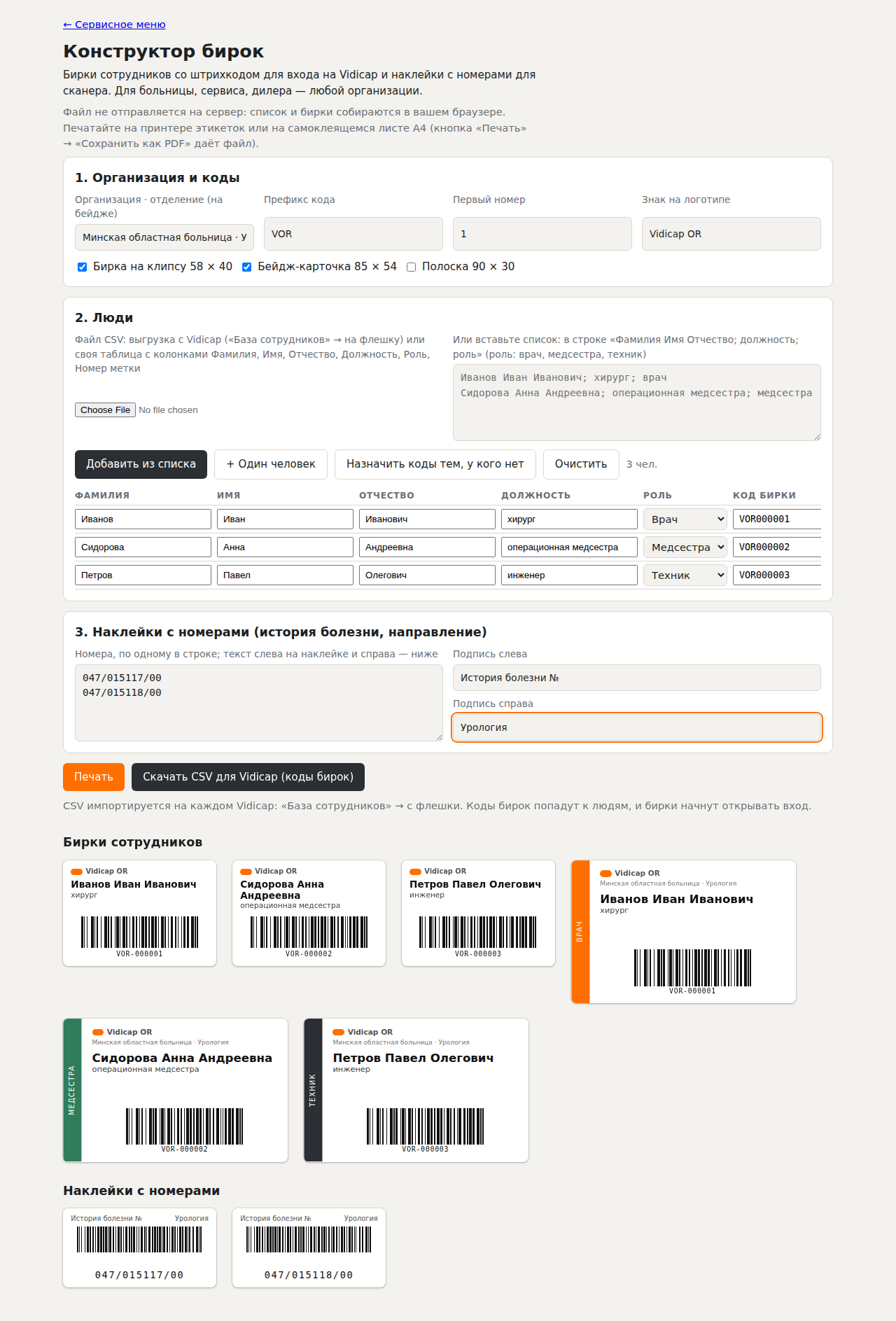
- Организация и коды. Строка организации на бейдже, префикс кода (по умолчанию
VOR), первый номер, знак на логотипе. Форматы: бирка на клипсу 58 × 40 мм, бейдж-карточка 85 × 54 мм (полоса слева — роль), полоска 90 × 30 мм. - Люди. Загрузите CSV: выгрузку с Vidicap («База сотрудников» → на флешку) или свою таблицу с колонками Фамилия, Имя, Отчество, Должность, Роль, Номер метки (или просто ФИО). Или вставьте список строками «Фамилия Имя Отчество; должность; роль». Людей можно править в таблице. «Назначить коды тем, у кого нет» выдаёт коды по порядку: VOR-000001, VOR-000002…
- Наклейки с номерами. Номера историй или направлений по одному в строке: наклейки 58 × 30 мм, подписи слева и справа свои.
- Печать — на принтер этикеток или самоклеящийся лист A4; «Сохранить как PDF» в окне печати даёт файл.
- «Скачать CSV для Vidicap» — таблица с кодами бирок. Импортируйте её на каждом Vidicap: «База сотрудников» → с флешки; коды попадут к людям, и бирки начнут открывать вход. Это и есть способ раздать одни и те же бирки на несколько устройств.
Заполнение номера истории в окне нового обследования из медицинской системы — следующий этап.
← Личный кабинет RFID tag reader and barcode scanner: hardware →