
Surgical light (add-on module)
Хирургический свет (доп. модуль)
Управление хирургическим светом Mindray HyLED X / HyLED C с экрана Vidicap. Это отдельный дополнительный модуль: в базовой программе его нет, ставится он только на те устройства, к которым подключён свет. Операционный стол Mindray HyBase — другой модуль, «Хирургический стол»; ставьте его, только если подключён и стол. Модуль один для Touch 1.0 и 2.0:
| Ревизия | Что нужно |
|---|---|
| Vidicap Touch 2.0 (Ubuntu 24.04) | программа 2.7.0 и новее; галочка «Хирургический свет» в мастере установки — или установка модуля на работающее устройство |
| Vidicap Touch 1.0 (Ubuntu 18.04) | программа 1.8.0 и новее и кнопка «Платформа» 1.11.0 и новее (обе обновляются с экрана, «Платформа» → «Проверить обновления»), затем установка модуля |
Без модуля (или пока он не нашёл свет) программа выглядит как обычно — плитки света нет. На устройстве с прежним общим модулем «Свет и стол» см. «Переход на два модуля».
Что появляется на экране
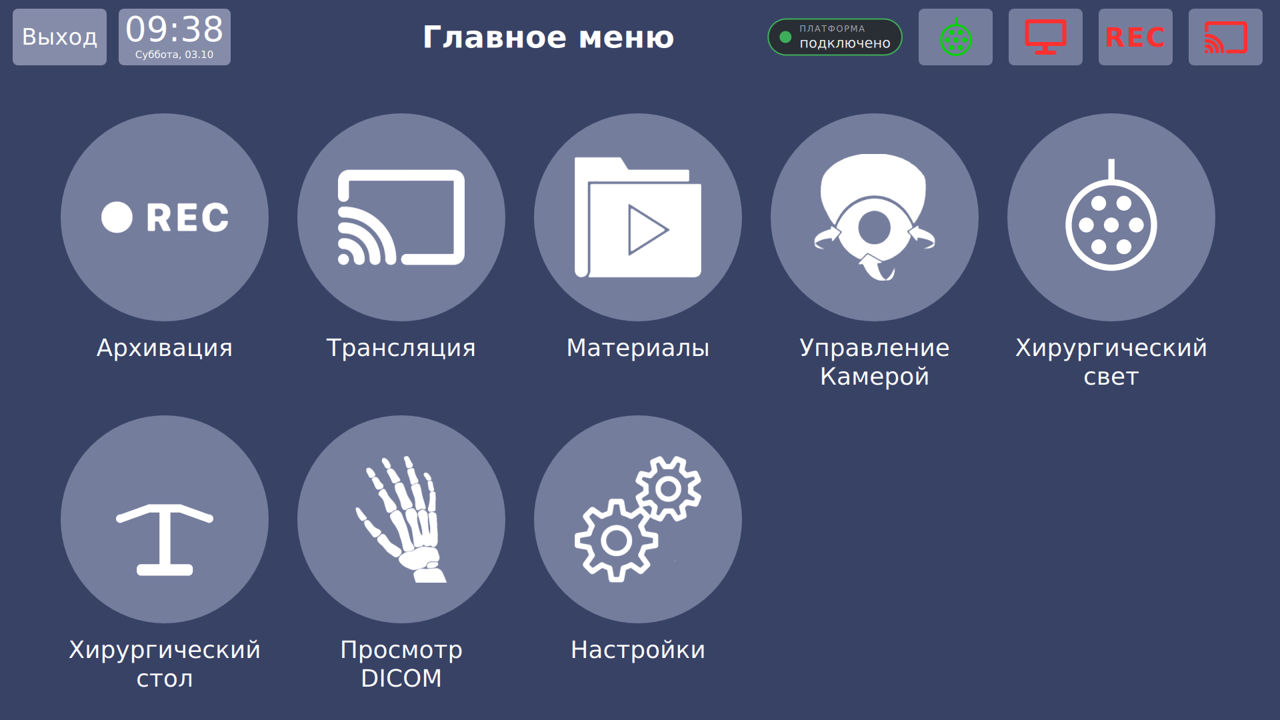
В главном меню — плитка «Хирургический свет». У Vidicap Touch 1.0 в шапке ещё значок света: зелёный — включён, красный — выключен, серый — нет связи.
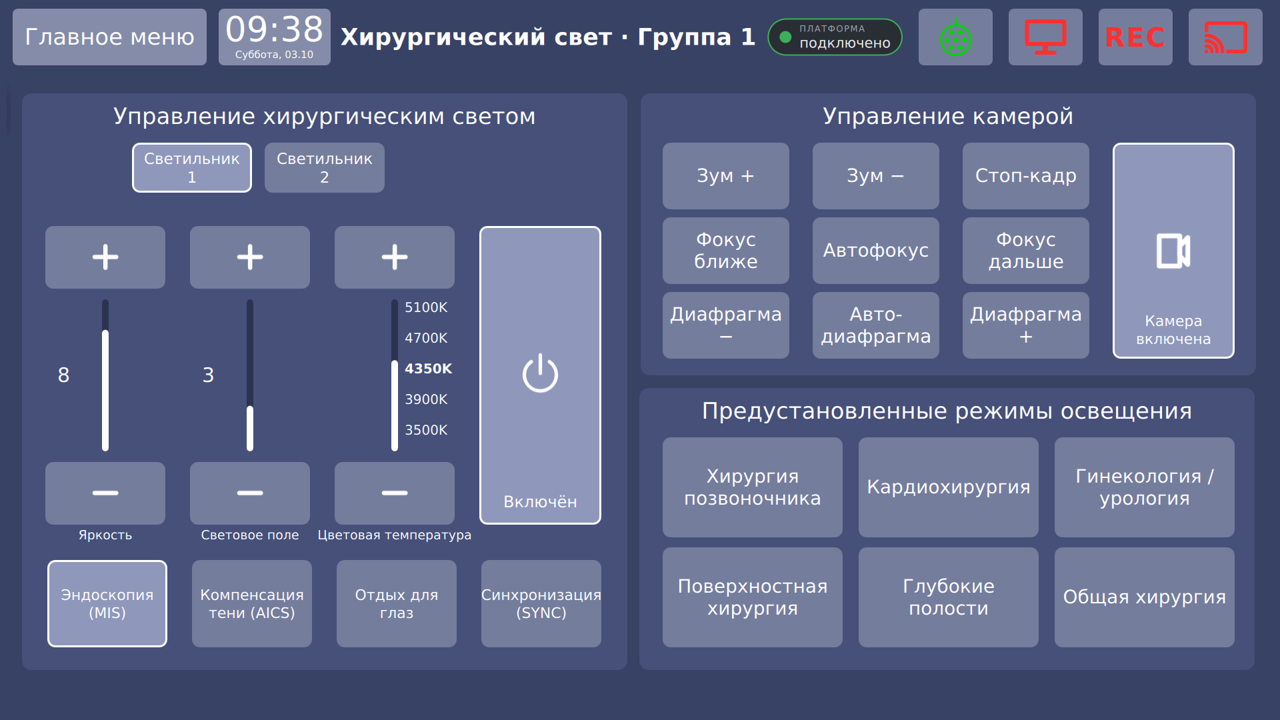
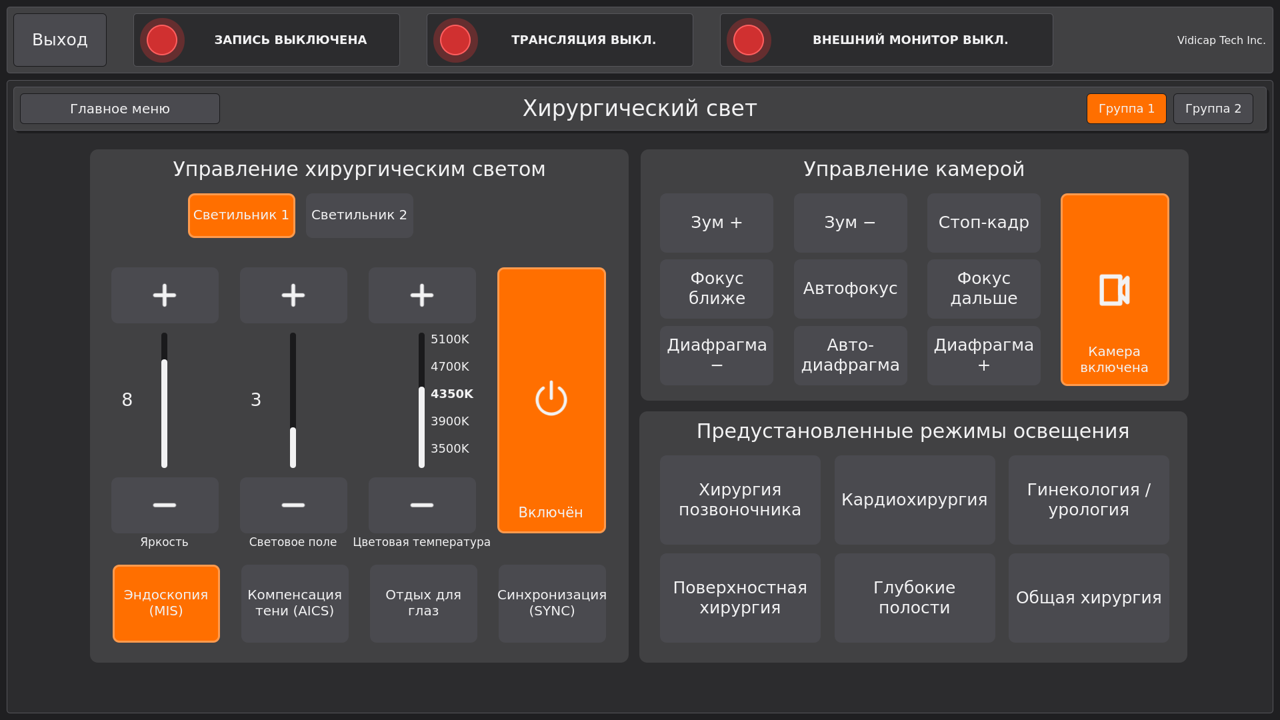
Выбор светильника, включение, яркость, размер светового поля, цветовая температура (3500–5100 K), режимы MIS, AICS, «Отдых для глаз», SYNC; камера в светильнике (зум, фокус, диафрагма, стоп-кадр); предустановленные режимы (у HyLED X). Если баз света несколько, сначала выбирается группа.
Подключение
Порт RS485 модуля дистанционного управления света (C0034) → USB-RS485 адаптер → Vidicap. Адрес базы (1–3) и номера светильников — в меню «Configuration» пульта света (пароль 666666).
Установка
Новый Vidicap Touch 2.0. В мастере установки («Устройства» → устройство → вкладка «Настройки» → «Установить Vidicap Touch 2.0 на новый компьютер») отметьте «Хирургический свет Mindray HyLED (доп. модуль)». Установка через интернет скачает модуль сама. С флешки — скачайте модуль в «Выпуски для устройств» → «Дополнительные модули» и положите vidicap-module-light-<версия>.zip рядом с папкой vidicap2-….
Работающее устройство (любая ревизия) — с экрана, по сети. Устройство должно быть подключено к платформе.
- Vidicap Touch 1.0: «Платформа» → «Проверить обновления» → блок «Доп. модули» → «Хирургический свет» → «Установить модуль» → «Точно? Нажмите ещё раз».
- Vidicap Touch 2.0: «Настройки» → «Платформа» → блок «Доп. модули» → «Хирургический свет» → «Установить модуль» → подтвердить.
Если программа устройства старше нужной, вместо кнопки написано «Сначала обновите программу устройства до … или новее» — сначала обновите программу. Сам по себе модуль не ставится: платформа только показывает, что он есть, а устанавливает человек у экрана. Во время записи и трансляции Vidicap Touch 1.0 установку не начнёт. После установки — «Перезагрузить устройство», затем там же «Найти свет»: модуль найдёт свет на портах и запомнит его. После ещё одной перезагрузки появится плитка.
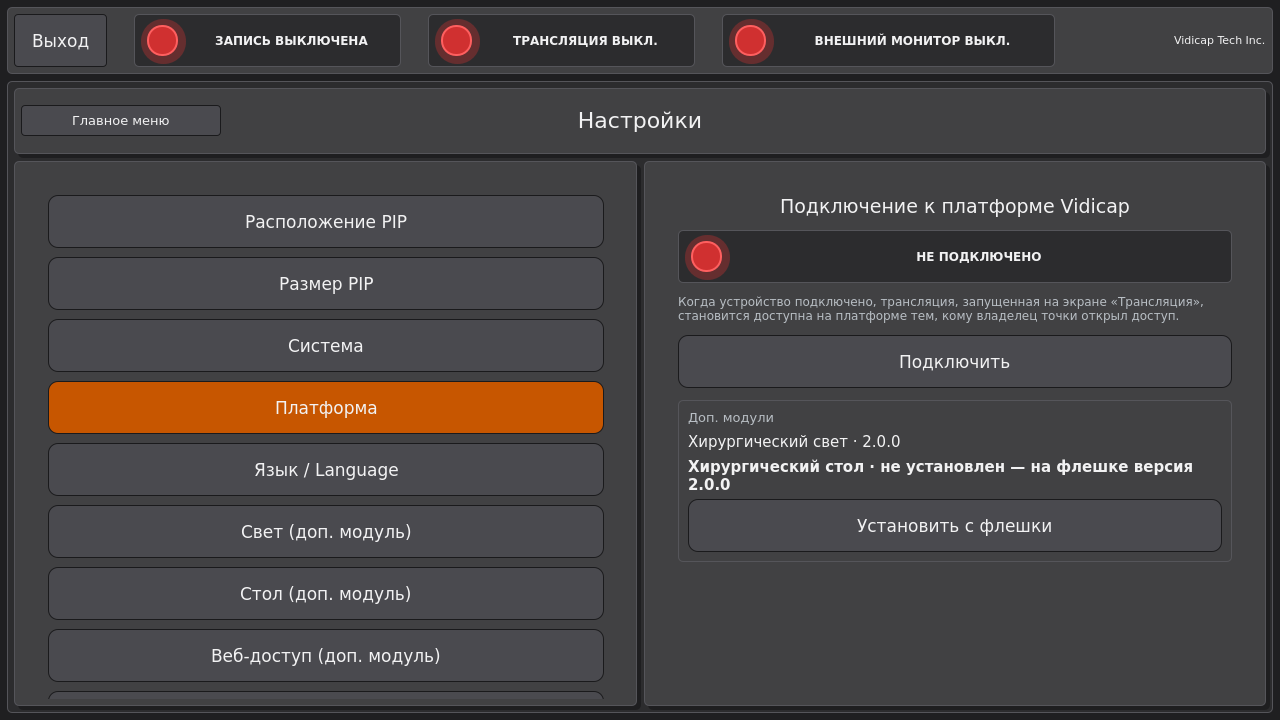
Новая версия появится там же как «Обновить модуль»; прежнюю можно вернуть кнопкой «Вернуть модуль …». В журнале устройства на платформе видно, какая версия стоит.
С флешки или по SSH. Скачайте модуль в «Выпуски для устройств» → «Дополнительные модули», перенесите на устройство и выполните:
unzip vidicap-module-light-2.2.0.zip
sudo ./vidicap-module-light/install-module.sh --detect   # поставить модуль и найти свет
sudo reboot
Скрипт проверяет версию программы и откажется ставить модуль на слишком старую (Vidicap Touch 1.0 — 1.8.0, Vidicap Touch 2.0 — 2.7.0): сначала обновите программу. Модуль ставится в /opt/vidicap/modules/or_light; папка принадлежит пользователю vidicap, поэтому дальше модуль обновляется с экрана. Команда настройки — vidicap-or-light. Убрать модуль — sudo ./vidicap-module-light/install-module.sh --remove (настройки света в файле останутся).
Настройка
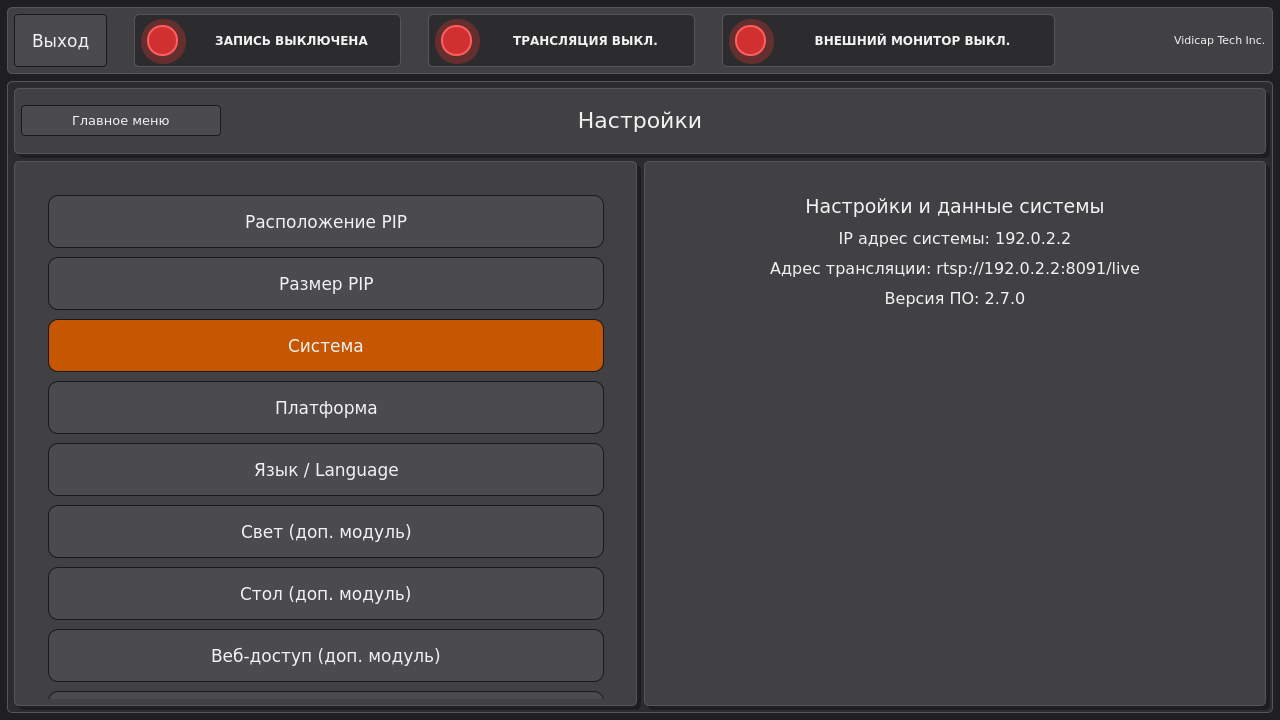
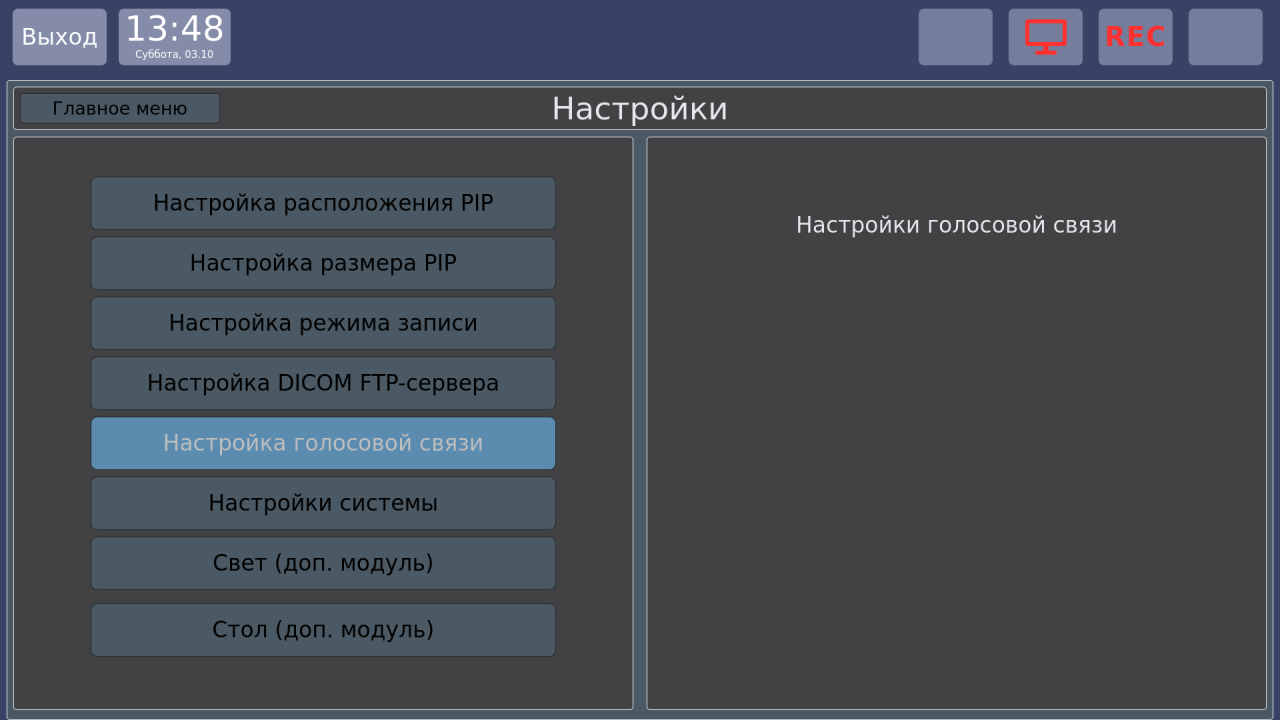
На экране: «Настройки» → «Доп. модули» → «Хирургический свет»
Страница для техников. Пункт виден, когда модуль установлен, даже если свет ещё не настроен. Если установлен и модуль стола, ниже — отдельный пункт «Доп. модули» → «Хирургический стол».
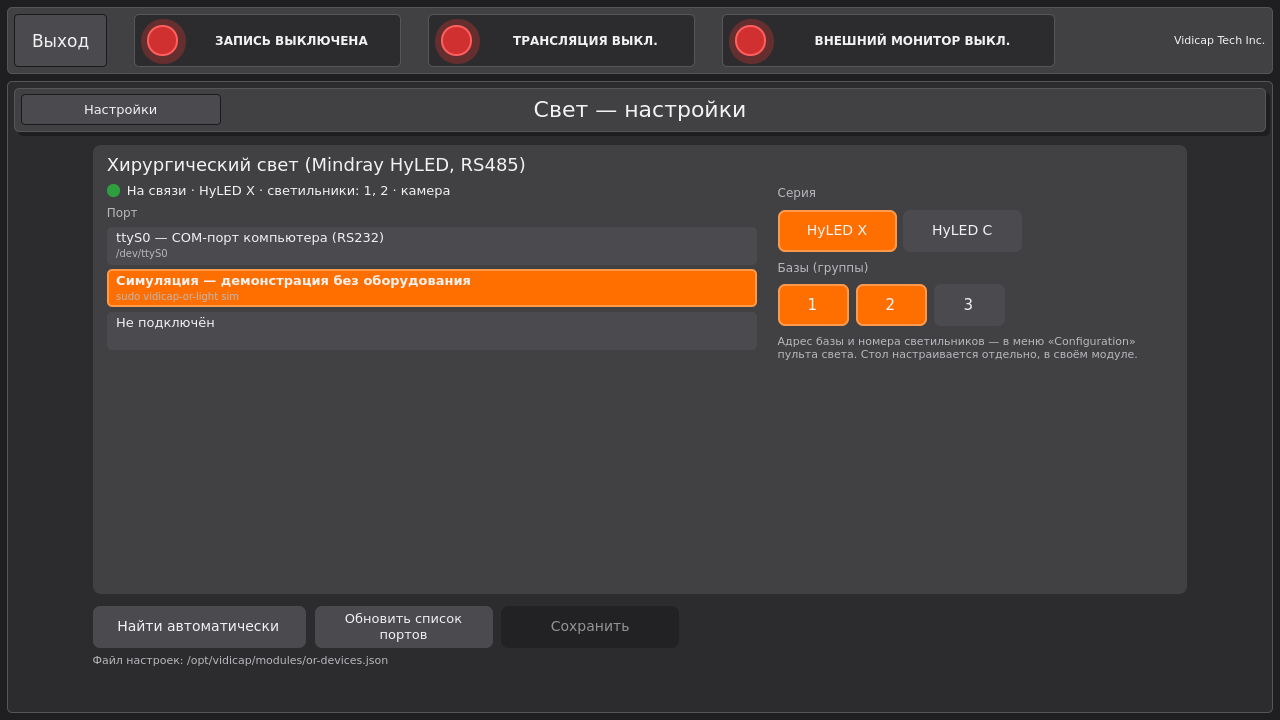
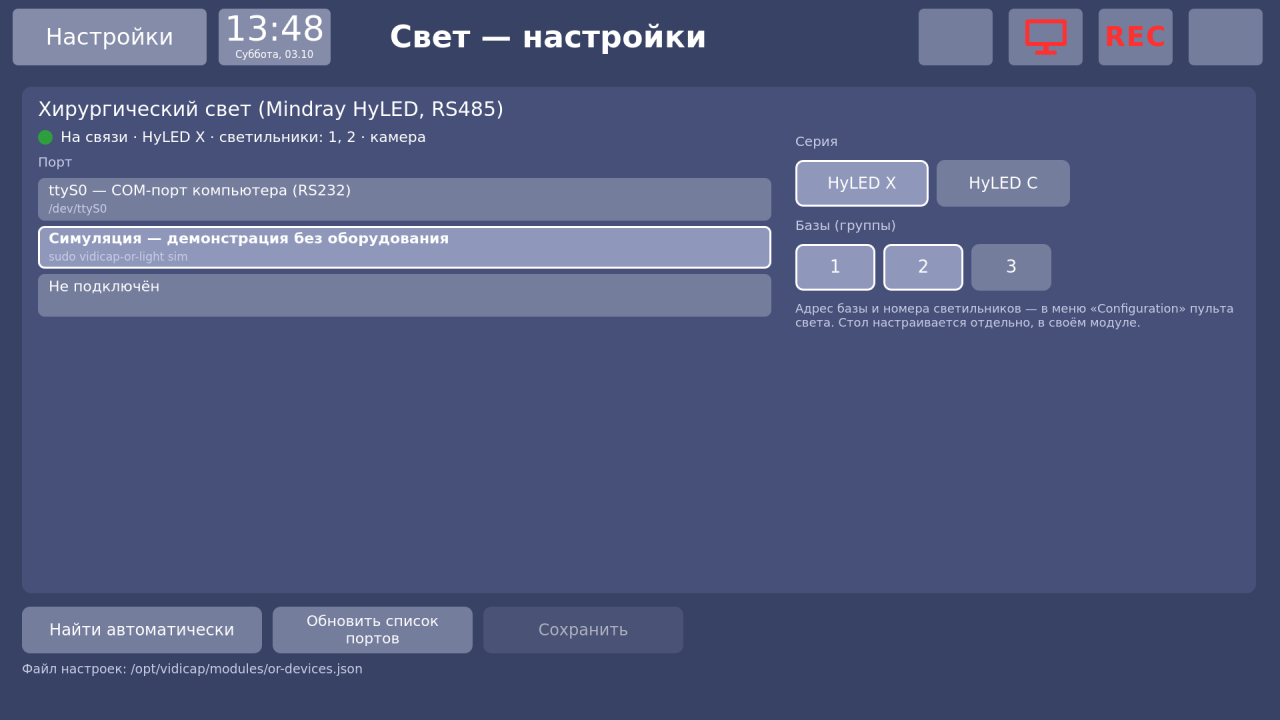
- Что включено сейчас. Зелёная точка «На связи» с подробностями (серия HyLED, какие светильники ответили, есть ли камера) или красная «Нет связи: …» с причиной. Серая — свет не используется (порт не выбран).
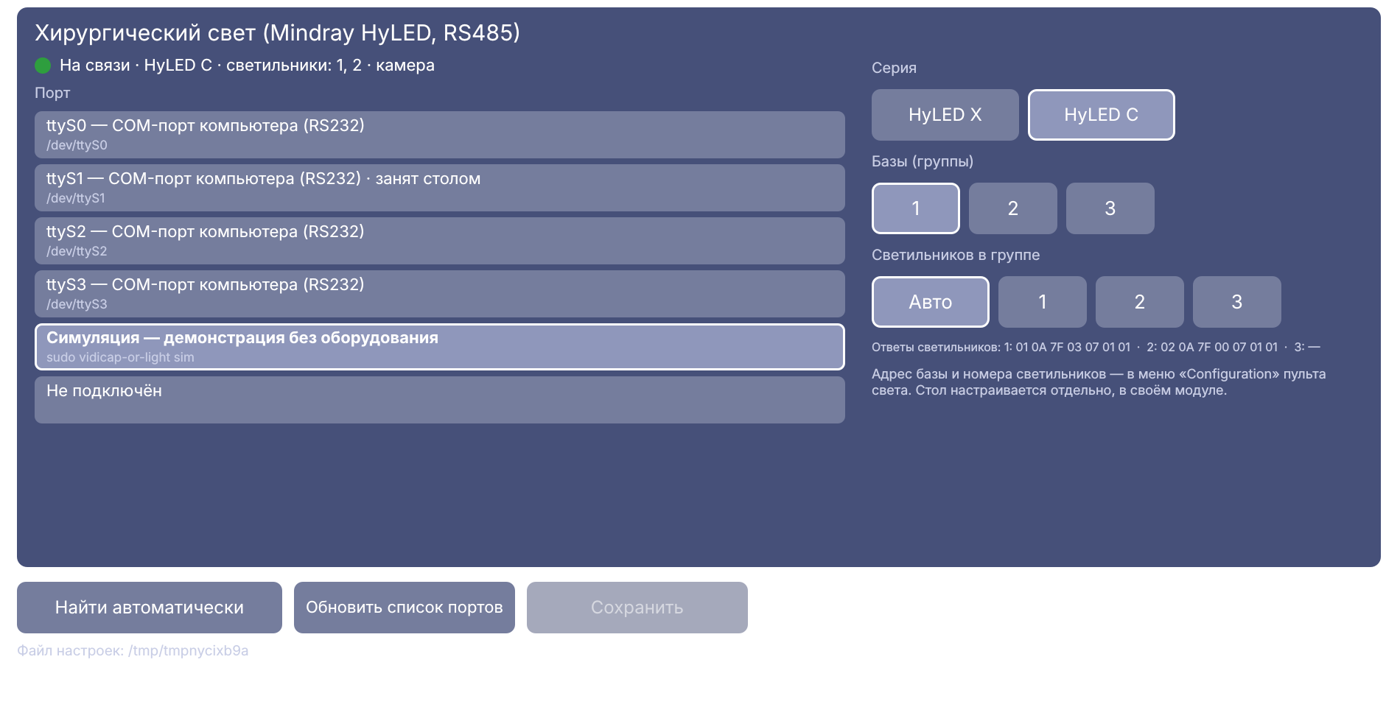
- Порты и что в них. Список последовательных портов: для USB-адаптера — производитель и модель чипа, USB-код (например 0403:6001 — FTDI, 1a86:7523 — CH340), серийный номер и гнездо USB; для встроенных — «COM-порт компьютера». Порт, который занимает стол, помечен «занят столом» — его выбрать нельзя.
- Выбор вручную. Порт (или «Не подключён»), серия HyLED X / HyLED C, базы 1–3 → «Сохранить». Действует сразу, без перезапуска; плитка появляется и исчезает сама. До модуля 2.1.1 «Сохранить» записывало «Не подключён» вместо выбранного порта — работал только автоматический поиск; обновите модуль. Светильников в группе: «Авто» — модуль спрашивает базу (база отвечает и за светильник, которого нет, поэтому лишний отсеивается по ответу), или 1–3 вручную, если «Авто» показывает лишний. Под кнопками видно, что база ответила по каждому светильнику. Кнопки света и камеры — с иконками (иконки из собственной ревизии программы).
- «Найти автоматически» — модуль на время останавливает связь со светом, опрашивает все порты, кроме порта стола (базы света 1–3), сохраняет найденное и снова подключается. Под кнопками — что ответило на каждом порту.
Номера ttyUSB0, ttyUSB1 у нескольких адаптеров могут поменяться после перезагрузки, поэтому в настройки записывается постоянное имя: /dev/serial/by-id/… (по серийному номеру адаптера) или /dev/serial/by-path/… (по гнезду USB). Адаптеры без серийного номера после настройки не переставляйте в другие гнёзда.
Второй свет
К одному Vidicap можно подключить два отдельных света, каждый на свой COM-порт или USB-адаптер (например, две линии RS485). Если светильники 1–3 висят на одной базе, второй свет не нужен: они переключаются на экране света.
- «Настройки» → «Хирургический свет». Когда первый свет настроен, вверху появляются кнопки «Свет 1 · ttyS0» и «+ Добавить второй свет».
- Нажмите «+ Добавить второй свет», выберите порт (порты первого света и столов помечены и не выбираются), серию и базы, при желании задайте название, например «Светильник у окна». Затем нажмите «Сохранить».
- На экране «Хирургический свет» вверху появится переключатель «Свет 1 | Светильник у окна», и все кнопки управляют выбранным светом.
- «Убрать свет 2» отключает второй свет, первый остаётся как был.
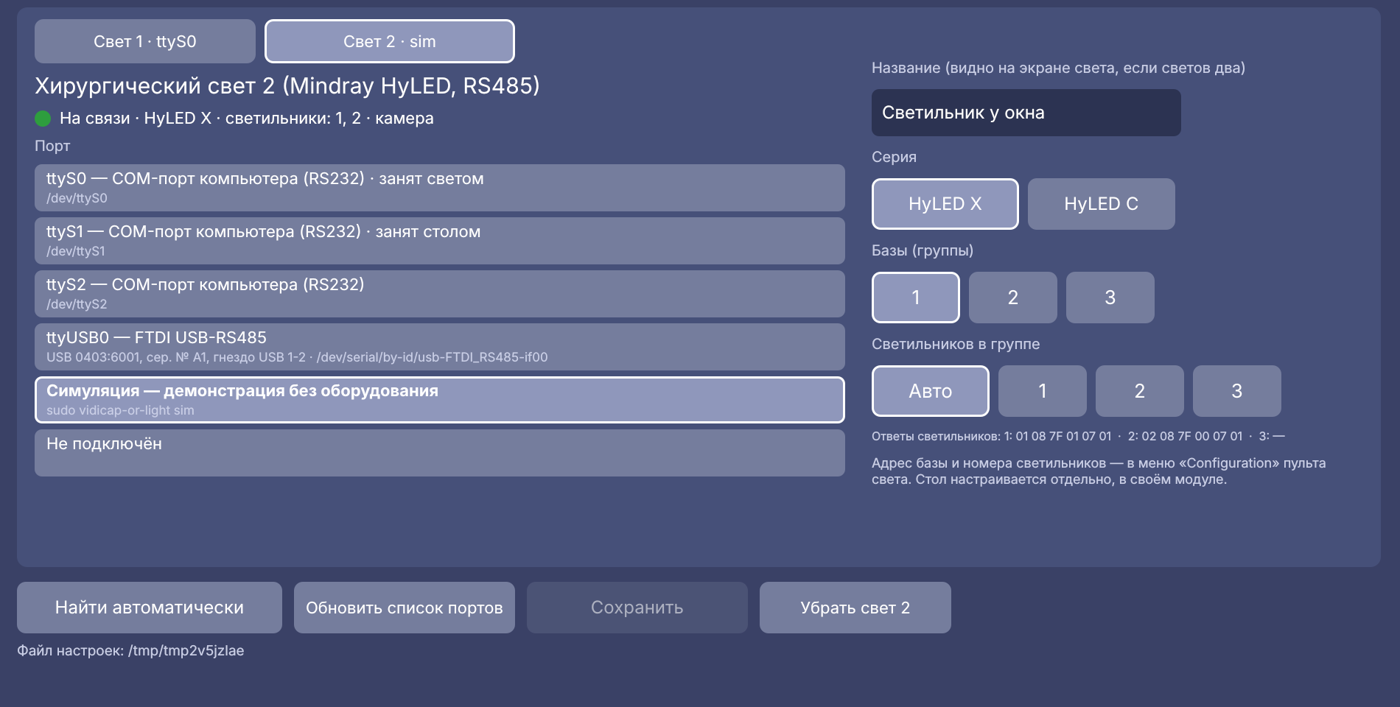
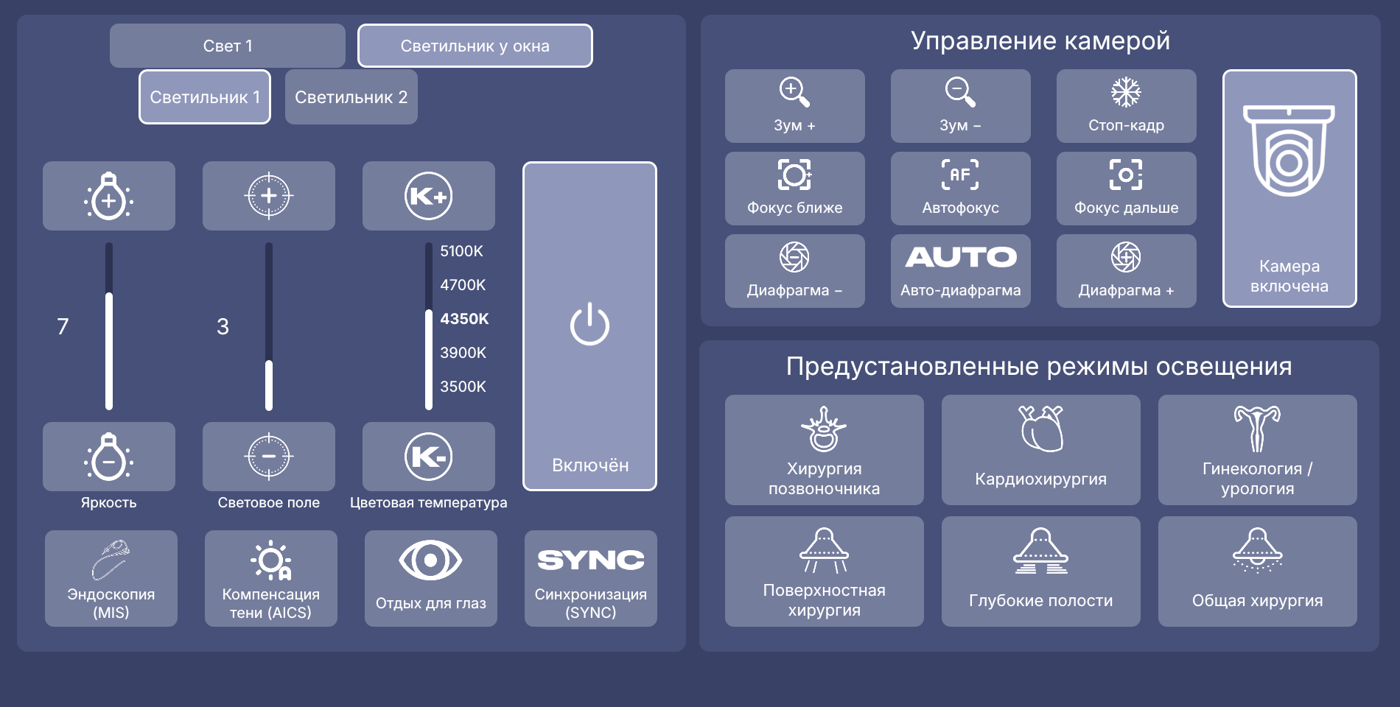
Светильников в группе. «Авто»: модуль сам определяет, сколько светильников у базы. Если показан лишний, выберите 1, 2 или 3. Строка «Ответы светильников» показывает, что база ответила по каждому из них.
Из консоли
sudo vidicap-or-light detect           # что отвечает на последовательных портах (ничего не меняет)
sudo vidicap-or-light detect --save    # найти свет и записать настройки
vidicap-or-light show                  # версия модуля и настройки света
vidicap-or-light ports                 # порты и адаптеры в них
sudo vidicap-or-light sim              # демонстрация без оборудования
sudo vidicap-or-light off              # убрать плитку света
Настройки света и стола хранятся в одном файле — /etc/vidicap/or-devices.json (с sudo) или …/modules/or-devices.json (с экрана); действует более новый. Каждый модуль меняет только своё устройство: модуль света не трогает настройки стола и наоборот.
Неполадки
| Причина | Что сделать |
|---|---|
| «нет прав на /dev/ttyUSB0» | sudo usermod -aG dialout vidicap, перезагрузка (установщик модуля делает это сам) |
| «база 1 не отвечает» | адаптер и кабель; ls /dev/ttyUSB*; sudo vidicap-or-light detect — что отвечает на каком порту. С модулем 2.1.0 база может отвечать до секунды, а одна пропущенная команда повторяется сама; надпись появляется только после трёх пропусков подряд, порт при этом не переоткрывается |
| «Этот порт занят столом» | свет и стол подключены к разным адаптерам; выберите другой порт |
| Нет плитки света | модуль не установлен («Доп. модули» на экране) или свет не найден («Найти свет»); программа старше 1.8.0 (Touch 1.0) / 2.7.0 (Touch 2.0) |
| «Сначала обновите программу устройства…» | Vidicap Touch 1.0: «Платформа» → «Программа устройства» → «Обновить программу»; Vidicap Touch 2.0: «Настройки» → «Сеть и версия» → «Обновить…» |
← Camera control (add-on module, PTZ camera) Operating table (add-on module) →