
Operation timer
Таймер операции
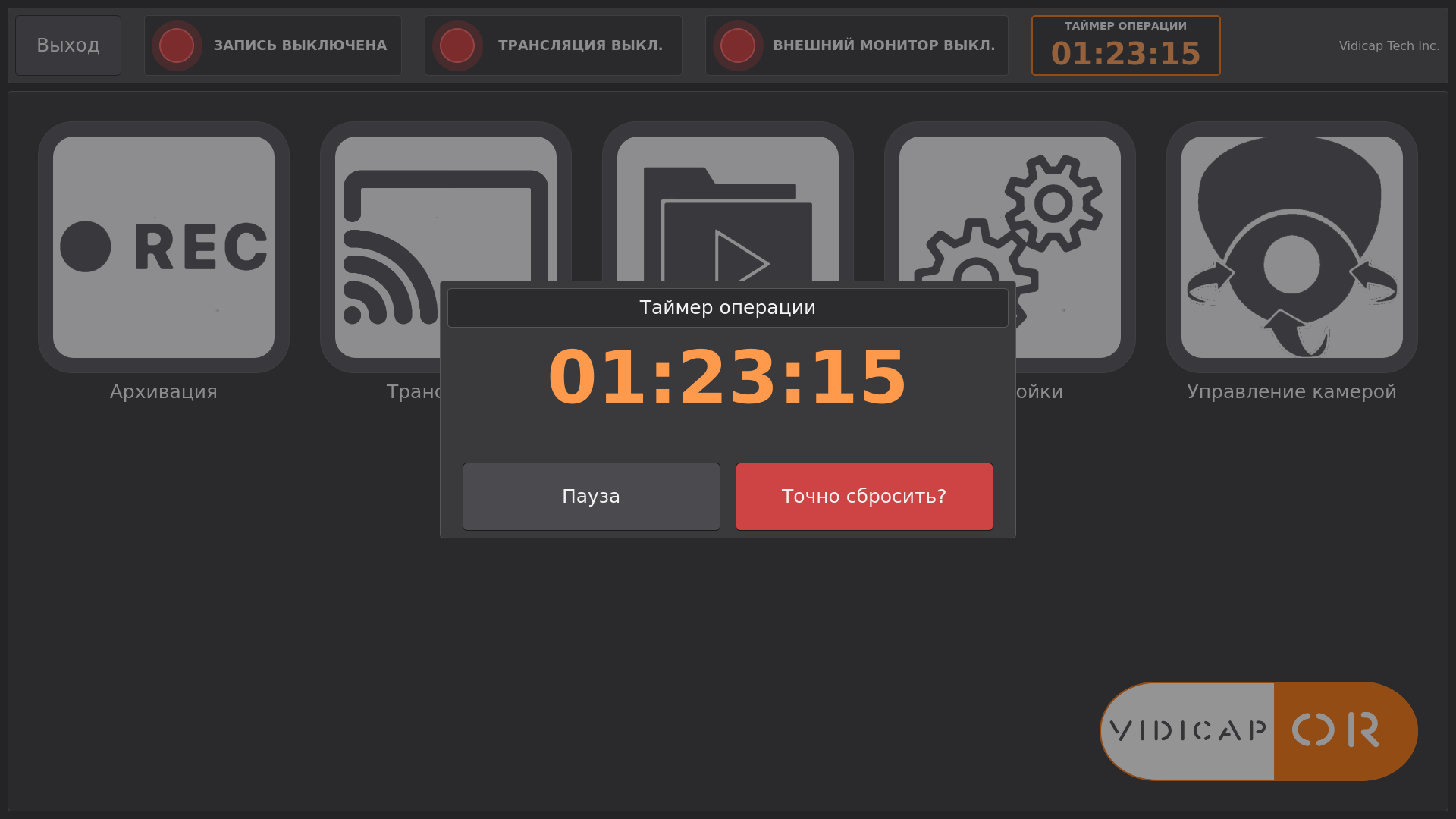
Таймер в верхней строке экрана Vidicap показывает, сколько идёт операция. Его запускают, ставят на паузу и сбрасывают с экрана. Таймер есть в базовой программе обеих ревизий, ставить модуль не нужно.
| Ревизия | Что нужно |
|---|---|
| Vidicap Touch 2.0 | версия 2.11.0 и новее |
| Vidicap Touch 1.0 | программа 1.15.0 и новее; кнопка «Платформа» 1.15.0 и новее (переводы на английский и белорусский) |
Обе обновляются с экрана: «Платформа» → «Проверить обновления».
Где таймер на экране
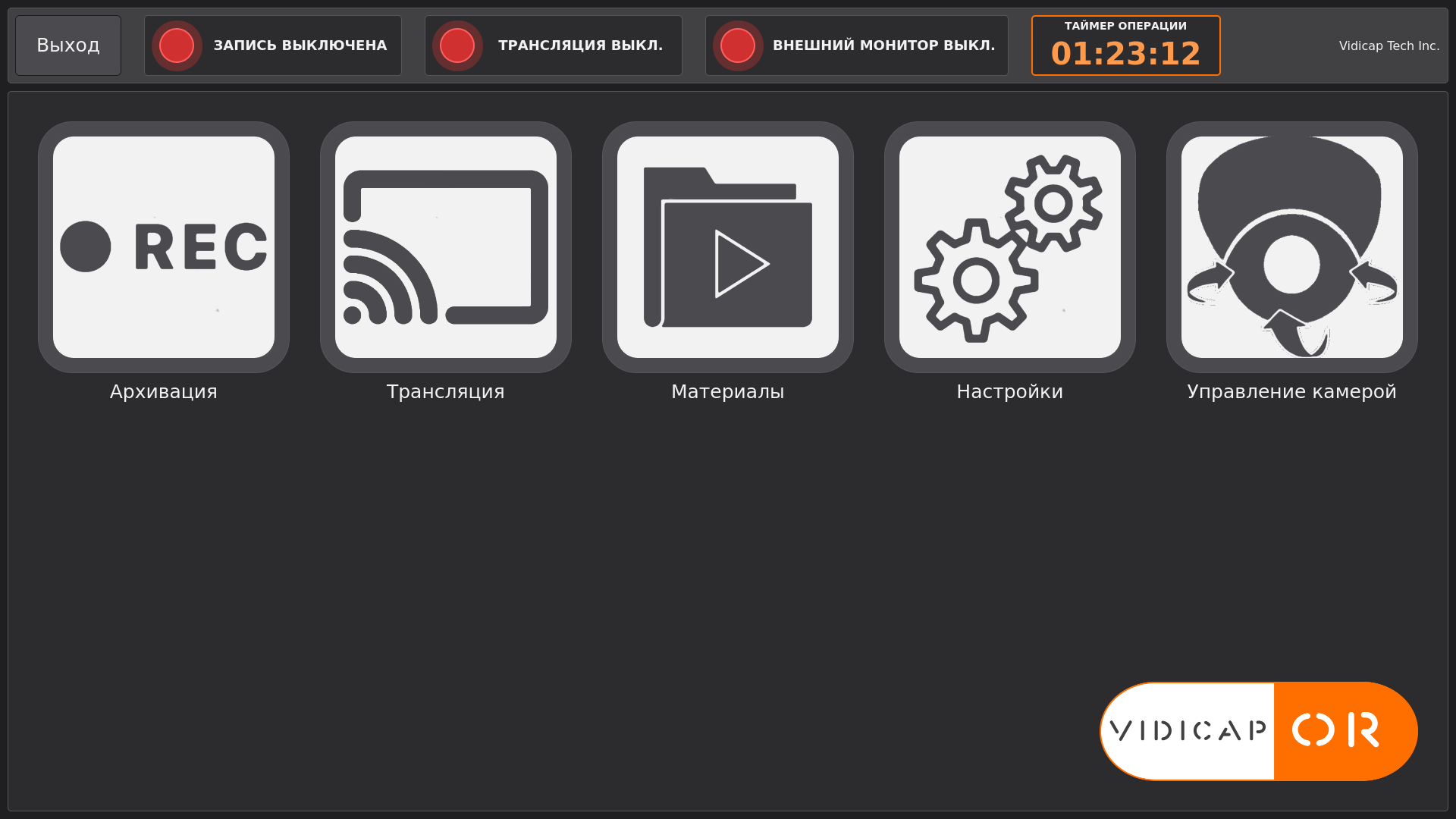
Vidicap Touch 2.0: в верхней строке слева, справа от часов (с версии 2.71.0; раньше — справа от «Внешний монитор»).

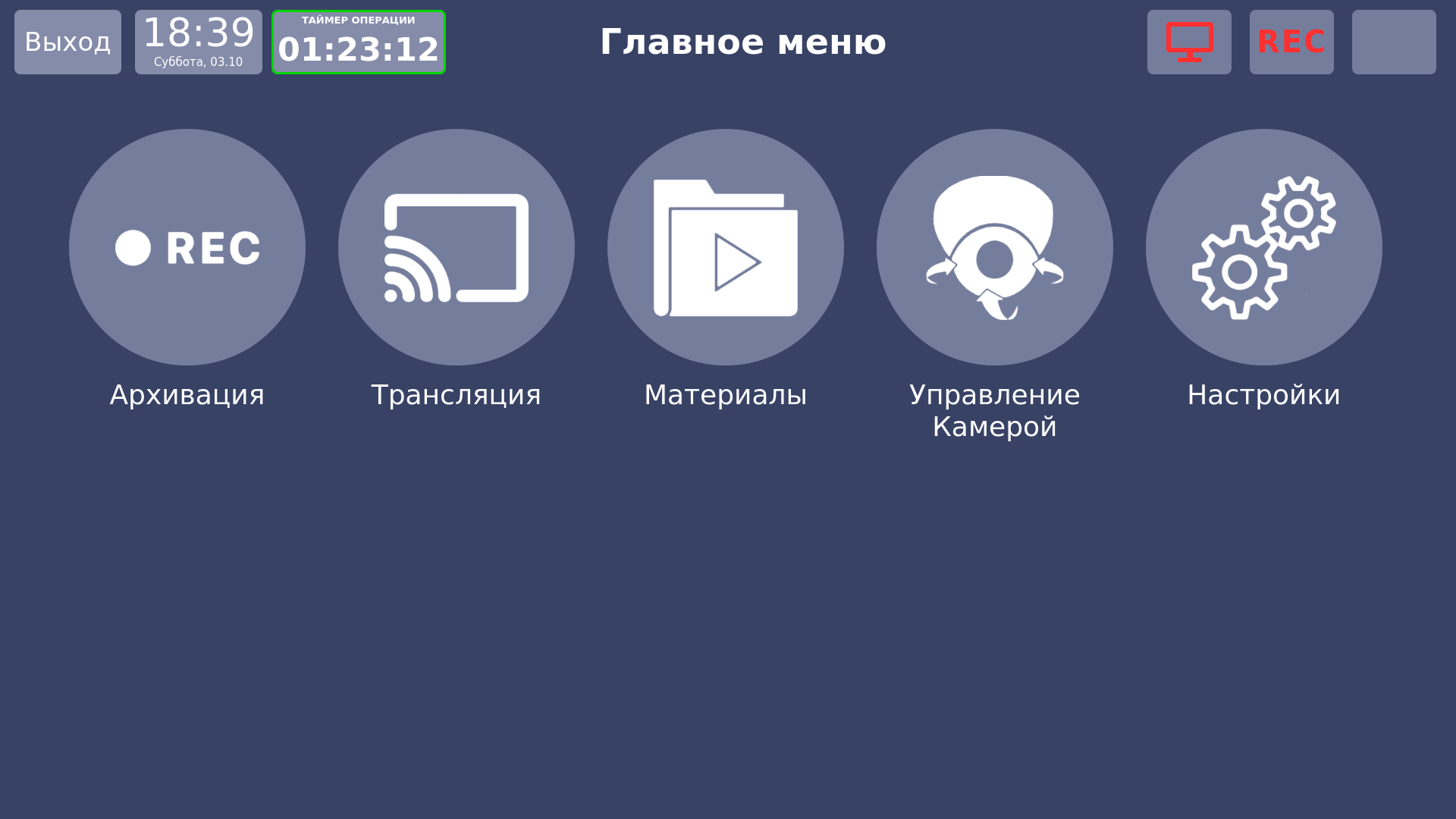
Vidicap Touch 1.0: в шапке, справа от часов. Он виден на всех страницах.

Запустить таймер
- Нажмите на таймер в верхней строке. Откроется окно «Таймер операции».
- Нажмите «Старт». Окно закроется, таймер начнёт считать.
Идущий таймер выделен цветом: на Vidicap Touch 2.0 оранжевая рамка и оранжевые цифры, на Vidicap Touch 1.0 зелёная рамка.
Пауза и продолжение
- Нажмите на таймер.
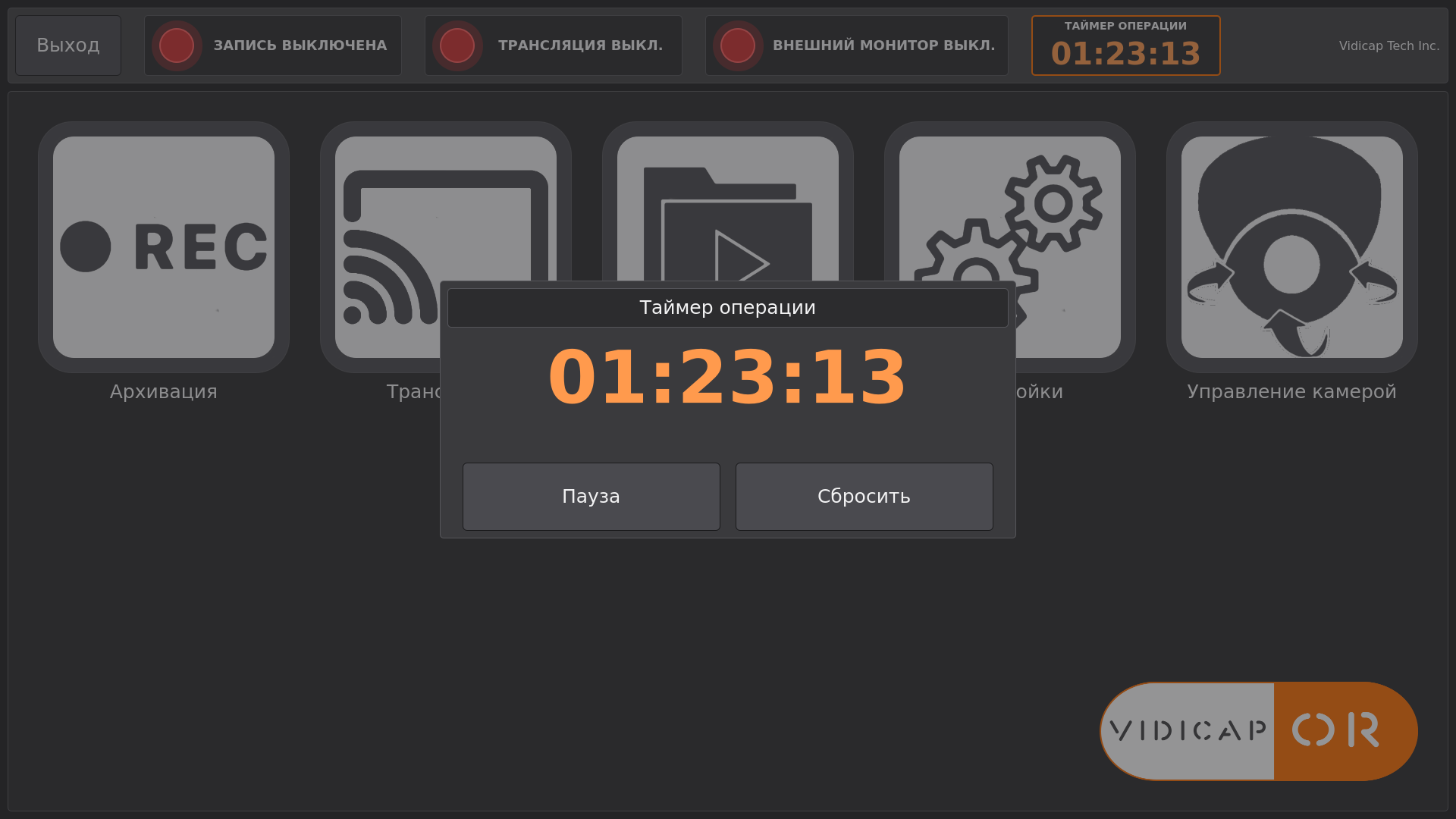
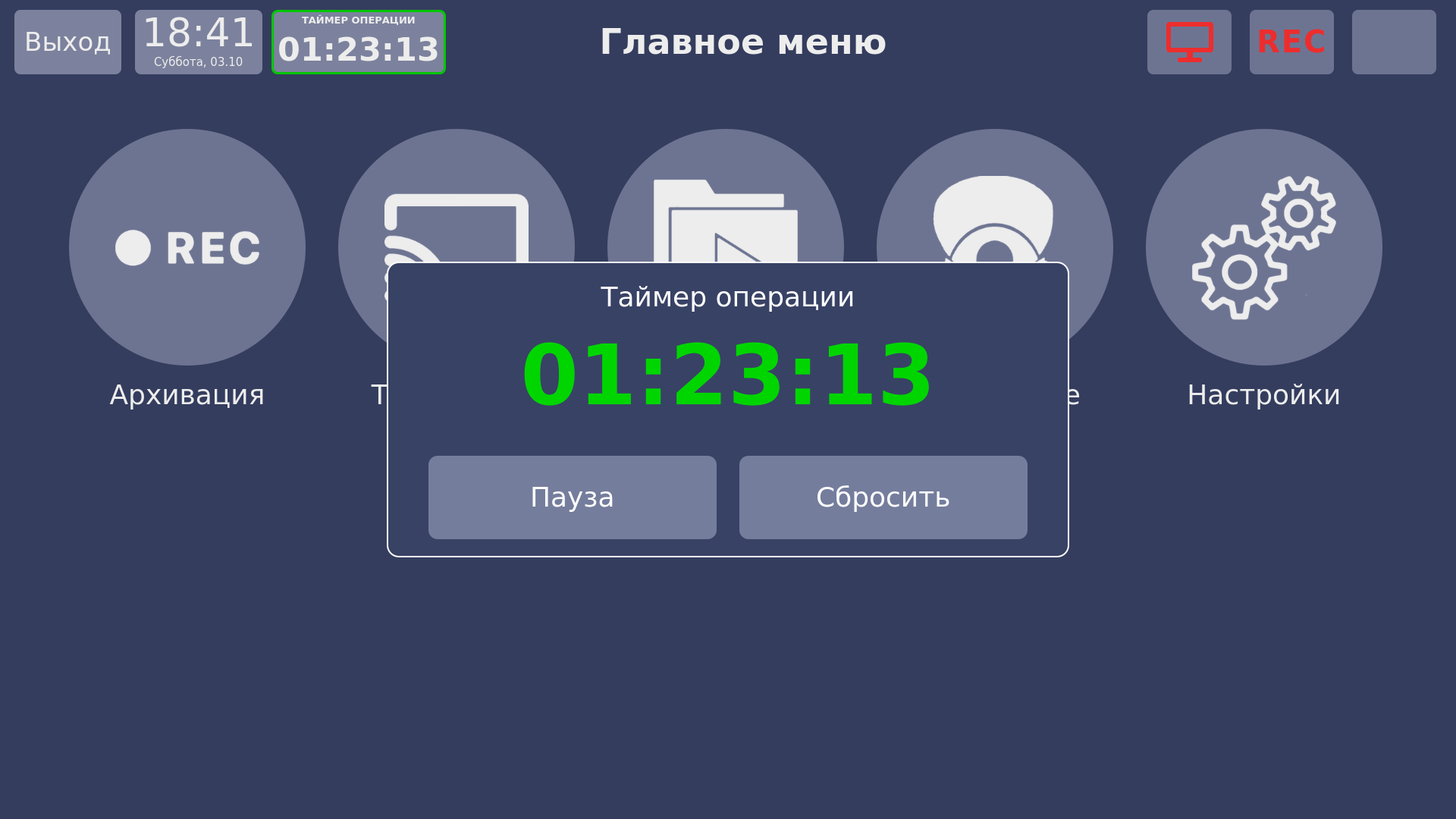
- Нажмите «Пауза». Таймер остановится, над цифрами появится «ТАЙМЕР · ПАУЗА», цифры будут медленно мигать.
- Чтобы считать дальше, снова нажмите на таймер и выберите «Продолжить». Счёт продолжится с того же времени.


Сбросить таймер
- Нажмите на таймер.
- Нажмите «Сбросить». Кнопка станет красной и спросит «Точно сбросить?».
- Нажмите её ещё раз. Таймер покажет 00:00:00 и остановится.
Два нажатия нужны, чтобы случайное касание не стёрло время операции. Если закрыть окно после первого нажатия, сброса не будет.
Что важно знать
- Таймер не зависит от записи и трансляции. Его запускают и останавливают только кнопками таймера.
- Перезапуск программы и перезагрузка не останавливают таймер. Он хранит время начала и после запуска программы показывает верное время. Если таймер остался со вчерашнего дня, сбросьте его перед новой операцией.
- Часы больше 99. После 99:59:59 таймер считает дальше, цифры становятся мельче.
- Внешний дисплей. Дополнительный модуль «Вывод видео» может показывать тот же таймер на внешнем дисплее операционной.
Для техников и разработчиков модулей
Состояние таймера хранится в файле ~/.local/state/vidicap/op-timer.json пользователя vidicap, одинаково на обеих ревизиях:
{"running": true, "started": 1790000000.0, "accumulated": 125.0}
Прошло секунд: accumulated, плюс сейчас − started, пока running. Другую папку задаёт переменная VIDICAP_OP_TIMER.
В QML обеих ревизий таймер доступен как свойство контекста opTimer: elapsed (целые секунды), running, text («01:23:45»), сигнал changed и методы start(), pause(), toggle(), reset(). Программа замечает изменения файла, сделанные другими программами, в течение полсекунды.
← «Video»: recording and broadcast on one page Top bar and «Пульт» (control shade) →