
Boot stick: one stick for every device
Загрузочная флешка Vidicap ставит на новый компьютер всё, что есть в системе Vidicap: Vidicap Touch 2.0, Vidicap Touch 1.0, сервер больницы, сервер больницы + Vidicap Connect, только Vidicap Connect и Vidicap AI Server. Флешку записывают один раз. На ней маленькая система и программа установки, а установщик, модули и настройки она каждый раз берёт с платформы: с сервера больницы или с vidicap.cloud. Поэтому новые версии и новые модули появляются на старой флешке сами.
Для голосового помощника Vidicap Assistant (Raspberry Pi 5) будет отдельная флешка. Пока он ставится по инструкции «Голосовой помощник Vidicap Assistant».
Что понадобится
| Что | Требования |
|---|---|
| Флешка | USB от 4 ГБ (всё на ней будет стёрто при записи) |
| Компьютер | x86-64 с UEFI (Secure Boot можно не выключать); для Vidicap — плата захвата |
| Сеть | кабель с DHCP или адрес вручную; доступ к серверу больницы или к vidicap.cloud |
| Доступ на платформу | Vidicap и AI Server: владелец точки или администратор организации; сервер и Connect: администратор организации на vidicap.cloud, администратор платформы на сервере больницы |
Шаг 1. Сделать флешку (один раз)
Флешку делают один раз на любом компьютере с Windows, macOS или Linux. Займёт 10–15 минут.
1.1. Что подготовить
- Флешка USB от 8 ГБ, лучше USB 3.0 известной марки (SanDisk, Kingston, Transcend). Всё, что на ней есть, будет стёрто. Подойдёт и 4 ГБ, но тогда на ней не останется места для запаса файлов на случай установки без сети.
- Программа для записи образов, одна из двух, обе бесплатные:
- balenaEtcher (Windows, macOS, Linux): etcher.balena.io;
- Rufus (только Windows): rufus.ie, можно портативную версию без установки.
- Права администратора на этом компьютере: программа записи попросит их.
Обычная копия файла на флешку не работает: образ записывается программой целиком, вместе с разметкой.
1.2. Скачать образ
- Войдите на платформу (vidicap.cloud или сервер больницы) как администратор организации.
- Откройте «Выпуски для устройств» → блок «Загрузочная флешка».
- Нажмите «Загрузочная флешка — образ для записи». Скачается
vidicap-boot-stick-<версия>.tar(около 1,5 ГБ). - Откройте этот архив:
- Windows 11: двойной щелчок по файлу, затем «Извлечь все»; в Windows 10 или если не открывается — правой кнопкой → 7-Zip → «Распаковать здесь» (7-zip.org);
- macOS: двойной щелчок;
- Linux:
tar -xf vidicap-boot-stick-*.tar. - В папке
vidicap-boot-stickбудутvidicap-boot-<версия>.img(образ флешки, его и записывают),SHA256SUMS(контрольная сумма) иREADME.txt(краткая памятка). - По желанию проверьте, что файл скачался целиком: в Терминале в этой папке
shasum -a 256 -c SHA256SUMS(macOS) илиsha256sum -c SHA256SUMS(Linux) должно ответитьOK. В Windows:certutil -hashfile vidicap-boot-<версия>.img SHA256и сравнить с числом вSHA256SUMS.
Флешка версии 1.0.0 скачивалась как .img.xz. Такой файл сначала распакуйте двойным щелчком (macOS) или через 7-Zip (Windows), получится .img.
Сервер платформы собирает эти файлы сам после обновления, когда выходит новая версия флешки (нужен интернет, около получаса; ход сборки: journalctl -u vidicap-bootstick -f). Если в блоке «Загрузочная флешка» всё ещё написано «ещё не загружен», администратор может собрать их вручную: sudo ./up.sh bootstick в папке platform/deploy. Сервер больницы, подключённый наверх, получает эти файлы из облака сам, как и остальные выпуски.
1.3. Записать: balenaEtcher (Windows, macOS, Linux)
- Вставьте флешку и запустите balenaEtcher.
- «Flash from file» → выберите
vidicap-boot-<версия>.img. - «Select target» → отметьте флешку. Проверьте по названию и размеру, что это именно она: выбранный диск будет стёрт. Внутренние диски Etcher скрывает, но внешний USB-диск с данными он покажет.
- «Flash!», подтвердите пароль администратора. Запись и проверка идут 5–10 минут.
- Когда появится «Flash Complete!», закройте программу.
Если Etcher пишет «Error opening source … h.requestMetadata is not a function», это ошибка самой программы Etcher (бывает на macOS), образ в порядке. Используйте запись через Терминал (1.5, проверенный способ) или Raspberry Pi Imager (ниже).
1.3a. Записать: Raspberry Pi Imager (Windows, macOS, Linux)
- Скачайте и установите Raspberry Pi Imager: raspberrypi.com/software.
- «Выбрать ОС» (Choose OS) → в самом низу списка «Использовать свой» (Use custom) →
vidicap-boot-<версия>.img. - «Выбрать устройство» (Choose storage) → флешка. Проверьте размер.
- «Запись» (Write). На вопрос о настройках ОС ответьте «Нет»: они для Raspberry Pi, флешке Vidicap не нужны.
- Дождитесь «Запись успешно завершена» и выньте флешку.
1.4. Записать: Rufus (Windows)
- Вставьте флешку и запустите Rufus (на вопрос об обновлениях можно ответить «Нет»).
- «Устройство»: выберите флешку, проверьте размер.
- «Метод загрузки» → «ВЫБРАТЬ» →
vidicap-boot-<версия>.img. Остальные поля Rufus заполнит сам, их не трогайте. - «СТАРТ». Если Rufus спросит, в каком режиме писать, выберите «Записать в режиме DD-образа». Подтвердите, что данные на флешке будут уничтожены.
- Дождитесь зелёной полосы «ГОТОВ» и закройте программу.
1.5. Записать на Mac через Терминал (проверенный способ)
balenaEtcher на macOS часто не открывает образ («h.requestMetadata is not a function»). Тогда надёжнее всего записать флешку командой. Откройте Терминал (Программы → Утилиты → Терминал).
Шаг 1. Найдите флешку. Вставьте её и выполните:
diskutil list
Флешка — это диск с пометкой (external, physical) и размером вашей флешки, например /dev/disk4 (external, physical) … 15.5 GB. Запомните номер (здесь 4) и дальше везде ставьте свой. Внутренний диск Mac почти всегда disk0, его не трогайте.
Шаг 2. Отключите её разделы:
diskutil unmountDisk /dev/disk4
Ответ должен быть «Unmount of all volumes on disk4 was successful». Если пишет, что диск занят, закройте окна Finder с флешкой и повторите.
Шаг 3. Запишите образ. Наберите sudo dd if= (без пробела в конце), перетащите файл vidicap-boot-<версия>.img из Finder в окно Терминала (путь вставится сам) и допишите остальное, чтобы получилось так:
sudo dd if=/Users/имя/Downloads/vidicap-boot-stick/vidicap-boot-<версия>.img of=/dev/rdisk4 bs=4194304
- путь к файлу пишите полностью:
~послеif=Терминал не понимает («No such file or directory»); - пишите в
/dev/rdisk4с буквой r (так в несколько раз быстрее), номер тот же, что на шаге 1; - размер блока числом
4194304:bs=4m, набранное в русской раскладке, даёт «bs: illegal numeric value»; - если пишет «Resource busy», повторите шаг 2 и сразу за ним шаг 3.
Терминал спросит пароль администратора Mac, при вводе он не виден. Запись идёт 2–5 минут без индикатора; когда закончится, появится строка «… bytes transferred».
Шаг 4. Извлеките флешку:
diskutil eject /dev/disk4
Если macOS скажет «Диск не читается», нажмите «Игнорировать»: так и должно быть.
Ошибка в номере диска сотрёт другой диск: проверьте его дважды.
1.5a. Записать: командой в Linux
Найдите флешку командой lsblk: диск нужного размера, например /dev/sdb. Отмонтируйте его (sudo umount /dev/sdb*) и запишите:
sudo dd if=vidicap-boot-*.img of=/dev/sdb bs=4M conv=fsync status=progress
Ошибка в имени диска сотрёт другой диск: проверьте его дважды.
1.6. Проверить флешку
- Выньте и снова вставьте флешку. Компьютер покажет два раздела: VIDICAPBOOT (система) и VIDICAPDATA (для ваших файлов).
- Windows может предложить «отформатировать диск»: нажмите «Отмена». Форматирование испортит флешку, и её придётся записывать заново.
- На разделе VIDICAPBOOT ничего не меняйте, кроме файла
vidicap-boot.conf(ниже). - Подпишите флешку, например «Vidicap установка». Больше её перезаписывать не нужно: программа установки на ней обновляется с сервера сама.
1.7. Адрес сервера больницы заранее (по желанию)
Если в больнице свой сервер Vidicap и флешка не находит его сама, откройте на флешке файл vidicap-boot.conf Блокнотом (раздел VIDICAPDATA, или VIDICAPBOOT) и уберите # в начале строки server=, вписав адрес сервера:
server=https://192.168.1.10
Там же можно указать прокси (proxy=http://192.168.1.1:3128) и язык экранов (language=en). Сохраните файл и безопасно извлеките флешку. Без этого файла флешка ищет сервер с именем vidicap в сети больницы, затем vidicap.cloud, а адрес можно ввести и на экране («Другой сервер»).
1.8. Загрузка с флешки: клавиши и настройки BIOS
Меню выбора загрузки открывается клавишей сразу после включения компьютера:
| Производитель | Клавиша меню загрузки |
|---|---|
| Dell | F12 |
| HP | F9 (или Esc, затем F9) |
| Lenovo | F12 (ноутбуки: F12 или кнопка Novo) |
| ASUS | F8 (ноутбуки: Esc) |
| Acer | F12 |
| MSI | F11 |
| Gigabyte, ASRock | F12 (ASRock: F11) |
| Intel NUC | F10 |
| Мини-ПК и промышленные ПК | обычно F7, F11 или Esc |
В меню выберите строку с названием флешки, на UEFI-компьютерах с пометкой «UEFI:». Если флешки в меню нет:
- войдите в настройки BIOS (обычно Del или F2) и включите загрузку с USB (USB Boot);
- Secure Boot выключать не нужно: флешка подписана так же, как Ubuntu;
- на старых компьютерах без UEFI флешка может не загрузиться; тогда включите в BIOS режим UEFI.
Если вместо экрана установки чёрный экран или мерцание, перезагрузитесь и в меню флешки выберите «Vidicap installation (safe graphics)».
Шаг 2. Код установки на платформе
Откройте мастер установки: для Vidicap и AI Server — «Устройства» → устройство → вкладка «Настройки» → «Мастер установки»; для сервера и Connect — на vidicap.cloud «Локальные серверы» организации, на сервере больницы «Подключены снизу» → «Новый сервер или Connect с нуля: загрузочная флешка».
- Что ставим: Vidicap Touch 2.0, Touch 1.0, сервер, сервер + Connect, только Connect или AI Server.
- Для Vidicap и AI Server выберите точку (операционную). Для сервера и Connect выберите организацию: новый сервер подключится к этому серверу платформы как подчинённый, а на vidicap.cloud к облаку.
- Имя компьютера, язык, часовой пояс; для Touch 2.0 ещё плата захвата, модули и камера.
- «Получить код установки».
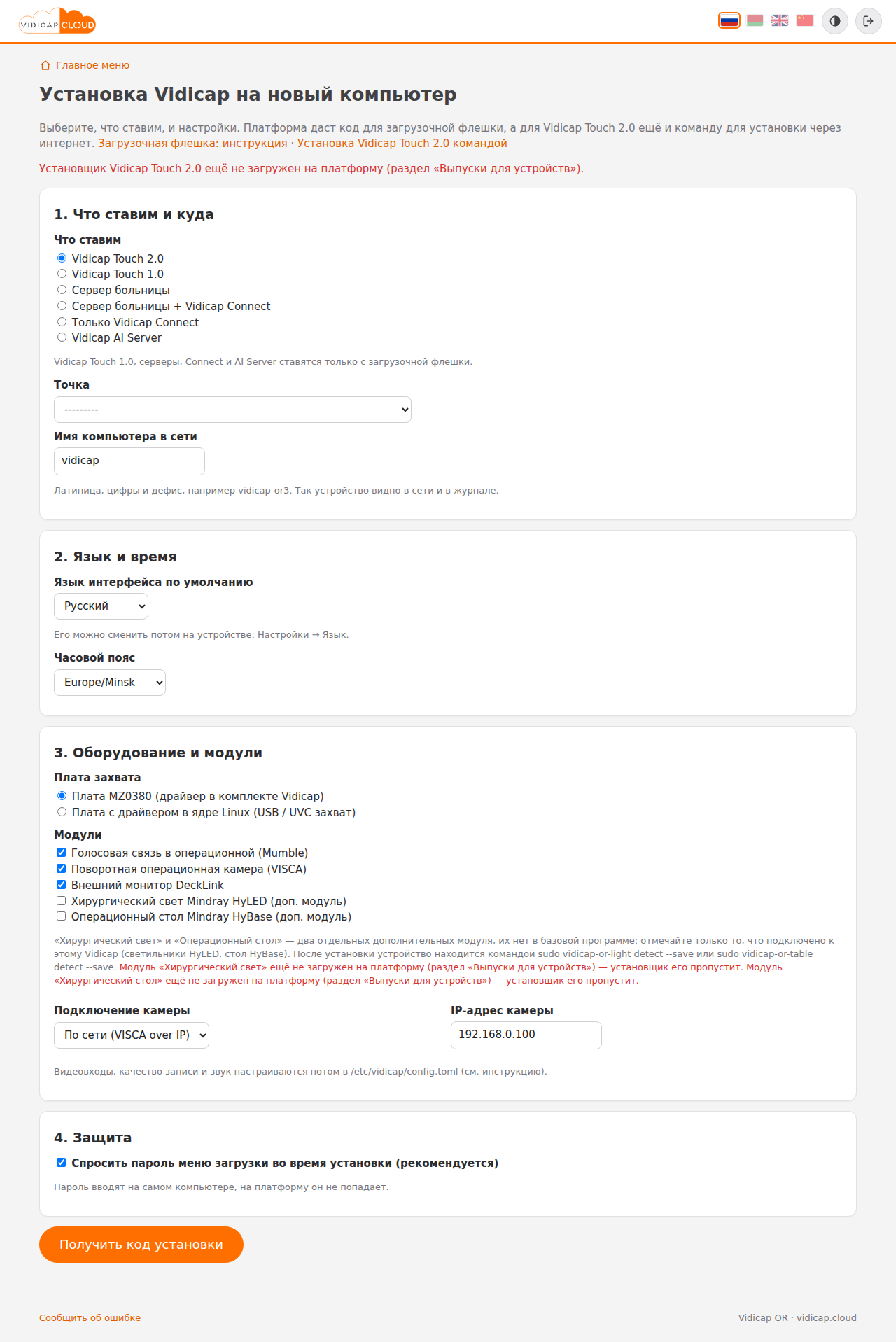
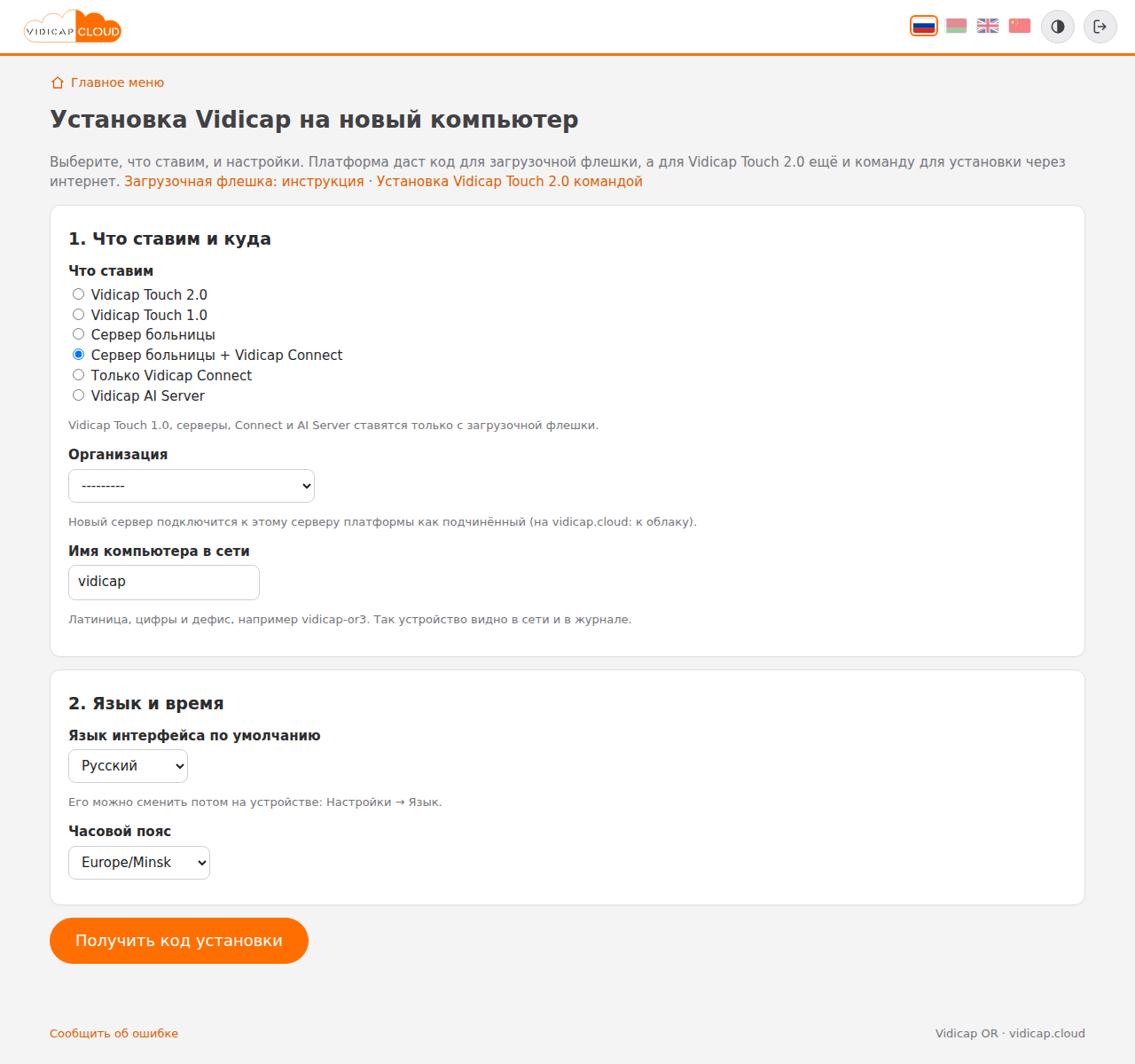
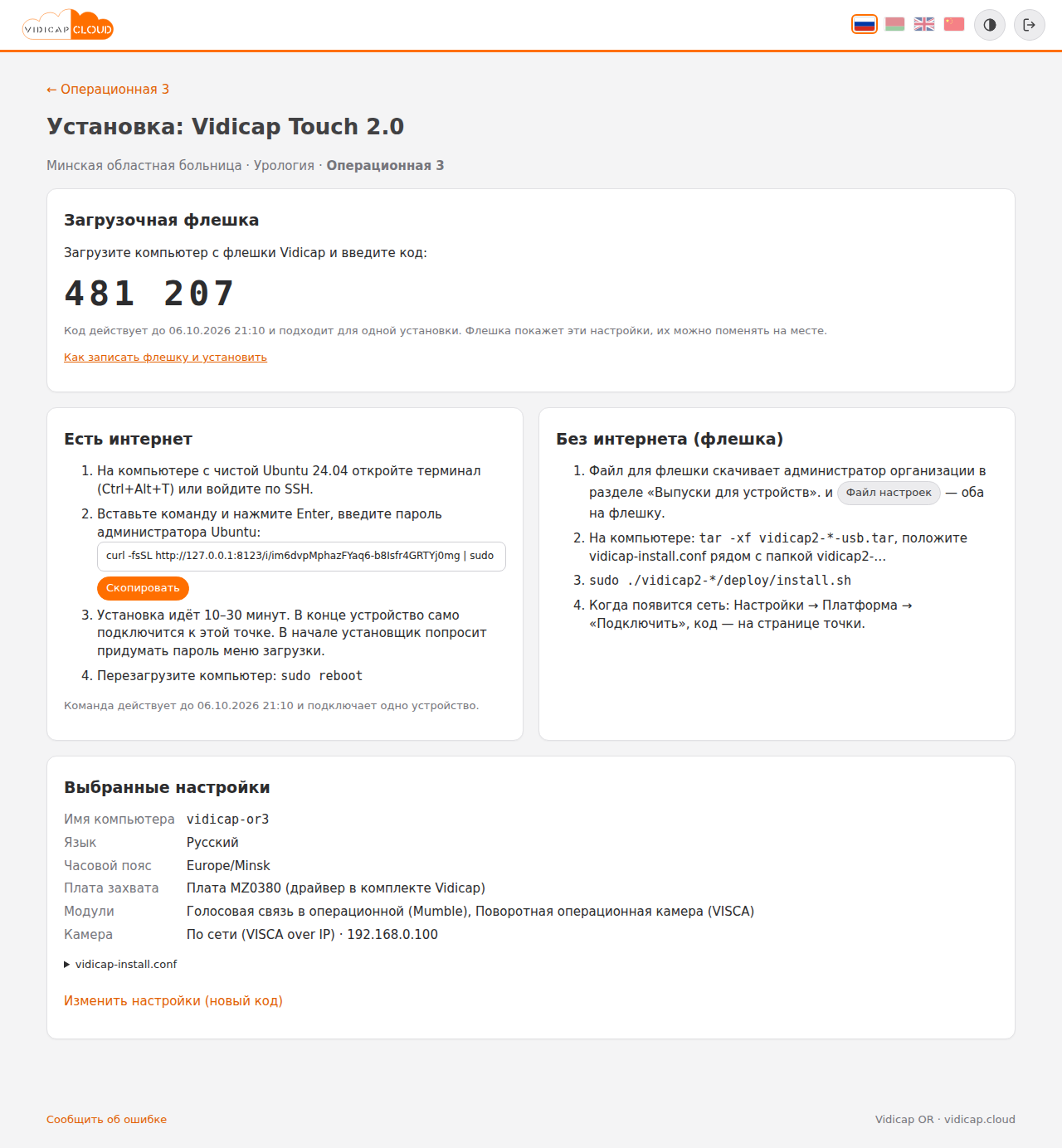
Платформа покажет код из 6 цифр. Он действует сутки и подходит для одной установки. Для Touch 2.0 рядом остаётся прежний способ: команда для установки через интернет.
Шаг 3. Загрузиться с флешки
- Вставьте флешку в новый компьютер, включите его и выберите загрузку с USB (обычно F12, F11 или Esc при включении).
- Через минуту на экране появится «Vidicap · установка». Управлять можно пальцем или мышью; клавиатура на экране появляется сама. Язык меняется кнопками RU | EN вверху.
Шаг 4. Подключение
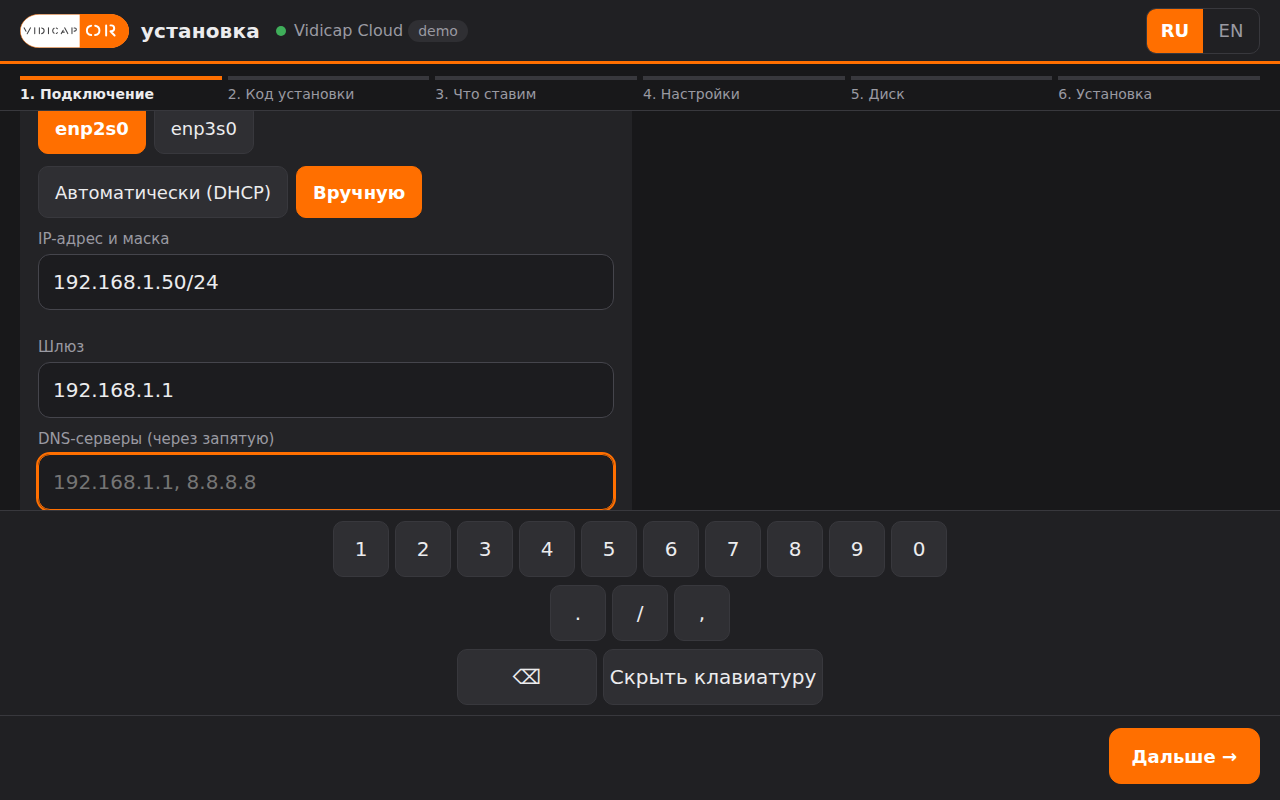
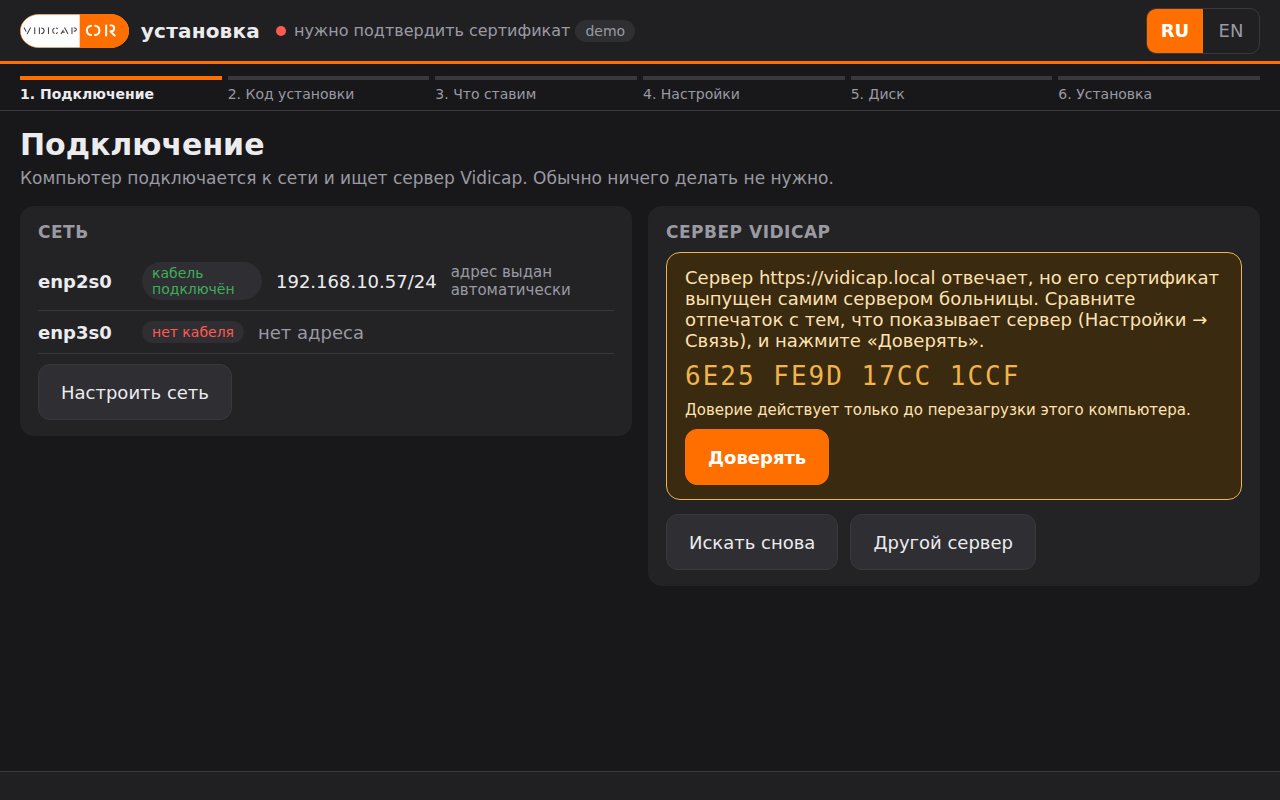
Флешка поднимает сеть и ищет сервер по порядку: адрес из файла vidicap-boot.conf на флешке, сервер больницы с именем vidicap в сети больницы, затем vidicap.cloud. Найденный сервер и его название видны на экране.
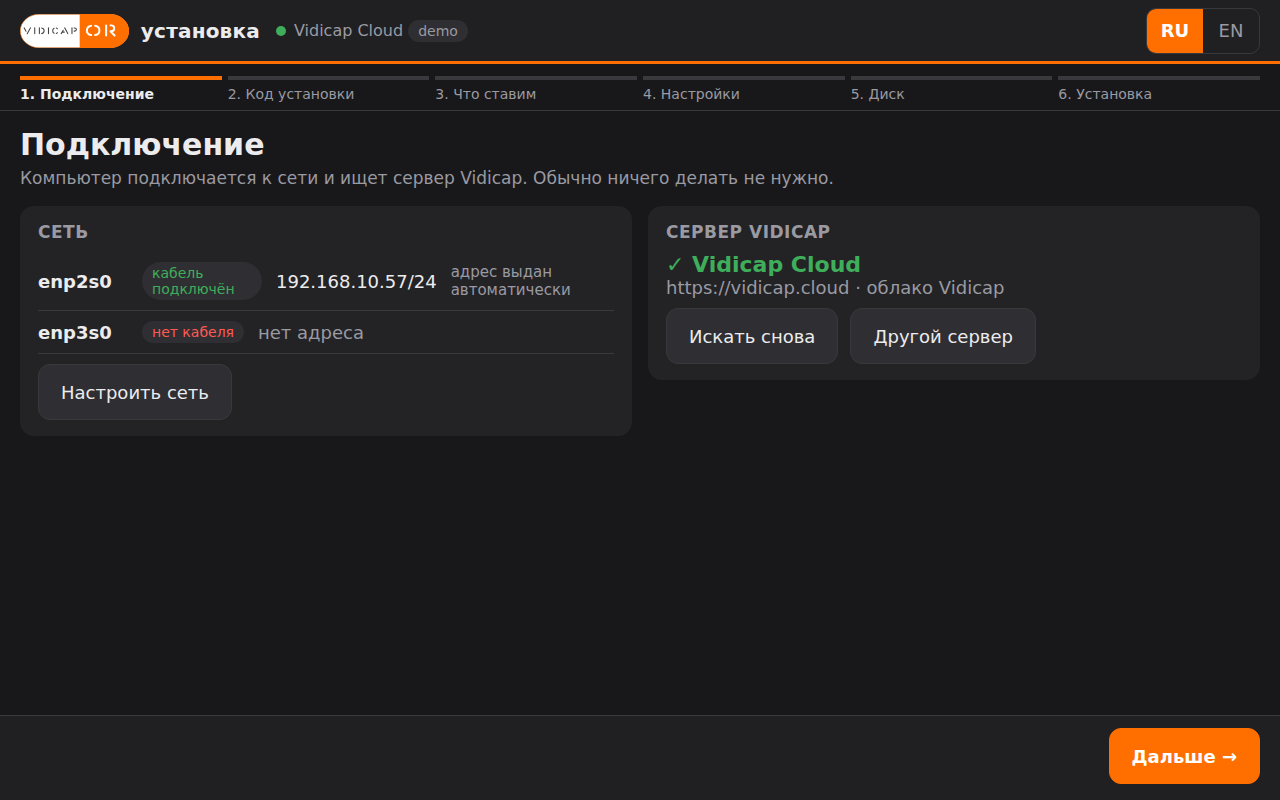
- «Настроить сеть»: адрес, шлюз и DNS вручную, прокси.
- «Другой сервер»: ввести адрес сервера больницы, например
https://vidicap.mokb.local. - Сервер больницы со своим сертификатом: флешка показывает отпечаток его корневого сертификата. Сверьте его с отпечатком, который знает администратор сервера, и нажмите «Доверять».
Шаг 5. Код установки
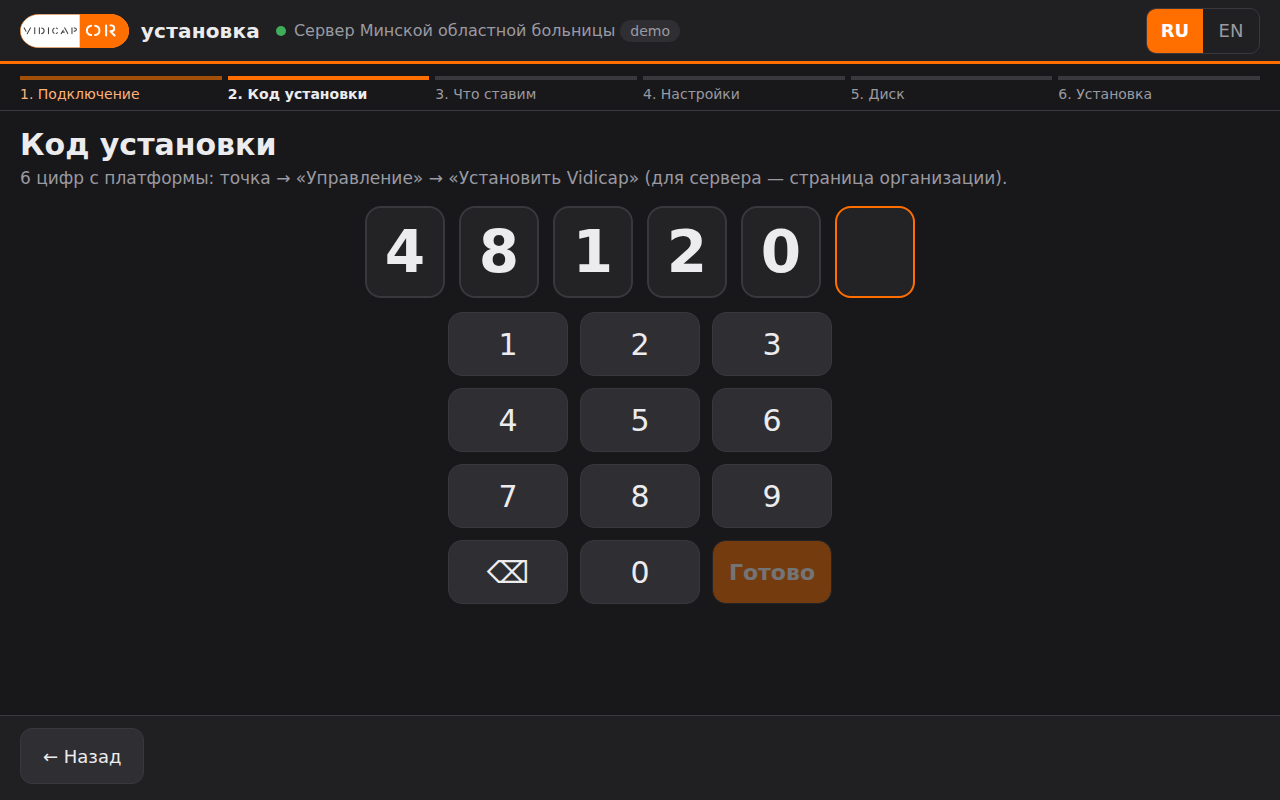
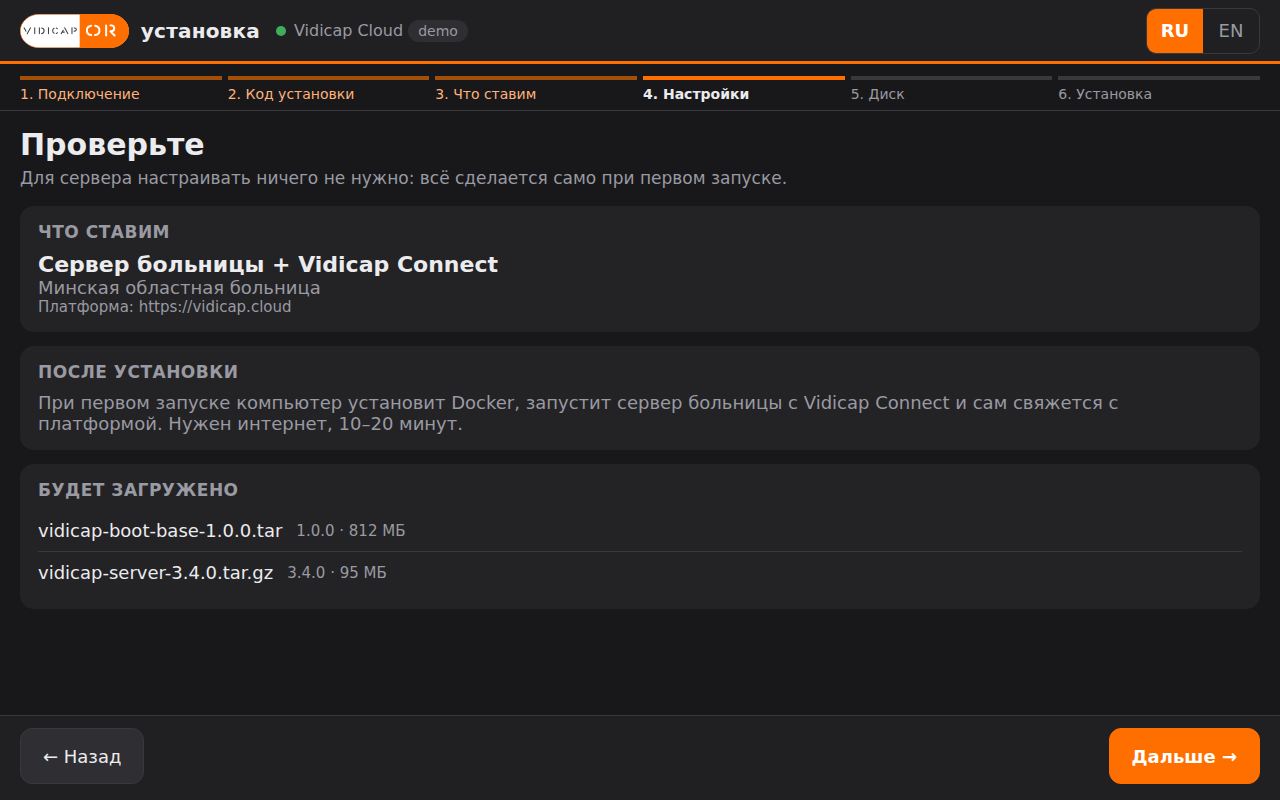
Введите 6 цифр с платформы. Флешка покажет, что и куда ставится: точку или организацию.
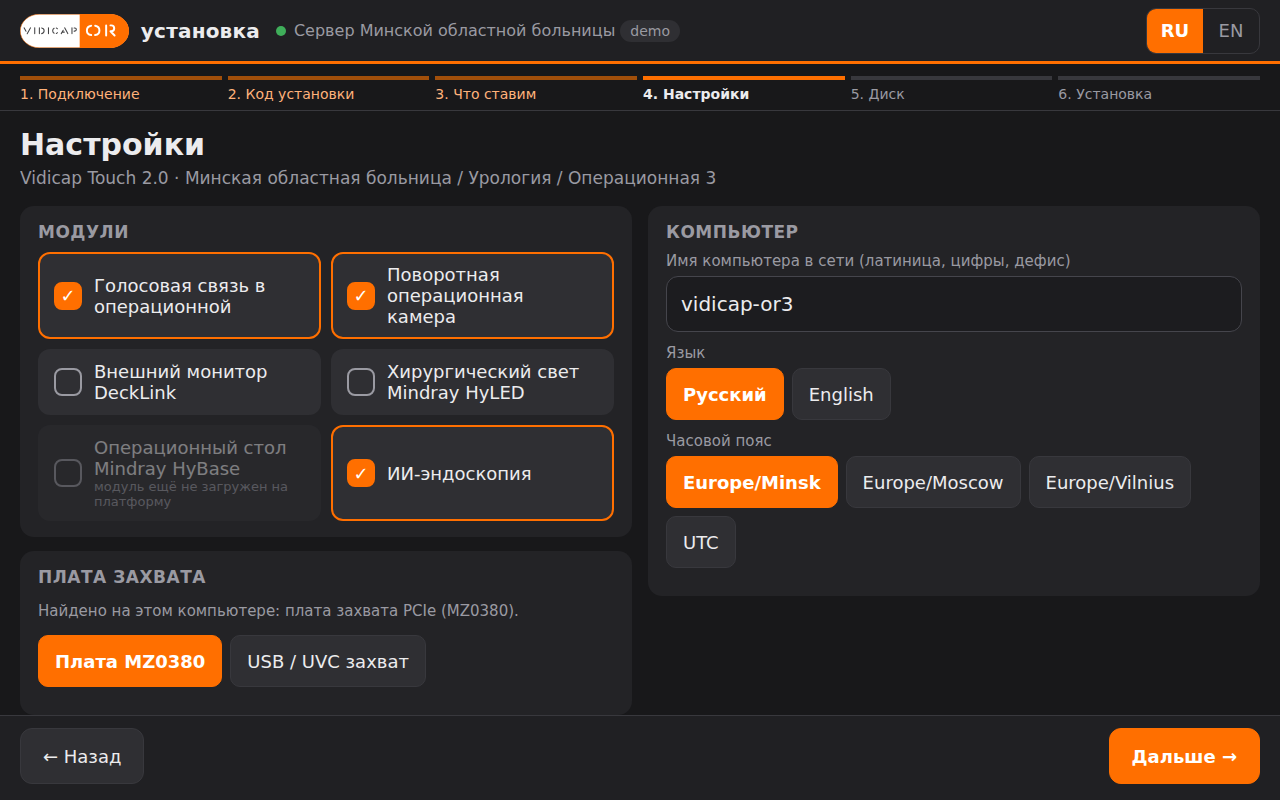
Шаг 6. Что ставим и настройки
Вид установки задан кодом, флешка его только показывает. Если оборудование подсказывает другое (например, у компьютера для Touch нет платы захвата), флешка предупредит.
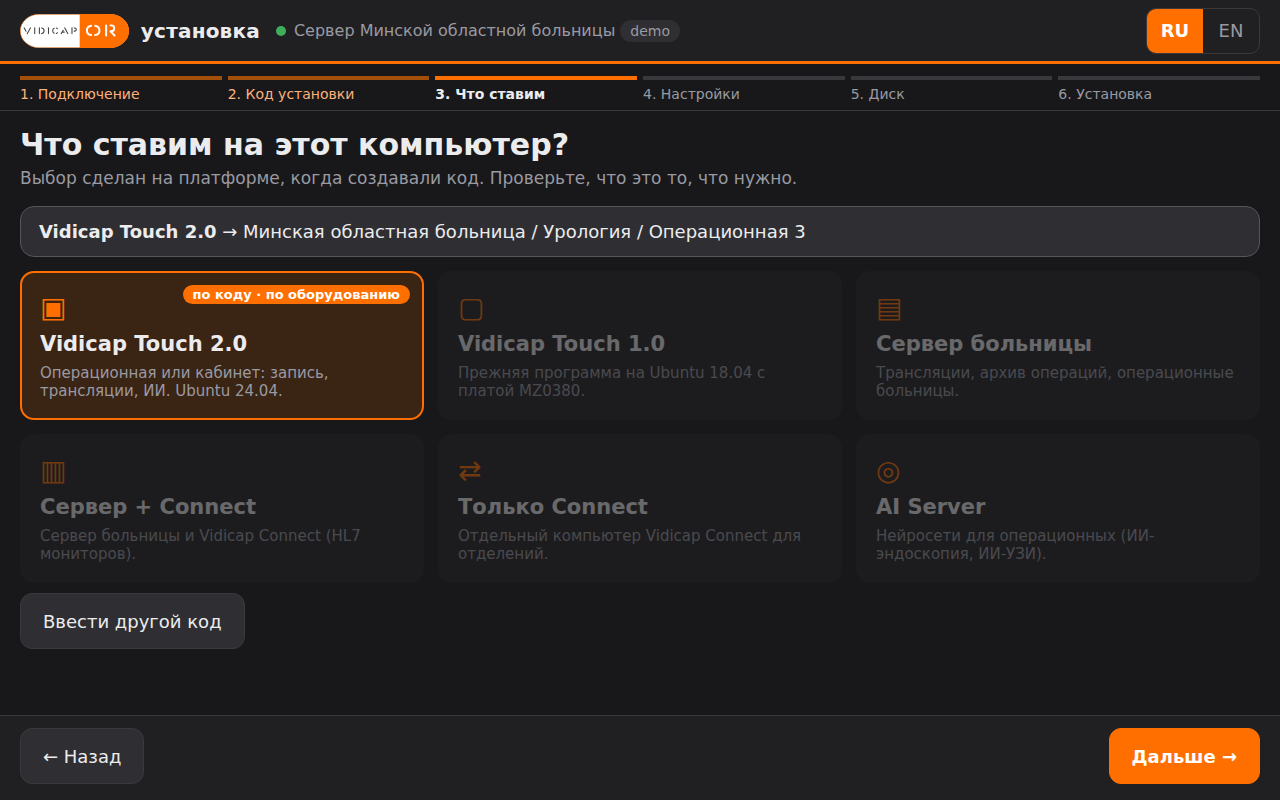
Здесь же можно поменять настройки из мастера: модули, имя компьютера, язык, часовой пояс, плату захвата. Список модулей приходит с платформы. Модуль, который на этот компьютер поставить нельзя, показан серым, и под ним написано почему, например «модуль ещё не загружен на платформу» или «только для Vidicap Touch 2.0».
Шаг 7. Диск
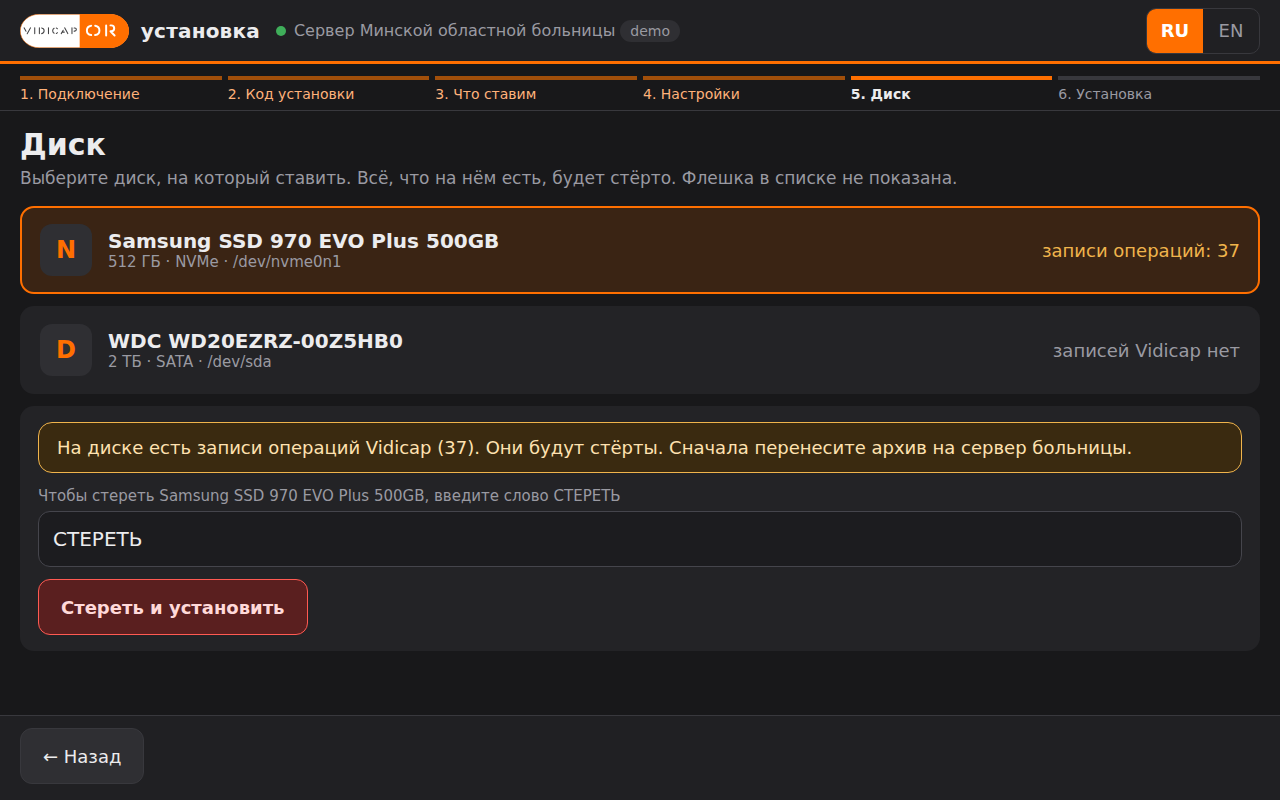
Выберите диск, на который ставить. Флешка и USB-диски в списке не показаны. Всё на выбранном диске будет стёрто.
Если на диске уже были записи операций Vidicap, флешка покажет их число: «На диске есть записи операций Vidicap (N). Они будут стёрты. Сначала перенесите архив на сервер больницы». Флешка не открывает записи и никуда их не отправляет, она только считает файлы.
Для подтверждения введите слово СТЕРЕТЬ (на английском экране ERASE).
Шаг 8. Установка
Флешка скачивает файлы, сверяет у каждого контрольную сумму sha256 и ставит систему. Журнал установки сразу уходит на платформу: его видно на странице кода установки («Журнал установки»).
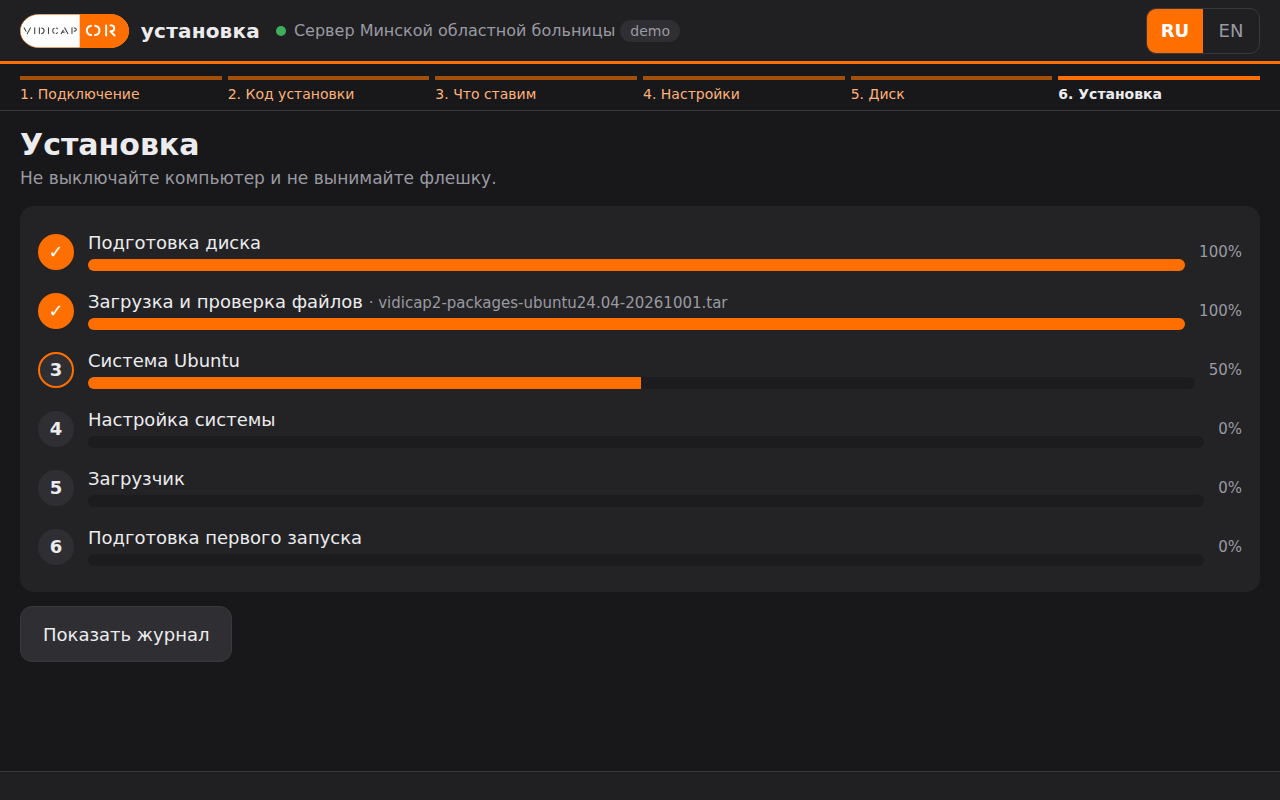
В конце: «Выньте флешку» → «Перезагрузить».
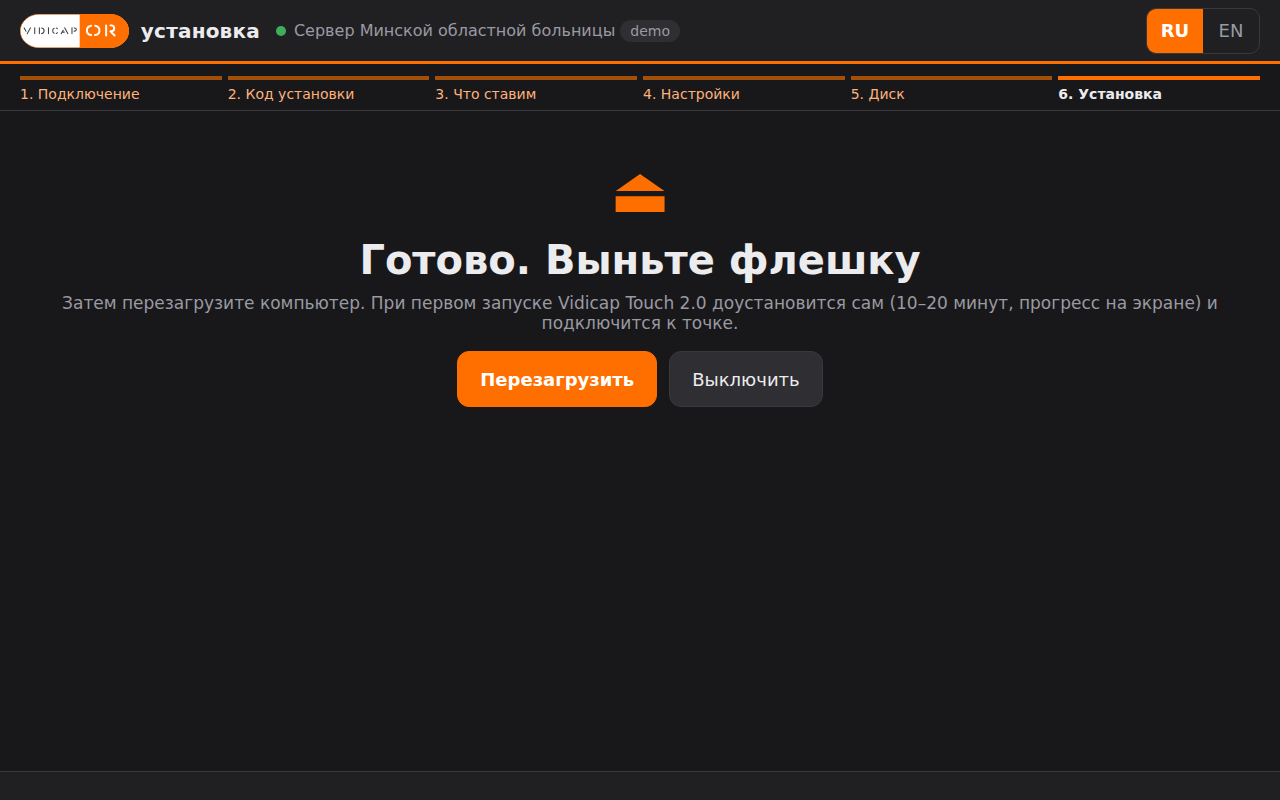
При первом запуске новый компьютер сам доделывает установку (на экране видно, что он делает):
| Что ставили | Первый запуск |
|---|---|
| Vidicap Touch 2.0 | установщик Vidicap с выбранными модулями, подключение к точке. Пароль меню загрузки платформа придумывает сама, вводить его не нужно |
| Vidicap Touch 1.0 | чистая Ubuntu 18.04 с ядром 5.0.0-37, затем последняя программа Touch 1.0 (install-rev1.sh), драйверы платы YUAN и видеокопий (собираются на самом компьютере), кнопка «Платформа» на выбранном языке, подключение к точке, доп. модули и перезагрузка в программу. Эталонный компьютер не нужен. Пока на платформе нет системы Ubuntu 18.04 для Touch 1.0, ставится готовый диск эталона, как раньше |
| Сервер, сервер + Connect, только Connect | Docker, платформа (up.sh local --config 1, 2 или 3), подключение наверх по коду; новый сервер сразу виден в «Дереве серверов» |
| Vidicap AI Server | модули ИИ (install-module.sh --box) и опубликованные модели. С видеокартой NVIDIA: драйвер видеокарты, перезагрузка, затем установка продолжается сама, и нейросеть считает на видеокарте |
Vidicap Touch 2.0 с USB-платой захвата
Плата захвата USB 3.0 (UVC) работает с драйвером, который уже есть в Linux. Если флешка видит такую плату, в настройках Touch 2.0 она сама выбирает «Плата с драйвером в ядре Linux (USB / UVC захват)». Подключите плату к порту USB 3.0 (синий) до установки. Если её подключить позже, Touch 2.0 подхватит её сам: «Настройки» → «Видеовходы».
Vidicap AI Server с видеокартой
- Мастер установки → «Что ставим: Vidicap AI Server», точка — операционная, для которой он работает. Флешка сама отмечает все модули ИИ, которые есть на платформе (ИИ-эндоскопия, ИИ-УЗИ), и опубликованные модели к ним.
- После установки и перезагрузки первый запуск находит видеокарту NVIDIA и ставит её драйвер, затем сам перезагружает компьютер и продолжает: ставит ONNX Runtime для видеокарты, модули и модели. Нужен интернет. Всё видно на экране и в «Журнале установки» на платформе.
- В конце на экране сервера, а также в журнале: адрес, порт 7451 (эндоскопия) и 7452 (УЗИ), код доступа из 6 цифр, «считает: видеокарта NVIDIA» и веб-страница
https://<адрес>:7450с паролем: на ней коды, подключённые Vidicap и модели (инструкция «ИИ-эндоскопия», раздел «Веб-страница Vidicap AI Server»). Код можно посмотреть позже:sudo journalctl -u vidicap-endo-box | grep код(для УЗИvidicap-us-box). - На Vidicap: «ИИ-эндоскопия» (или «ИИ-УЗИ») → «Настройки» → «Vidicap AI Server в сети»: адрес сервера, например
192.168.0.50:7451, код → «Подключить».
Если в журнале «драйвер видеокарты установлен, но не загрузился», драйверу мешает Secure Boot: отключите его в BIOS или подтвердите ключ MOK при загрузке, затем sudo ./install-module.sh --box ещё раз. Сервер при этом работает и считает на процессоре.
Журнал установок и пароль меню загрузки
Если в мастере отмечен «Пароль меню загрузки», платформа сама придумывает пароль для этого компьютера. Компьютер получает только его хеш, при установке ничего вводить не нужно. Пароль нужен лишь для того, чтобы изменить пункт меню загрузки (GRUB) или открыть его командную строку. Пользователь: admin.
Где посмотреть пароль:
- «Устройства» → устройство → вкладка «Настройки» → «Пароли установки».
- Сервисное меню → «Журнал установок». Там все установки: когда, что и куда ставили, на какой компьютер (модель, серийные номера компьютера, платы и дисков, адреса сетевых карт) и журнал каждой установки. Компьютер можно найти по серийному номеру.
Каждый показ пароля записывается в журнал устройства.
Если больница потом будет работать без интернета, откройте у установки «Паспорт» и нажмите «Печать или PDF». В паспорте есть пароль и данные компьютера. Храните его как пароль.
«Супер Видикапыч» — инженер Vidicap
В каждый Vidicap встроен «Супер Видикапыч», инженер Vidicap (уровень 5, ему открыт «Терминал»). При каждой установке Vidicap Touch 2.0 платформа делает ему свой PIN из 8 цифр. На компьютер уходят только хеши PIN, сам PIN виден там же, где пароль меню загрузки: «Пароли установки» и «Паспорт».
Как войти:
- «Настройки» (или «Технический вход» на экране входа).
- Введите столько первых цифр PIN, сколько просит экран: 4, 6 или 8.
- Введите код технического входа: «Устройства» → устройство → вкладка «Доступ» → «Код технического входа».
С этим PIN можно включить «Только настройки» или «Вход при запуске», даже если своих техников в списке ещё нет: в настройки всегда есть вход.
Часы
Флешка ставит часы компьютера по времени платформы, если они ушли больше чем на 2 минуты (у заводских моноблоков часы бывают выставлены по чужому часовому поясу). После установки время берётся из интернета, а если сеть его закрывает, с платформы: при каждом включении и каждые 30 минут. Аппаратные часы хранятся в UTC.
Secure Boot
Если на компьютере включён Secure Boot, флешка перед выбором диска просит выключить его: модуль видео собирается на самом компьютере, и Secure Boot его не пускает (видеовходы показывали бы «Нет сигнала»). Для Vidicap Touch 1.0 это обязательно: драйвер платы захвата YUAN не подписан, и с Secure Boot видео не будет совсем (кода MokManager для него нет).
- Нажмите «Перезагрузить» и сразу жмите Del (на некоторых компьютерах F2).
- В BIOS найдите Secure Boot (обычно в разделе Security или Boot) и поставьте Disabled.
- Сохраните: F10, затем Yes. Компьютер снова загрузится с флешки, и установка пойдёт дальше.
Меню загрузки остаётся под паролем с платформы. Кнопка «Установить с Secure Boot» оставляет его включённым: тогда после установки один раз появится синий экран MokManager, где нужно ввести код с экрана флешки.
Если что-то пошло не так
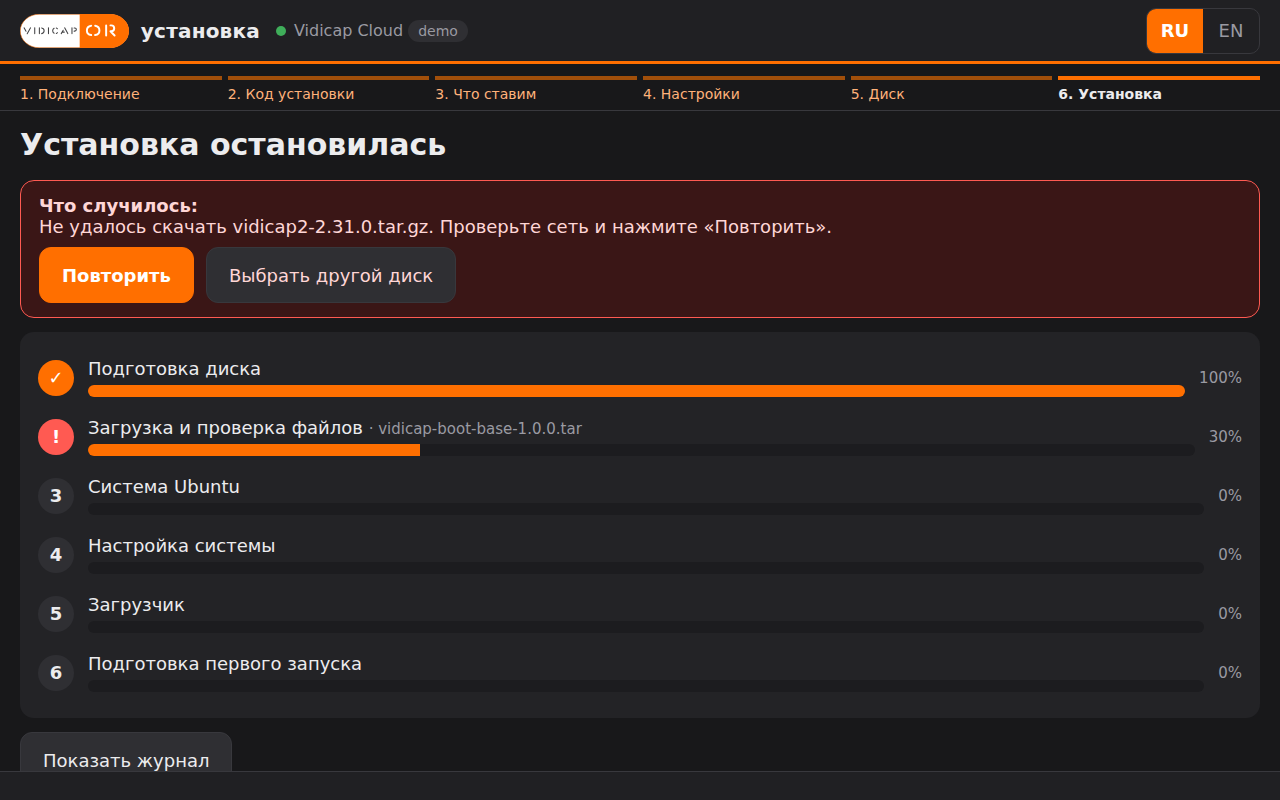
| Что видно | Что делать |
|---|---|
| «Код не найден или уже не действует» | код истёк или уже использован: получите новый в мастере |
| «Слишком много попыток» | подождите 10 минут |
| Не хватает файла (система Ubuntu, установщик, программа Touch 1.0 и кнопка «Платформа» или готовый диск Touch 1.0) | администратор загружает его в «Выпуски для устройств» или запускает sudo ./up.sh bootstick |
| Сервер не найден | проверьте кабель, «Настроить сеть», введите адрес сервера в «Другой сервер» |
| Ошибка при загрузке файла | «Повторить»: файл качается заново и снова сверяется |
| Компьютер не грузится с флешки | включите загрузку с USB в BIOS; на старых компьютерах без UEFI флешка может не загрузиться |
Без сети
На флешке есть второй раздел VIDICAPDATA. Если положить в его папку cache/ файлы с платформы (установщик Touch 2.0, пакеты Ubuntu, базовую систему), флешка возьмёт их оттуда, а без сети сможет поставить Vidicap Touch 2.0 без кода. К точке такой Vidicap подключают потом: Настройки → Платформа → «Подключить». Раздел небольшой; для запаса больше 4 ГБ флешку нужно переразметить (см. bootstick/README.md).
Данные пациентов
Флешка не читает и не отправляет записи, архив и другие данные пациентов. На платформу уходят только данные о самом компьютере (плата захвата, процессор, память, диски, серийные номера компьютера, платы и дисков, адреса сетевых карт) и журнал установки. По серийному номеру компьютер находят в «Журнале установок».
← Installing Vidicap Touch 2.0 (Ubuntu 24.04) Vidicap Touch 1.0 (Ubuntu 18.04) →