
Vidicap Touch 1.0: what to do to make it work
Пошагово: что сделать на уже работающем Vidicap Touch 1.0, чтобы он появился на платформе, транслировал на неё и переключал язык. Программа устройства не переустанавливается — добавляется кнопка «Платформа». Время: 15–20 минут.
Ставите программу Vidicap Touch 1.0 на новый компьютер с нуля? Сначала инструкция «Vidicap Touch 1.0 (Ubuntu 18.04)», раздел «Установка программы на новый компьютер», затем вернитесь сюда.
Что понадобится
| Что | Зачем |
|---|---|
| Доступ к устройству: клавиатура или ноутбук в той же сети (SSH) | выполнить несколько команд |
Пароль пользователя vidicap (или другого администратора Ubuntu на устройстве) |
команда sudo |
| Интернет на устройстве | связь с платформой: vidicap.cloud, порты 443/TCP и 8322/TCP |
| Флешка | перенести файл с платформы на устройство (если не по SSH) |
| Учётная запись на платформе: владелец точки или администратор организации | получить код подключения |
Шаг 1. Убедитесь, что это Vidicap Touch 1.0
На экране — старая программа Vidicap: сверху «Выход», «ЗАПИСЬ ВЫКЛЮЧЕНА», «ТРАНСЛЯЦИЯ ВЫКЛ.», ниже плитки «Архивация», «Трансляция», «Материалы».
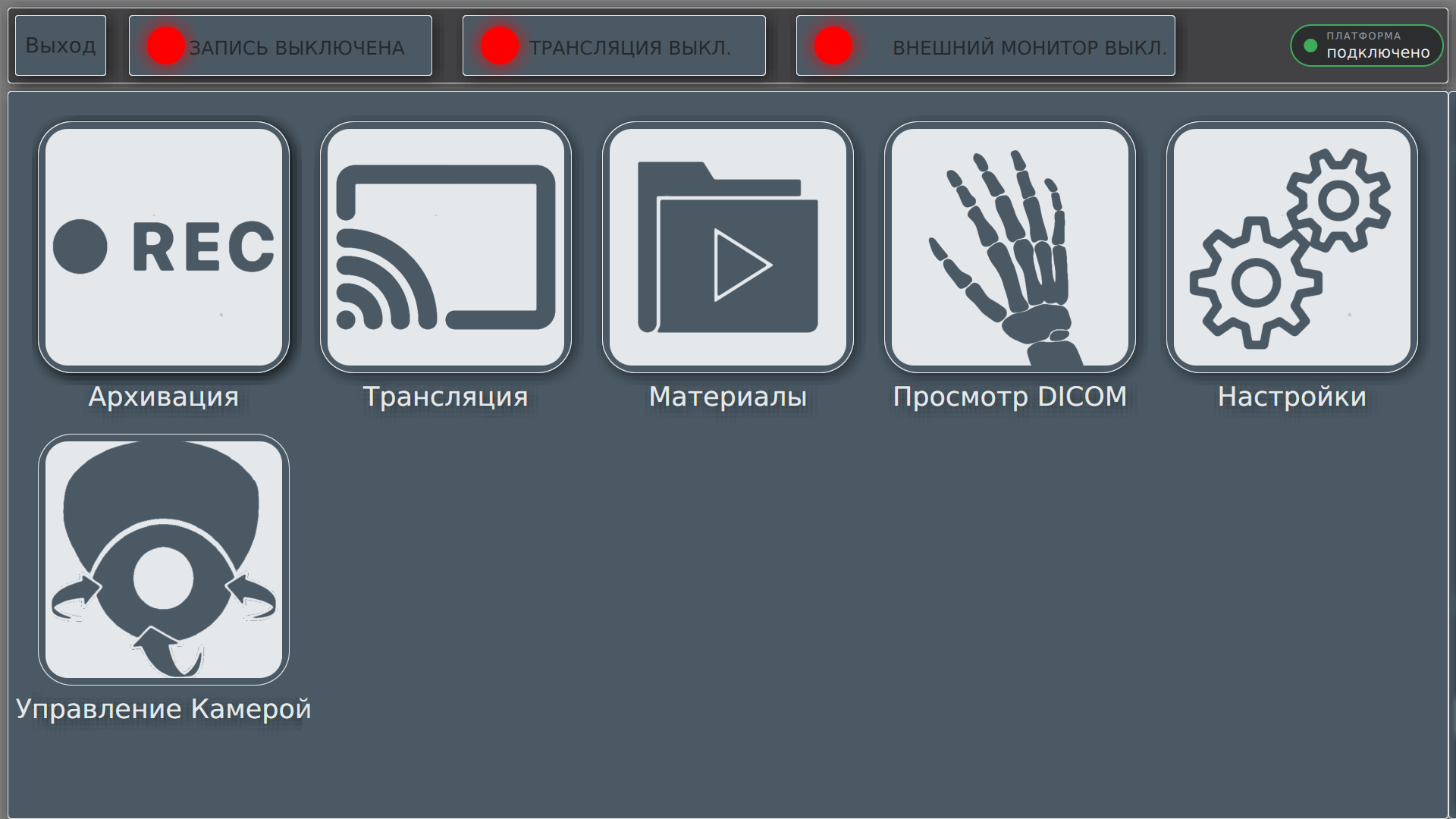
Если на экране современный интерфейс с разделом «Настройки → Платформа» — это Vidicap Touch 2.0, ему эта инструкция не нужна.
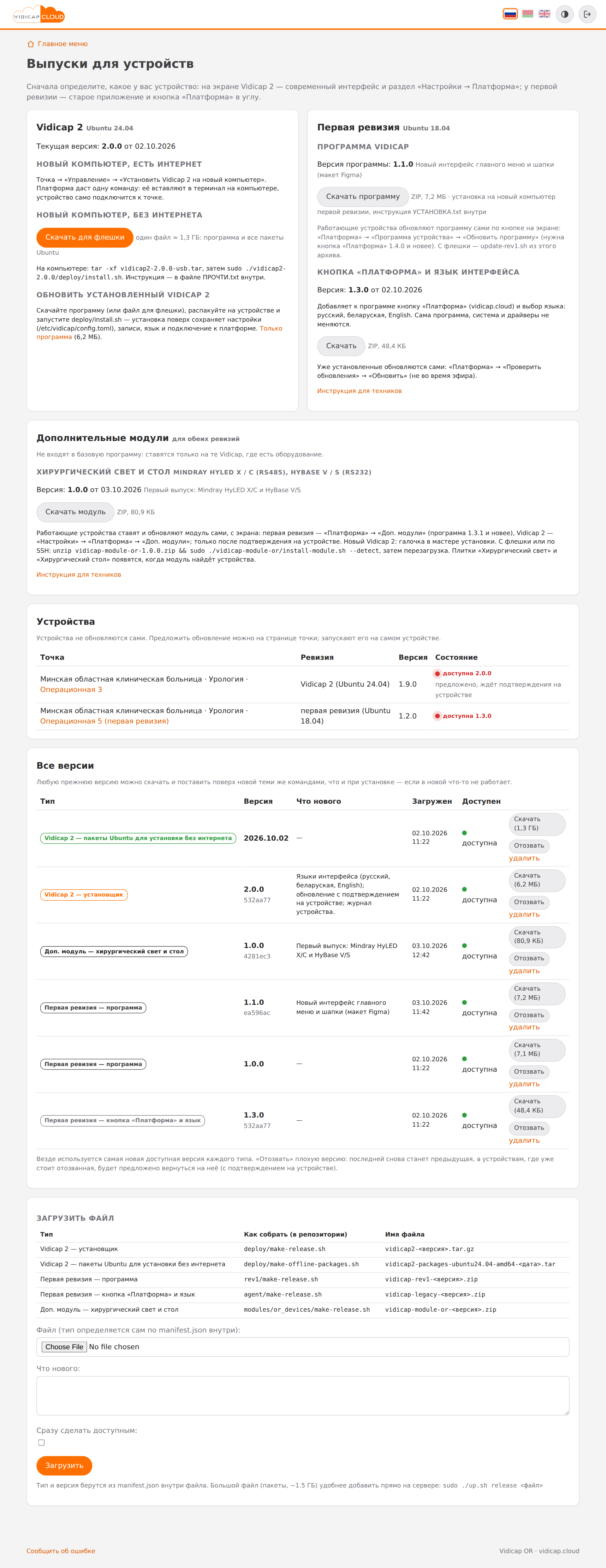
Шаг 2. Скачайте файл с платформы
- Войдите на платформу → «Выпуски для устройств» → колонка «Vidicap Touch 1.0».
- В блоке «Кнопка «Платформа» и язык интерфейса» нажмите «Скачать» — файл
vidicap-legacy-<версия>.zip(около 50 КБ). - Скопируйте его на флешку.
Шаг 3. Откройте терминал на устройстве
Любой из способов:
- По SSH с ноутбука (удобнее): узнайте IP устройства (шаг ниже) и выполните
ssh vidicap@<IP устройства>. - На самом устройстве: нажмите
Ctrl+Alt+F3, введите имяvidicapи пароль. Вернуться к экрану программы —Ctrl+Alt+F1(илиF7).
IP-адрес устройства: в терминале hostname -I (первое число).
Шаг 4. Проверьте интернет
ping -c 3 vidicap.cloud
curl -sI https://vidicap.cloud | head -1      # ожидается: HTTP/2 200 или HTTP/1.1 200
Если ответа нет — попросите администратора сети больницы открыть устройству выход на vidicap.cloud по портам 443/TCP (сайт) и 8322/TCP (видео, шифрованный RTSPS).
Шаг 5. Перенесите файл на устройство
С флешки (вставьте её в устройство):
ls /media                      # найдите папку флешки, например usb0
cp /media/usb0/vidicap-legacy-*.zip ~/
Или по SSH с ноутбука: scp vidicap-legacy-*.zip vidicap@<IP устройства>:
Шаг 6. Установите кнопку «Платформа»
cd ~
unzip -o vidicap-legacy-*.zip
sudo ./vidicap-legacy/agent/legacy-addon/install-addon.sh --language ru
--language — язык всего интерфейса: ru, be или en; потом его можно сменить кнопками на экране. В конце установщик пишет:
servers: https://vidicap.cloud | language: ru
/home/vidicap/Vidicap_Touch/VidicapTouch.py: platform block added
Add-on installed. Restart the application (or reboot): a «Платформа» button appears
Что произошло: поставлена программа связи с платформой (служба vidicap-agent) и кнопка «Платформа»; в VidicapTouch.py добавлены два коротких блока: кнопка и подгонка интерфейса под экран. Сама программа, система и драйверы не менялись. Убрать: sudo ./vidicap-legacy/agent/legacy-addon/install-addon.sh --remove.
Шаг 7. Перезагрузите устройство
sudo reboot
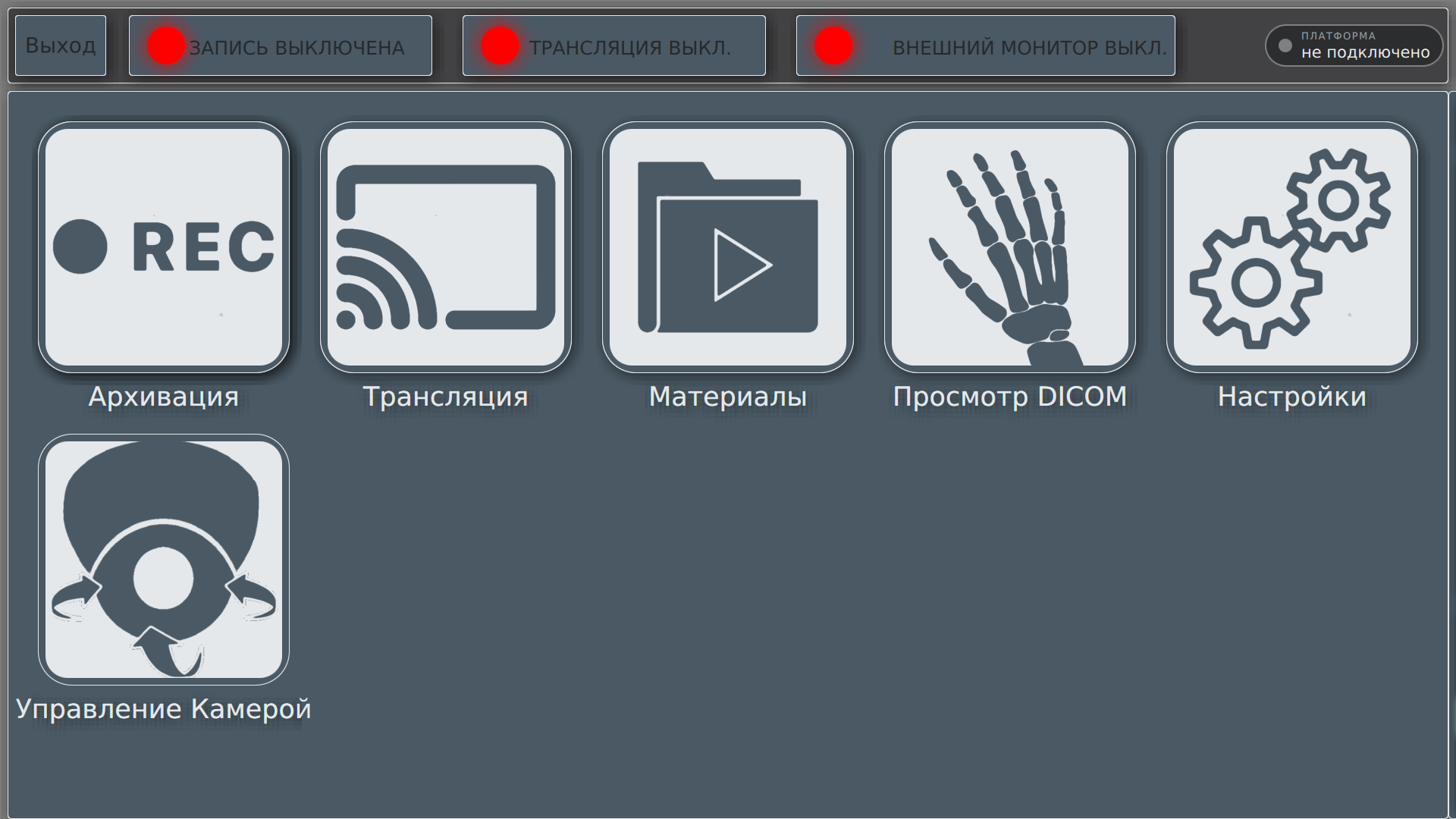
После загрузки справа вверху появится кнопка «ПЛАТФОРМА · не подключено».
Шаг 8. Получите код подключения
На платформе: «Устройства» → устройство (операционная) → вкладка «Настройки» → «Получить код подключения». Код из 8 символов действует 30 минут.
К точке подключается только один Vidicap. Если на точке уже есть устройство, код для неё выдаёт только администратор платформы (это замена устройства).
Шаг 9. Введите код на устройстве
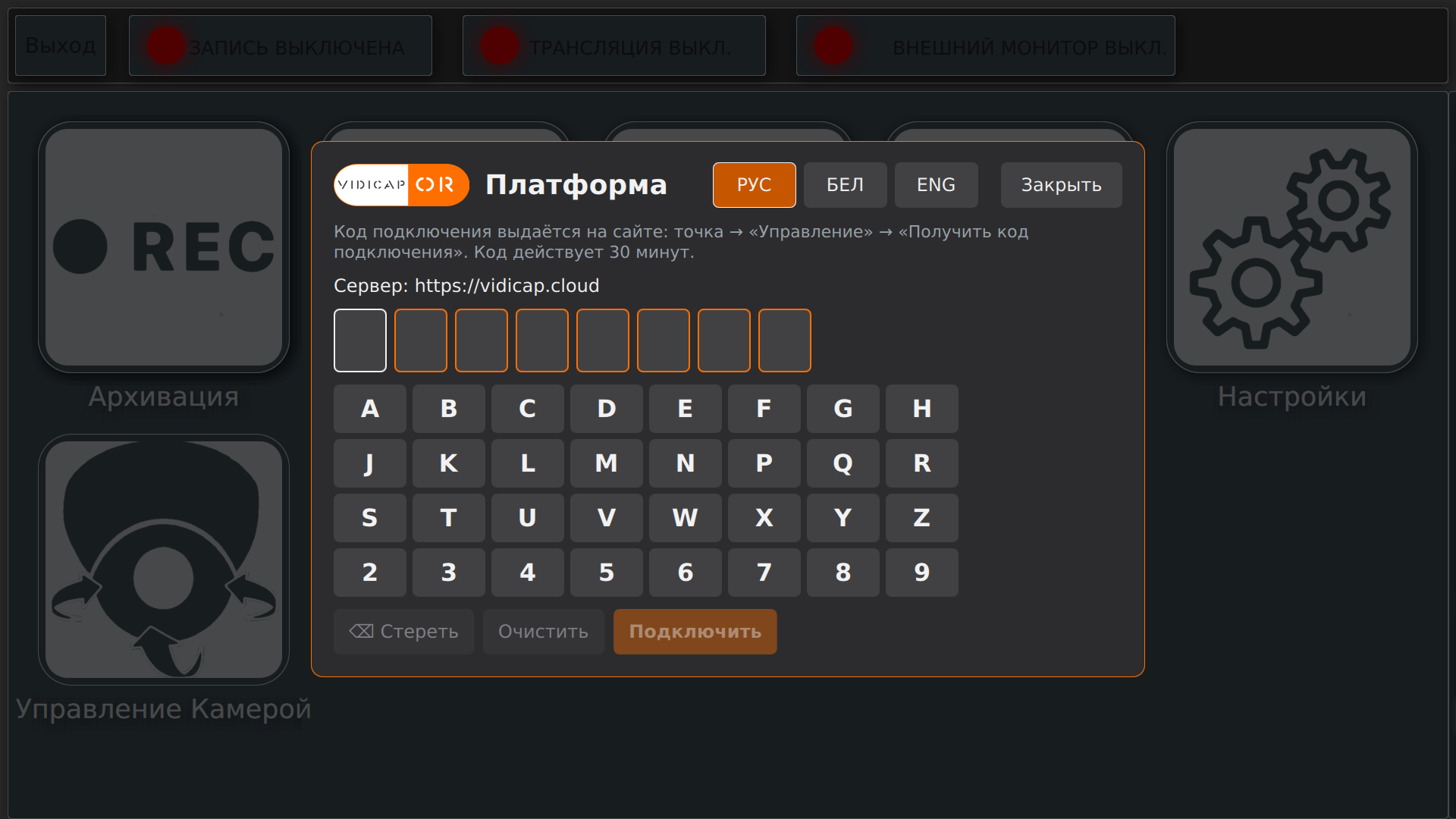
Нажмите кнопку «Платформа» → проверьте сервер (https://vidicap.cloud) → наберите код на экранной клавиатуре → «Подключить».
Шаг 10. Проверьте, что всё работает
- В панели «Платформа»: зелёная точка «подключено», точка и сервер.
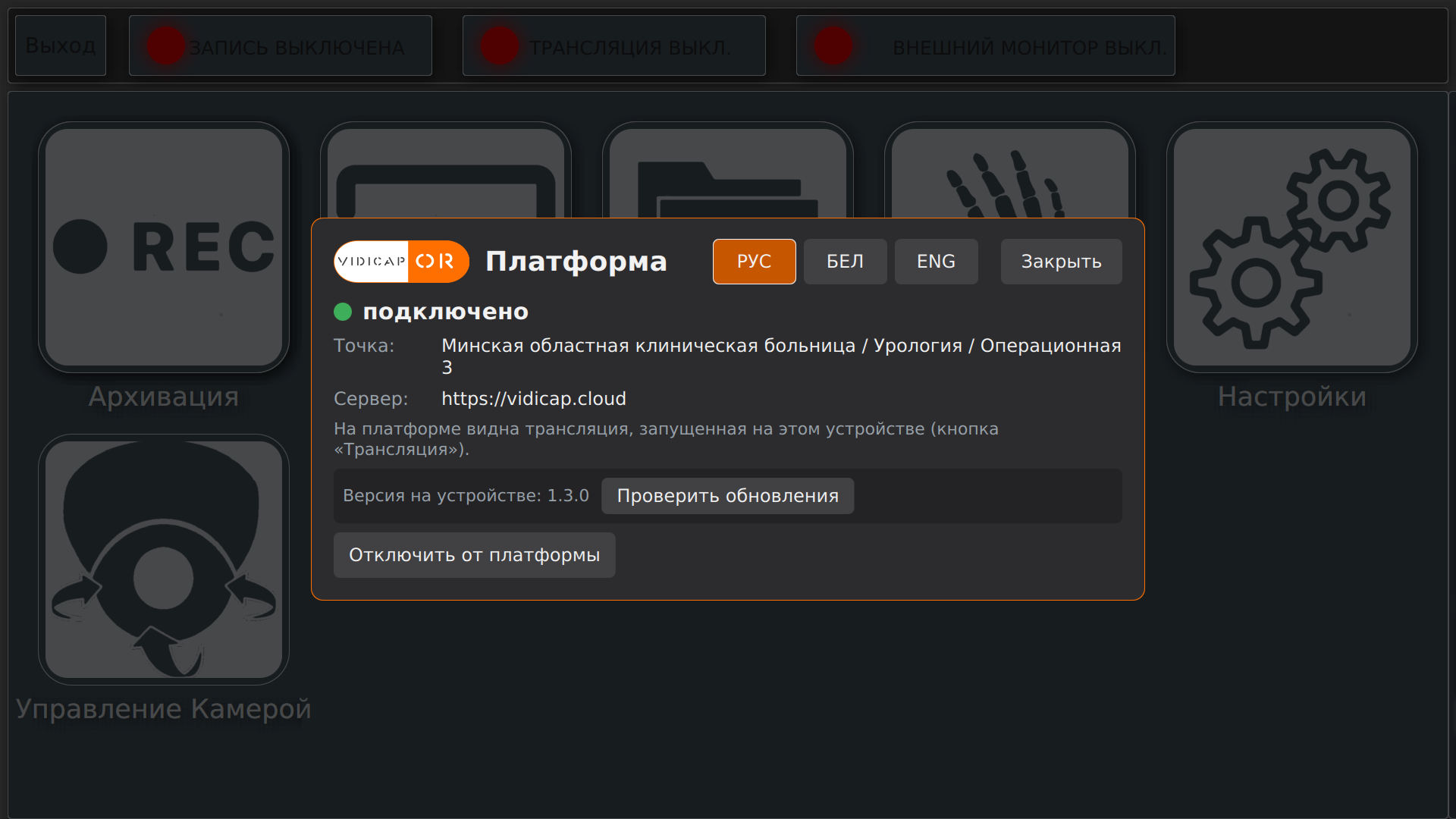
- На платформе, на странице точки: «Устройство: на связи», MAC и IP; события — в «Журнал и логи устройства».
- На устройстве запустите трансляцию (плитка «Видео» → «Начать трансляцию»; в программе до 1.59.0 плитка «Трансляция»). Через 10–20 секунд точка на платформе станет «В ЭФИРЕ» — откройте её и проверьте картинку и звук.
Vidicap Touch 1.0 передаёт на платформу ту трансляцию, которую запустили на самом устройстве; видео перекодируется в H.264 на его процессоре.
Шаг 11. Интерфейс на весь экран
Старая программа нарисована под экран 1920×1080 без рабочего стола вокруг. На устройствах это давало два перекоса — кнопка «Платформа» (версия 1.3.2 и новее) исправляет оба сама, файлы программы не меняются:
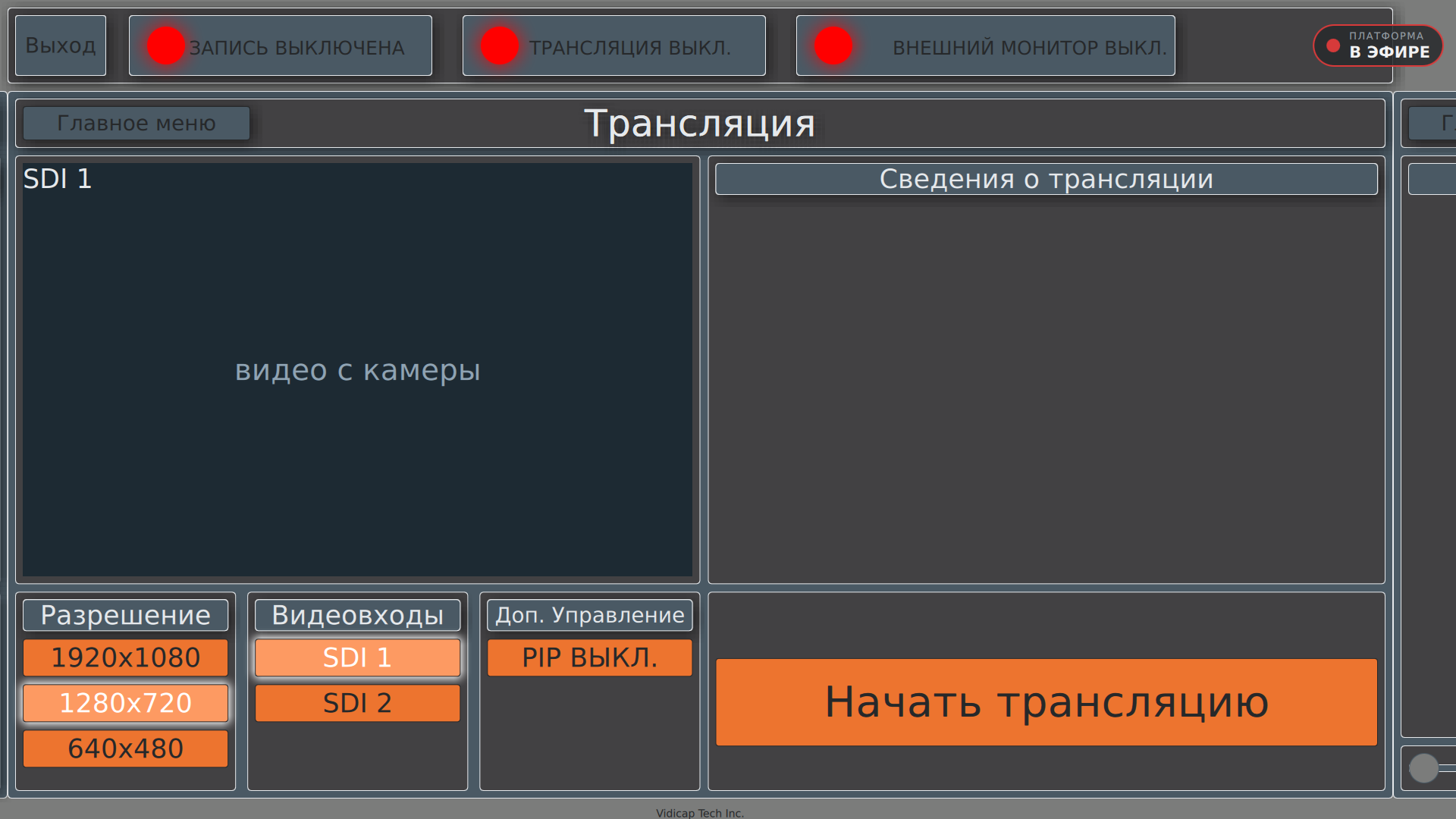
- Док и верхняя панель Ubuntu. Окно программы занимает весь экран, а размеры элементов считались от экрана за вычетом дока и панели. Справа торчал край следующей страницы с ползунком, снизу — надпись «Vidicap Tech Inc.».
- Другое разрешение монитора (1366×768, 1280×1024, 1600×900): верхняя панель уходила за край, надписи обрезались («1920x1…», «Start strea…»). Теперь весь интерфейс масштабируется под экран.
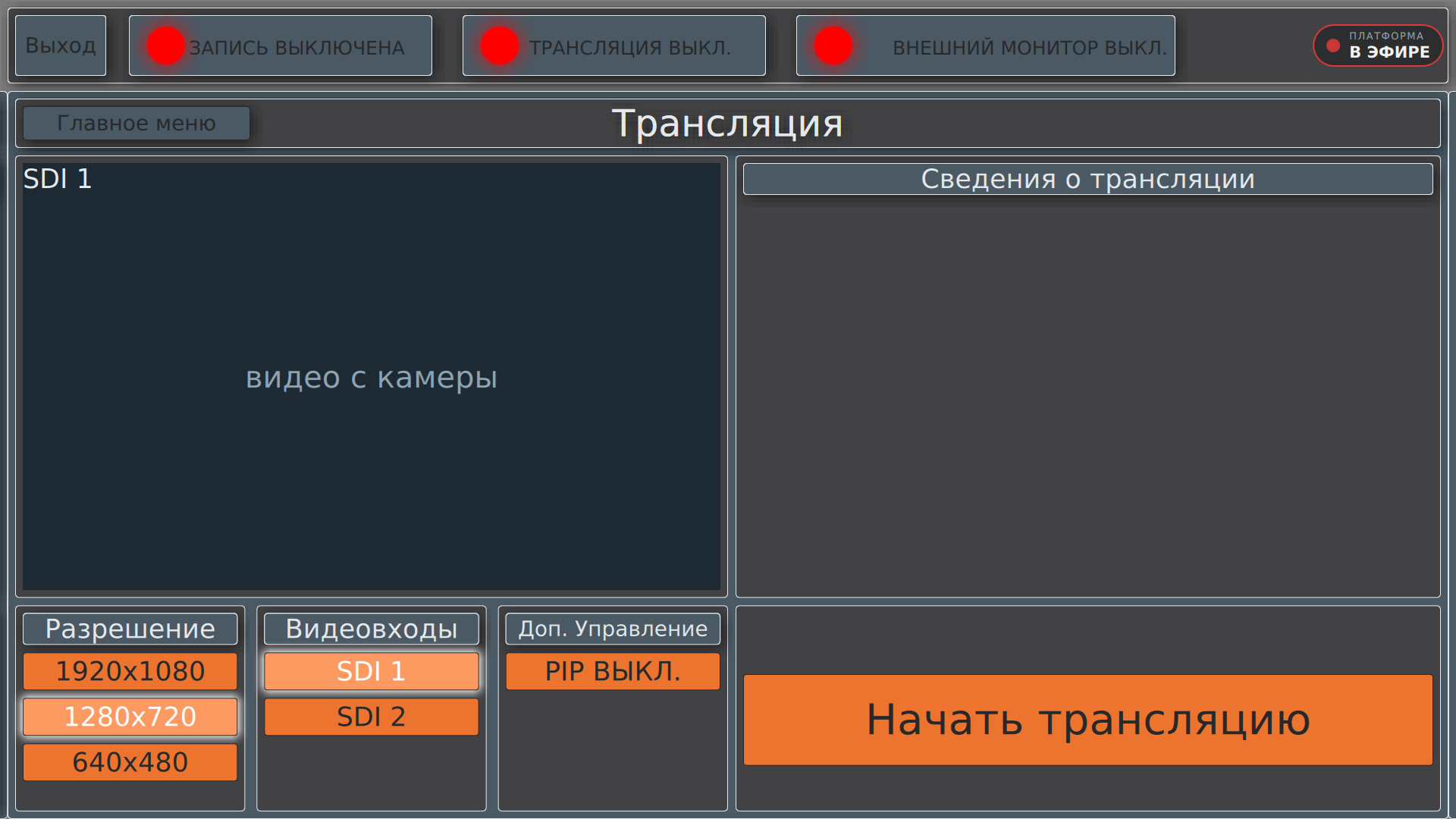
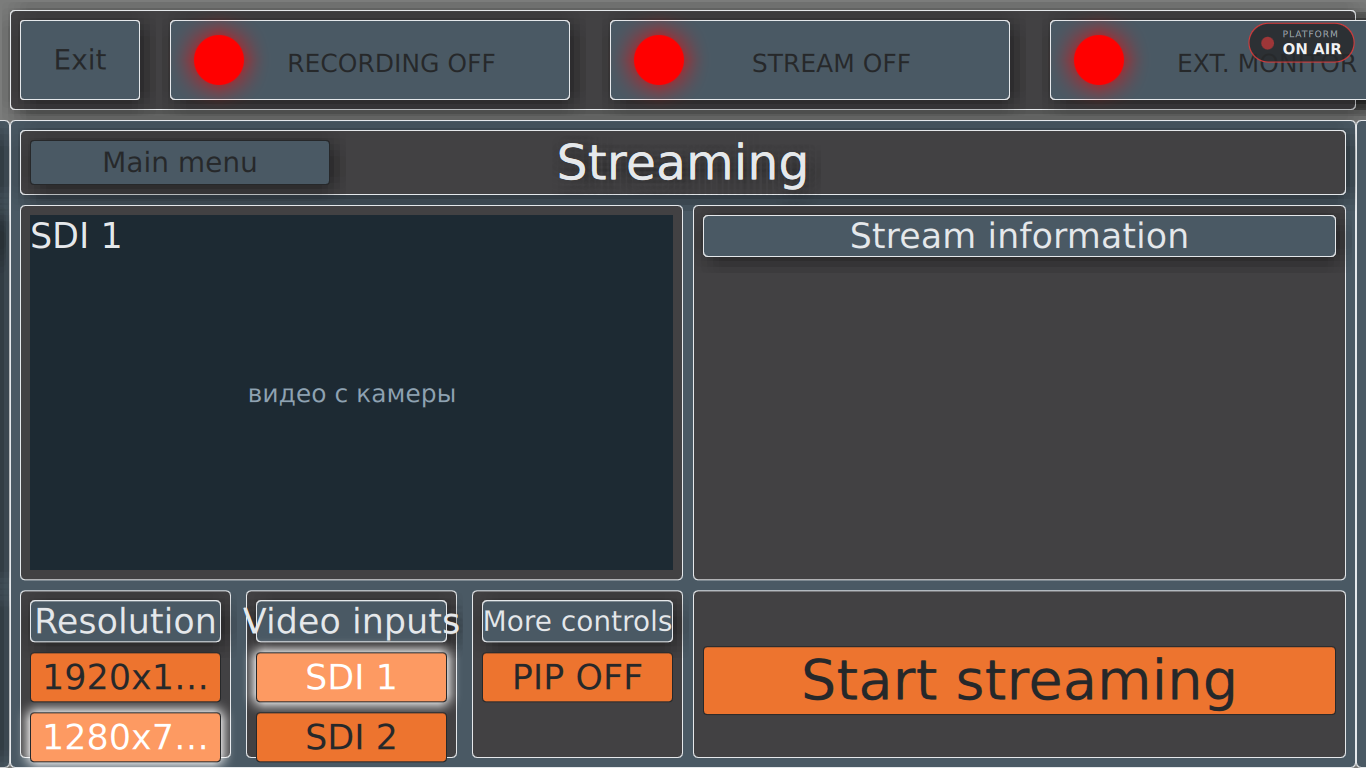
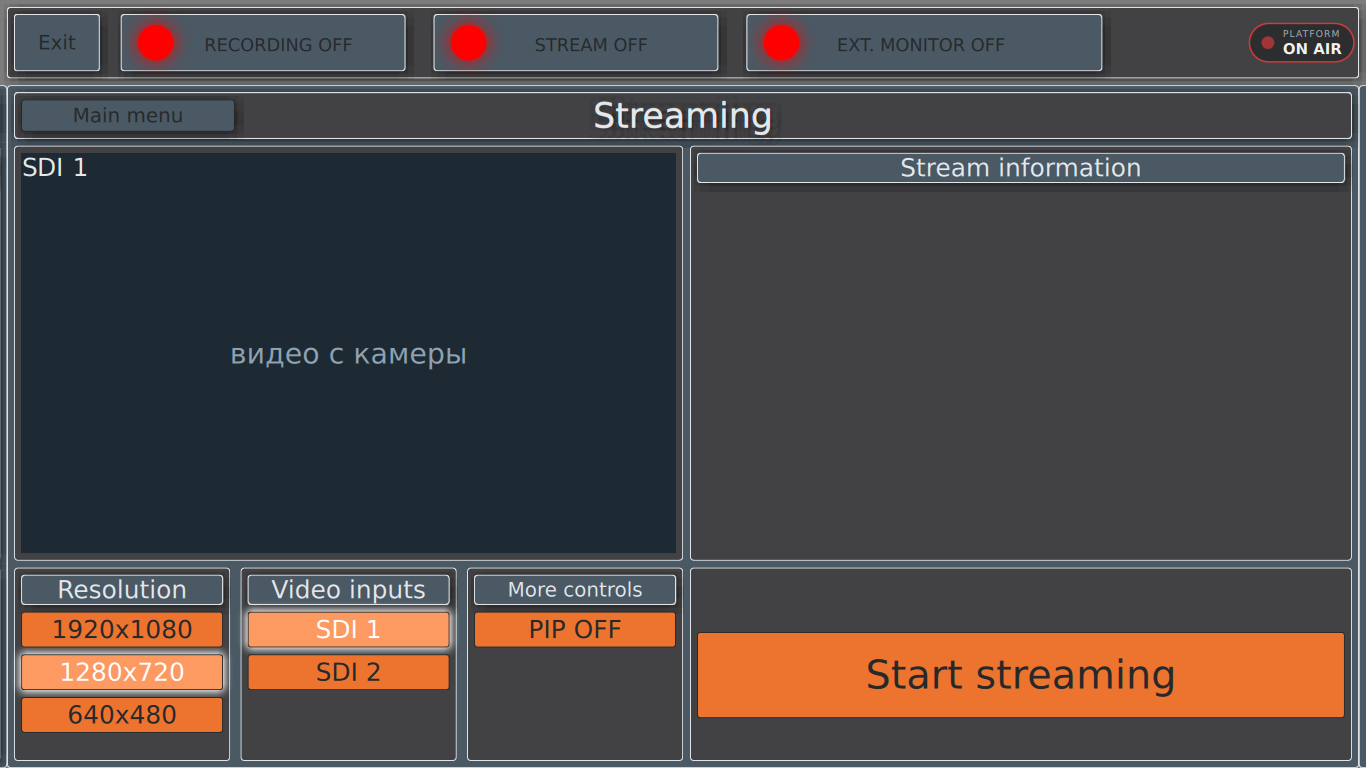
Ничего настраивать не нужно. После обновления кнопки «Платформа» по сети программа при первом запуске один раз перезапустится сама (на секунду мигнёт экран). Если нужно иначе: sudo ./vidicap-legacy/agent/legacy-addon/install-addon.sh --screen-fit off — без масштаба, --screen-fit 0.75 — свой масштаб, --screen-fit auto — снова автоматически; затем sudo reboot.
Шаг 12. Язык интерфейса
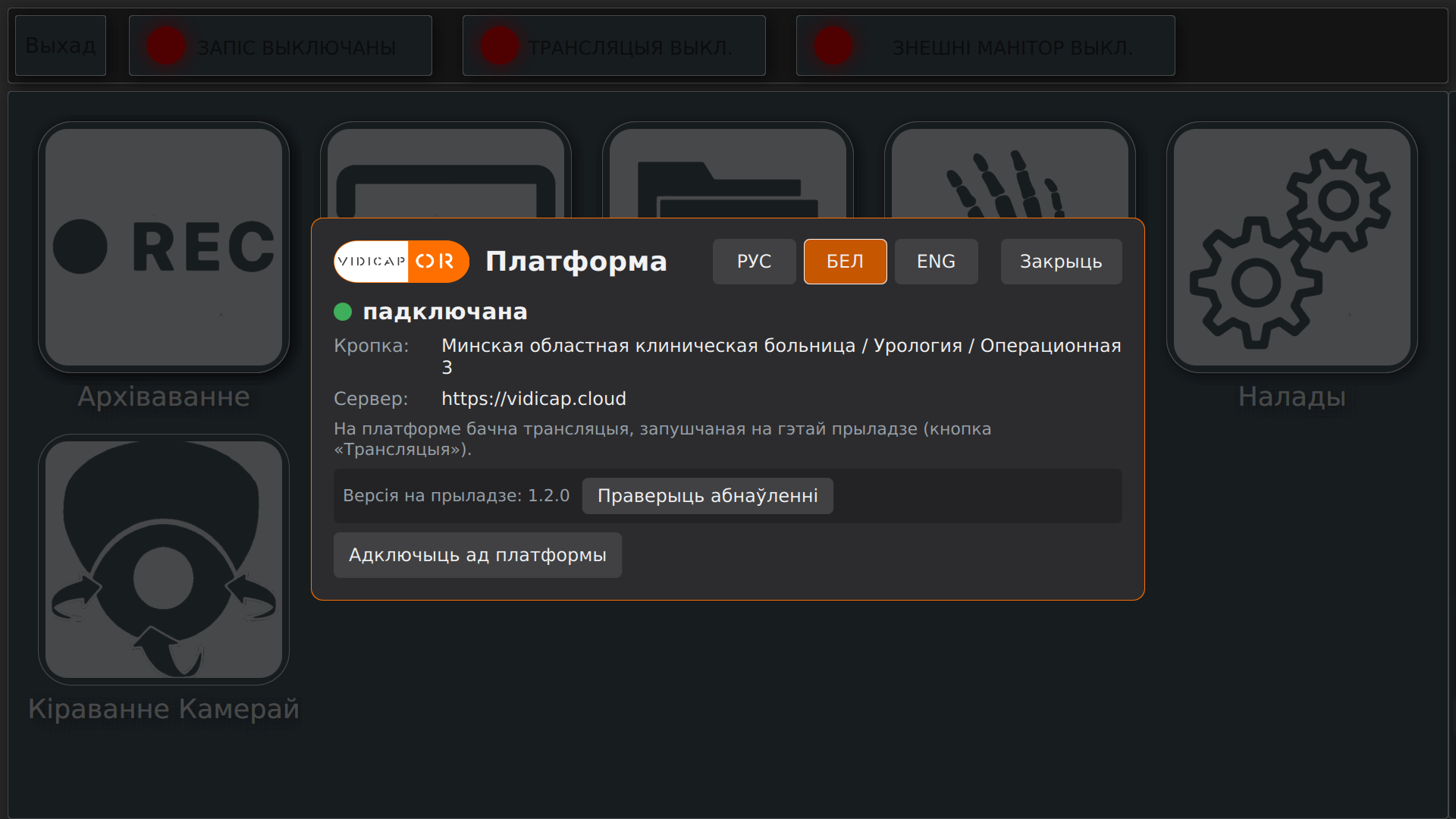
В панели «Платформа» — кнопки РУС · БЕЛ · ENG. Переключается весь интерфейс сразу, выбор запоминается после перезагрузки.
Обновления: только с подтверждением на устройстве
Устройство никогда не обновляется само. Оно раз в 6 часов узнаёт у платформы, есть ли новая версия кнопки и программы связи, и показывает это оранжевой точкой на кнопке. Техник или администратор на платформе может предложить обновление (страница точки → «Предложить обновление на устройстве») — тогда в панели появится надпись «Обновление предложил администратор платформы».
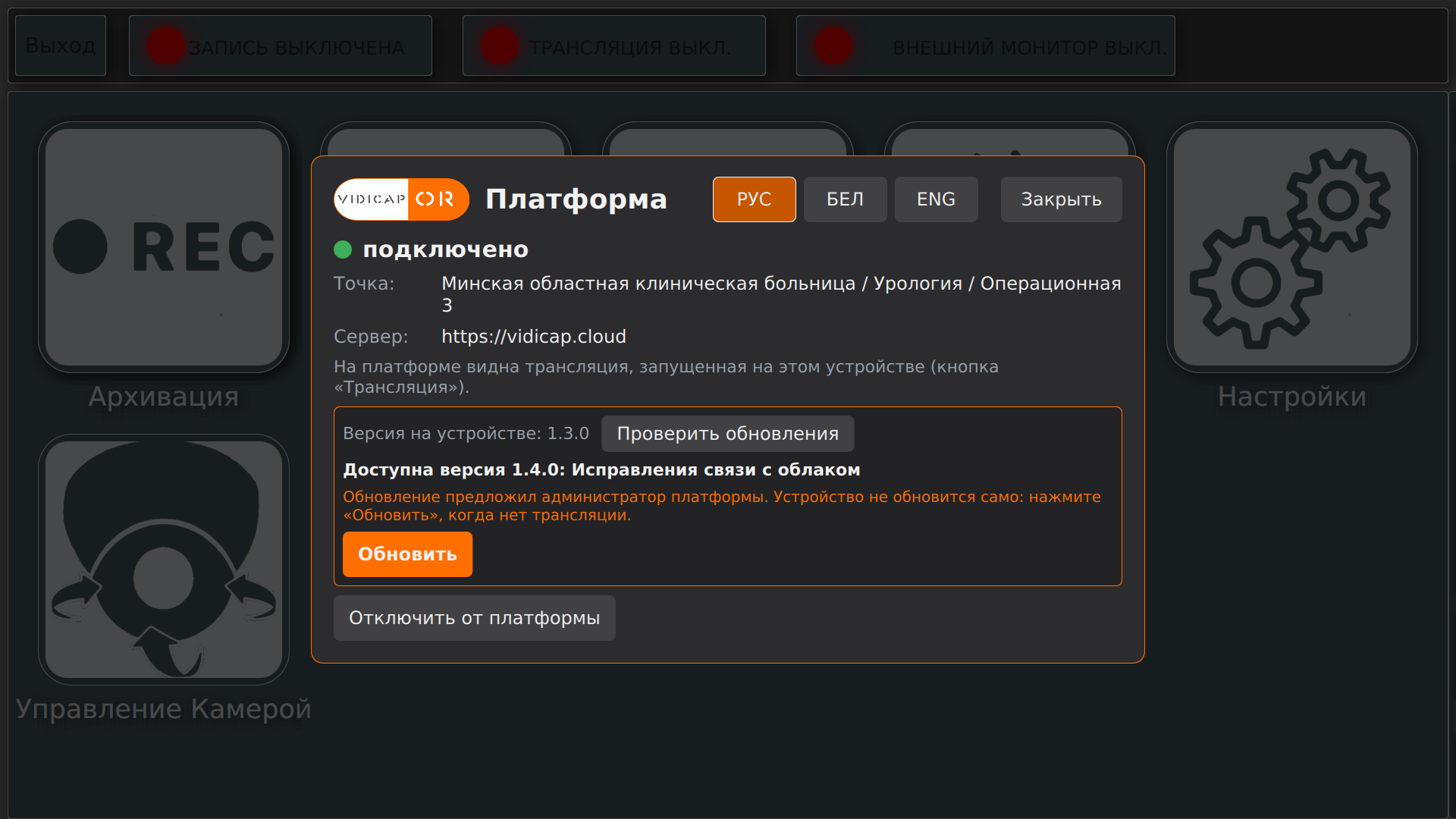
Установить: «Платформа» → «Обновить» → нажать ещё раз для подтверждения. Во время трансляции обновление недоступно. Если новая версия не запустилась, через 90 секунд возвращается прежняя; вручную — «Вернуть предыдущую версию».
Кнопка «Платформа» уже стоит: обновить вручную
Если на устройстве уже есть кнопка «Платформа» (поставлена раньше), новую версию можно поставить с флешки, не дожидаясь обновления по сети. Скачайте vidicap-legacy-<версия>.zip (шаг 2), перенесите на устройство (шаги 3 и 5) и выполните:
cd ~
unzip -o vidicap-legacy-*.zip
sudo ./vidicap-legacy/agent/legacy-addon/install-addon.sh
sudo reboot
Подключение к точке и выбранный язык сохраняются (язык можно сменить: --language be). Проверить версию: vidicap-agent --version или «Платформа» → «Версия на устройстве».
Новая версия не работает — вернуть прежнюю
- На устройстве: «Платформа» → «Вернуть предыдущую версию».
- Или скачайте прежнюю версию на платформе («Выпуски для устройств» → «Все версии») и поставьте её командами из раздела «обновить вручную».
- Если администратор платформы отозвал версию, в панели появится «Версия на устройстве отозвана. Вернуть версию …» — нажмите «Обновить» дважды.
Если не работает
| Признак | Что сделать |
|---|---|
| Справа торчит край другой страницы, снизу «Vidicap Tech Inc.», или надписи обрезаны | версия кнопки «Платформа» ниже 1.3.2 — обновите (раздел «обновить вручную») и перезагрузите. Проверьте: grep -c "vidicap screen fit" ~/Vidicap_Touch/VidicapTouch.py — должно быть больше 0 |
| После перезагрузки нет кнопки «Платформа» | grep -n "vidicap platform add-on" ~/Vidicap_Touch/VidicapTouch.py — блока нет: повторите шаг 6. Путь к программе другой: sudo VIDICAP_APP=/путь/VidicapTouch.py ./vidicap-legacy/agent/legacy-addon/install-addon.sh |
sudo просит пароль, а его нет |
нужен администратор устройства (пользователь из группы sudo) |
| «Неверный или просроченный код» | получите новый код (действует 30 минут, один раз) |
| «К точке уже подключён другой Vidicap» | отключите старое устройство (администратор платформы) или выберите другую точку |
| «нет связи с сервером» | шаг 4; journalctl -u vidicap-agent -n 50 --no-pager |
| Подключено, но точка не «В ЭФИРЕ» | трансляция должна быть запущена на устройстве; ошибка видна в панели «Платформа» и в журнале устройства на платформе |
| Нужны логи, а доступа к устройству нет | на платформе: «Журнал и логи устройства» → «Запросить логи» |