
DICOM viewer (add-on module: USB stick, PACS, 3D)
Просмотр DICOM (доп. модуль: флешка, PACS, 3D)
Хирург смотрит снимки пациента прямо в операционной: КТ, МРТ, рентген, клипы УЗИ и ангиографии — с флешки или диска из рентгенотделения либо прямо из PACS больницы. Серии КТ и МРТ открываются в 3D: три плоскости с перекрестием и вращающийся объём. Для показа без пациента в модуле есть демо-исследования.
С программ Vidicap Touch 1.0 1.14.0 и Vidicap Touch 2.0 2.10.0 просмотра DICOM в базовой программе нет: плитка «Просмотр DICOM» появляется только вместе с этим модулем. Модуль один для обеих ревизий:
| Где | Что нужно |
|---|---|
| Vidicap Touch 2.0 (Ubuntu 24.04) | программа 2.10.0 и новее, затем установка модуля |
| Vidicap Touch 1.0 (Ubuntu 18.04) | программа 1.14.0 и новее (обновляется с экрана: «Платформа» → «Программа устройства»), затем установка модуля |
Всё, что умеет модуль, работает на обеих ревизиях одинаково, в том числе 3D на компьютере Touch 1.0.
Внимание при обновлении программы
Обновления 1.14.0 (Touch 1.0) и 2.10.0 (Touch 2.0) помечены как критические: после них прежнего просмотра DICOM нет. Если в операционной смотрят снимки, сразу после обновления программы поставьте модуль (см. «Установка») — это пара минут. Пока модуля нет, в главном меню нет и плитки «Просмотр DICOM».
Установка
Как любой дополнительный модуль (инструкция «Дополнительные модули: установка с экрана Vidicap»):
- Vidicap Touch 2.0: «Настройки» → «Платформа» → «Доп. модули» → «Просмотр DICOM (PACS, 3D)» → «Установить модуль» → «Перезагрузить устройство».
- Vidicap Touch 1.0: кнопка «Платформа» → «Проверить обновления» → «Доп. модули» → «Установить модуль» → «Точно? Нажмите ещё раз» → «Перезагрузить устройство».
- Без платформы: файл
vidicap-module-dicom-<версия>.zipна флешке, тот же блок «Доп. модули» → «С флешки»; или техник в терминале:unzip vidicap-module-dicom-1.0.0.zip && sudo ./vidicap-module-dicom/install-module.sh, затемsudo reboot.
Файл модуля лежит на платформе: «Выпуски для устройств» → «Дополнительные модули». На устройстве с более старой программой (у неё свой просмотр DICOM) экран вместо установки пишет «Сначала обновите программу устройства до 1.14.0 (2.10.0) или новее».
Главное меню и источники
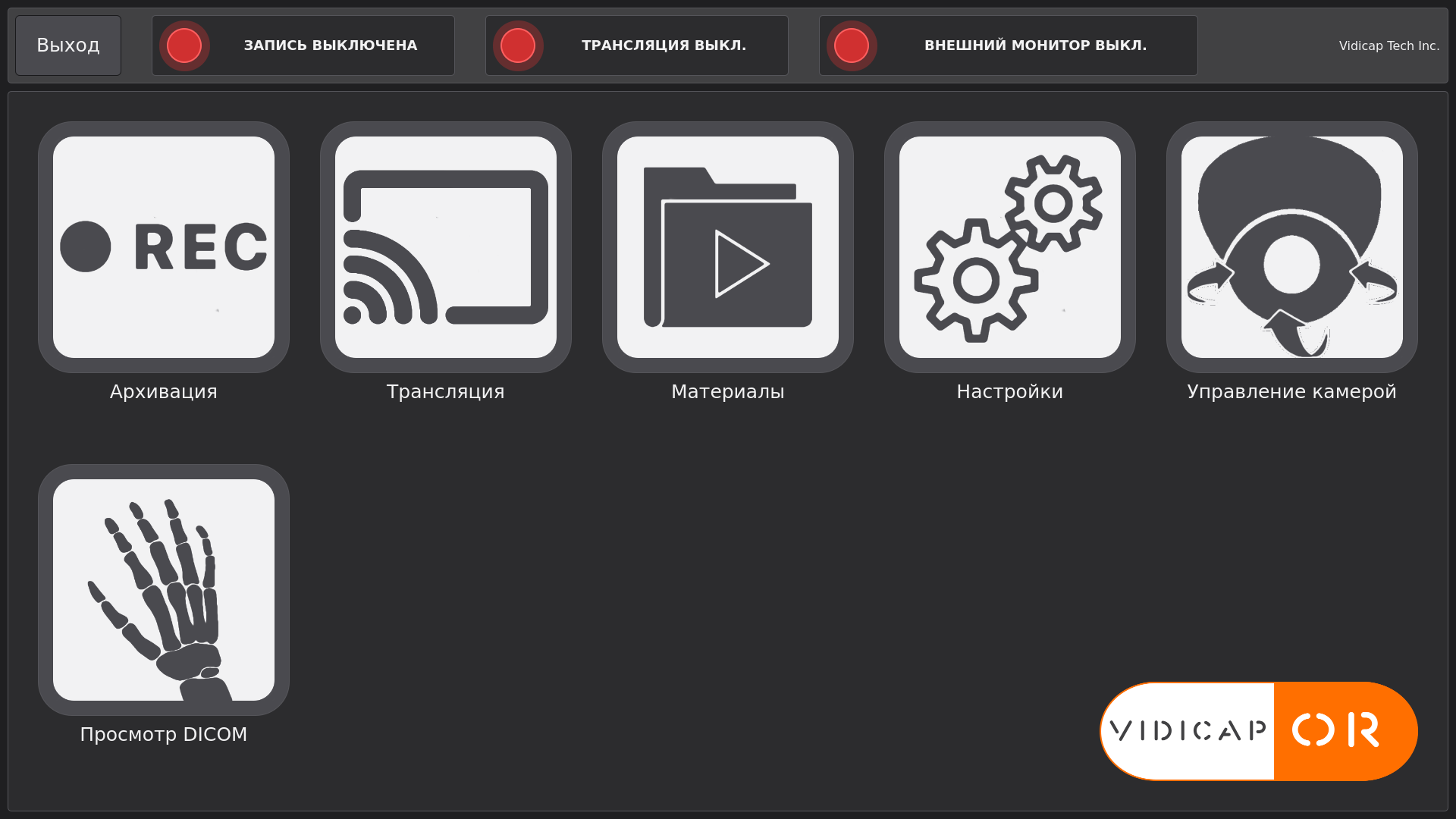
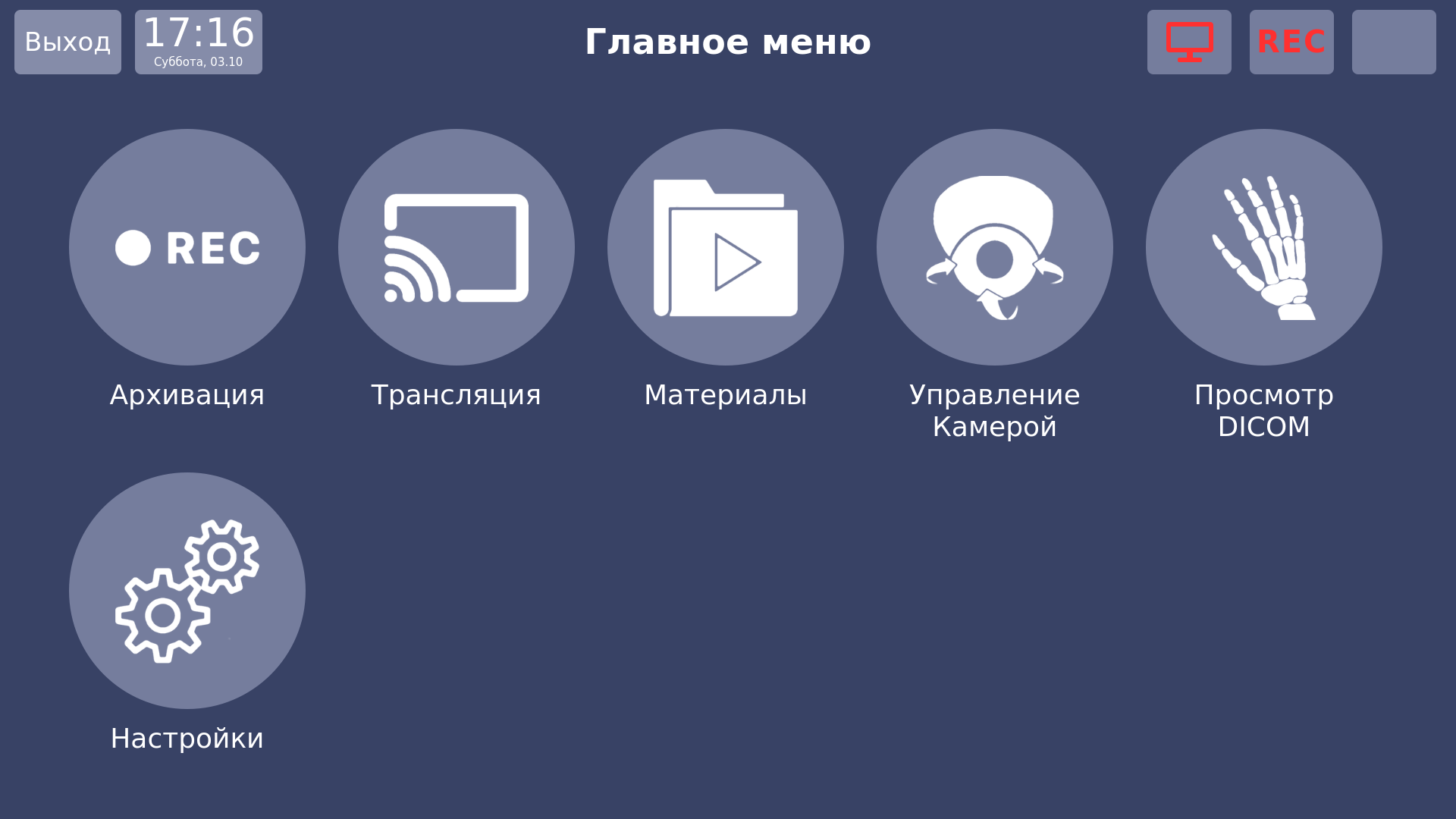
После перезагрузки в главном меню есть плитка «Просмотр DICOM».
Слева на странице — откуда снимки:
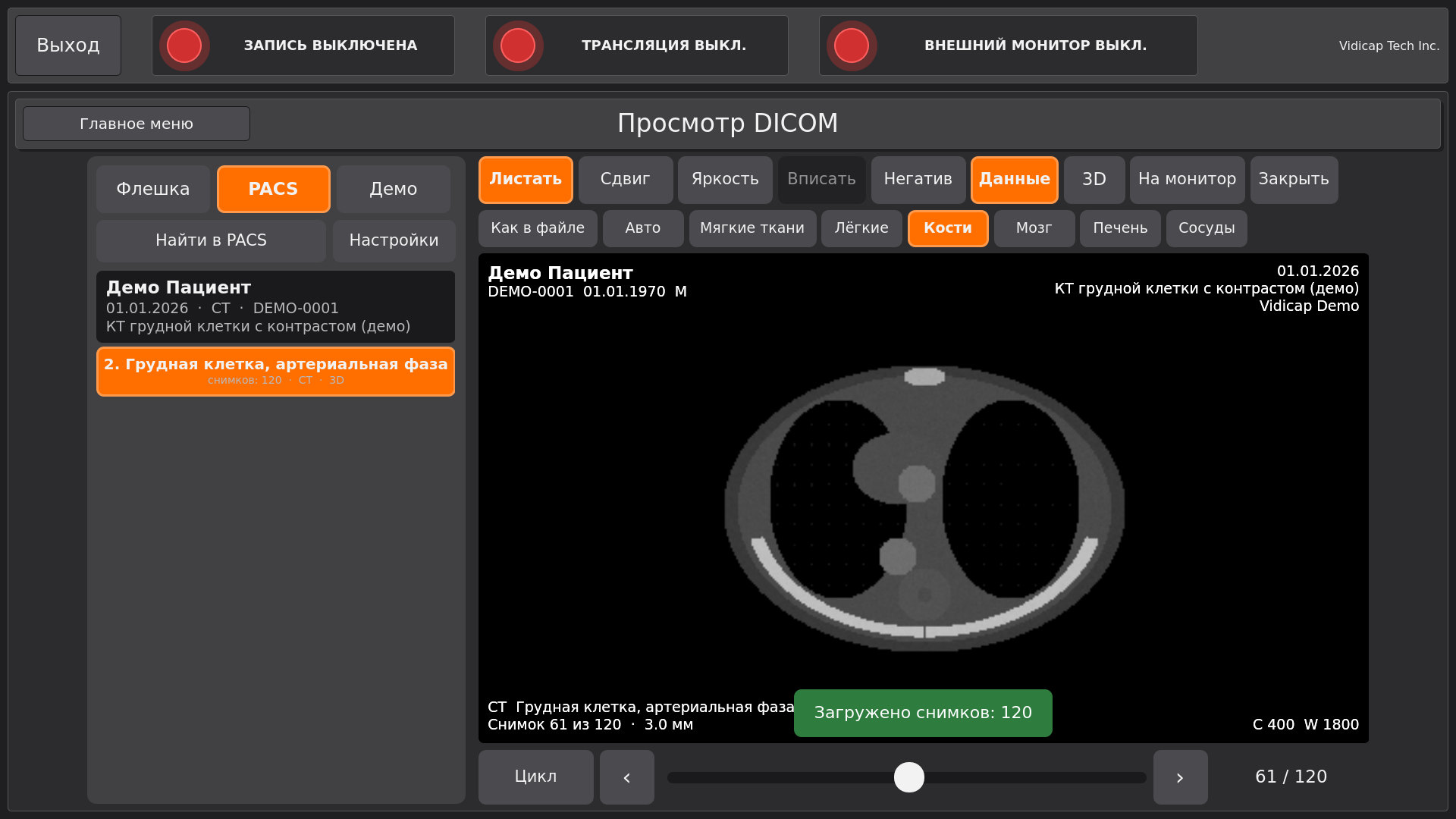
- Флешка — флешка, USB-диск или CD/DVD из рентгенотделения. Вставьте её — список появится сам (без кнопок, через несколько секунд); «Обновить список» перечитывает носитель. Папки DICOMDIR и снимки без расширения тоже находятся.
- PACS — исследования, загруженные из PACS больницы на этот Vidicap (см. «PACS»).
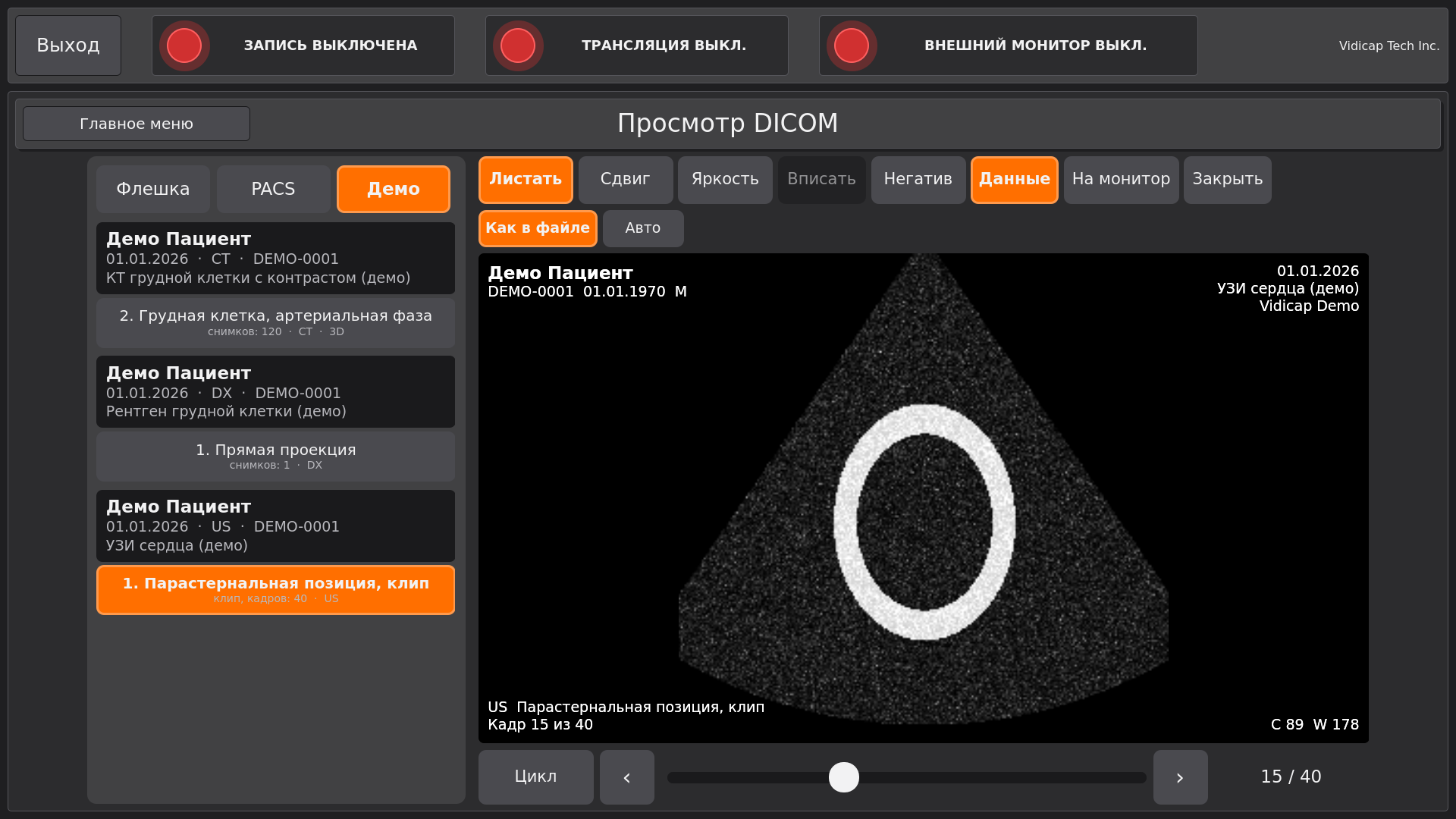
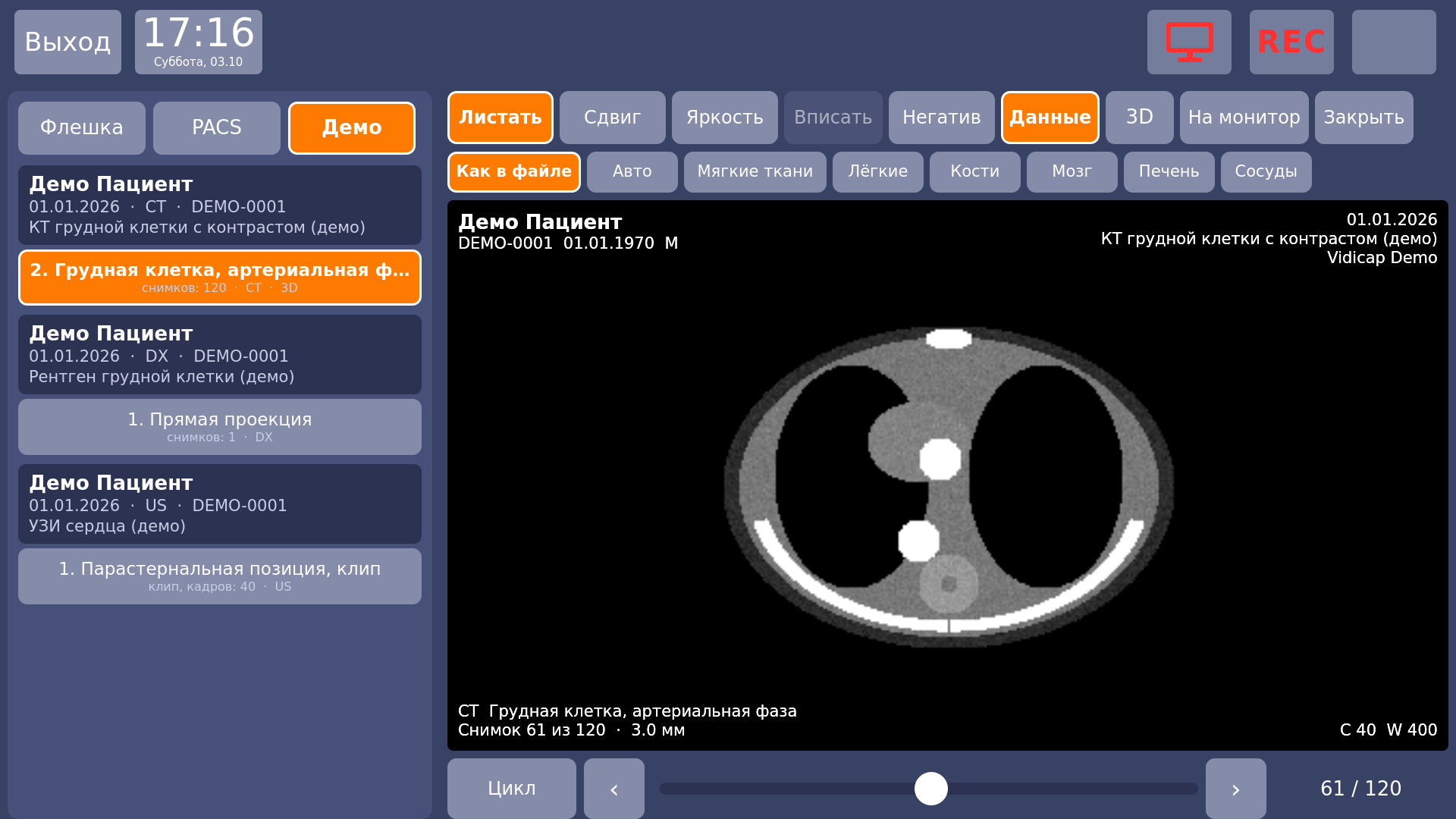
- Демо — синтетический пациент «Демо Пациент»: КТ грудной клетки с контрастом (120 срезов, есть 3D), рентген грудной клетки и клип УЗИ сердца. Для показа и обучения; это не настоящий пациент.
Под источником — исследования (пациент, дата, вид, описание) и их серии. Нажмите на серию — она откроется справа. У серии видно, сколько в ней снимков, клип ли это и есть ли 3D.
Просмотр снимка
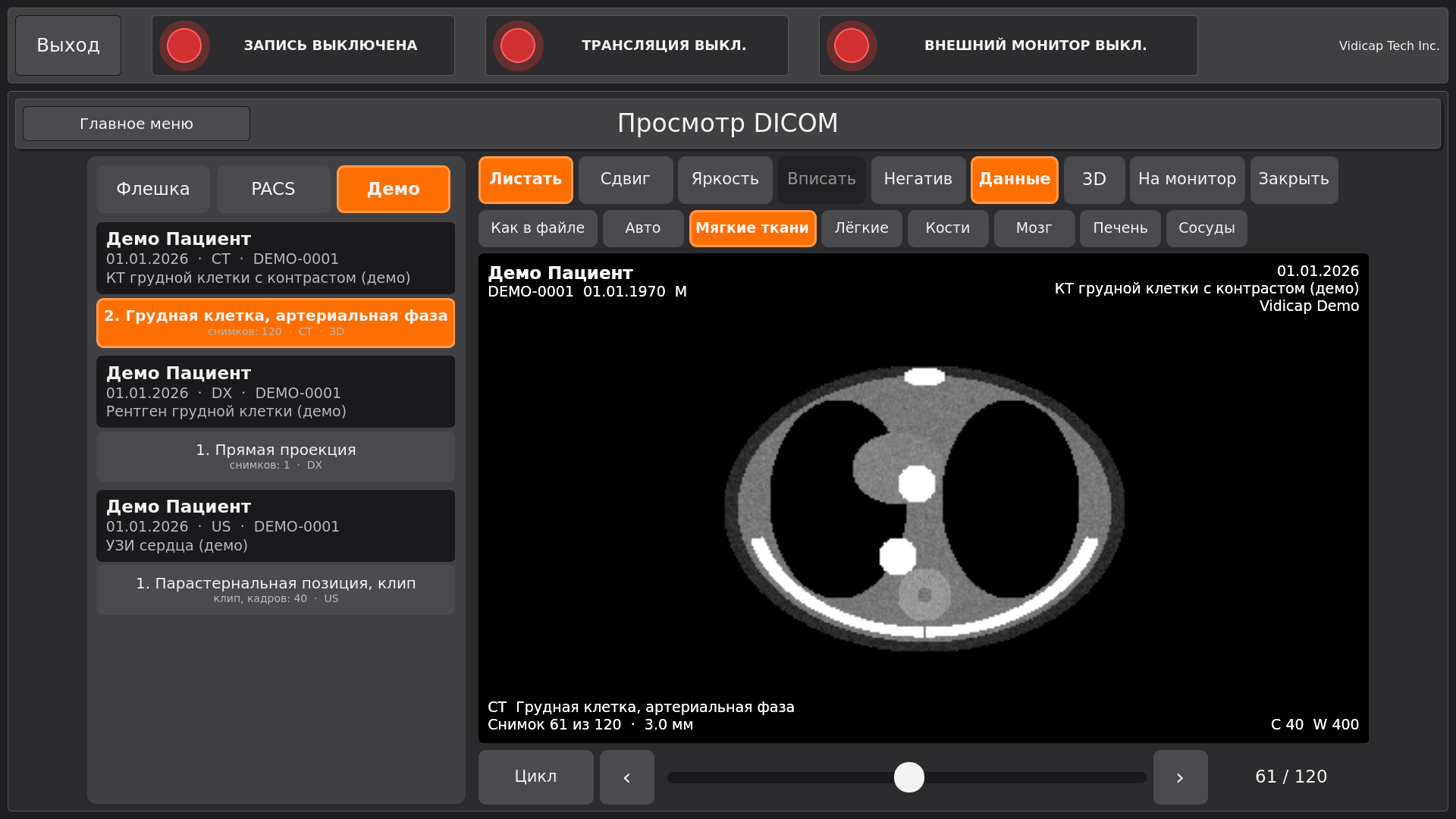
Кнопки над снимком:
| Кнопка | Что делает |
|---|---|
| Листать | проведите пальцем вверх-вниз по снимку — срезы КТ/МРТ или кадры клипа листаются |
| Сдвиг | палец двигает увеличенный снимок; увеличение — двумя пальцами или колесом мыши |
| Яркость | палец вправо-влево — контраст (ширина окна), вверх-вниз — яркость (центр окна) |
| Вписать | вернуть снимок целиком (то же — двойное касание) |
| Негатив | чёрное и белое меняются местами |
| Данные | пациент, ID, дата рождения, исследование, номер снимка и окно в углах снимка; нажмите ещё раз, чтобы убрать |
| 3D | только у серий КТ и МРТ из 3 и больше срезов (см. «3D») |
| На монитор | текущий снимок или плоскость — на внешний монитор операционной (если он подключён) |
| Закрыть | закрыть серию |
Окна (пресеты) — второй ряд: «Как в файле» (окно, заданное аппаратом), «Авто» (по самому снимку), а для КТ ещё «Мягкие ткани», «Лёгкие», «Кости», «Мозг», «Печень», «Сосуды». После «Яркости» пальцем появляется «Своё».
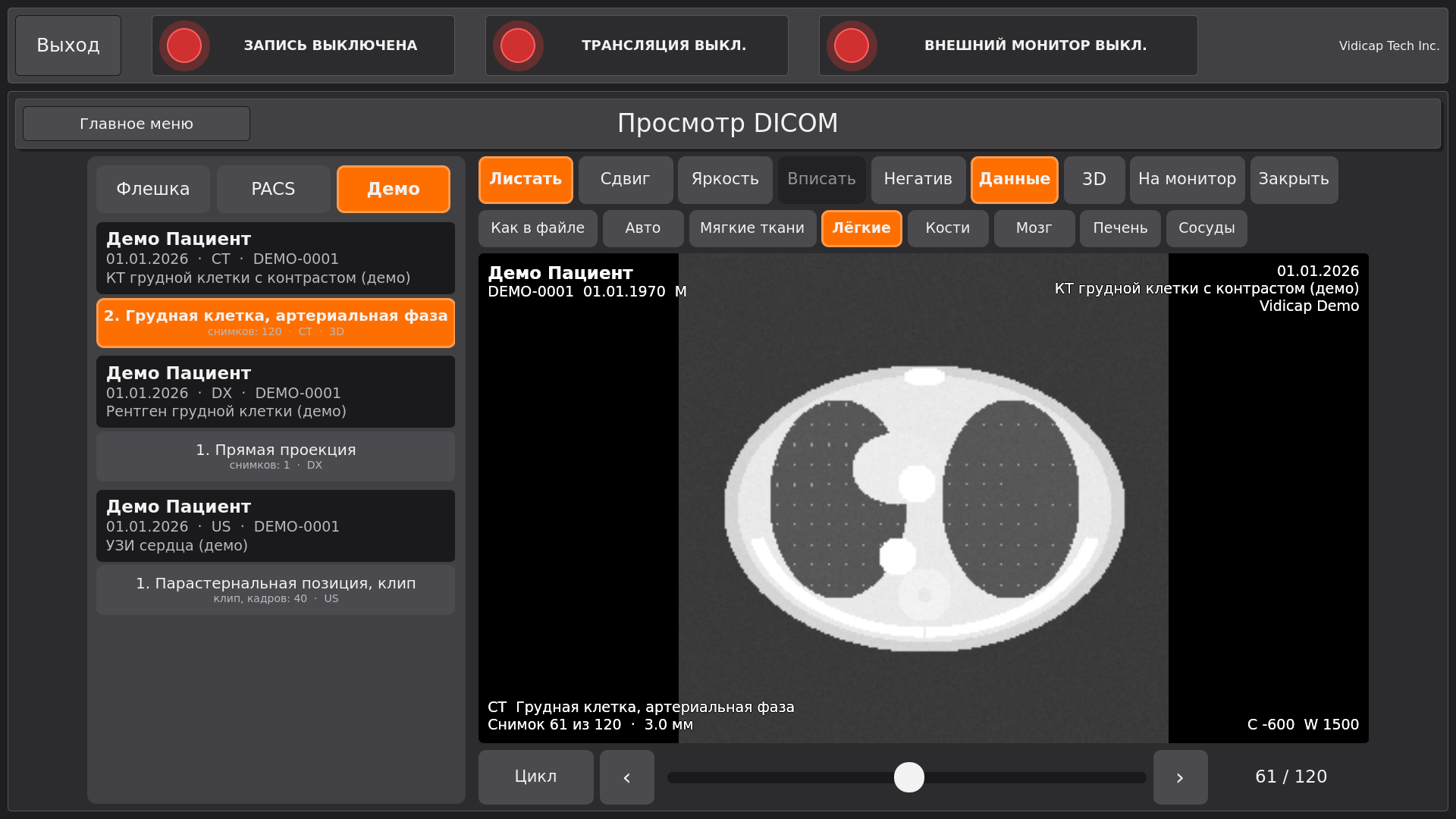
Внизу — ползунок и стрелки по срезам или кадрам, номер «61 / 120». «Цикл» прокручивает стопку срезов по кругу, а клип (УЗИ, ангиография) проигрывает с его настоящей скоростью из файла.
3D
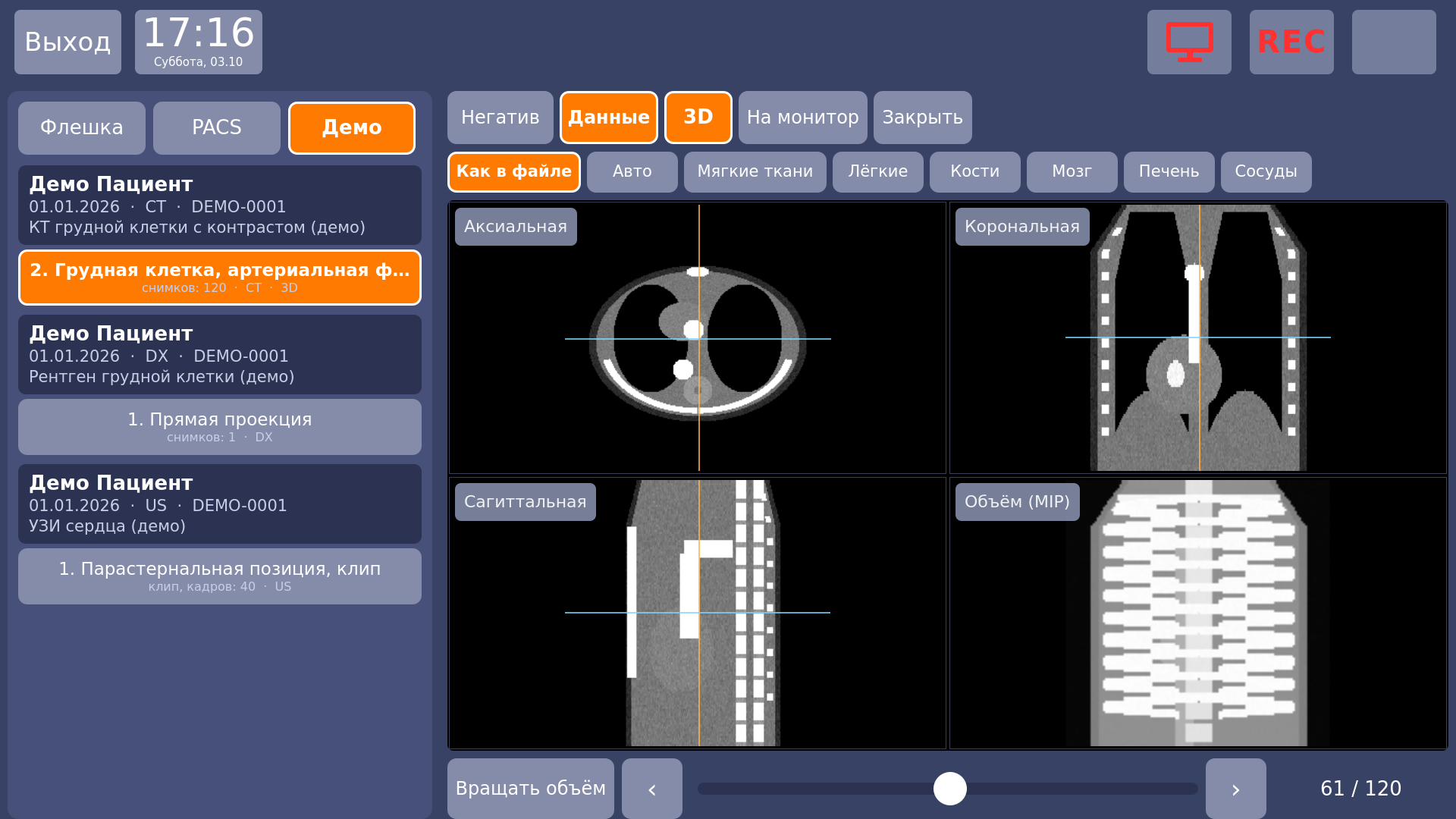
У серий КТ и МРТ кнопка «3D» строит объём (несколько секунд; на Touch 1.0 — до полуминуты для большой серии) и показывает четыре окна:
- Аксиальная, корональная, сагиттальная плоскости с перекрестием. Коснитесь точки на любой плоскости (или ведите пальцем) — две другие покажут срезы через эту точку. Ползунок внизу листает аксиальные срезы. Пропорции настоящие: толщина среза учтена.
- Объём (MIP) — проекция максимальной интенсивности: кости и сосуды с контрастом видны насквозь. «Вращать объём» поворачивает его вокруг тела по кругу; пальцем вправо-влево — повернуть вручную. Пока считаются все 36 углов поворота, внизу написано «Готовлю вращение».
- Нажмите на название окна — оно откроется на всю область; ещё раз — обратно к четырём.
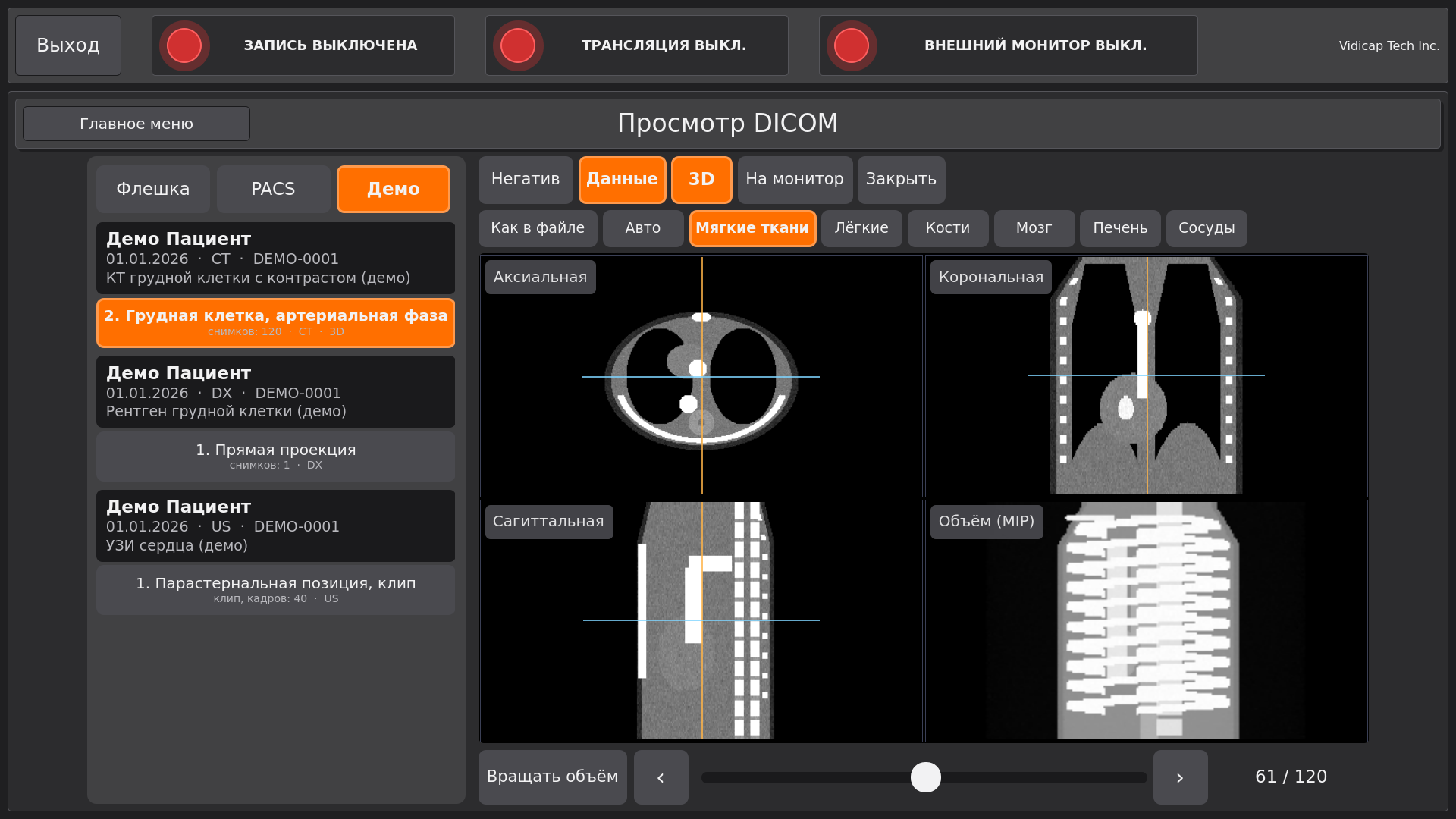
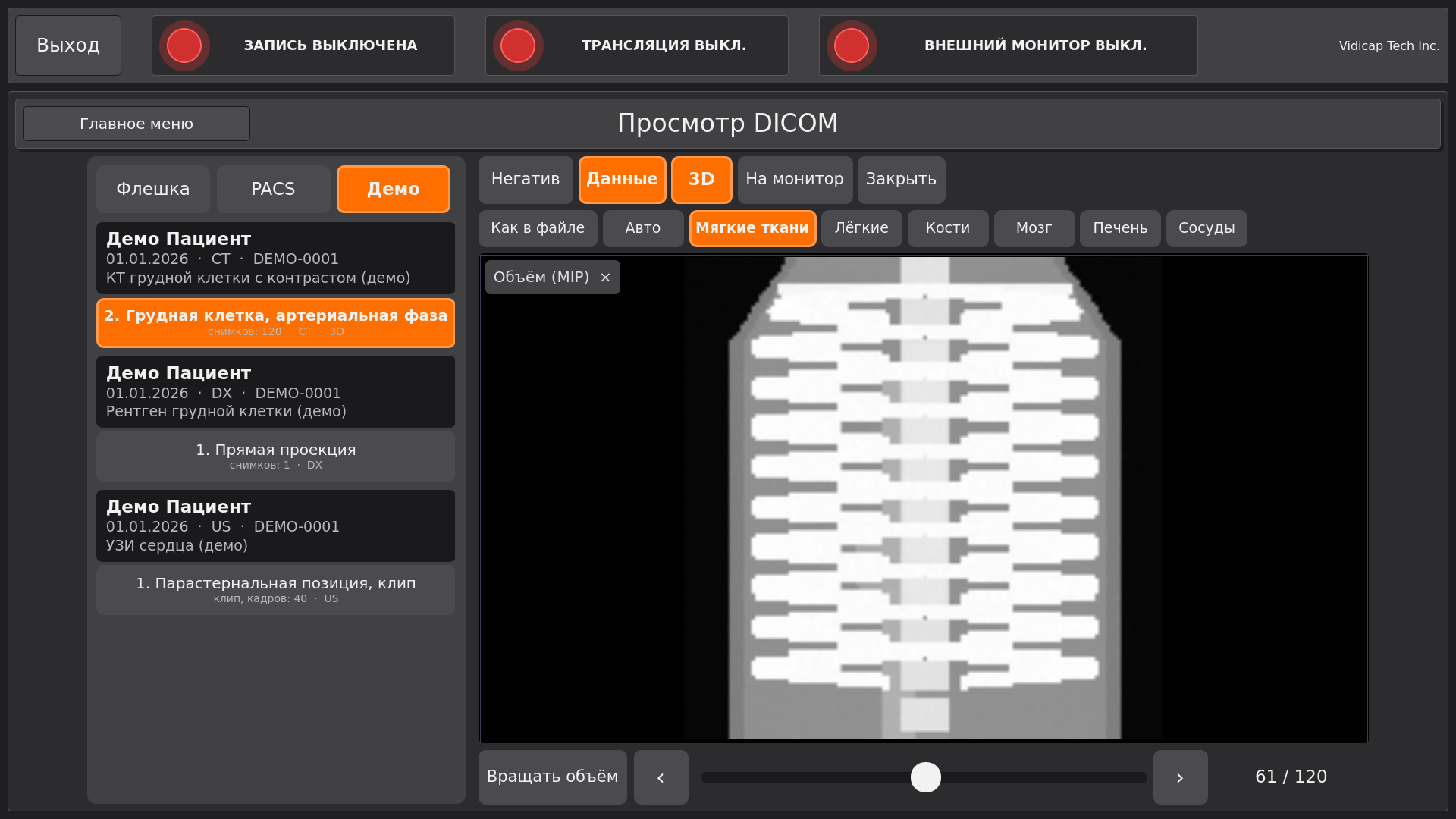
Окна «Мягкие ткани», «Кости» и другие действуют и в 3D. Для объёма своё окно подбирается само; «Кости» и «Сосуды» его меняют. Очень длинные серии с тонкими срезами для 3D прорежаются в плоскости среза, чтобы поместиться в памяти устройства — на плоскостях это заметно как чуть более крупные пиксели.
Органы (ИИ) — МРТ
Где найти. Откройте серию МРТ (в списке у неё отметка «3D · ИИ») и нажмите «3D» — справа от него появится кнопка «Органы (ИИ)». На КТ и других сериях с 3D кнопка тоже видна, но серая: нажатие объясняет, что нейросеть пока работает только на МРТ (модуль 1.2.0 и новее).
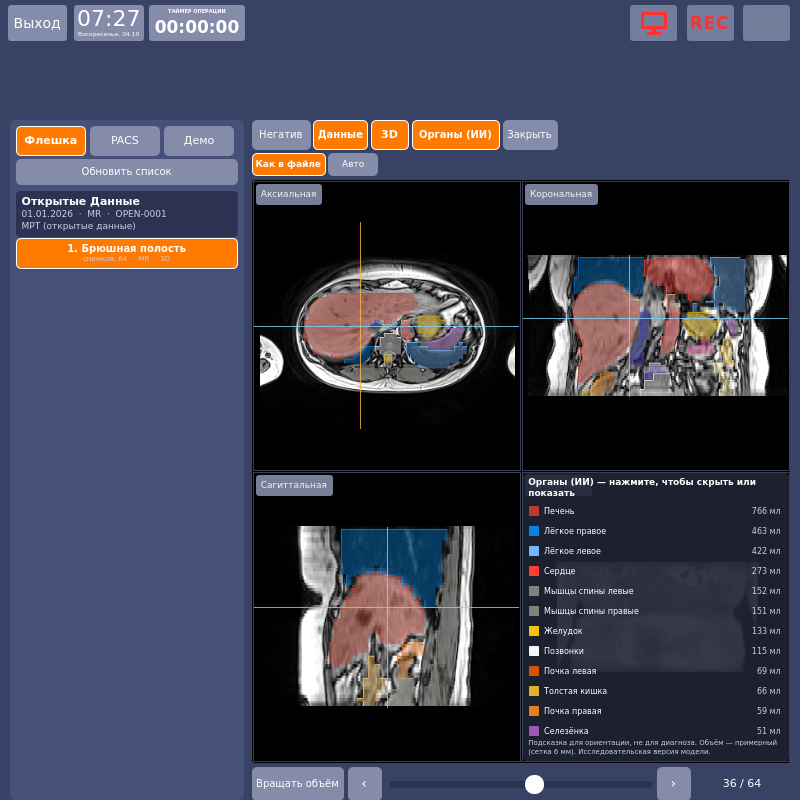
На серии МРТ в режиме 3D есть кнопка «Органы (ИИ)». Нейросеть за несколько секунд находит на серии органы, сосуды, кости и мышцы (50 структур) и закрашивает их цветом на всех трёх плоскостях. Справа — список найденного с примерным объёмом. Нажмите строку, чтобы скрыть или показать орган; повторное нажатие «Органы (ИИ)» убирает раскраску.
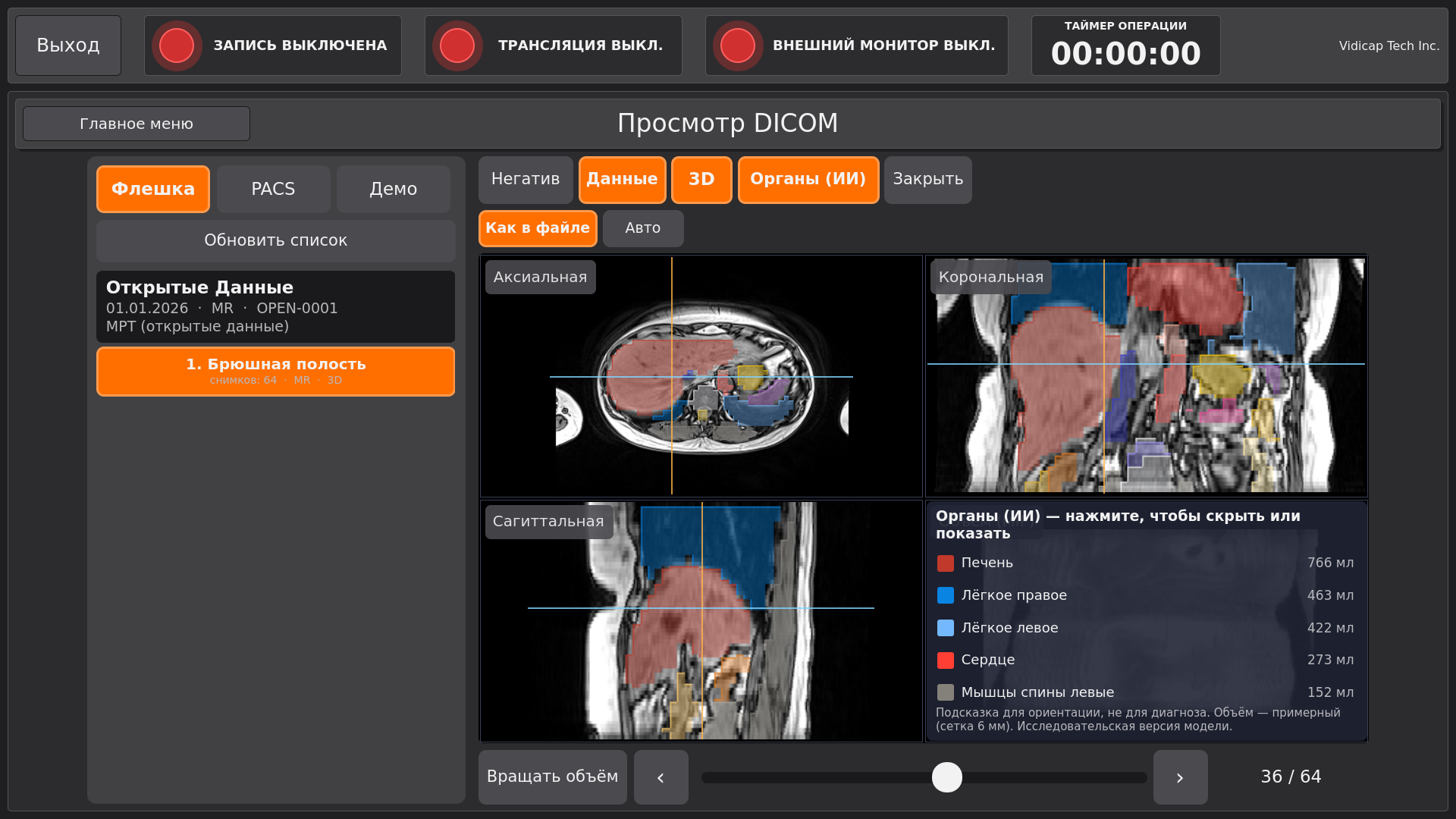
Двойное нажатие на плоскость открывает её во весь экран; список органов остаётся справа.
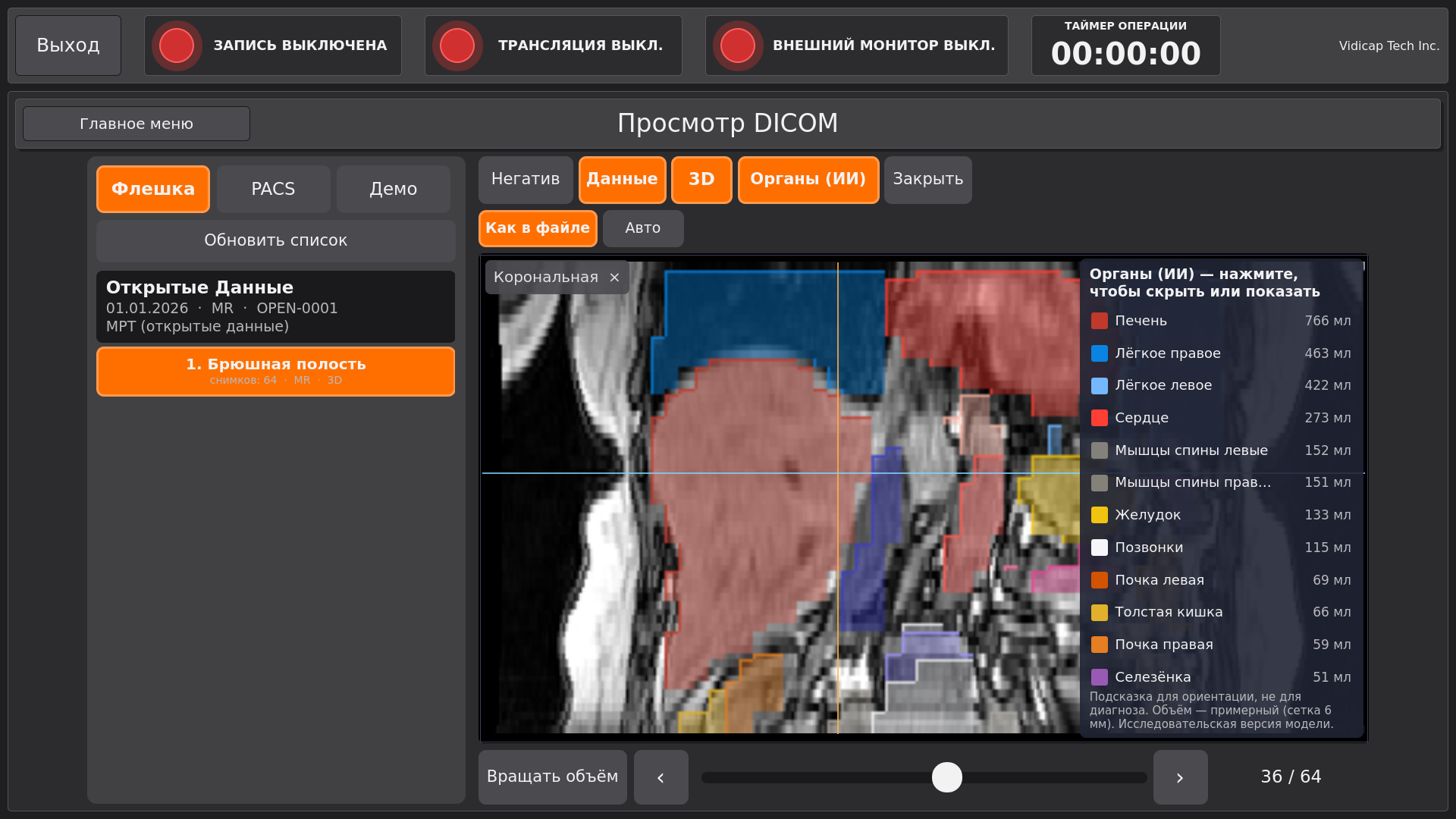
Видео: «Органы (ИИ)» на настоящей МРТ (32 секунды): листание корональных срезов брюшной полости с раскраской органов и объёмами справа. Серия — из открытого набора TotalSegmentator MRI (CC BY 4.0), не пациент больницы.
Подсказка для ориентации, а не диагноз. Раскраска помогает быстро показать анатомию в операционной (где печень, почки, сосуды на этой серии). Объём примерный: сеть работает на сетке 6 мм, поэтому границы ступенчатые. Модель — исследовательская версия, для диагностики её не используют.
Насколько точно. Мы проверили модель на открытом наборе CHAOS (20 пациентов, МРТ брюшной полости, разметка врачей). Совпадение с разметкой врачей (коэффициент Dice, 1 — полное совпадение):
| Орган | T2 SPIR | T1 (in-phase) |
|---|---|---|
| Печень | 0,89 | 0,89 |
| Почка правая | 0,87 | 0,78 |
| Почка левая | 0,86 | 0,73 |
| Селезёнка | 0,84 | 0,79 |
Время на одну серию — от 3 до 15 секунд на одном ядре процессора. Набор CHAOS может частично входить в данные, на которых авторы обучали сеть, поэтому перед работой с пациентами нужна проверка на снимках самой больницы.
Откуда модель. Это TotalSegmentator MRI (Wasserthal и соавт., лицензия Apache 2.0, разрешает коммерческое использование), переведённая в формат ONNX. Снимки на скриншотах — из открытого набора TotalSegmentator MRI (CC BY 4.0), не пациент больницы. Серия никуда не передаётся: сеть работает на самом Vidicap.
Как установить модель
Модель — отдельный файл vidicap-dicom-model-mr-organs-<версия>.zip (около 20 МБ).
- С платформы. Администратор загружает файл на платформу («Обновления» → «Загрузить файл», тип определится сам: «Модель ИИ», модуль «DICOM-просмотр») и рассылает устройствам. На экране «Просмотр DICOM» в режиме 3D появляется кнопка «Скачать модель»: нажмите её, через минуту кнопка «Органы (ИИ)» заработает.
- С флешки. Положите файл на флешку и вставьте её в Vidicap: кнопка называется «Модель с флешки». Или в терминале:
sudo vidicap-dicom model-install vidicap-dicom-model-mr-organs-1.0.0.zip.
Пока модели нет, кнопка «Органы (ИИ)» серая, а нажатие объясняет, что делать.
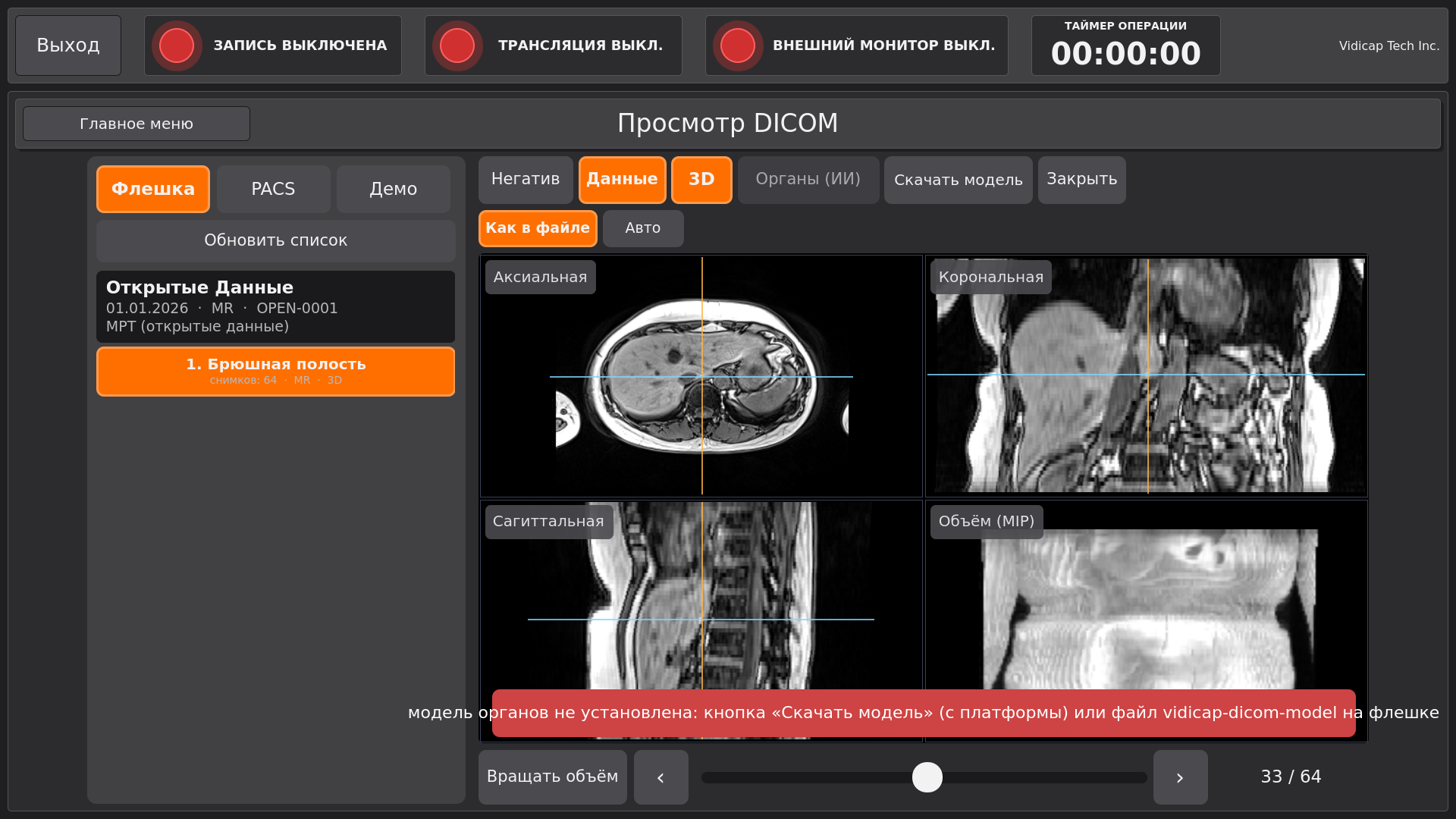
Проверка в терминале: vidicap-dicom models (что установлено), vidicap-dicom organs <папка с серией МРТ> (запустить сеть и вывести список органов).
Vidicap Touch 1.0
То же самое работает и на Vidicap Touch 1.0 (модуль 1.1.0 и новее): ONNX Runtime 1.10 для Python 3.6 приходит вместе с модулем. На старом процессоре сеть работает дольше, обычно до минуты.
PACS
Vidicap ищет исследования в PACS больницы и загружает нужное прямо в операционную. Связь — стандартный DICOM (C-ECHO, C-FIND, C-GET или C-MOVE) внутри сети больницы.
Настройка (один раз, администратор PACS и техник)
- Администратор PACS добавляет Vidicap как узел DICOM: AE Title Vidicap (например
VIDICAP_OR1, по умолчаниюVIDICAP) и, для способа C-MOVE, IP-адрес Vidicap и порт (по умолчанию 11113). Он же сообщает адрес, порт (обычно 104) и AE Title самого PACS. - На Vidicap: «Просмотр DICOM» → PACS → «Настройки». Введите адрес, порт и AE Title PACS, AE Title Vidicap, способ получения и сколько дней хранить снимки. «Сохранить», затем «Проверить связь» — внизу появится «PACS отвечает» или причина ошибки.
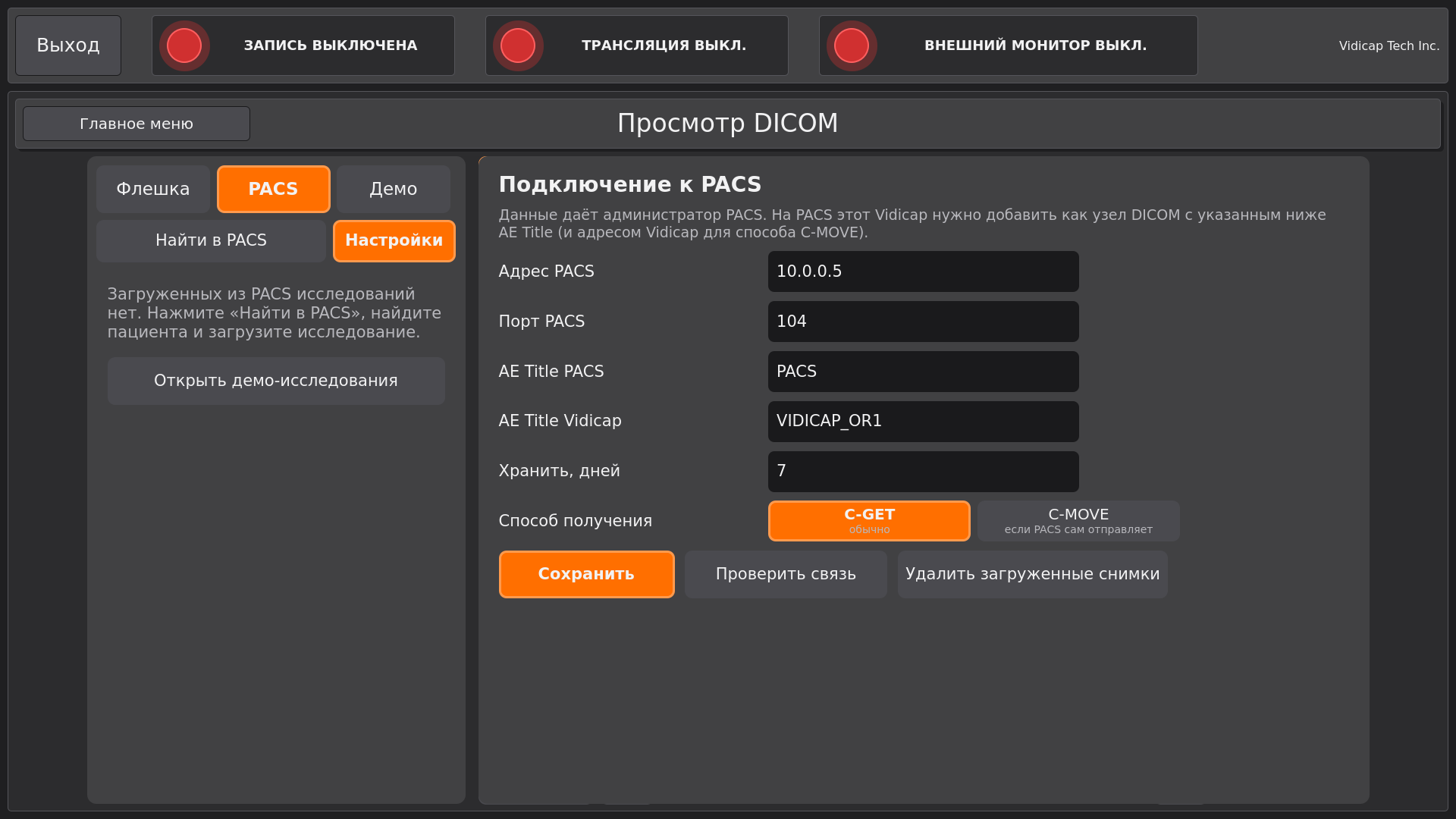
Способ получения. C-GET — обычно: Vidicap сам забирает снимки, входящие подключения к нему не нужны. C-MOVE — если PACS умеет только отправлять сам: тогда PACS подключается к Vidicap по указанному порту, и на PACS у узла Vidicap должны быть его IP и этот порт.
То же из терминала: sudo vidicap-dicom pacs 10.0.0.5 104 PACS --aet VIDICAP_OR1 (добавьте --move 11113 для C-MOVE), проверка — vidicap-dicom echo.
Поиск и загрузка
- PACS → «Найти в PACS».
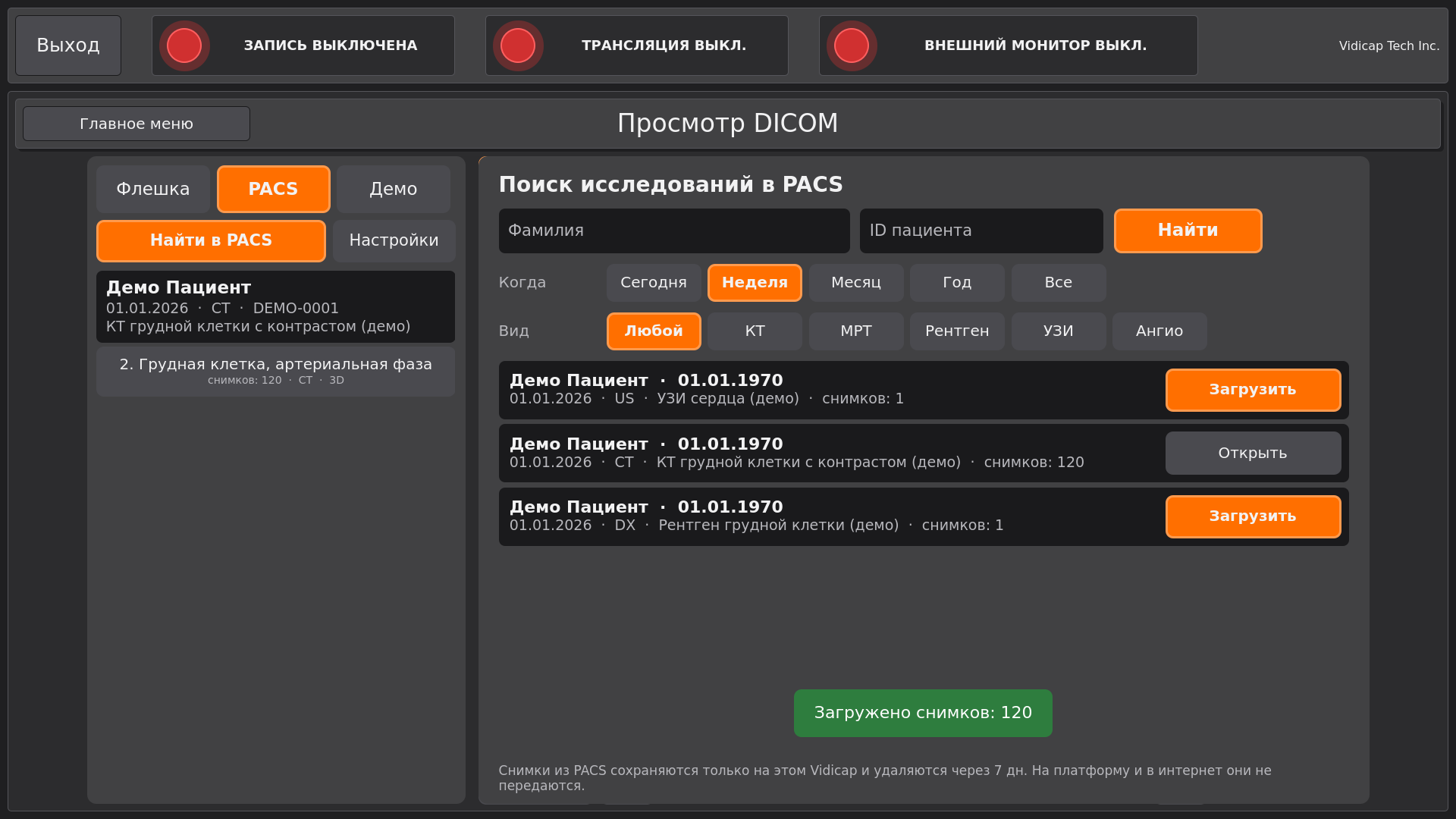
- Фамилия (можно начало: «Иван»), ID пациента, период (сегодня, неделя, месяц, год, все) и вид (КТ, МРТ, рентген, УЗИ, ангиография) → «Найти».
- У нужного исследования «Загрузить» — идёт загрузка с числом полученных снимков; «Остановить» прерывает её. Загруженное появляется в списке слева; у него кнопка «Открыть».
Персональные данные
Снимки из PACS хранятся только на этом Vidicap и удаляются через заданное число дней (по умолчанию 7) при запуске программы; «Удалить загруженные снимки» в настройках удаляет все сразу. Имена папок — без данных пациента. Модуль не обращается к платформе и интернету: ни снимки, ни список пациентов на сервер больницы и в vidicap.cloud не передаются. Снимки с флешки читаются на месте и никуда не копируются.
Vidicap Touch 1.0
Та же страница в оформлении Touch 1.0: плитка «Просмотр DICOM» в главном меню, те же источники, окна, клипы, 3D и PACS. «На монитор» выводит снимок на выход DeckLink, как прежний просмотр. Значок внешнего монитора в шапке открывает эту страницу.
Неполадки
- Нет плитки «Просмотр DICOM». Модуль не установлен или устройство не перезагружено после установки. На Touch 1.0 проверьте, что программа 1.14.0 или новее.
- «Вставьте флешку…», хотя флешка вставлена. Подождите несколько секунд и нажмите «Обновить список». Носитель должен монтироваться системой (FAT, exFAT, NTFS, ext4, CD/DVD).
- «PACS host:port не отвечает». Неверный адрес или порт, PACS выключен или сеть операционной не видит сеть PACS. Проверьте с компьютера в той же сети.
- «PACS отказал…». PACS не знает AE Title этого Vidicap или указан неверный AE Title PACS — сверьте с администратором PACS.
- Поиск работает, загрузка нет (C-MOVE). PACS не может подключиться к Vidicap: у узла Vidicap на PACS неверный IP или порт, или порт закрыт. Попробуйте способ C-GET.
- «Снимки сжаты в формате JPEG 2000…» или «…JPEG Lossless…». Модуль 1.2.0 и новее сам читает сжатые снимки (JPEG 2000, JPEG Lossless, JPEG-LS) на обеих ревизиях: обновите модуль «Просмотр DICOM» с платформы. Если сообщение осталось — сообщите в поддержку, приложив журнал устройства.
- «Снимки сжаты в формате JPEG Lossless, а декодера для него нет» при модуле 1.2.0. На части устройств (чаще Touch 1.0) декодер из комплекта модуля не загружался. С модуля 1.2.1 JPEG Lossless (самый частый формат КТ и МРТ) читается встроенным декодером без дополнительных библиотек: обновите модуль «Просмотр DICOM» с платформы. С модуля 1.2.2 этот декодер быстрый (в 10–15 раз быстрее 1.2.1), поэтому 3D из таких снимков строится заметно быстрее; пока срезы читаются, на экране идёт счёт «снимков: N».
- Вращающийся объём (MIP) показывал косые полосы и «снег» на Touch 1.0. Исправлено в модуле 1.2.0.
- 3D долго строится на Touch 1.0. Серии из сотен тонких срезов строятся до полуминуты; пока идёт построение, остальной экран работает.
- Проверка в терминале:
vidicap-dicom show— версия модуля, настройки PACS, сколько исследований загружено.
← Video routing (add-on module, FSN IPS4000) External display and SRT (add-on module “Video output”) →