
Vidicap Touch 1.0 (Ubuntu 18.04)
Vidicap Touch 1.0 — устройства на Ubuntu 18.04 с программой VidicapTouch.py. К ним добавляется кнопка «Платформа» с выбором языка, а сама программа обновляется с платформы кнопкой на устройстве (с версии 1.1.0 — новый интерфейс). Система и драйверы не меняются.
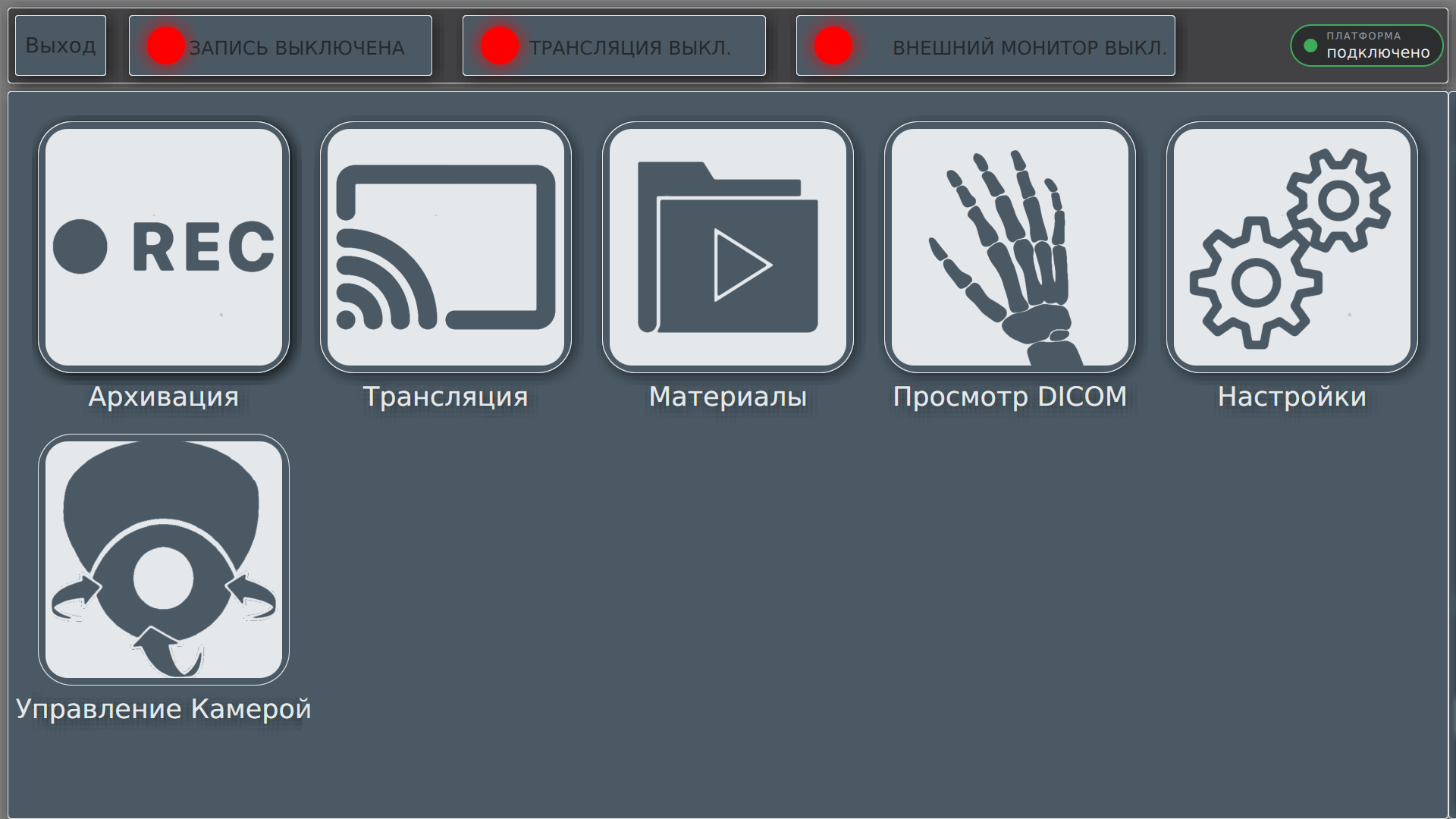
Два файла на платформе
Устройство уже работает и его нужно подключить к платформе? Короткий путь — инструкция «Vidicap Touch 1.0: что сделать, чтобы заработало».
В разделе «Выпуски для устройств» → «Vidicap Touch 1.0» лежат два файла с версиями:
| Файл | Что внутри | Когда нужен |
|---|---|---|
vidicap-rev1-<версия>.zip — программа |
программа Vidicap Touch 1.0: 1.0.0 — исходная, 1.1.0 и новее — с новым интерфейсом; установщик install-rev1.sh, обновление с флешки update-rev1.sh, инструкция УСТАНОВКА.txt |
новый компьютер или переустановка; работающие устройства обновляют программу кнопкой в панели «Платформа» |
vidicap-legacy-<версия>.zip — кнопка «Платформа» и язык |
программа связи с платформой (vidicap-agent), кнопка «Платформа», переводы интерфейса |
подключить устройство к платформе, выбрать язык |
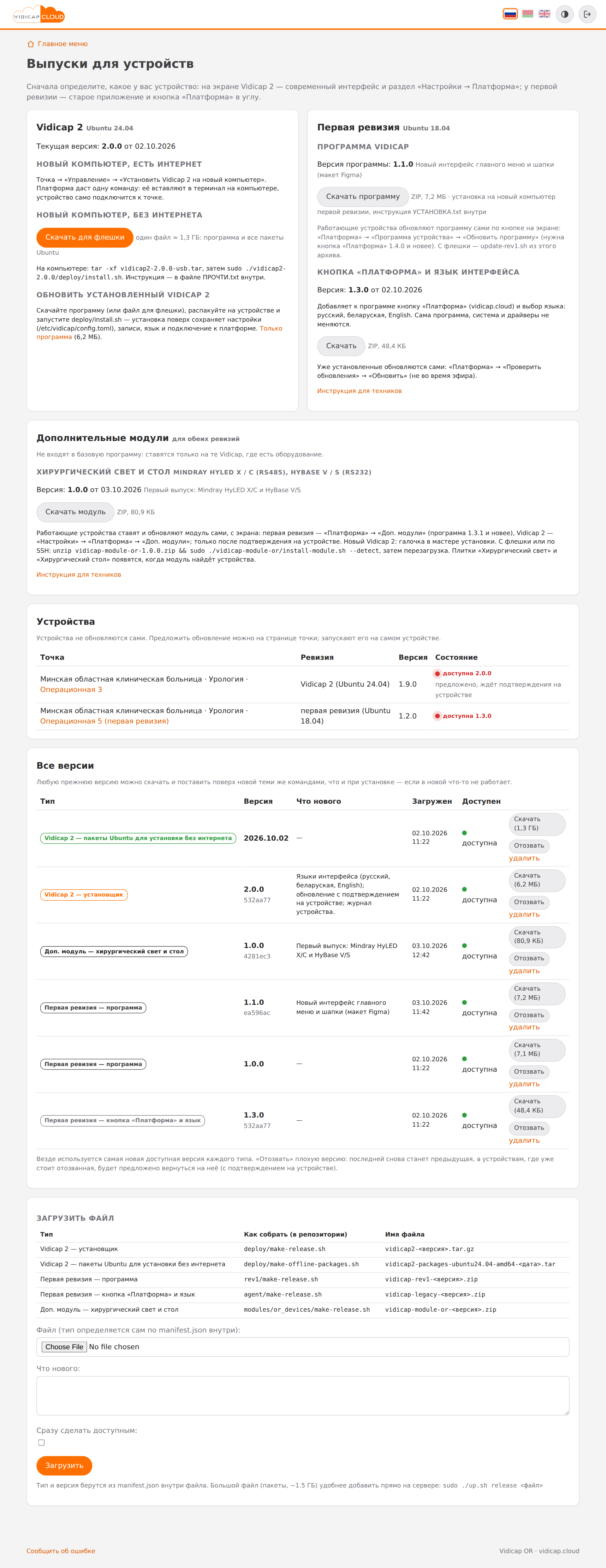
Новый интерфейс (программа 1.1.0)
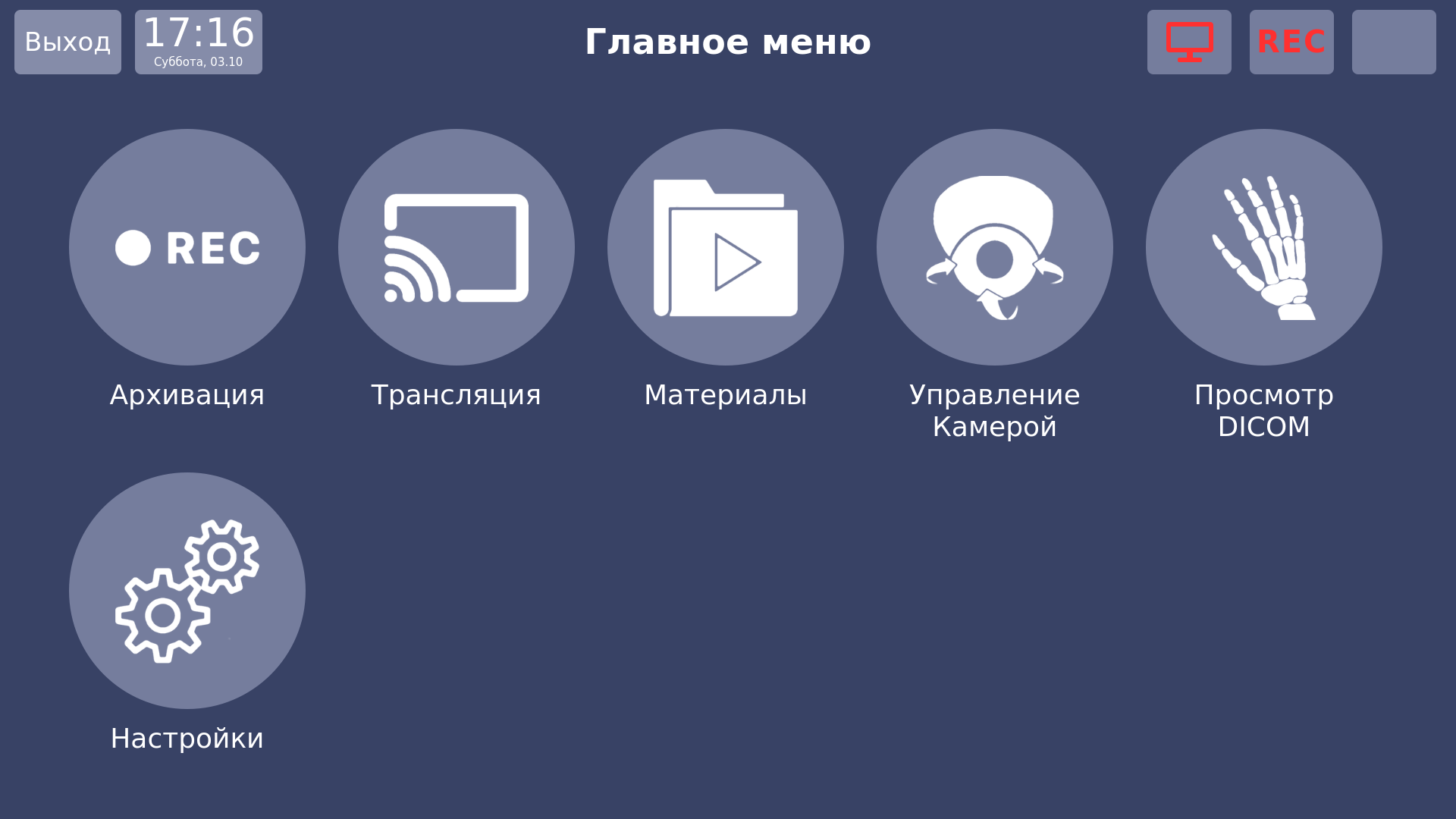
С версии 1.1.0 у программы новый вид: синий фон, круглые плитки, в шапке часы с датой и значки состояния — внешний монитор, запись (REC) и трансляция: зелёный — включено, красный — выключено. Значки нажимаются так же, как старые кнопки. Кнопка «Платформа» стоит в шапке слева от значков. Работа программы (запись, трансляция, камера, DICOM, настройки) не менялась; остальные страницы пока прежнего вида и переделываются по очереди.
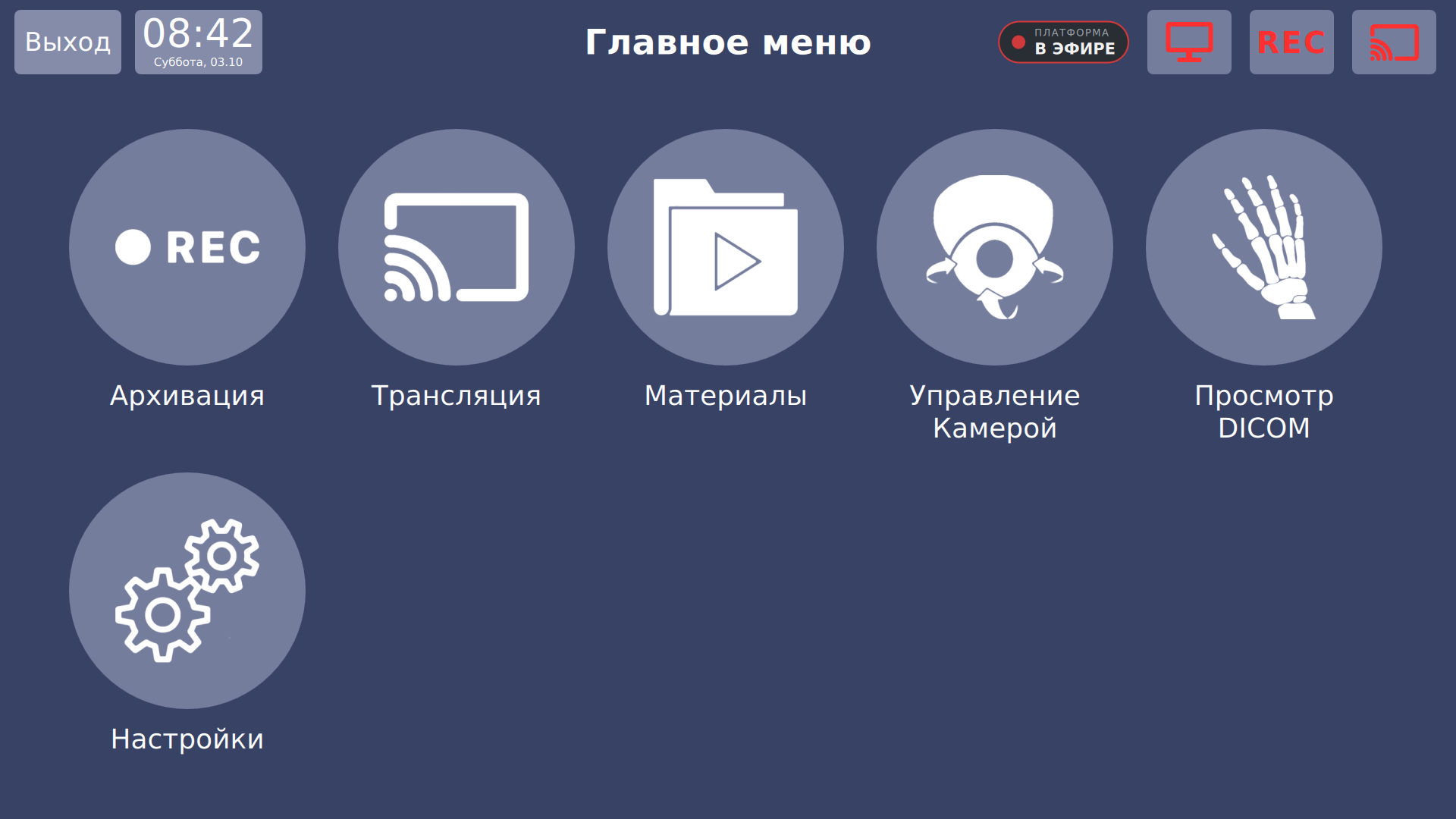
Обновить программу кнопкой на устройстве
Нужна кнопка «Платформа» 1.4.0 и новее (обновите её сначала: «Платформа» → «Обновить»). Затем:
- «Платформа» → блок «Программа устройства»: версия на устройстве (у старого интерфейса — 1.0.0) и «Доступна программа 1.1.0».
- «Обновить программу» → нажать ещё раз для подтверждения. Во время записи и трансляции обновление недоступно.
- После установки — «Перезагрузить устройство». Устройство загрузится с новым интерфейсом.
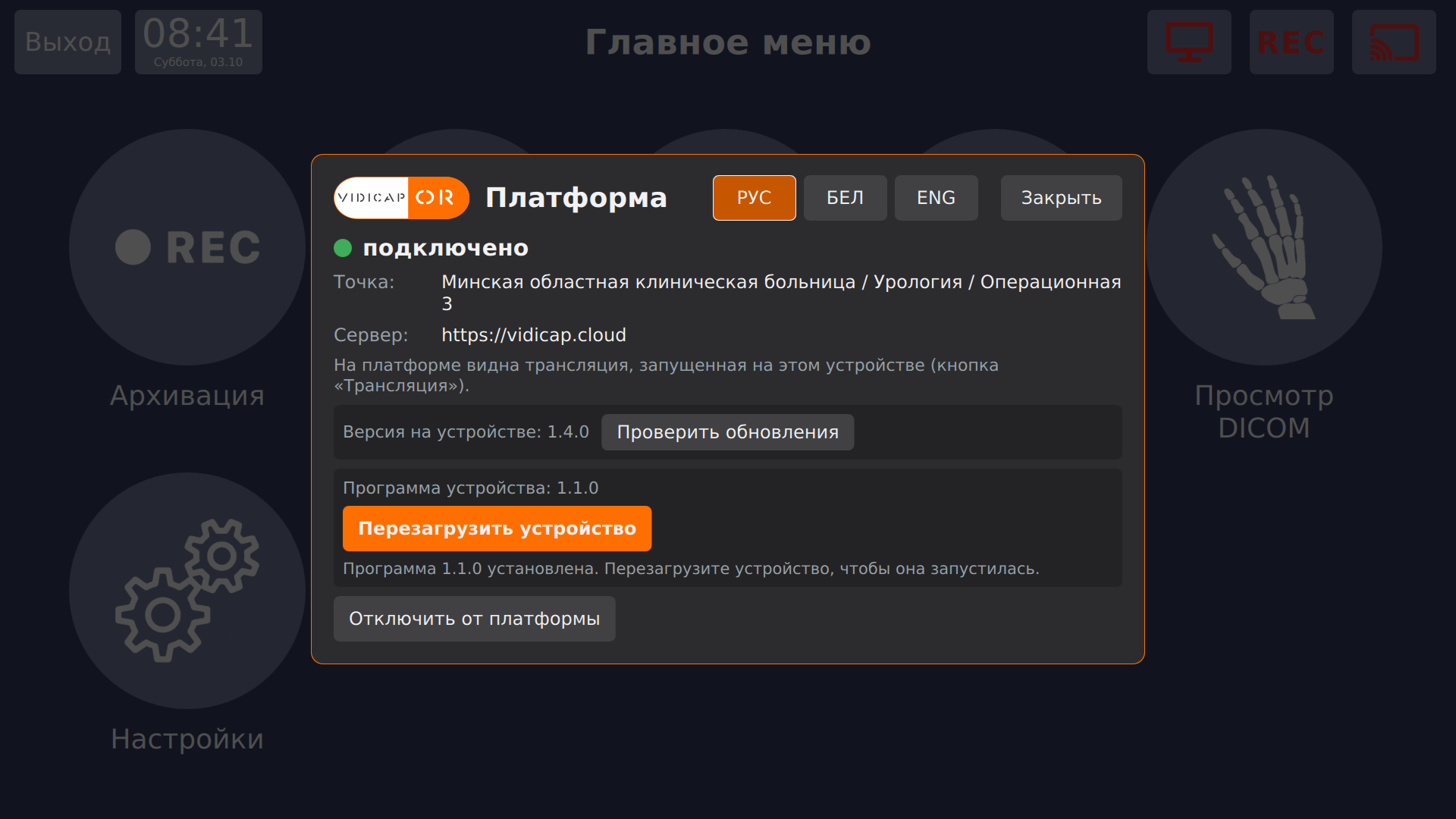
Меняются только изменившиеся файлы программы. Кнопка «Платформа», язык, записи, настройки, ядро и драйверы остаются. На платформе версия программы видна в «Журнал и логи устройства» (строка «Программа устройства»), смена версии записывается в журнал.
Вернуть прежний вид: «Платформа» → «Программа устройства» → «Вернуть программу 1.0.0» (дважды), затем «Перезагрузить устройство».
С флешки (без сети)
Скачайте vidicap-rev1-<версия>.zip в «Выпуски для устройств» → «Vidicap Touch 1.0» и от пользователя vidicap:
cd ~
unzip -o vidicap-rev1-1.1.0.zip
bash ~/vidicap-rev1/update-rev1.sh          # вернуть прежнюю: bash ~/vidicap-rev1/update-rev1.sh --undo
sudo reboot
Новый компьютер ставится как раньше (раздел ниже) — сразу с новым интерфейсом. Исходная программа 1.0.0 остаётся в «Все версии».
Быстрее и надёжнее (программа 1.9.0)
Версия 1.9.0 ничего не меняет на экране и в работе персонала: те же кнопки, те же записи. Она снимает лишнюю нагрузку со старого компьютера и закрывает случаи, когда раньше помогала только перезагрузка. Ubuntu 18.04, ядро 5.0.0-37, драйвер платы захвата и ffmpeg 3.4 не меняются.
| Что было | Что стало в 1.9.0 |
|---|---|
| Если программа или питание обрывались во время записи, весь файл операции не открывался | Видео пишется частями меньше секунды: при обрыве открывается всё, что успело записаться |
| Если процесс видео со входа останавливался (выдернули кабель, сменился сигнал), картинка пропадала до перезагрузки | Программа сама запускает его снова через 2 секунды; если источника нет, пробует реже (до раза в 30 секунд) |
| Значки REC, трансляции, монитора и USB обновлял фоновый поток прямо в интерфейсе — изредка это роняло программу | Фоновый поток только проверяет, а значки меняет основной поток программы |
| Одна ошибка в проверке значков останавливала все значки до перезагрузки | Ошибка одной проверки не мешает остальным |
| Кнопки управления камерой подвисали до 2 секунд, если камера не отвечала | Команда уходит сразу, экран не ждёт ответа камеры |
| Без камеры значки обновлялись раз в ~10 секунд (лишний ping) | Значки обновляются каждую секунду |
| Каждую секунду запускалось 4 служебные программы (ps, grep, ping) и на флешку писался пробный файл | Состояние читается напрямую из системы, флешка не изнашивается проверками |
| Маленькие картинки предпросмотра уменьшались из каждого кадра 1080p «тяжёлым» способом | Кадры прореживаются до 15 в секунду до уменьшения, быстрый способ: примерно в 8 раз меньше работы процессора на предпросмотр |
Как обновить
Так же, как любую версию программы: «Платформа» → «Программа устройства» → «Обновить программу» → подтвердить → «Перезагрузить устройство» (раздел выше; с флешки — update-rev1.sh). Вернуть 1.8.0 можно кнопкой «Вернуть программу 1.8.0».
Как проверить после обновления
- Откройте «Видео», начните обследование, включите запись на минуту и остановите — файл открывается в «Материалах», как раньше.
- На минуту выньте кабель видеоисточника и вставьте обратно — картинка в предпросмотре возвращается сама, без перезагрузки.
- Значки в шапке меняют цвет в течение секунды после включения записи или трансляции.
Если видео со входа перезапускалось, это записано в ~/.cache/vidicap/video.log (время и какой источник). Файл не растёт больше 0,5 МБ.
Сервер трансляции MediaMTX (программа 1.11.0)
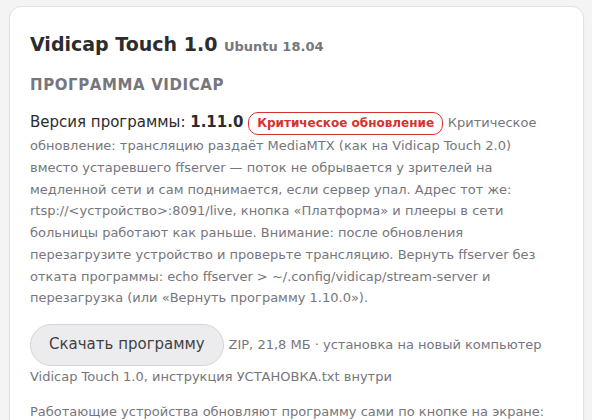
Критическое обновление. Трансляцию с Vidicap Touch 1.0 раздаёт MediaMTX — тот же сервер, что на Vidicap Touch 2.0 и на платформе — вместо ffserver. ffserver убрали из ffmpeg ещё в 2018 году, он больше не исправляется. Экран и работа персонала не меняются: та же кнопка «Трансляция», те же записи.
| Что было (ffserver) | Что стало (MediaMTX) |
|---|---|
| Поток шёл через промежуточный файл /tmp/feed.ffm, зритель на медленной сети мог «повесить» сервер | Поток идёт напрямую, каждый зритель получает его отдельно |
| Если ffserver падал, трансляция не шла до перезагрузки | Программа сама запускает сервер снова через 1 секунду |
| Сервер устарел, исправлений нет | Тот же сервер, что на Vidicap Touch 2.0 и платформе: одна настройка, одна проверка |
Адрес потока прежний: rtsp://<адрес устройства>:8091/live. Кнопка «Платформа» (агент), трансляция на платформу и плееры в сети больницы (VLC и т. п.) работают без изменений. Смотреть поток по-прежнему можно только из локальной сети больницы (10.x, 172.16–31.x, 192.168.x).
MediaMTX уже лежит внутри архива программы (папка mediamtx/, около 30 МБ), из интернета на устройстве ничего не ставится. Ubuntu 18.04, ядро, драйверы и ffmpeg 3.4 не меняются.
Как обновить
- «Платформа» → «Программа устройства» → «Обновить программу» → подтвердить.
- Обязательно перезагрузите устройство («Перезагрузить устройство»): сервер трансляции меняется только при запуске программы.
С флешки: bash ~/vidicap-rev1/update-rev1.sh, затем sudo reboot.
Как проверить после обновления
- Нажмите «Видео» → «Начать трансляцию» на Vidicap — значок трансляции в шапке загорается, как раньше.
- На платформе откройте точку: видео идёт через 5–10 секунд.
- Если в больнице смотрят поток плеером: откройте
rtsp://<адрес устройства>:8091/liveв VLC. - В
~/.cache/vidicap/video.logесть строка «сервер трансляции: MediaMTX».
Если что-то пошло не так
- Вернуть ffserver, не откатывая программу: в терминале устройства
mkdir -p ~/.config/vidicap && echo ffserver > ~/.config/vidicap/stream-server, затемsudo reboot. Снова включить MediaMTX:rm ~/.config/vidicap/stream-serverи перезагрузка. - Откатить всю программу: кнопка «Вернуть программу 1.10.0» («Платформа» → «Программа устройства») или
update-rev1.sh --undo, затем перезагрузка. - Если MediaMTX не запускается, программа сама переходит на ffserver и пишет об этом в
~/.cache/vidicap/video.log(«MediaMTX не запустился… трансляция через ffserver»). Трансляция при этом работает.
DICOM-клипы, быстрый запуск и H.264 (программа 1.12.0)
Обычное обновление, без перезагрузки сервера трансляции. Что меняется:
| Что было | Что стало в 1.12.0 |
|---|---|
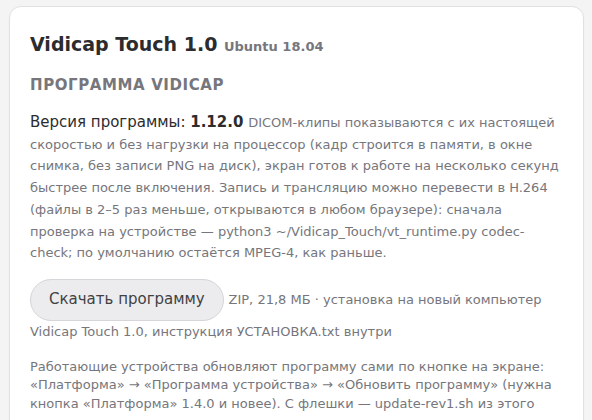
| Клип (многокадровый DICOM, например ангиография) проигрывался «как успеет», загружая процессор полностью: каждый кадр записывался на диск картинкой PNG и читался обратно | Клип идёт со своей скоростью из файла (FrameTime / CineRate, иначе 25 кадров/с); кадр строится в памяти примерно в 5 раз быстрее, на диск ничего не пишется |
| Яркость снимка подбиралась по каждому кадру отдельно: клип «мигал», окно снимка (Window Center/Width) не учитывалось | Применяется окно, заданное аппаратом, как на Vidicap Touch 2.0; у клипа одна яркость на все кадры; MONOCHROME1 больше не показывается негативом |
| После включения программа всегда ждала около 10 секунд «пока загрузится драйвер» | Ждёт ровно до появления входов платы захвата (не больше 10 секунд), обычно экран готов на несколько секунд раньше |
| Запись и трансляция только в MPEG-4 | Можно перевести в H.264 (по умолчанию остаётся MPEG-4, см. ниже) |
Как обновить и проверить
Обновление как обычно: «Платформа» → «Программа устройства» → «Обновить программу» → «Перезагрузить устройство». Проверка: откройте с флешки многокадровый DICOM («Снимки») и нажмите «Воспроизведение» — клип идёт плавно, с обычной скоростью, значки в шапке продолжают обновляться.
H.264 для записи и трансляции (по желанию, после проверки)
H.264 даёт файлы записи в 2–5 раз меньше (на тестовой картинке 4 МБ против 10 МБ за 5 секунд 1080p; на видео операции разница зависит от сцены), они открываются в любом браузере, быстрее копируются на флешку и выгружаются в архив. Кнопка «Платформа» тогда отправляет трансляцию как есть, без второго перекодирования на этом же компьютере. Но H.264 требует больше процессора, чем MPEG-4, поэтому сначала проверьте конкретное устройство:
- В терминале устройства:
python3 ~/Vidicap_Touch/vt_runtime.py codec-check(10–40 секунд, во время проверки запись не ведите). - Если в конце написано «H.264 можно включать» (h264 не меньше 2.0x — запас на запись и трансляцию одновременно):
python3 ~/Vidicap_Touch/vt_runtime.py codec h264и перезапустите программу (или перезагрузите устройство). - Сделайте пробную запись на 5 минут с трансляцией: видео без рывков, файл открывается.
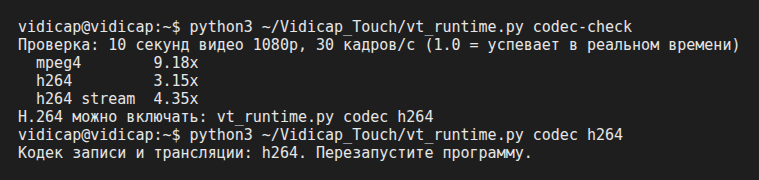
Вернуть MPEG-4: python3 ~/Vidicap_Touch/vt_runtime.py codec mpeg4 и перезапуск программы. Уже записанные файлы не меняются.
Запись и трансляция одним кодировщиком (программа 1.58.0)
Раньше запись и трансляция одного и того же входа сжимали картинку каждая своим процессом ffmpeg: на Touch 1.0 это две тяжёлые задачи одновременно. Теперь картинку (вход, «картинка в картинке», размер) сжимает один процесс, а запись и трансляция берут готовое:
| Что | Как теперь |
|---|---|
| Запись | Пишет готовую картинку в папку обследования, файлы «ЧЧ-ММ-СС.mp4», как раньше |
| Трансляция | Добавляет микрофон и отправляет на тот же адрес rtsp://<устройство>:8091/live |
| Переключение входа или «картинки в картинке» во время записи и трансляции | Трансляция не обрывается, запись продолжается в том же файле |
| Пропал сигнал входа | Зрители видят последний кадр, трансляция и запись не прерываются; картинка вернётся сама |
| Разные входы у записи и трансляции | У каждой свой кодировщик |
| Разный размер | Кодировщик работает в большем из двух |
Как проверить после обновления
- Начните запись, затем трансляцию того же входа.
- Значки «Запись» и «Трансляция» горят, трансляция видна на платформе.
- Во время записи и трансляции переключите вход: у зрителя трансляции картинка меняется без обрыва.
- Остановите запись и трансляцию: в папке обследования файл записи открывается и показывает оба входа.
Если запись и трансляция шли с одной картинкой, а трансляцию переключили на другой вход, запись остаётся на своём входе и продолжается следующим файлом в той же папке. Если сам процесс сжатия перезапустился, запись тоже продолжается следующим файлом, со временем перезапуска в имени.
Если что-то пошло не так
Вернуть прежнюю работу (запись и трансляция каждая со своим сжатием): в терминале устройства mkdir -p ~/.config/vidicap && echo off > ~/.config/vidicap/shared-encoder, затем перезапуск программы. Удалите этот файл, чтобы снова включить общий кодировщик. С сервером трансляции ffserver общий кодировщик не работает, запись и трансляция идут по-старому. Журнал: ~/.cache/vidicap/video.log (строки «общий кодировщик»).
ИИ-эндоскопия (программа 1.13.0)
С программой 1.13.0 Vidicap Touch 1.0 показывает доп. модуль «ИИ-эндоскопия»: плитку в главном меню и экран с отметками нейросети. Нейросеть работает на Vidicap AI Server в сети операционной; новые модели с платформы видны в настройках модуля, «Скачать» передаёт их на Vidicap AI Server. Подробно — инструкции «ИИ-эндоскопия (доп. модуль)» и «Обучение ИИ на платформе».
Просмотр DICOM — дополнительный модуль (программа 1.14.0, критическое)
С программы 1.14.0 просмотра DICOM в базовой программе нет: он вынесен в дополнительный модуль «Просмотр DICOM», написанный заново, — флешка или диск, PACS больницы, 3D (три плоскости и вращающийся объём), клипы с их скоростью, демо-исследования для показа. Обновление помечено как критическое: после него плитка «Просмотр DICOM» появляется, только когда модуль установлен.
- Обновите программу как обычно: «Платформа» → «Программа устройства» → «Обновить программу».
- Сразу поставьте модуль: «Платформа» → «Проверить обновления» → «Доп. модули» → «Просмотр DICOM (PACS, 3D)» → «Установить модуль».
- «Перезагрузить устройство». Плитка «Просмотр DICOM» снова в главном меню, значок внешнего монитора в шапке открывает её.
Таймер операции (программа 1.18.0)
С программы 1.18.0 в шапке справа от часов есть таймер операции: нажмите на него, затем «Старт», «Пауза» или «Сбросить» (два нажатия). Таймер считает и после перезапуска программы. Подробно — «Таймер операции».
Всё о модуле — в инструкции «Просмотр DICOM». Вернуть прежний просмотр можно только откатом программы на 1.13.0 («Вернуть программу 1.13.0»).
Вход по RFID-меткам (программа 1.22.0)
С программы 1.22.0 в «Настройках» есть кнопка «Вход по RFID-меткам»: база сотрудников (ФИО, должность, роль), вход по метке, «Настройки» только для техника, ФИО врача и ассистента в данных обследования. По умолчанию выключено. Подробно — «Вход по RFID-меткам и база сотрудников».
С программы 1.43.0 там же кнопка «Проверка считывателя»: USB-устройства и их драйверы, «Найти драйвер», всё, что приходит от считывателя, и итог. Начали работать ридеры PC/SC (ACS ACR122U и похожие, нужны пакеты pcscd и libccid), цифры с цифрового блока, метки с Tab или без Enter, COM-порт на других скоростях. Подробно — «Если считыватель не срабатывает».
С программы 1.46.0 «Проверка считывателя» читает считыватели USB HID, которые не печатают номер, и показывает их байты; по ним можно входить. С 1.48.0 Vidicap работает и со считывателями-копировщиками wCopy Smart Reader (0416:b030): они молчат, пока к ним не обратятся, поэтому Vidicap читает с них номер карты напрямую (только номер, на карту ничего не пишет). Кнопка «Это считыватель» назначает считыватель вручную. Права на COM-порты и считыватели HID программа при запуске ставит сама, если у неё есть sudo без пароля; иначе кнопка «Исправить права» покажет команды. Подробно — «Если считыватель не срабатывает».
Музыка — дополнительный модуль (программа 1.18.0)
С программы 1.18.0 Vidicap Touch 1.0 показывает доп. модуль «Музыка»: бригада включает музыку с iPhone по AirPlay или с Android по Bluetooth либо интернет-радио, она играет из колонок операционной и становится тише, пока говорит консультант. Приёмник AirPlay лежит в самом модуле, ставить ничего в Ubuntu не нужно; для Bluetooth нужен адаптер (встроенный или USB).
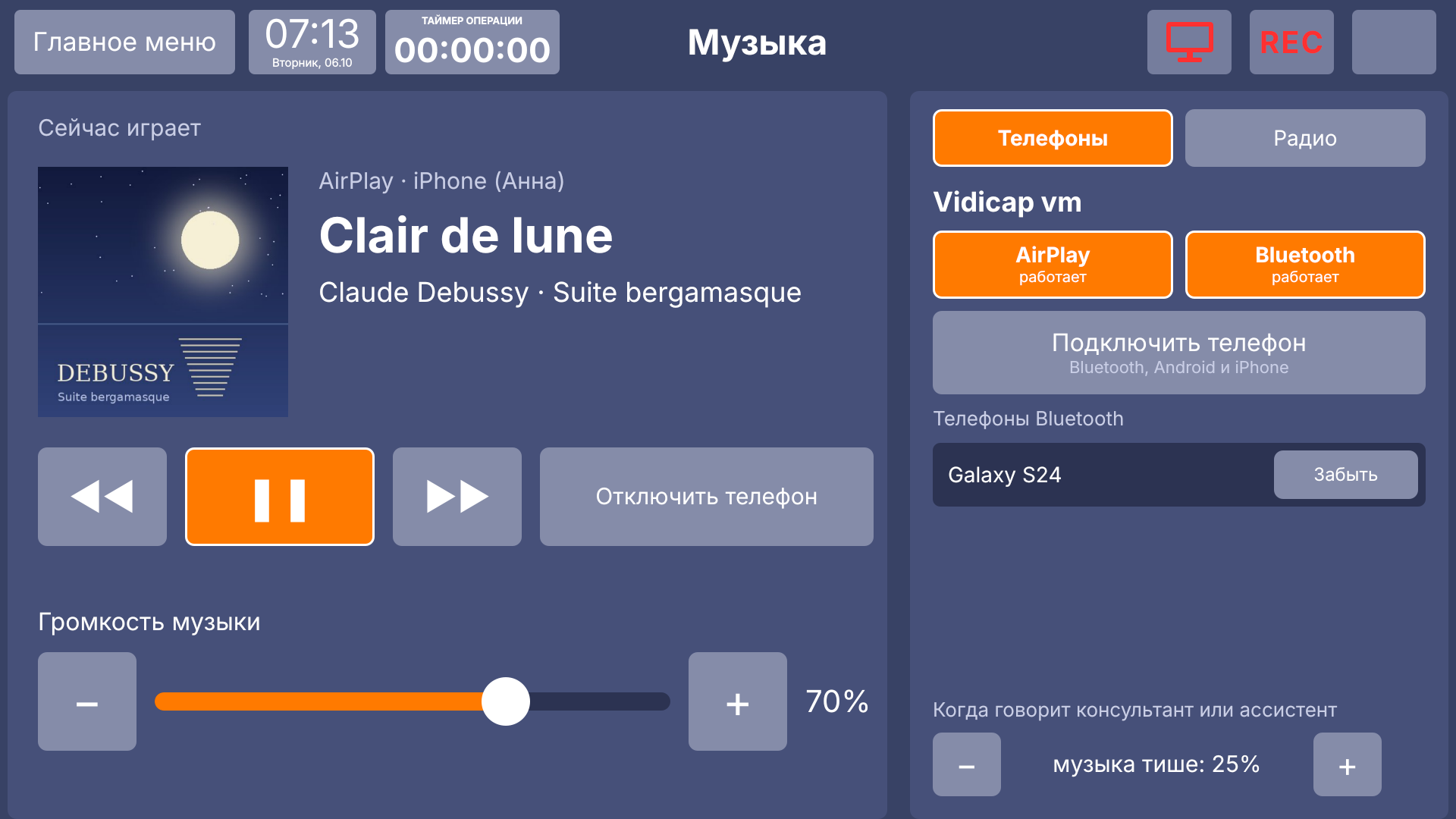
Подробно — инструкция «Музыка в операционной».
Инженерия зала и листание меню (программа 1.19.0)
С программы 1.19.0 Vidicap Touch 1.0 показывает доп. модуль «Инженерия зала»: одна плитка в главном меню открывает папку систем операционной (свет, климат, питание, шторы, табло, сигналы), которыми управляет LogicMachine. Главное меню теперь листается: когда плиток больше десяти, они переходят на следующую страницу, а не мельчают. Листайте пальцем или стрелками ‹ › по краям, точки внизу показывают страницу.
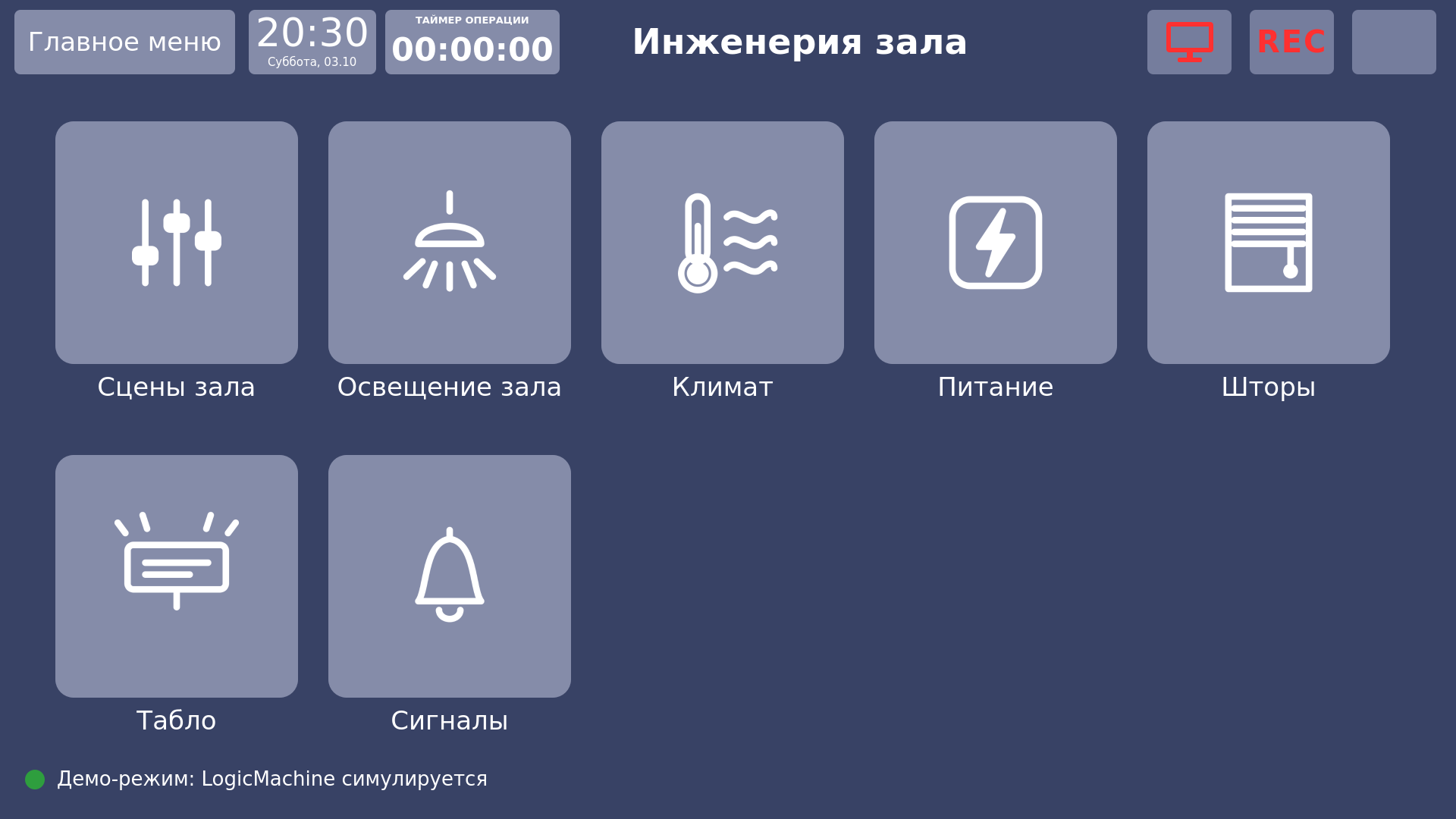
Подробно — инструкция «Инженерия зала».
ИИ-УЗИ (программа 1.26.0)
С программой 1.26.0 Vidicap Touch 1.0 показывает доп. модуль «ИИ-УЗИ»: плитку в главном меню и экран с отметками нейросети на изображении УЗИ-аппарата (образования молочной железы). Как и у «ИИ-эндоскопии», нейросеть работает на Vidicap AI Server в сети операционной (служба vidicap-us-box, порт 7452); оба модуля могут стоять на одном Vidicap и на одном Vidicap AI Server. Подробно — инструкция «ИИ-УЗИ (доп. модуль)».
Хирургический свет и стол (доп. модули)
Управление светом Mindray HyLED и столом HyBase — два отдельных дополнительных модуля, в базовой программе их нет. Ставится только тот, чьё оборудование подключено; нужна программа 1.8.0 и новее. Ставятся с экрана: «Платформа» → «Доп. модули». Установка и настройка — в инструкциях «Хирургический свет» и «Хирургический стол». Устройства с прежним общим модулем «Свет и стол» работают как раньше; как заменить его двумя модулями — «Переход на два модуля».
Установка программы на новый компьютер
Компьютер Vidicap Touch 1.0 с платой захвата MZ0380, Ubuntu 18.04, пользователь vidicap, интернет на время установки.
1. Ядро 5.0.0-37
Драйвер платы захвата собран под ядро 5.0.0-37-generic — это критично.
uname -r                       # на чистой системе 5.0.0-23-generic
sudo apt-get update
sudo apt-get -y install linux-modules-extra-5.0.0-37-generic linux-headers-5.0.0-37-generic ssh htop net-tools
sudo reboot
uname -r                       # должно быть 5.0.0-37-generic
2. Программа
Скопируйте vidicap-rev1-<версия>.zip в домашнюю папку пользователя vidicap и выполните от этого пользователя (не через sudo целиком — пароль спросят сами команды):
cd ~
unzip vidicap-rev1-*.zip
bash ~/vidicap-rev1/install-rev1.sh
Скрипт — исходный touch_install.sh Vidicap Touch 1.0; отличие одно: программа копируется из архива в ~/Vidicap_Touch, а не скачивается с Bitbucket. Прежняя папка, если была, сохраняется как ~/Vidicap_Touch.before-<дата>.
Когда появится меню выбора темы загрузки — введите 1.
3. Права на перезагрузку и выключение
sudo visudo
В конец файла добавьте строку и сохраните:
vidicap ALL=NOPASSWD: /sbin/reboot, /sbin/shutdown, /sbin/modprobe
4. Запуск
Выйдите из системы и войдите в сессию Xsession — запустится программа Vidicap.
Кнопка «Платформа» и язык интерфейса
Ставится на уже работающее устройство, программа не переустанавливается: в VidicapTouch.py добавляется один блок, а сама кнопка, переводы и программа связи лежат в /opt/vidicap.
unzip vidicap-legacy-*.zip
sudo ./vidicap-legacy/agent/legacy-addon/install-addon.sh --language ru
--language — язык всего интерфейса: ru (русский), be (беларуская), en (English). Если язык уже выбран, повторная установка его сохраняет. Свой сервер больницы можно добавить в список адресов:
sudo ./vidicap-legacy/agent/legacy-addon/install-addon.sh --language be https://vidicap.local https://vidicap.cloud
Перезапустите программу (или перезагрузите устройство). Справа вверху появится кнопка «Платформа» в общей рамке с «Монитор», «Запись» и «Трансляция» (программа 1.56.0 и агент 1.66.0 и новее; раньше это была отдельная плашка). См. мануал «Верхняя строка и Пульт».
Подключение к точке
- На платформе: «Устройства» → устройство → вкладка «Настройки» → «Получить код подключения» (8 символов, действует 30 минут).
- На устройстве: кнопка «Платформа» → выбрать сервер → набрать код на экранной клавиатуре → «Подключить».
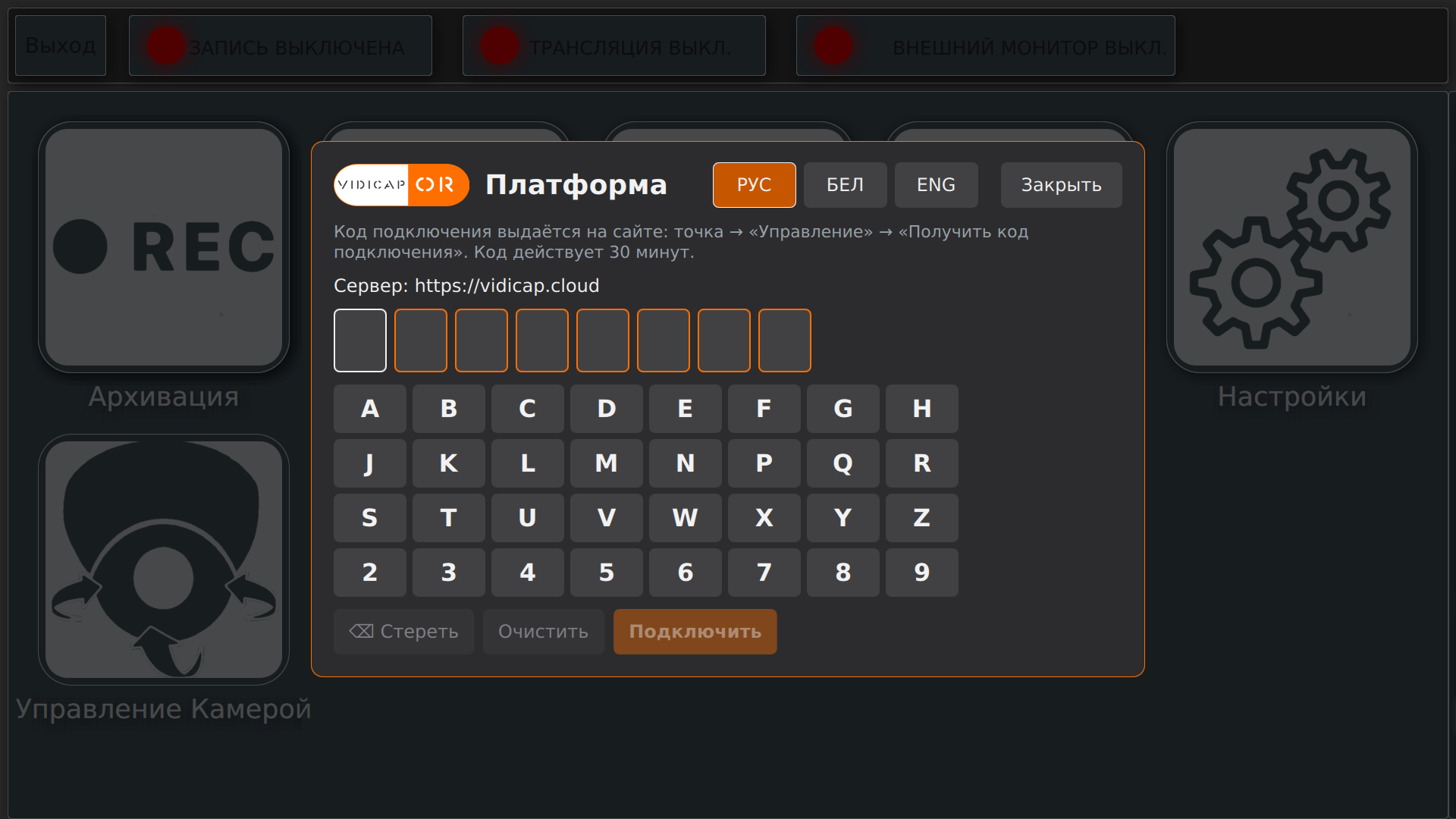
После подключения в панели видны точка, сервер, версия и состояние. На платформе устройство появится на странице точки («на связи», MAC, IP).
Vidicap Touch 1.0 передаёт на платформу трансляцию, запущенную на самом устройстве (кнопка «Трансляция»). Видео перекодируется в H.264 на процессоре устройства, поток зашифрован (RTSPS).
Выбор языка
В панели «Платформа» — кнопки РУС · БЕЛ · ENG. Язык меняется сразу во всём интерфейсе (меню, кнопки, окна) и запоминается.
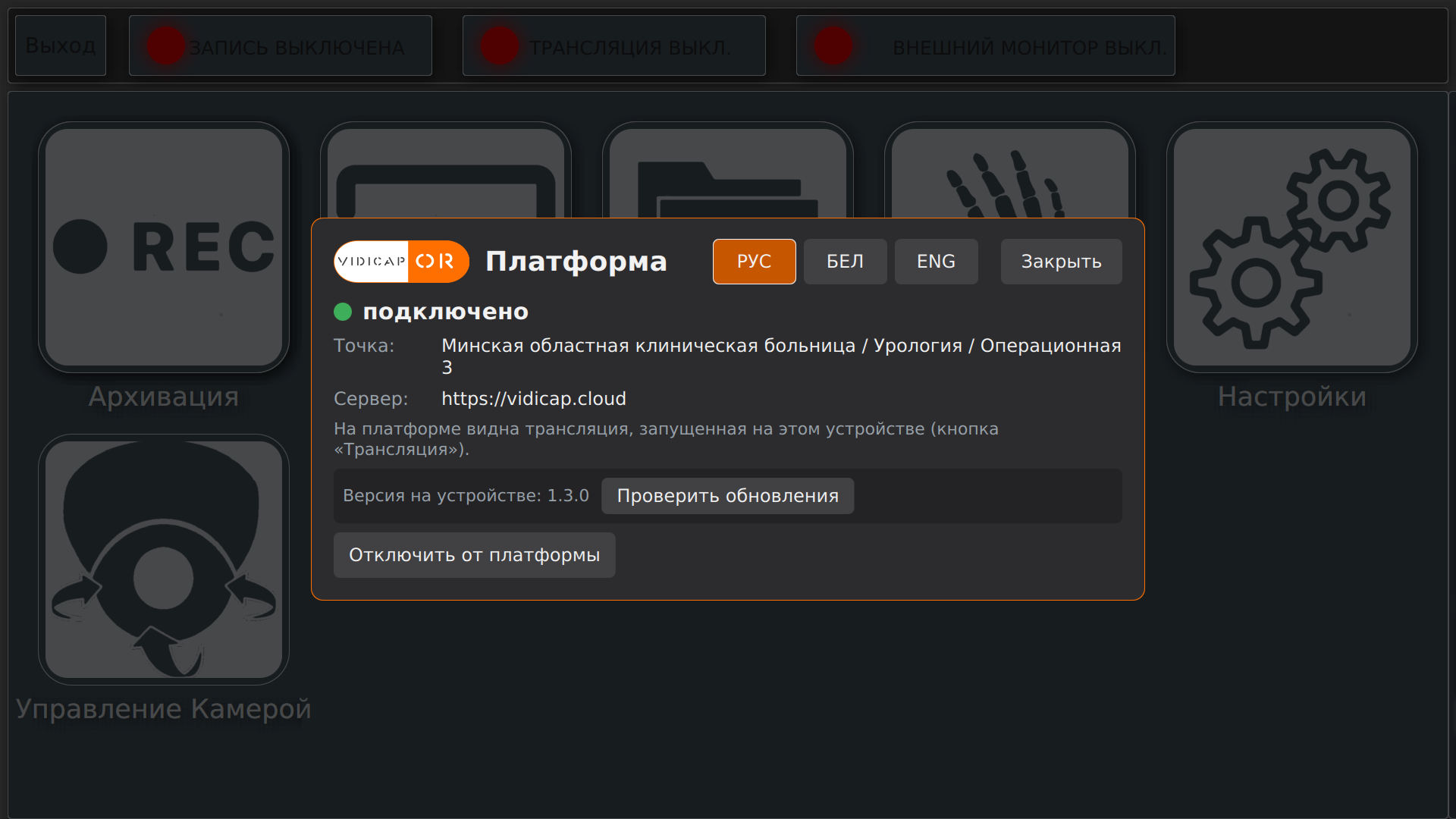
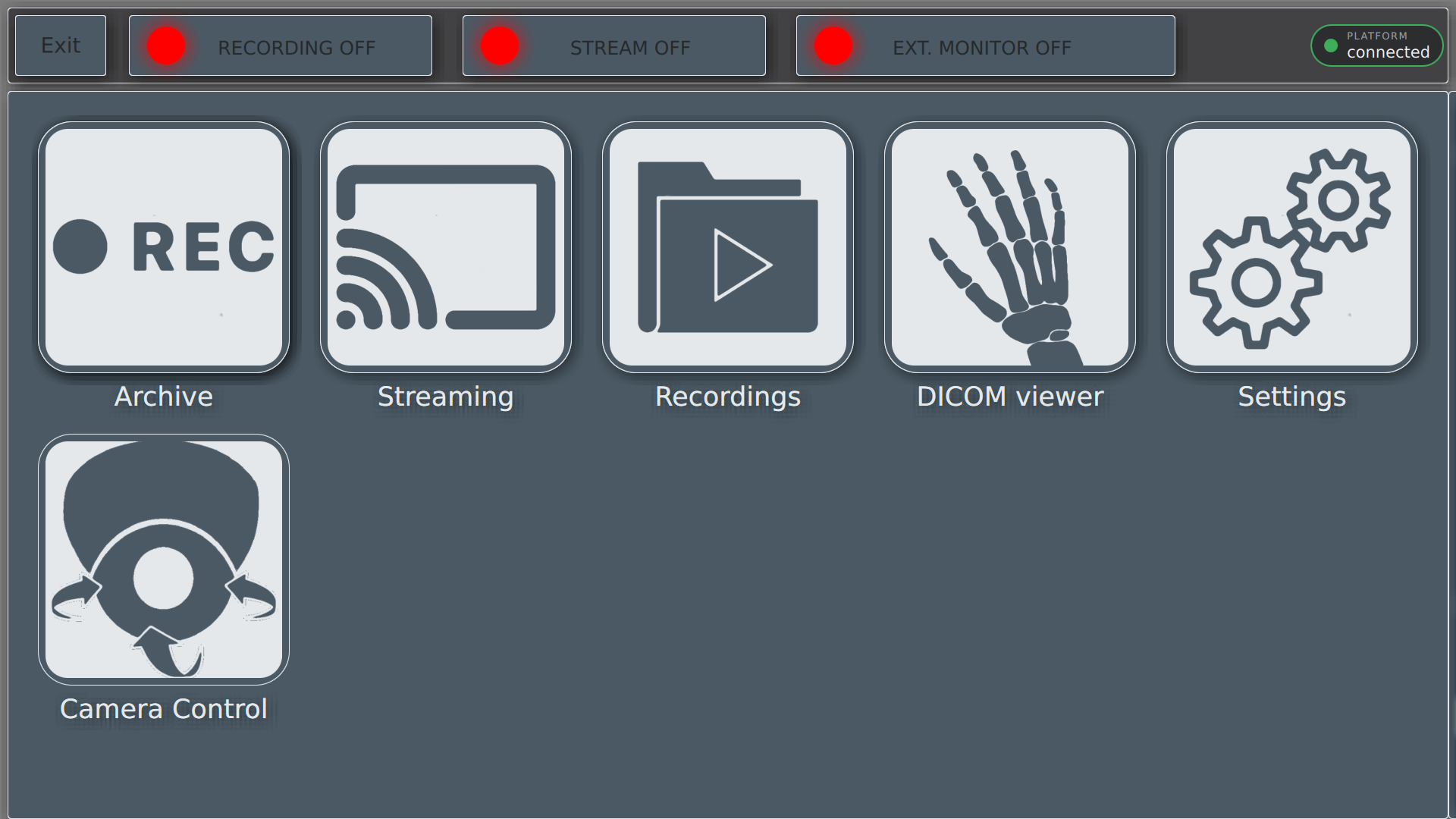
Файлы программы при этом не меняются: переводы подключаются дополнением. Тексты, которые программа формирует сама (имена файлов, сообщения системы), остаются как были.
Обновления по сети
Устройство не обновляется само. Раз в 6 часов оно спрашивает платформу о новой версии кнопки и программы связи; на кнопке появляется оранжевая точка. Администратор на платформе может предложить обновление (страница точки → «Предложить обновление на устройстве») — в панели появится «Обновление предложил администратор платформы». Устанавливает всегда человек у устройства:
- «Проверить обновления» — проверить сейчас;
- «Обновить» — нажать дважды (подтверждение). Во время трансляции обновление недоступно;
- если новая версия не запустилась за 90 секунд, возвращается прежняя; вручную — «Вернуть предыдущую версию».
Обновляются только кнопка и программа связи. Ревизия устройства, система и старое приложение остаются прежними.
Удаление дополнения
sudo ./vidicap-legacy/agent/legacy-addon/install-addon.sh --remove
Блок из VidicapTouch.py удаляется, программа становится такой, как до установки. Программа связи остаётся; остановить её: sudo systemctl disable --now vidicap-agent.
← Boot stick: one stick for every device «Video»: recording and broadcast on one page →