
Room systems: lighting, climate, power (add-on module, LogicMachine)
Инженерия зала: свет, климат, питание (доп. модуль, LogicMachine)
Инженерные системы операционной с экрана Vidicap: общее освещение зала, климат и вентиляция, розетки и питание стоек, шторы, табло над дверью и сигналы тревоги (медицинские газы, вентиляция, ИБП). Всем этим управляет контроллер Embedded Systems LogicMachine (LM5) по шине KNX. Устройства Modbus и BACnet заводятся в ту же LogicMachine как её объекты, и Vidicap работает с ними так же, как с KNX.
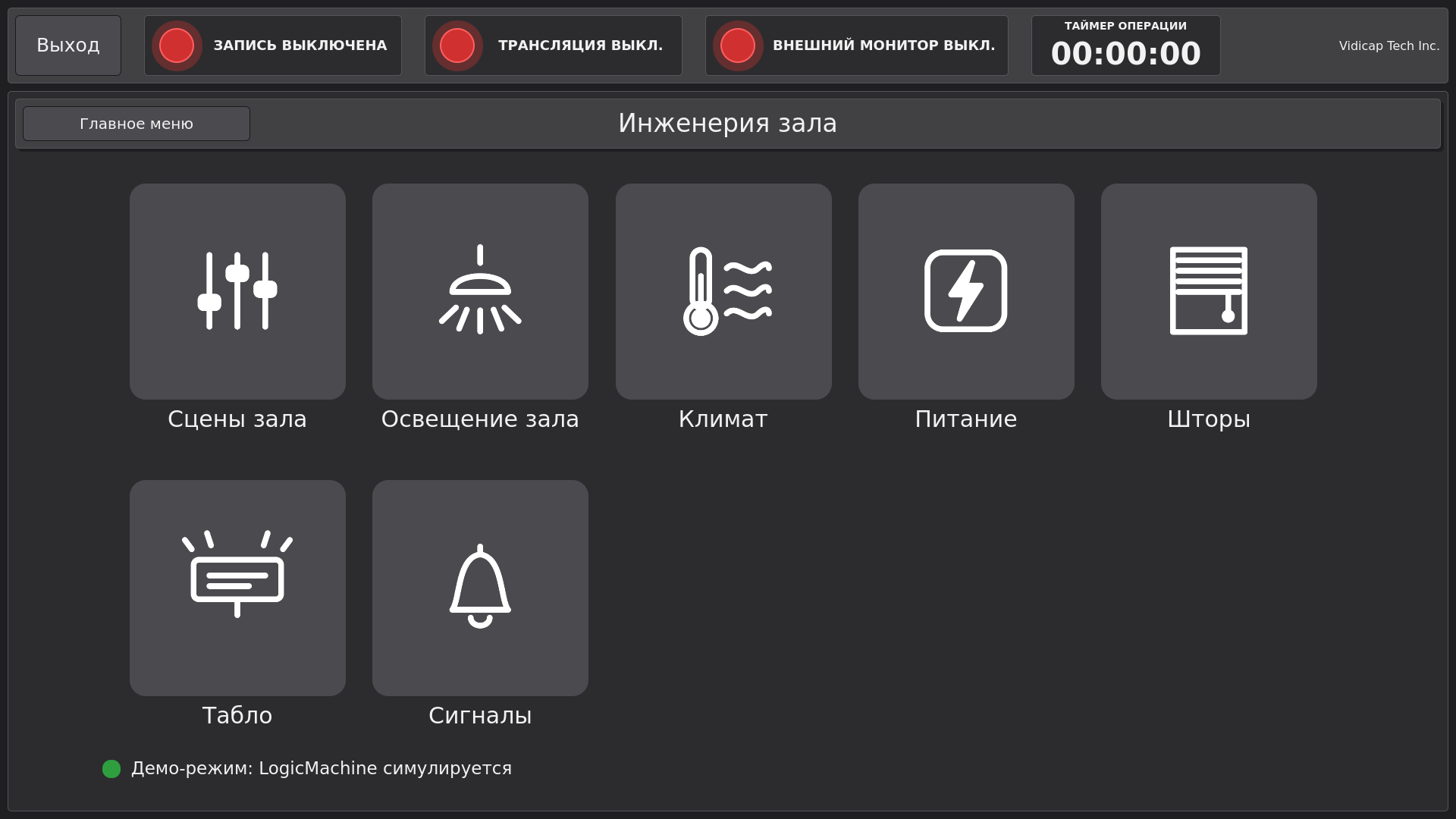
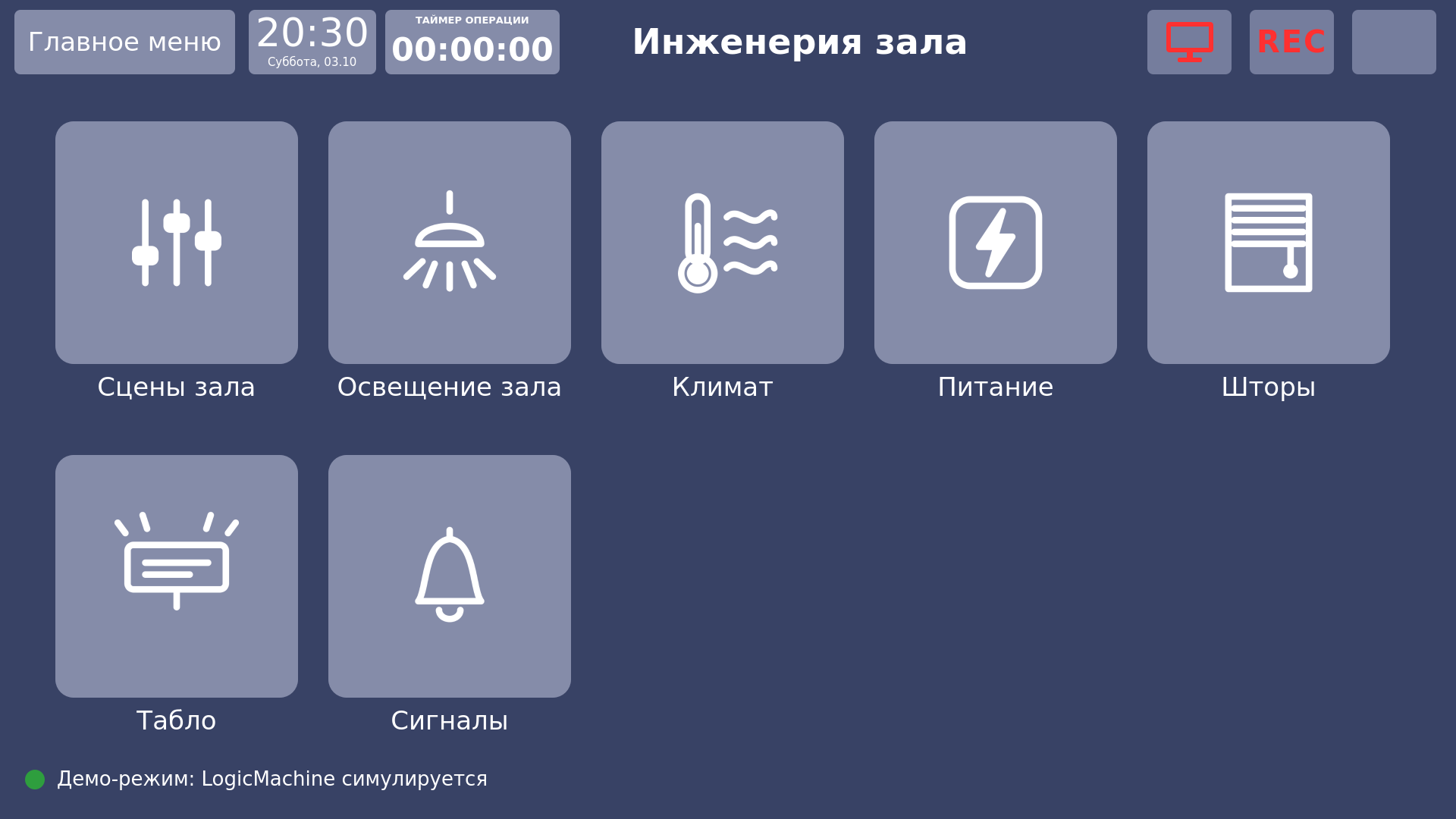
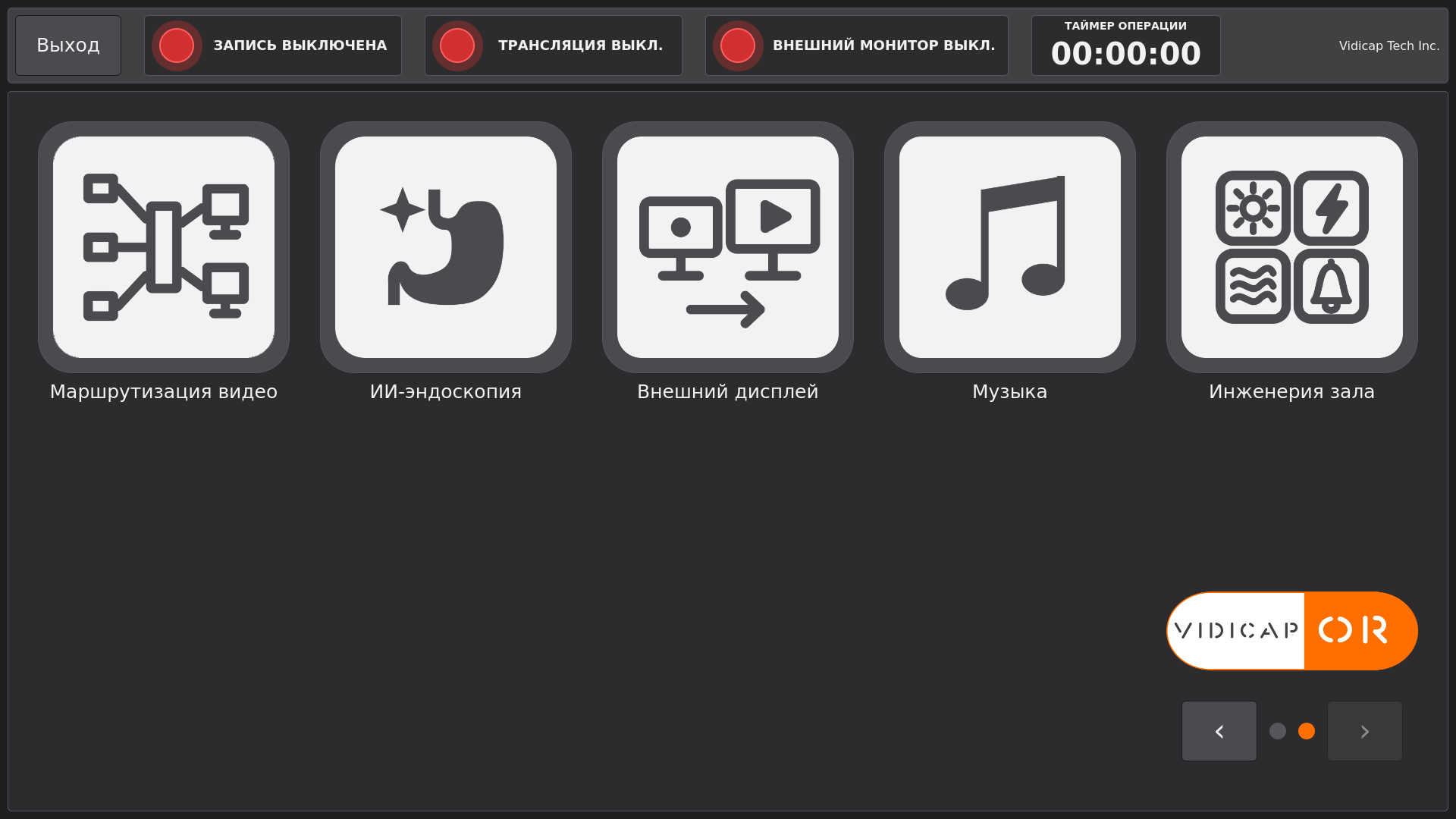
В главном меню модуль занимает одну плитку «Инженерия зала». Она открывает папку, где у каждой системы своя большая плитка: «Сцены зала», «Освещение зала», «Климат», «Питание», «Шторы», «Табло», «Сигналы». Врач видит не «нажал ли он кнопку», а настоящее состояние, которое прочитано из LogicMachine.
Это дополнительный модуль, в базовой программе его нет. Модуль один для обеих ревизий:
| Где | Что нужно |
|---|---|
| Vidicap Touch 2.0 (Ubuntu 24.04) | программа 2.15.0 и новее, затем установка модуля |
| Vidicap Touch 1.0 (Ubuntu 18.04) | программа 1.19.0 и новее (обновляется с экрана: «Платформа» → «Проверить обновления»), затем установка модуля |
Vidicap здесь только пульт. Сцены, пределы, настенные выключатели и расписания живут в LogicMachine и работают без Vidicap. Если Vidicap выключен или перезагружается, свет, климат и всё остальное продолжают работать как настроено в LogicMachine.
Безопасность. Медицинские газы, пожарная сигнализация и аварийное питание с экрана Vidicap только показываются: такие точки имеют тип «датчик» или «тревога», и модуль не пишет в них ничего, даже если в таблице указан адрес записи.
Данные пациента. В модуле их нет. Vidicap связывается только с LogicMachine в сети больницы, в облако vidicap.cloud ничего не уходит.
Что понадобится
- LogicMachine (LM5 или новее) в сети больницы, в одной сети с Vidicap. KNX-устройства зала уже подключены к ней и настроены интегратором (проект ETS).
- В LogicMachine включены удалённые сервисы (Remote services) с логином и паролем, см. раздел «Подключение LogicMachine».
- Список точек: какие объекты LogicMachine (групповые адреса KNX) за что отвечают. Если списка нет, начните со «Стандартной операционной» и поправьте адреса по списку объектов самой LogicMachine (команда
vidicap-building objects).
Модуль можно посмотреть и без LogicMachine: в демо-режиме он работает с симулятором стандартной операционной. Все снимки экрана в этой инструкции сделаны в демо-режиме.
Что видит врач
Плитка «Инженерия зала» и папка систем
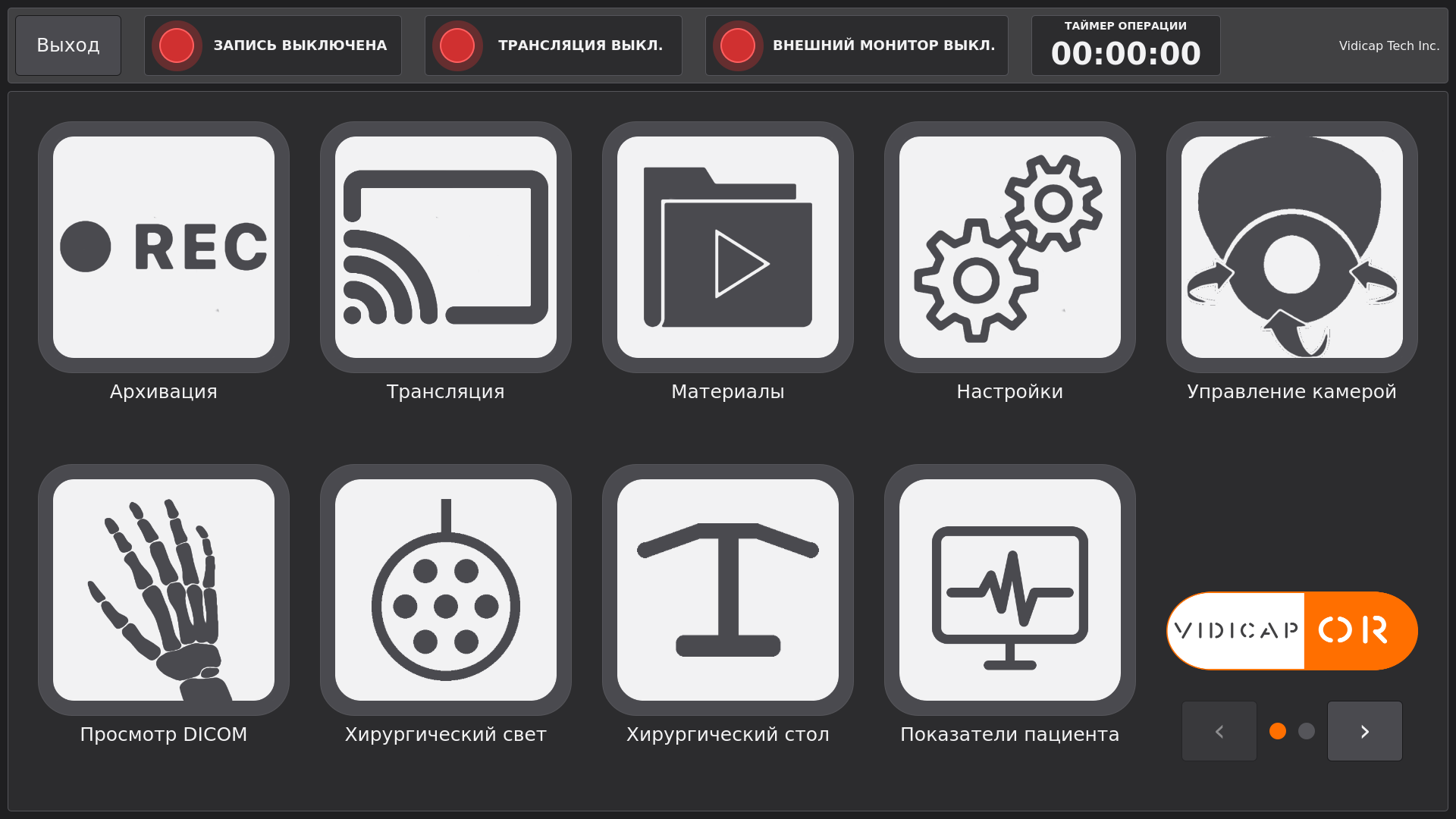
В главном меню у модуля одна плитка «Инженерия зала», на обеих ревизиях. Плитки меню от этого не мельчают.
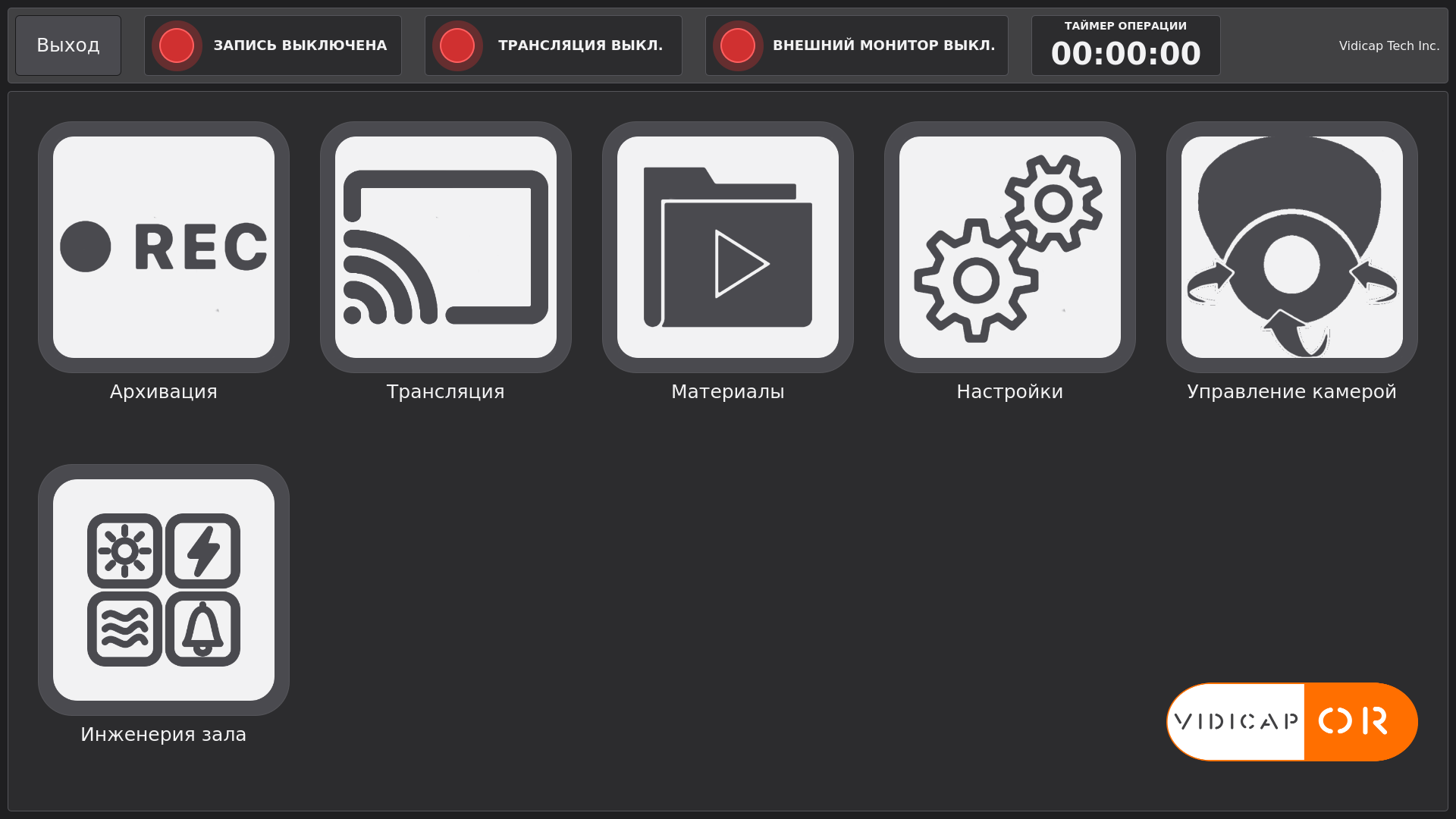
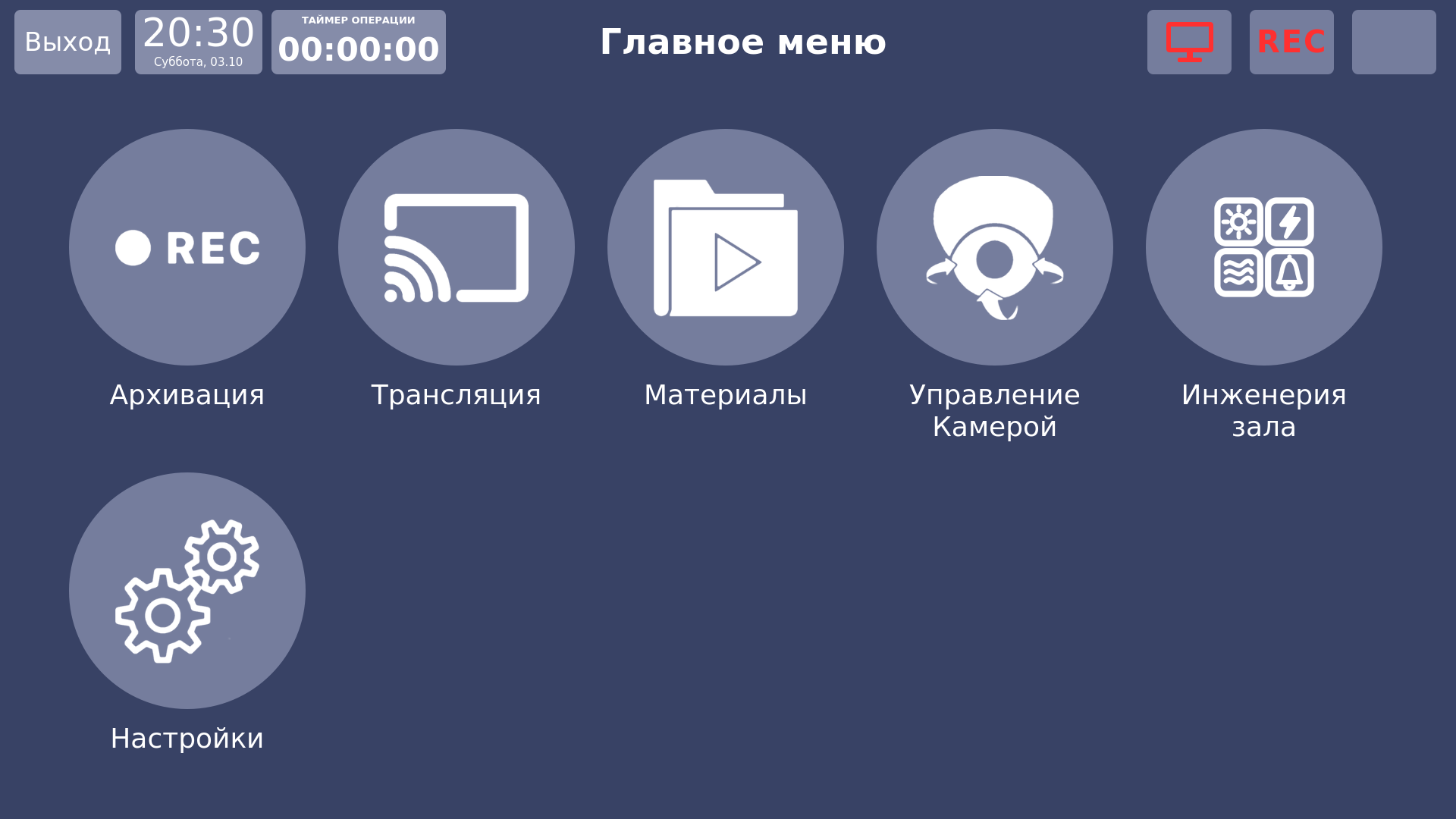
Нажатие на неё открывает папку систем: у каждой системы своя большая плитка. Система без настроенных точек не показывается: если, например, штор в зале нет, плитки «Шторы» тоже нет. Плитка «Сигналы» краснеет, пока есть тревога.
Листание главного меню
Главное меню показывает до десяти мест на странице (на Vidicap Touch 2.0 последнее место занимает логотип). Если вместе с другими модулями плиток больше, меню листается: проведите пальцем влево или вправо либо нажмите стрелки ‹ ›. Точки рядом со стрелками показывают, на какой вы странице. Размер плиток при этом не меняется.
Страница системы
Нажатие на плитку в папке открывает страницу системы. Вверху те же системы вкладками: переключаться можно, не возвращаясь в папку. Первая вкладка «Все системы» возвращает в папку. Внизу строка связи: зелёная точка, когда LogicMachine отвечает, красная и причина, когда нет.
Каждая точка изображена карточкой: название, состояние крупно и кнопки.
- «Выполняется…» появляется сразу после нажатия и держится, пока LogicMachine не сообщит новое состояние.
- «Не выполнено» появляется, если за 5 секунд состояние не изменилось: например, исполнительное устройство не ответило. Попробуйте ещё раз или проверьте устройство в зале.
- Пока нет связи с LogicMachine, карточки бледные и кнопки не нажимаются.
Сцены зала
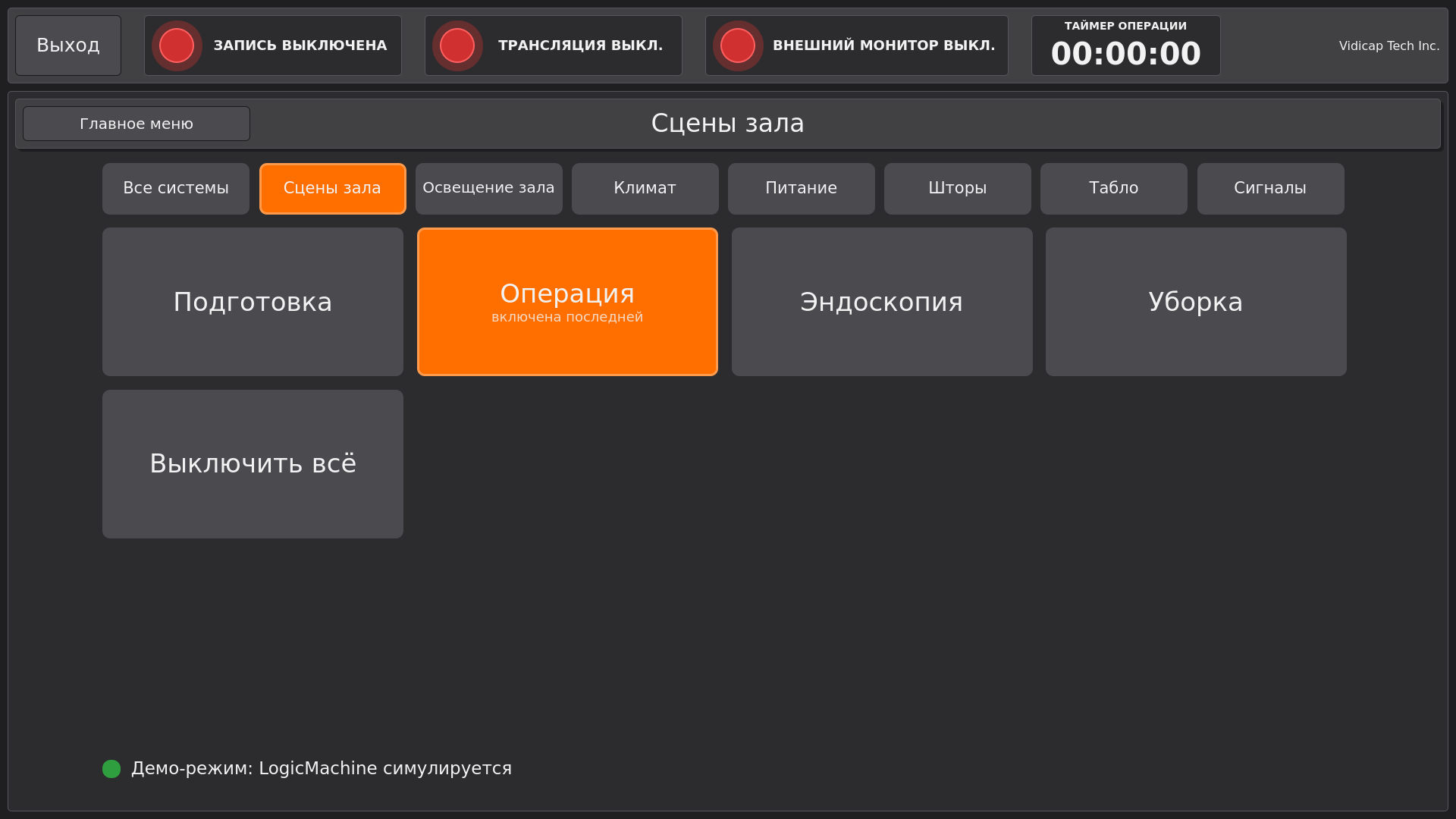
Сцена одним нажатием приводит весь зал в нужное состояние: свет, шторы, табло, режим вентиляции. Сцены хранятся в LogicMachine (объект сцен KNX). Последняя включённая сцена подсвечена.
| Сцена | Обычно |
|---|---|
| Подготовка | полный свет, шторы открыты, табло выключено, вентиляция «Комфорт» |
| Операция | общий свет на полную, периферийный 80 %, табло «Не входить», шторы закрыты |
| Эндоскопия | общий свет приглушён, зелёный свет включён: на экране эндоскопа нет бликов |
| Уборка | полный свет, табло выключено |
| Выключить всё | свет выключен, горит только дежурный, вентиляция «Дежурный»; спрашивает «Вы уверены?» |
Что именно делает каждая сцена, задаёт тот, кто настраивает LogicMachine. Vidicap только отправляет номер сцены.
Освещение зала
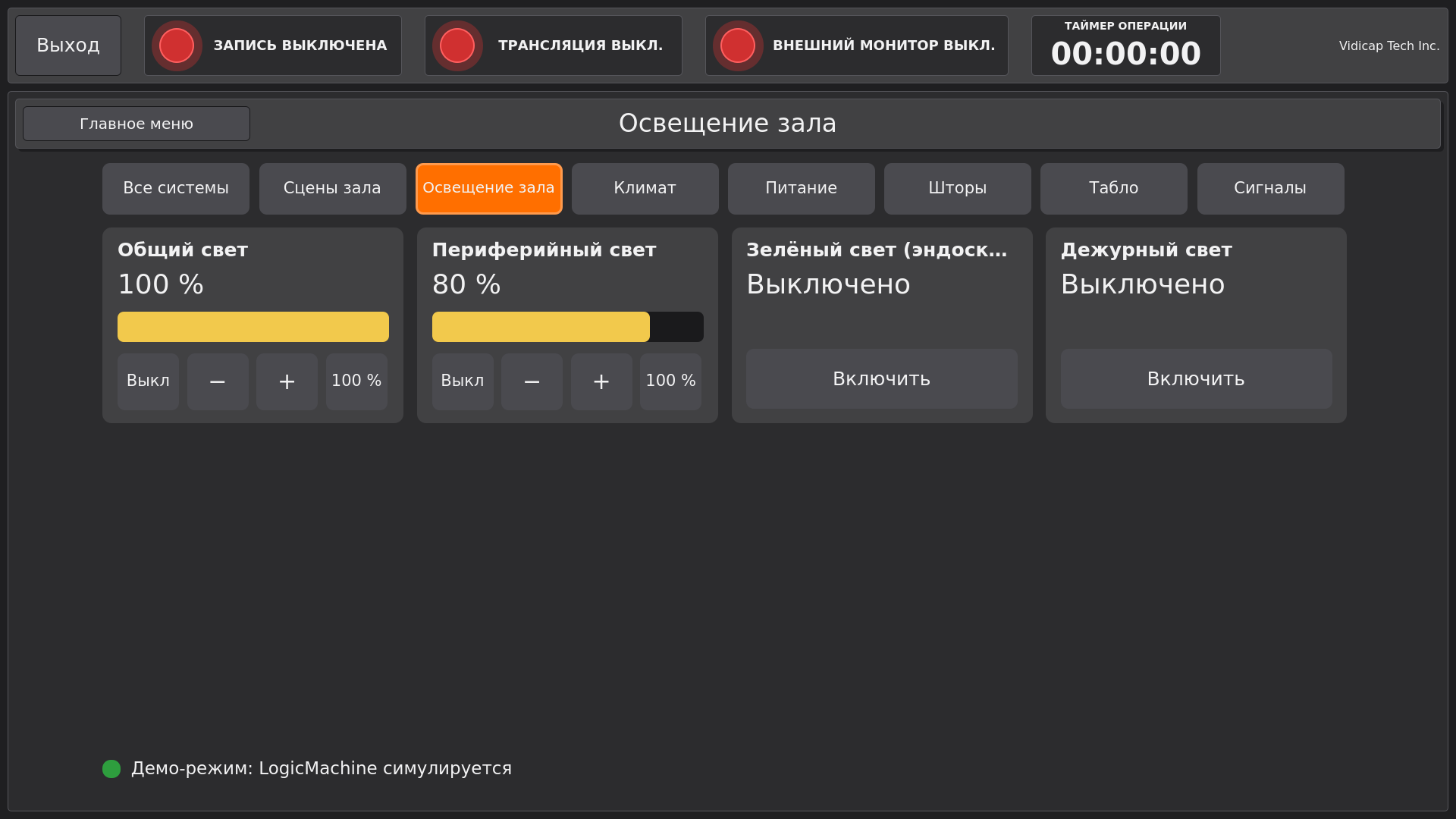
- Диммер (общий и периферийный свет): полоса показывает яркость. Нажатие на полосу ставит яркость в этом месте. Кнопки «Выкл», «−» и «+» (шаг 10 %) и «100 %».
- Выключатель (зелёный свет для эндоскопии, дежурный свет): одна кнопка «Включить» или «Выключить». Оранжевая кнопка означает, что сейчас включено.
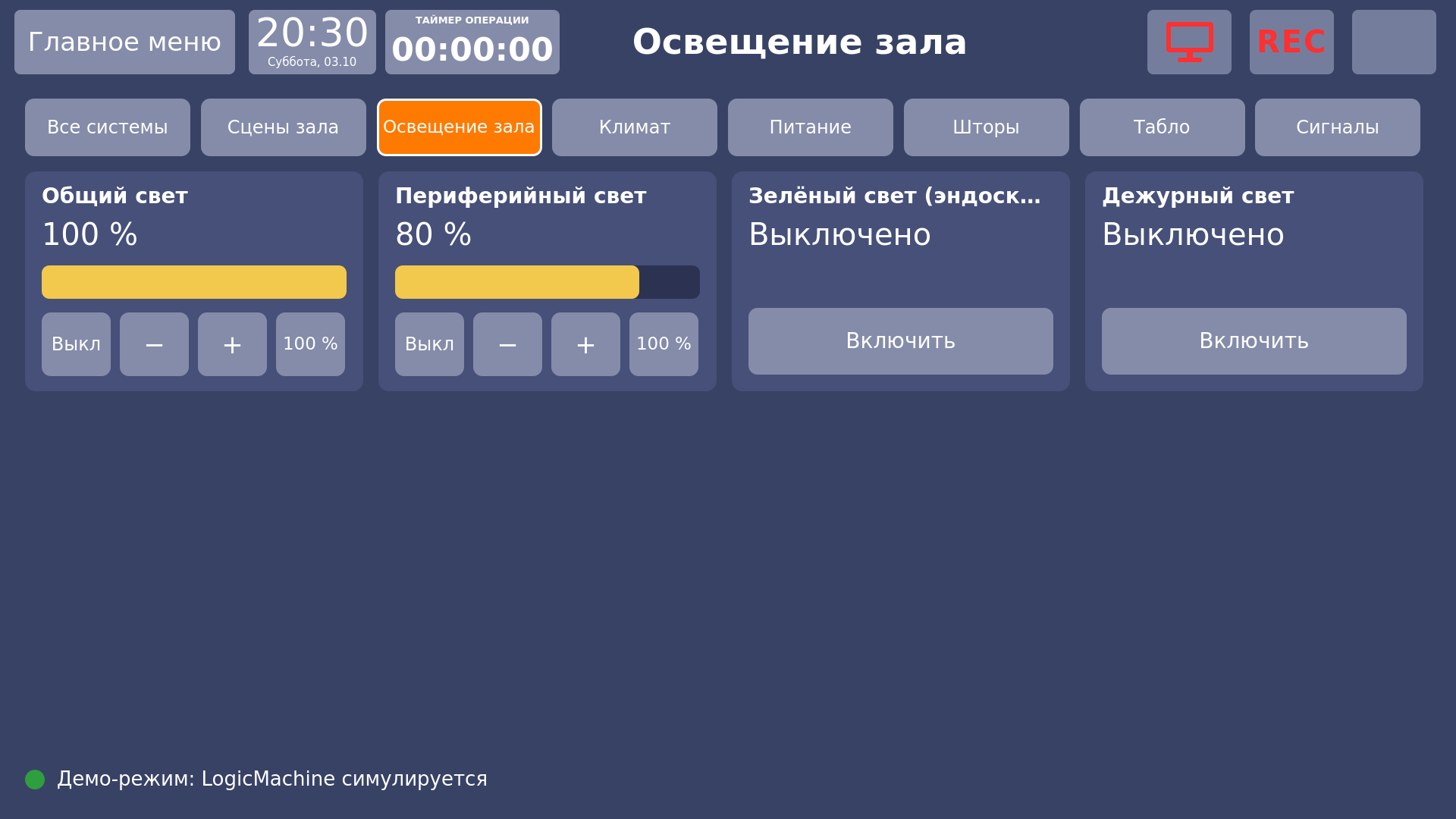
Хирургические светильники над столом здесь не управляются: для них есть доп. модуль «Хирургический свет».
Климат
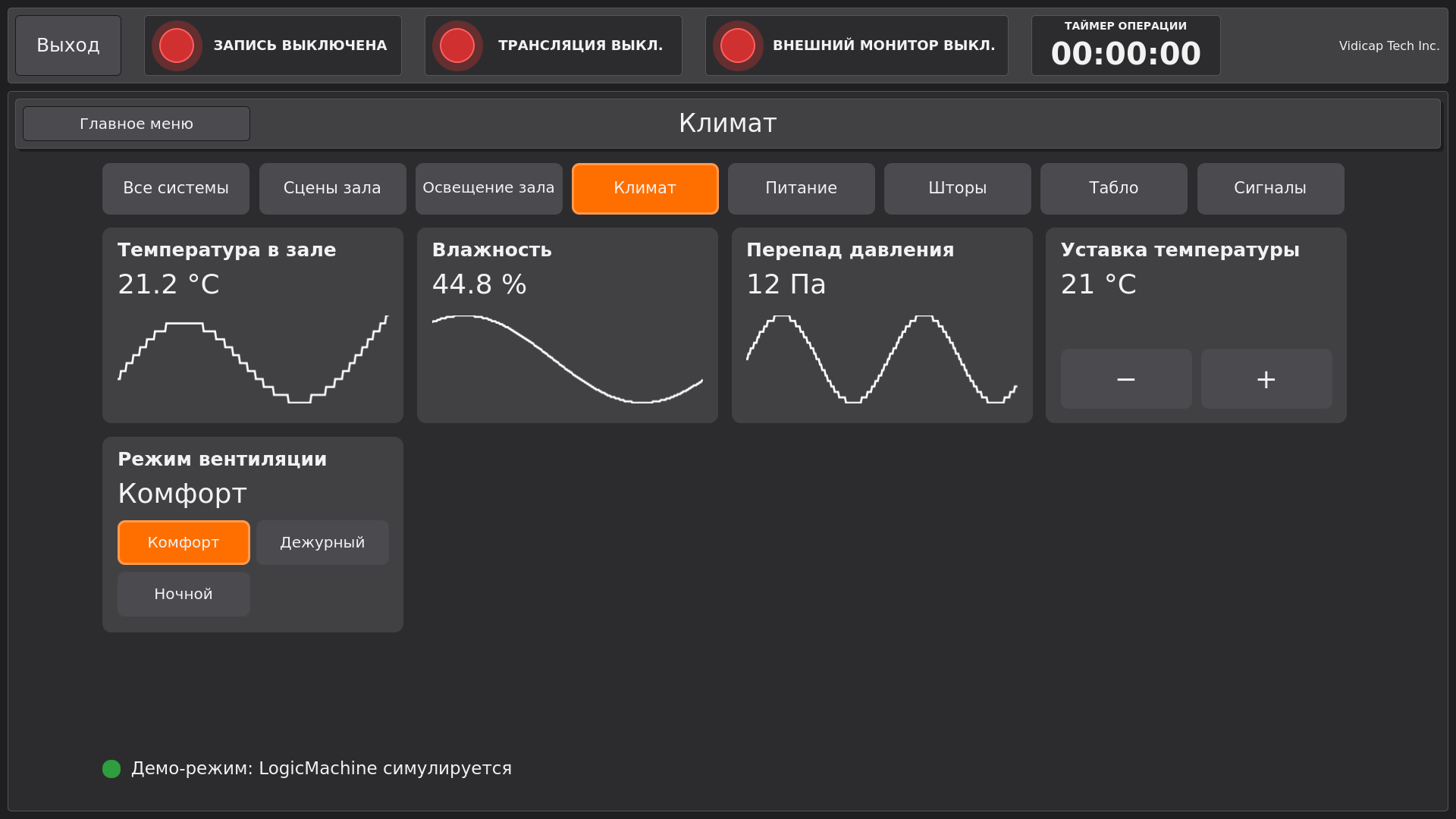
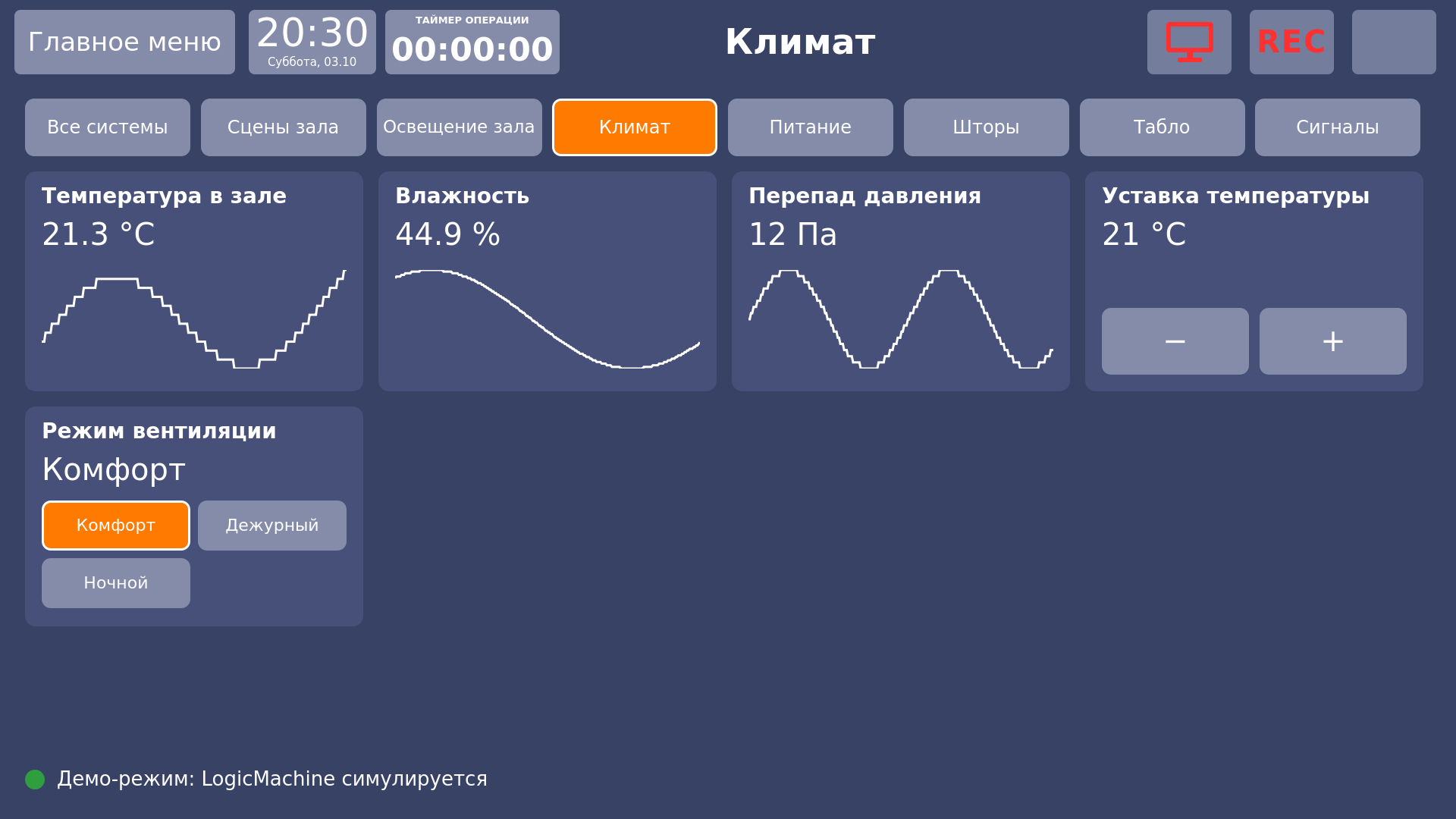
- Температура, влажность, перепад давления: значение сейчас и график за последние 4 часа (точка в минуту). Если значение выходит за норму, карточка становится жёлтой. Нормы задаёт техник в таблице точек.
- Уставка температуры: кнопки «−» и «+» с шагом 0,5 °C, в пределах, которые задал техник (обычно 18–26 °C).
- Режим вентиляции: «Комфорт», «Дежурный», «Ночной». Смена режима спрашивает «Вы уверены?». Во время операции (таймер операции идёт) смена режима спрашивает всегда.
Питание
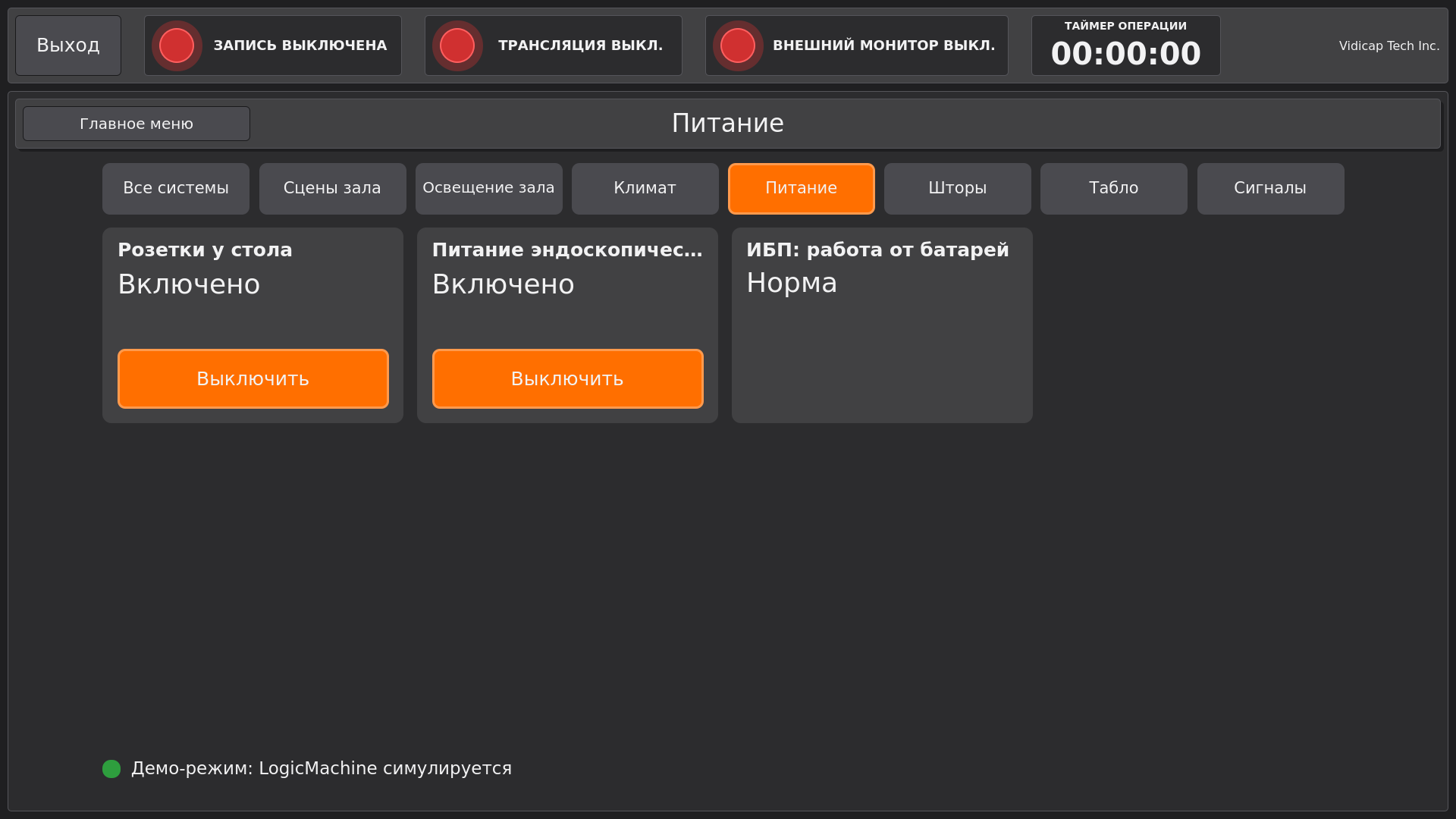
Розетки у стола и питание эндоскопической стойки включаются и выключаются кнопкой. Выключение питания стойки спрашивает «Вы уверены?». Работа ИБП от батарей только показывается.
Шторы
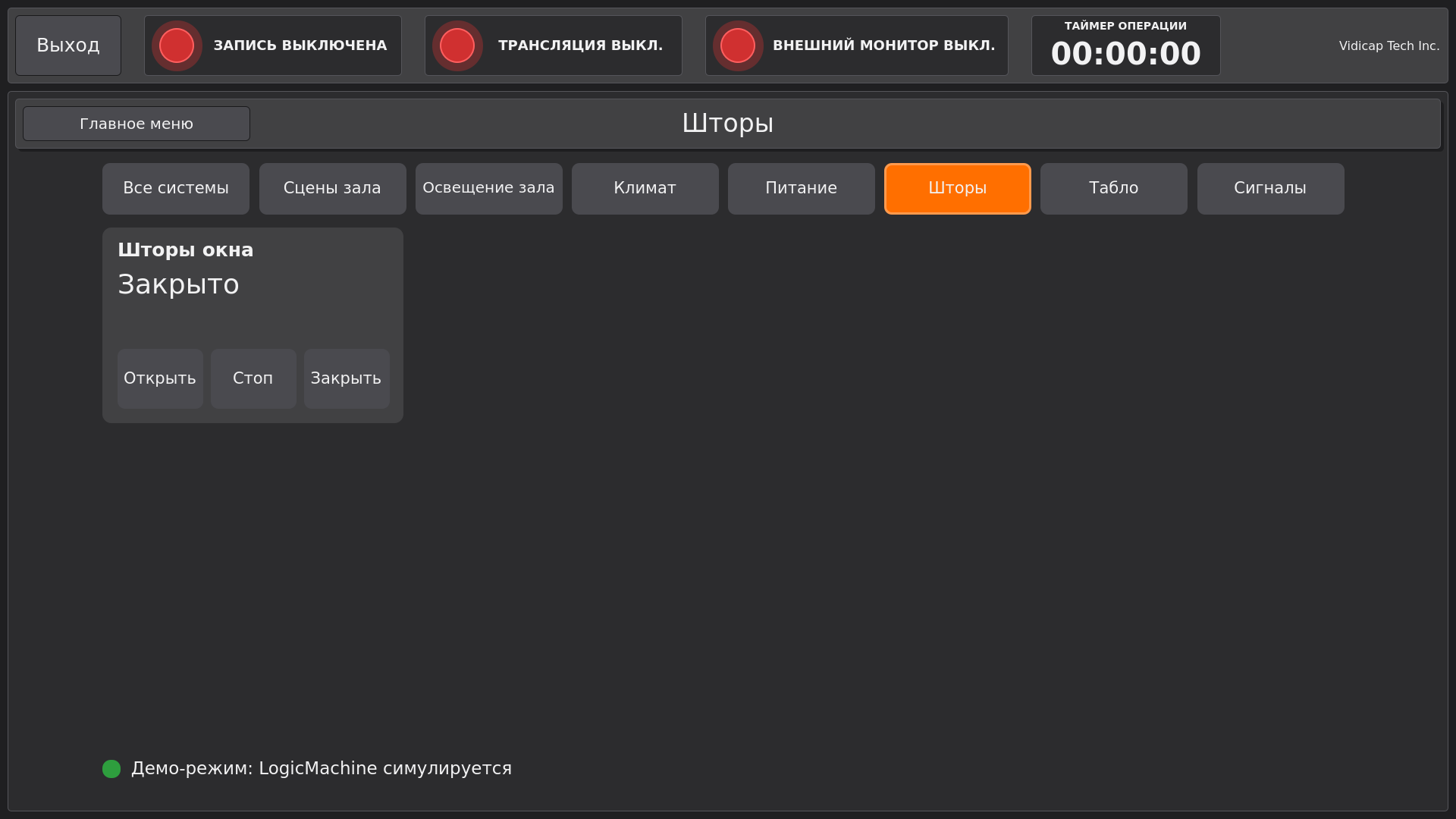
Кнопки «Открыть», «Стоп» и «Закрыть». Состояние: «Открыто», «Закрыто» или «Закрыто на N %», пока шторы едут.
Табло
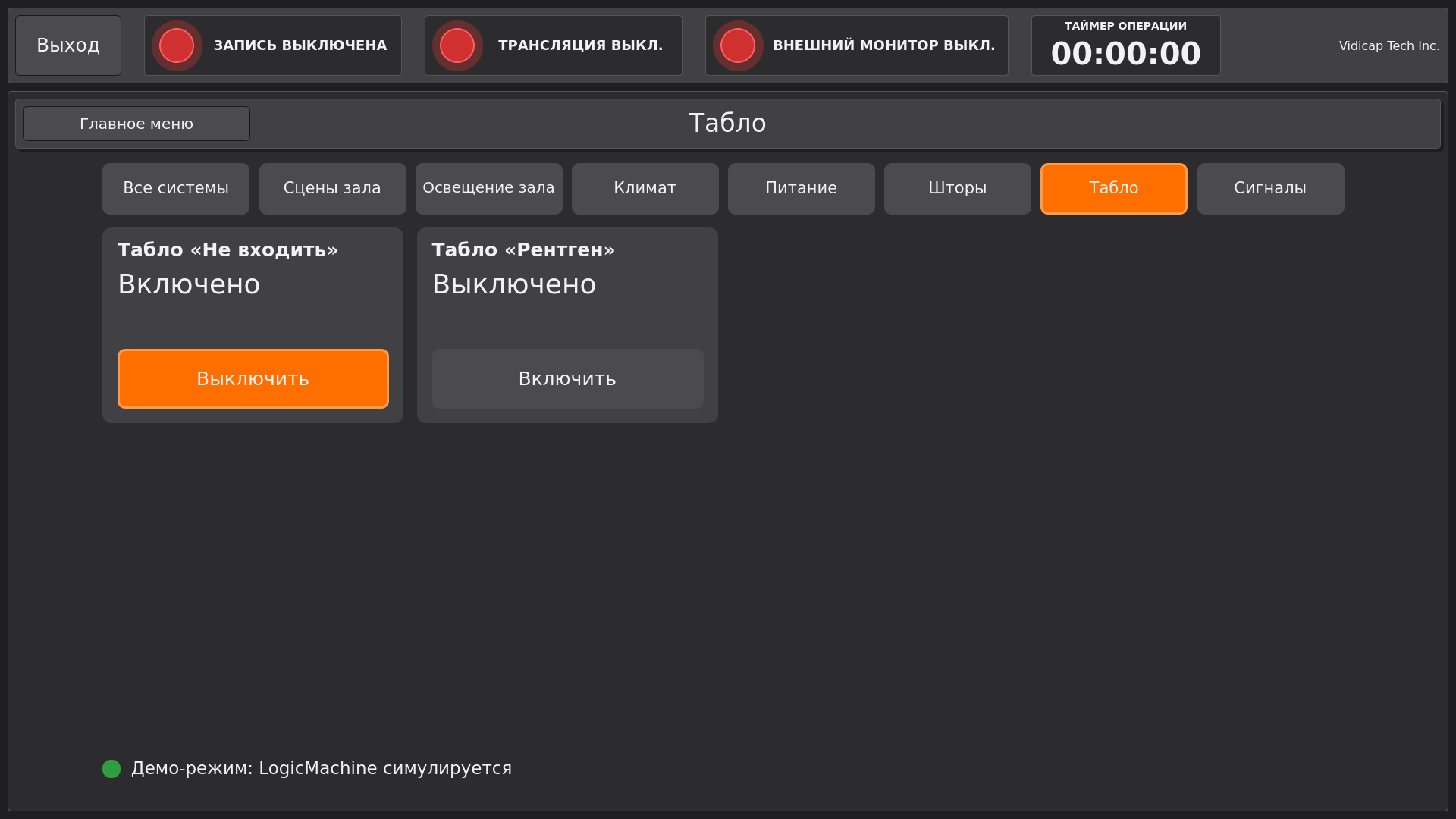
Табло «Не входить» и «Рентген» над дверью операционной.
Сигналы тревоги
Тревоги приходят из LogicMachine: низкое давление кислорода, низкое разрежение вакуума, авария вентиляции, работа ИБП от батарей. При тревоге поверх любого экрана Vidicap внизу появляется красная полоса с её названием. Полоса остаётся, пока кто-нибудь не нажмёт «Вижу». Новая тревога показывает полосу снова. На вкладке «Сигналы» карточка тревоги красная, пока тревога не пройдёт.
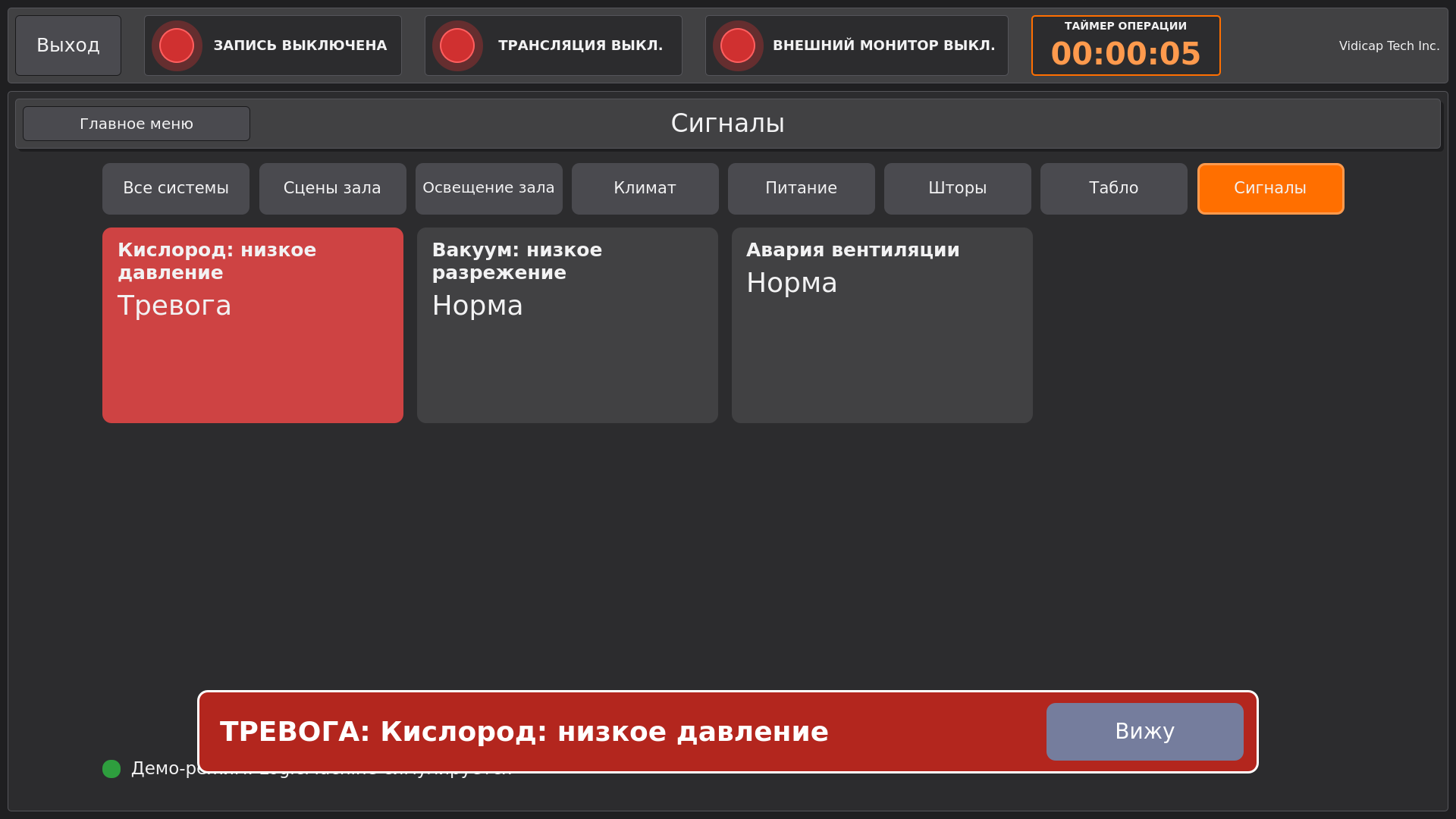
Vidicap не заменяет штатную сигнализацию медицинских газов и пожарную сигнализацию: он только повторяет их сигнал на своём экране.
Автоматика: вопрос при начале операции
Vidicap сообщает модулю свои события: запущен или остановлен таймер операции, начата или остановлена запись, открыта или закрыта страница ИИ-эндоскопии. На каждое событие можно назначить сцену и способ:
- «Сразу»: сцена включается без вопроса;
- «Спросить»: внизу экрана вопрос, например «Операция началась. Включить сцену «Операция»?». Без ответа за 10 секунд считается «Нет»;
- «Выкл»: ничего не происходит.
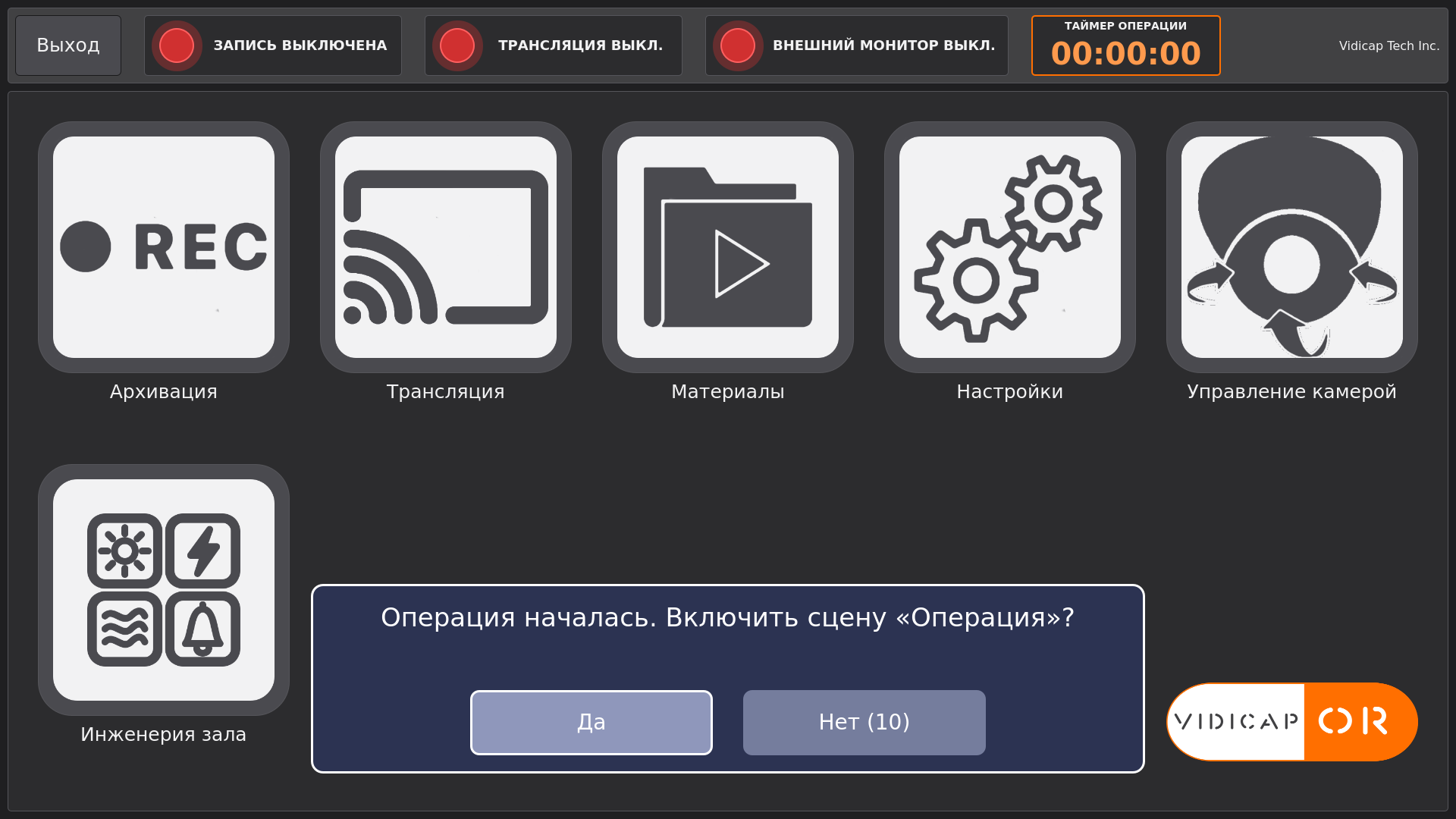
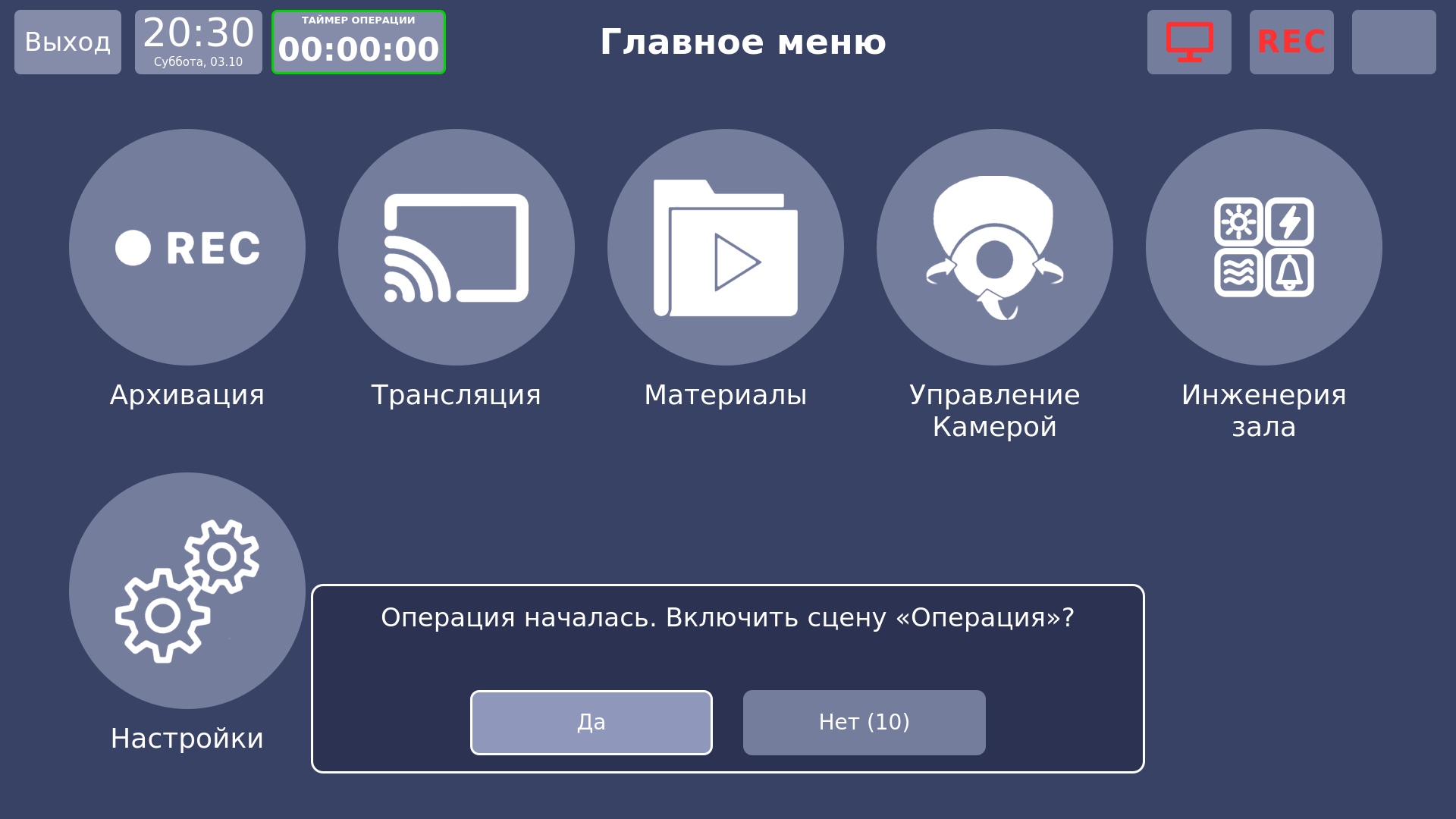
Как было настроено с завода:
| Событие | Сцена | Способ |
|---|---|---|
| Таймер операции: старт | Операция | Спросить |
| Таймер операции: стоп | Уборка | Спросить |
| Запись: старт и стоп | нет | Выкл |
| ИИ-эндоскопия открыта | Эндоскопия | Спросить |
| ИИ-эндоскопия закрыта | Операция | Выкл |
Затемнение для эндоскопии работает так, как удобно бригаде: автоматически («Сразу»), с вопросом («Спросить») или только кнопкой «Эндоскопия» на вкладке «Сцены зала».
Установка модуля
Модуль ставится так же, как другие доп. модули.
Модуль ставится так же, как другие доп. модули (подробно: инструкция «Дополнительные модули: установка с экрана Vidicap»). Сначала обновите программу устройства до 2.15.0 (Touch 2.0) или 1.19.0 (Touch 1.0) и новее.
С экрана, по сети (устройство подключено к платформе):
- Vidicap Touch 2.0: «Настройки» → «Платформа» → блок «Доп. модули». Vidicap Touch 1.0: кнопка «Платформа» справа вверху → «Проверить обновления» → блок «Доп. модули».
- У строки «Инженерия зала (LogicMachine, KNX)» нажмите «Установить модуль» и подтвердите.
- Нажмите «Перезагрузить устройство». Плиток систем пока нет: модуль ещё не знает, что есть в зале, см. «Подключение LogicMachine».
С флешки (без платформы): скачайте vidicap-module-building-<версия>.zip на платформе («Выпуски для устройств» → «Дополнительные модули» → «Инженерия зала»), не меняя имени, и положите в корень флешки. Вставьте флешку в Vidicap, откройте «Платформа», в блоке «Доп. модули» нажмите «Установить с флешки», затем «Перезагрузить устройство».
В терминале Vidicap:
unzip vidicap-module-building-1.0.0.zip
sudo ./vidicap-module-building/install-module.sh          # установка
sudo ./vidicap-module-building/install-module.sh --demo   # установка сразу в демо-режиме
sudo ./vidicap-module-building/install-module.sh --remove # удаление
Подключение LogicMachine
1. Удалённые сервисы в LogicMachine
- Откройте веб-интерфейс LogicMachine в браузере (адрес из сети больницы, например
http://192.168.10.20). - Utilities → General configuration → вкладка Remote services.
- Включите Enable remote services, задайте логин (например
remote) и пароль. Сохраните. - Убедитесь, что у объектов, с которыми будет работать Vidicap, есть имена или групповые адреса: Vidicap обращается к ним по групповому адресу (
1/1/1) или по имени объекта.
Отдельного пользователя для Vidicap удобнее завести именно в удалённых сервисах: его пароль не даёт входа в настройки LogicMachine.
2. Настройки на Vidicap
Vidicap Touch 2.0: «Настройки» → «Доп. модули» → «Инженерия зала». Vidicap Touch 1.0: плитка «Настройки» → кнопка «Доп. модули» → «Инженерия зала».
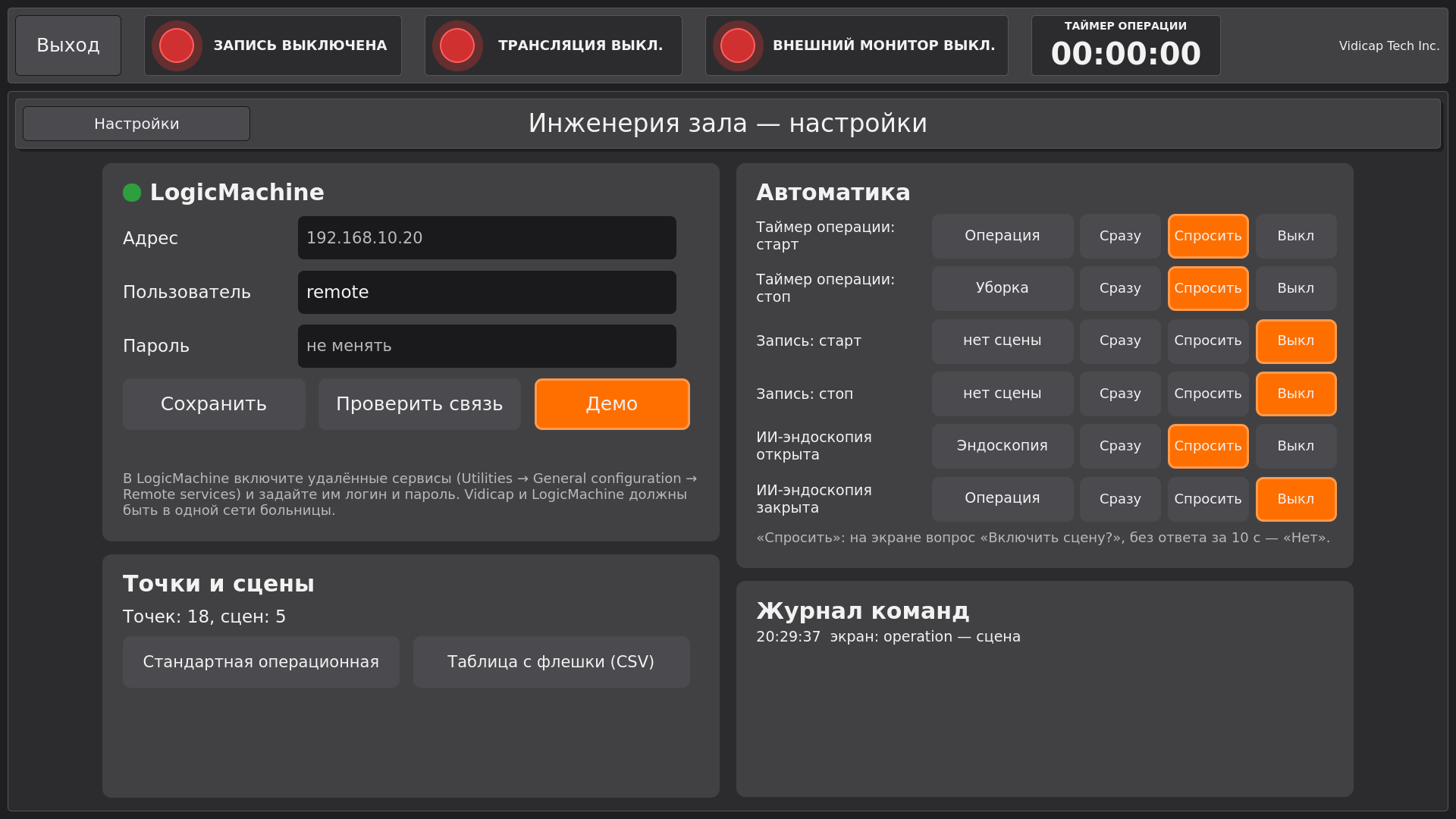
- Адрес — IP-адрес LogicMachine, если нужно с портом:
192.168.10.20:8080. - Пользователь и Пароль удалённых сервисов. Поле пароля пустое: чтобы не менять сохранённый пароль, оставьте его пустым.
- «Сохранить», затем «Проверить связь». Ответ: «LogicMachine отвечает, N мс», «LogicMachine не принимает логин или пароль удалённых сервисов», «LogicMachine не отвечает: адрес, сеть, включены ли удалённые сервисы» или «Удалённые сервисы LogicMachine выключены или адрес не тот».
- «Демо» включает симулятор вместо LogicMachine: для показа и обучения. Повторное нажатие выключает его.
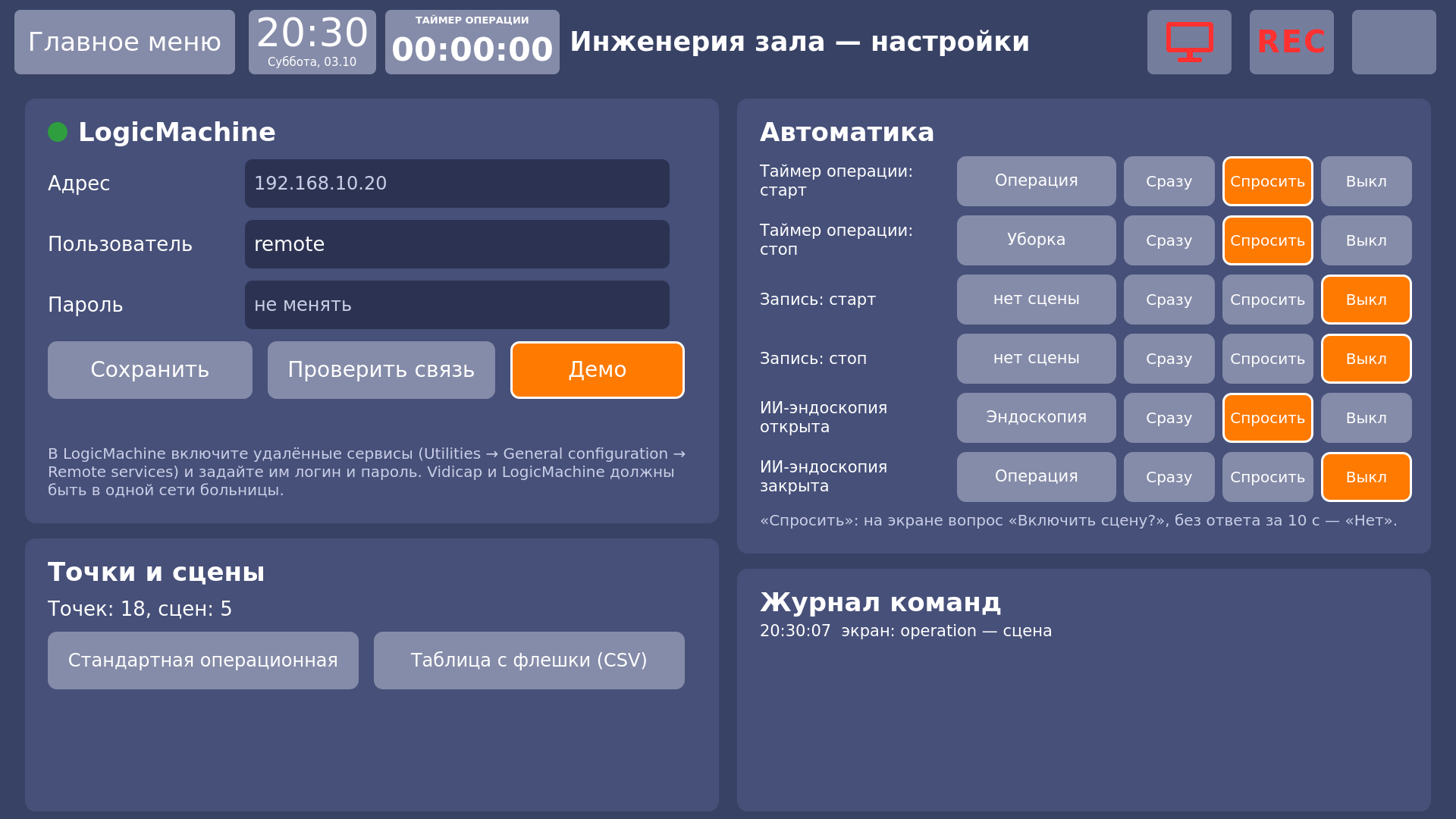
3. Точки и сцены
Точка — это одна вещь в зале: светильник, датчик, розетка, штора, табло, тревога. Для каждой точки задаётся, в какой объект LogicMachine Vidicap пишет команду и из какого читает состояние. В KNX это обычно два разных групповых адреса: команда и статус.
- «Стандартная операционная» загружает типовой набор: 18 точек и 5 сцен. Адреса в нём условные, их нужно заменить настоящими.
- «Таблица с флешки (CSV)» загружает свою таблицу точек. На экране появится список файлов
.csvс флешки, нажмите нужный. Ответ покажет, сколько точек и сцен загружено и в каких строках ошибки.
Удобнее всего так:
- На Vidicap:
vidicap-building template, затемvidicap-building export points.csv. - Откройте
points.csvв Excel или LibreOffice и замените адреса по проекту ETS или по спискуvidicap-building objects. - Запишите файл на флешку (разделитель
;или,, кодировка UTF-8) и загрузите его кнопкой «Таблица с флешки (CSV)» или командойsudo vidicap-building import points.csv.
Таблица точек
| Столбец | Что это |
|---|---|
key |
короткое имя латиницей, например light_main |
title |
название на экране: «Общий свет» |
category |
плитка: light свет, climate климат, power питание, blinds шторы, sign табло, alarms сигналы |
type |
switch выключатель, dimmer диммер, blind штора, setpoint уставка, mode режим, sensor датчик, alarm тревога, button кнопка |
write |
куда пишет Vidicap (групповой адрес или имя объекта) |
status |
откуда читает состояние; пусто — тот же объект, что write |
stop, position |
для штор: объект «стоп» и объект положения (0–100 %) |
unit |
единица: %, °C, Па |
min, max, step |
пределы и шаг для диммера и уставки |
normal_min, normal_max |
норма датчика: вне её карточка жёлтая или красная |
options |
для режима: 1=Комфорт|2=Дежурный|3=Ночной |
value |
для кнопки: что она пишет (по умолчанию 1) |
confirm |
1: перед командой спросить «Вы уверены?» |
Сцена — строка с типом scene. В write пишется адрес=значение|адрес=значение. Для сцены KNX это обычно один объект сцен и номер сцены: 7/1/1=2. Ключи сцен prep, operation, endo, cleaning, off получают названия «Подготовка», «Операция», «Эндоскопия», «Уборка», «Выключить всё»; свою сцену назовите в title.
Строки, которые начинаются с #, пропускаются. Пример:
key;title;category;type;write;status;stop;position;unit;min;max;step;normal_min;normal_max;options;value;confirm
light_main;Общий свет;light;dimmer;1/1/1;1/1/2;;;%;0;100;;;;;;
temp;Температура в зале;climate;sensor;;3/1/1;;;°C;;;;18;24;;;
hvac_mode;Режим вентиляции;climate;mode;3/3/1;3/3/2;;;;;;;;;1=Комфорт|2=Дежурный|3=Ночной;;1
blinds;Шторы окна;blinds;blind;2/1/1;2/1/4;2/1/2;2/1/3;%;;;;;;;;
gas_o2;Кислород: низкое давление;alarms;alarm;;6/1/1;;;;;;;;;;;
operation;;scenes;scene;7/1/1=2;;;;;;;;;;;;
Modbus и BACnet. Устройства Modbus (например, щит вентиляции) и BACnet заводятся в LogicMachine её средствами (Modbus mapper, BACnet), каждое значение становится объектом LogicMachine с адресом. В таблицу Vidicap пишется этот адрес, как для KNX.
4. Автоматика
В правой части настроек на каждое событие программы:
- первая кнопка выбирает сцену (нажатия перебирают сцены по кругу, «нет сцены» отключает);
- «Сразу», «Спросить», «Выкл» — способ.
Изменения сохраняются сразу.
5. Журнал команд
Справа внизу последние команды: время, откуда (экран, сцена, автоматика), что и с каким значением, а также «не выполнено», если состояние не подтвердилось. Полный журнал хранится на Vidicap в ~/.local/share/vidicap/building-journal.log (одна строка JSON на команду).
Все команды
vidicap-building show                                        # настройки, точки и сцены
sudo vidicap-building connect 192.168.10.20 remote <пароль>  # адрес, пользователь и пароль удалённых сервисов
vidicap-building check                                       # отвечает ли LogicMachine, подходит ли пароль
vidicap-building objects                                     # объекты LogicMachine: адрес, тип, имя, значение
vidicap-building read                                        # состояние всех точек сейчас
sudo vidicap-building template                               # стандартная операционная
vidicap-building export points.csv                           # таблица точек для правки на компьютере
sudo vidicap-building import points.csv                      # ... и обратно
sudo vidicap-building demo on                                # демо-режим (off — выключить)
sudo vidicap-building off                                    # выключить модуль: плиток нет (on — включить)
vidicap-building status                                      # одной строкой JSON (его спрашивает агент)
vidicap-building sim-server 8081                             # симулятор LogicMachine в сети для стенда (логин и пароль remote)
Настройки хранятся в /etc/vidicap/building.json (если менялись командой с sudo) или в /opt/vidicap/modules/building.json (если менялись с экрана); действует более новый файл. Файл читает только пользователь программы: в нём пароль LogicMachine.
Неполадки
| Что видно | Что сделать |
|---|---|
| Нет плиток систем | Не загружены точки: «Настройки» → «Инженерия зала» → «Стандартная операционная» или своя таблица. Или модуль выключен: sudo vidicap-building on. |
| «LogicMachine не отвечает…» | Проверьте адрес и что Vidicap и LogicMachine в одной сети: ping 192.168.10.20. Проверьте порт, если он не 80. |
| «…не принимает логин или пароль…» | Логин и пароль из Remote services, не от веб-интерфейса LogicMachine. Включены ли удалённые сервисы. |
| Карточка «—» | LogicMachine не знает объект из столбца status. Сверьте адрес: vidicap-building objects. |
| «Не выполнено» | Команда ушла, но статус не изменился за 5 с. Статусный объект указан неверно или исполнительное устройство не ответило. Проверьте в LogicMachine, меняется ли объект статуса при нажатии настенного выключателя. |
| Диммер показывает другое значение | Некоторые диммеры сообщают яркость в 0–255. Переведите статус в 0–100 % в LogicMachine (DPT 5.001). |
| Сцена не включается | Номер сцены в write (7/1/1=2) и сцены в LogicMachine должны совпадать. В KNX сцена 1 передаётся числом 0: проверьте, как это сделано в проекте. |
| В главном меню не видно плитки модуля | Перелистните меню стрелкой › или пальцем: плитка может быть на второй странице. |
| Вопрос автоматики не появляется | Способ события «Выкл» или не выбрана сцена. Первое событие после запуска программы только запоминается. |
Что дальше
Голосовые команды Vidicap Assistant («включи зелёный свет») и запись температуры и влажности в архив обследования появятся в следующих версиях модуля.
← Music in the operating room (add-on module: AirPlay and Bluetooth) AI endoscopy (add-on module) →