
Web access: the platform on the Vidicap itself (add-on module)
Веб-доступ: платформа на самом Vidicap (доп. модуль)
Vidicap сам становится маленьким сервером своей операционной. Врачи и техник открывают его в браузере с компьютера или планшета в сети больницы. Сервер больницы для этого не нужен. Это дополнительный модуль, один для обеих ревизий:
| Ревизия | Что нужно |
|---|---|
| Vidicap Touch 2.0 (Ubuntu 24.04) | установить модуль |
| Vidicap Touch 1.0 (Ubuntu 18.04) | программа 1.5.0 и новее (обновляется с экрана: «Платформа» → «Проверить обновления»), затем установить модуль |
Модуль везёт с собой всё, что нужно серверу, в том числе свой Python. Поэтому на Vidicap Touch 1.0 он работает так же, как на 2.0, и ничего не ставит в систему из интернета.
Сейчас в веб-версии есть вход, сотрудники, показатели пациента с мониторов операционной, архив обследований (видео, фото и тренды монитора с этого Vidicap), инструкции и настройки учётной записи. Подключение к серверу больницы и облаку добавляется следующими версиями модуля.
Что получается
| Адрес | https://<адрес Vidicap>:8443. Адрес http://<адрес Vidicap>:8080 ведёт туда же |
| Кто входит | техник (администратор: настройки и сотрудники) и врачи (сотрудники). Учётные записи заводит техник |
| Первая учётная запись | только с кодом с экрана самого Vidicap: заводского пароля нет |
| Забыли пароль | новый пароль задаётся с кодом с экрана Vidicap: «Настройки» → «Веб-доступ» → «Восстановить пароль» (модуль 1.6.0 и новее) |
| Нагрузка | сервер работает с низким приоритетом и занимает около 100 МБ памяти. Запись и трансляция всегда важнее |
| Данные | хранятся на самом Vidicap (~/.local/share/vidicap/web). Обновление и удаление модуля их не трогают. Данные пациента наружу не уходят |
| Из интернета | Vidicap из интернета не открывается, только из сети больницы |
Установка
Работающее устройство, подключённое к платформе (облако или сервер больницы), с экрана:
- Vidicap Touch 1.0: «Платформа» → «Проверить обновления» → блок «Доп. модули» → «Веб-доступ» → «Установить модуль» → «Точно? Нажмите ещё раз».
- Vidicap Touch 2.0: «Настройки» → «Платформа» → блок «Доп. модули» → «Веб-доступ» → «Установить модуль» → подтвердить.
После установки нажмите «Перезагрузить устройство». Как выглядит блок «Доп. модули», показано со скриншотами в инструкции «Дополнительные модули: установка с экрана Vidicap», раздел «Способ 1».
С флешки, с экрана, если устройство не подключено к платформе. Скачайте на любом компьютере vidicap-module-web-<версия>.zip («Выпуски для устройств» → «Дополнительные модули»), положите на флешку и вставьте её в Vidicap. В том же блоке «Доп. модули» появится кнопка «Установить с флешки». Пошагово и со скриншотами: «Дополнительные модули», раздел «Способ 2».
По SSH (для техников). Перенесите файл на устройство и выполните:
| Шаг | Команда |
|---|---|
| Распаковать | unzip vidicap-module-web-<версия>.zip |
| Установить | sudo ./vidicap-module-web/install-module.sh |
| Перезапустить программу | перезагрузить компьютер (Vidicap Touch 2.0: можно sudo systemctl restart vidicap-kiosk) |
Если в системе включён брандмауэр (ufw), скрипт сам откроет порты 8443 и 8080.
Шаг 1. Адрес и код на экране Vidicap
На экране Vidicap откройте «Настройки» → «Доп. модули» → «Веб-доступ».
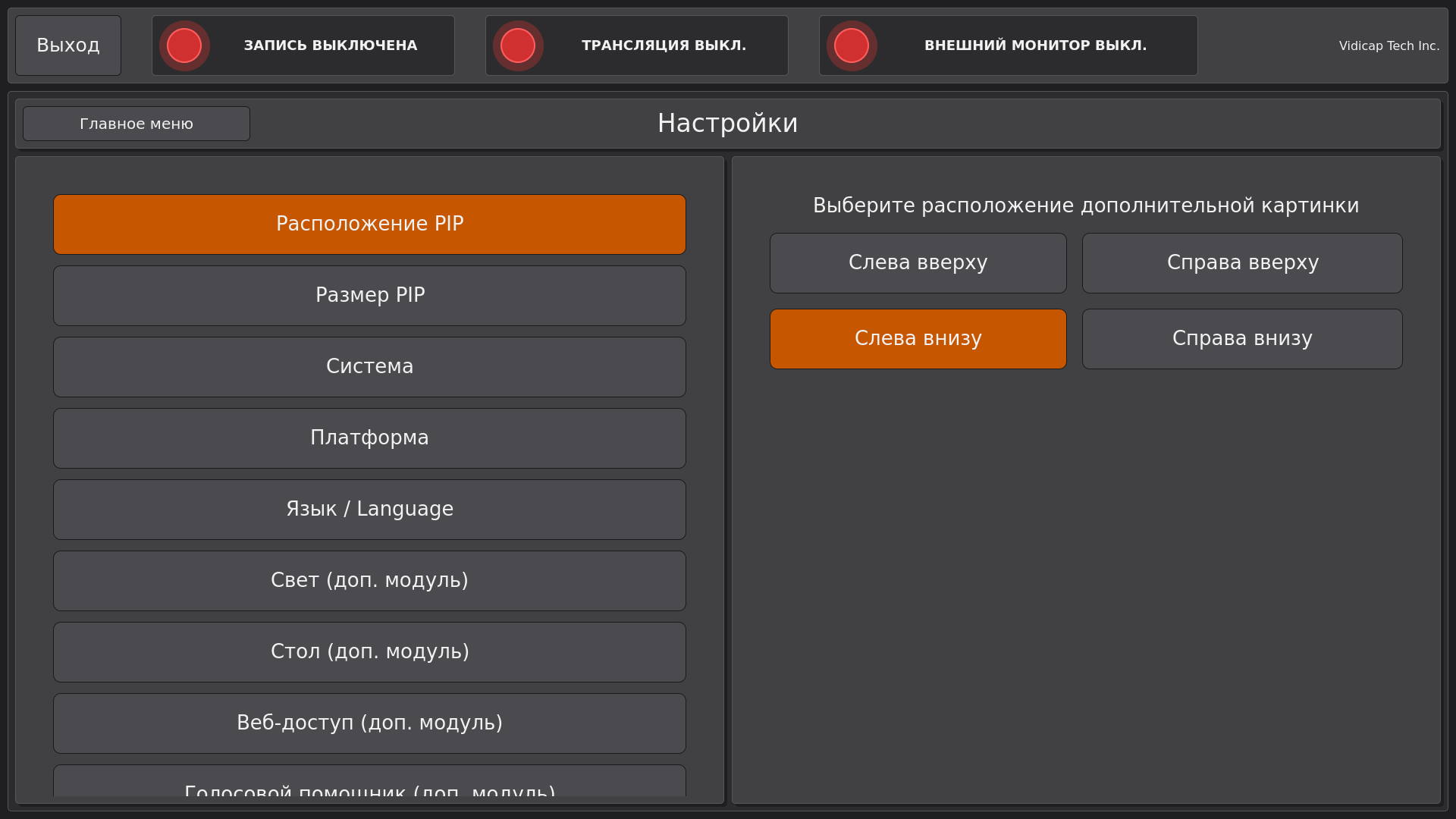
Слева показано состояние сервера (зелёная точка — «Работает») и адрес для браузера. Справа, пока учётных записей нет, крупно показан код первого входа.
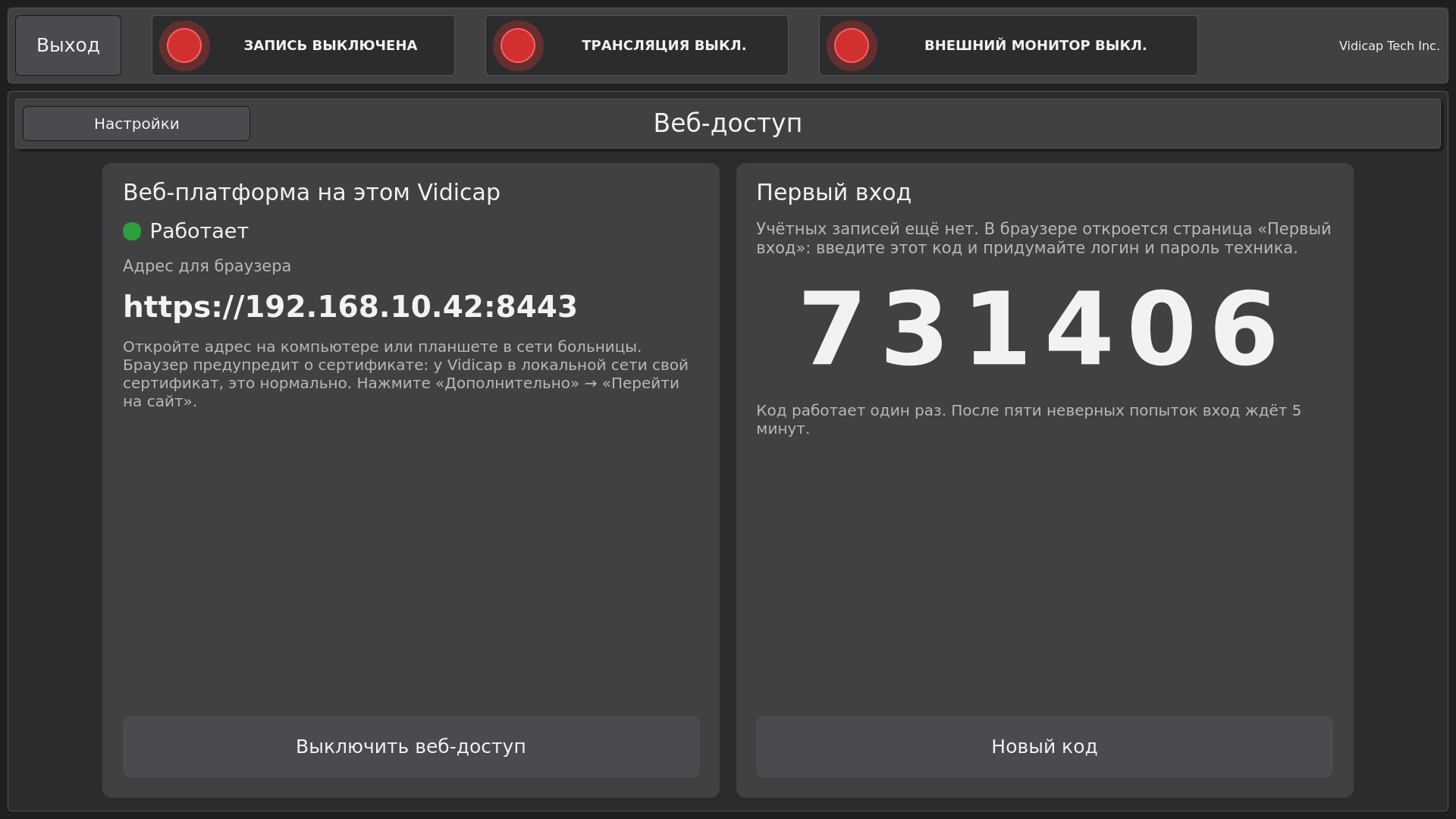
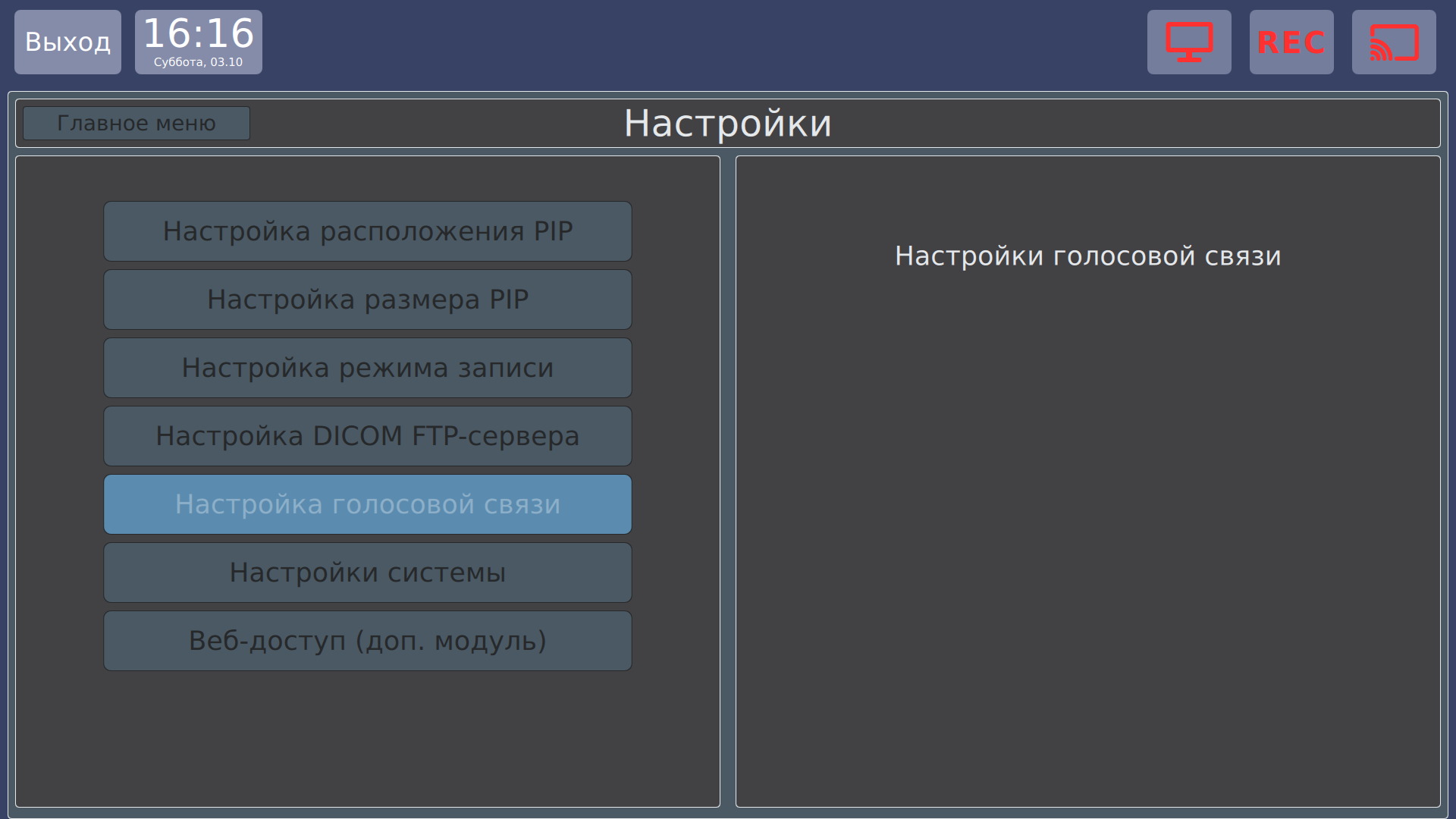
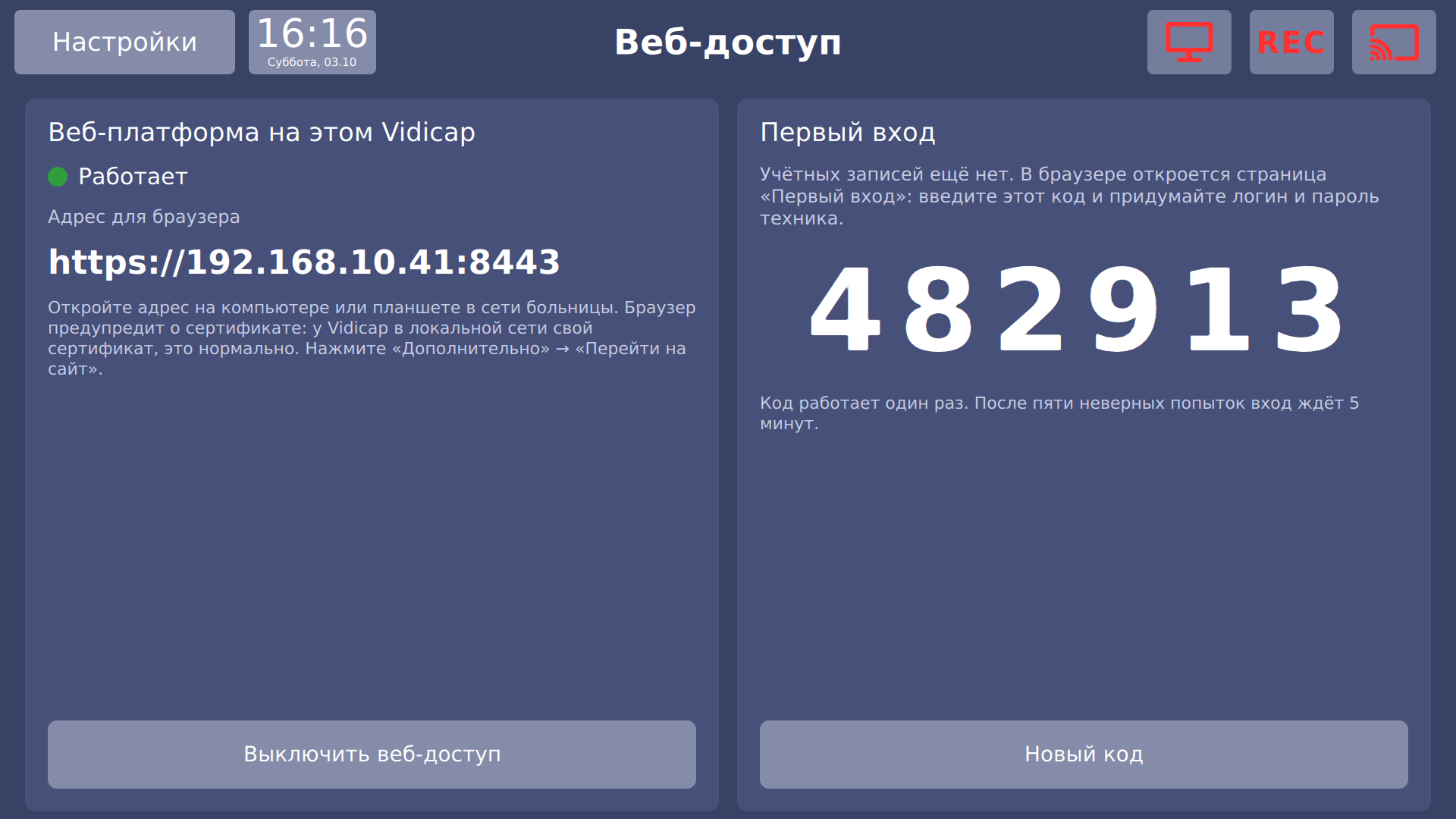
У Vidicap Touch 1.0 всё то же самое, в оформлении первой ревизии. Кнопка в настройках:
Страница с адресом и кодом:
Шаг 2. Первый вход в браузере
- На компьютере или планшете в сети больницы откройте адрес с экрана, например
https://192.168.10.42:8443. - Браузер предупредит, что подключение не защищено или сертификат не подтверждён. Это нормально: у Vidicap в локальной сети свой сертификат. Нажмите «Дополнительно» → «Перейти на сайт» (в Safari: «Показать подробности» → «посетить этот веб-сайт»). Браузер запомнит выбор.
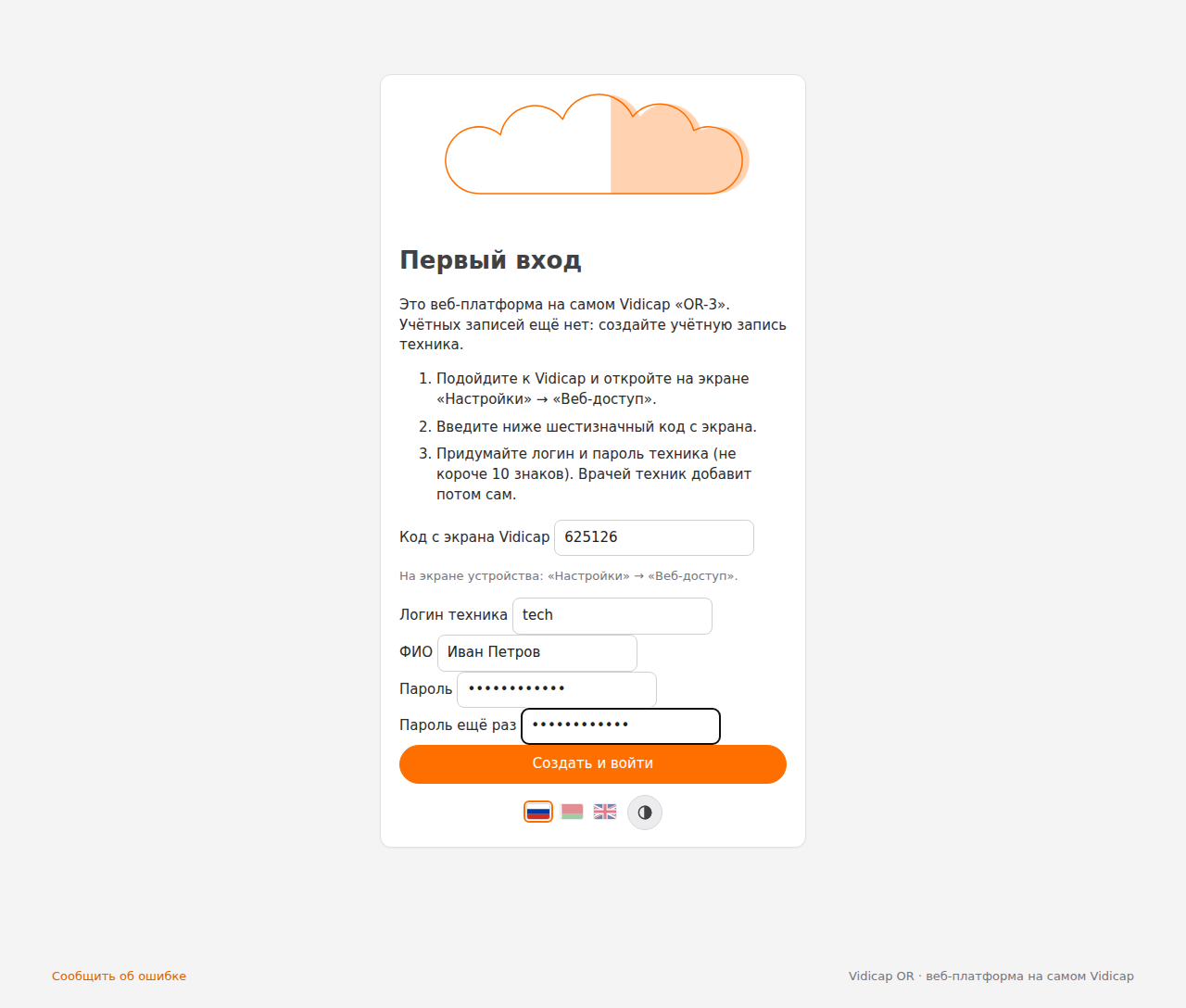
- Откроется страница «Первый вход». Введите код с экрана Vidicap, логин, ФИО и пароль техника (не короче 10 знаков). Нажмите «Создать и войти».
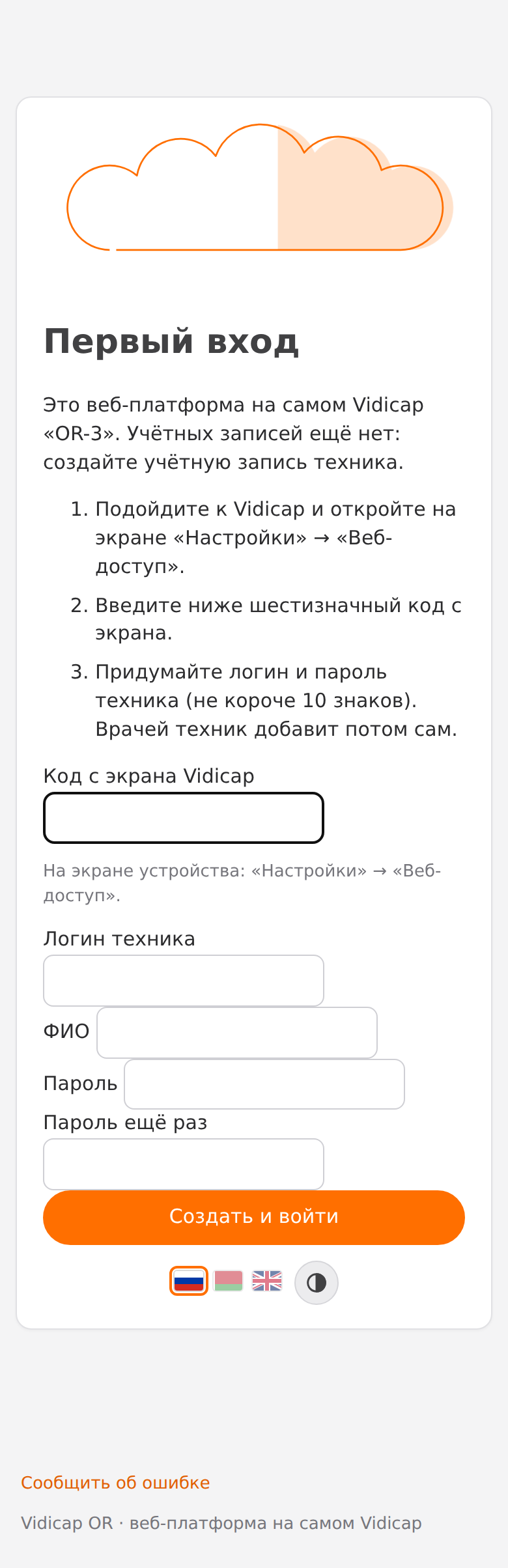
На телефоне страница выглядит так:
Код работает один раз. После входа он исчезает с экрана Vidicap. Если ввести неверный код пять раз подряд, вход заблокируется на 5 минут. Кнопка «Новый код» на экране Vidicap выдаёт другой код, старый перестаёт работать.
Шаг 3. Главное меню и сотрудники
После входа открывается главное меню веб-платформы этого Vidicap. Название операционной показано рядом с логотипом.
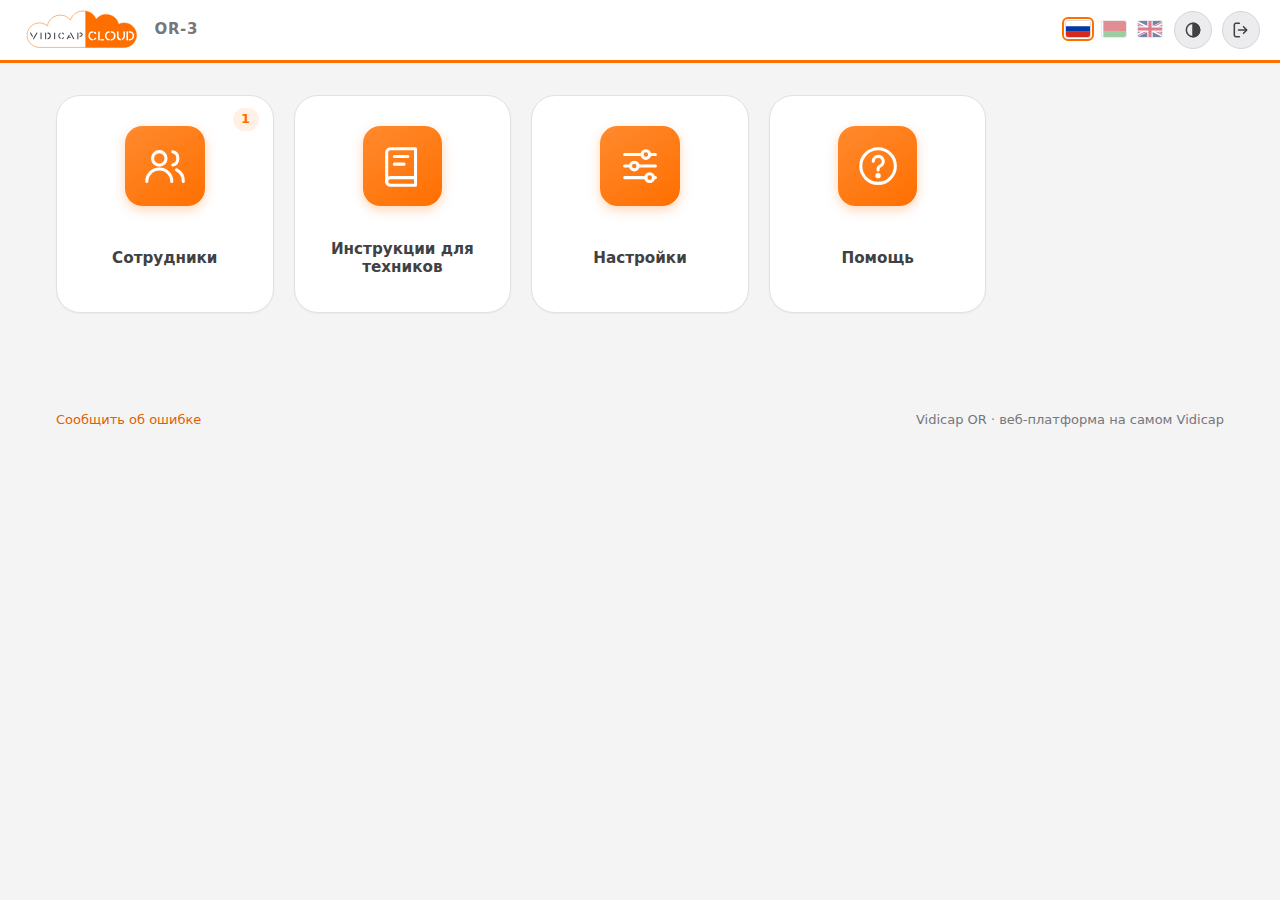
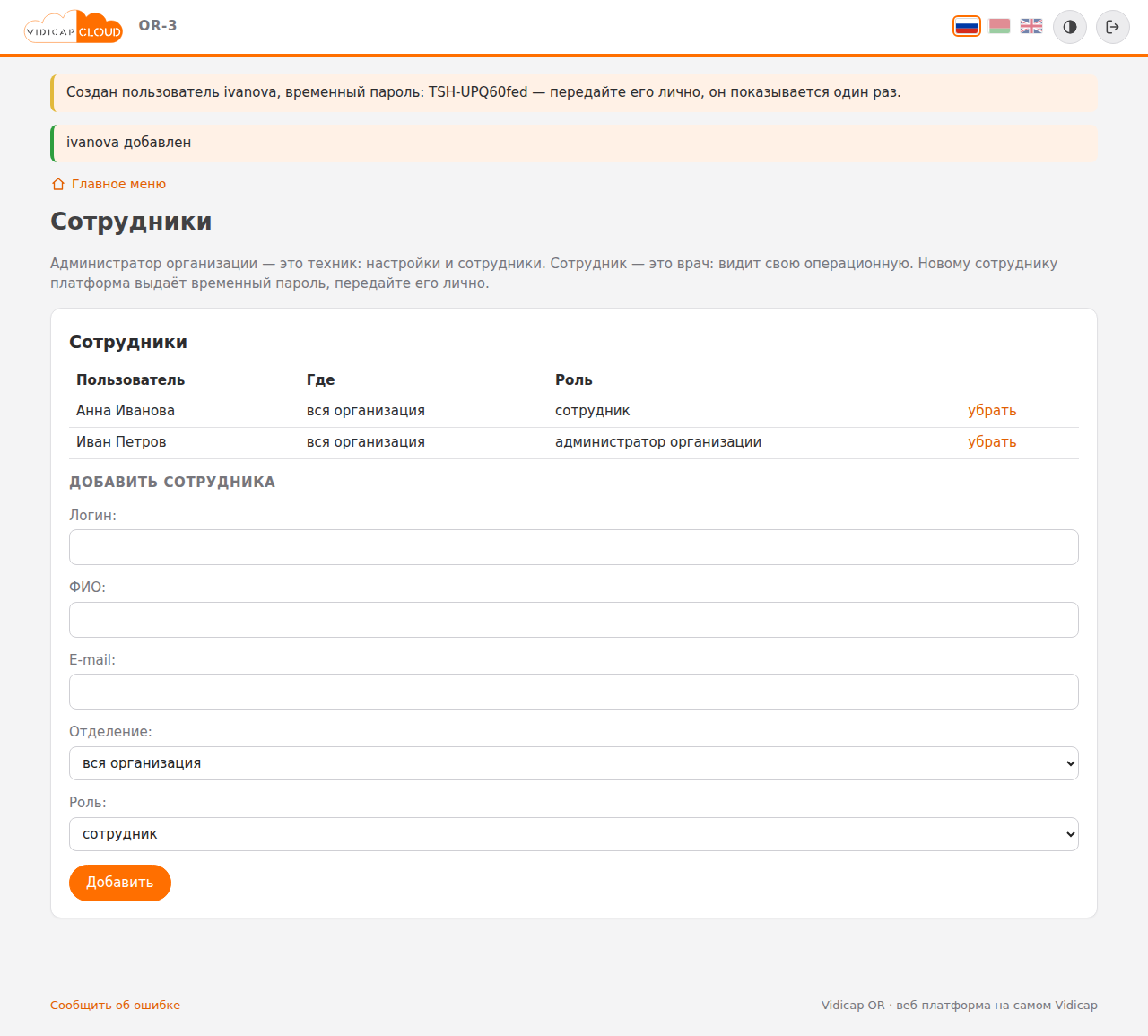
«Сотрудники» (видит только техник). Введите логин и ФИО врача и нажмите «Добавить». Платформа покажет временный пароль один раз: передайте его врачу лично. Роль «администратор организации» означает техника, роль «сотрудник» — врача. Набор ролей будет расширяться (медсестра, заведующий и т. д.), уже заведённые учётные записи при этом останутся.
На экране Vidicap вместо кода теперь показано, сколько учётных записей заведено:
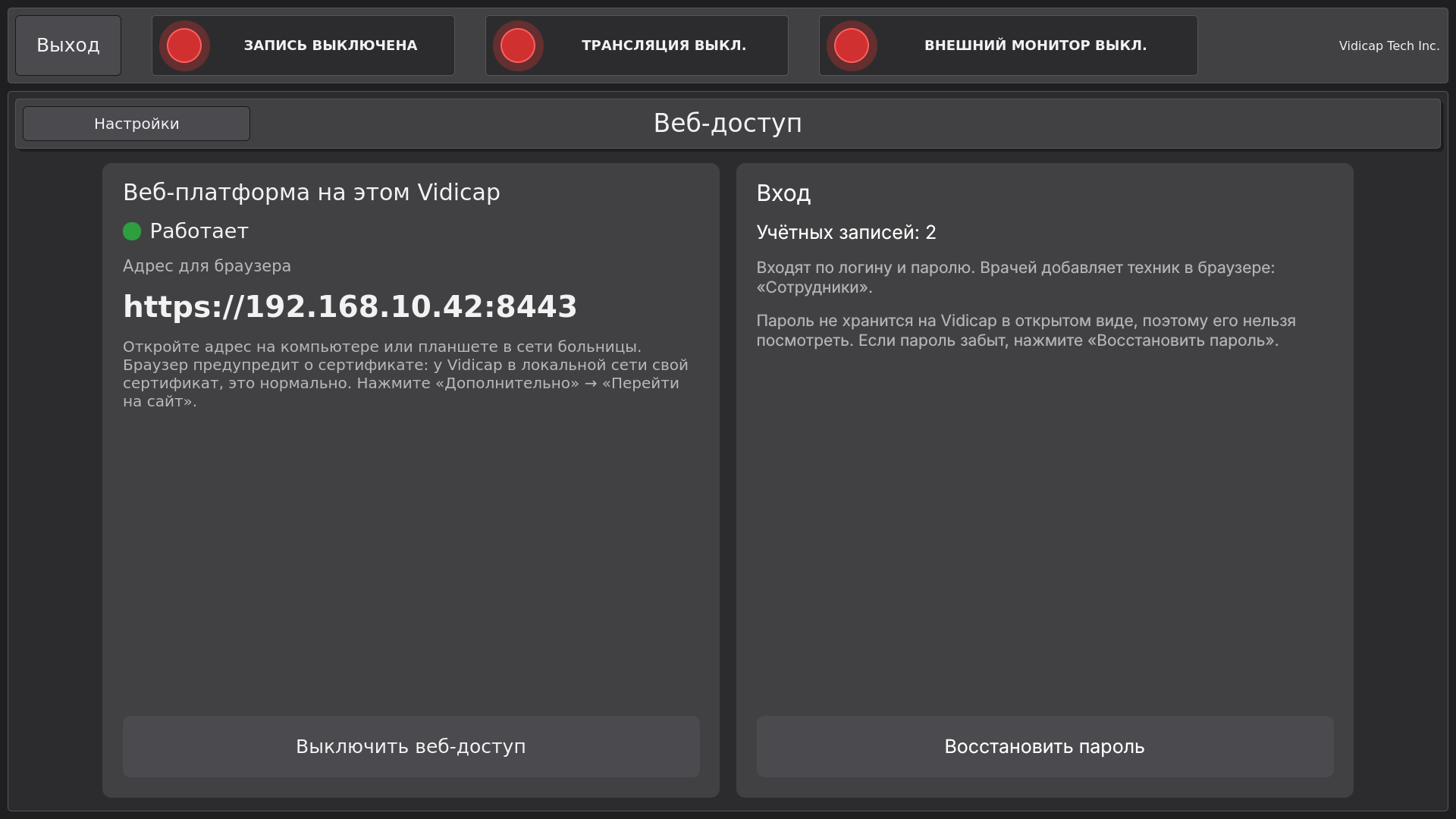
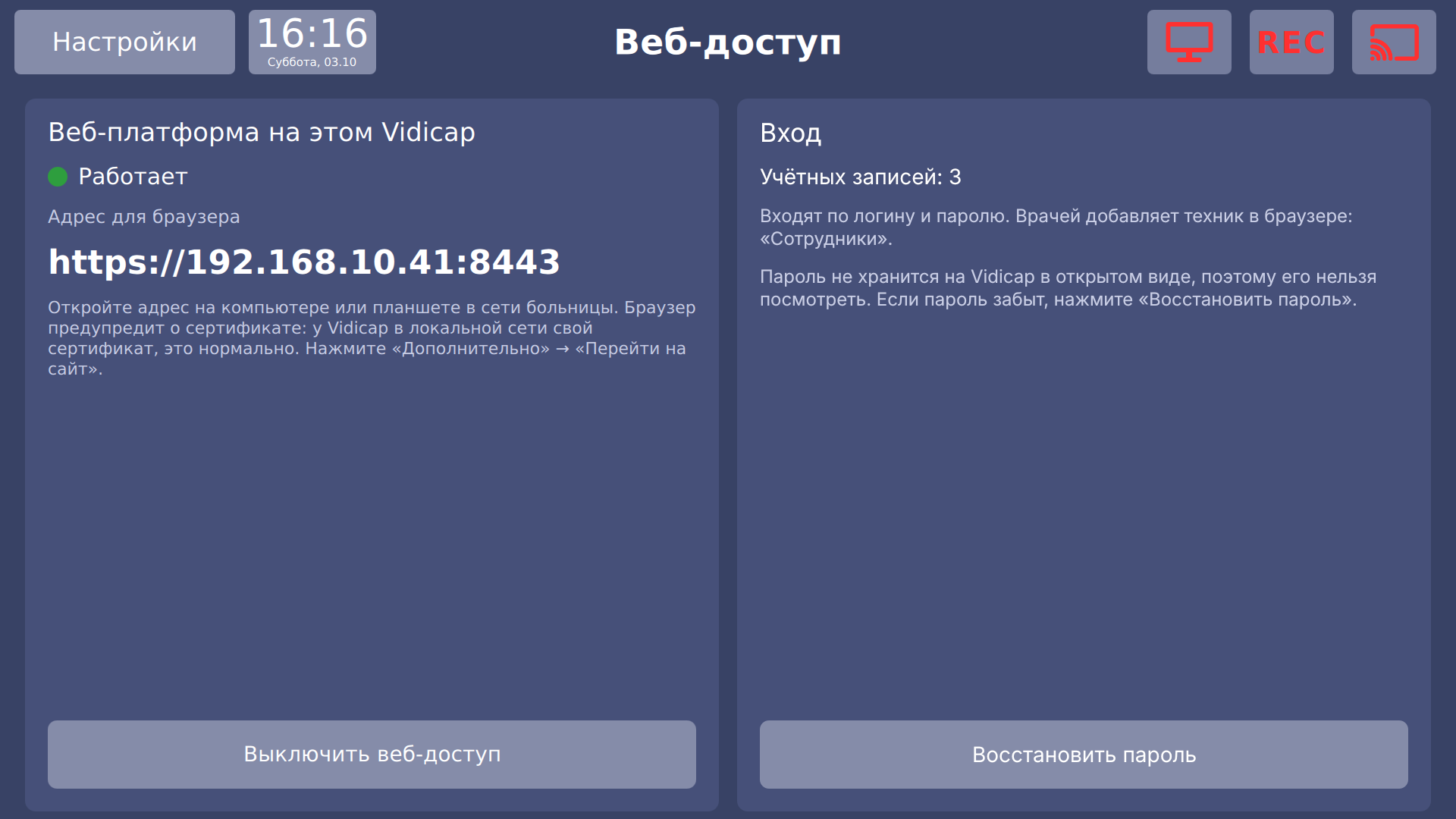
Забыли пароль
Пароль на Vidicap не хранится в открытом виде, поэтому посмотреть его нельзя ни на экране, ни по SSH. Заводского пароля тоже нет: иначе любой в сети больницы мог бы войти. Новый пароль задаётся с кодом, который показывает экран Vidicap. Так восстановить вход может только тот, кто стоит у Vidicap и может открыть его настройки. Нужен модуль «Веб-доступ» 1.6.0 и новее.
Шаг 1. Код на экране Vidicap. Откройте «Настройки» → «Веб-доступ» (если на Vidicap включён вход по PIN, нужен «Технический вход», уровень 4 «Техник больницы»). Справа внизу нажмите «Восстановить пароль». Появится шестизначный код и время, до которого он работает (15 минут).
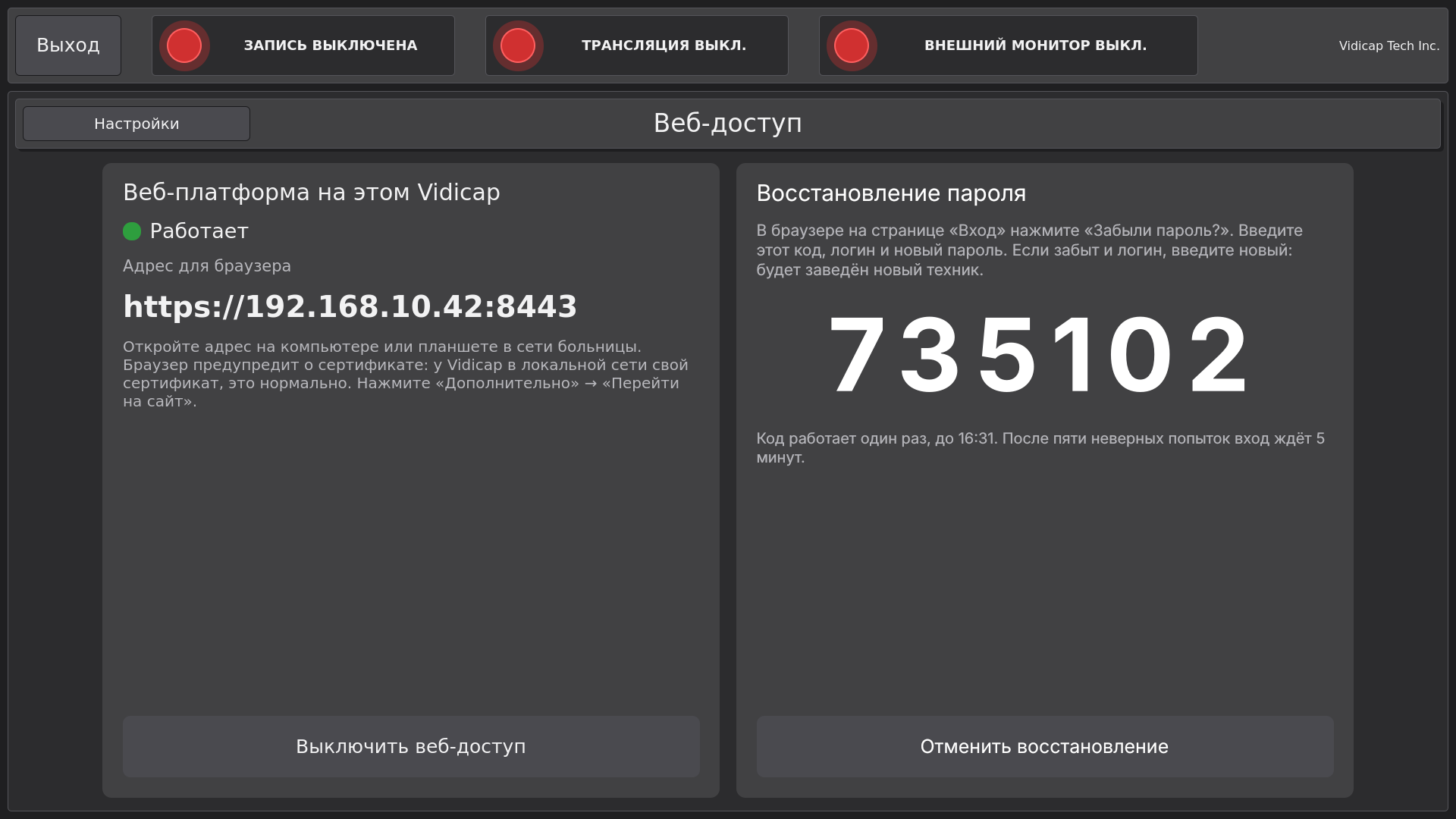
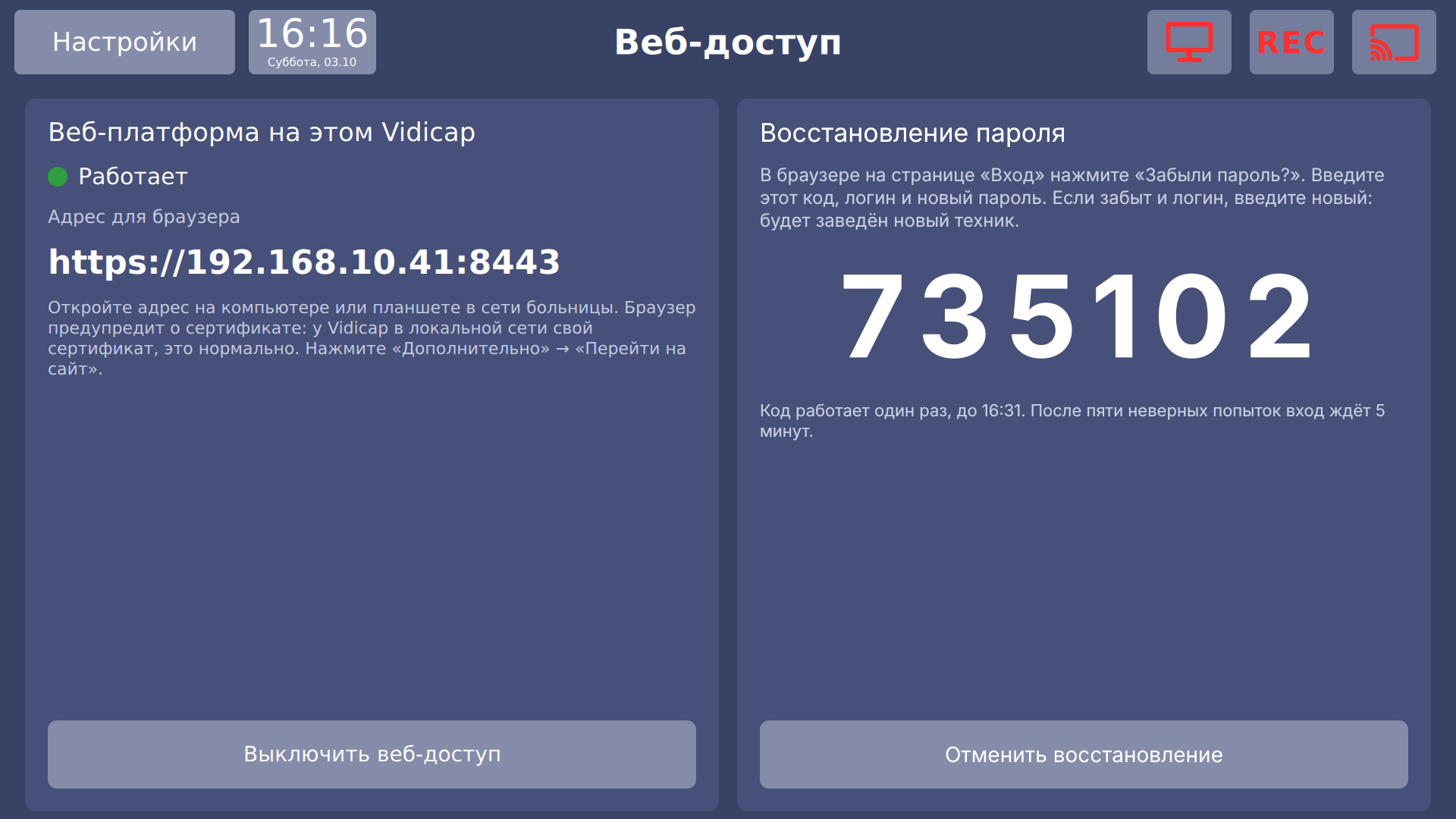
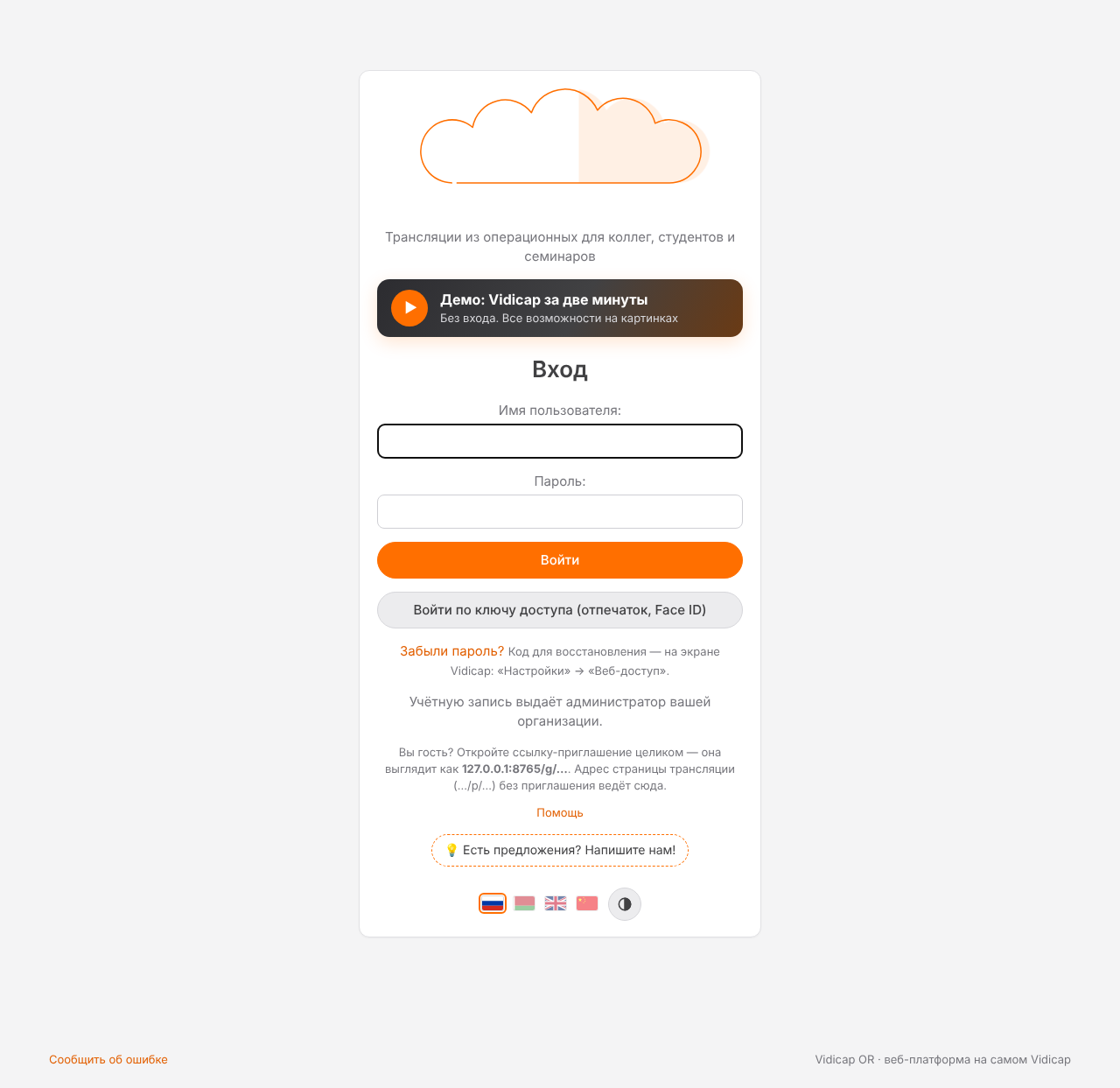
Шаг 2. Новый пароль в браузере. Откройте адрес Vidicap. На странице «Вход» нажмите «Забыли пароль?». Введите код с экрана, логин и новый пароль два раза (не короче 10 знаков). Нажмите «Сохранить и войти».
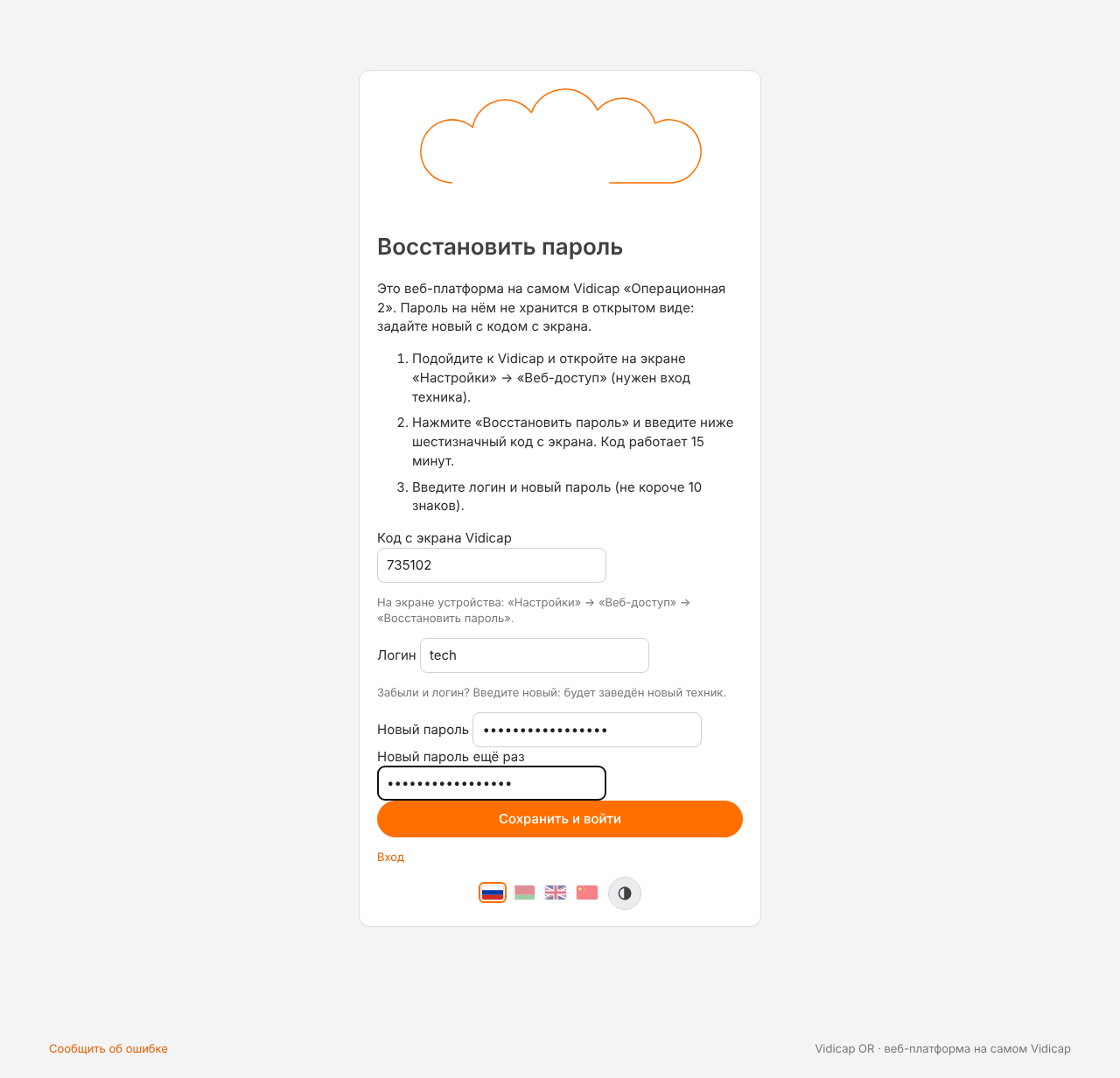
- Пароль меняется, и вы сразу входите. На других компьютерах эта учётная запись выходит.
- Забыли и логин? Введите новый логин: будет заведён новый техник (администратор). Старые учётные записи остаются, их можно посмотреть и удалить в «Сотрудники».
- Так же можно задать новый пароль врачу, но обычно проще техником в «Сотрудники».
- Код работает один раз. После входа он исчезает с экрана. Кнопка «Отменить восстановление» убирает его сразу. После пяти неверных кодов подряд восстановление ждёт 5 минут.
По SSH код даёт команда vidicap-web recover.
Показатели пациента в браузере
Врач и техник видят показатели мониторов и наркозных аппаратов этой операционной: текущие значения крупно, как на мониторе, графики за час, 6 часов или сутки, тревоги. Это та же страница, что на сервере больницы.
Что нужно:
| Доп. модуль «Показатели пациента (HL7)» | версия 1.1.0 или новее (ставится и обновляется так же, как «Веб-доступ», блок «Доп. модули») |
| Доп. модуль «Веб-доступ» | версия 1.1.0 или новее |
| Мониторы | шлют HL7 на адрес Vidicap, порт 2575: настройка мониторов Mindray описана в инструкции «Мониторы и наркозные аппараты (HL7)» |
Привязывать мониторы к операционной не нужно: всё, что шлёт данные на этот Vidicap, стоит в его операционной. Экран Vidicap показывает те же значения, что и раньше.
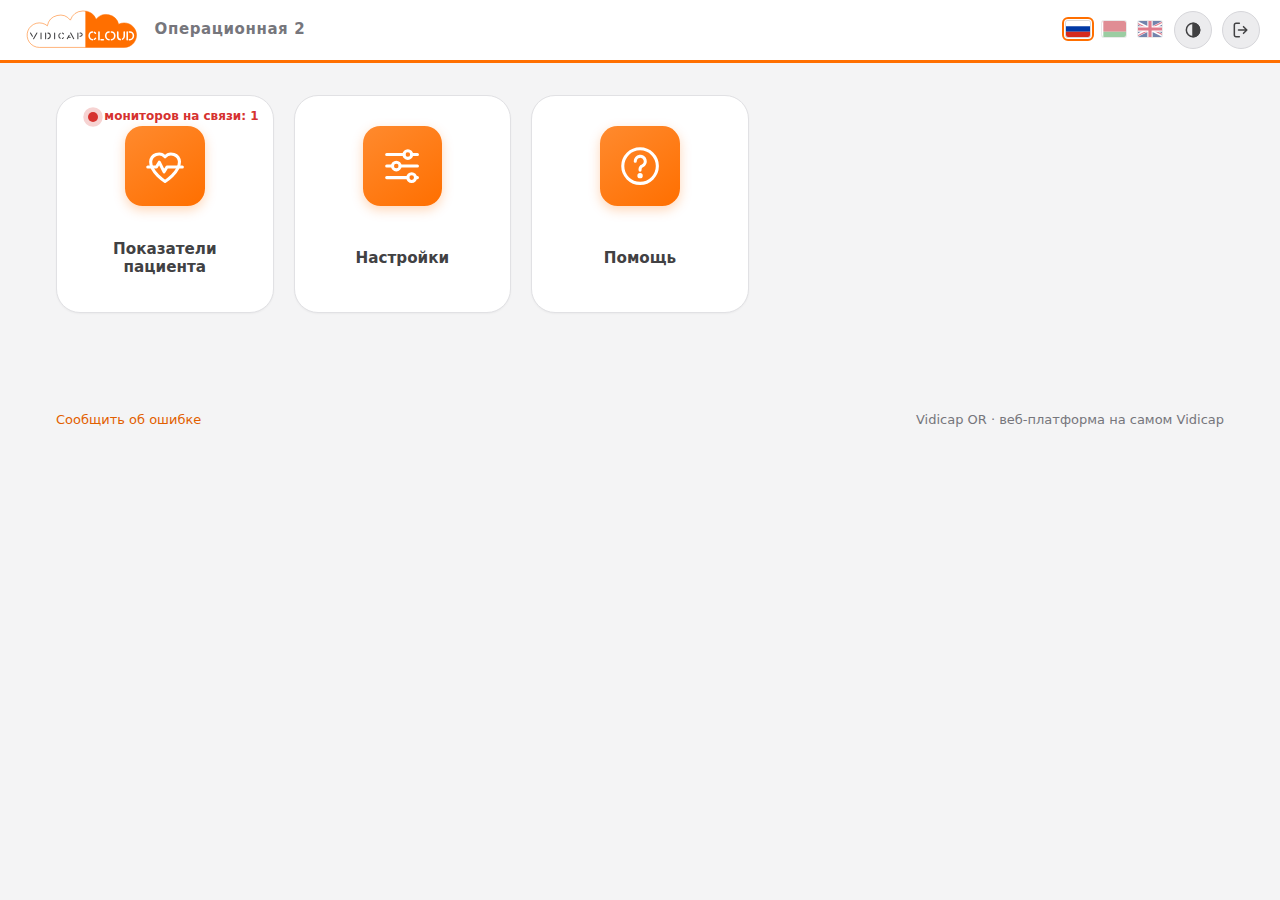
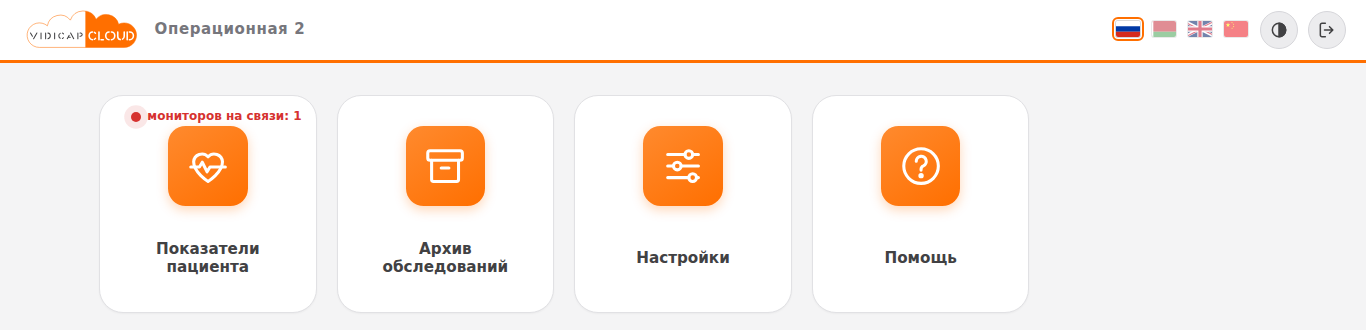
Шаг 1. Плитка в главном меню. После входа в главном меню есть плитка «Показатели пациента». На ней видно, сколько мониторов сейчас на связи. Плитку видят и врачи, и техник.
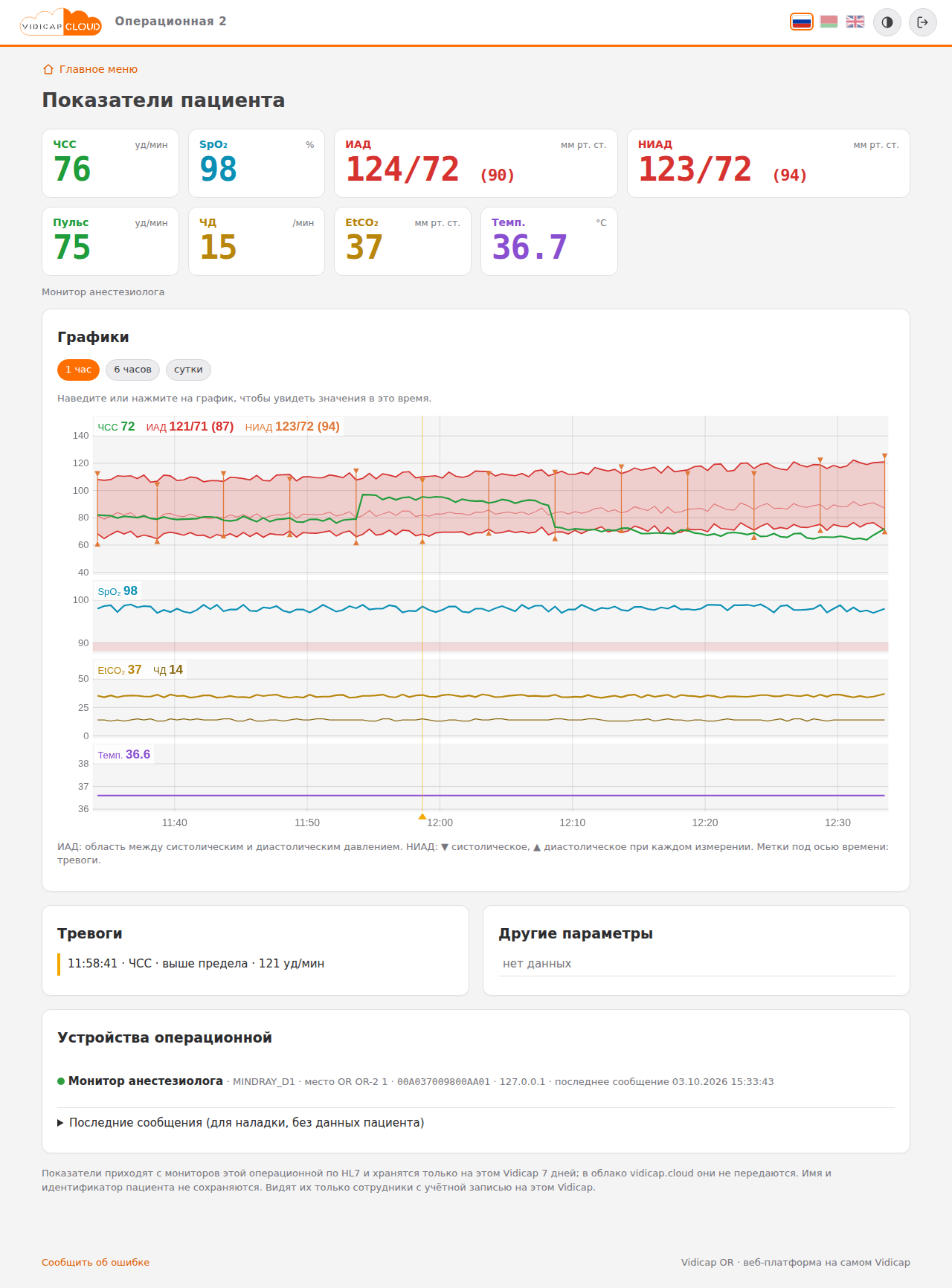
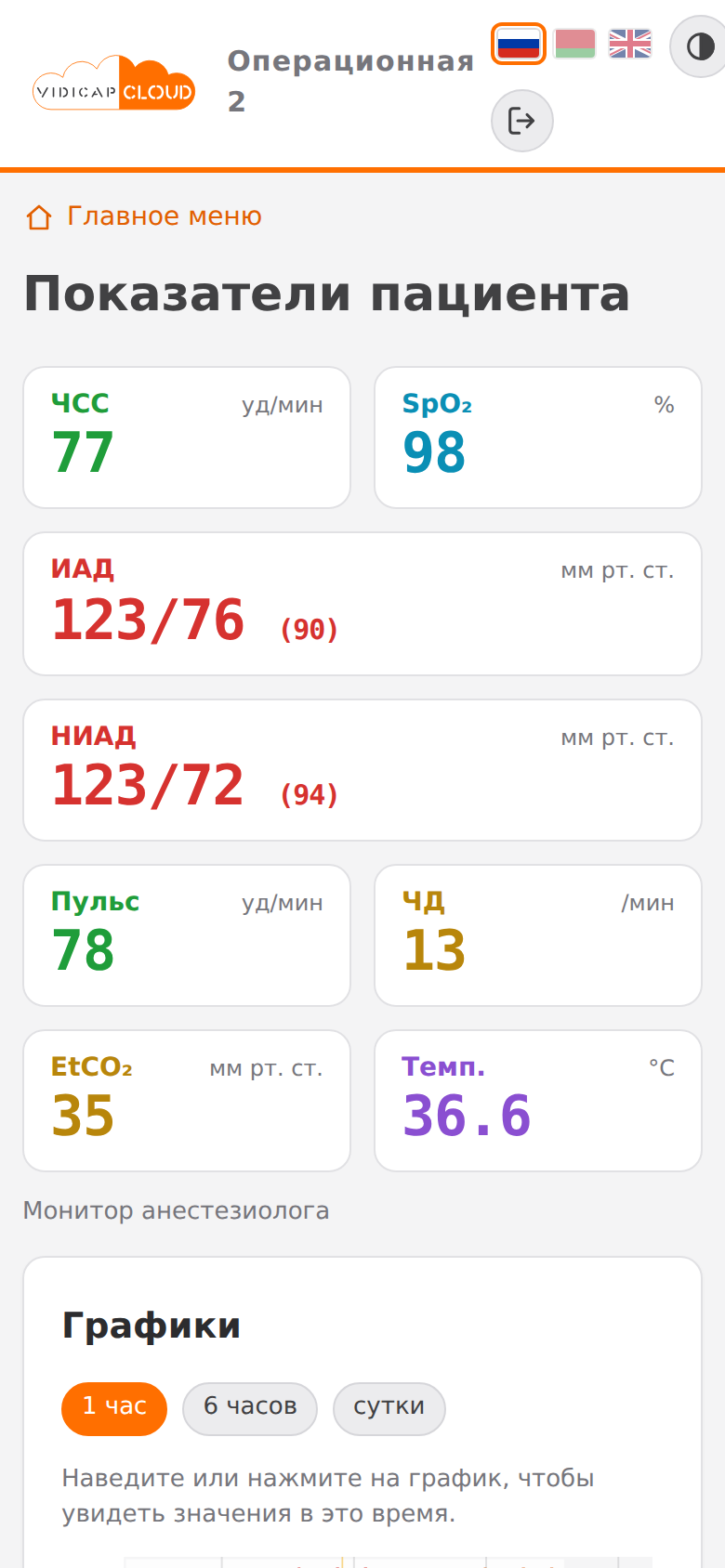
Шаг 2. Значения, графики и тревоги. Вверху крупно текущие значения: ЧСС, SpO₂, ИАД, НИАД, пульс, ЧД, EtCO₂, температура. Значение, которое давно не обновлялось, становится серым. Ниже графики, как в анестезиологической карте. Наведите мышь или нажмите на график: сверху появятся значения в это время. Нажмите ещё раз, чтобы вернуться к текущим. Метки под осью времени — тревоги, их список ниже графика.
На телефоне и планшете плитки встают в два столбца, графики ниже:
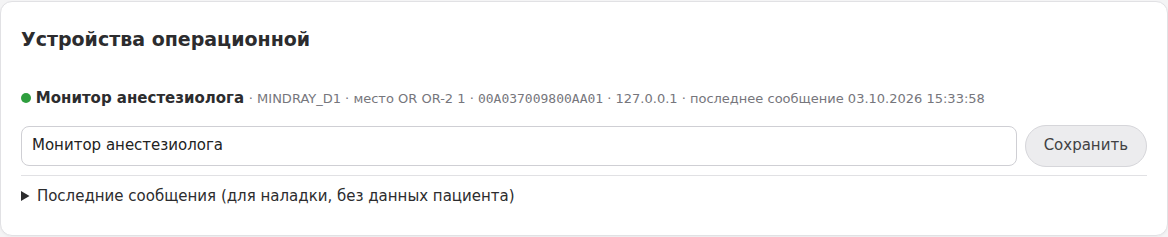
Шаг 3 (техник). Название монитора. Внизу страницы раздел «Устройства операционной». Монитор появляется там сам с первым сообщением. Техник может дать ему понятное название, например «Монитор анестезиолога», и нажать «Сохранить». Под спойлером «Последние сообщения» видно, что именно шлёт монитор, без данных пациента: это нужно при наладке.
Где хранятся данные. Только на самом Vidicap, 7 дней (потом удаляются сами). В облако vidicap.cloud показатели не уходят. Имя, номер и дата рождения пациента не сохраняются: модуль «Показатели пациента» убирает их из сообщения монитора ещё до передачи в веб-версию. Изменить срок можно переменной VIDICAP_HL7_KEEP_DAYS в окружении программы.
Если на странице написано «Мониторы ещё не присылали данные на этот Vidicap», проверьте по порядку: установлен ли модуль «Показатели пациента» версии 1.1.0 или новее, видит ли экран Vidicap значения в разделе «Показатели пациента», включён ли веб-доступ. Значения, которые пришли, пока веб-доступ был выключен, в веб-версию не попадают.
Архив обследований в браузере
С модулем «Веб-доступ» версии 1.3.0 или новее врачи и техник смотрят в браузере всё, что записано на этом Vidicap: видео, фото и тренды монитора за время обследования. Это та же страница, что «Архив обследований» на сервере больницы, но с записями только этой операционной.
Архив совпадает с диском Vidicap один к одному. Каждая папка пациента на Vidicap — одно обследование в архиве, каждый законченный файл — видео или фото в нём. Ничего не копируется и никуда не отправляется: оригиналы остаются там, где их записал Vidicap.
| Что происходит на Vidicap | Что в архиве |
|---|---|
| Запись закончилась | видео появляется примерно через минуту |
| Сделано фото | фото появляется примерно через минуту |
| Файл или папку пациента удалили на экране Vidicap | исчезают из архива вместе с врачом, тегами и заметкой |
| Vidicap Touch 1.0: вынули флешку или диск с записями | обследования с неё исчезают; вставили снова — появляются, но без прежних заметок |
| Данные пациента исправили на экране Vidicap | исправляются и в архиве (если техник не исправлял их в браузере) |
Сверка идёт раз в минуту и при каждом открытии архива. Программу Vidicap обновлять не нужно, обе ревизии пишут записи одинаково.
Шаг 1. Плитка в главном меню. После входа в главном меню есть плитка «Архив обследований». Её видят врачи и техник.
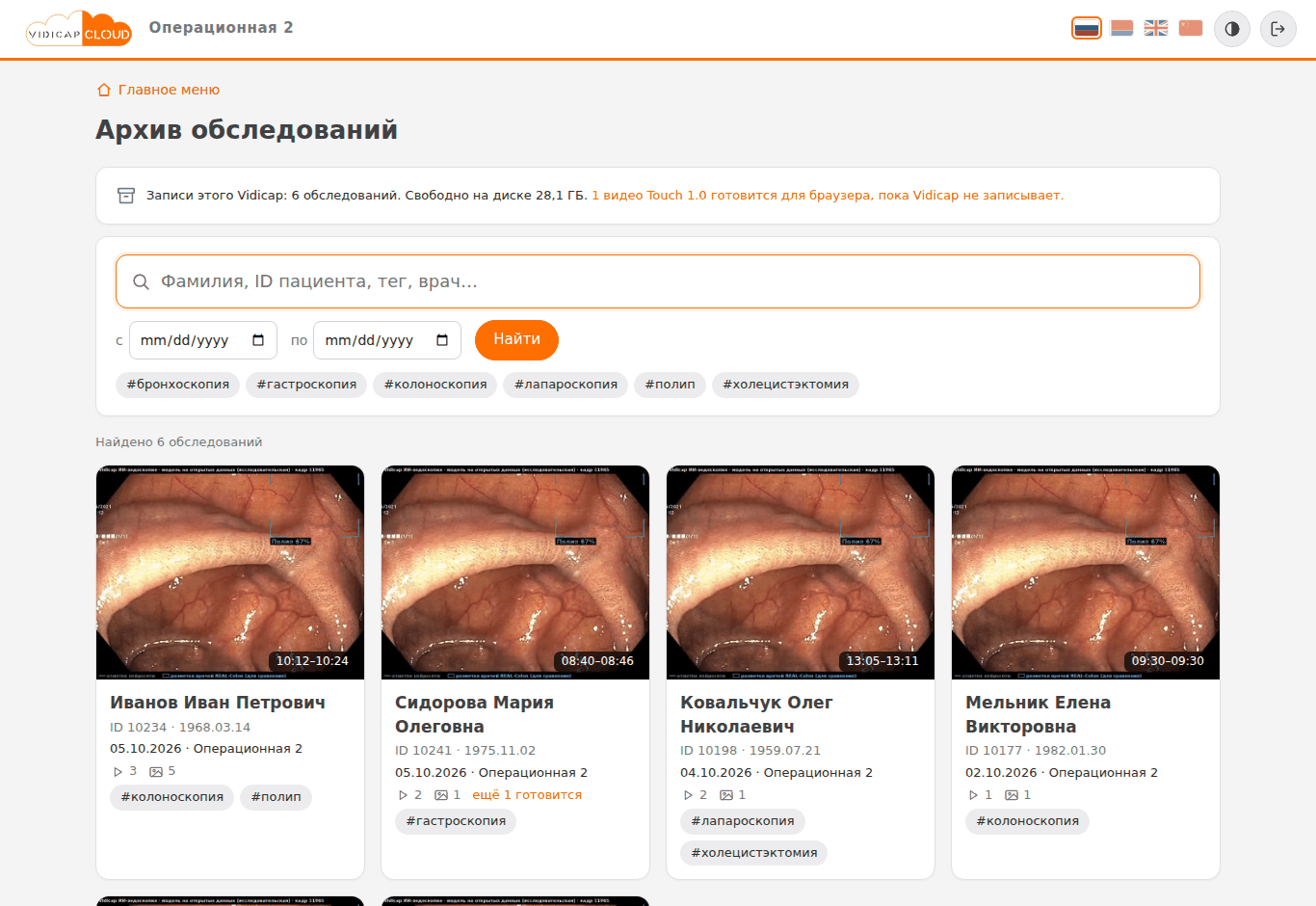
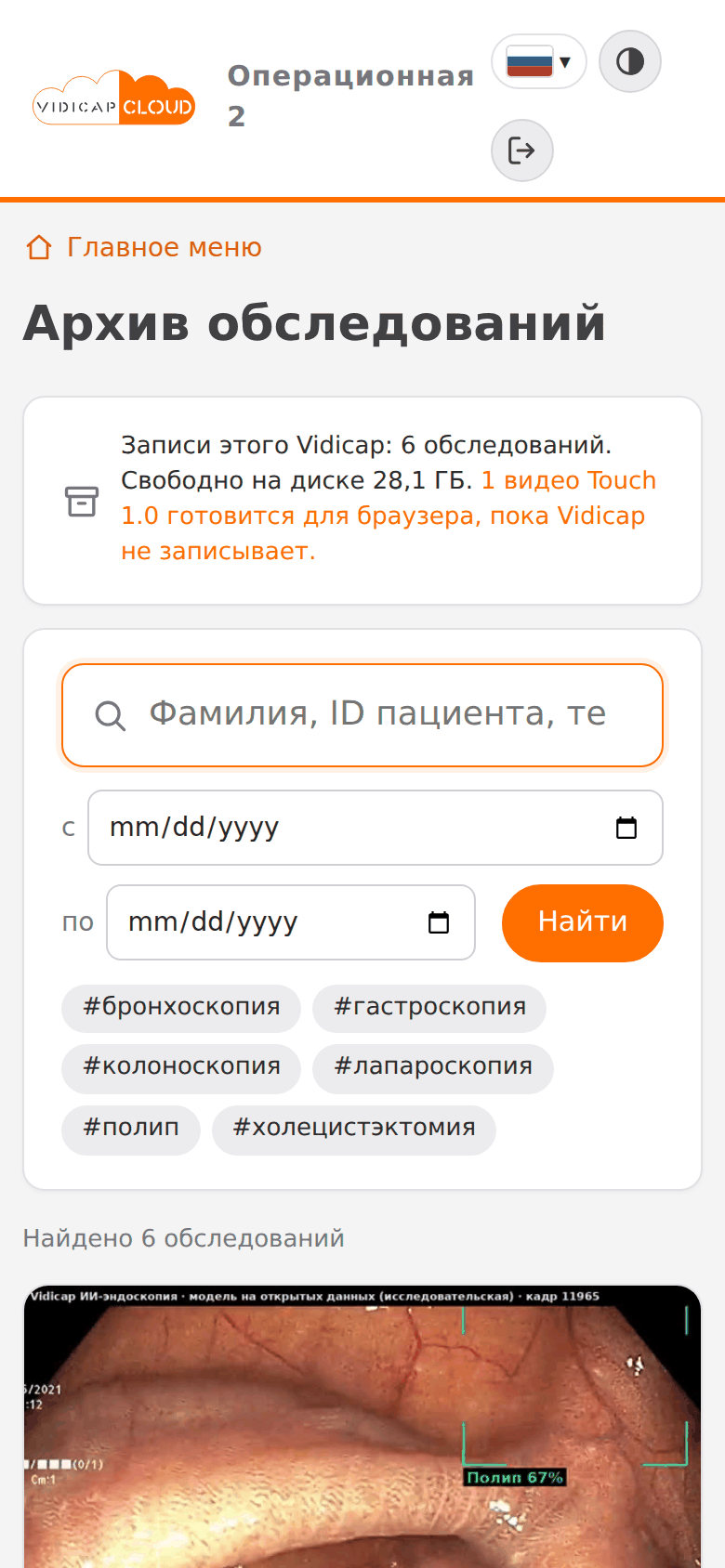
Шаг 2. Поиск. Вверху строка: сколько обследований на этом Vidicap и сколько свободно на диске. Ищите по фамилии, ID пациента, тегу или врачу, сужайте по датам, нажимайте на теги. На карточке обследования: кадр из видео, время, сколько видео и фото.
На телефоне карточки идут одна под другой:
Шаг 3. Обследование. Видео в плеере, под ним время в операционной на текущем кадре и кнопка «Скачать оригинал». Ниже тренды монитора за время обследования: вертикальная линия — момент, который сейчас на видео; нажмите на график, чтобы открыть видео на этом моменте. Справа врач, теги и заметка: заполните и нажмите «Сохранить». Техник может исправить данные пациента в блоке «Исправить данные пациента».
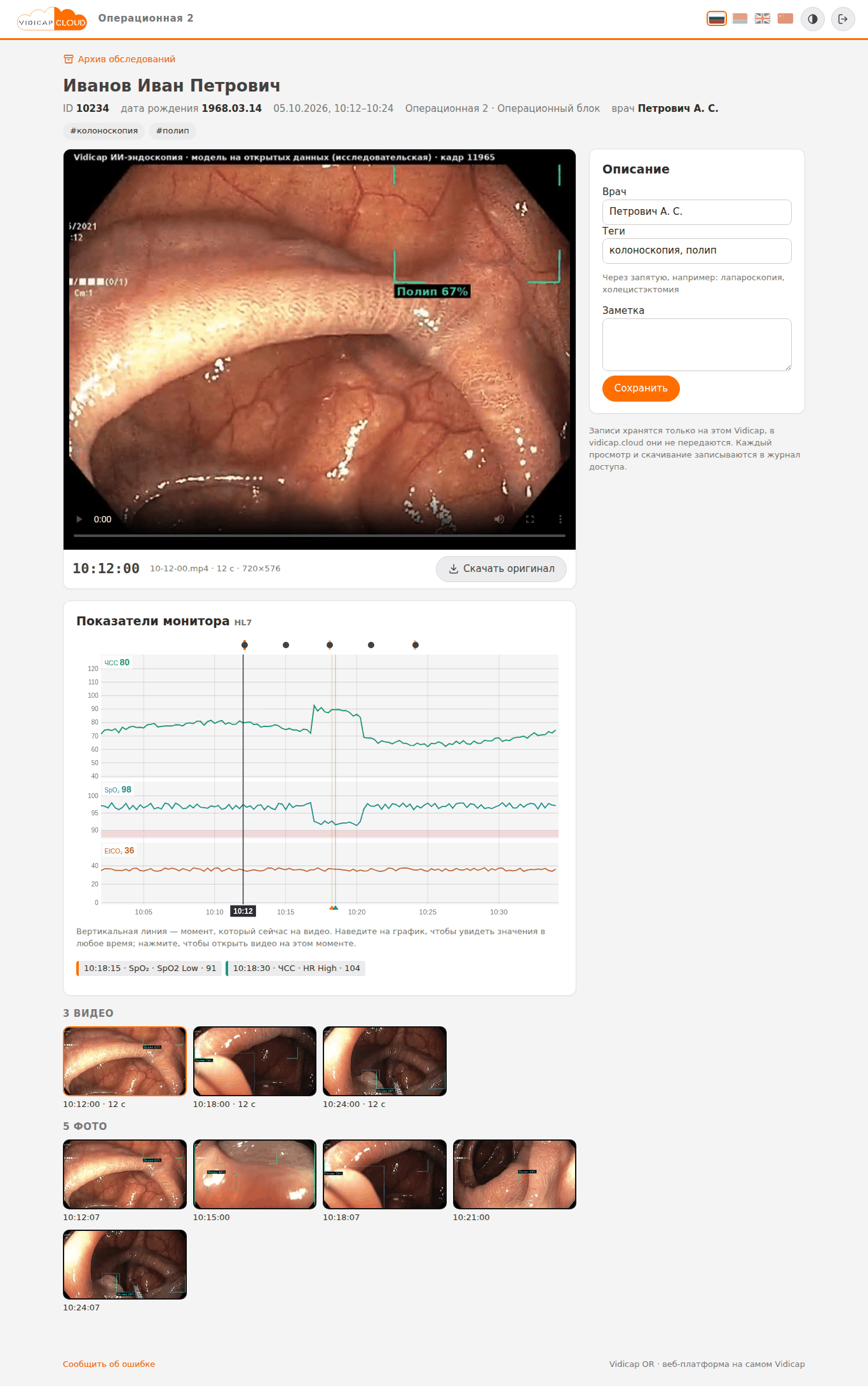
Тренды есть, если на Vidicap стоит модуль «Показатели пациента (HL7)». После окончания обследования их копия хранится вместе с ним, пока обследование есть на Vidicap (сами значения мониторов хранятся 7 дней).
Записи Vidicap Touch 1.0 в MPEG-4. Если Touch 1.0 записывает кодеком MPEG-4, браузер такое видео не воспроизводит. Vidicap сам делает для браузера копию в H.264: с самым низким приоритетом и только пока он не записывает и не транслирует. Как только начинается запись, копирование встаёт на паузу. Пока копия не готова, под видео написано «готовится для браузера», а оригинал можно скачать сразу. Если Vidicap отправляет записи на сервер больницы, копию он не делает: у такого видео вместо «готовится для браузера» ссылка «Открыть на сервере больницы», там оно воспроизводится сразу (модуль «Веб-доступ» 1.4.0 и агент 1.56.0).
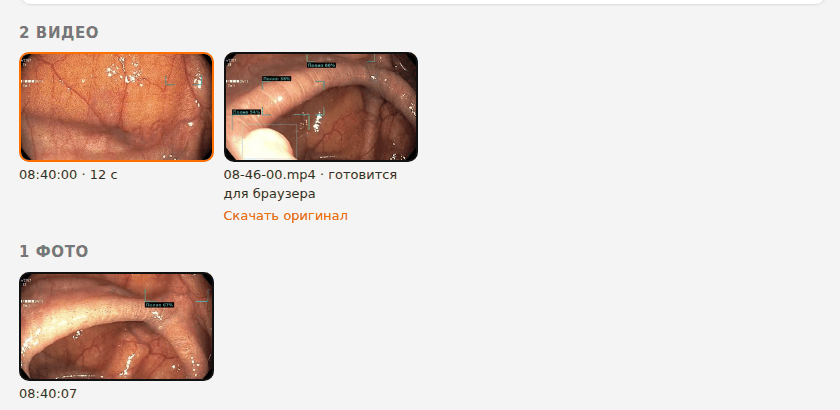
Чтобы новые записи открывались сразу, переключите Touch 1.0 на кодек H.264 (проверка скорости и выбор кодека описаны в инструкции «Vidicap Touch 1.0»). Копии занимают место на диске: когда свободно меньше 10 ГБ, самые старые копии удаляются, оригиналы — никогда.
Где хранятся данные. Записи — только на самом Vidicap. В облако vidicap.cloud ничего из архива не уходит. Каждый просмотр и скачивание записываются в журнал доступа.
Находки ИИ и метки врача
Если на этом Vidicap стоит модуль ИИ («ИИ-эндоскопия», «ИИ-УЗИ»), его находки видны и в браузере: рамки над видео, полосы находок под ним, список «Находки и метки» с кадрами, фильтры «С находками ИИ», «Полип»…, «С метками врача», «Не прогнаны через ИИ» в архиве. Страница та же, что на сервере больницы, — пошагово в инструкции «Архив обследований», раздел «Находки ИИ и метки врача».
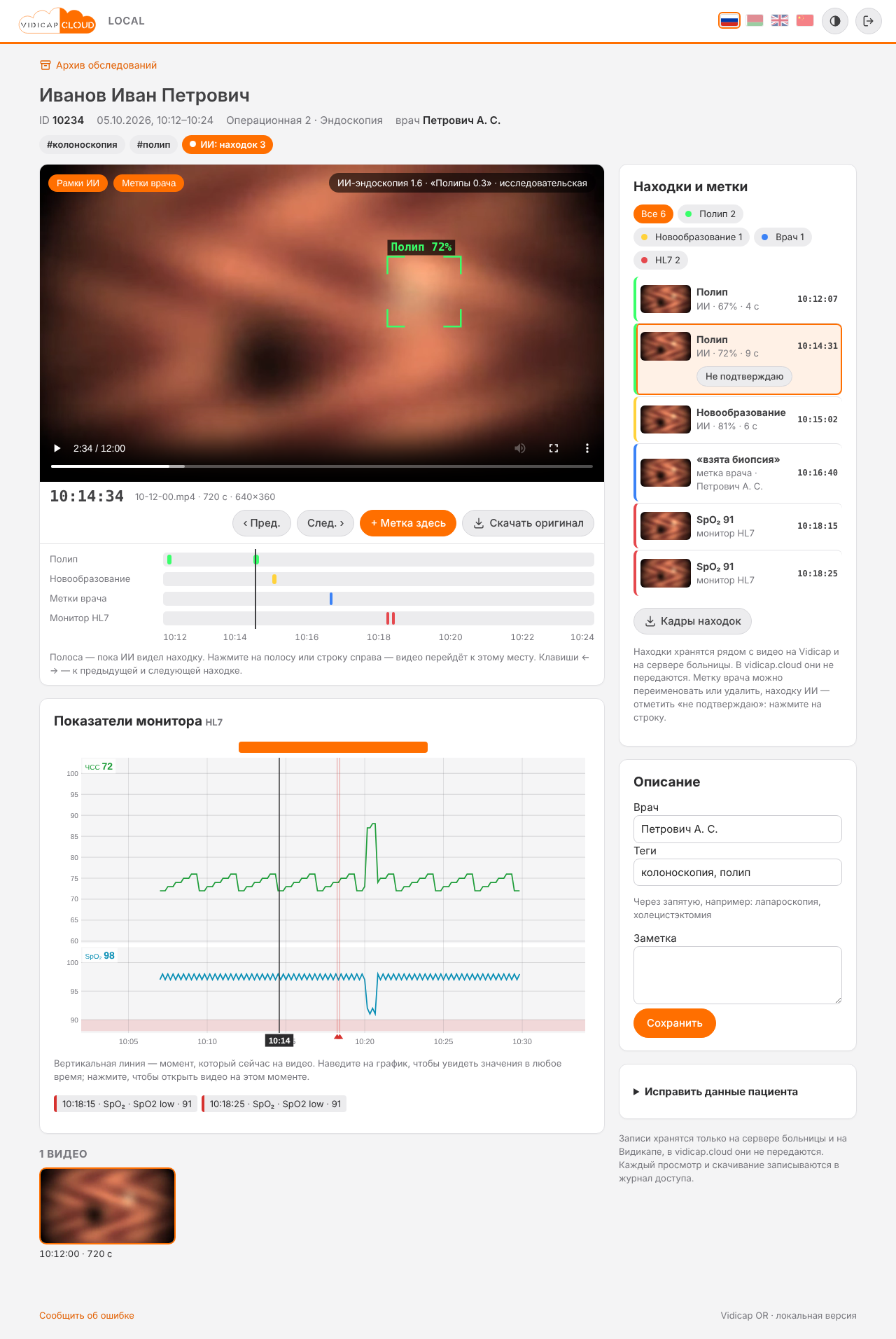
На самом Vidicap находки читаются прямо из файла рядом с видео (10-12-00.mp4.ai.json), ничего не копируется:
- Метка врача. Остановите видео, нажмите «+ Метка здесь», напишите коротко («взята биопсия») — метка записывается в тот же файл рядом с видео. Её сразу видят экран Vidicap («Файлы» модуля ИИ) и модуль ИИ, и наоборот: метка, поставленная на экране Vidicap, появляется в браузере при следующем открытии страницы.
- «Не подтверждаю». Нажмите на находку в списке и на кнопку «Не подтверждаю» — отметка тоже пишется в файл рядом с видео.
- Флешка только для чтения (Touch 1.0). Если файл рядом с видео записать нельзя, находки и метки хранятся в папке программы Vidicap и показываются так же.
- Если на Vidicap старая программа связи («Платформа»), находки только показываются, а метки поставить нельзя: на странице будет сказано «обновите программу связи».
Кадры находок для списка Vidicap делает по одному, при первом показе и с самым низким приоритетом: запись важнее. Если Vidicap отправляет записи на сервер больницы, файл находок уходит туда вместе с видео и потом ещё раз после каждой новой метки; удаляется с Vidicap только вместе с видео, когда на сервере уже последняя версия.
Маршрутизация видео в браузере
Если на этом Vidicap стоит ещё и модуль «Маршрутизация видео» (видеоматрица FSN IPS4000), а «Веб-доступ» — версии 1.2.0 или новее, в главном меню появляется плитка «Маршрутизация видео». Врачи переключают источники на мониторах, техник задаёт названия и значки входов и выходов. Это те же настройки, что на экране Vidicap. Подробно — в инструкции «Маршрутизация видео».
Выключить веб-доступ
На экране Vidicap: «Настройки» → «Веб-доступ» → «Выключить веб-доступ». Сервер останавливается, и из браузера Vidicap больше не открывается. Запись и трансляции работают как обычно. Учётные записи сохраняются: «Включить веб-доступ» возвращает всё как было.
Когда Vidicap подключат к серверу больницы, веб-доступ на нём выключится сам, а браузер будут перенаправлять на сервер. Это появится в следующей версии модуля.
Команды для техника (SSH)
| Команда | Что делает |
|---|---|
vidicap-web status |
включён ли веб-доступ, адреса, сколько учётных записей, код первого входа |
vidicap-web code |
новый код первого входа (только пока учётных записей нет) |
vidicap-web recover |
код для «Забыли пароль?» (15 минут, один раз) |
vidicap-web off, vidicap-web on |
выключить или включить веб-доступ (применяется после перезапуска программы) |
Журнал сервера хранится в ~/.local/share/vidicap/web/server.log пользователя программы.
Неполадки
| Что видно | Что сделать |
|---|---|
| На экране «Ошибка: в модуле нет своего Python» | модуль собран не скриптом make-release.sh. Скачайте его на платформе в «Выпуски для устройств» и установите заново |
| «Ошибка: нет программы openssl» | sudo apt install openssl, затем перезапустите программу |
| «Нет подключения к сети» вместо адреса | Vidicap не в сети больницы: проверьте кабель и настройки сети |
| Браузер не открывает адрес | компьютер должен быть в той же сети, что и Vidicap. Проверьте, что веб-доступ включён и на экране написано «Работает». Если есть брандмауэр, откройте порты 8443 и 8080 |
| Кода нет на экране | учётные записи уже заведены. Если пароль забыт, нажмите «Восстановить пароль» (раздел «Забыли пароль» выше) |
| Нет кнопки «Восстановить пароль» | обновите модуль «Веб-доступ» до 1.6.0 и перезапустите программу |
| «Слишком много неверных кодов» | подождите 5 минут и введите код с экрана ещё раз |
| На экране Vidicap значения есть, а в браузере нет | обновите модуль «Показатели пациента» до 1.1.0 и «Веб-доступ» до 1.1.0, перезапустите программу |
| Нет кнопки «Веб-доступ» в настройках | модуль не установлен, или у Vidicap Touch 1.0 программа старше 1.5.0 |
| В архиве нет записей, хотя на экране Vidicap они есть | обновите «Веб-доступ» до 1.3.0 и перезапустите программу. Если записи лежат не в обычной папке, укажите её в ~/.local/share/vidicap/web/web.json: "records": "/путь/к/записям" |
| Видео Touch 1.0 долго «готовится для браузера» | копия делается только когда Vidicap не записывает и не транслирует; оригинал можно скачать сразу |
← AI training on the platform: doctors, experts, administrators Vidicap Assistant voice assistant →