
Add-on modules: installing from the Vidicap screen
Дополнительные модули: каталог и установка с экрана Vidicap
Дополнительный модуль добавляет Vidicap то, чего нет в базовой программе: управление светом и столом, показатели пациента, веб-доступ, просмотр DICOM, музыка. Модуль один для обеих ревизий — Vidicap Touch 1.0 и Vidicap Touch 2.0. Ставит его техник у экрана самого Vidicap, прямо в «Настройках» → «Доп. модули». Доп. модули платные: новый модуль разрешает только администратор платформы, навсегда или демо на 1–4 недели (см. «Разрешение и демо»). Сам по себе модуль не ставится и не обновляется: платформа только показывает, что он есть.
Какие модули есть
| Модуль | Файл | Что даёт | Инструкция |
|---|---|---|---|
| Хирургический свет | vidicap-module-light-<версия>.zip |
плитка света Mindray HyLED на главном экране | «Хирургический свет (доп. модуль)» |
| Хирургический стол | vidicap-module-table-<версия>.zip |
плитка стола Mindray HyBase на главном экране | «Хирургический стол (доп. модуль)» |
| Показатели пациента (HL7) | vidicap-module-vitals-<версия>.zip |
показатели монитора и наркозного аппарата на экране Vidicap | «Мониторы и наркозные аппараты (HL7)» |
| Веб-доступ | vidicap-module-web-<версия>.zip |
платформа на самом Vidicap, без сервера больницы | «Веб-доступ: платформа на самом Vidicap» |
| Управление камерой | vidicap-module-ptz-<версия>.zip |
поворотная PTZ-камера операционной по VISCA (сеть или RS-232); где камера была в программе, ставится сама при обновлении, где камеры нет — «Удалить модуль» (Touch 1.0 1.35.0+, Touch 2.0 2.40.0+) | «Управление камерой (доп. модуль)» |
| Просмотр DICOM | vidicap-module-dicom-<версия>.zip |
снимки с флешки и из PACS, 3D, демо-исследования (Touch 1.0 1.14.0+, Touch 2.0 2.10.0+) | «Просмотр DICOM (доп. модуль)» |
| Музыка | vidicap-module-music-<версия>.zip |
музыка с телефонов на колонки операционной: iPhone по AirPlay, Android и iPhone по Bluetooth, интернет-радио; тише во время голосовой связи (Touch 1.0 1.18.0+, Touch 2.0 2.14.0+) | «Музыка в операционной (доп. модуль)» |
| ИИ-эндоскопия | vidicap-module-endo-<версия>.zip |
нейросеть отмечает полипы, новообразования, кровотечение на изображении эндоскопа; модели — отдельные файлы vidicap-endo-model-*.zip, новые приходят с платформы («Обучение ИИ») и видны в настройках модуля |
«ИИ-эндоскопия (доп. модуль)» |
| ИИ-УЗИ | vidicap-module-us-<версия>.zip |
нейросеть отмечает образования молочной железы на изображении УЗИ-аппарата («похоже на доброкачественное», «подозрительное»); тот же код, что «ИИ-эндоскопия», модели — свои файлы vidicap-us-model-*.zip |
«ИИ-УЗИ (доп. модуль)» |
| ИИ-лапароскопия | vidicap-module-lap-<версия>.zip |
нейросеть подсвечивает органы брюшной полости на изображении лапароскопа (печень, желудок, кишка, селезёнка, поджелудочная железа); хирург выбирает органы и вид — контур или заливка; тот же код, что «ИИ-эндоскопия», модели — свои файлы vidicap-lap-model-*.zip |
«ИИ-лапароскопия (доп. модуль)» |
| Инженерия зала | vidicap-module-building-<версия>.zip |
свет зала, климат, питание, шторы, табло и сигналы тревоги через LogicMachine (KNX, Modbus, BACnet), плитка на каждую систему (Touch 1.0 1.19.0+, Touch 2.0 2.15.0+) | «Инженерия зала: свет, климат, питание» |
| Эндоскопическая камера | vidicap-module-endocam-<версия>.zip |
камера Mindray UX и её источник света с экрана Vidicap: снимок, запись, баланс белого, яркость, режимы (Touch 1.0 1.20.0+, Touch 2.0 2.16.0+; нужен шлюз Vidicap MD2 Bridge на Windows) | «Эндоскопическая камера (доп. модуль)» |
| Инсуффлятор | vidicap-module-insufflator-<версия>.zip |
давление и поток инсуффлятора Mindray HS-50F крупно и на графиках, только просмотр (Touch 1.0 1.20.0+, Touch 2.0 2.16.0+; тот же шлюз) | «Инсуффлятор (доп. модуль)» |
| Электрохирургия | vidicap-module-energy-<версия>.zip |
режимы и мощность электрохирургического генератора и уровни ультразвукового ножа энергоплатформы Mindray, каждое изменение с подтверждением; включение только педалью (Touch 1.0 1.66.0+, Touch 2.0 2.99.0+; тот же шлюз 1.1.0+) | «Электрохирургия (доп. модуль)» |
| Трансляция в интернет | vidicap-module-live-<версия>.zip |
платформа отправляет трансляцию Vidicap дальше: YouTube и любые сервисы RTMP; на экране Vidicap — запрос «Разрешить», красная плашка, «Заставка» и «Остановить всё внешнее» (Touch 1.0 1.53.0+, Touch 2.0 2.62.0+, агент 1.55.0+) | «Трансляция в интернет: YouTube и RTMP (доп. модуль)» |
| Видеосвязь SIP | vidicap-module-sip-<версия>.zip |
платформа звонит по SIP с картинкой операционной; на экране Vidicap — «Разрешить» или «Принять», «Микрофон включён/выключен» и «Завершить звонок», голос собеседника в динамиках (нужна «Трансляция в интернет» 1.1.0; Touch 1.0 1.53.0+, Touch 2.0 2.62.0+, агент 1.61.0+) | «Видеосвязь SIP: звонки из операционной (доп. модуль)» |
| Чек-лист ВОЗ | vidicap-module-checklist-<версия>.zip |
три паузы безопасной хирургии ВОЗ (вход, тайм-аут, выход) на экране Vidicap: напоминания при старте таймера или записи, риски на верхней панели, подтверждение RFID-меткой, протокол в папке обследования (Touch 1.0 1.67.0+, Touch 2.0 2.102.0+) | «Чек-лист ВОЗ: безопасная хирургия (доп. модуль)» |
| VR (тест) | vidicap-module-vr-<версия>.zip |
инженерный тест, не для операций: внешний монитор модуля «Вывод видео» становится проходным, вход во весь экран и подсказки поверх; касания внешнего монитора, пульт, замер задержки (Touch 1.0 1.23.0+, Touch 2.0 2.19.0+; нужен модуль «Вывод видео») | «VR (тест): Vidicap как проходное устройство (доп. модуль)» |
Файлы модулей лежат на платформе: «Выпуски для устройств» → «Дополнительные модули» (видно администратору платформы).
Что установлено: «Настройки» → «Доп. модули»
В «Настройках» Vidicap есть группа «Доп. модули». Она нужна, чтобы с экрана было видно, какие модули стоят, какой версии, где каждый настраивается и где его инструкция. Работает одинаково на Vidicap Touch 1.0 (программа 1.57.0+) и Vidicap Touch 2.0 (2.72.0+); на обеих нужен агент платформы 1.67.0+.
- Откройте «Настройки» (на уровне «Техник больницы» и выше).
- В группе «Доп. модули» нажмите «Все модули». Справа от пункта: сколько модулей установлено, например «7 из 17».
- Список показывает каждый модуль: «установлен 2.2.0» (зелёный) или «не установлен», и где он настраивается: - «настройки здесь, в «Настройках»»: у модуля есть свой пункт в этой же группе; - «настраивается на экране модуля»: «Просмотр DICOM», «Музыка», «Вывод видео», «ИИ-эндоскопия», «ИИ-УЗИ», «ИИ-лапароскопия», «Управление камерой»; - «настраивается на платформе»: «Трансляция в интернет», «Видеосвязь SIP»; - модуля нет на этом Vidicap: можно ли его поставить и кнопка установки прямо в строке (Touch 1.0 1.77.0+, Touch 2.0 2.115.0+, агент 1.96.0+; см. «Установка и демо прямо в «Доп. модулях»» ниже).
- Нажмите на модуль или «Подробнее».
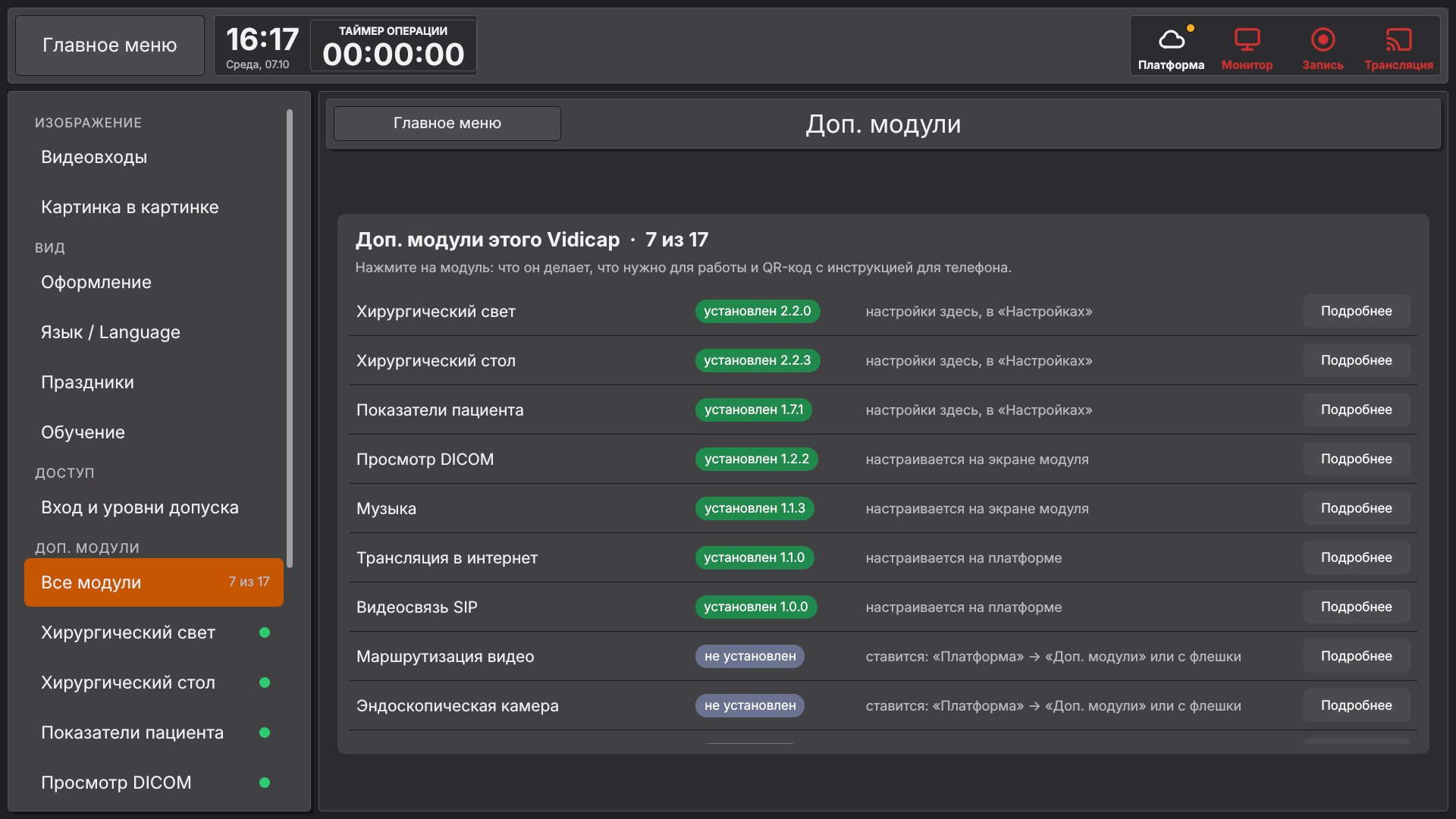
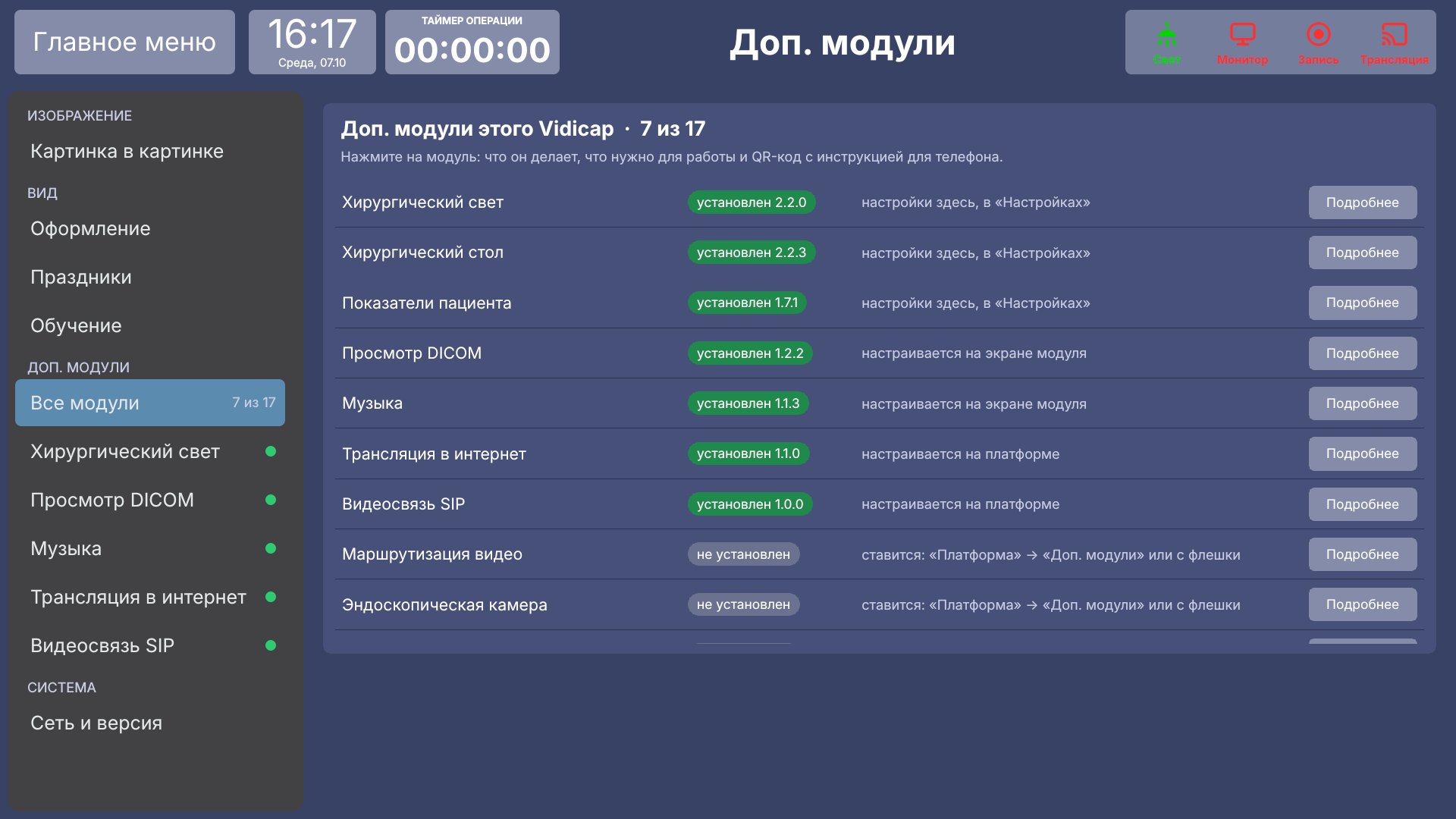
Страница модуля
- Вверху название и версия.
- Что нужно для работы, с зелёной или красной точкой. Пример: «Видеосвязи SIP» нужен модуль «Трансляция в интернет» и связь с платформой. Красная точка показывает, чего не хватает.
- Что сделать. Если на самом Vidicap настраивать нечего, страница так и пишет: «На этом Vidicap настраивать нечего». Ниже по шагам: что сделать и где (на платформе, на экране модуля).
- «Открыть настройки» или «Открыть экран модуля»: переход туда, где модуль настраивается.
- QR-код справа: наведите камеру телефона, откроется инструкция этого модуля на vidicap.cloud. Инструкции открыты без входа, поэтому код работает и в закрытой сети больницы, если у телефона есть мобильный интернет.
У каждого установленного модуля без своих настроек (например, «Видеосвязь SIP», «Музыка», «Просмотр DICOM») в группе «Доп. модули» есть свой пункт с зелёной точкой. Он открывает эту страницу.
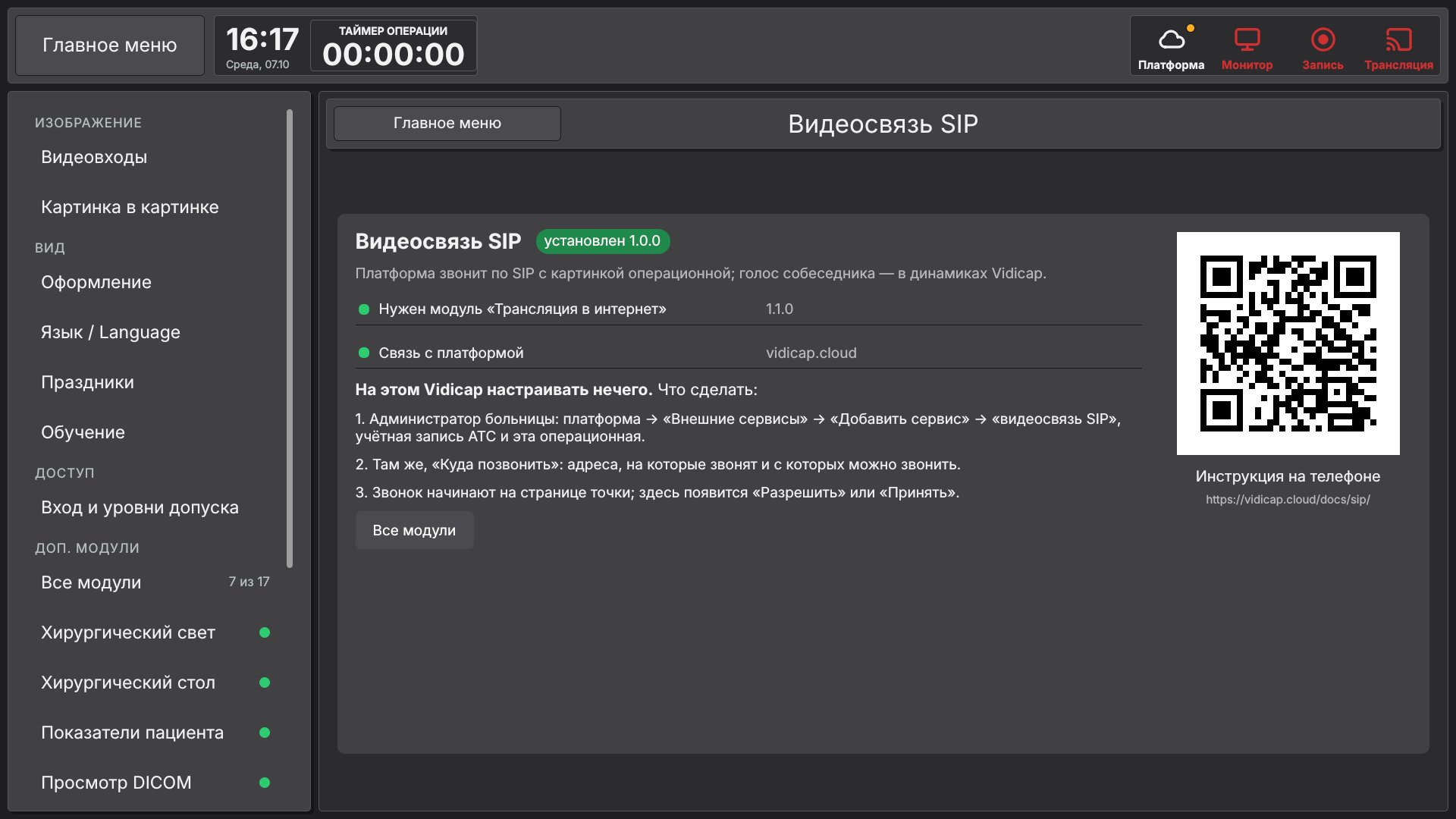
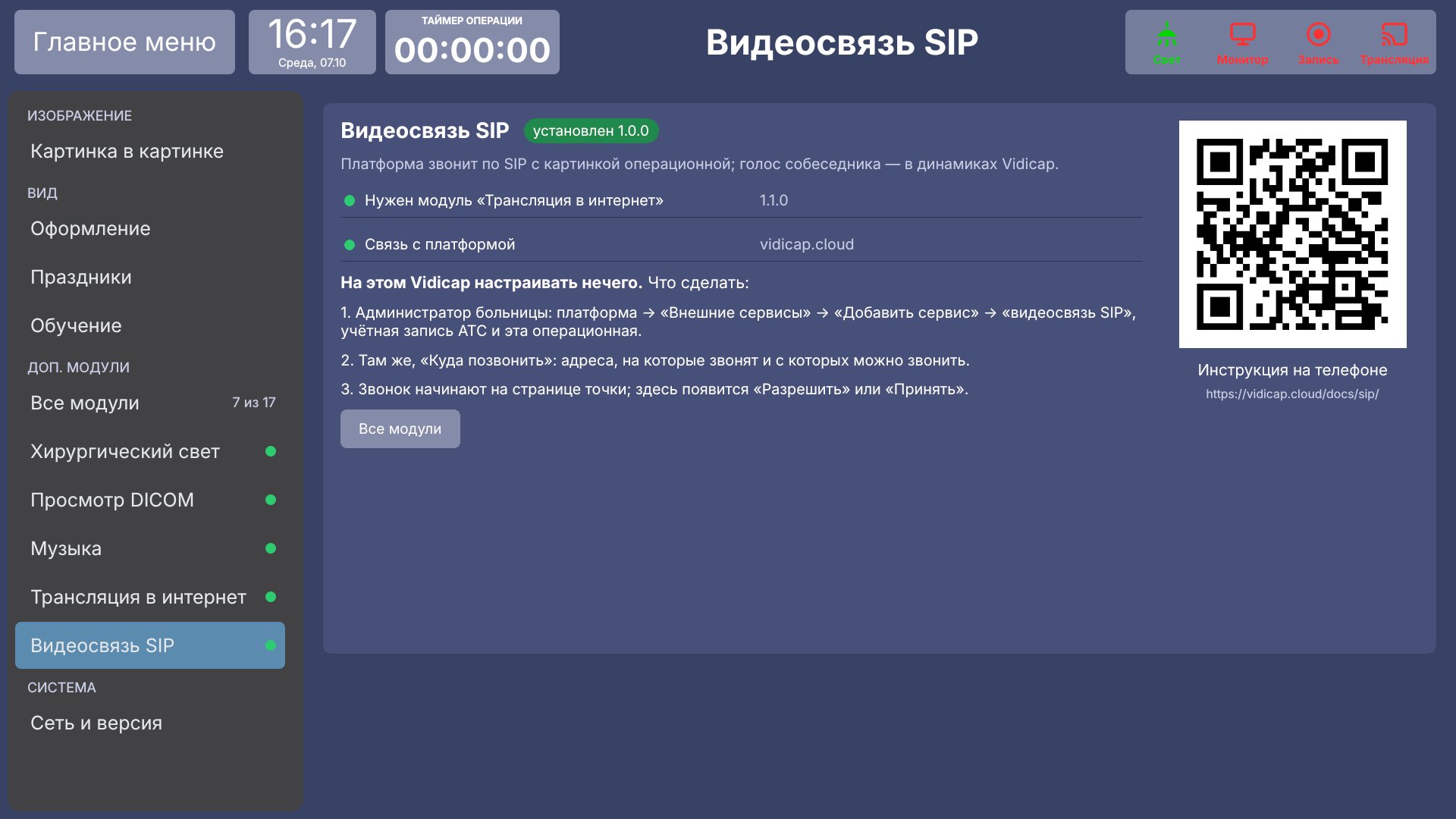
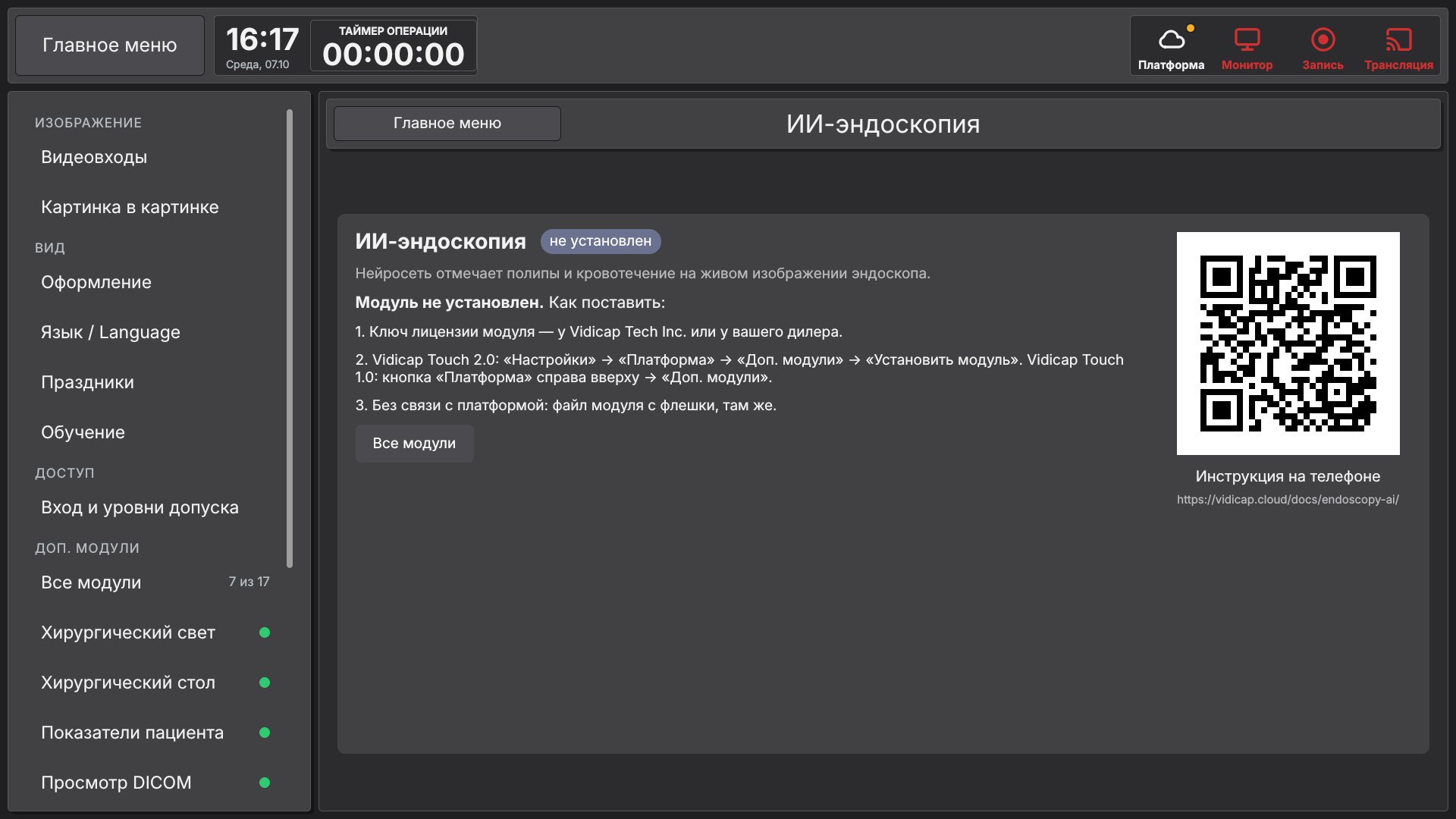
Если модуль не установлен, страница пишет, как его поставить.
Модули со своими настройками
У «Хирургического света», «Хирургического стола», «Показателей пациента», «Маршрутизации видео», «Стойки Mindray», «Инженерии зала», «Голосового помощника» и «Веб-доступа» свои пункты в «Доп. модулях», как и раньше. Над их настройками появилась полоса: название модуля, его версия и QR-код инструкции.
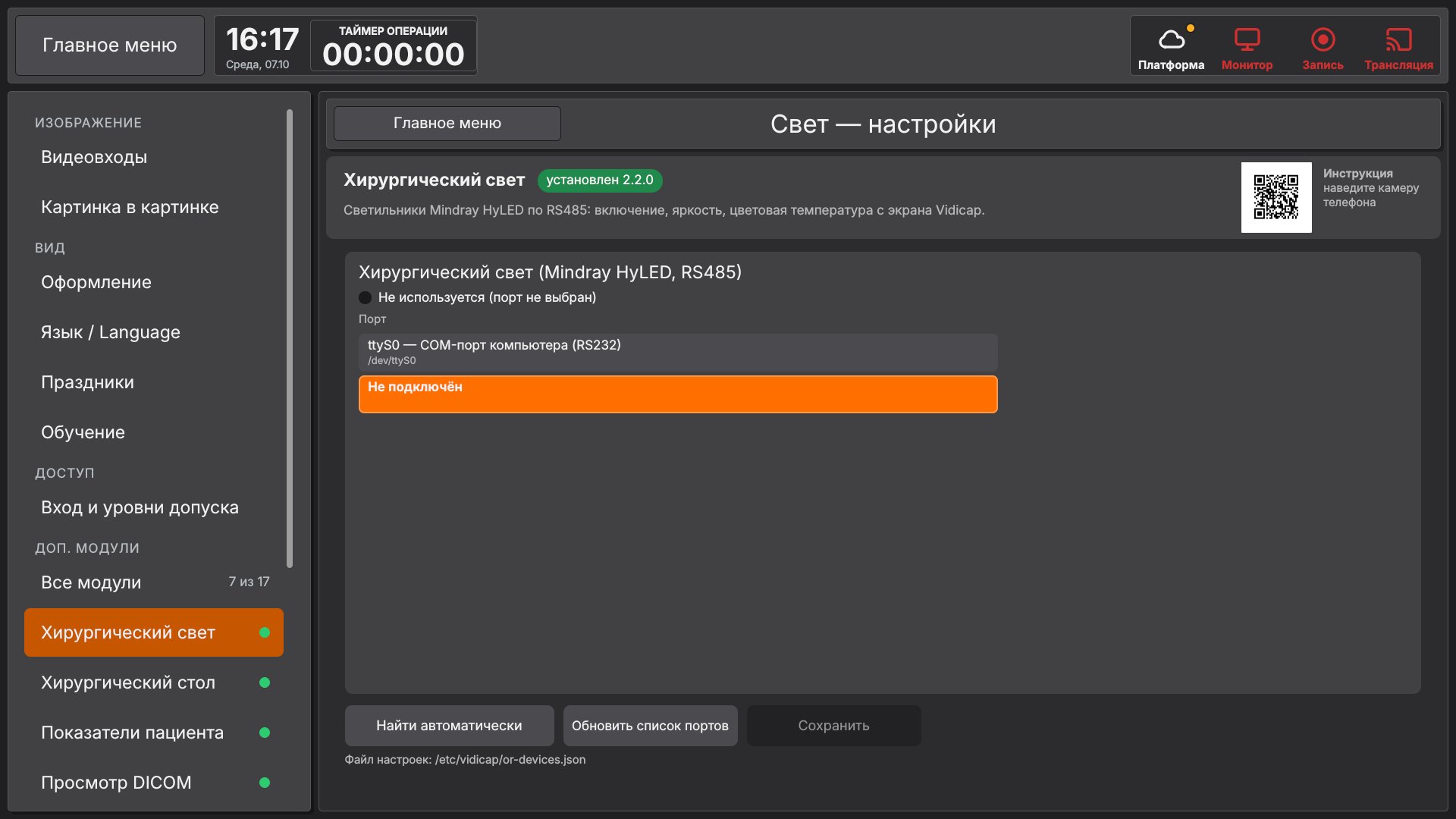
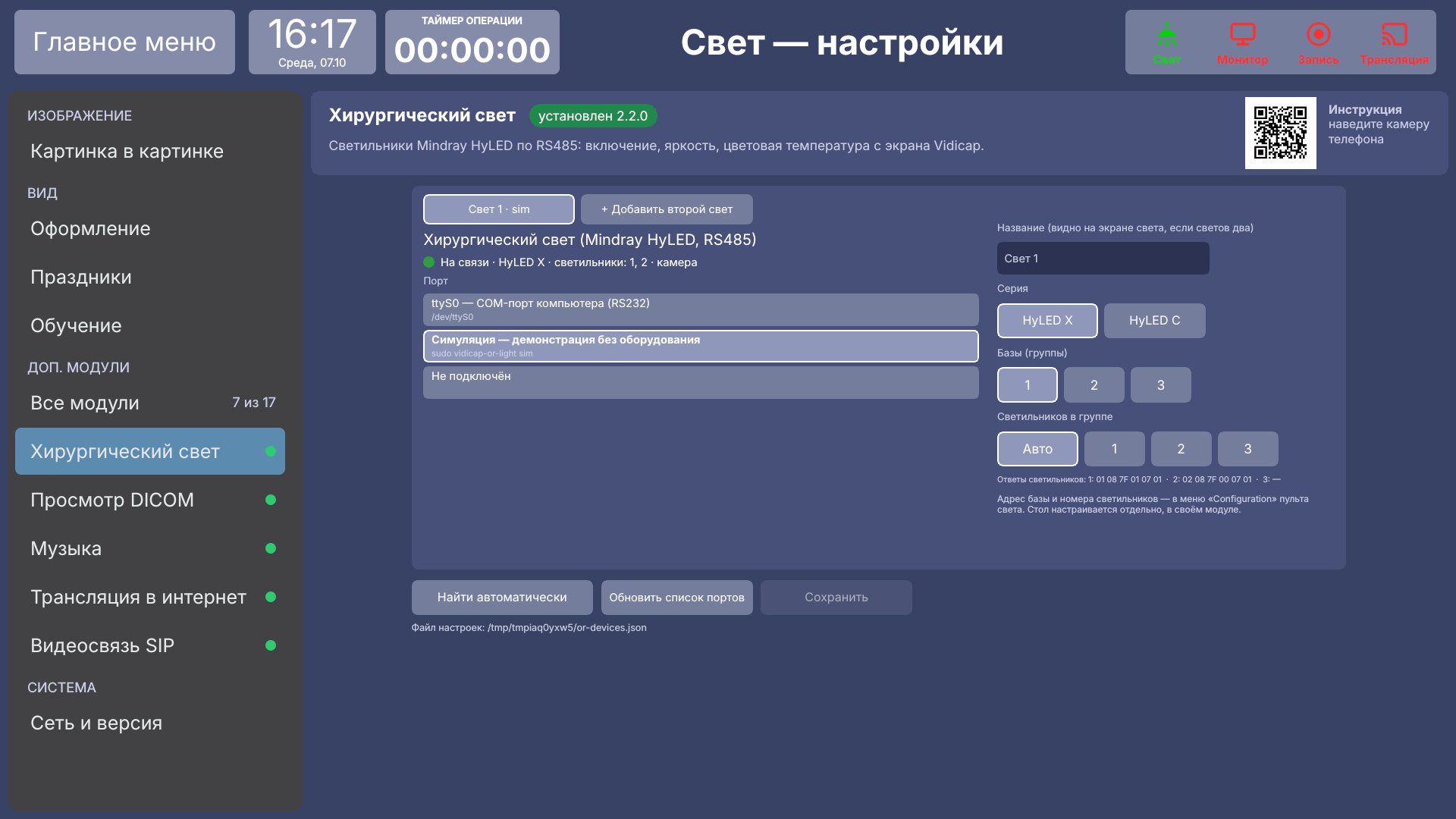
Список обновляется сам: модуль, установленный через «Платформа» → «Доп. модули», появляется в «Настройках» через несколько секунд.
Что нужно на устройстве
| Ревизия | По сети с платформы | С флешки на экране |
|---|---|---|
| Vidicap Touch 2.0 | любая версия с разделом «Настройки → Платформа» | версия 2.4.0 и новее |
| Vidicap Touch 1.0 | программа 1.3.1+ и кнопка «Платформа» 1.5.0+ | программа 1.3.1+ и кнопка «Платформа» 1.8.0+ |
На Vidicap Touch 1.0 программа и кнопка «Платформа» обновляются с экрана: «Платформа» → «Проверить обновления». Если устройство ни разу не было подключено к платформе, кнопку «Платформа» нужной версии ставят по инструкции «Vidicap Touch 1.0: что сделать, чтобы заработало».
Установка и демо прямо в «Доп. модулях»
С программой Vidicap Touch 1.0 1.77.0+ и Vidicap Touch 2.0 2.115.0+ (агент 1.96.0+) всё делается в одном месте: «Настройки» → «Доп. модули» → «Все модули». В каждой строке цветная плашка говорит, доступен ли модуль:
| Плашка | Что значит | Кнопка в строке |
|---|---|---|
| «установлен 1.3.0» (зелёная) | модуль стоит | «Обновить», если на платформе новее |
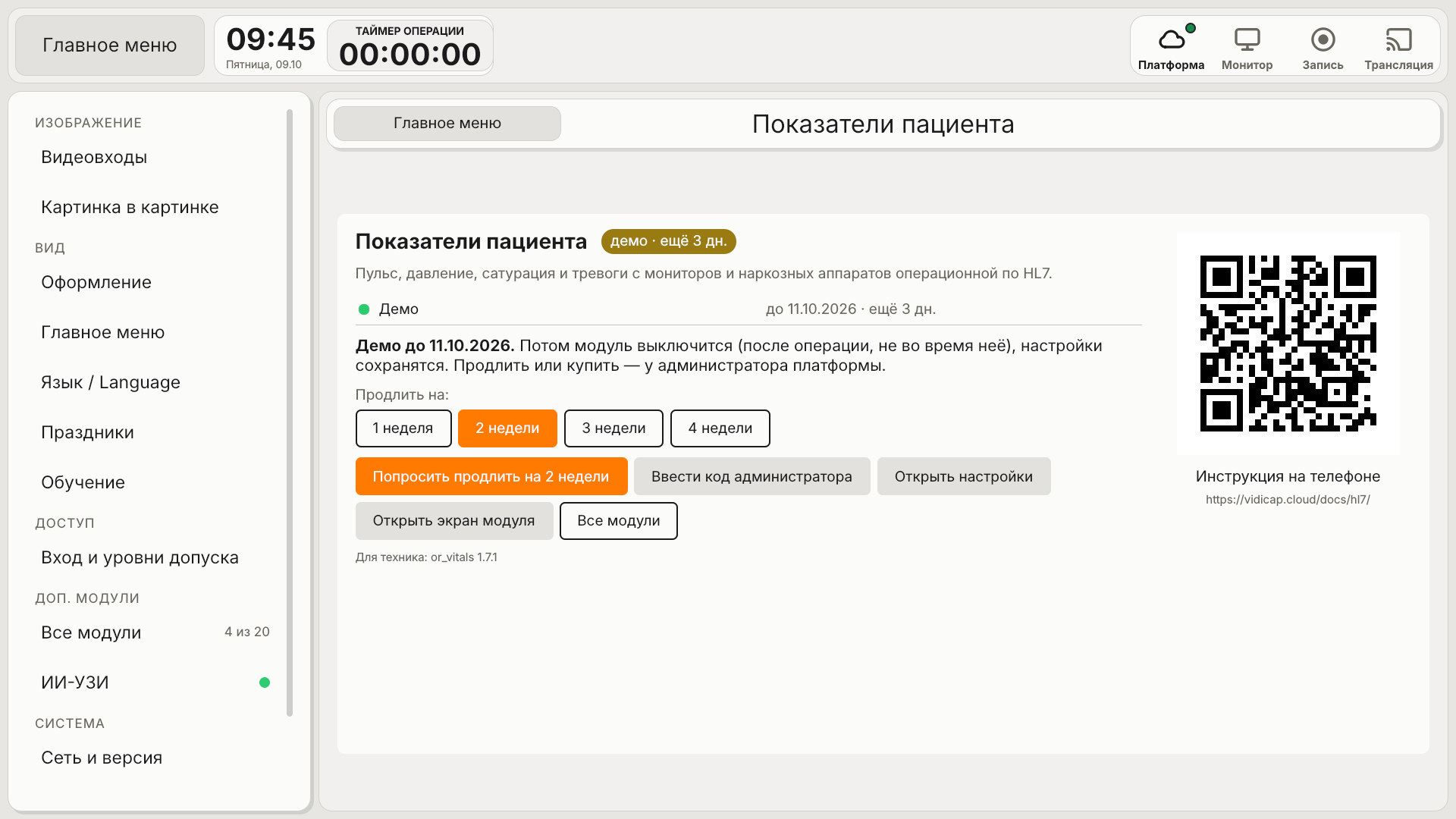
| «демо · ещё 10 дн.» | идёт демо, рядом дата конца | «Продлить» (запрос), когда осталось 3 дня и меньше |
| «демо закончилось» | модуль выключен, его настройки сохранены | «Запросить снова» |
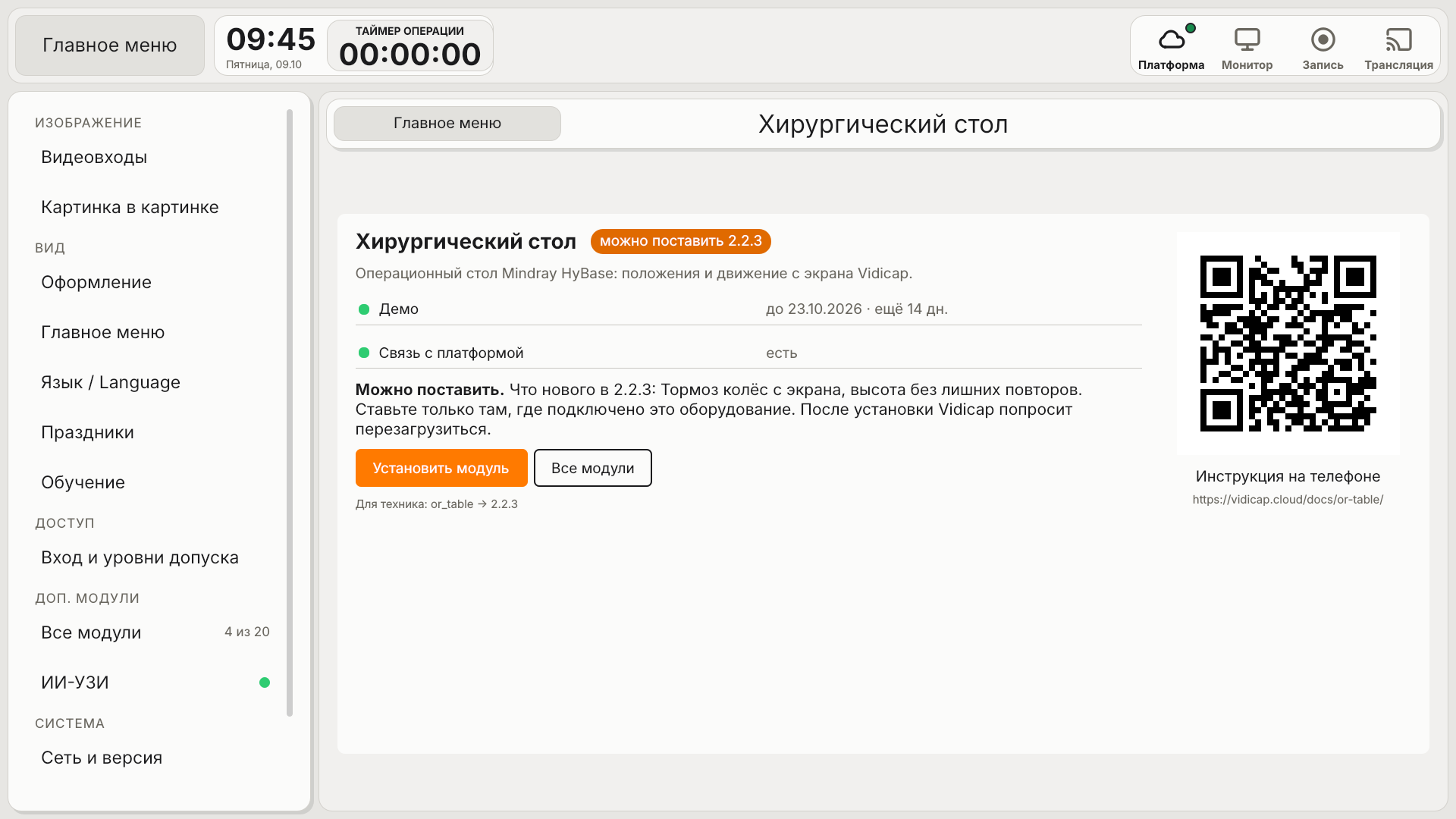
| «можно поставить 2.2.3» (оранжевая) | администратор платформы разрешил: навсегда или демо | «Установить модуль» |
| «запрос отправлен» | техник попросил демо, ждём администратора платформы | — |
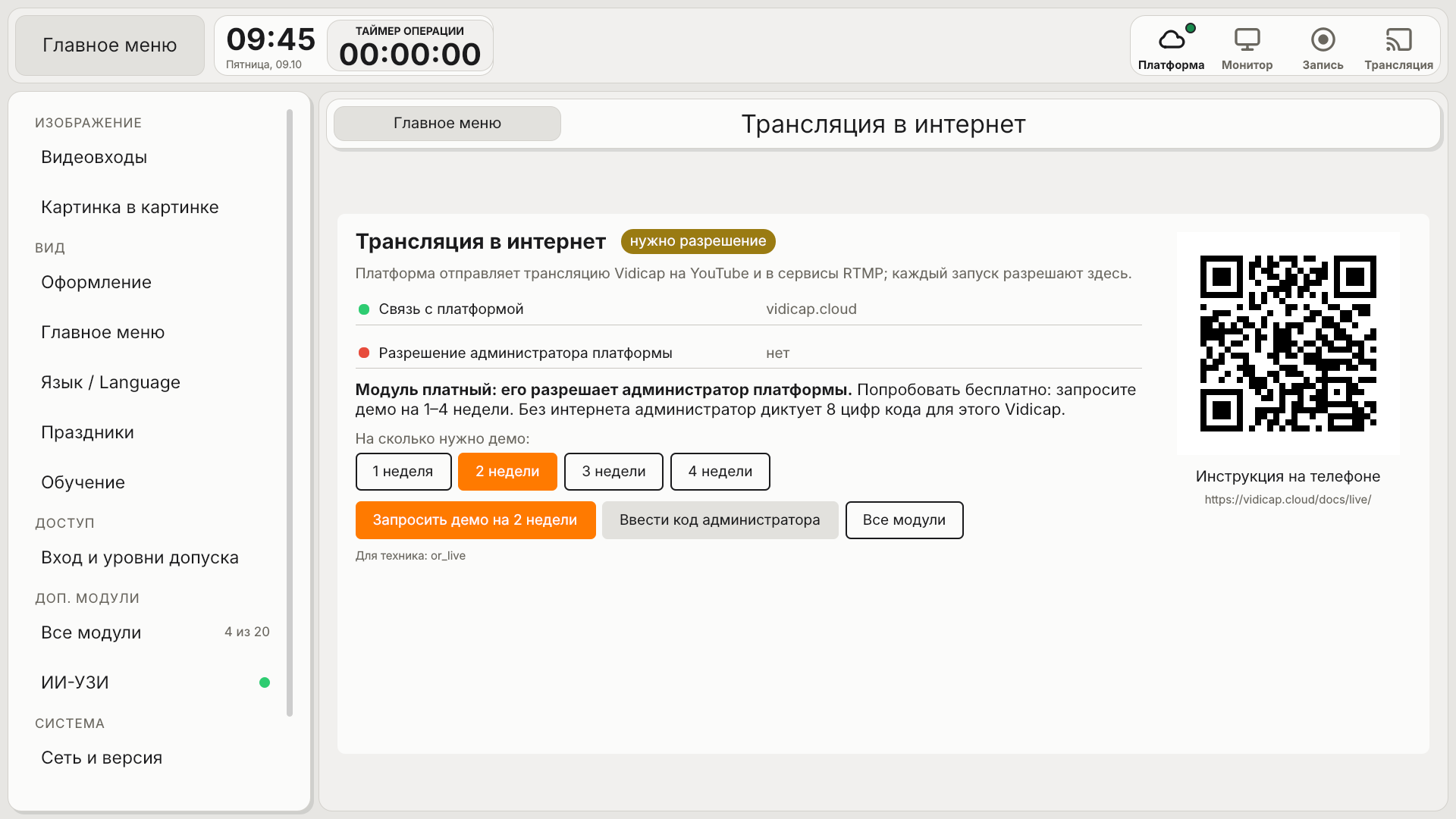
| «нужно разрешение» | модуль платный, разрешения ещё нет | «Подробнее» → «Запросить демо» или код администратора |
| «на флешке» | файл модуля найден на флешке | «Установить с флешки» |
| «не подходит» / «нет связи» | причина написана рядом | — |
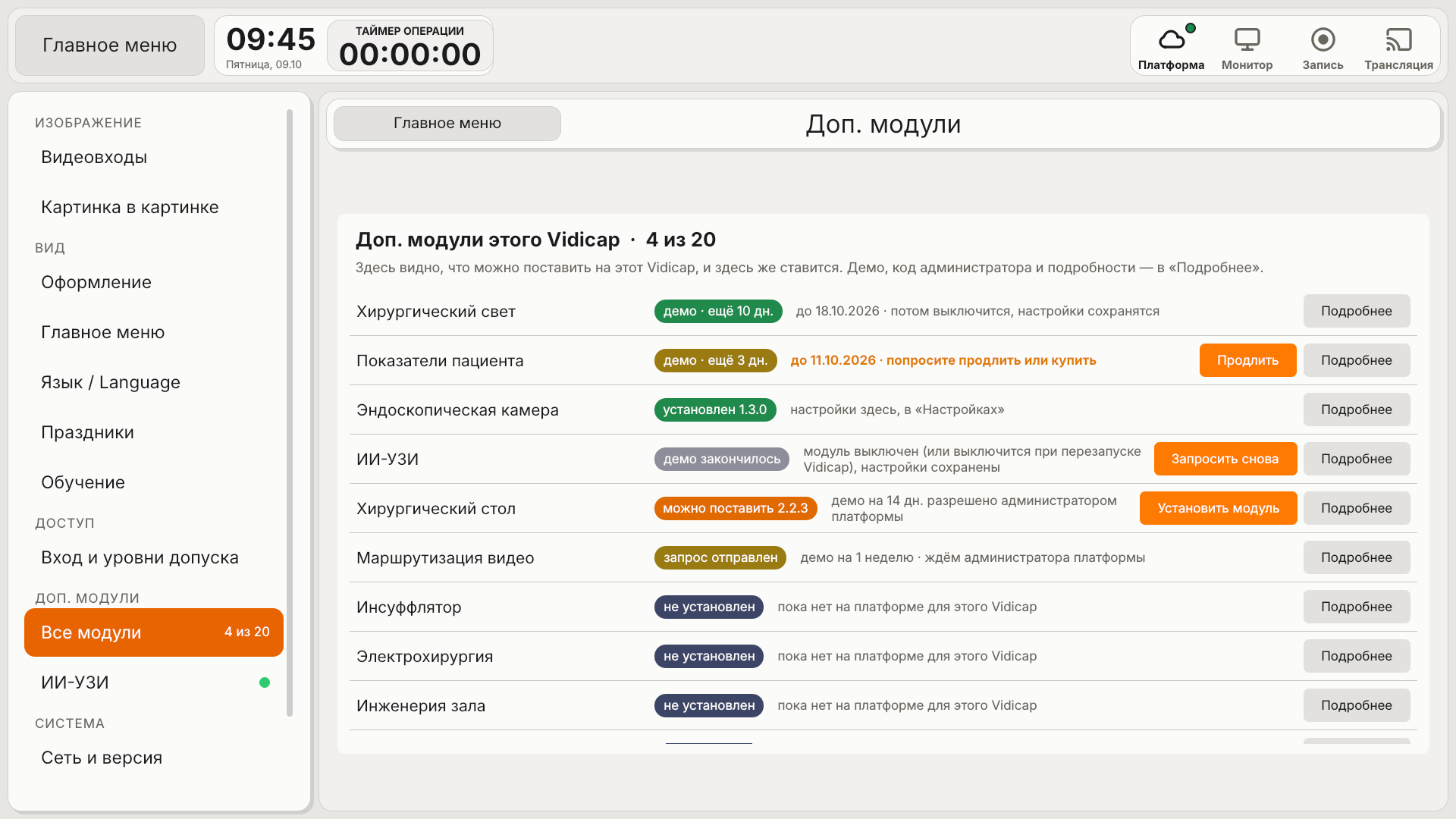
Установить. Нажмите «Установить модуль» в строке или на странице модуля, затем ещё раз «Точно? Нажмите ещё раз». После установки — «Перезагрузить устройство» внизу списка. Устанавливать может только техник (вход «Техник больницы» и выше).
Запросить демо. «Подробнее» → «Запросить демо» → выберите срок: 1, 2, 3 или 4 недели → «Отправить запрос». Запрос уходит на платформу администратору платформы (и в его Telegram), в нём видно, кто просит. Когда администратор согласится, в строке появится «можно поставить» и кнопка «Установить модуль»; Vidicap узнаёт об этом сам в течение нескольких минут.
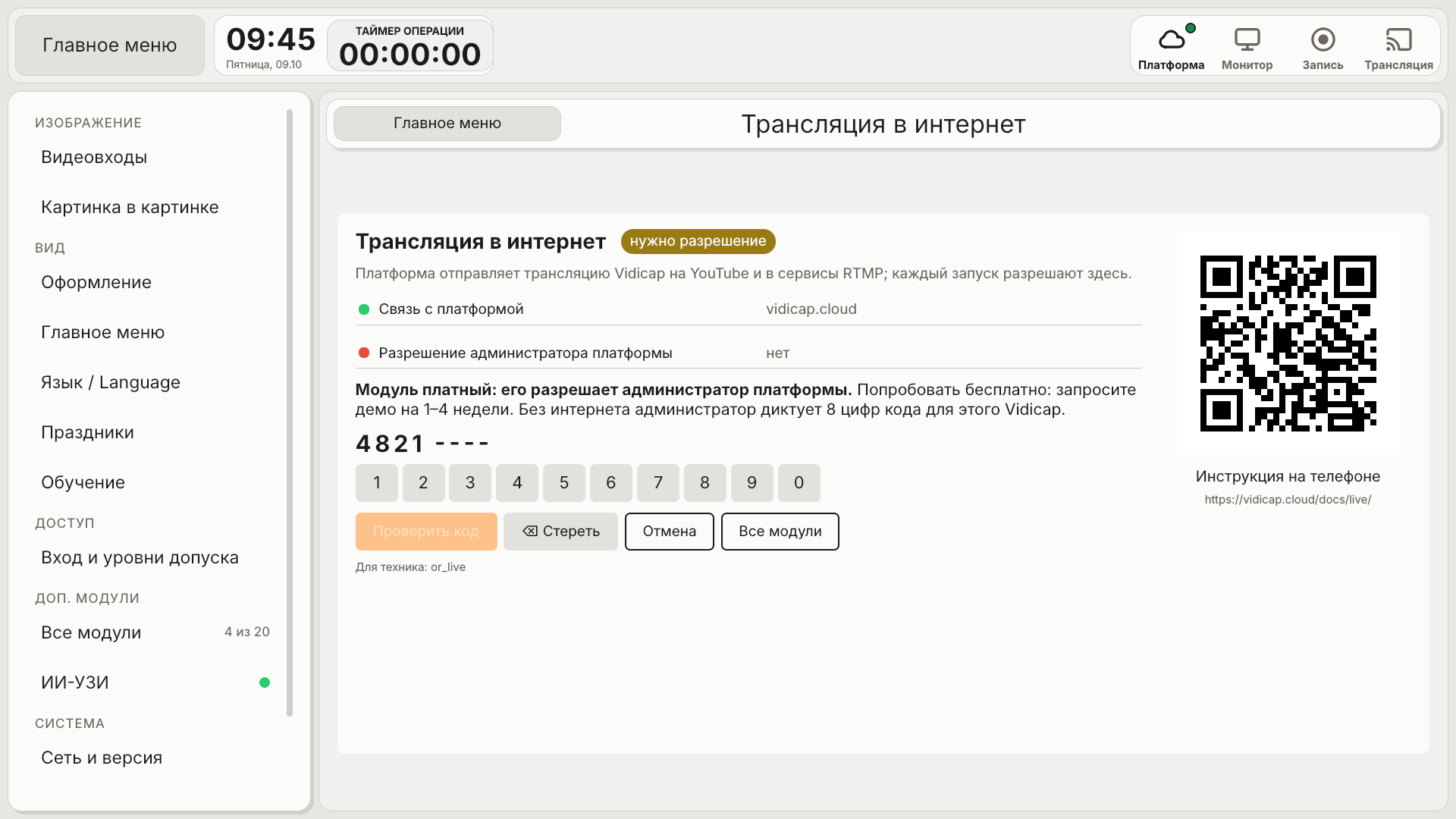
Код администратора (без интернета). «Подробнее» → «Для техника» → «Ввести код администратора» → 8 цифр → «Проверить». Код выдаёт администратор платформы для этого Vidicap и этого модуля; в нём же зашит срок: навсегда или демо на 1–4 недели. Код нужно ввести в течение суток после выдачи, Vidicap проверяет его сам, без интернета, поэтому его можно продиктовать по телефону.
Когда демо заканчивается. За 3 дня до конца строка становится оранжевой: «попросите продлить или купить». В последний день модуль не удаляется: при следующем запуске программы Vidicap его просто не загружает, настройки остаются. Если программа работает непрерывно, Vidicap перезапустится сам ночью (2–5 часов), когда не идёт запись, трансляция и операция. Во время операции модуль никогда не выключается. Когда модуль куплен, он снова включается после перезапуска.
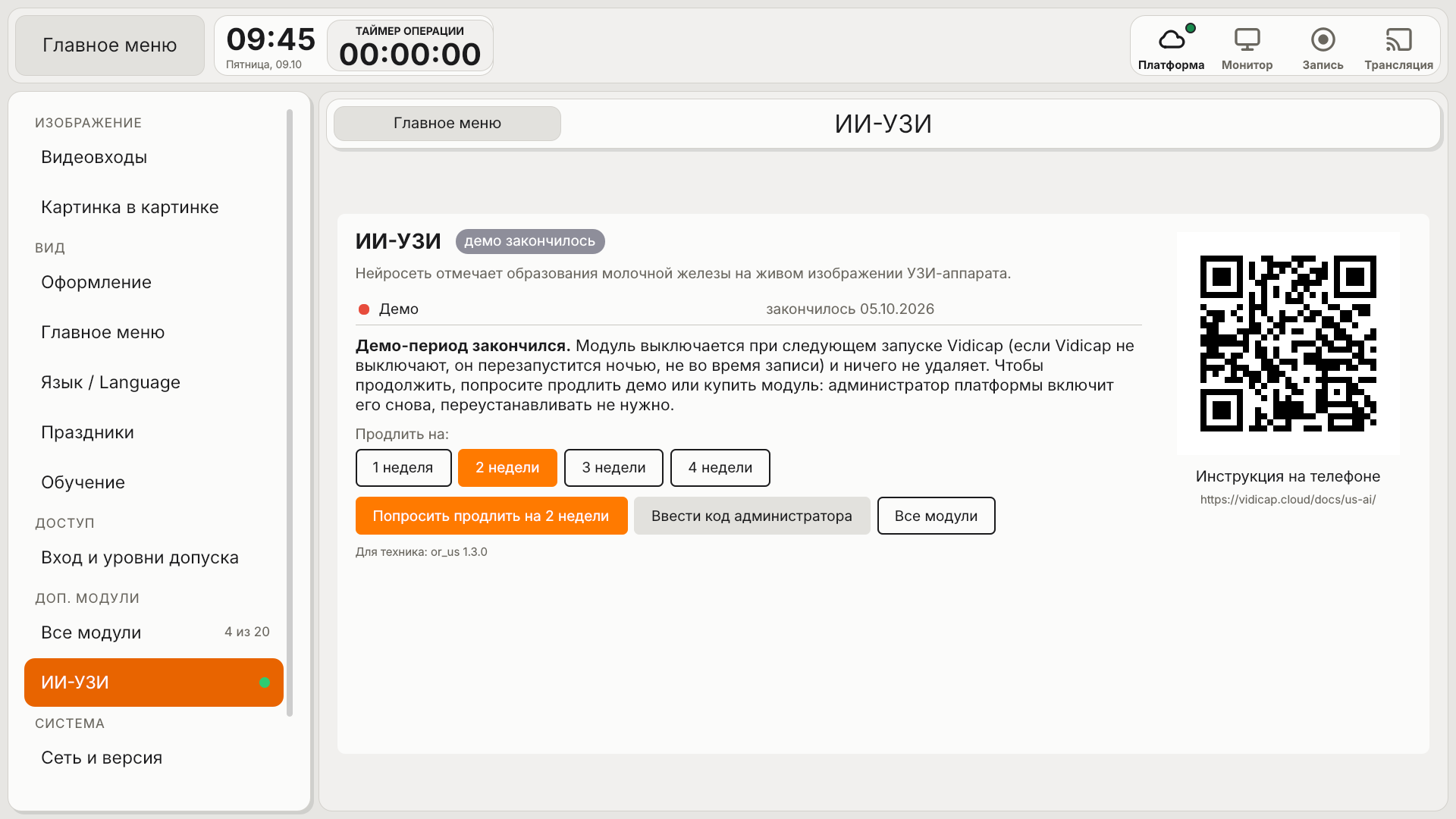
Страница одна для обеих ревизий: на Vidicap Touch 1.0 она выглядит так же («Настройки» → «Доп. модули»).
Разрешение и демо: только администратор платформы
Доп. модули — коммерческая часть Vidicap, поэтому новый модуль на Vidicap, подключённом к платформе, разрешает только администратор платформы (не администратор больницы). Уже установленные модули и их обновления разрешения не требуют. Мастер установки больше не разрешает модули сам: их тоже разрешает администратор платформы. Vidicap без платформы (только флешка) ставит модули как раньше.
На платформе: страница устройства
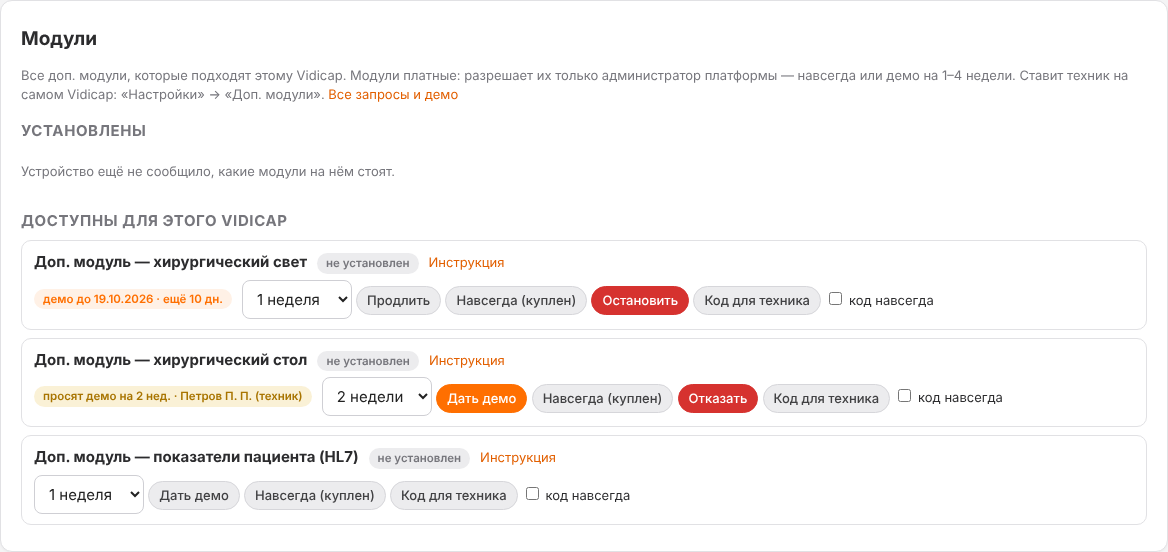
«Устройства» → нужный Vidicap → вкладка «Модули и обновления». У каждого модуля плашка состояния («демо до 19.10.2026 · ещё 10 дн.», «просят демо на 2 нед. · кто просит», «куплен», «демо закончилось») и кнопки администратора платформы:
- срок 1–4 недели и «Дать демо» (или «Продлить», если демо идёт);
- «Навсегда (куплен)» — модуль куплен, демо больше не нужно;
- «Остановить» — закончить демо раньше: Vidicap выключит модуль после операции;
- «Отказать» — отклонить запрос демо;
- «Код для техника» — 8 цифр для этого Vidicap и модуля; срок берётся из списка, галочка «код навсегда» — без срока. Выданный код тоже записывается как демо или покупка.
Каждое решение записывается в журнал устройства («Журнал и логи»). Администратор и техник больницы видят список и инструкции, но кнопок у них нет: «Модуль платный: установку разрешает администратор платформы. Техник может запросить демо на самом Vidicap».
На платформе: «Модули: запросы и демо»
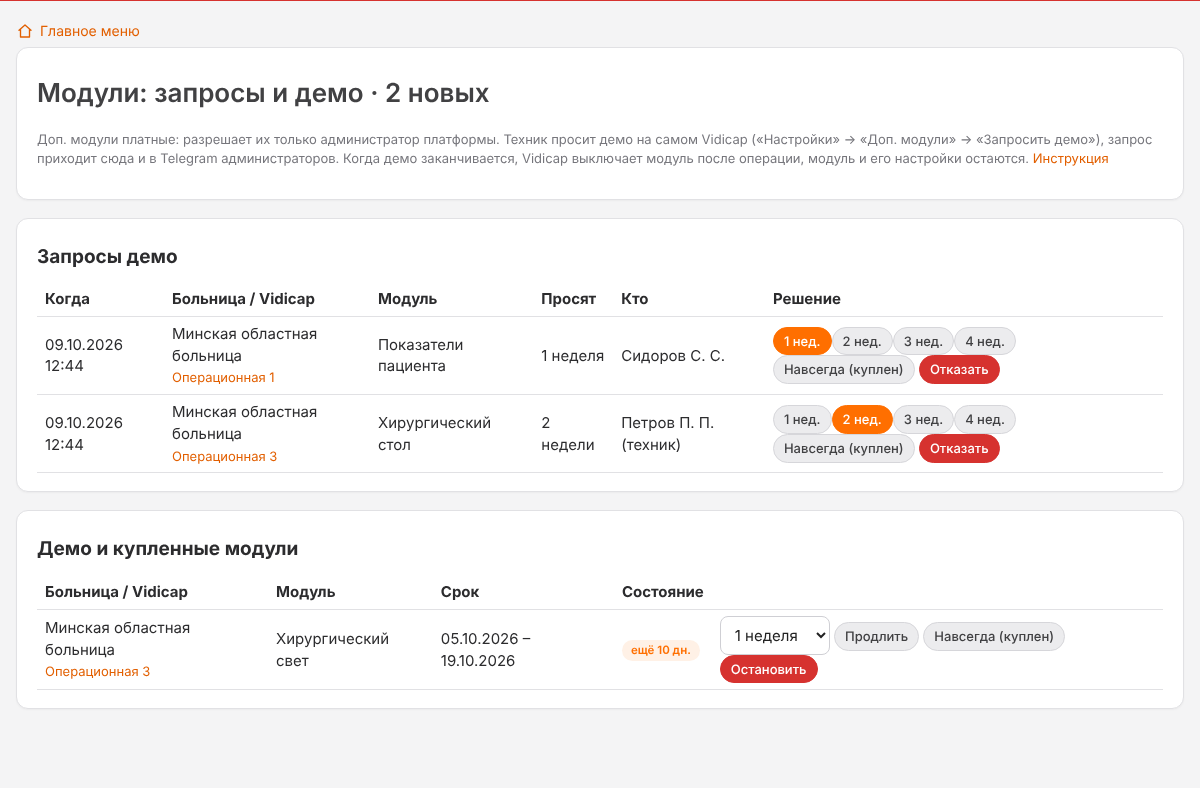
Главное меню → «Сервисное меню» → плитка «Модули: запросы и демо» (на плитке число новых запросов). Здесь все запросы со всех Vidicap: когда, больница и операционная, модуль, срок и кто просит; кнопки «1–4 нед.», «Навсегда (куплен)», «Отказать». Ниже — все идущие и закончившиеся демо и купленные модули: «Продлить», «Навсегда (куплен)», «Остановить», «Включить демо снова».
Способ 1. С экрана, по сети (устройство подключено к платформе)
Подойдёт сервер больницы или vidicap.cloud: устройство само узнаёт, какие модули опубликованы, и показывает их в блоке «Доп. модули».
Vidicap Touch 2.0. «Настройки» → «Платформа» → блок «Доп. модули» → «Установить модуль» → подтвердите в окне.
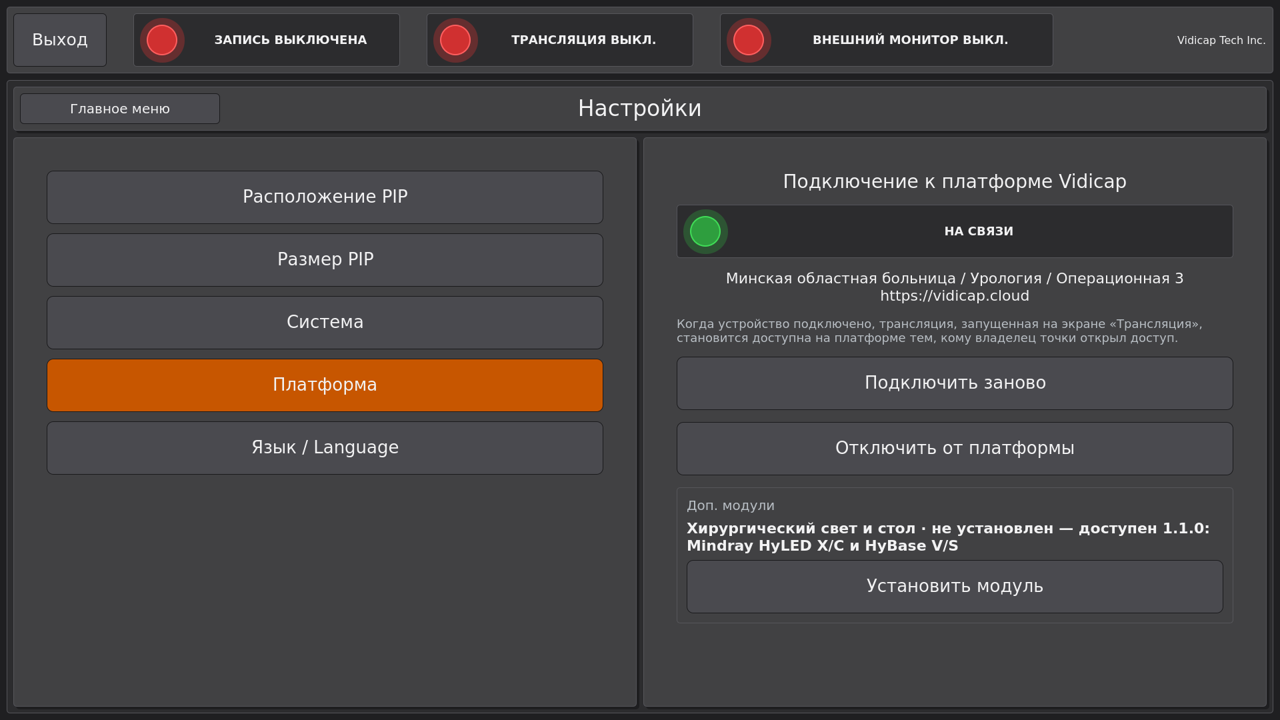
Vidicap Touch 1.0. Кнопка «Платформа» справа вверху → «Проверить обновления» → блок «Доп. модули» → «Установить модуль» → «Точно? Нажмите ещё раз».
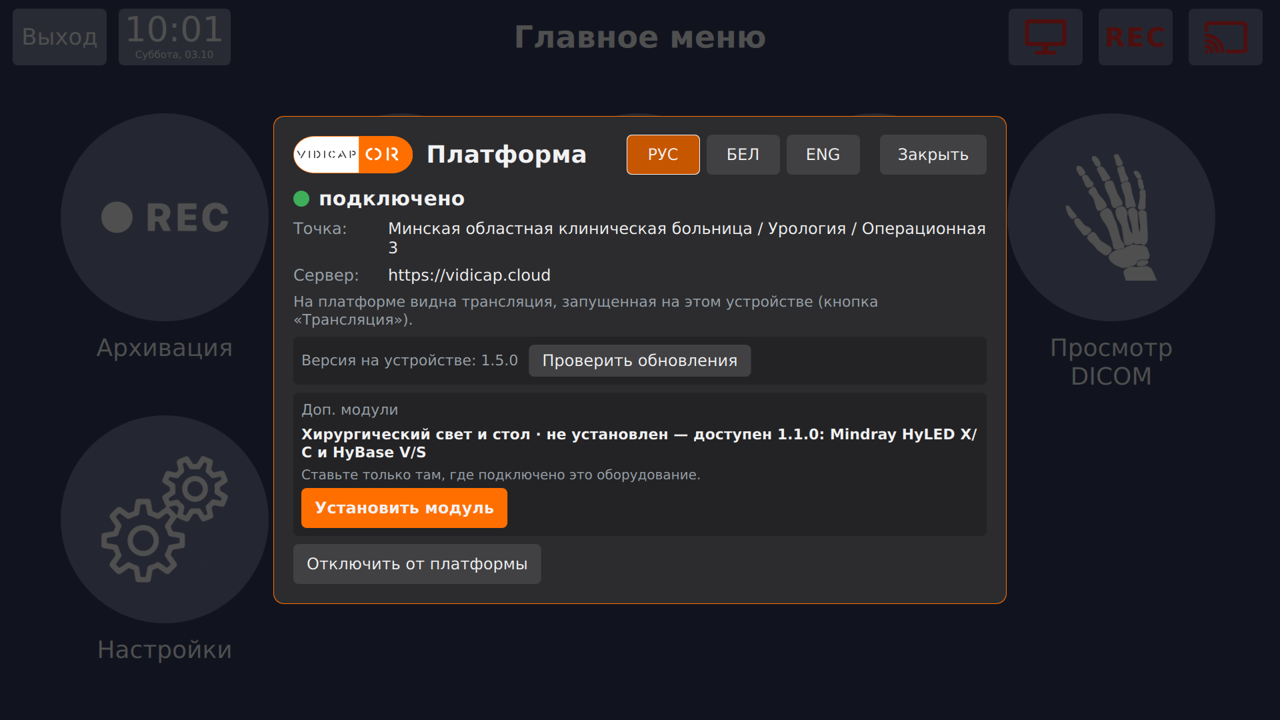
После установки нажмите «Перезагрузить устройство». Плитки и страницы модуля появятся после перезагрузки.
Способ 2. С экрана, с флешки (без платформы)
Так ставят модуль на Vidicap, который не подключён ни к серверу больницы, ни к vidicap.cloud: например, одна операционная с модулем «Веб-доступ».
- На любом компьютере скачайте файл модуля на платформе: «Выпуски для устройств» → «Дополнительные модули». Имя файла не меняйте.
- Положите файл на флешку: в корень или в любую папку первого уровня (например
Vidicap/). - Вставьте флешку в Vidicap.
- Vidicap Touch 2.0: «Настройки» → «Платформа». Vidicap Touch 1.0: кнопка «Платформа».
- В блоке «Доп. модули» появится строка «на флешке версия …» и кнопка «Установить с флешки». Нажмите и подтвердите.
- Дождитесь сообщения «Модуль … установлен» и нажмите «Перезагрузить устройство». Флешку можно вынуть.
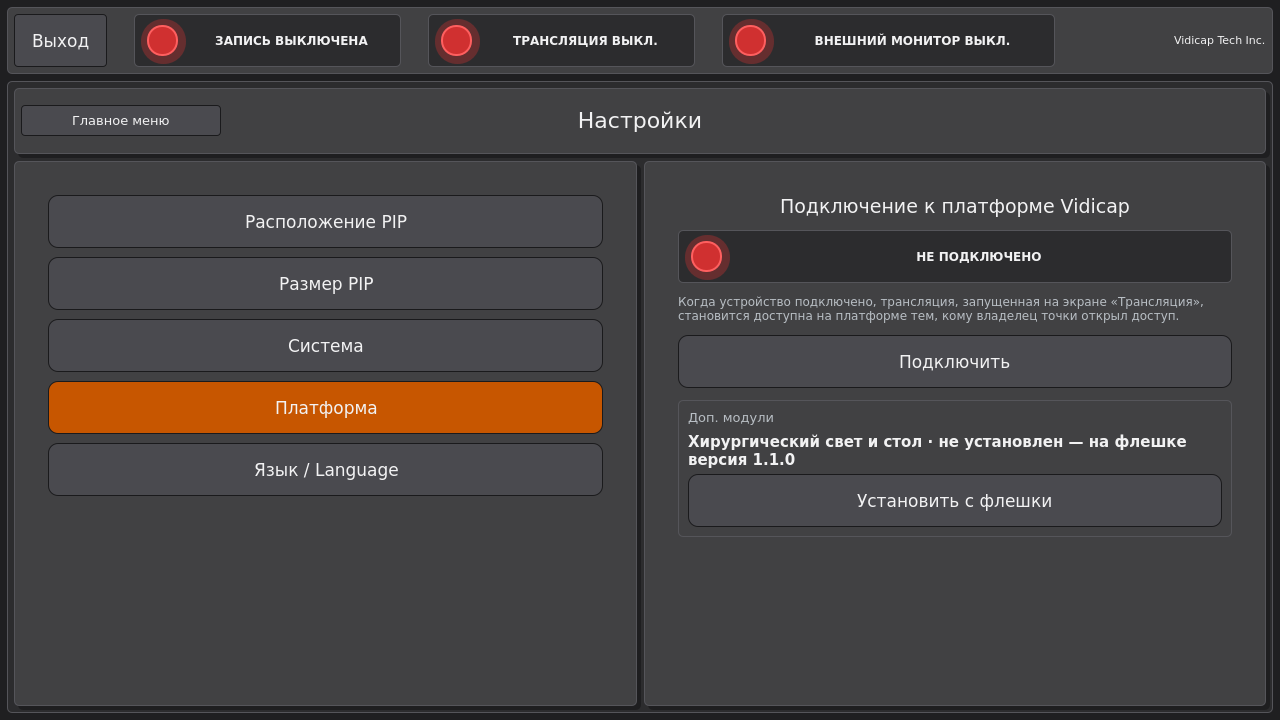
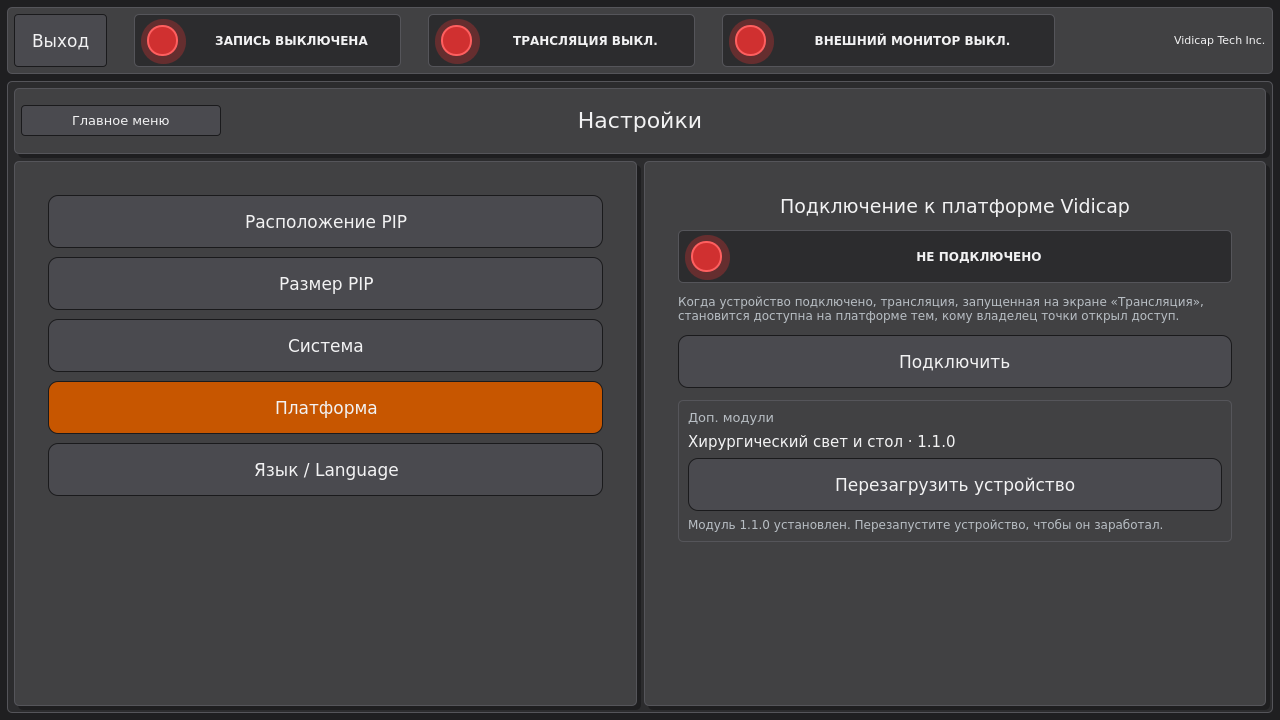
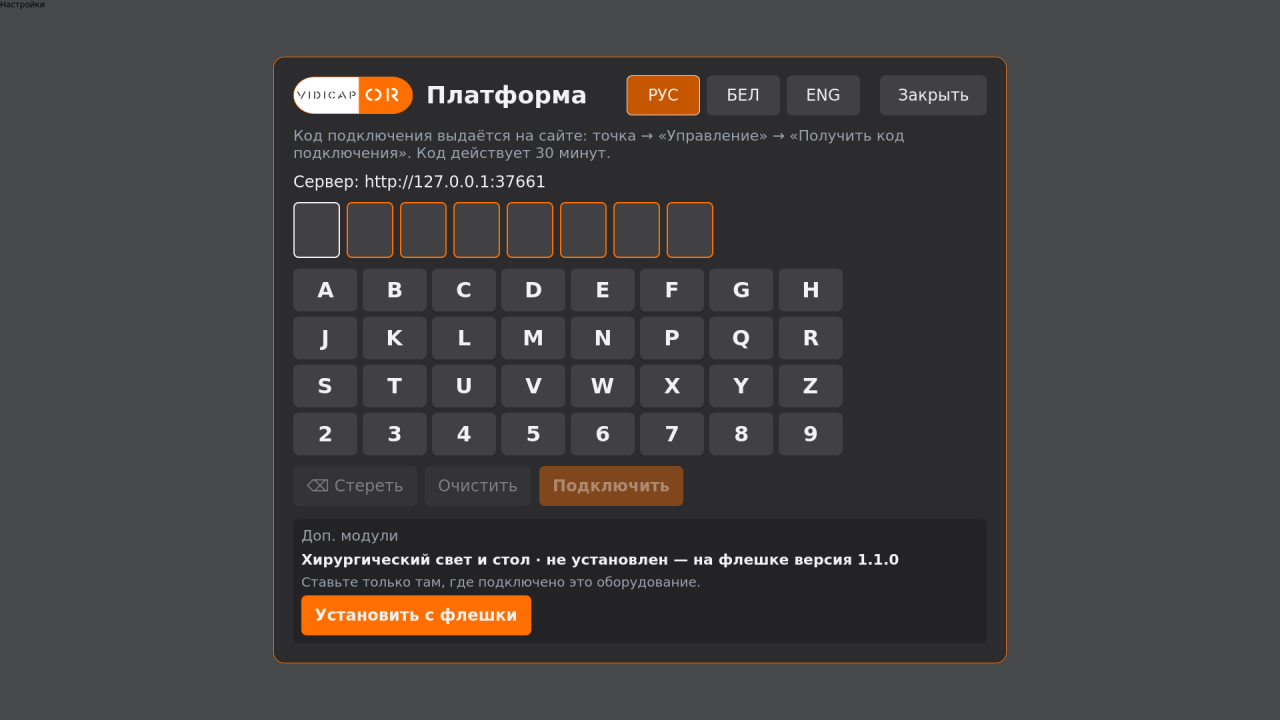
Если на флешке несколько версий одного модуля, предлагается самая новая. Если на платформе версия новее, чем на флешке, кнопка будет обычной — «Обновить модуль» с платформы. Повреждённый файл или чужой архив экран не покажет. На Vidicap Touch 1.0 во время записи и трансляции установка не начнётся.
Обновить или вернуть прежнюю версию
Новая версия появляется в том же блоке: «Обновить модуль» (с платформы) или «Обновить с флешки». Предыдущая версия хранится на устройстве, её возвращает кнопка «Вернуть модуль …». Если администратор платформы отозвал версию, устройство само предложит вернуться на предыдущую.
Новый Vidicap Touch 2.0: модули сразу в установщике
Установщик Vidicap Touch 2.0 ставит модули, файлы которых лежат рядом с ним:
- свет и стол — галочки «Хирургический свет Mindray HyLED (доп. модуль)» и «Операционный стол Mindray HyBase (доп. модуль)» в мастере установки на платформе (отмечайте только то, что подключено); при установке через интернет файлы скачиваются сами;
- любые другие модули — положите их файлы
vidicap-module-…-<версия>.zipна флешку рядом с папкойvidicap2-…(или в её папкуoffline/). Установщик поставит самую новую версию каждого.
Из терминала (по SSH)
Для техника, если экран недоступен. Перенесите файл на устройство и выполните, например для света:
unzip vidicap-module-light-<версия>.zip
sudo ./vidicap-module-light/install-module.sh            # установить или обновить
sudo ./vidicap-module-light/install-module.sh --remove   # удалить
Почему модуль нельзя установить
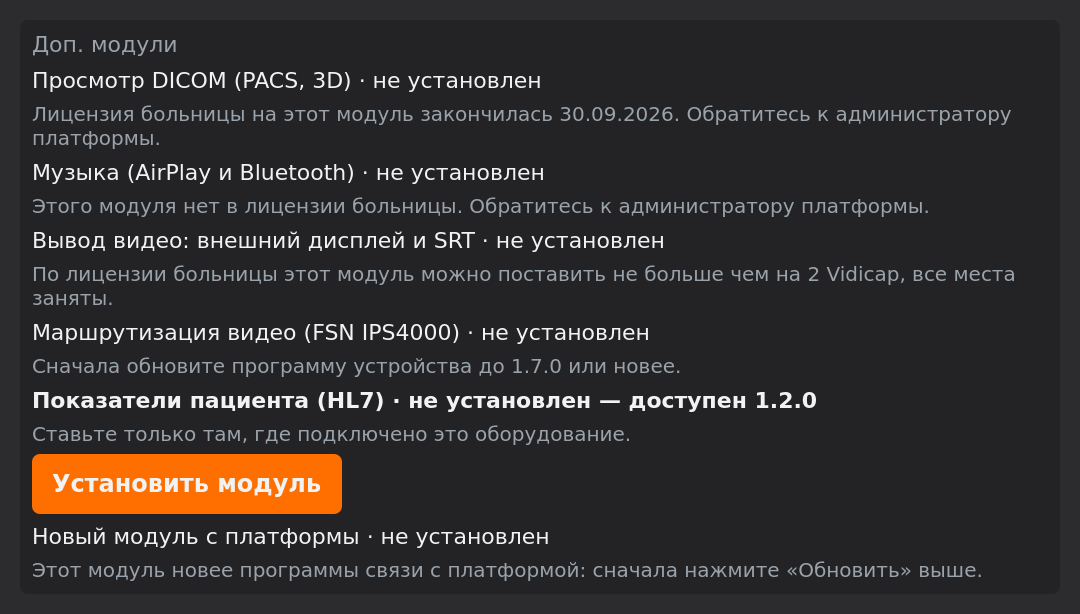
Модуль, который на этом Vidicap поставить нельзя, остаётся в списке без кнопки, а под названием написано почему (кнопка «Платформа» 1.33.0+, Vidicap Touch 2.0 2.29.0+):
| Что написано | Что сделать |
|---|---|
| «Сначала обновите программу устройства до … или новее» | Программа устройства не умеет показывать этот модуль. Vidicap Touch 1.0: «Платформа» → «Проверить обновления» → «Обновить программу»; Vidicap Touch 2.0: «Настройки» → «Платформа» → «Обновить» |
| «Модуль платный: установку разрешает администратор платформы …» | «Подробнее» → «Запросить демо» или код администратора платформы (раздел «Разрешение и демо» выше) |
| «Сначала установите модуль …» | Модуль работает только вместе с другим (например, «VR (тест)» с «Выводом видео»). Сначала поставьте названный |
| «Этого модуля нет в лицензии больницы» | Администратор платформы добавляет модуль в лицензию учреждения (страница «Лицензия») |
| «Лицензия больницы на этот модуль закончилась …» | Лицензию продлевает администратор платформы |
| «По лицензии больницы этот модуль можно поставить не больше чем на N Vidicap, все места заняты» | Увеличить число мест в лицензии или убрать модуль с другого Vidicap |
| «Этот модуль новее программы связи с платформой» (Touch 1.0) / «… новее программы устройства» (Touch 2.0) | Обновите кнопку «Платформа» (Touch 1.0) или программу (Touch 2.0) |
Строки про лицензию появятся, только когда ограничение по лицензии включат на платформе. Сейчас оно выключено: любой опубликованный модуль можно поставить на любой Vidicap. Лицензия не отнимает работающее: уже установленный модуль обновляется всегда.
Где лежат модули и неполадки
Модули ставятся в /opt/vidicap/modules/<имя>; папка принадлежит пользователю vidicap, поэтому дальше модуль обновляется с экрана. На Vidicap Touch 1.0, где модуль ни разу не ставили из терминала, экран кладёт его в /home/vidicap/.local/share/vidicap/modules. Программа берёт самую новую из двух копий.
| Что видно | Что сделать |
|---|---|
| Блока «Доп. модули» нет на Vidicap Touch 1.0, подключённом к платформе | Кнопка «Платформа» ниже 1.5.0 (видно в строке «Версия на устройстве»). Нажмите «Проверить обновления» → «Обновить», затем обновите и программу |
| Блока «Доп. модули» нет | Устройство не подключено к платформе и флешки с модулем нет. Проверьте имя файла (vidicap-module-…zip) и что он лежит в корне флешки или в папке первого уровня |
| Флешку вставили, а строки «на флешке» нет | Vidicap Touch 2.0 ниже 2.4.0 или кнопка «Платформа» на Touch 1.0 ниже 1.8.0 — обновите. Файл повреждён при копировании — скачайте заново |
| «Сначала обновите программу устройства до 1.3.1» | Vidicap Touch 1.0: «Платформа» → «Проверить обновления» → «Обновить программу» |
| После установки ничего не изменилось | Устройство не перезагружено. Нажмите «Перезагрузить устройство» |
← RFID tag reader and barcode scanner: hardware Camera control (add-on module, PTZ camera) →