
Study archive: videos, photos and trends
Архив обследований: видео, фото и тренды монитора
Видикап операционной пишет видео и фото в папку пациента. Архив обследований собирает эти записи на сервере больницы и показывает их врачам в браузере: поиск по пациенту, тегам и врачу, просмотр видео с часами операционной и тренды монитора пациента (HL7) на той же шкале времени, что и видео.
Где работает. Только в локальной версии платформы (сервер больницы). В облако vidicap.cloud записи и данные пациентов не передаются никогда: в облачной версии архив выключен, и устройства туда ничего не отправляют. Лайт-версия архива прямо на самом Видикапе (больница без сервера) будет следующим этапом.
Какие Видикапы. Vidicap Touch 1.0 и Vidicap Touch 2.0. Обе модели уже пишут записи одинаково, поэтому программу записи менять не нужно: достаточно обновить программу связи с платформой (кнопку «Платформа») до версии 1.7.0 или новее (с версии 1.6.0 записи отправляются, с 1.7.0 Видикап ещё и освобождает свой диск, см. ниже).
Как это устроено
- Обследование — одна папка пациента на Видикапе:
records/<дата>/<Фамилия_Имя_№ID>/. Внутриdata.xml(ФИО, дата рождения, ID, заметка, как их ввели в окне «Введите данные исследования») и файлыЧЧ-ММ-СС.mp4иЧЧ-ММ-СС.png. Имя файла — время начала записи. - Программа связи раз в минуту смотрит папку записей и отправляет на сервер законченные файлы. Файл, который ещё пишется, она не трогает: файл считается законченным, когда в него больше полутора минут ничего не дописывалось и его размер не изменился с прошлой проверки.
- Отправка идёт частями. При обрыве сети или перезагрузке Видикапа она продолжается с того же места. В конце сервер сверяет контрольную сумму (SHA-256): испорченный файл отправляется заново.
- Пока Видикап пишет или ведёт трансляцию, отправка замедляется (около 2 МБ/с), чтобы не мешать работе в операционной.
- Видикап освобождает свой диск. Когда запись уже на сервере, Видикап удаляет свою копию, см. «Копии на Видикапе» ниже. Пока сервер недоступен, Видикап пишет на свой диск как обычно, а когда связь вернётся, отправляет всё, чего на сервере ещё нет. Удаление на сервере ничего не удаляет на Видикапе, и наоборот.
- Сервер узнаёт длительность видео, делает кадр-превью, а для видео Vidicap Touch 1.0 (формат MPEG-4, браузер его не показывает) — копию в H.264. Оригинал не меняется, кнопка «Скачать оригинал» отдаёт файл байт в байт как на Видикапе.
- Часы Видикапа могут отставать или спешить. При каждой отправке сервер сравнивает время Видикапа со своим и поправляет время записей, поэтому видео и показатели монитора совпадают по времени.
- Показатели монитора (если в операционной подключён HL7, см. «Мониторы и наркозные аппараты (HL7)») берутся за время обследования плюс по 10 минут до и после. Через 25 минут после окончания обследования сервер сохраняет их копию вместе с обследованием: они хранятся столько же, сколько само обследование, а не 30 дней, как общие тренды операционной.
Копии на Видикапе
Видикап всегда пишет на свой диск: так запись не зависит от сети. Сервер больницы становится основным хранилищем, а Видикап удаляет свою копию записи, только когда выполнено всё сразу:
- Файл полностью на сервере, и сервер сверил контрольную сумму (SHA-256): у него те же байты, что на Видикапе.
- В папке пациента 2 часа ничего не появлялось и не менялось (операция закончилась). Время меняет администратор сервера, см. ниже.
- Видикап сейчас ничего не записывает.
- Прямо перед удалением Видикап ещё раз спрашивает сервер, есть ли у него этот файл. Если сервер его потерял (например, файл удалили с диска сервера), Видикап не удаляет копию, а отправляет файл заново.
Папка пациента и data.xml остаются на Видикапе (они маленькие), поэтому программа записи всегда находит папку, в которую пишет. После удаления видео и фото этого пациента смотрят в «Архиве обследований» на платформе, на самом Видикапе их больше нет.
Если Видикап работает без сервера больницы (только с vidicap.cloud или вообще без платформы), ничего не удаляется: облако записей не принимает. Программа связи старше 1.7.0 тоже ничего не удаляет.
Администратор сервера: включить архив
- Обновите сервер платформы (как обычно: сервер сам забирает обновления, или
sudo ./autoupdate.shв папкеplatform/deploy). Вdocker-compose.ymlпоявляется службаarchive: она готовит записи для браузера и сохраняет тренды обследований. Проверка:docker compose ps archive— состояниеrunning. - Архив включается сам в локальной версии (
VIDICAP_EDITION=local). Выключить его можно строкойVIDICAP_ARCHIVE=0в.env. - Место на диске. Записи лежат в томе
files(внутри контейнеров/data/files/archive). Ориентир: час видео Vidicap Touch 2.0 в Full HD — 3–6 ГБ, у Vidicap Touch 1.0 — 1–2 ГБ плюс копия для браузера (примерно столько же). Для операционной, где пишут 4 часа в день, закладывайте около 1 ТБ на 3 месяца. Когда свободного места меньше 5 ГБ, сервер перестаёт принимать файлы (Видикап пробует снова каждую минуту, записи на нём не теряются). Порог меняется строкойVIDICAP_ARCHIVE_MIN_FREE_GB=…в.env. - Копии на Видикапах. По умолчанию Видикап удаляет копию через 2 часа после последней записи в папке пациента (см. «Копии на Видикапе»). Другое время задаётся строкой
VIDICAP_ARCHIVE_DEVICE_KEEP_HOURS=24в.env(в часах, не меньше 10 минут). Чтобы Видикапы ничего не удаляли, напишитеVIDICAP_ARCHIVE_DEVICE_KEEP_HOURS=off. После правки.envвыполнитеdocker compose up -d; Видикапы узнают новое значение в течение минуты. - Кто видит архив: те же люди, что видят операционную (владельцы точки, администраторы организации, сотрудники — если точка открыта их отделению или организации). Гостевые ссылки к архиву доступа не дают.
Техник: обновить Видикапы
На каждом Видикапе, подключённом к серверу больницы, поставьте программу связи 1.7.0 или новее.
- Vidicap Touch 1.0: кнопка «Платформа» → «Обновить» → нажать ещё раз для подтверждения (подробно — «Vidicap Touch 1.0: что сделать, чтобы заработало», раздел об обновлениях). Проверить версию: «Платформа» → «Версия на устройстве».
- Vidicap Touch 2.0: «Настройки» → «Сеть и версия» → «Обновить…» (подробно — «Установка Vidicap Touch 2.0», раздел об обновлении). Программа связи 1.7.0 входит в Vidicap Touch 2.0 версии 2.3.0 и новее.
Во время записи или трансляции обновление недоступно — поставьте его между операциями.
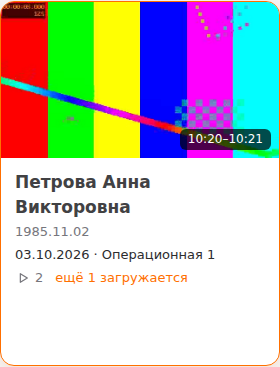
Проверка. Запишите на Видикапе короткое видео в новое обследование и остановите запись. Через 2–3 минуты (время на то, чтобы файл считался законченным, и на отправку) обследование появится в «Архиве обследований» на платформе. Пока файл в пути, на карточке написано «ещё 1 загружается», а на странице обследования — сколько процентов уже на сервере:

Записи, которые уже были на Видикапе до обновления, тоже отправятся: сначала самые новые дни. Если записей много, первая отправка займёт время; работе Видикапа она не мешает. По мере того как сервер подтверждает файлы, Видикап удаляет свои копии старых обследований, и места на его диске становится больше.
Проверка удаления. Через 2 часа после окончания тестового обследования (или через время, которое задал администратор) откройте на Видикапе папку записей этого дня: в папке пациента остался только data.xml, а видео по-прежнему открывается в «Архиве обследований» на платформе.
Врач: найти обследование
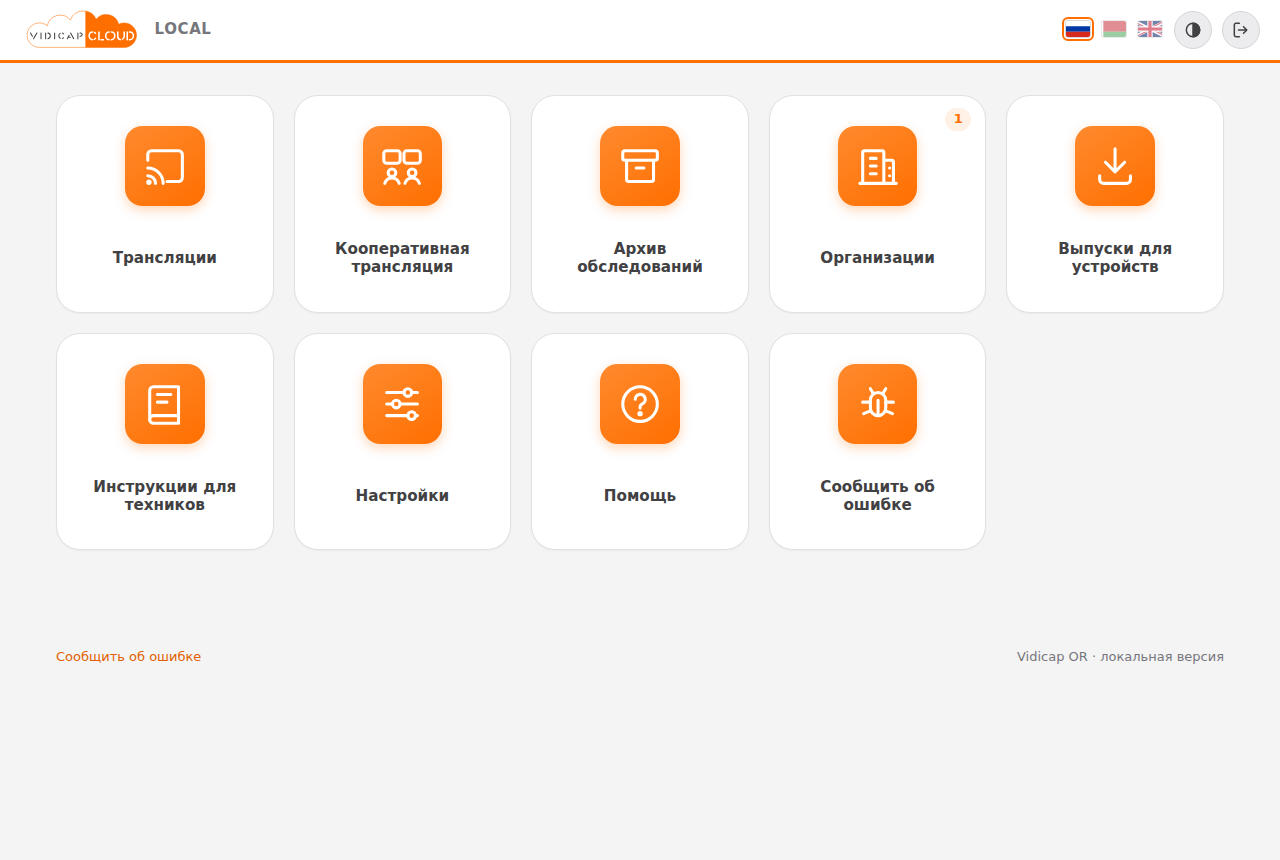
- В главном меню платформы — плитка «Архив обследований». На странице операционной есть такая же кнопка «Архив»: она открывает архив сразу с фильтром по этой операционной.
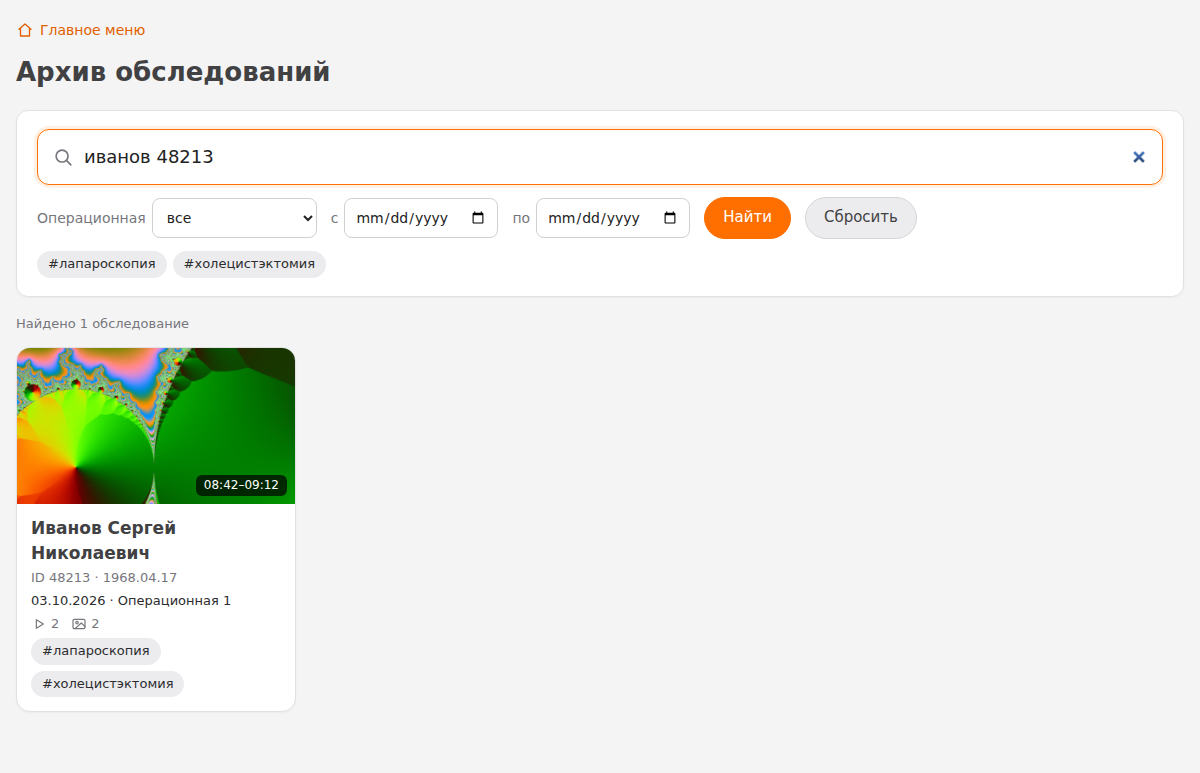
- Вверху — строка поиска. Пишите что угодно: фамилию, имя, ID пациента, тег, фамилию врача, слово из заметки. Регистр и буква «ё» не важны; несколько слов ищутся вместе (например
иванов 48213). Ниже — операционная, даты «с» и «по» и теги, нажатие на тег оставляет только обследования с ним.
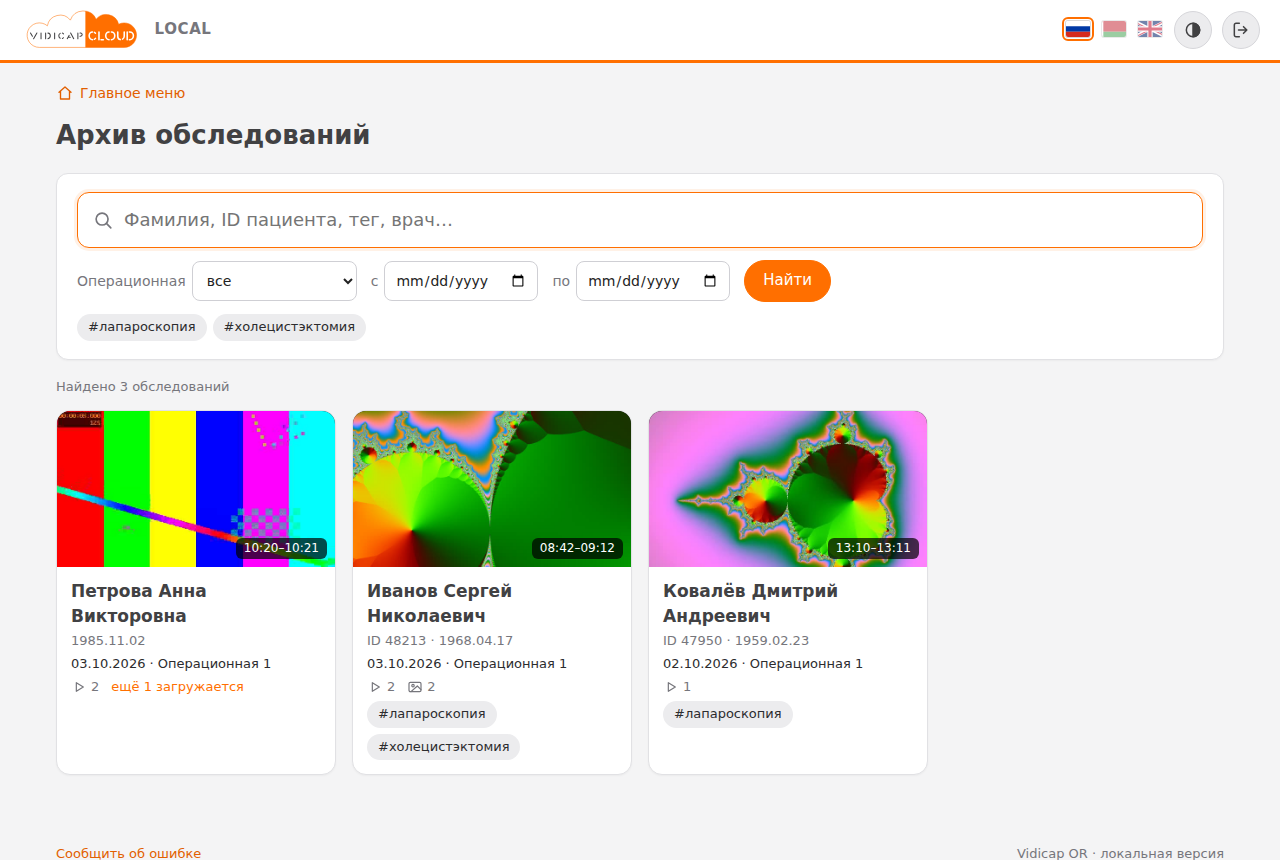
- Карточки идут от новых к старым. На карточке: кадр из первого видео, время первой и последней записи, ФИО, ID, дата рождения, дата и операционная, число видео и фото, теги.
Врач: смотреть видео и показатели
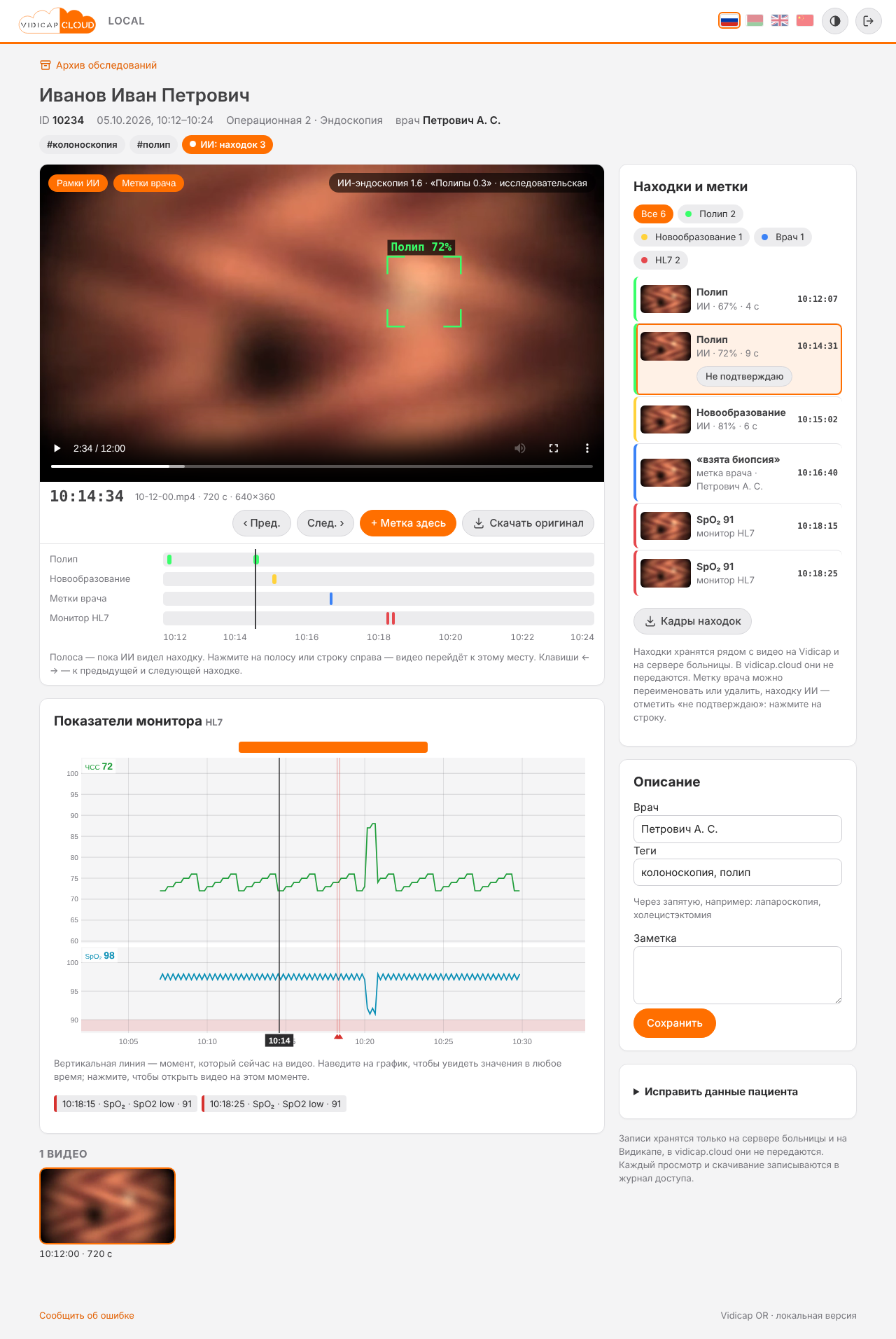
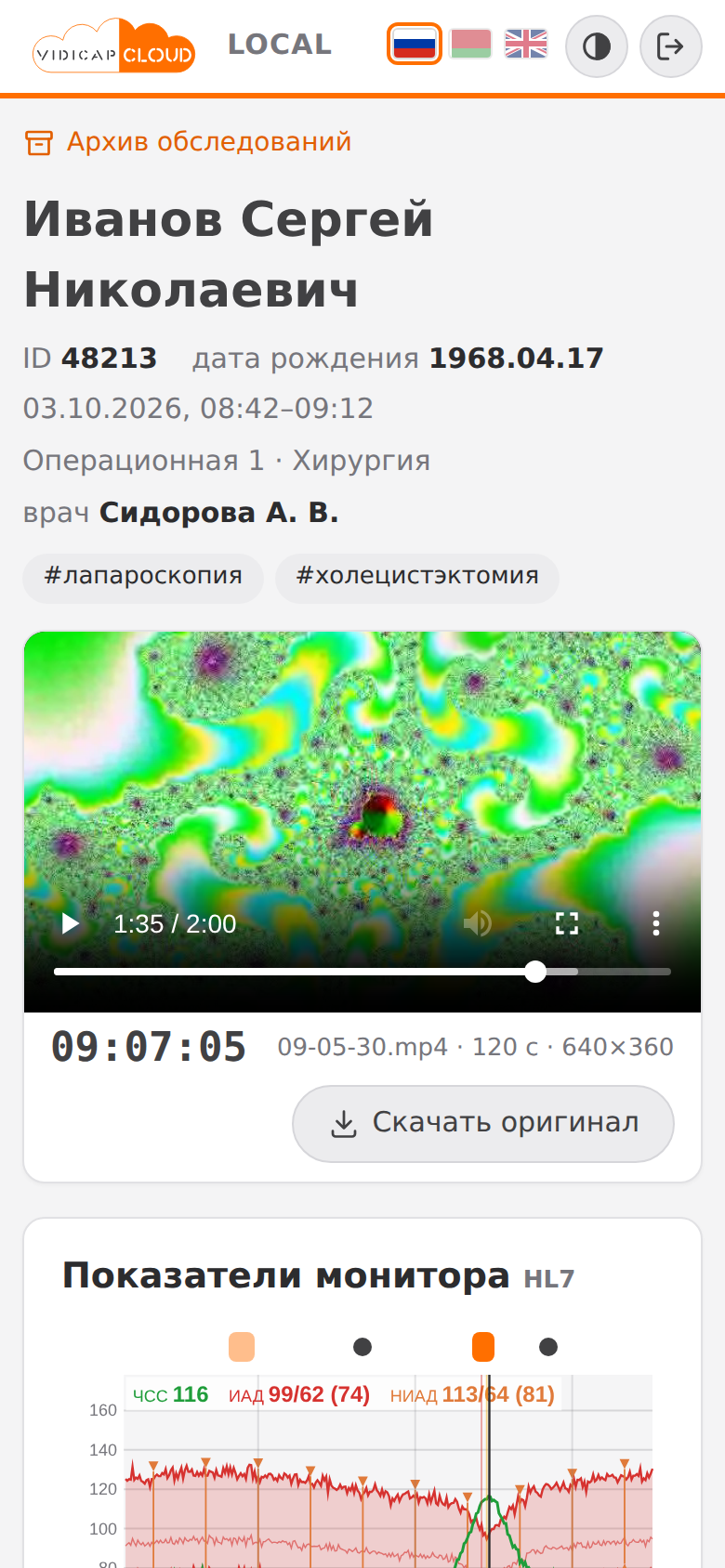
Откройте карточку. Вверху — пациент, ID, дата рождения, время обследования, операционная, врач и теги.

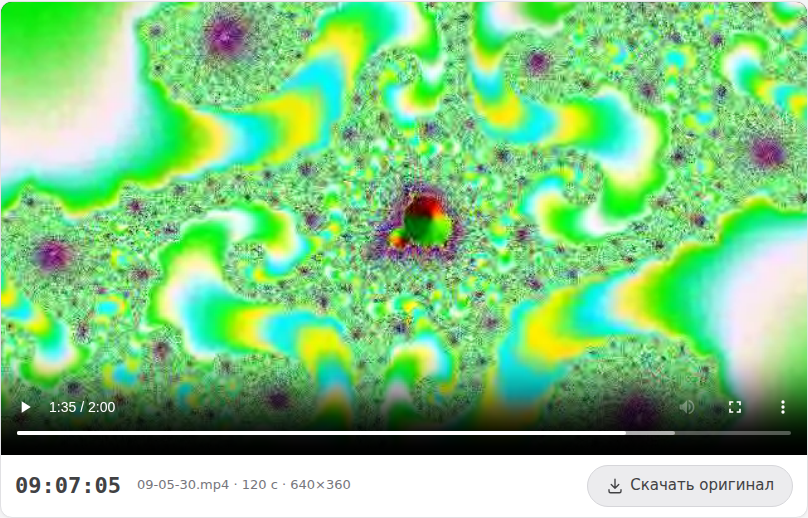
Плеер. Под видео крупно — время в операционной на этом кадре (меняется при просмотре и перемотке). По нему видео сопоставляется с наркозной картой. Справа — «Скачать оригинал».
Показатели монитора (HL7). Если монитор операционной передавал показатели, под плеером — графики за всё обследование, как в наркозной карте: давление и ЧСС, SpO₂, EtCO₂ и ЧД, температура. Над графиками — полоса с видео (оранжевые отрезки, текущее видео ярче) и фото (точки).
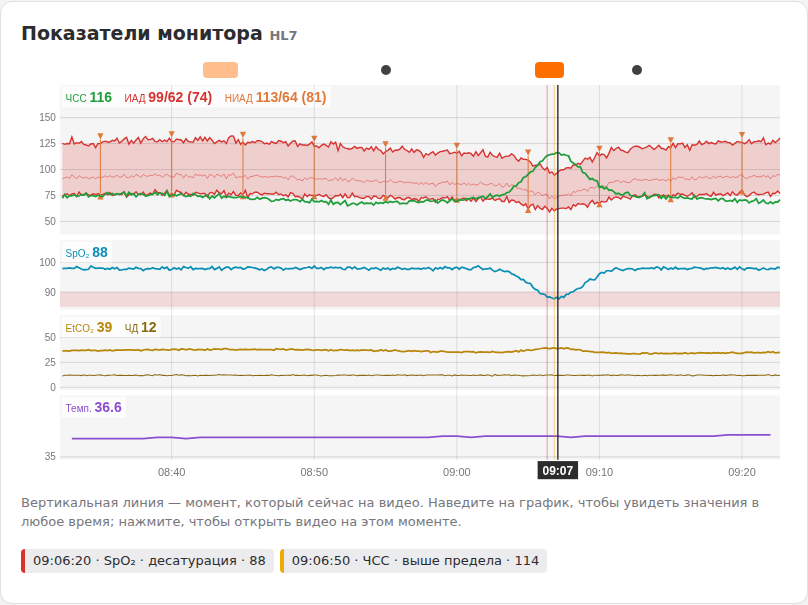
- Вертикальная линия — момент, который сейчас на видео. Вверху каждой полосы — значения в этот момент.
- Наведите мышь на график — линия и значения переходят к этому времени. Уберите мышь — линия вернётся к видео.
- Нажмите на график — откроется видео, которое шло в это время, ровно на этом моменте. Если в это время ничего не записывалось — ближайшее видео.
- Нажатие на отрезок видео в полосе открывает это видео, на точку фото — фото.
- Под графиками — тревоги монитора. Нажатие на тревогу открывает видео на её моменте.
Если монитор за время обследования ничего не передал, вместо графиков — надпись «Монитор за время обследования ничего не передал». Если HL7 в операционной не подключён, раздела нет.
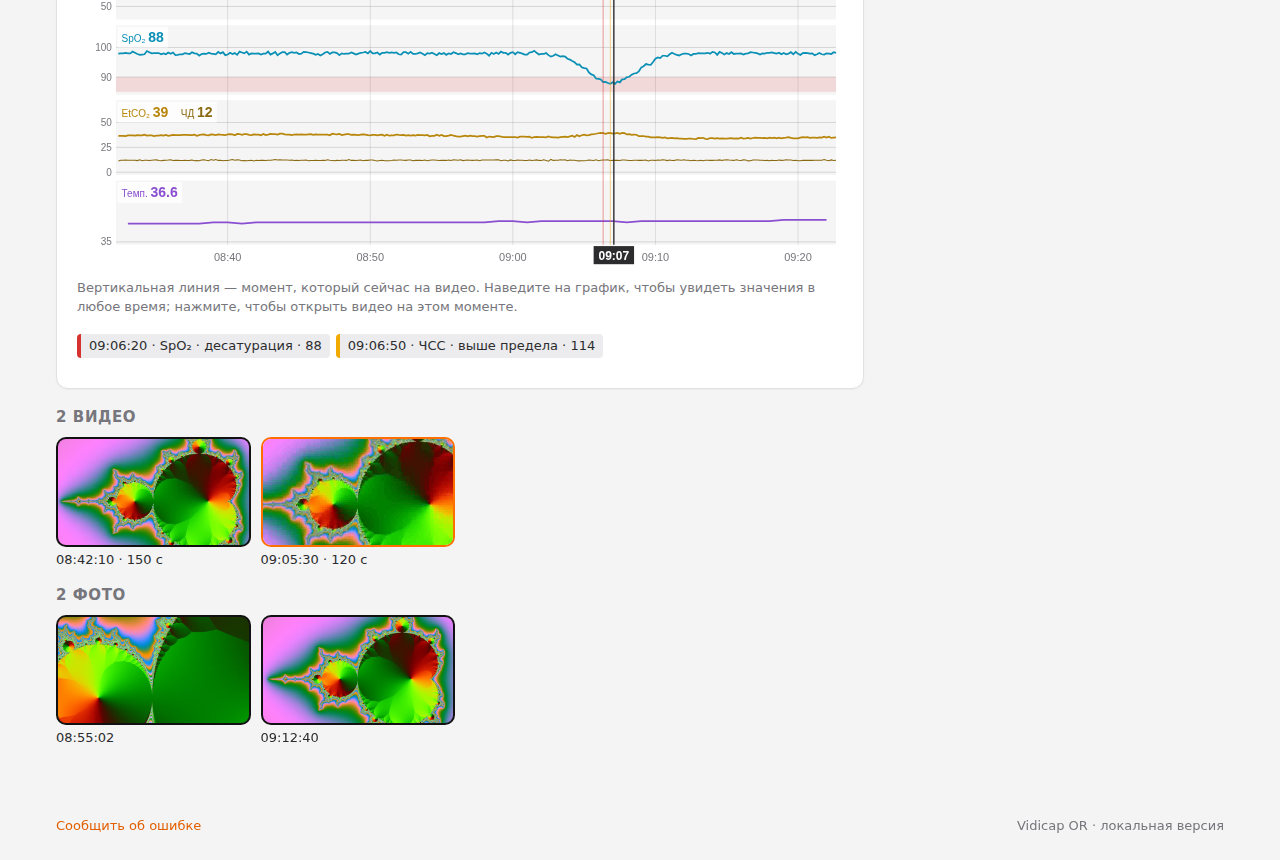
Видео и фото. Ниже — все видео обследования (время начала и длительность) и все фото (время снимка). Нажатие на видео открывает его в плеере, на фото — фото в полном размере в новой вкладке.
Находки ИИ и метки врача
Если на Видикапе стоит модуль ИИ («ИИ-эндоскопия», «ИИ-УЗИ», «ИИ-лапароскопия»), он записывает рядом с каждым видео, что нашёл: класс (например, «Полип»), когда он был виден, уверенность и рамку на кадре. Врач может поставить на видео свою метку («взята биопсия»), прямо на Видикапе или в архиве. Всё это хранится в маленьком файле рядом с видео (10-12-00.mp4.ai.json) и приходит на сервер вместе с видео, а потом ещё раз — каждый раз, когда файл меняется (ИИ прогнали заново, на Видикапе добавили метку). Нужна последняя версия программы связи («Платформа»).
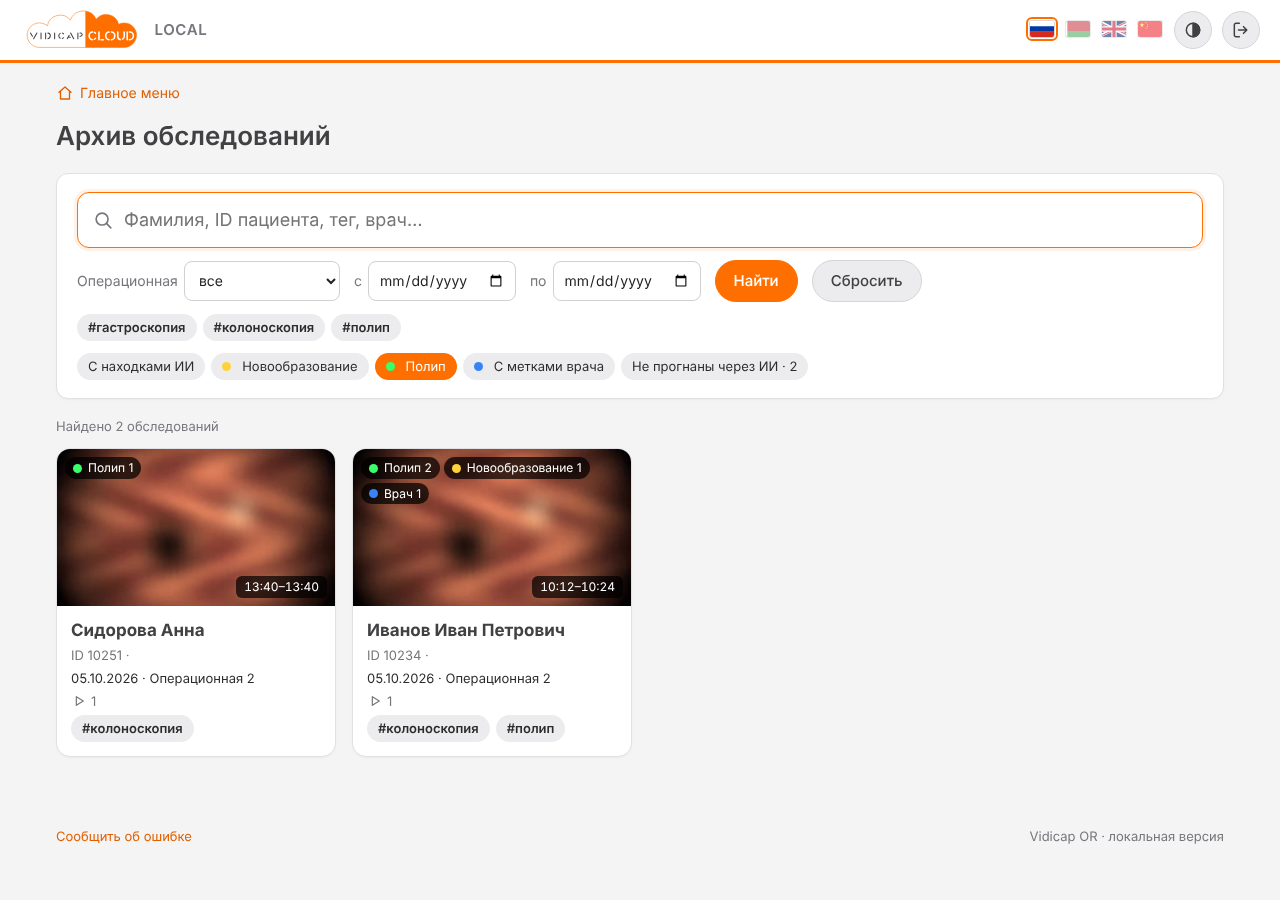
Шаг 1. Найти обследования с находками. В архиве под поиском — строка фильтров: «С находками ИИ», по одной кнопке на каждый класс, который нашёл ИИ («Полип», «Новообразование»…), «С метками врача» и «Не прогнаны через ИИ · N» (видео, которые ИИ ещё не смотрел). Нажмите кнопку — останутся только такие обследования; нажмите ещё раз — фильтр снимется. На карточке обследования вверху видно, что нашёл ИИ: «● Полип 2 ● Новообразование 1 ● Врач 1». Если в операционных нет модуля ИИ, этой строки нет.
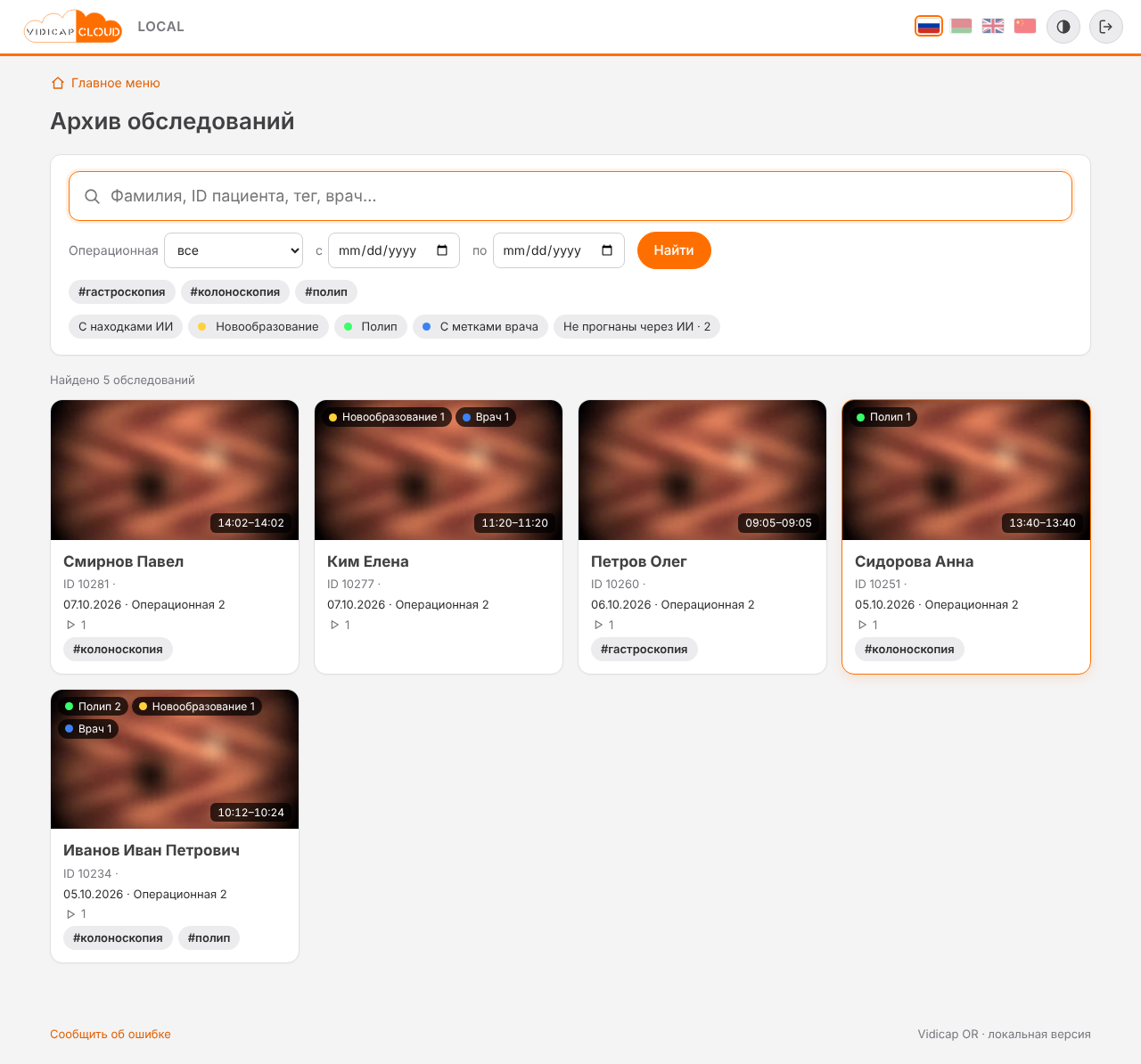
Тот же архив с фильтром «Полип»:
Шаг 2. Открыть обследование. В шапке — оранжевая метка «ИИ: находок 3» (нажатие прокручивает к списку находок). Справа (на телефоне — сразу под видео) карточка «Находки и метки»: кадр в момент находки, класс, «ИИ · 72% · 9 с» (уверенность и сколько секунд ИИ видел находку) или «метка врача · кто поставил», и время в операционной.
Шаг 3. Смотреть находки на видео.
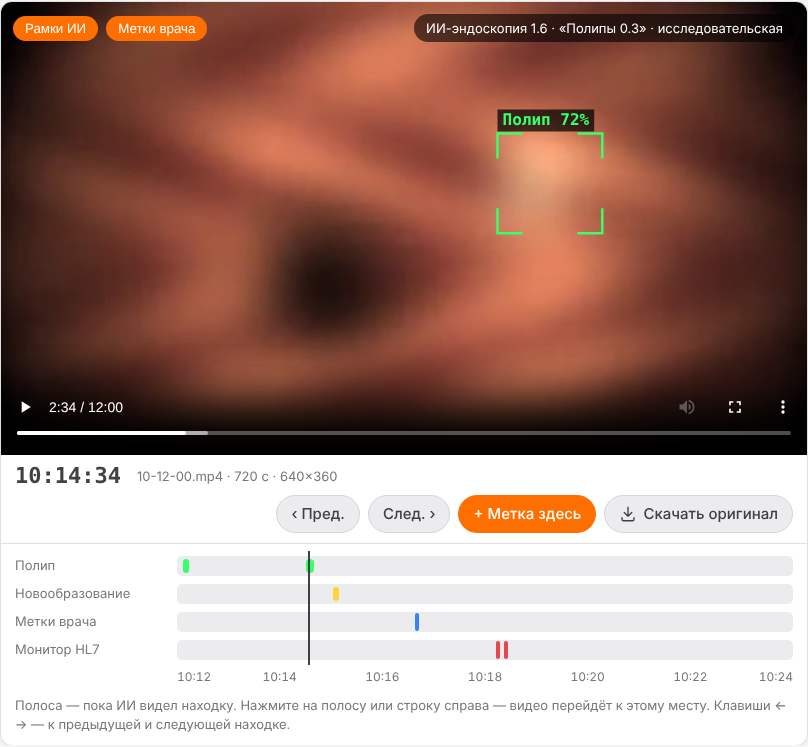
- Над видео две кнопки: «Рамки ИИ» — рамка вокруг находки с её названием и уверенностью, как на экране Видикапа во время обследования; «Метки врача» — текст метки внизу кадра в течение 3 секунд после её момента. Нажатие выключает и включает слой. Справа — чем смотрел ИИ: модуль, модель и её статус («исследовательская» — модель ещё проверяется, решение принимает врач).
- Под видео «‹ Пред.» и «След. ›» переходят к предыдущей и следующей находке или метке. На компьютере то же делают клавиши ← и →.
- Ниже — полосы: по одной на каждый класс находок (полоса — время, пока ИИ видел находку), «Метки врача» и «Монитор HL7» (тревоги монитора, если HL7 подключён). Вертикальная линия — момент на видео, под полосами — время в операционной. Нажмите на полосу или в любое место дорожки — видео перейдёт туда.
- Нажатие на строку справа тоже переводит видео к находке. Кнопки вверху карточки («Все», «Полип 2», «Врач 1», «HL7 2») оставляют в списке только выбранное.
Шаг 4. Метка врача. Остановите видео на нужном месте и нажмите «+ Метка здесь». Напишите коротко, что здесь («взята биопсия»), и нажмите «OK». Метка появится в списке и на полосе «Метки врача» с вашим именем.
Шаг 5. Исправить. Нажмите на строку в списке — под ней появятся кнопки:
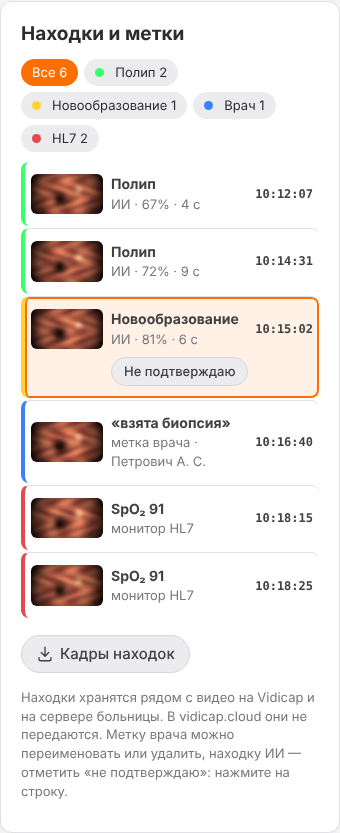
- у находки ИИ — «Не подтверждаю», если ИИ ошибся. Находка остаётся в списке зачёркнутой («не подтверждено · кто»), но не считается в фильтрах и счётчиках и не рисуется на видео. «Вернуть находку» отменяет это. Такие отметки помогают улучшать модель;
- у метки врача — «Переименовать» и «Удалить».
Править может любой, кто видит операционную; каждая правка записывается в журнал доступа.
Шаг 6. Кадры находок. Кнопка «Кадры находок» скачивает архив ZIP с кадром каждой находки (кроме неподтверждённых) и каждой метки; в имени файла — время в операционной и название. Удобно для заключения.
Где хранятся. Находки и метки — рядом с видео на Видикапе и на сервере больницы. В vidicap.cloud они не передаются. Метки и отметки «не подтверждаю», сделанные на сервере, хранятся на сервере: на Видикап они не возвращаются, а новая версия файла с Видикапа их не стирает. Видикап удаляет свою копию видео (см. «Копии на Видикапе») только когда на сервере уже последняя версия его находок, и удаляет её вместе с видео.
Отчёта PDF по находкам пока нет.
Врач: описание и теги
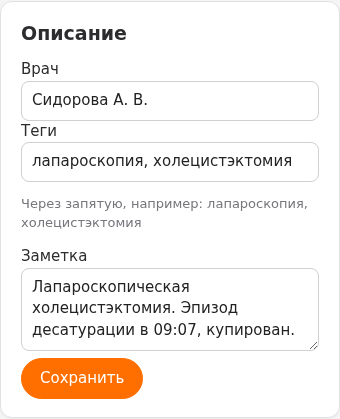
Справа (на телефоне — ниже) блок «Описание»: врач, теги через запятую и заметка. Нажмите «Сохранить». Теги сразу появляются в фильтрах архива и в поиске. Править описание может любой, кто видит операционную.
Исправить данные пациента
Если на Видикапе ошиблись в ФИО или ID, их можно исправить на платформе: «Исправить данные пациента» (доступно администраторам организации и владельцам точки). После исправления данные с Видикапа больше не заменяют их.
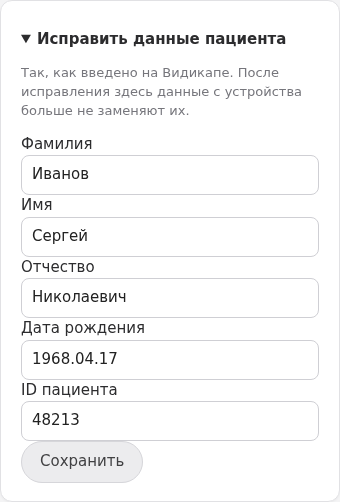
Пока данные не исправляли на платформе, исправление на самом Видикапе (новый data.xml) приходит на сервер само в течение нескольких минут.
На телефоне и планшете
Архив работает в браузере телефона и планшета: карточки в одну колонку, плеер на всю ширину, графики под ним. На телефоне коснитесь графика, чтобы открыть видео на этом моменте.
Журнал доступа и безопасность
- Каждое открытие обследования, каждое скачивание и каждая правка записываются в журнал доступа точки (страница управления точкой) — кто, когда, с какого IP. В журнале указаны дата и номер обследования, ФИО туда не пишется.
- ФИО, записи и тренды обследований хранятся только на сервере больницы и на Видикапе. Это персональные данные: в облако они не передаются ни в каком виде, в том числе для работы службы поддержки.
- Папки записей на Видикапе называются по пациенту, поэтому программа связи никогда не пишет их имена в свой журнал. В логах, которые Видикап отправляет по кнопке «Запросить логи», такие имена заменяются на
<пациент>. При связи сервера больницы с vidicap.cloud в облако уходят только названия точек.
Если что-то не так
| Что видно | Что проверить |
|---|---|
| Новых обследований нет | Версия программы связи на Видикапе 1.7.0+; Видикап на связи с сервером (страница точки → «Журнал устройства»); после окончания записи прошло 2–3 минуты; служба archive на сервере запущена. |
| «Загружается» и проценты не растут | Связь Видикапа с сервером; место на диске сервера (меньше VIDICAP_ARCHIVE_MIN_FREE_GB — приём остановлен). Логи Видикапа: «Журнал устройства» → «Запросить логи», строки archive:. |
| «Обрабатывается» долго | Копия для браузера у видео Vidicap Touch 1.0 делается по времени примерно как само видео (зависит от процессора сервера), видео обрабатываются по очереди. Проверьте, что служба работает: docker compose logs archive. |
| «Не удалось обработать» | Файл повреждён на Видикапе (например, запись прервалась при отключении питания). Оригинал можно скачать и открыть в VLC. |
| Видикап не удаляет свои записи | Программа связи 1.7.0+; на сервере не стоит VIDICAP_ARCHIVE_DEVICE_KEEP_HOURS=off; с последней записи в папке пациента прошло больше заданного времени (по умолчанию 2 часа); файл виден в архиве на платформе (не «загружается»). Пока Видикап пишет, он ничего не удаляет. |
| Нужна запись на самом Видикапе, а её там уже нет | Скачайте оригинал на платформе: «Скачать оригинал» на странице обследования отдаёт файл байт в байт, как его записал Видикап. Чтобы копии хранились дольше, администратор увеличивает VIDICAP_ARCHIVE_DEVICE_KEEP_HOURS. |
| Время на видео не совпадает с монитором | Время файла берётся из его имени ЧЧ-ММ-СС; если файл переименовывали, время неизвестно. Часовой пояс сервера (TZ в .env) и Видикапа должен совпадать. |
| Графиков нет | Монитор привязан к этой операционной? («Показатели пациента и устройства» на странице точки). Тренды старше 30 дней без сохранённой копии не восстанавливаются. |
← Voice link with the operating room Demo: everything Vidicap can do in two minutes →