
Video routing (add-on module, FSN IPS4000)
Маршрутизация видео (доп. модуль, FSN IPS4000 и IPS1000A)
Управление видеоматрицей операционной FSN IPS4000 (IP Plus) или FSN IPS1000A: какой источник (эндоскоп, микроскоп, C-дуга, УЗИ, PACS, камера зала) идёт на какой монитор, раскладки «картинка в картинке» и «четыре окна», пропорции, масштаб и пресеты матрицы. Это дополнительный модуль: ставится только туда, где есть матрица. Модуль один для обеих ревизий:
| Где | Что нужно |
|---|---|
| Vidicap Touch 2.0 (Ubuntu 24.04) | программа 2.6.0 и новее, затем установка модуля |
| Vidicap Touch 1.0 (Ubuntu 18.04) | программа 1.7.0 и новее (обновляется с экрана: «Платформа» → «Проверить обновления»), затем установка модуля |
| Веб-доступ на самом Vidicap (доп. модуль «Веб-доступ» 1.2.0 и новее) | плитка «Маршрутизация видео» в браузере появляется сама, если на этом Vidicap стоит модуль маршрутизации |
| Сервер больницы (локальная версия платформы) | ничего ставить не нужно: страница «Маршрутизация видео» есть у каждой точки |
Модуль маршрутизации 1.1.0 и новее умеет обе модели; при подключении выбирается, какая стоит в операционной (см. «FSN IPS1000A» ниже).
Одна матрица — одна операционная — один Vidicap. Всё, что умеет модуль, работает на обеих ревизиях одинаково. Матрица и Vidicap общаются только внутри сети больницы; в облако vidicap.cloud ничего не уходит.
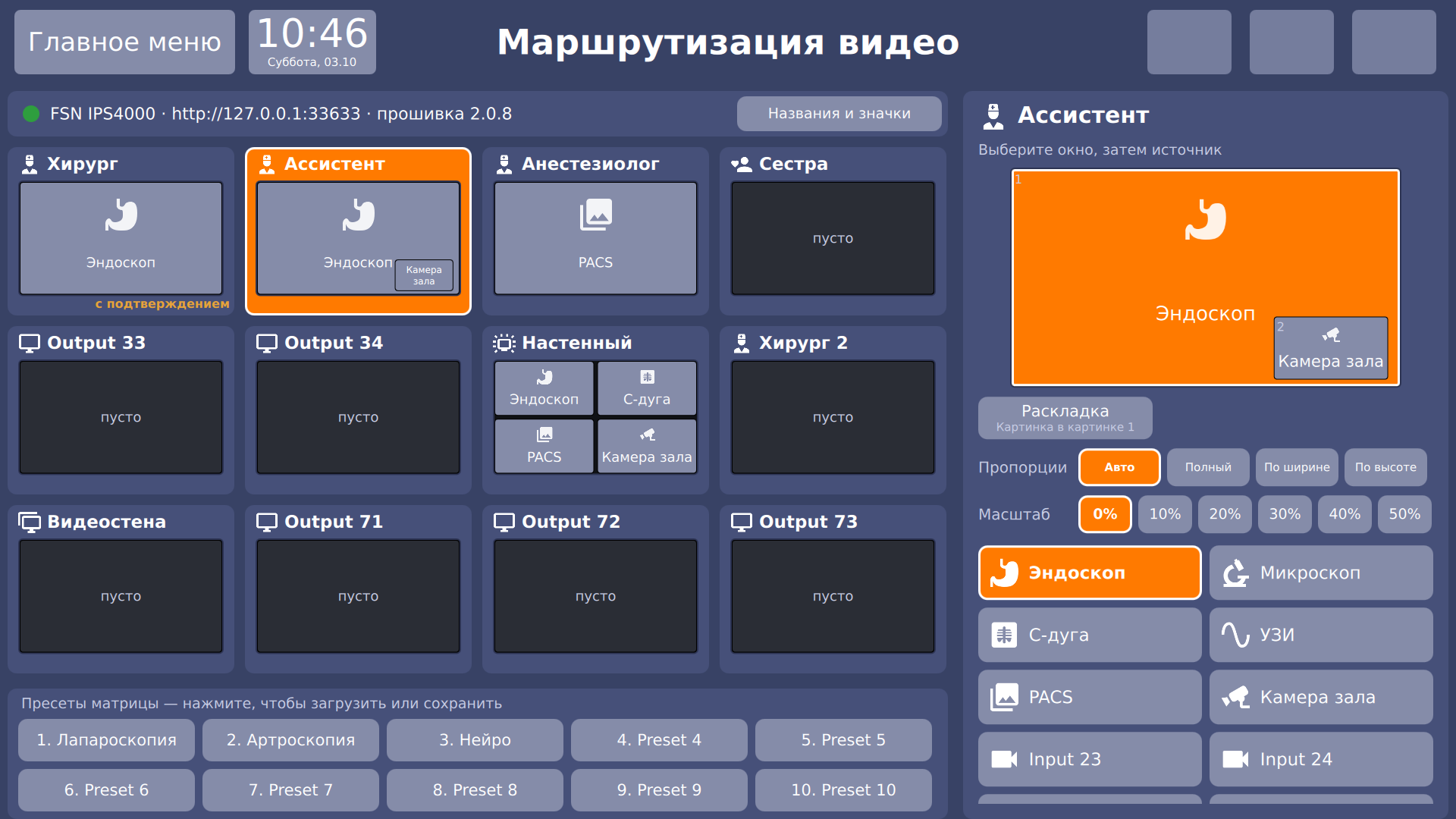
Что появляется на экране
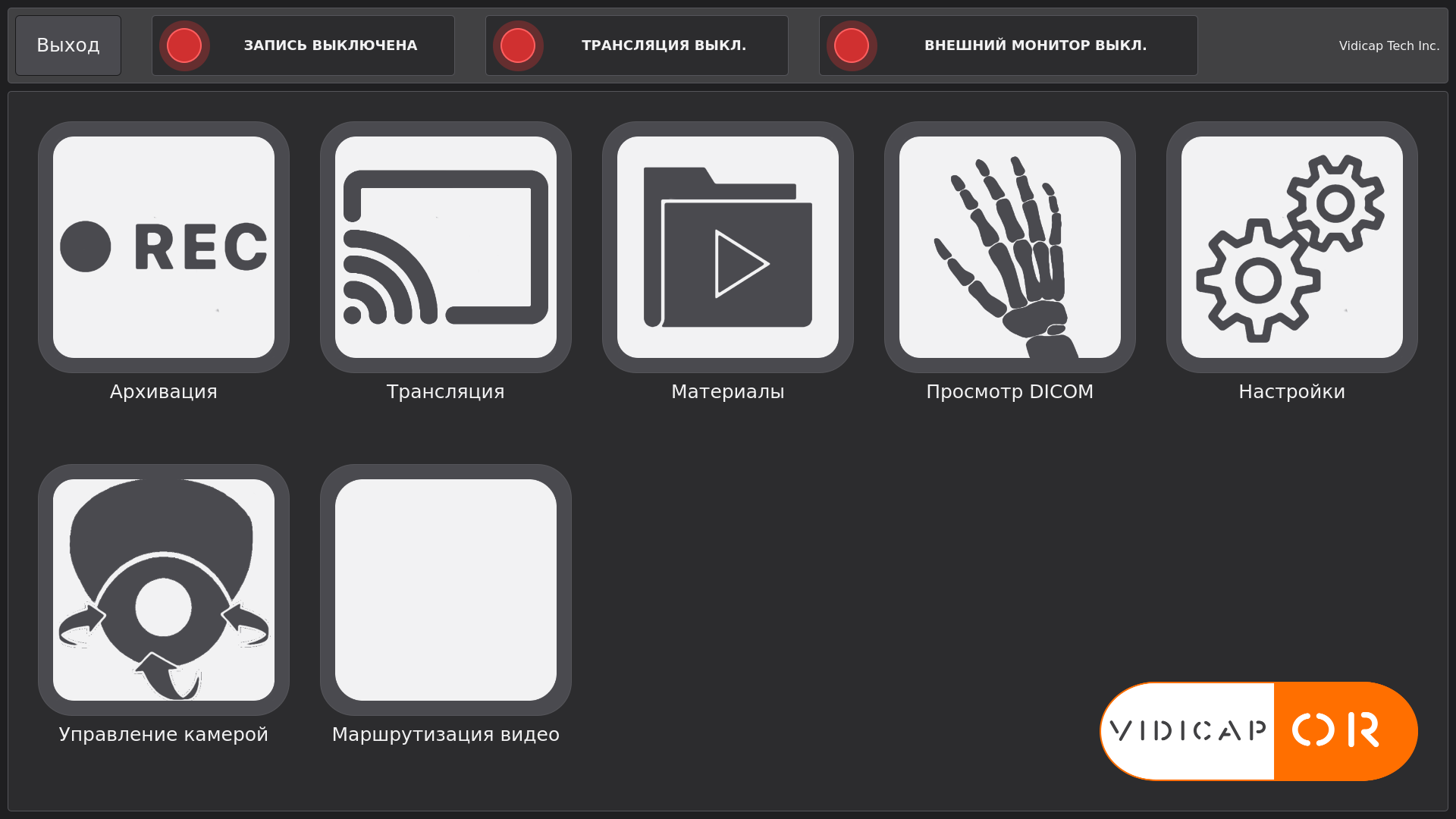
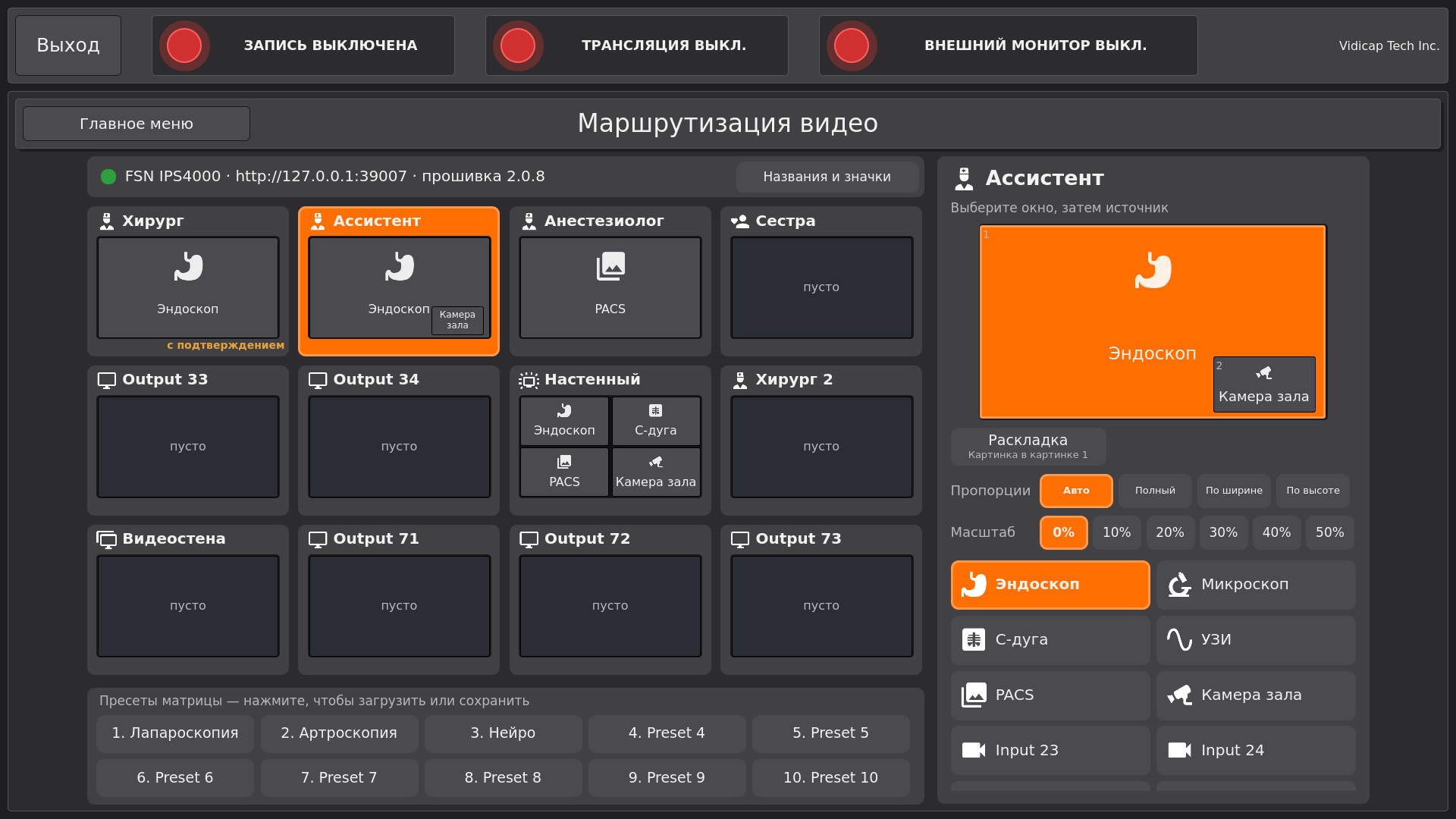
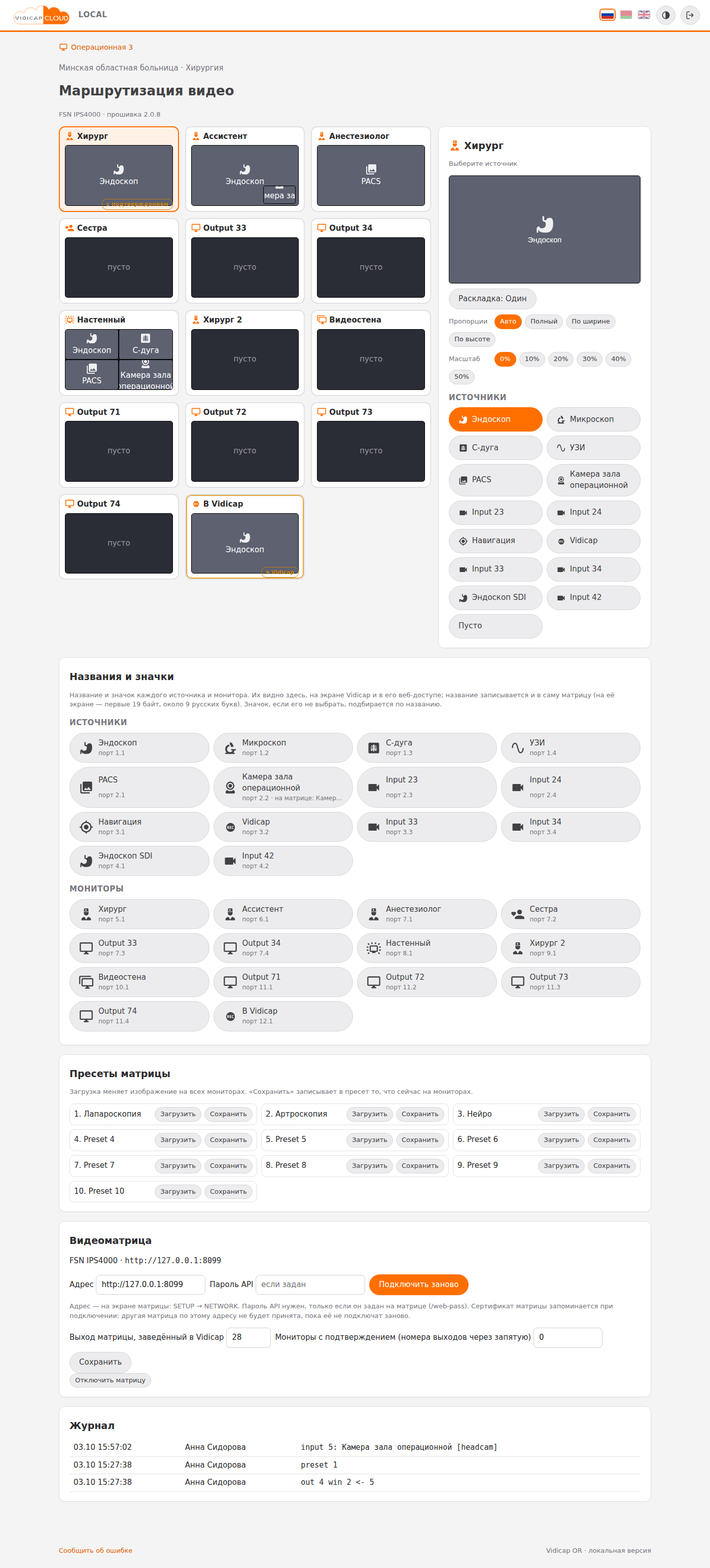
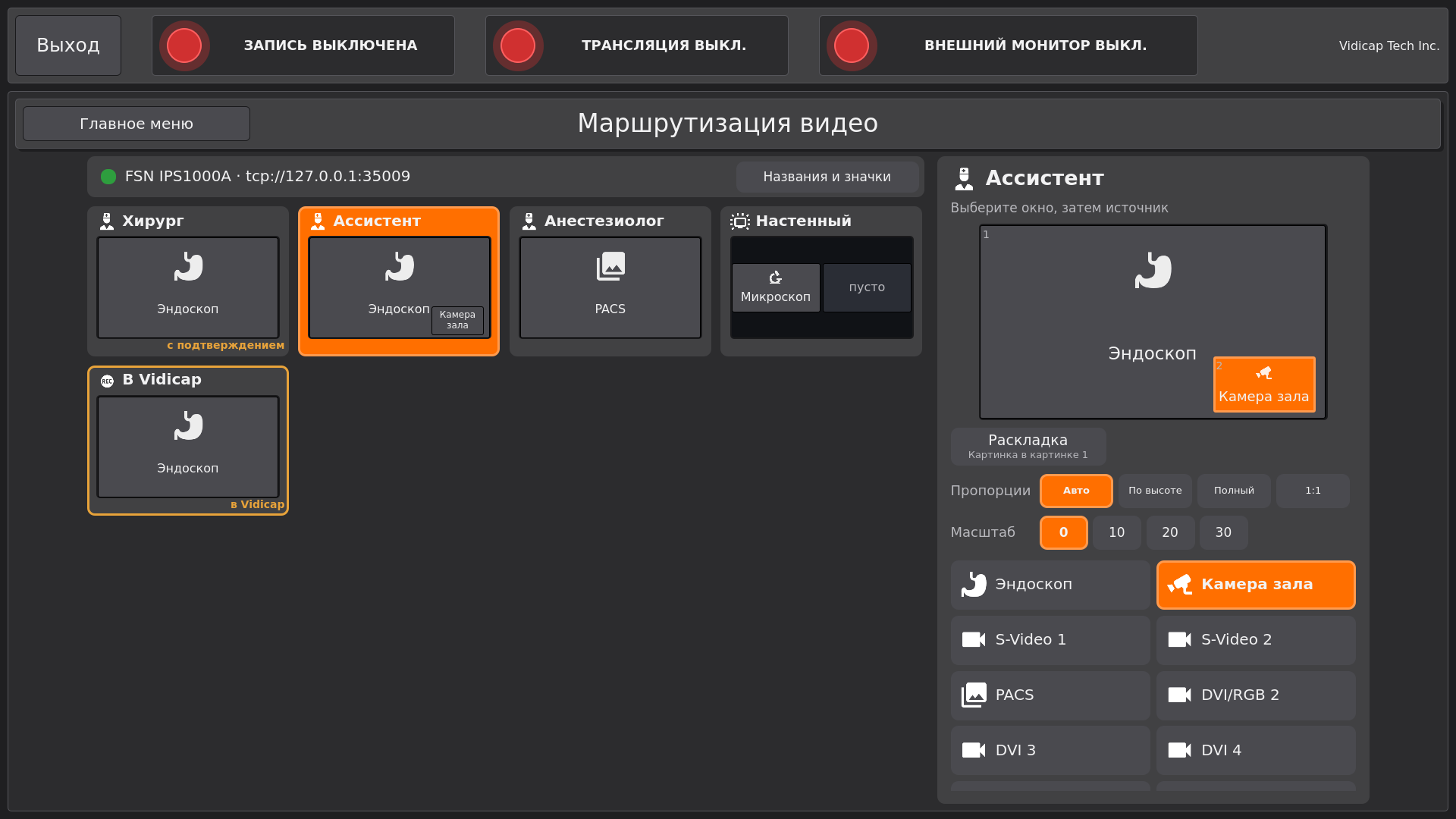
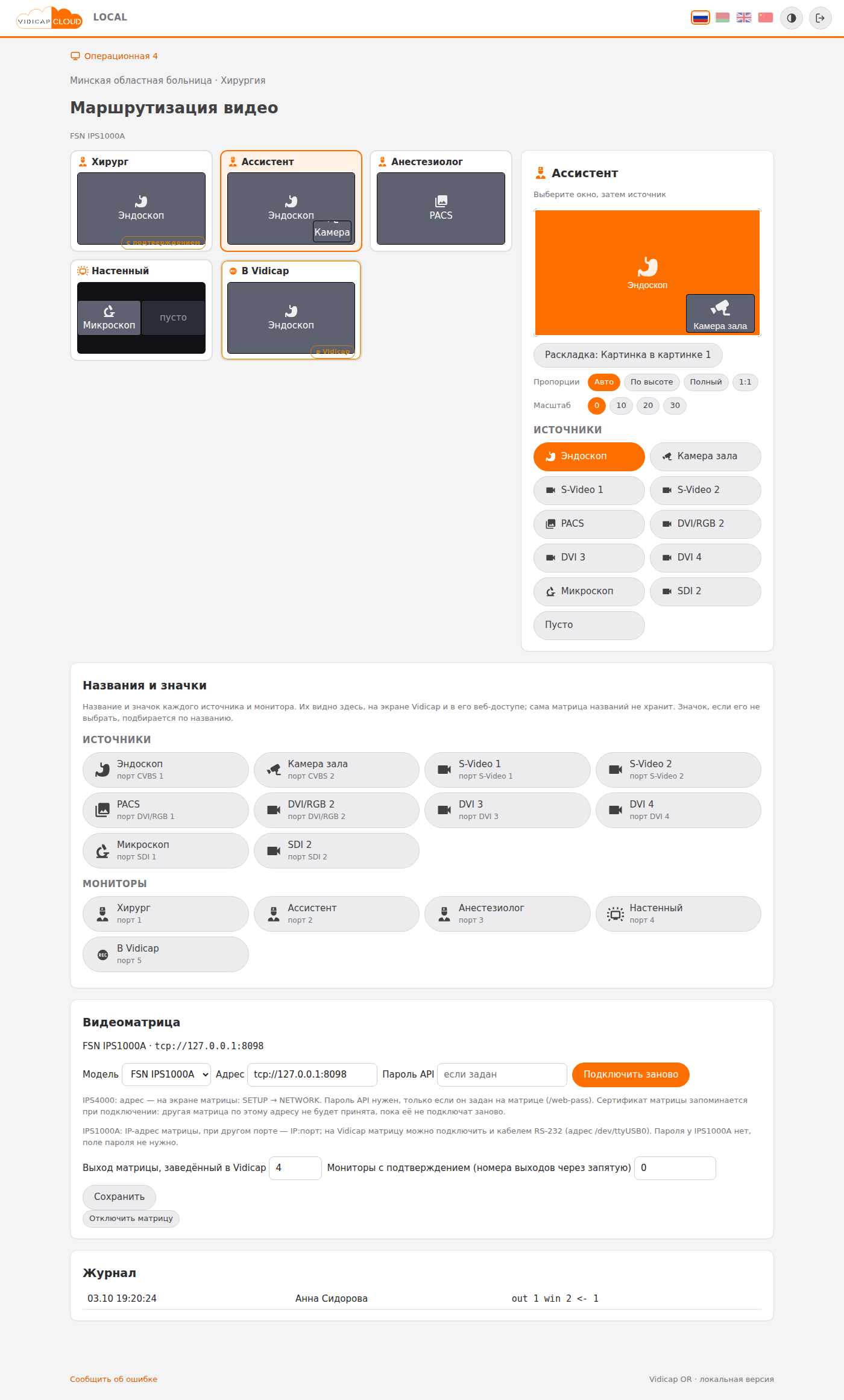
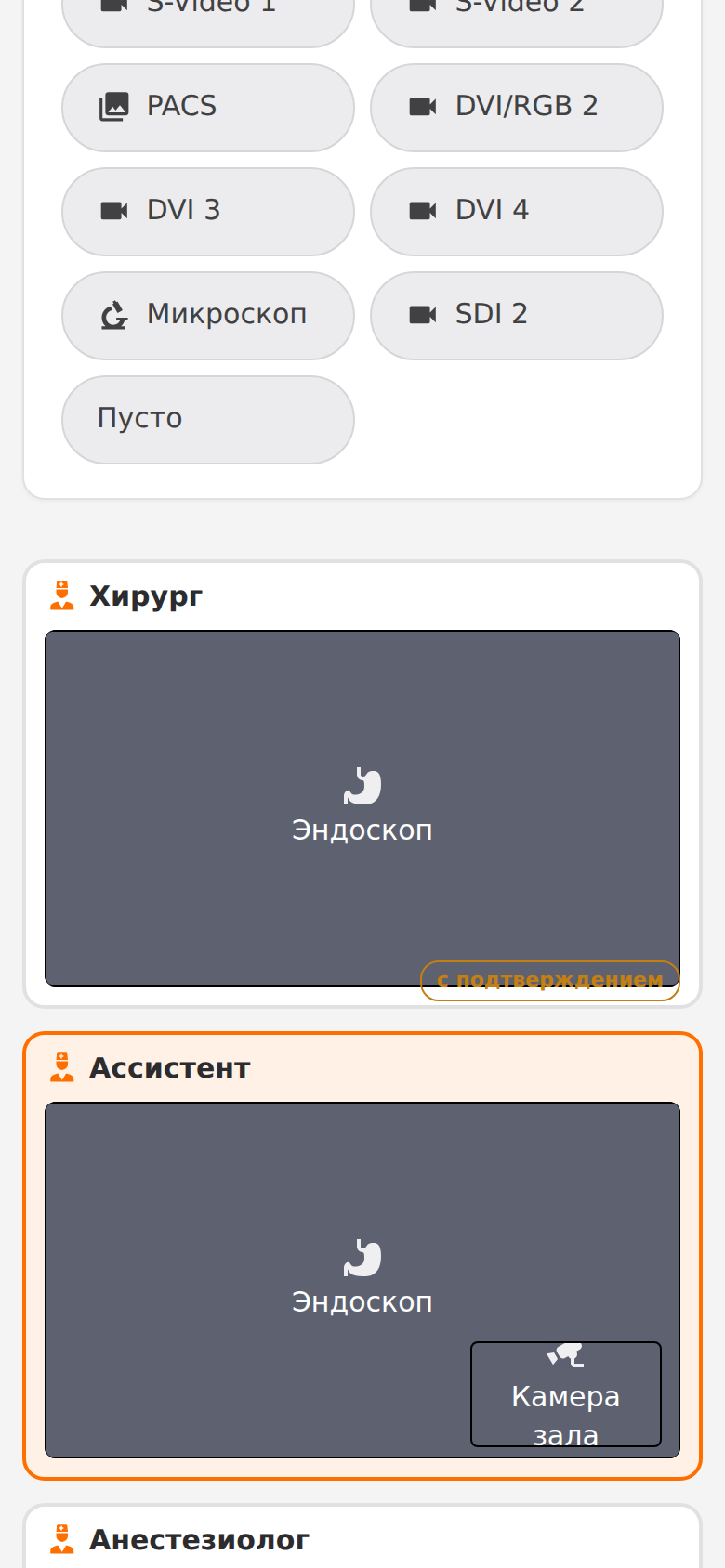
В главном меню — плитка «Маршрутизация видео». На странице — все мониторы операционной в виде маленьких экранов: видно, что сейчас на каждом и в каком окне. У каждого монитора и источника свой значок (эндоскоп, микроскоп, C-дуга, камера зала…) — их задают один раз, см. «Названия и значки». Выход матрицы, который заведён в Vidicap, подписан «В Vidicap» и стоит последним.
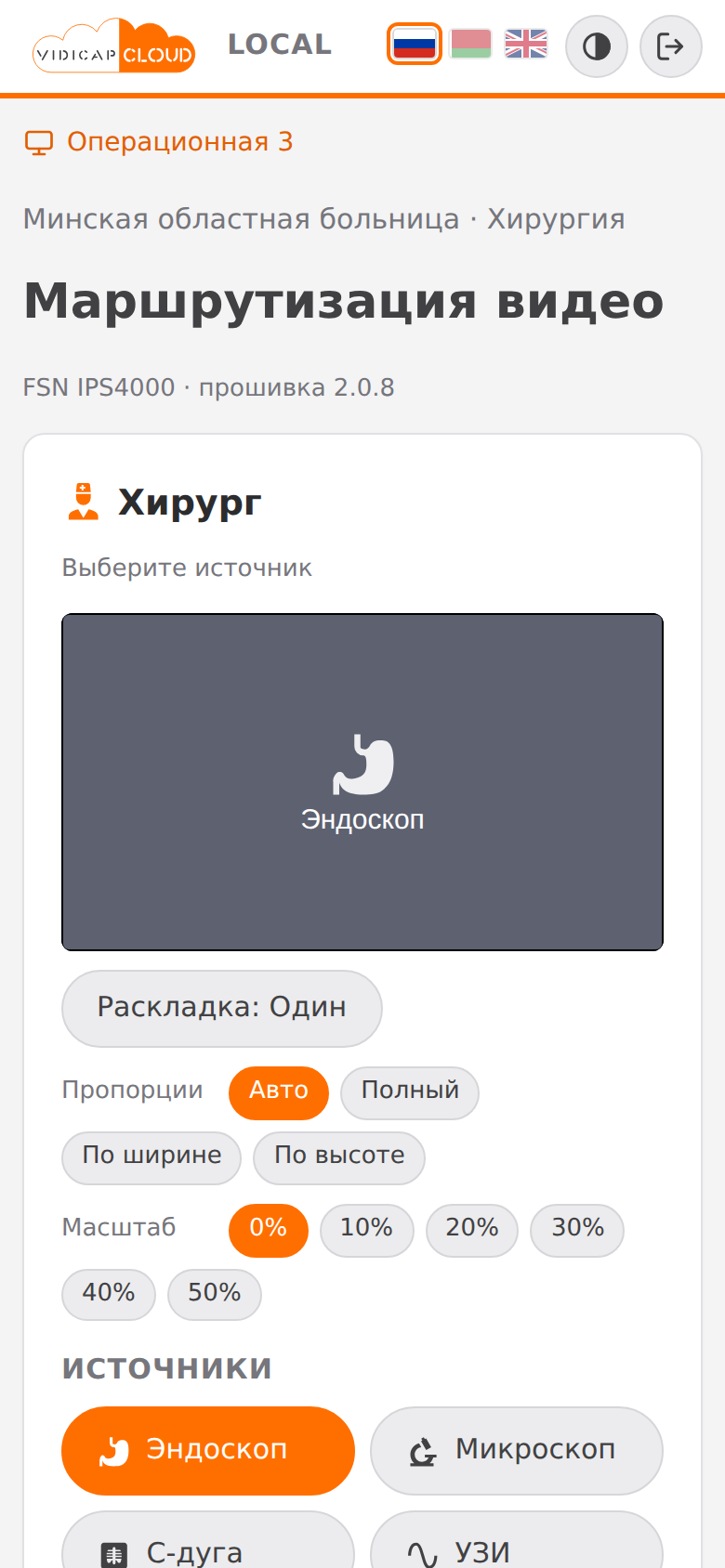
- Нажмите на монитор — справа откроется он же крупно.
- Если на мониторе несколько окон, нажмите на нужное окно (оно станет оранжевым).
- Нажмите на источник справа — картинка на мониторе сменится сразу.
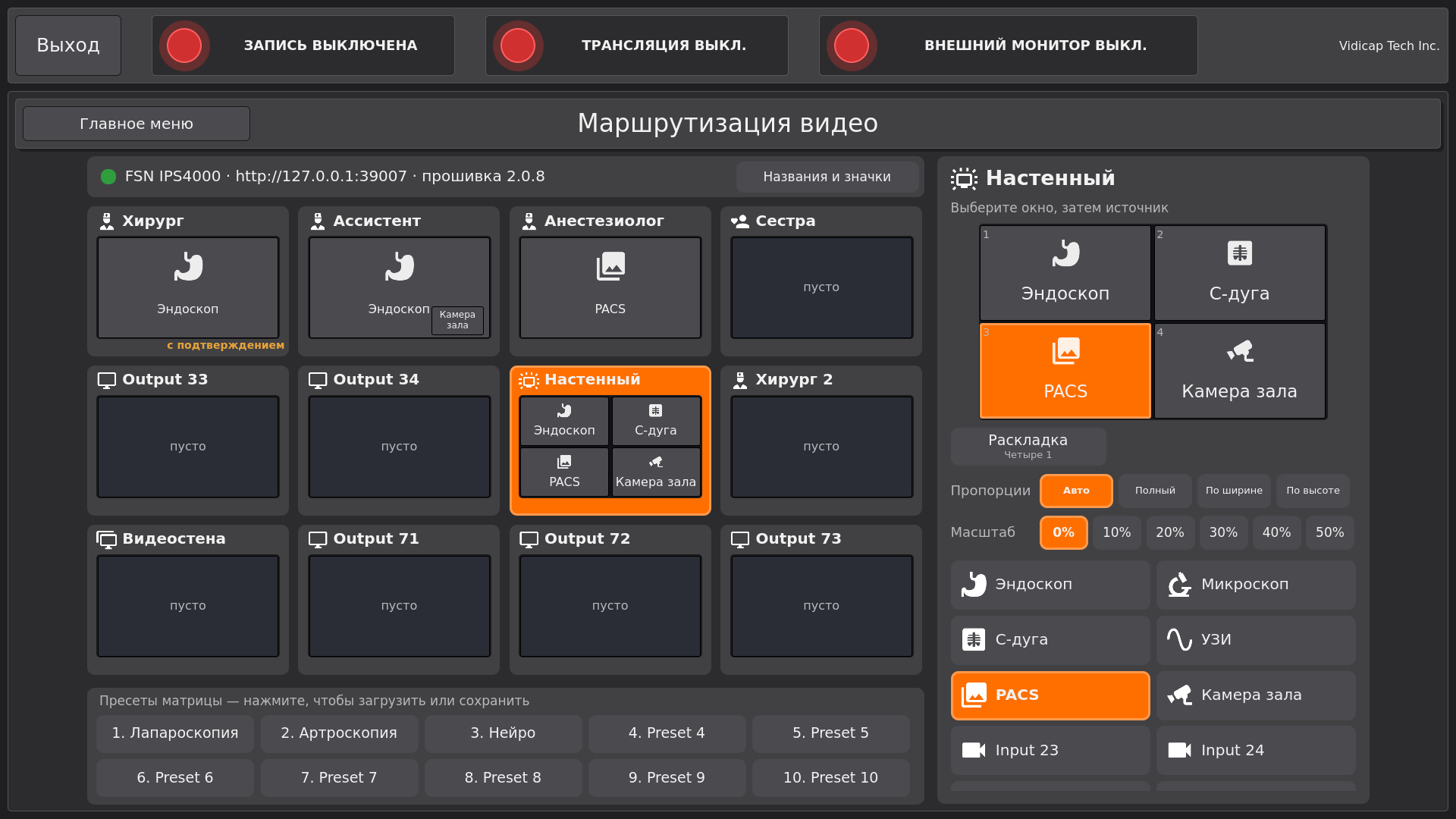
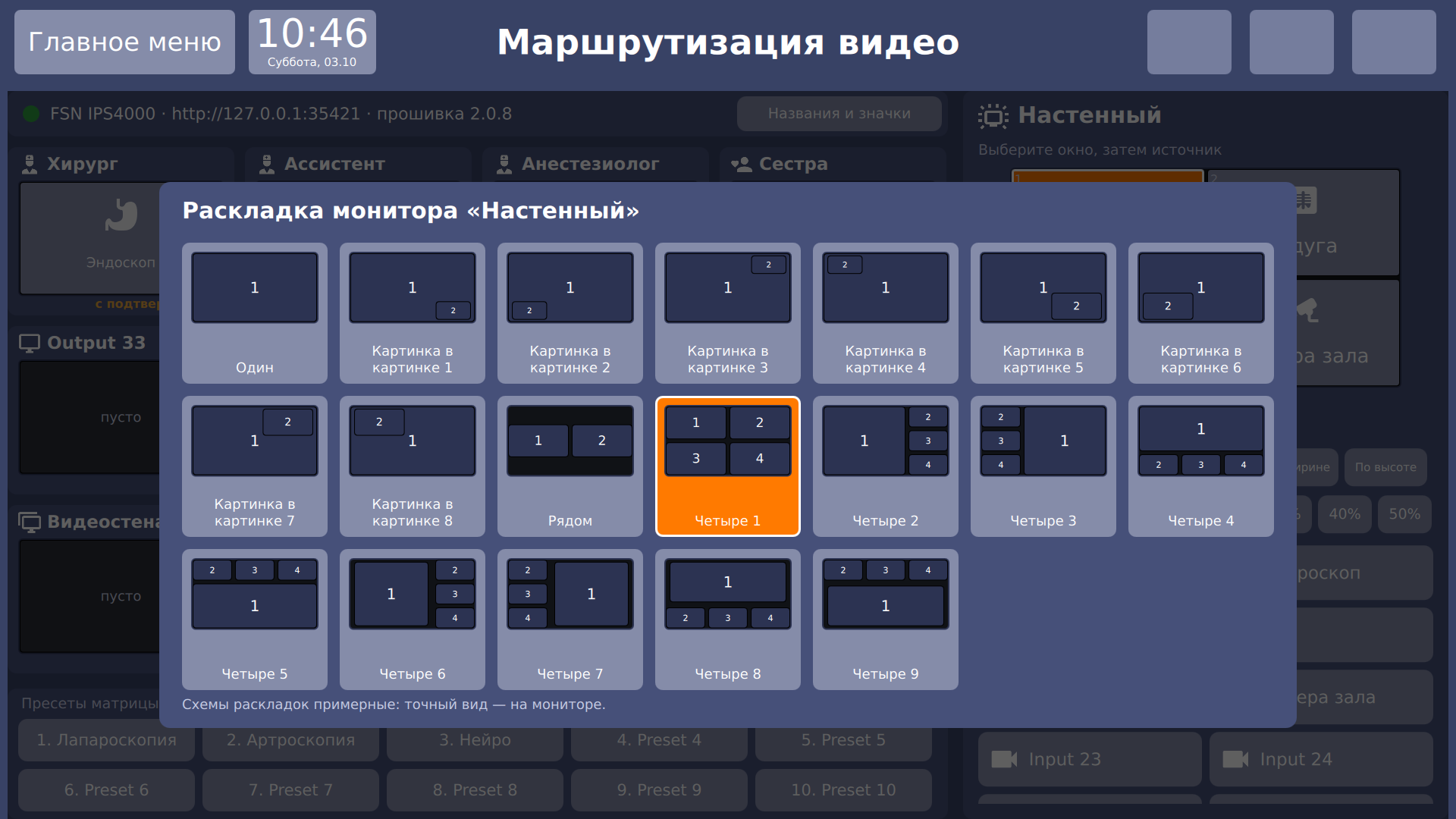
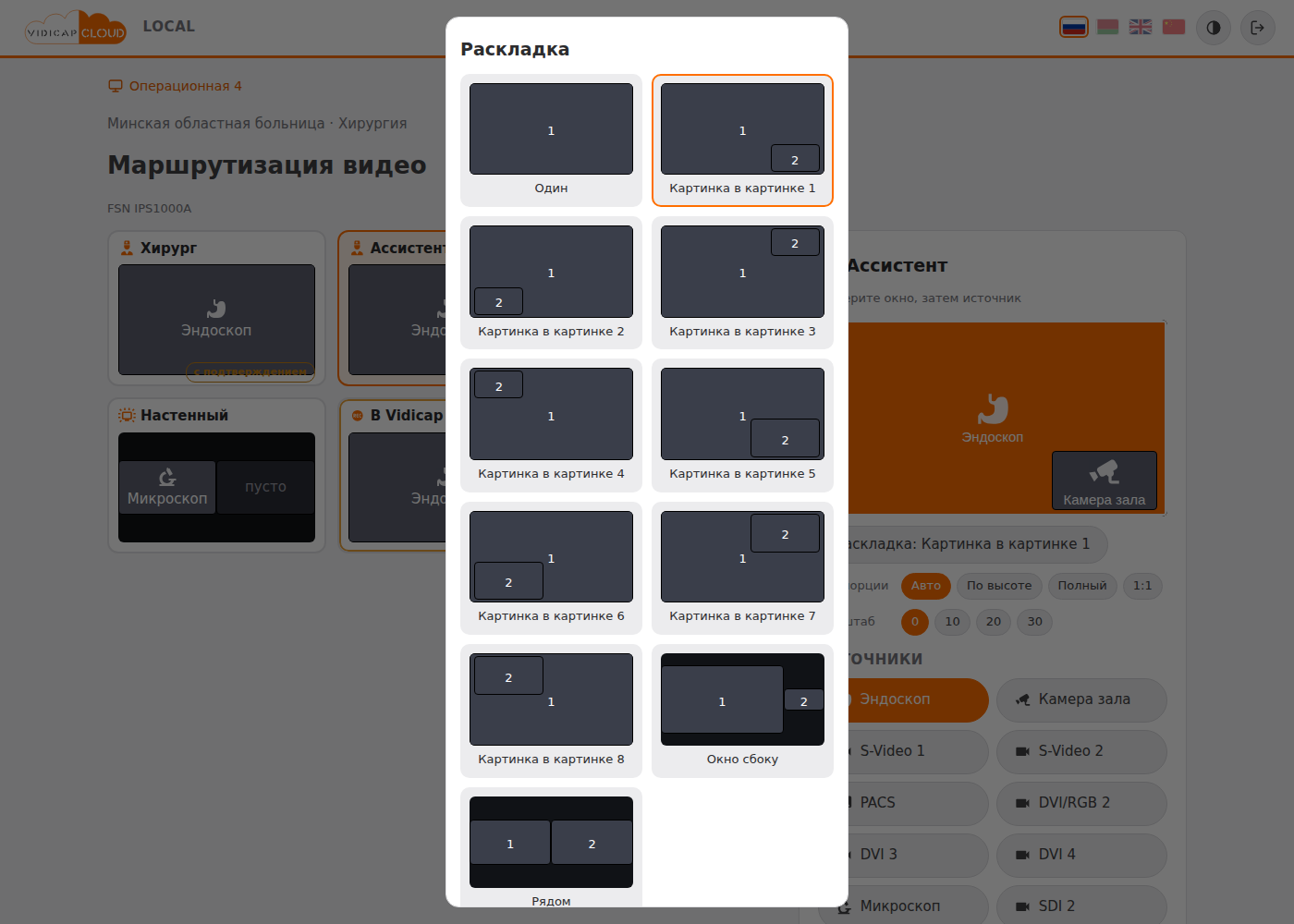
- Раскладка — один источник, «картинка в картинке» (8 вариантов), «рядом» и «четыре окна» (9 вариантов). Схемы на кнопках примерные, точный вид — на мониторе. Раскладки есть только у мониторов, подключённых к масштабирующим платам матрицы (HDMI, DP, 12G-SDI, STREAM); у остальных кнопки нет.
- Пропорции — авто, весь экран, по ширине, по высоте.
- Масштаб — 0–50 % шагом 10 %. Если плата не умеет масштабировать, ряда нет.
- Пустое окно — источник «Пусто».
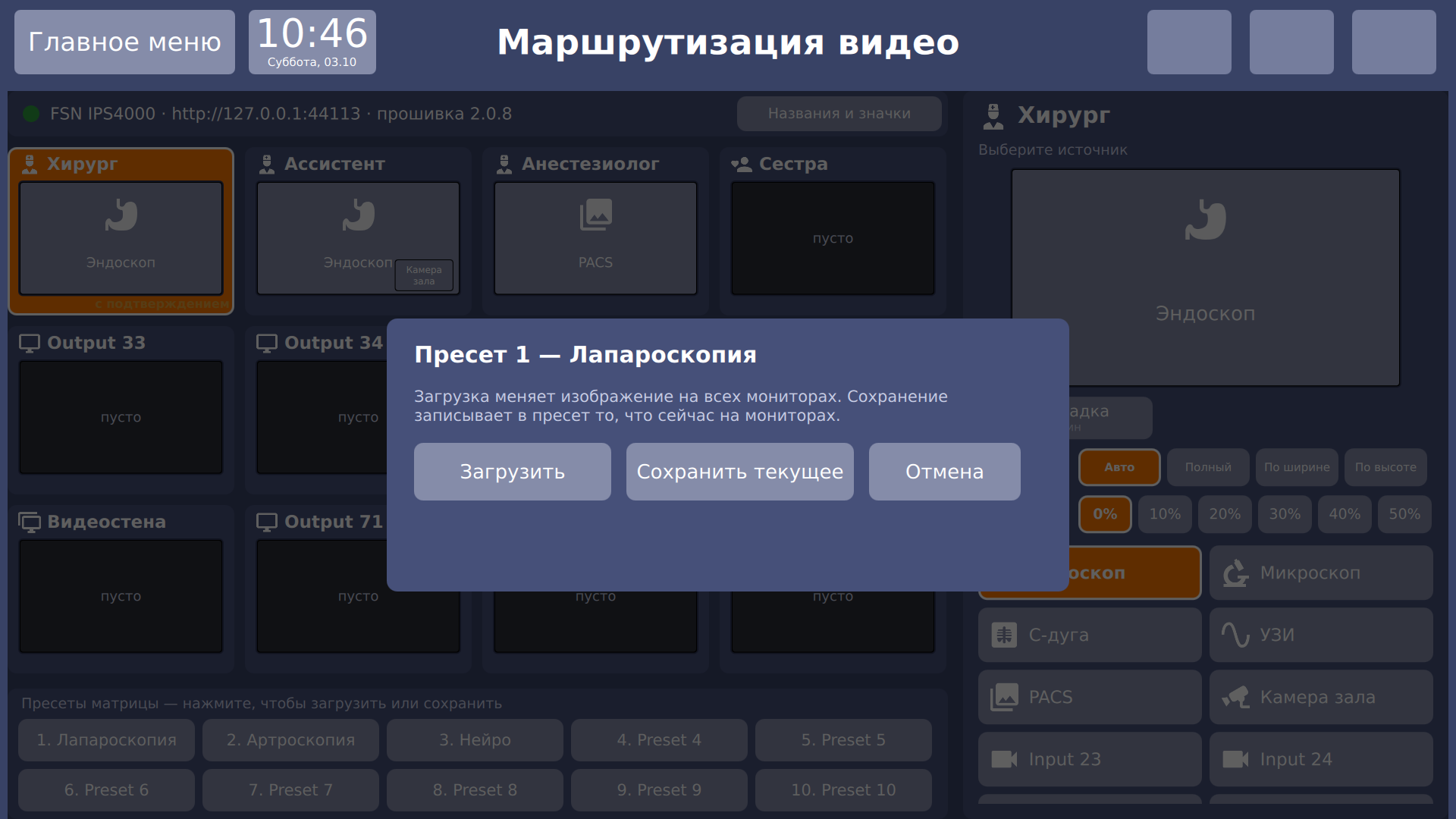
Пресеты матрицы (внизу) — 10 ячеек памяти самой матрицы. «Загрузить» меняет картинку сразу на всех мониторах, поэтому спрашивает подтверждение. «Сохранить» записывает в пресет то, что сейчас на мониторах (название можно оставить или поменять).
Мониторы с подтверждением. Монитор хирурга можно защитить: смена источника и раскладки на нём спрашивает «Точно?». Список задаёт администратор (см. «Настройка»).
Источник записи прямо на экране записи
Если в настройках указан выход матрицы, заведённый в Vidicap, на экране «Видео» в шапке появляется кнопка «Источник: …». Нажмите её и выберите источник — он пойдёт в Vidicap, то есть в запись и в трансляцию. Не нужно уходить со страницы записи.
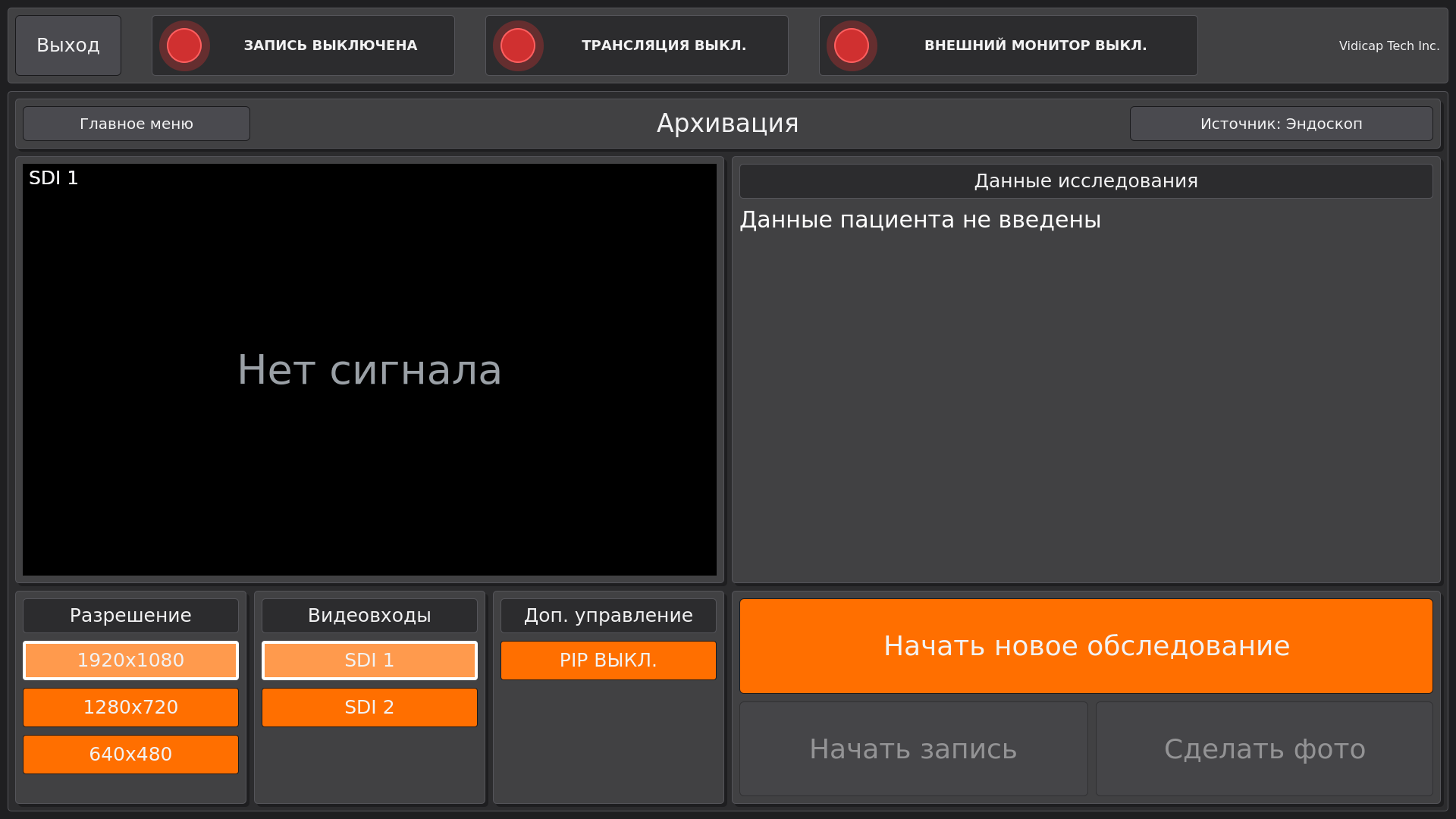
Vidicap Touch 1.0
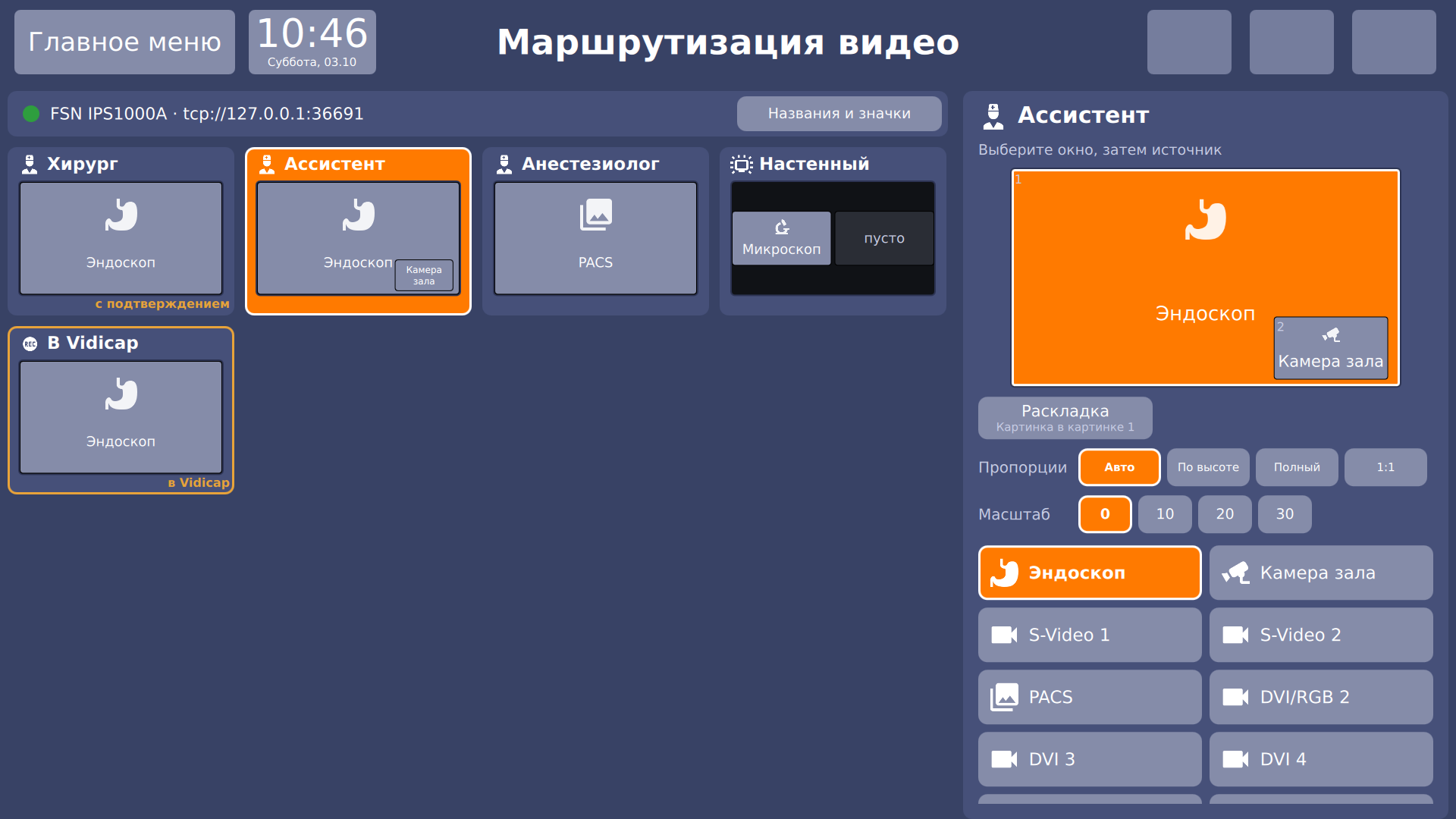
Та же страница в оформлении Touch 1.0: плитка «Маршрутизация» в главном меню, кнопка «Источник: …» в шапке на страницах записи и трансляции (кнопка слева вверху на странице маршрутизации, открытой оттуда, называется «‹ Видео» и возвращает обратно).
Названия и значки
Каждому источнику и монитору можно дать понятное название («Эндоскоп Storz», «Хирург слева») и значок. Это делается один раз при установке — на экране Vidicap или в браузере.
- На странице «Маршрутизация видео» нажмите «Названия и значки» (вверху, справа от строки состояния).
- Выберите вкладку «Источники» или «Мониторы» и нажмите нужный — справа откроется редактор. Под кнопкой виден номер порта матрицы (слот.порт) и название, которое сейчас записано в самой матрице.
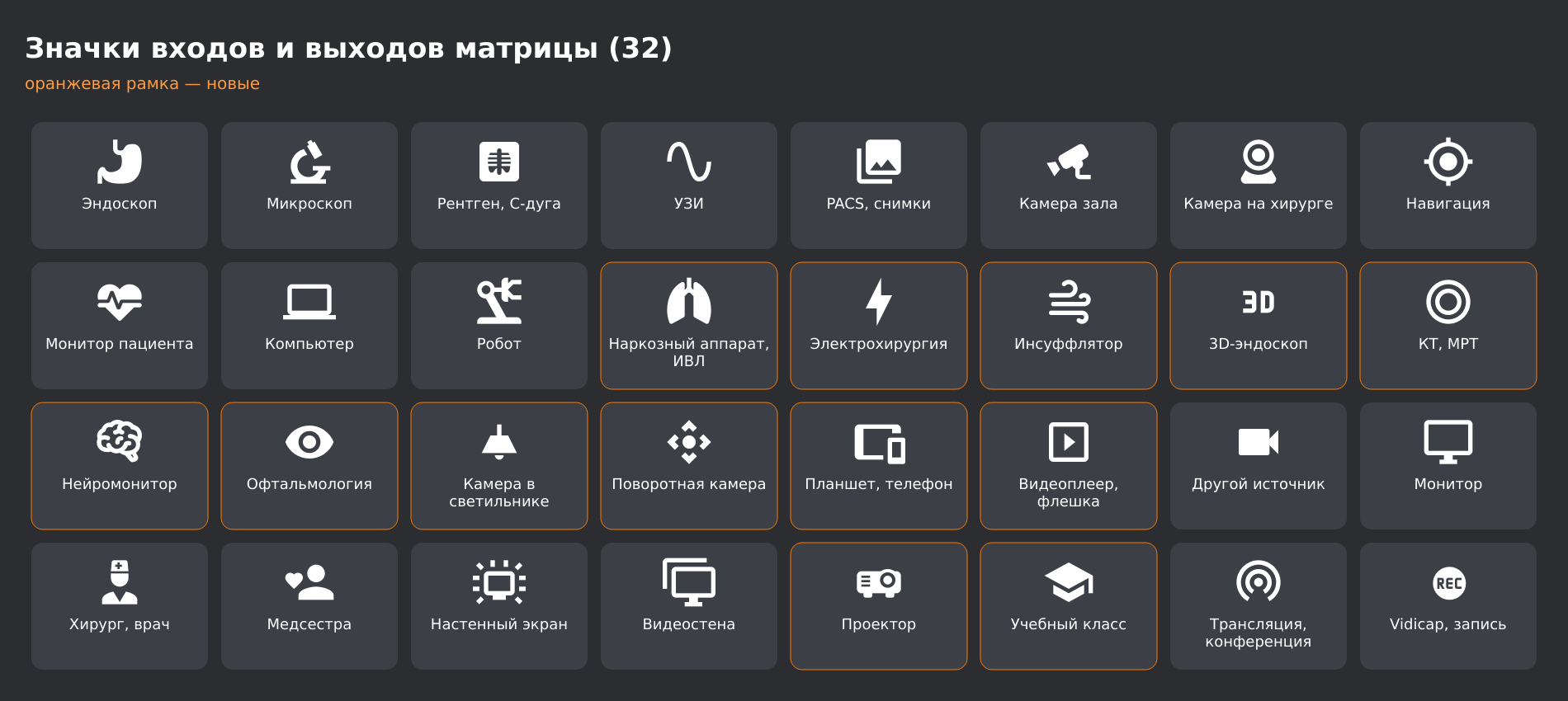
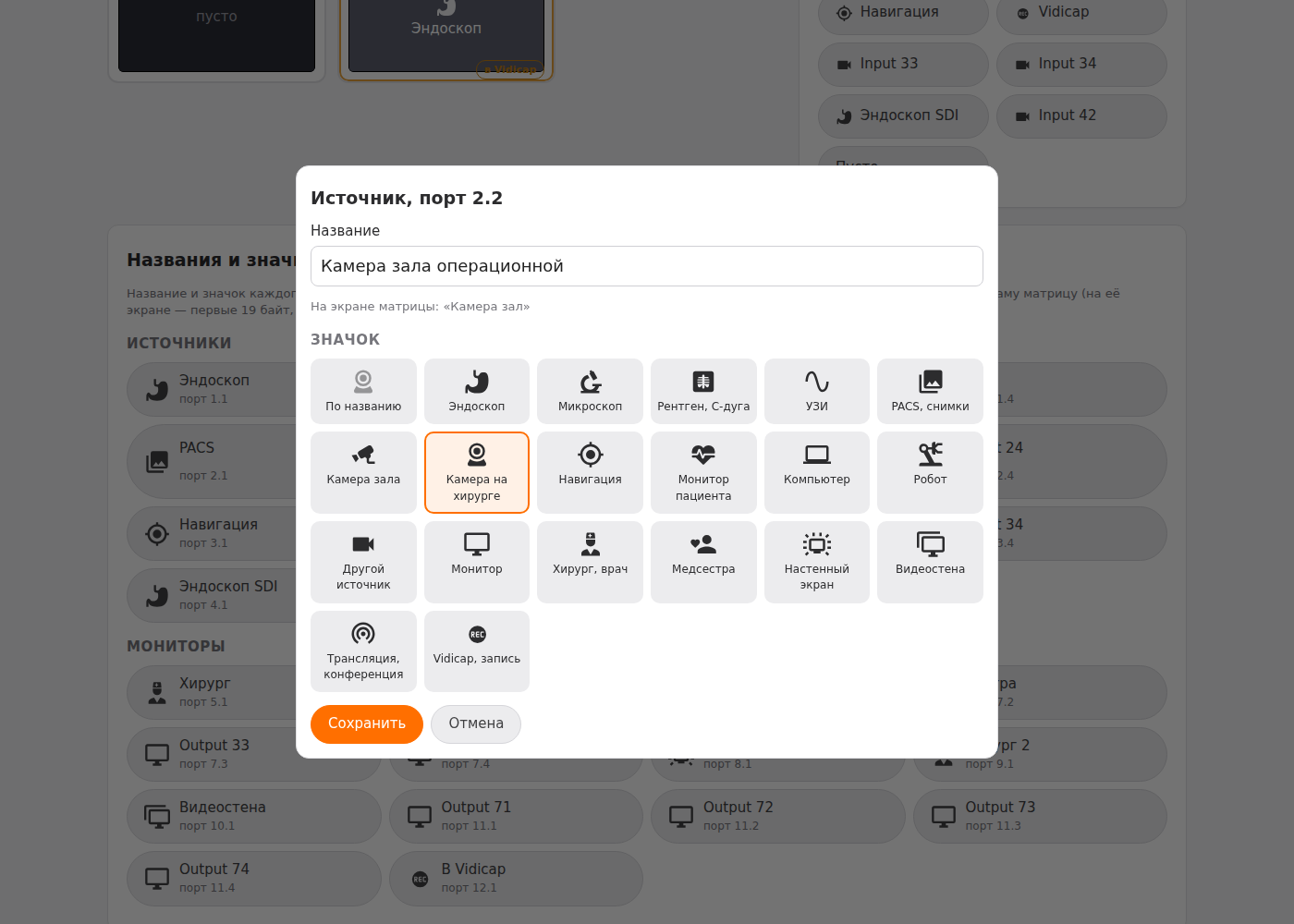
- Введите название (экранная клавиатура появится сама) и выберите значок. «По названию» — значок подберётся сам: «УЗИ» → УЗИ, «C-дуга» → рентген, «Камера зала» → камера, «Наркозный аппарат» → наркозный аппарат, «Коагулятор» → электрохирургия и т. д. Значков 32, сетка прокручивается пальцем.
- Нажмите «Сохранить».
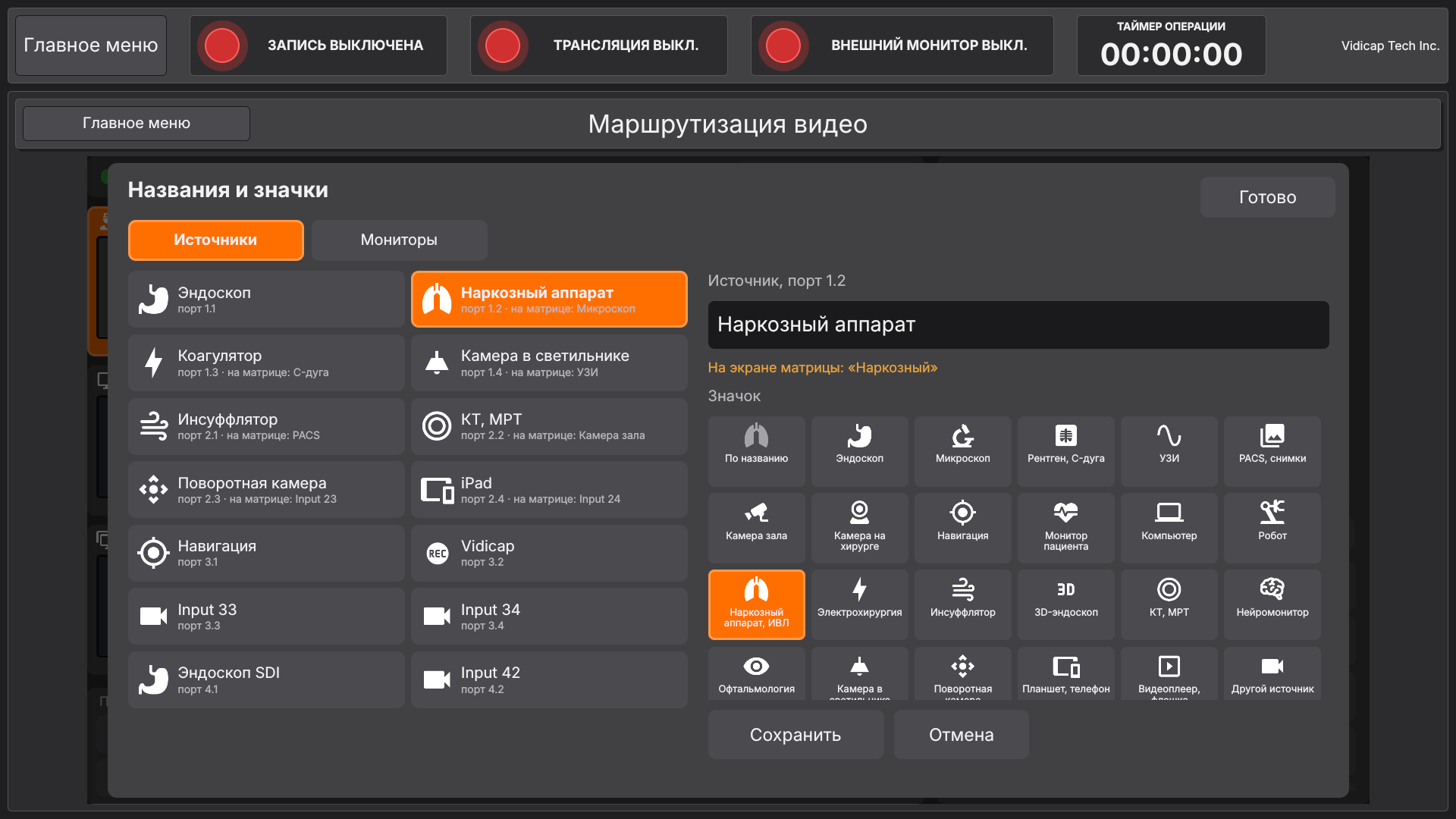
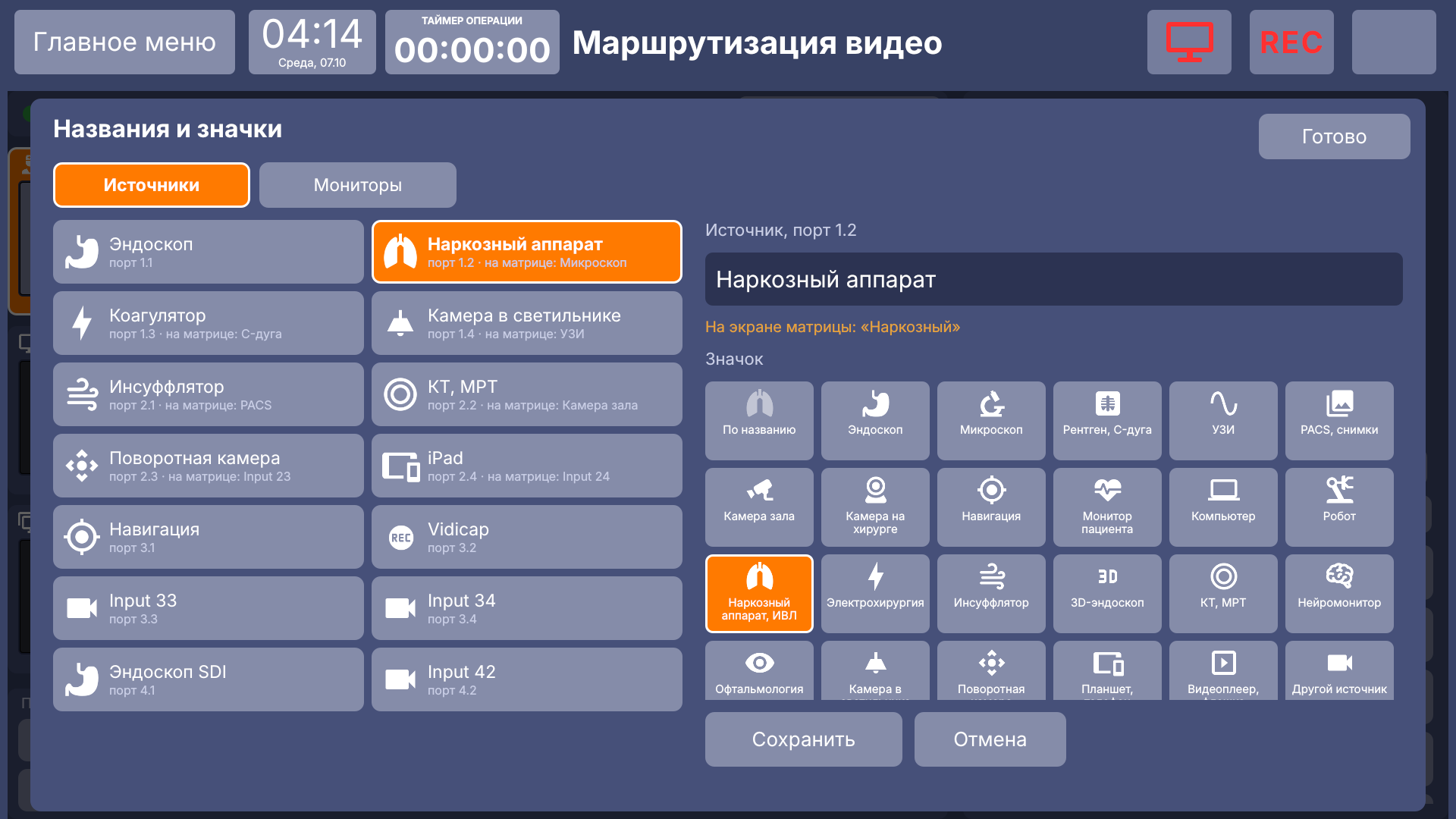
Где видно: на экране Vidicap, в его веб-доступе и на сервере больницы. Название записывается и в саму матрицу, чтобы на её собственном экране было то же самое. Матрица хранит только первые 19 байт — это около 9 русских букв (латиницей — 19), поэтому редактор заранее показывает, что окажется на экране матрицы: «Камера зала операционной» → «Камера зал». На Vidicap и на платформе название показывается полностью.
Пустое название — вернуть название, записанное в матрице. Значки хранятся на Vidicap (и на сервере больницы, если управлять оттуда), в саму матрицу не пишутся: у неё свой небольшой набор картинок.
Название, заданное на экране Vidicap, сразу видно в его веб-доступе, и наоборот — это одни и те же настройки. На сервере больницы видно название, записанное в матрицу; полное название и значок там задаются так же: «Названия и значки» на странице операционной.
Подключение матрицы
- Сеть. Подключите порт Ethernet (RJ45) матрицы к той же сети, что и Vidicap (и сервер больницы, если управлять с него). Адрес матрицы — на её экране: на главном экране значок настроек SETUP (пароль по умолчанию
0000) → вкладка NETWORK. Лучше закрепить постоянный адрес — там же или на DHCP-сервере больницы. - Пароль API. Если на матрице задан пароль для API и веб-страницы (команда
/web-passв API матрицы), его нужно будет ввести при подключении. Если пароля нет — поле оставьте пустым. - Кабель в Vidicap. Чтобы выбирать источник записи с экрана, один выход матрицы заведите во вход захвата Vidicap: 12G-SDI или HDMI — тем же кабелем, каким сейчас подключён эндоскоп. Запомните номер выхода (на экране матрицы: OUTPUTS, нумерация с 1; в настройках модуля — тот же номер минус 1, Vidicap показывает его по имени). Без этого кабеля всё остальное работает, нет только кнопки «Источник».
- Названия. Если входы и выходы уже названы на самой матрице, Vidicap и сервер покажут эти названия. Понятные названия и значки удобнее задать с экрана Vidicap (см. «Названия и значки»).
Матрица использует HTTPS со своим (самоподписанным) сертификатом. При первом подключении Vidicap запоминает сертификат: если по этому адресу окажется другая матрица, управление остановится с сообщением «сертификат изменился», пока матрицу не подключат заново.
Установка модуля
Работающее устройство — с экрана, по сети. Устройство должно быть подключено к платформе.
- Vidicap Touch 1.0: «Платформа» → «Проверить обновления» → блок «Доп. модули» → «Маршрутизация видео» → «Установить модуль» → подтвердить.
- Vidicap Touch 2.0: «Настройки» → «Платформа» → блок «Доп. модули» → «Маршрутизация видео» → «Установить модуль» → подтвердить.
После установки — «Перезагрузить устройство». Новая версия появится там же как «Обновить модуль».
С флешки или по SSH. Скачайте vidicap-module-router-<версия>.zip в «Выпуски для устройств» → «Дополнительные модули», перенесите на устройство и выполните:
unzip vidicap-module-router-*.zip && cd vidicap-module-router-*
sudo ./install-module.sh --connect 192.168.11.111
--connect сразу подключает матрицу (без него адрес вводится на экране). Удалить модуль: sudo ./install-module.sh --remove.
Настройка
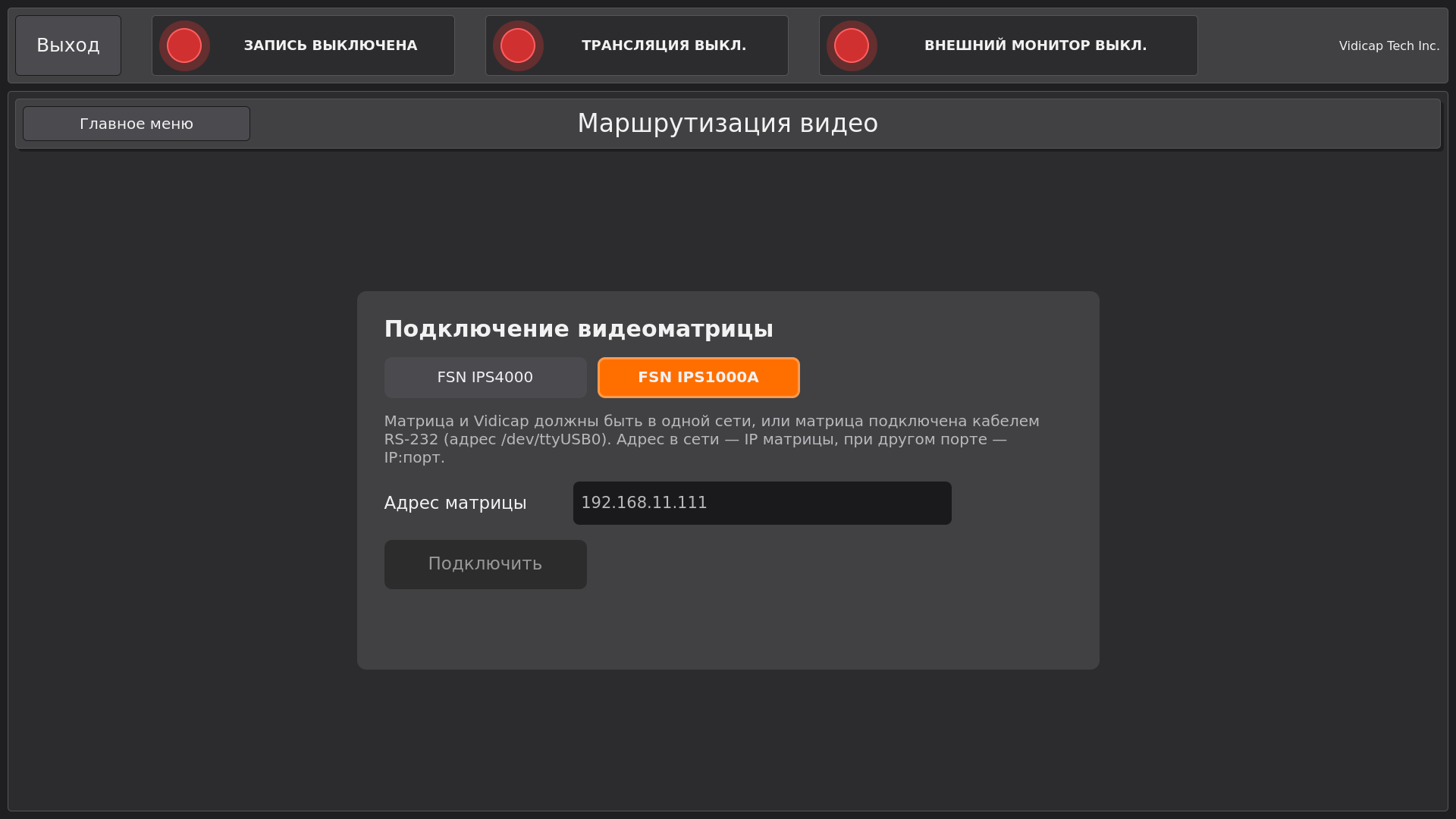
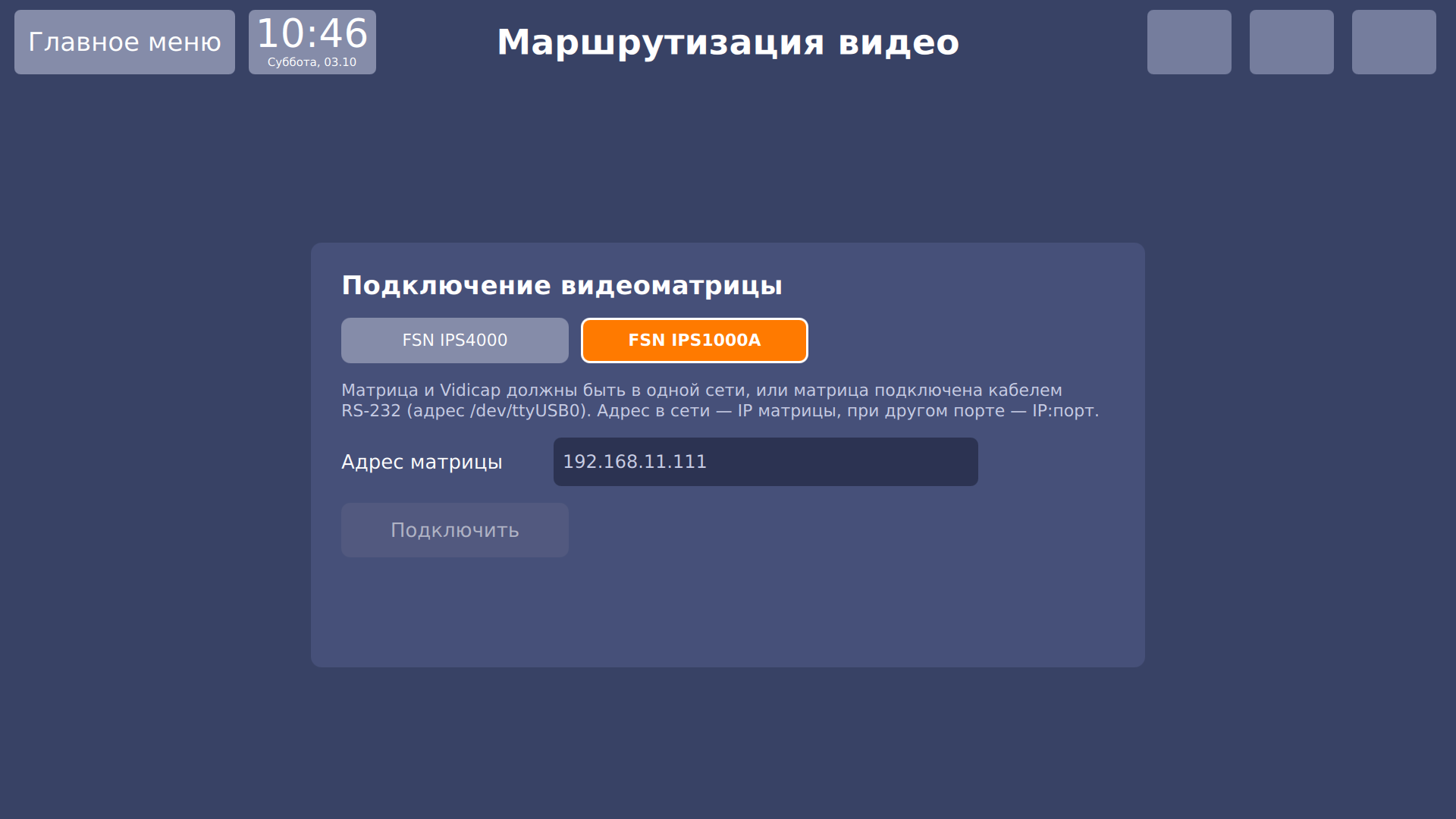
На экране Vidicap. Пока матрица не подключена, страница «Маршрутизация видео» показывает поля «Адрес матрицы» и «Пароль API» и кнопку «Подключить». Vidicap проверит, что по адресу отвечает IPS4000, и запомнит её.
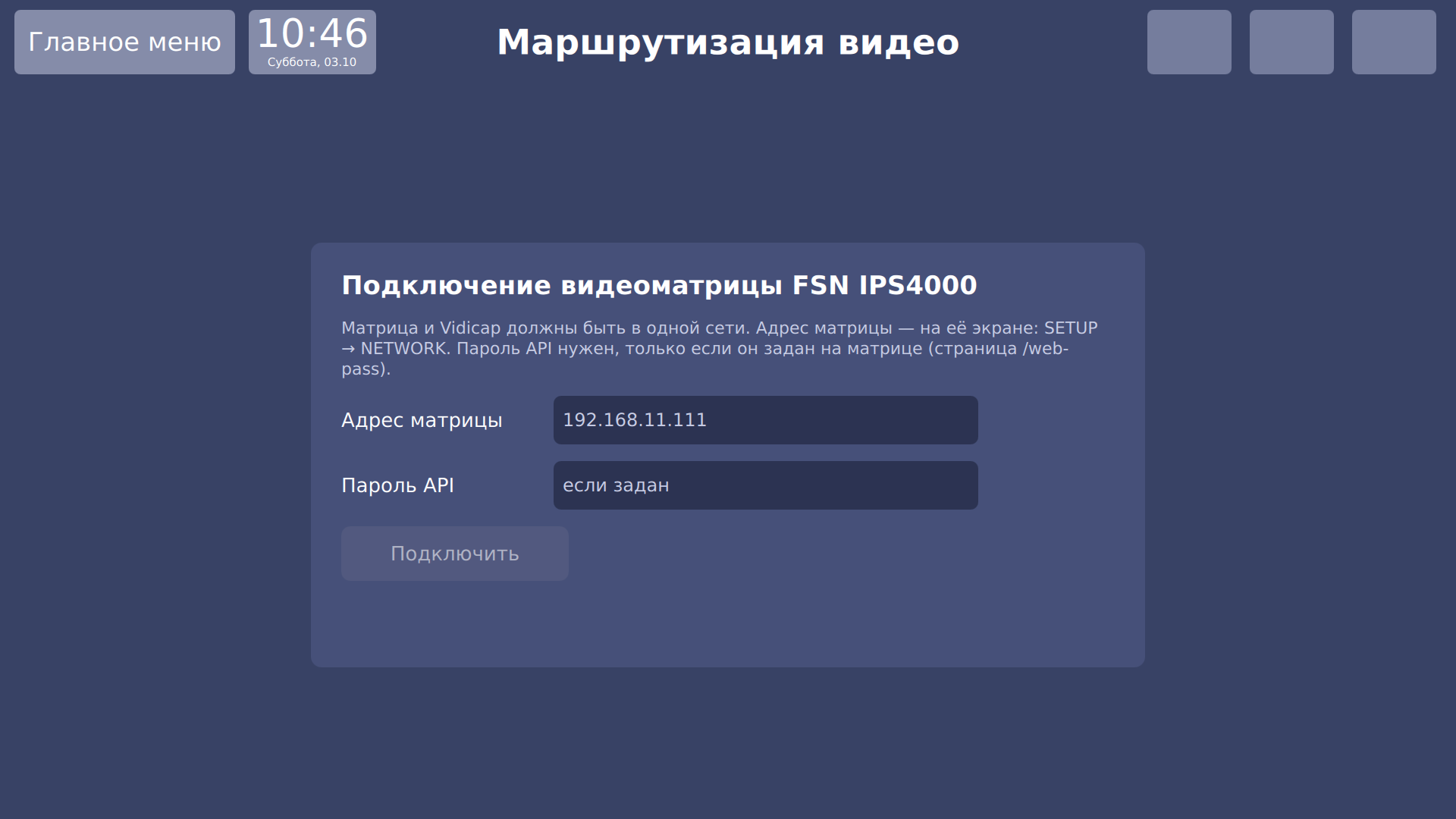
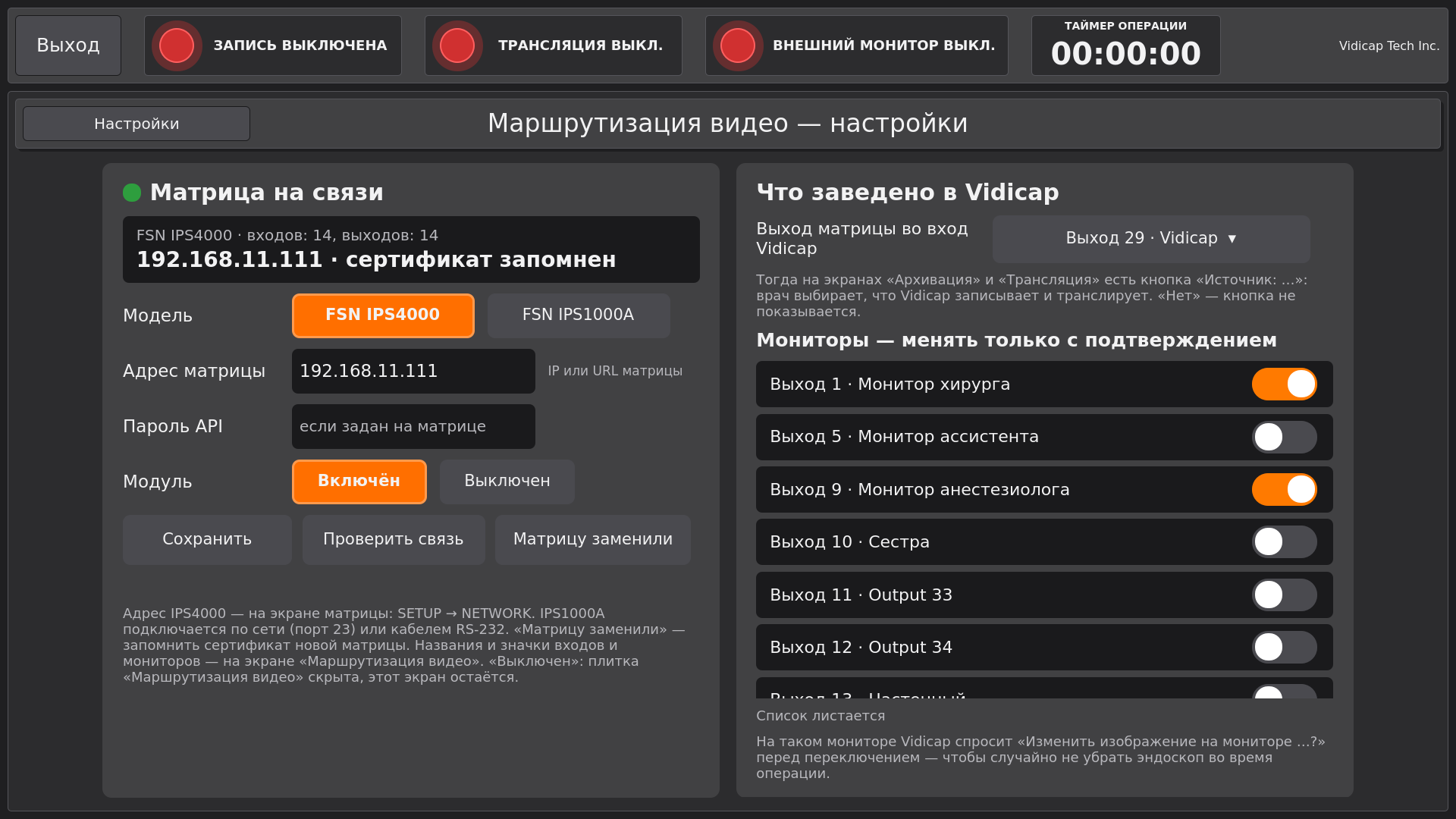
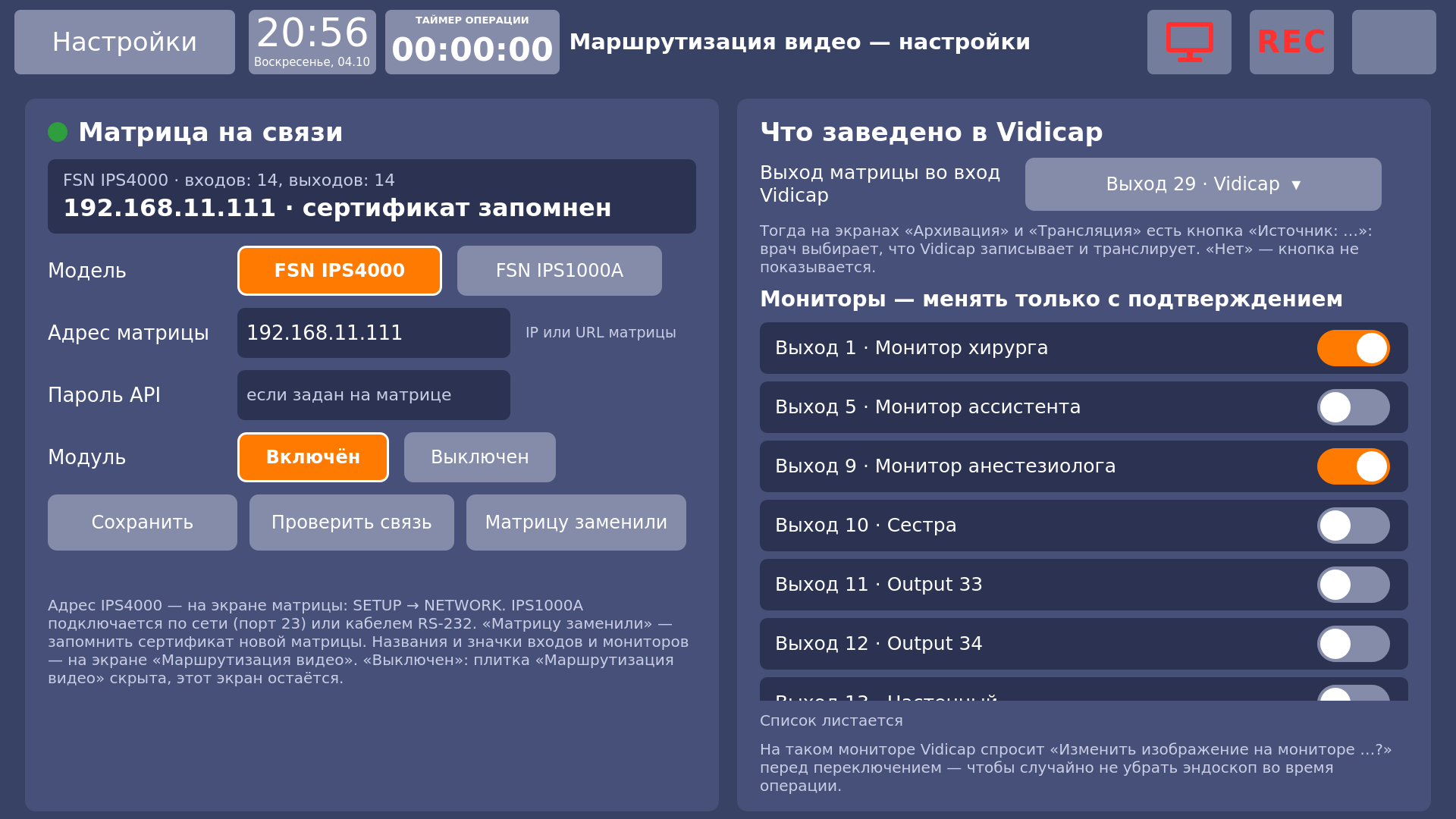
Экран «Настройки» → «Доп. модули» → «Маршрутизация видео»
Всё, что раньше задавалось командами vidicap-router, техник меняет прямо на экране Vidicap, без терминала. Нужны доп. модуль «Маршрутизация видео» 1.3.0 и программа Vidicap Touch 2.0 2.27.0 или Vidicap Touch 1.0 1.30.0 (или новее).
- Откройте «Настройки» (на Vidicap Touch 1.0 кнопка «Настройки» в главном меню). В группе «Доп. модули» слева нажмите « «Маршрутизация видео».
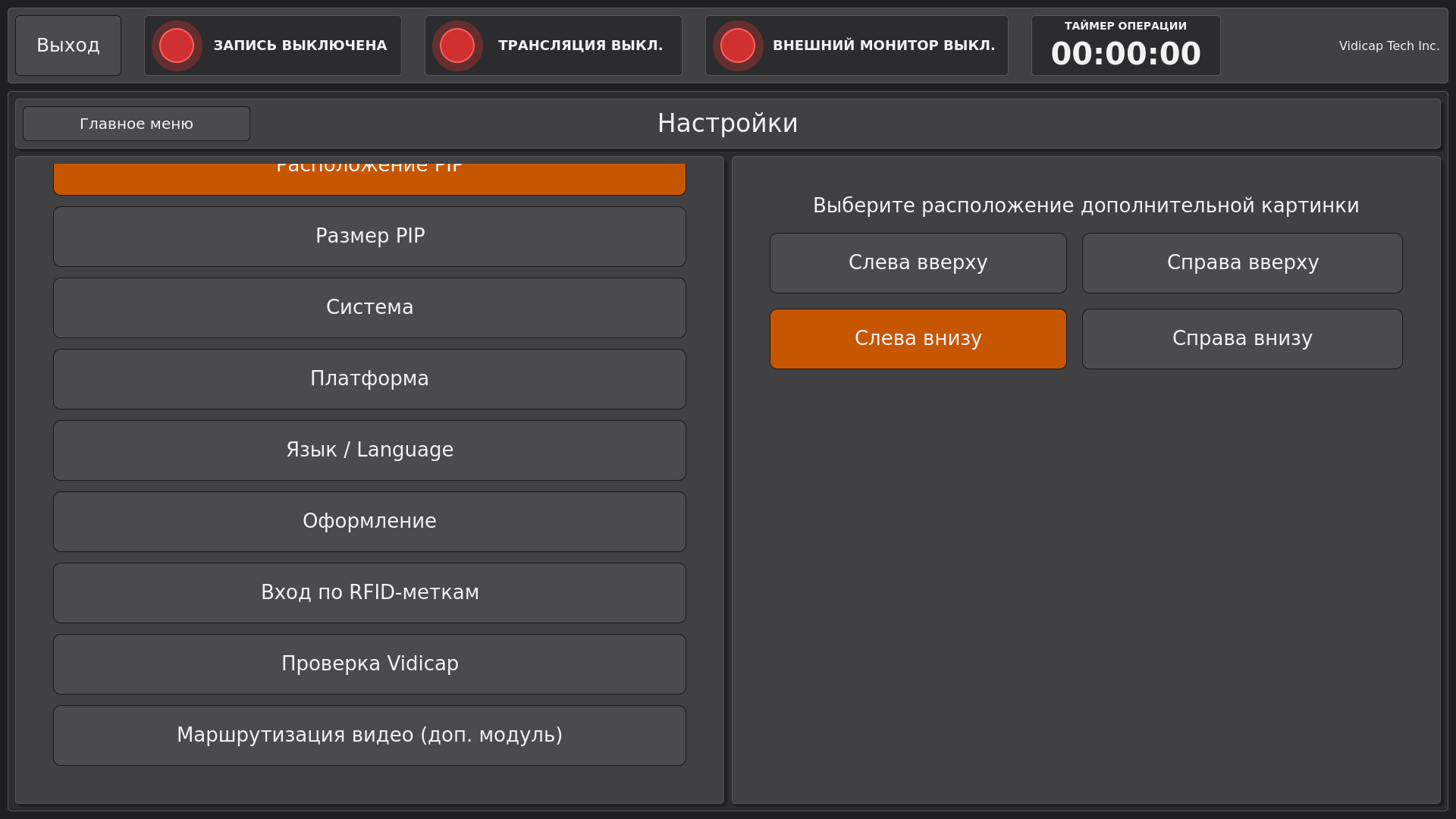
- Слева вверху — состояние: зелёная точка и «Матрица на связи», красная — «Матрица не отвечает», «Матрица не подключена» (адрес ещё не задан) или «Модуль выключен». Ниже в рамке — модель, сколько у матрицы входов и выходов, её адрес и «сертификат запомнен» (IPS4000) или как подключена IPS1000A (по сети или кабелем RS-232).
- При необходимости измените:
- «Модель»: FSN IPS4000 или FSN IPS1000A;
- «Адрес матрицы»: для IPS4000 — IP (на экране матрицы: SETUP → NETWORK); для IPS1000A — IP, IP:порт,
/dev/ttyUSB0для кабеля RS-232 илиhttp://IP— через веб-страницу матрицы ControlOR (тогда появляется поле «Пароль ControlOR», пусто —user1); - «Пароль API» (только IPS4000): если он задан на матрице. Пустое поле оставляет сохранённый пароль; - «Модуль»: «Включён» или «Выключен». Выключенный модуль прячет плитку «Маршрутизация видео» из главного меню (какvidicap-router off), а этот экран остаётся, чтобы модуль можно было включить обратно. - Нажмите «Сохранить». Vidicap проверит, что по адресу отвечает матрица выбранной модели, запомнит её и сразу начнёт с ней работать, перезапуск не нужен. Если матрица не ответила, под кнопками написано почему, а прежние настройки остаются.
- «Проверить связь» опрашивает матрицу сразу и через пару секунд пишет «Матрица на связи: входов …, выходов …» или «Матрица не отвечает» с причиной.
- «Матрицу заменили» (только IPS4000): если матрицу поменяли или перепрошили и управление остановилось с сообщением «сертификат изменился», эта кнопка забывает старый сертификат и запоминает сертификат матрицы, которая отвечает сейчас по тому же адресу (как
vidicap-router trust). Нажимайте её, только если матрицу действительно меняли. - Справа, в блоке «Что заведено в Vidicap»:
- «Выход матрицы во вход Vidicap» — нажмите и выберите из списка выход (номер, как на экране матрицы, и название), кабель которого заведён во вход захвата Vidicap, или «Нет» (как
vidicap-router vidicap). С выходом на экране «Видео» появляется кнопка «Источник: …»; с «Нет» её нет; - «Мониторы — менять только с подтверждением» — переключатель у каждого выхода матрицы (список листается). На отмеченном мониторе Vidicap перед переключением спрашивает «Изменить изображение на мониторе …?» — чтобы случайно не убрать эндоскоп с монитора хирурга во время операции (какvidicap-router protect). Выход, заведённый в Vidicap, в этом списке не показывается.
Выход и переключатели сохраняются сразу, кнопку «Сохранить» для них нажимать не нужно. Список выходов появляется, когда матрица на связи.
Названия и значки входов и мониторов задаются по-прежнему на самом экране «Маршрутизация видео» (см. «Названия и значки»). Настройки, сделанные на экране, — это тот же файл, что у команды vidicap-router и у веб-доступа: изменения в одном месте сразу видны в других.
В браузере (веб-доступ Vidicap или сервер больницы) техник подключает матрицу и задаёт «выход в Vidicap» и «мониторы с подтверждением» внизу страницы «Маршрутизация видео», в блоке «Видеоматрица».
Или командой на устройстве:
vidicap-router show                 # матрица, входы, выходы и что на них
vidicap-router vidicap 28           # выход матрицы, заведённый в Vidicap (номер из show)
vidicap-router protect 0            # монитор 0 — только с подтверждением
vidicap-router name input 2 C-дуга --icon xray   # название и значок (список значков: vidicap-router icons)
vidicap-router connect 192.168.11.111 --password ...   # подключить заново
vidicap-router off                  # спрятать плитку, не удаляя модуль
Управление из браузера: веб-доступ Vidicap и сервер больницы
Веб-доступ на самом Vidicap. Если на Vidicap стоят оба модуля — «Веб-доступ» и «Маршрутизация видео», — в браузере на главной странице появляется плитка «Маршрутизация видео». Это та же матрица и те же настройки, что на экране: название, заданное в браузере, через несколько секунд видно на экране Vidicap, и наоборот.
Сервер больницы. В локальной версии платформы у каждой точки (операционной) на странице устройства («Устройства» → устройство → вкладка «Подключения») есть раздел «Видеоматрица операционной» → «Маршрутизация видео». Там те же мониторы, окна, источники, раскладки, пропорции, масштаб и пресеты — с компьютера, планшета или телефона в сети больницы. Изменения, сделанные на самой матрице или на Vidicap, появляются на странице в течение 3 секунд.
- Кто переключает: сотрудники организации (врачи), владельцы точки и администраторы.
- Кто настраивает: подключает матрицу, задаёт «выход в Vidicap», «мониторы с подтверждением», названия и значки только администратор организации (на Vidicap — техник).
- Журнал: каждое изменение записывается — кто, когда, что (последние 20 — внизу страницы).
- В облачной версии (vidicap.cloud) этой страницы нет: облако не подключается к оборудованию больницы.
FSN IPS1000A
IPS1000A — матрица поменьше: 10 входов (2 CVBS, 2 S-Video, 4 DVI/RGB, 2 SDI) и 5 выходов — четыре на мониторы и пятый на плату трансляции, если она установлена. Vidicap управляет ей текстовыми командами по сети (TCP) или кабелем RS-232. Чем она отличается в работе:
| IPS4000 | IPS1000A | |
|---|---|---|
| Связь | HTTPS, сертификат запоминается, пароль API по желанию | TCP (порт по умолчанию 23, другой — IP:порт) или RS-232 (/dev/ttyUSB0, по умолчанию 115200 бод, другая скорость — /dev/ttyUSB0@9600); без шифрования и пароля. Или веб-страница ControlOR: http://IP, пользователь user1 и его пароль |
| Окна на мониторе | до четырёх | одно или два: «Один», «Картинка в картинке» 1–8 (маленькое и большое окно в углах), «Окно сбоку» (POP), «Рядом» |
| Масштаб | 0–50 % для окна | 0–30 для окна |
| Пропорции | для окна | для всего монитора: «Авто» (с сохранением пропорций), «По высоте», «Полный», «1:1» |
| Пресеты | 10 | нет — блока пресетов на странице нет |
| Названия | Vidicap пишет их и в матрицу | матрица названий не хранит — они только в Vidicap и на сервере |
| Прошивка в строке состояния | есть | протокол её не сообщает |
Подключение. На экране Vidicap выберите FSN IPS1000A и введите адрес: IP матрицы (или IP:порт), либо /dev/ttyUSB0, если матрица подключена кабелем RS-232 через USB-переходник. Поля пароля для IPS1000A нет. В браузере — то же поле «Модель» в блоке «Видеоматрица». Командой: sudo vidicap-router connect 192.168.0.10 --model ips1000a.
Номера. Входы называются по разъёмам матрицы («SDI 1», «DVI/RGB 2»), пока им не дали свои названия. Выходы 1–4 — мониторы, 5 — плата трансляции; «выход в Vidicap» в настройках — номер выхода минус 1 (то есть 0–4).
Протокол IPS1000A проверен на имитаторе (vidicap-router sim --model ips1000a); на живой матрице — при первой установке. Если матрица не отвечает, проверьте порт: в документации FSN он не указан, по умолчанию модуль использует 23.
Через веб-страницу ControlOR (модуль 1.4.0 и новее). Так IPS1000A управляет программа, проверенная на живой матрице: адрес http://IP матрицы, пароль пользователя user1 веб-страницы (пусто — user1). Vidicap входит на страницу так же, как браузер, и переключает источники и раскладки (одно окно, картинка в картинке, PBP, POP). Масштаба, пропорций, размера и угла картинки в картинке на веб-странице нет: эти кнопки отвечают «не задаётся через веб-страницу матрицы». Наличие сигнала на входах страница не сообщает. Пока ControlOR открыт в браузере, матрица не пускает Vidicap: закройте страницу в браузере. Имитатор: vidicap-router sim --model ips1000a --web (адрес http://127.0.0.1:8097).
Неполадки
| Что видно | Что сделать |
|---|---|
| IPS1000A: «веб-страница матрицы занята» | ControlOR открыт в браузере на другом компьютере: закройте его; матрица пускает одного пользователя |
| IPS1000A: «матрица не приняла пароль веб-страницы» | пароль пользователя user1 ControlOR в поле «Пароль ControlOR» |
| IPS1000A: «матрица не отвечает» | Неверный порт (попробуйте IP:порт из меню матрицы) или скорость RS-232 (/dev/ttyUSB0@9600); у переходника USB–RS-232 есть права у пользователя Vidicap (группа dialout)? |
| «Нет связи с матрицей» | Матрица включена? Кабель LAN в контроллере? С Vidicap: ping <адрес>. Адрес не сменился (SETUP → NETWORK)? |
| «Неверный пароль API» | Пароль сменили на матрице — подключите заново с новым паролем |
| «Сертификат матрицы изменился» | Заменили контроллер или по адресу другая матрица. Если так и задумано — подключите заново |
| На экране матрицы название обрезано | Матрица хранит только 19 байт (около 9 русских букв). На Vidicap и в браузере название полное; можно выбрать название короче |
| «Название сохранено, но на матрицу не записано» | Нет связи с матрицей в этот момент. Сохраните название ещё раз, когда матрица на связи |
| Нет кнопки «Раскладка» | Монитор подключён к 4-канальной (не масштабирующей) плате — у неё один источник на выход |
| Нет кнопки «Источник» на экране записи | Не задан выход в Vidicap (vidicap-router vidicap <номер>) |
| Источник выбран, а в записи старая картинка | Кабель от этого выхода матрицы не во входе захвата Vidicap, или выбран другой вход захвата в настройках записи |
Проверить связь из командной строки: vidicap-router status. Журнал платформы показывает состояние модуля в строке «Маршрутизация видео».
← Server links: linking up and down DICOM viewer (add-on module: USB stick, PACS, 3D) →