
Vidicap Assistant voice assistant
Голосовой помощник Vidicap Assistant
Vidicap Assistant — отдельное небольшое устройство в операционной. Оно слушает операционную и по голосу управляет хирургическим светом, записью и фото на Vidicap, отвечает на вопросы о показателях пациента, засекает время. Пример: «Привет, Видикап, свет на семь».
Речь распознаётся на самом ассистенте, без интернета. Звук не записывается, не сохраняется и никуда не передаётся, в том числе на платформу и в облако. Ассистент общается только с Vidicap своей операционной по сети больницы.
Это первая версия: только русский язык. Управление столом и сценарии («подготовь всё для простатэктомии») появятся в следующих версиях.
| Ревизия Vidicap | Что нужно |
|---|---|
| Vidicap Touch 2.0 | программа 2.5.0 и новее, плюс доп. модуль «Голосовой помощник» |
| Vidicap Touch 1.0 | программа 1.6.0 и новее, плюс тот же доп. модуль |
Без отдельной коробки ассистент может слушать операционную самим Vidicap через любой USB-микрофон: это инженерный прототип, не для работы, см. «Сам Vidicap».
Ассистент умеет одно и то же на обеих ревизиях. Свет работает там, где стоит модуль «Хирургический свет» (или прежний общий «Свет и стол»), показатели пациента — где стоит модуль «Показатели пациента (HL7)».
Из чего собрать
Собрать можно двумя способами: всё в одном корпусе на потолке с питанием по одному сетевому кабелю (рекомендуем, см. «Корпус для 3D-печати») или по частям: микрофон на потолке, Raspberry Pi в шкафу. Ниже — вариант по частям.
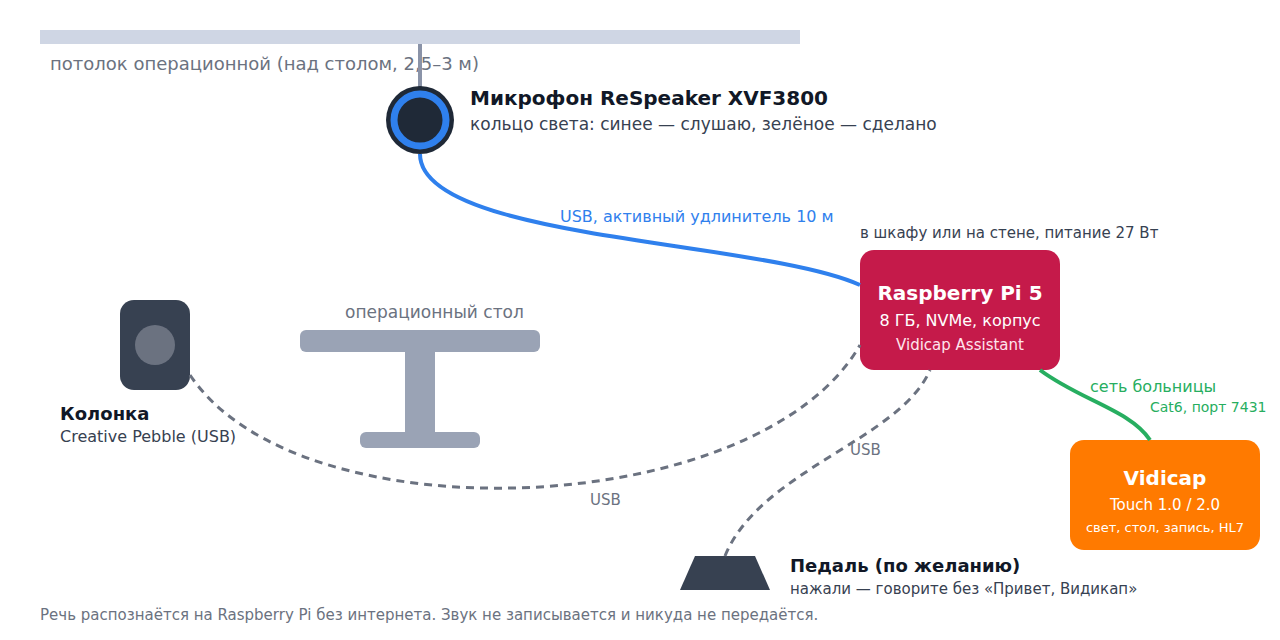
| Часть | Что брать | Зачем |
|---|---|---|
| Компьютер | Raspberry Pi 5, 8 ГБ, корпус с NVMe (например Argon ONE V3 M.2), SSD 256 ГБ, блок питания 27 Вт | распознавание речи и голос |
| Микрофон | ReSpeaker XVF3800 (USB, 4 микрофона, кольцо из 12 светодиодов) | слышит всю операционную, подавляет шум и эхо, кольцо показывает, что услышано |
| Кабель к микрофону | активный USB-удлинитель 10 м | микрофон висит над столом, компьютер в шкафу |
| Колонка | Creative Pebble или любая USB-колонка | голос ассистента |
| Педаль (по желанию) | PCsensor FS2020U1 | нажал педаль — говорите команду без «Привет, Видикап» |
| Сеть | патч-корд Cat6 в сеть больницы | связь с Vidicap операционной |
Полный список закупки на два комплекта с ценами — у руководителя проекта. Один комплект стоит около 335 $.
Где повесить микрофон. Над операционным столом, на потолке или на штанге, на высоте 2,5–3 м, кольцом вниз, не за светильником. Кабель — по потолку к шкафу, где стоит Raspberry Pi. Колонку поставьте так, чтобы она не смотрела прямо в микрофон.
Корпус для 3D-печати
Весь ассистент в одной «шайбе» Ø150 × 70 мм: Raspberry Pi 5, SSD, микрофонная решётка с кольцом света и динамик. Шайба крепится к потолку над столом тремя шурупами. К ней идёт один сетевой кабель: по нему и сеть, и питание (PoE+). Отдельный блок питания, USB-удлинитель и колонка не нужны.
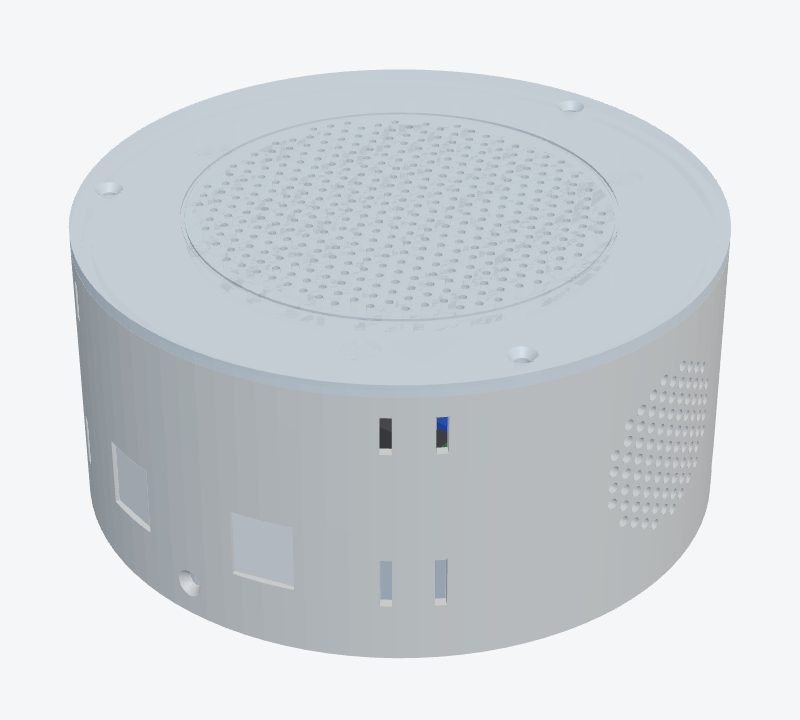
Файлы для печати: vidicap-assistant-enclosure.zip (4 детали STL и исходник OpenSCAD, в котором можно поменять размеры).
Посмотреть в 3D: страница «Vidicap Assistant в 3D» — модель из этих же файлов, её можно покрутить и посмотреть, как светится кольцо в каждом состоянии. Видеоролик — в разделе «Маркетинг».
Что внутри
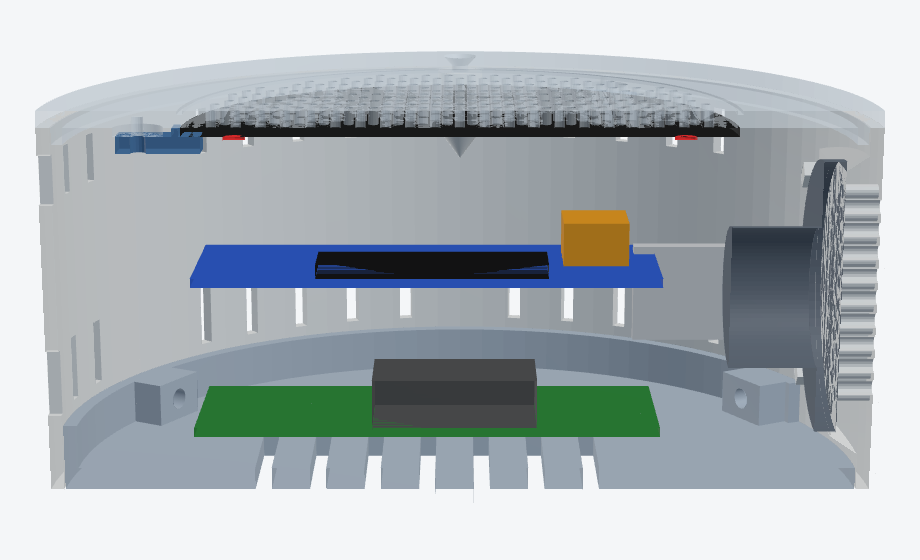
| Часть | Где стоит |
|---|---|
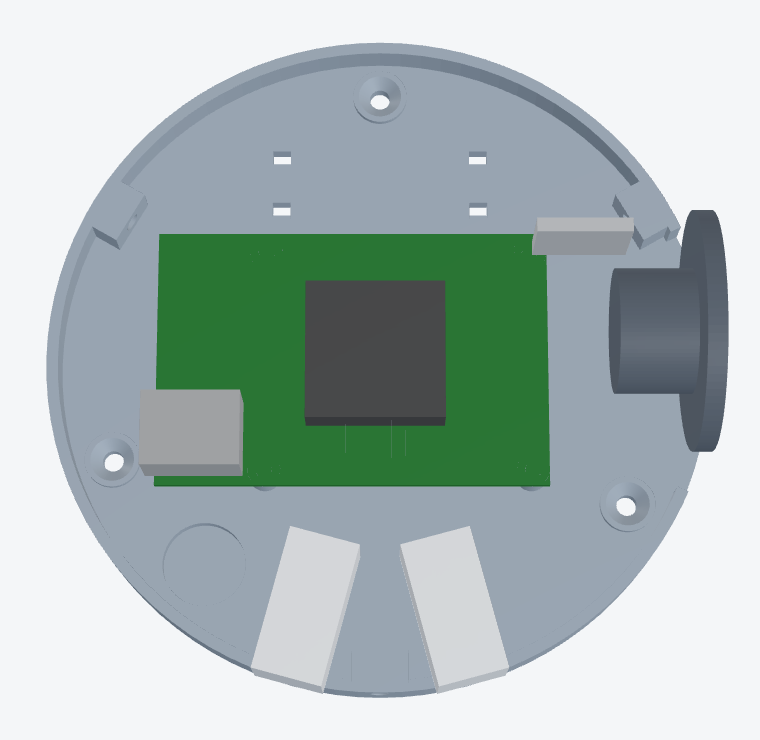
| Raspberry Pi 5 с кулером Active Cooler | на основании, на четырёх стойках; сетевой разъём смотрит к вырезу для кабеля из потолка |
| Плата Waveshare PoE M.2 HAT+ (B) с SSD | на Pi; даёт питание 5 В 4,5 А от сетевого кабеля и держит SSD |
| Решётка ReSpeaker XVF3800 | под крышкой, лицом к залу; прижата тремя прижимами |
| Динамик 50 мм | в боковой стенке, смотрит вбок, чтобы голос ассистента меньше попадал в микрофоны |
| Разъёмы RJ45 и USB-A (keystone) | в боковой стенке: сеть и педаль |
Что купить
Плата Waveshare PoE M.2 HAT+ (B), Active Cooler, динамик 50 мм 4 Ом 3 Вт, два проходных keystone (RJ45 Cat6 и USB-A), короткие кабели внутрь (патч-корд 0,25 м, USB-C → USB-A 0,3 м, USB-A папа-папа 0,3 м), резьбовые вставки M2.5 (4 шт.) и M3 (6 шт.), винты M3×8 потай (6 шт.), саморезы 2,5×6 (3 шт.), шурупы с дюбелями 4×30 (3 шт.). Пластик: PETG белый и PETG полупрозрачный. Нужен порт PoE+ (802.3at) на коммутаторе или инжектор PoE+: обычного PoE (802.3af) Raspberry Pi 5 с SSD не хватает.
Перед печатью измерьте платы. Модель рассчитана на решётку XVF3800 диаметром 99 мм и стопку Pi + плата PoE высотой до 36 мм. Если ваши размеры другие, поменяйте числа XVF_D и PI_STACK в начале файла vidicap-assistant-enclosure.scad и выгрузите STL заново в OpenSCAD.
Печать на Bambu Lab H2D
Детали уже повёрнуты так, как их печатать. Откройте STL в Bambu Studio, сопло 0,4 мм, текстурный лист PEI.
| Деталь | Пластик | Настройки |
|---|---|---|
| 1-osnovanie.stl (основание) | PETG белый | слой 0,2 мм, 4 стенки, заполнение 25 % гироид, без поддержек |
| 2-korpus.stl (корпус) | PETG белый | слой 0,2 мм, 4 стенки, без поддержек; печатается крышкой вниз |
| 3-kryshka-svetorasseivayushchaya.stl (крышка) | PETG полупрозрачный | слой 0,16 мм, 3 стенки, заполнение 100 %, без поддержек; лицевая сторона на столе |
| 4-prizhim-x3.stl (прижим) | PETG белый | 3 штуки, слой 0,2 мм, заполнение 100 % |
Крышка — из полупрозрачного пластика: сквозь неё видно кольцо решётки (кто говорит, слушает ли ассистент). Все детали помещаются на один стол H2D, но крышку лучше печатать отдельно, своим пластиком. PETG выдерживает протирку спиртовыми салфетками.
Сборка
- Вставки. Паяльником при 220–240 °C вплавьте резьбовые вставки: M2.5 — в четыре стойки основания; M3 — в три выступа на краю основания (сбоку) и в три бобышки у верхнего края корпуса.
- Raspberry Pi. Поставьте на Pi кулер Active Cooler. Вставьте SSD в плату PoE M.2 HAT+ (B), соедините её с Pi по инструкции Waveshare (разъём PCIe и гребёнка GPIO). Привинтите стопку к основанию стойками из комплекта платы (или винтами M2.5×6). Сетевой разъём Pi — к вырезу для кабеля.
- Keystone. Вщёлкните проходные разъёмы RJ45 и USB-A в прямоугольные окна корпуса снаружи.
- Динамик. Приклейте динамик к плоской площадке внутри корпуса нейтральным силиконом или термоклеем, по центру между четырьмя рёбрами, конусом наружу.
- Решётка. Положите XVF3800 лицом (микрофонами и светодиодами) на крышку изнутри, по центру. Прижмите тремя прижимами на саморезах 2,5×6. Если разъём решётки попадает под прижим, поверните плату.
- Провода. Динамик — к разъёму динамика на решётке (если его нет — через усилитель PAM8403 от выхода 3,5 мм решётки). Решётка — кабелем USB-C → USB-A в любой USB-порт Pi. Keystone RJ45 — коротким патч-кордом в сетевой разъём Pi. Keystone USB-A — кабелем папа-папа в USB Pi.
- Закрыть. Наденьте корпус на основание, совместите отверстия и закрутите три винта M3×8 сбоку. Наденьте крышку, закрутите три винта M3×8 спереди.
Звук только через решётку. Динамик подключён к решётке, поэтому подавление эха работает: ассистент не слышит сам себя. В настройках ассистента оставьте "speaker": "XVF3800", как ставит установщик.
Монтаж на потолок
- Снимите основание с корпуса (три винта сбоку). Внутри останутся только платы, их можно не снимать: шурупы основания доступны рядом с ними.
- Приложите основание к потолку над столом, разъёмами keystone в сторону, откуда идёт кабель. Просверлите три отверстия по основанию, вставьте дюбели, закрутите шурупы 4×30.
- Кабель из потолка. Если кабель выходит прямо из потолка над корпусом, выломайте тонкую заглушку выреза в основании и вставьте кабель прямо в Pi. Иначе подключите его к разъёму RJ45 сбоку.
- Наденьте корпус и закрутите винты.
PoE и проверка после сборки
- Подключите кабель к порту PoE+ (802.3at). Плата PoE даёт Raspberry Pi до 4,5 А; для обычного PoE (802.3af) этого мало, Pi будет перезагружаться под нагрузкой.
- При питании не через USB-C Raspberry Pi 5 ограничивает ток USB-портов. Чтобы решётке с динамиком и педали хватило тока, добавьте строку
usb_max_current_enable=1в файл/boot/firmware/config.txtи перезагрузите Pi. - Проверка нагрева: через час работы
vcgencmd measure_tempдолжно быть ниже 75 °C, аvcgencmd get_throttled—throttled=0x0. Если Pi греется сильнее, проверьте, что кулер подключён и вентиляционные прорези не закрыты.
Установка на ассистенте
Понадобятся клавиатура и монитор (или SSH) на время установки. Интернет не нужен: всё нужное лежит в файле программы.
- Запишите на SSD (или карту microSD) Raspberry Pi OS 64-bit (Bookworm) программой Raspberry Pi Imager. Подойдёт и Ubuntu 24.04 для Raspberry Pi. В Imager задайте имя компьютера (например
assistant-or2), пользователя и пароль, включите SSH. - Подключите микрофон, колонку, педаль и сеть, включите Raspberry Pi.
- На платформе: «Выпуски для устройств» → «Дополнительные модули» → «Голосовой помощник» → «Скачать программу ассистента». Это файл
vidicap-assistant-<версия>-arm64.tar.gz, около 250 МБ (в нём модели речи). - Перенесите файл на ассистент (флешка или
scp) и выполните:
| Шаг | Команда |
|---|---|
| Распаковать | tar xzf vidicap-assistant-<версия>-arm64.tar.gz |
| Установить | sudo ./vidicap-assistant/deploy/install.sh |
| Проверить | vidicap-assistant status |
Установщик ставит программу в /opt/vidicap-assistant, заводит службу vidicap-assistant (запускается сама при включении) и пользователя для неё. Если системы не хватает пакетов libportaudio2, python3-evdev или alsa-utils, установщик скачает их, и тогда интернет нужен.
vidicap-assistant status показывает, привязан ли ассистент, на месте ли модели речи, какие звуковые устройства видны и найдено ли кольцо. Проверить голос и кольцо можно сразу:
| Команда | Что произойдёт |
|---|---|
vidicap-assistant say "Проверка связи" |
ассистент скажет фразу |
vidicap-assistant ring listening |
кольцо станет синим (done — зелёная вспышка, error — красная) |
vidicap-assistant console --dry |
можно печатать фразы вместо голоса и смотреть ответы, без Vidicap |
Модуль на Vidicap
Модуль один для обеих ревизий.
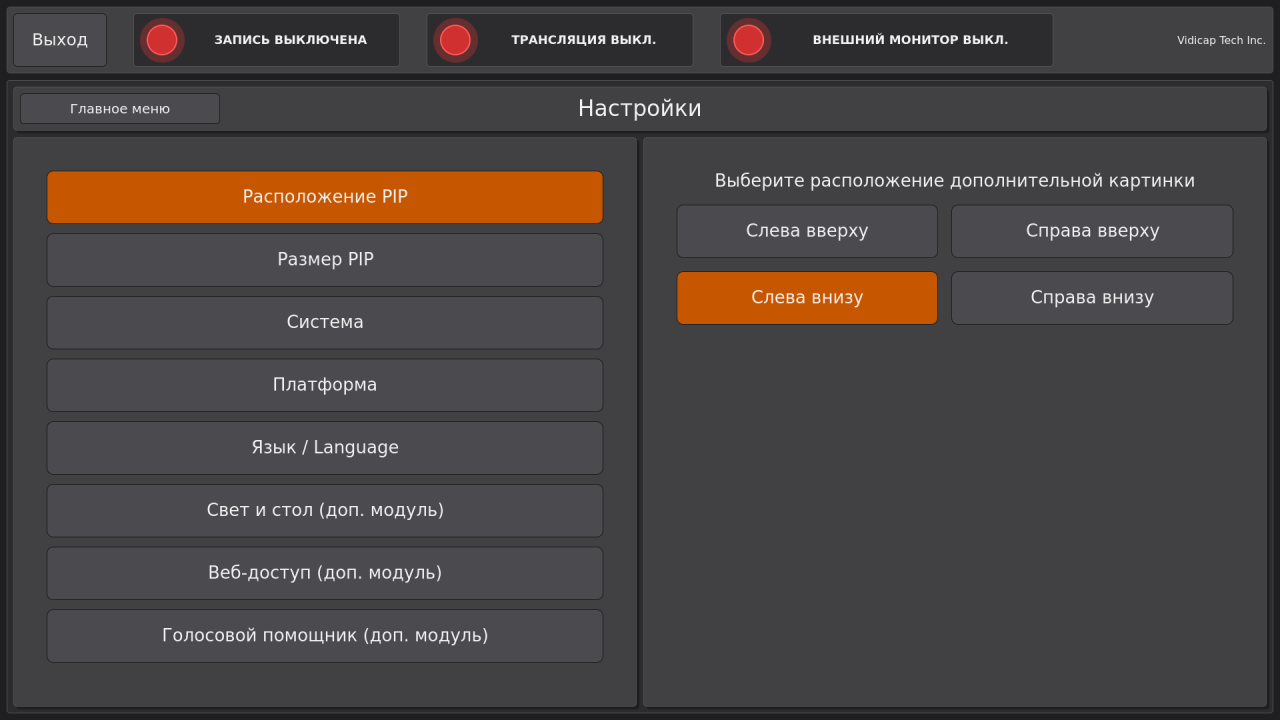
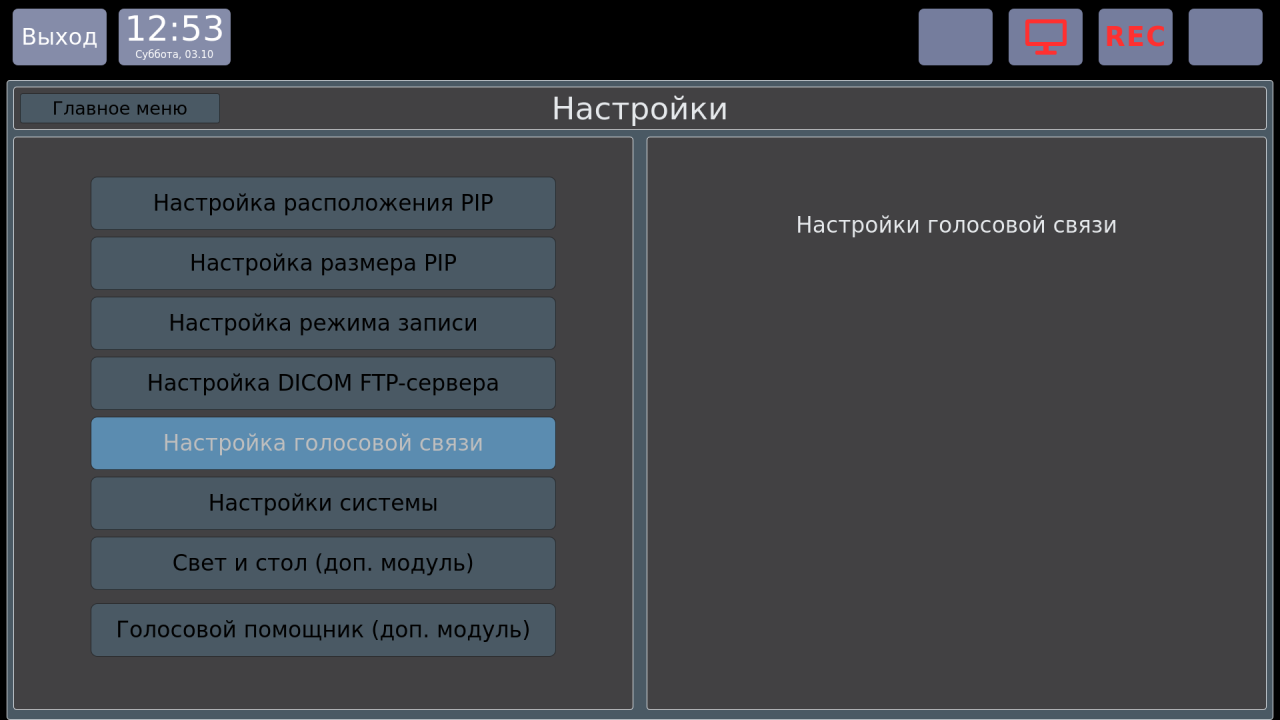
С экрана, если Vidicap подключён к платформе: Vidicap Touch 1.0 — «Платформа» → «Проверить обновления» → «Доп. модули» → «Голосовой помощник» → «Установить модуль». Vidicap Touch 2.0 — «Настройки» → «Платформа» → «Доп. модули» → то же. Затем перезагрузка.
С флешки на экране Vidicap: положите vidicap-module-assistant-<версия>.zip на флешку и установите его в «Доп. модули» кнопкой «Установить с флешки» (подробно: «Дополнительные модули»).
По SSH: скачайте на платформе vidicap-module-assistant-<версия>.zip и выполните unzip vidicap-module-assistant-<версия>.zip && sudo ./vidicap-module-assistant/install-module.sh, затем перезагрузите компьютер. Установщик откроет порт 7431 в брандмауэре, если тот включён.
После перезагрузки в «Настройках» появится кнопка «Доп. модули» → «Голосовой помощник».
Привязка ассистента к Vidicap
Ассистент слушается только своего Vidicap. Привязка делается один раз, кодом с экрана.
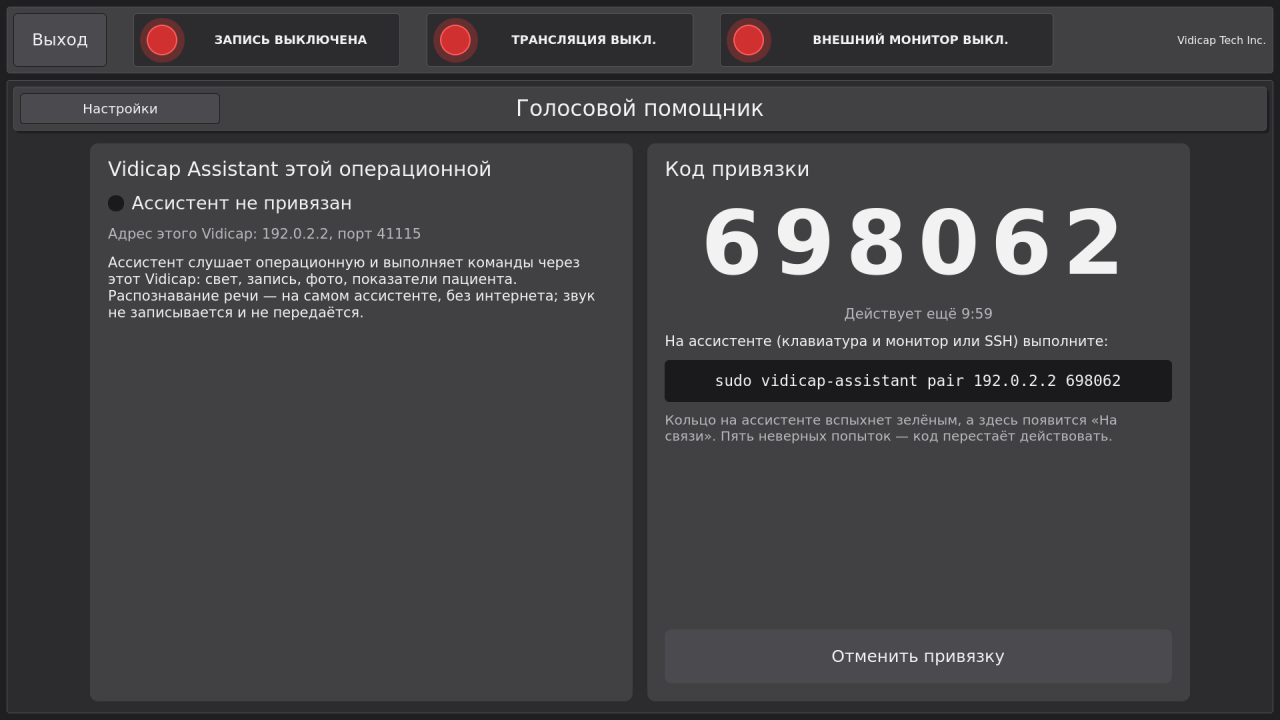
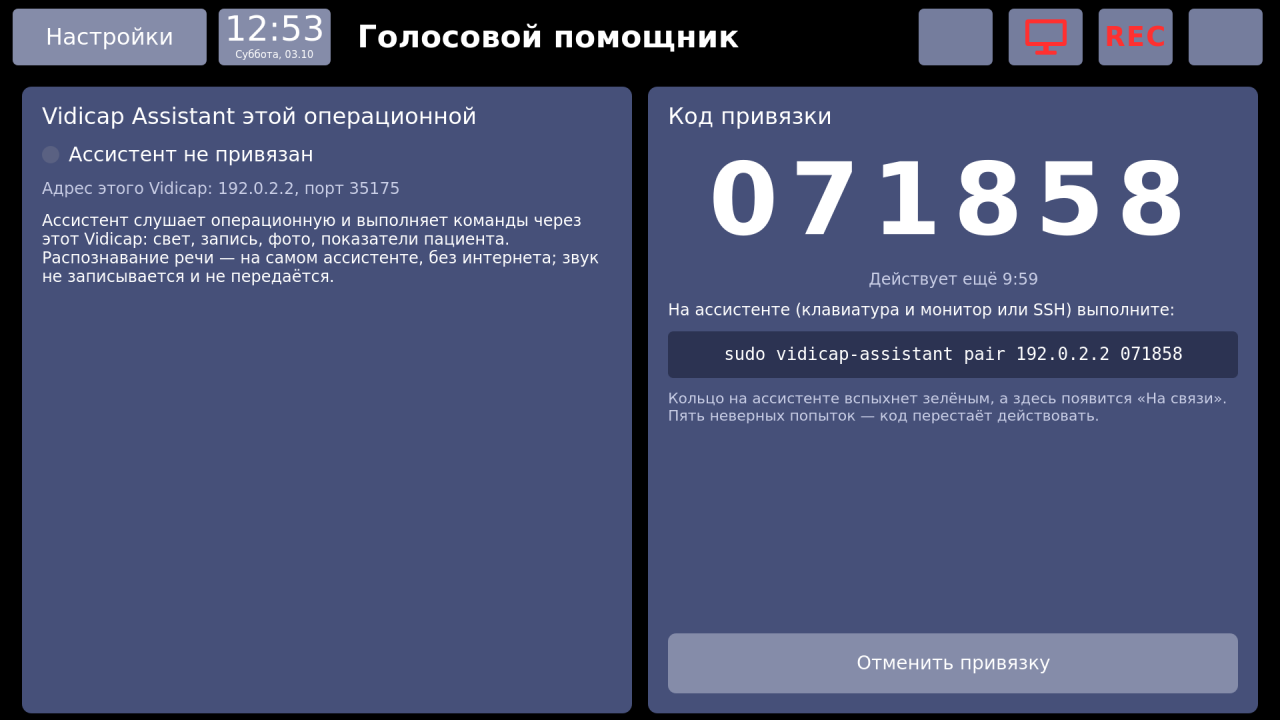
- На Vidicap: «Настройки» → «Доп. модули» → «Голосовой помощник» → «Привязать ассистент». На экране появятся код из шести цифр и готовая команда. Код действует 10 минут, после пяти неверных попыток перестаёт действовать.
- На ассистенте выполните команду с экрана:
sudo vidicap-assistant pair <адрес Vidicap> <код>. - Кольцо на ассистенте вспыхнет зелёным, на экране Vidicap появится «На связи». Служба ассистента перезапустится сама.
Когда ассистент на связи, страница показывает его имя и адрес и список команд. Кнопка «Проверить: кольцо и голос» просит ассистент мигнуть кольцом и сказать «Связь с Видикапом есть». «Отвязать ассистент» стирает ключ на Vidicap; ассистент сразу теряет связь, и его можно привязать заново.
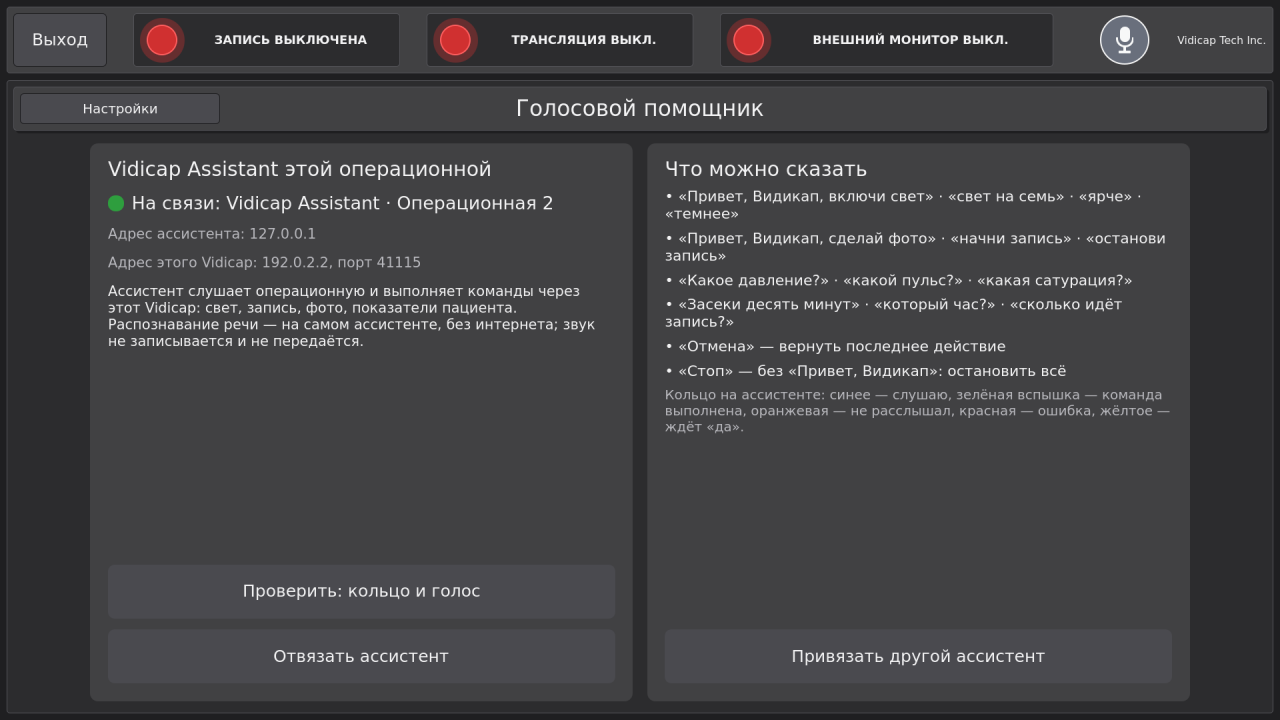
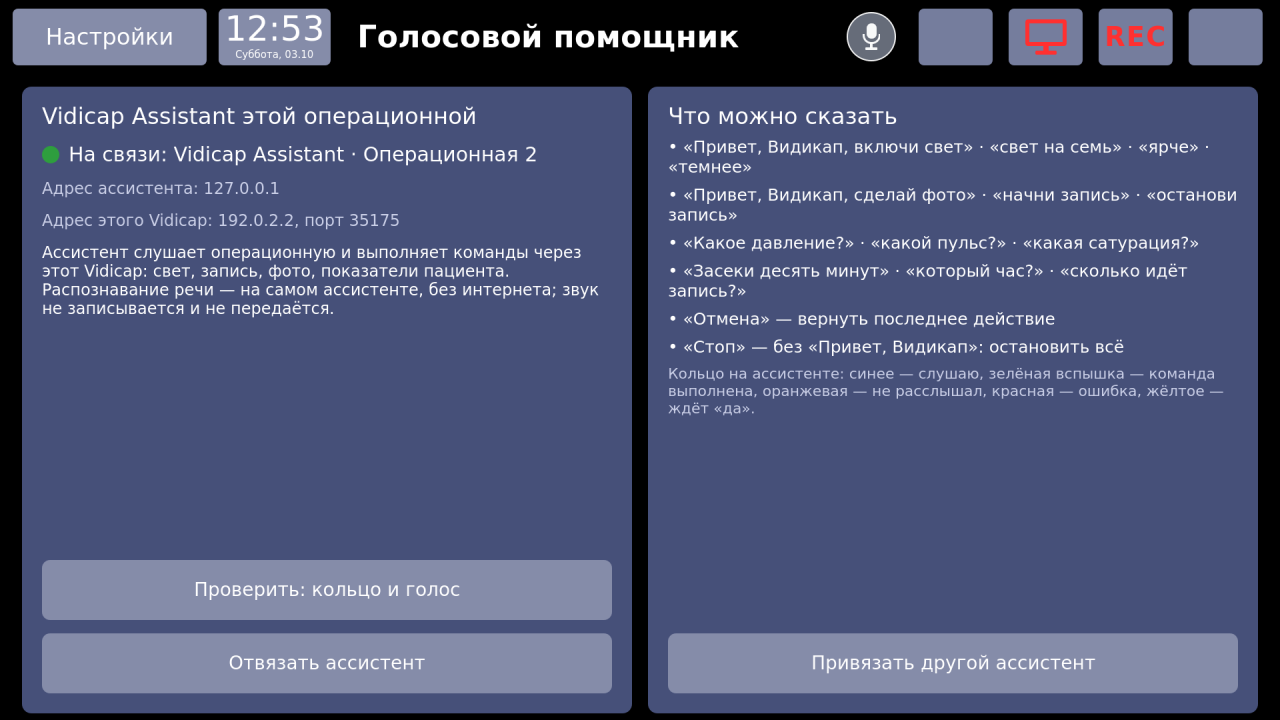
Ключ привязки хранится на Vidicap (~/.local/share/vidicap/assistant) и на ассистенте (/var/lib/vidicap-assistant). Без ключа ассистент к Vidicap не подключится, даже зная код.
Как говорить
Начните с «Привет, Видикап» и сразу скажите команду, или скажите «Привет, Видикап», дождитесь синего кольца и тогда команду. С педалью «Привет, Видикап» не нужно: нажмите и говорите.
| Что сказать | Что сделает |
|---|---|
| «включи свет», «выключи свет» | свет вкл/выкл |
| «свет на семь», «свет на максимум», «на минимум» | уровень яркости 1–10 |
| «включи первый купол», «выключи второй купол», «третий купол на пять», «второй купол ярче» | только этот купол (светильник 1–3 группы); экран света остаётся на своём куполе. Без номера яркость, поле и цвет меняются у всех куполов |
| «включи второй свет», «второй свет на семь», «выключи второй свет» | второй свет, если к Vidicap подключены два |
| «какая яркость?» | ассистент скажет яркость, поле и температуру цвета |
| «отдых для глаз», «синхронизация», «компенсация тени» (и «выключи …»), «баланс белого», «температура света на три» | функции светильника, температура цвета 1–5 |
| «ярче», «темнее», «ярче на два» | на шаг ярче или темнее |
| «поле шире», «поле уже» | размер светового поля |
| «теплее», «холоднее» | цветовая температура |
| «эндоскопический режим», «режим позвоночник» и другие режимы светильника | режим светильника |
| «камера ближе», «камера дальше», «фокус», «фокус ближе / дальше», «диафрагма больше / меньше / авто», «включи / выключи камеру», «стоп-кадр» | камера светильника, если она есть |
| «эндоскоп на второй монитор», «камера зала на первый монитор» | маршрутизация видео: источник на монитор. Монитор хирурга — только после «да» |
| «пресет три», «картинка в картинке на первом мониторе», «два рядом», «четыре окна на втором мониторе», «один экран» | пресет маршрутизации и раскладка монитора |
| «пишем эндоскоп», «пишем камеру зала» | что идёт в запись и трансляцию |
| «покажи показатели / снимки / видео на внешнем мониторе», «поменяй экраны» | внешний монитор («Вывод видео») |
| «камера зала влево / вправо / вверх / вниз», «камера зала ближе / дальше», «камера зала чуть влево», «стоп» | операционная камера; «чуть» — коротко, иначе до «стоп» (не дольше 5 с) |
| «камера зала позиция два», «камера зала, запомни позицию три» | вызвать или сохранить позицию камеры (сохранение — после «да») |
| «что играет?», «музыку громче / тише», «громкость музыки пятьдесят процентов», «включи радио», «следующая песня», «пауза музыки», «включи музыку» | модуль «Музыка». Пока ассистент слушает, музыка сама становится тише |
| «запусти таймер операции», «пауза таймера операции», «сколько идёт операция?», «сбрось таймер операции» | таймер операции в верхней строке (сброс — после «да») |
| «сцена подготовка», «сцена операция», «сцена эндоскопия», «сцена уборка», «выключи всё в зале» | сцены модуля «Инженерия зала» («выключи всё» — после «да») |
| «включи / выключи общий свет», «общий свет на пятьдесят процентов», «открой / закрой шторы», «шторы стоп», «включи / выключи табло» | общий свет, шторы и табло зала. Где в LogicMachine стоит «с подтверждением», ассистент спросит «да» |
| «какая температура в зале?», «какая влажность?», «температура в зале двадцать два градуса», «в зале теплее / прохладнее», «сбрось тревоги зала» | климат зала; изменение температуры и сброс тревог — после «да». «Какая температура?» без «в зале» — температура пациента |
| «стол выше / ниже», «стол чуть выше», «Тренделенбург», «обратный Тренделенбург», «наклони стол влево / вправо», «спинка выше / ниже», «ноги выше / ниже», «сдвинь стол к голове / к ногам» | хирургический стол, только если включено «Стол голосом» (см. ниже) и только после «да». Стол едет до «стоп», не дольше 10 с; «чуть» — 2 с |
| «нулевое положение», «согни / разогни стол», «кресло», «Фаулер», «заблокируй / разблокируй колёса», «какой наклон стола?», «какая высота стола?», «второй стол …» | готовые положения и колёса (после «да»), положение стола — сразу |
| «начни трансляцию», «останови трансляцию», «вход два», «видео со второго входа», «картинка в картинке», «картинка в картинке вход три», «убери картинку в картинке» | страница «Видео»: трансляция, вход и картинка в картинке для записи и трансляции; меняются без перерыва. Во время звонка трансляцию сначала нужно завершить звонком |
| «начни запись», «останови запись», «сделай фото» | запись и фото, как кнопками страницы «Видео» |
| «какое давление?», «какой пульс?», «какая сатурация?», «температура?» | значения с монитора пациента |
| «какие тревоги?», «подтверди тревоги» | тревоги монитора пациента; подтверждение — на две минуты, как кнопкой на экране, после «да» |
| «эндоскоп стоп-кадр», «снимок эндоскопа», «баланс белого эндоскопа», «эндоскоп увеличь / уменьши», «свет эндоскопа на восемь» | эндоскопическая камера и свет Mindray (свет 1–12). Без слова «эндоскоп» «стоп-кадр» и «баланс белого» относятся к камере светильника |
| «включи флуоресценцию», «режим наложения», «белый свет», «включи / выключи антизапотевание» | режимы изображения эндоскопа; флуоресценция и наложение — после «да» |
| «какое давление в полости?», «какой поток?» | инсуффлятор, только чтение |
| «прими / отклони звонок», «включи / выключи микрофон», «заверши звонок», «включи / выключи заставку», «останови всё внешнее» | видеосвязь и трансляция в интернет. Принять или отклонить — после «да». Разрешить трансляцию наружу голосом нельзя: только кнопкой на экране |
| «выключи / включи подсказки ИИ», «чувствительность ИИ больше / меньше / обычная», «выключи звук находок», «сколько находок?», «сбрось счёт находок» | ИИ-эндоскопия; со словами «на УЗИ» — ИИ-УЗИ. Сброс счёта — после «да» |
| «окно кости», «окно лёгкие», «окно мягкие ткани», «окно мозг», «окно печень», «окно сосуды», «негатив» | открытый снимок в «Просмотре снимков» (DICOM) |
| «засеки десять минут», «сколько осталось?», «отмени таймер» | таймер |
| «который час?», «сколько идёт запись?» | время и длительность записи |
| «отмена» | вернуть последнее действие со светом или записью (в течение 30 секунд) |
| «стоп» | без «Привет, Видикап»: остановить ассистент и его речь |
| «громче», «тише», «помолчи», «говори» | громкость и голос ассистента |
| «как дела?», «кто ты?», «что ты умеешь?» | короткий ответ |
На неподдерживаемые светильником команды ассистент так и скажет: «Этот светильник так не умеет». Команды для отдельного купола работают с модулем «Хирургический свет» 2.3.0 и новее: на более старом ассистент попросит его обновить. Где действие может помешать операции (монитор хирурга, сброс таймера, сохранение позиции камеры, климат и «выключи всё» в зале), ассистент сначала спрашивает и ждёт «да» 15 секунд; «нет» или «отмена» — ничего не делать. Если что-то не получилось, он скажет «Извините, что-то пошло не так» и причину.
Стол голосом
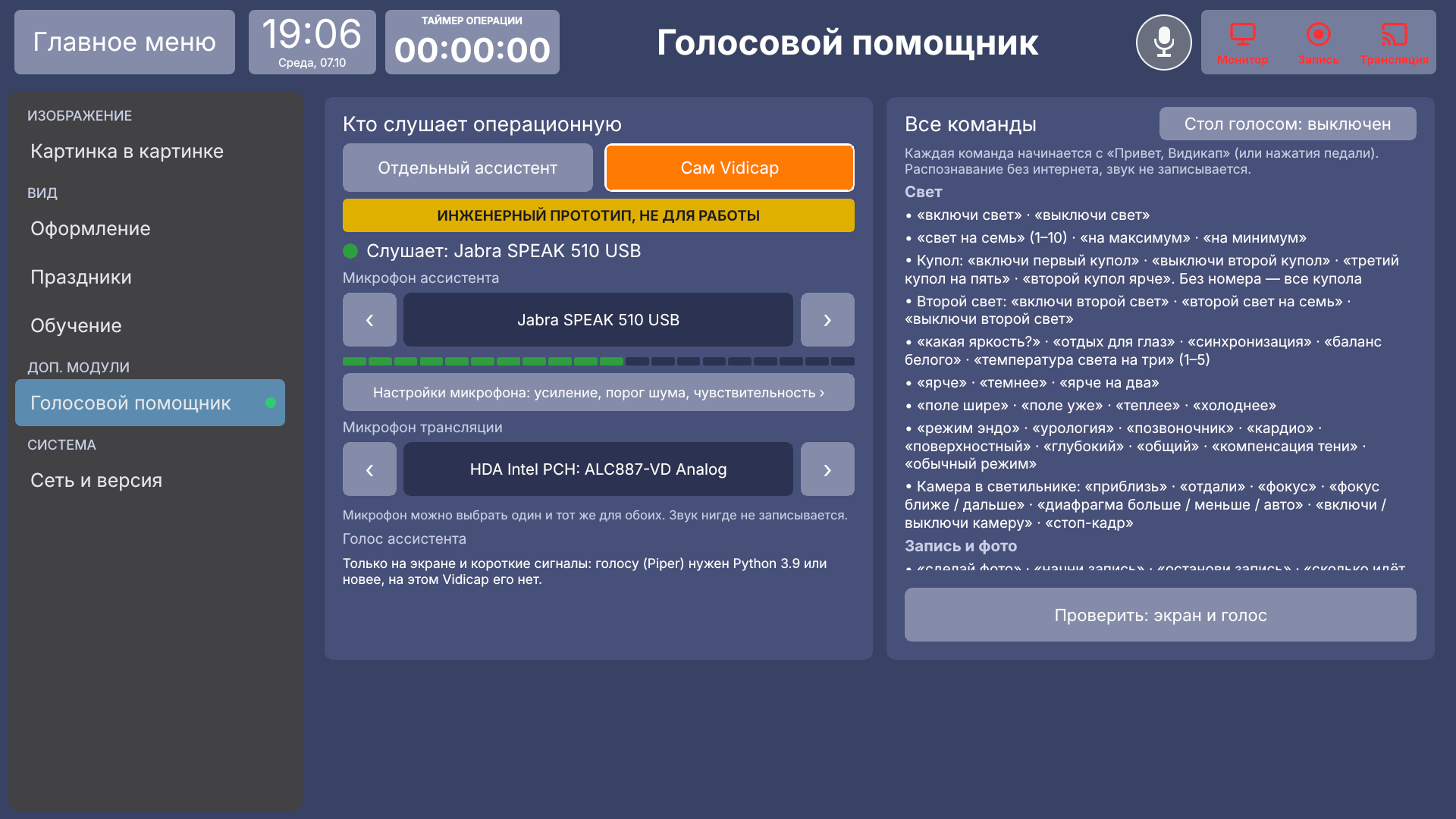
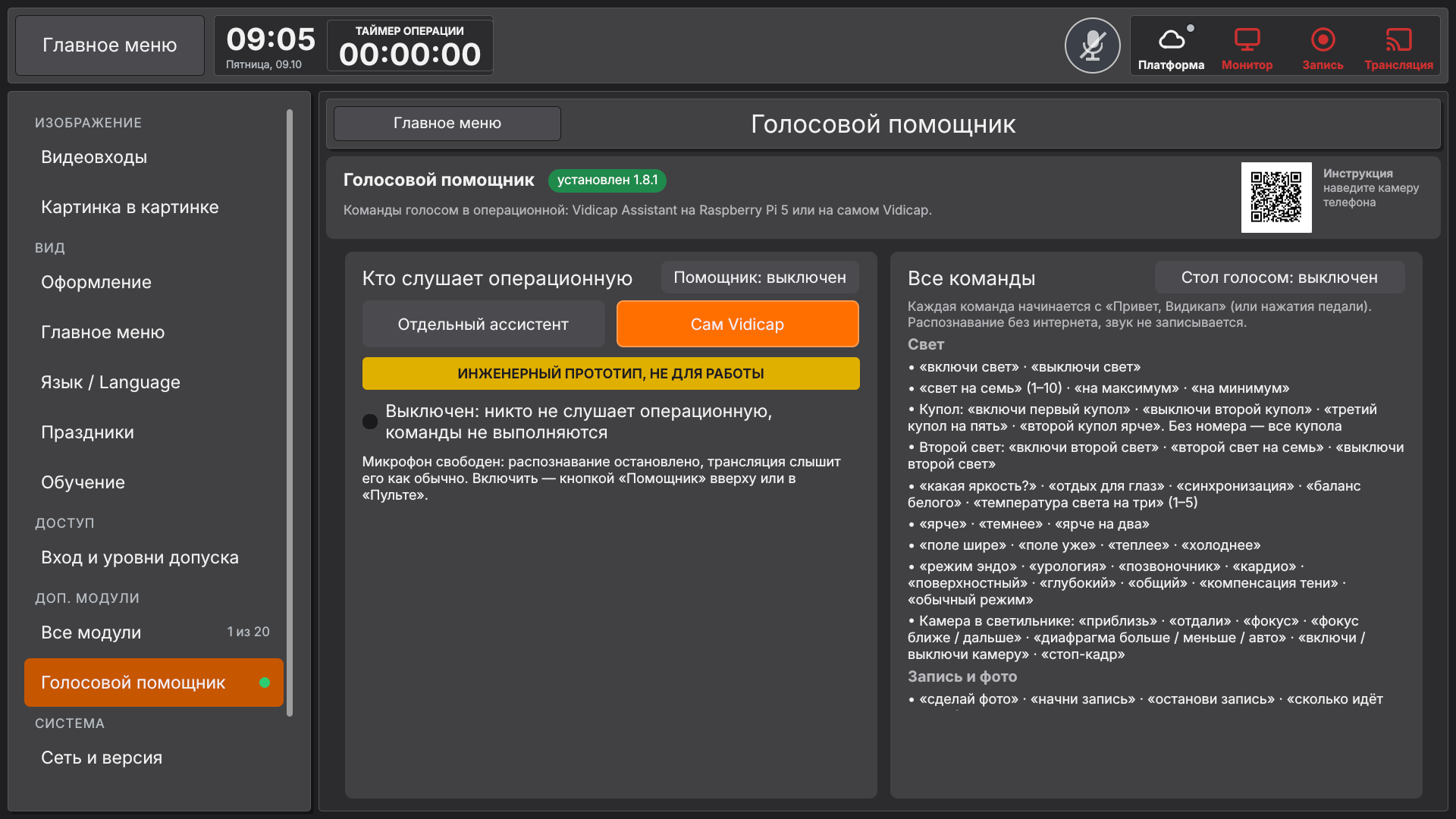
По умолчанию стол голосом выключен: ассистент ответит «Стол голосом выключен». Включает его тот, кто настраивает Vidicap: «Настройки» → «Голосовой помощник» → кнопка «Стол голосом: выключен» над списком команд (станет «включён»).
 Нужен модуль «Хирургический стол».
- Скажите «Привет, Видикап, Тренделенбург».
- Ассистент спросит: «Наклонить стол головой вниз? Скажите „да“». На ответ — 15 секунд.
- Скажите «Да». Стол едет, пока вы не скажете «Стоп» (без «Привет, Видикап»), но не дольше 10 секунд. «Стол чуть выше» — движение на 2 секунды.
Если стол спит, ассистент разбудит его и попросит повторить команду через пять секунд.
Что показывает кольцо и экран
| Кольцо на ассистенте | Значит |
|---|---|
| ● синее, бежит к говорящему | слушаю |
| ● синее, дышит | думаю, выполняю |
| ● зелёная вспышка | команда выполнена |
| ● жёлтое, дышит | жду «да» или «нет» |
| ● оранжевое | не расслышал, повторите |
| ● красная вспышка | ошибка, причина сказана голосом и видна на экране |
| ● фиолетовое | голос выключен («помолчи») |
| ● один красный огонёк | нет связи с Vidicap |
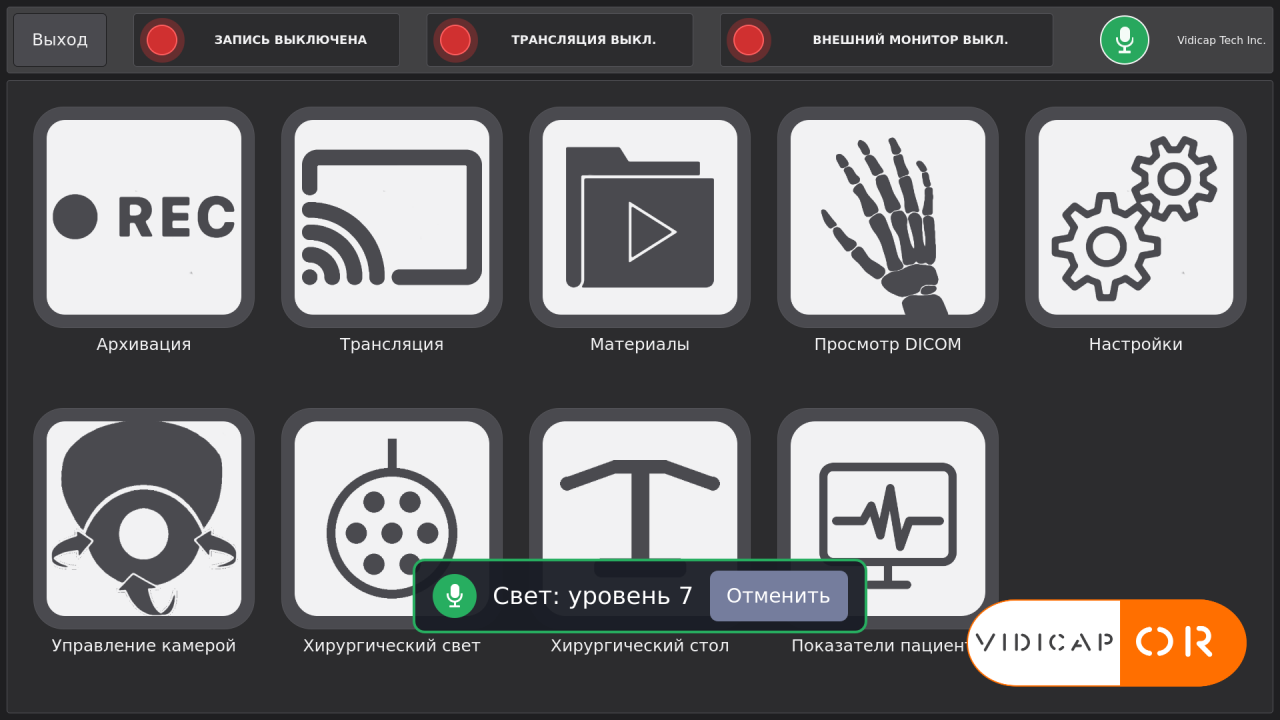
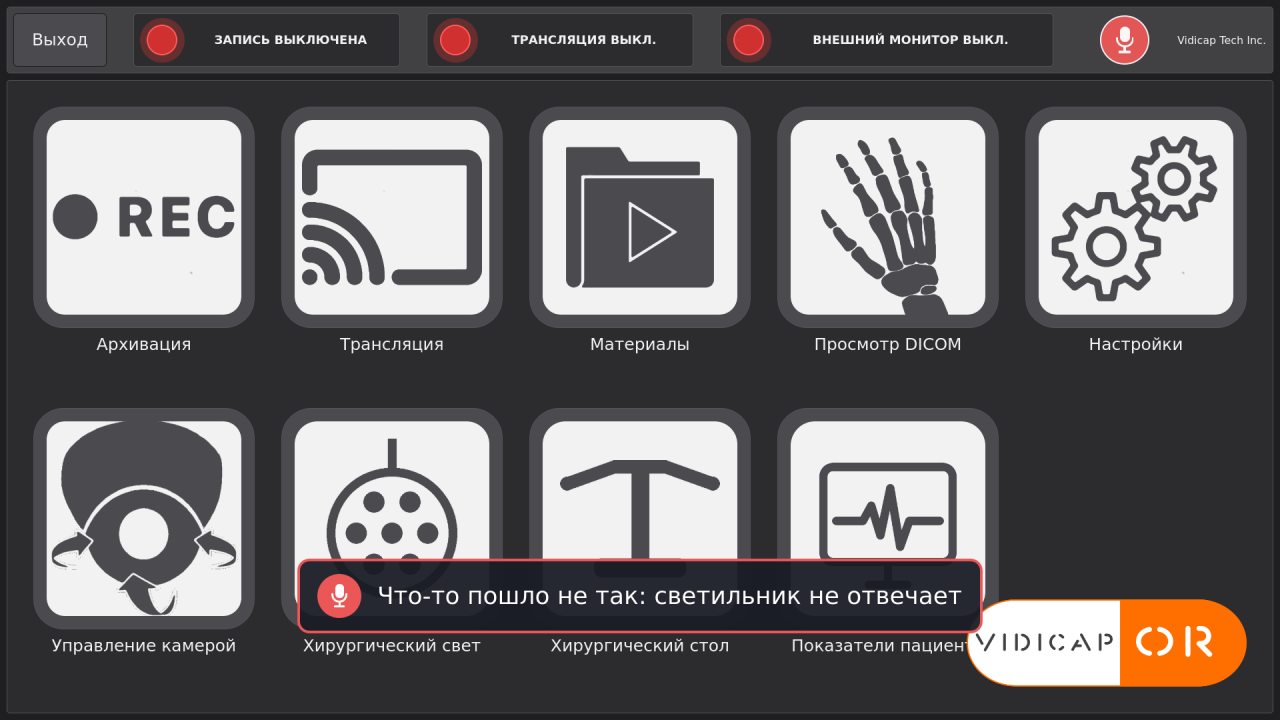
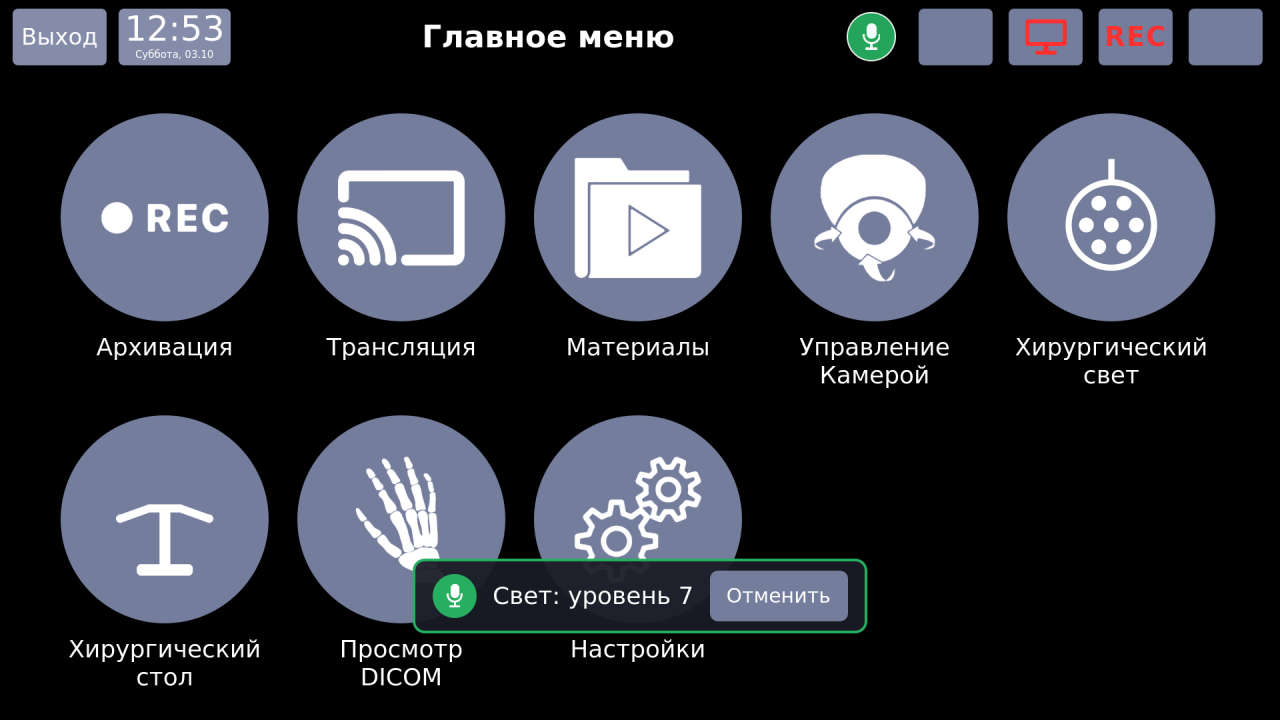
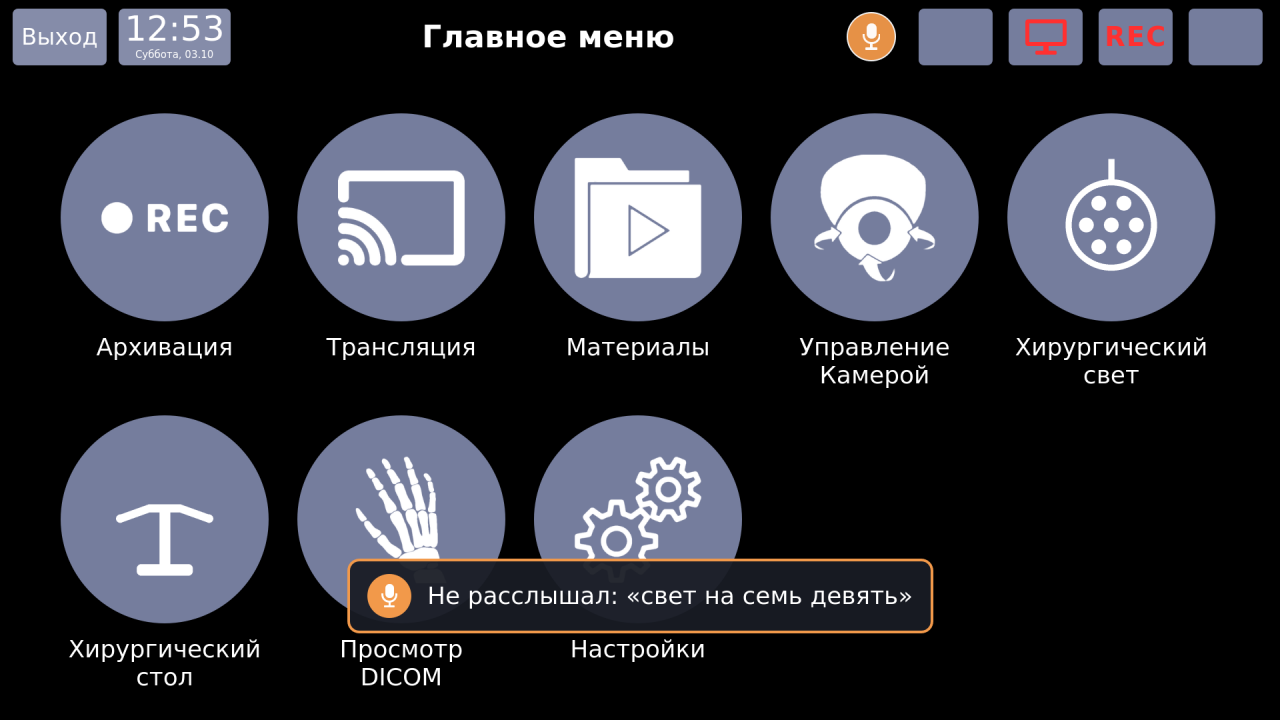
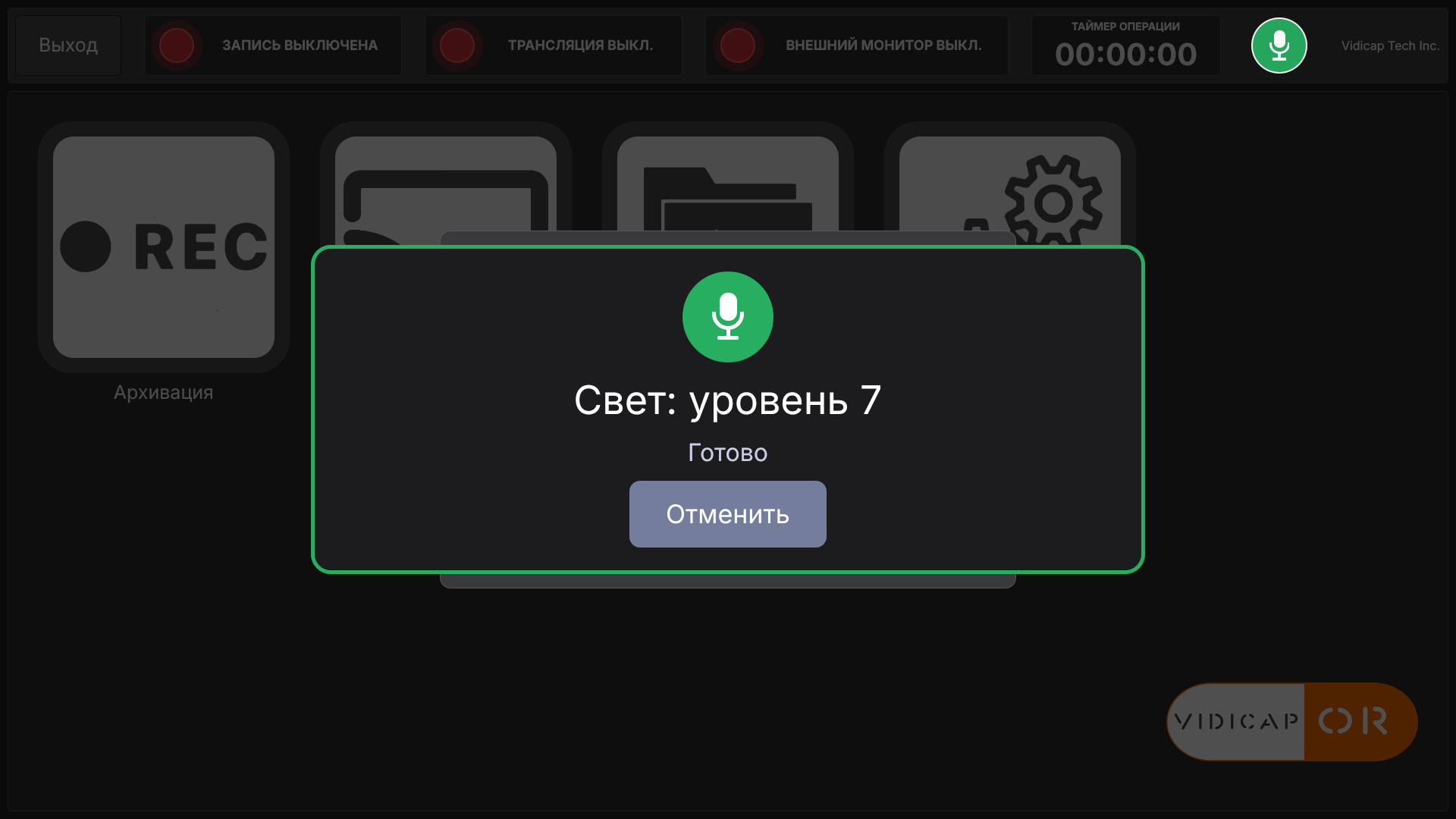
На экране Vidicap то же самое видно в значке микрофона (в верхней строке) и в полосе внизу. После выполненной команды в полосе есть кнопка «Отменить».
Выключить и включить помощника
Помощника можно выключить на время, например когда в зале много разговоров не по делу, и включить снова. Нужен модуль «Голосовой помощник» 1.9.0 и новее.
- В настройках. «Настройки» → «Голосовой помощник», кнопка «Помощник: включён» вверху слева. Нажмите, она станет «Помощник: выключен». Ещё одно нажатие включает помощника снова.
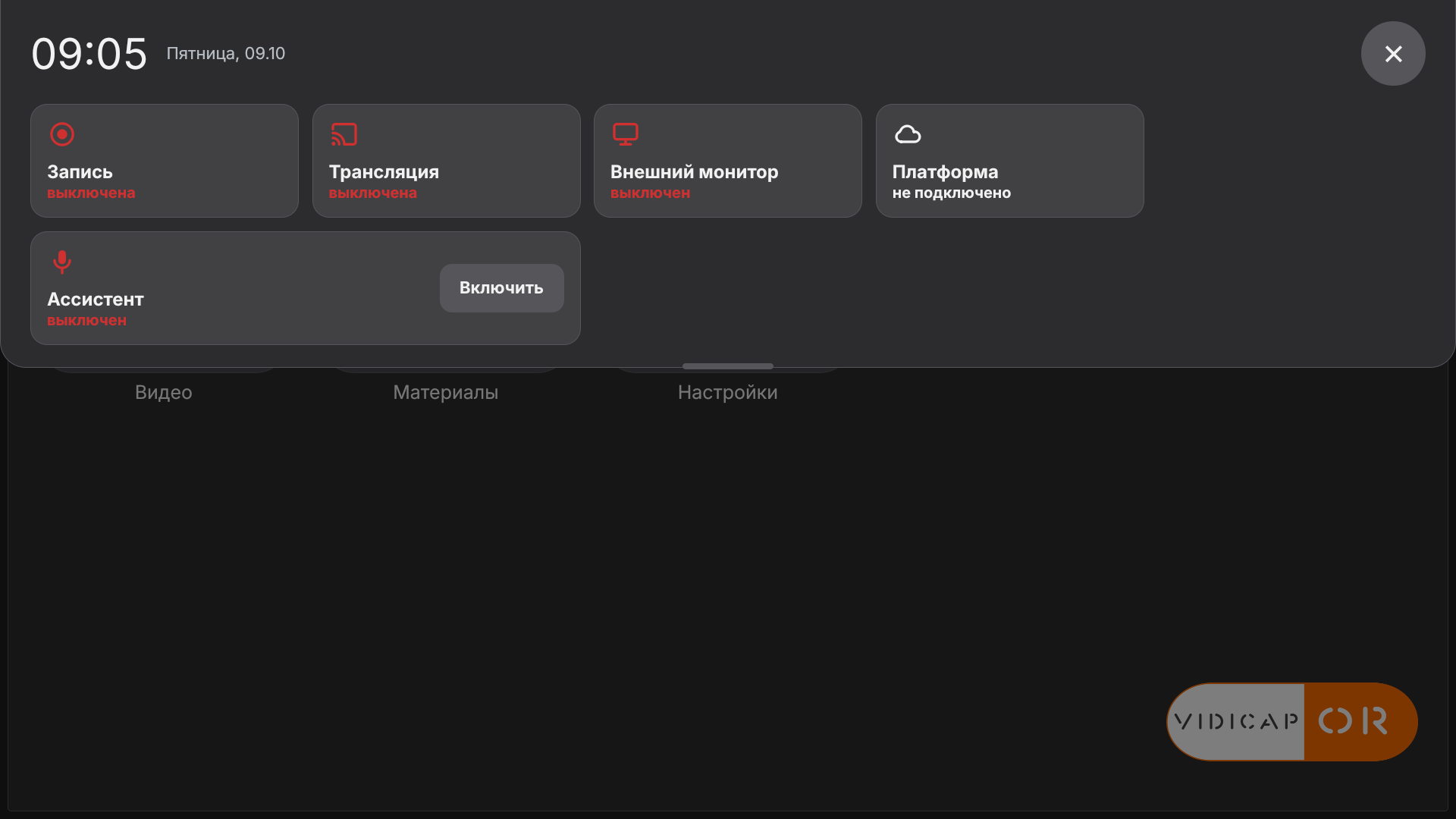
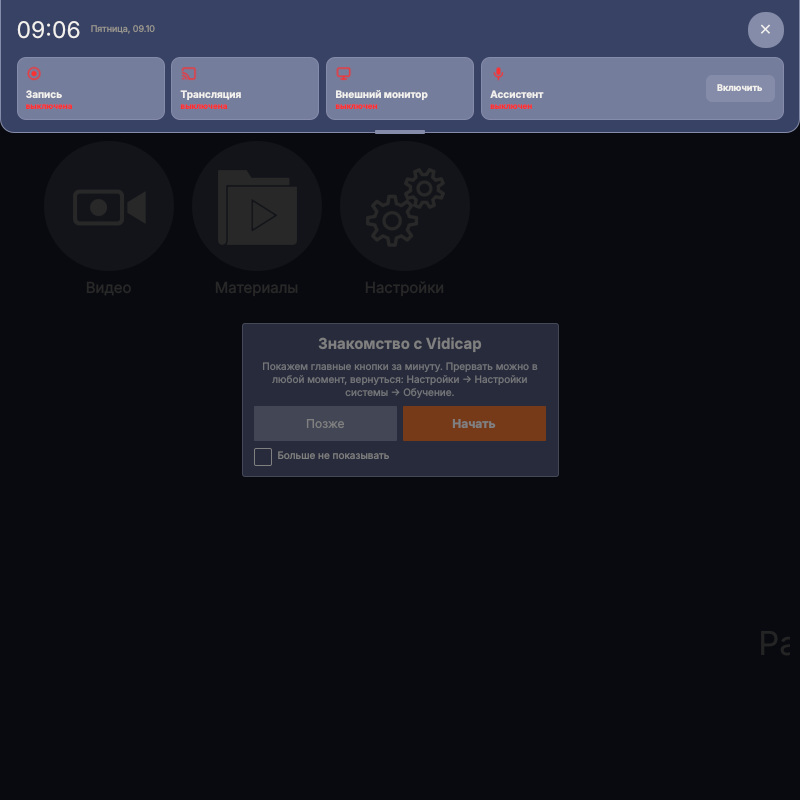
- Из «Пульта». Потяните верхнюю строку вниз (или нажмите «•••»). На плитке «Ассистент» кнопка «Выключить» или «Включить».
Что происходит, пока помощник выключен:
- никто не слушает операционную, команды не выполняются, «Привет, Видикап» не срабатывает;
- «Сам Vidicap»: распознавание остановлено, микрофон свободен, трансляция пользуется им как обычно;
- отдельный ассистент остаётся привязанным, но Vidicap не принимает его команды (на экране он «не на связи»);
- в верхней строке серый перечёркнутый микрофон, на плитке «Ассистент» в «Пульте» — «выключен»;
- после перезагрузки Vidicap помощник остаётся выключенным, пока его не включат.
Голосом помощника не выключают: включить его снова голосом было бы нельзя.
Настройки ассистента
Файл /etc/vidicap-assistant/config.json на ассистенте. После правки: sudo systemctl restart vidicap-assistant.
| Параметр | По умолчанию | Что это |
|---|---|---|
name |
Vidicap Assistant · <имя компьютера> |
имя, которое видно на экране Vidicap |
mic, speaker |
XVF3800 |
часть названия звукового устройства; null — устройство по умолчанию (например, если колонка подключена отдельно) |
volume |
6 |
громкость голоса, 1–10 |
brightness |
200 |
яркость кольца, 10–255 |
idle_glow |
false |
слабое белое свечение кольца в ожидании |
pedal_key |
пусто (педаль не используется) | клавиша, которую присылает педаль, например KEY_B или KEY_F13 |
Педаль. Педаль работает как клавиатура с одной клавишей. Узнайте, какую клавишу она присылает: sudo apt install evtest, затем sudo evtest, выберите педаль и нажмите её. В строке появится имя вроде KEY_B. Впишите его в pedal_key и перезапустите службу.
«Сам Vidicap»: без отдельного ассистента (инженерный прототип)
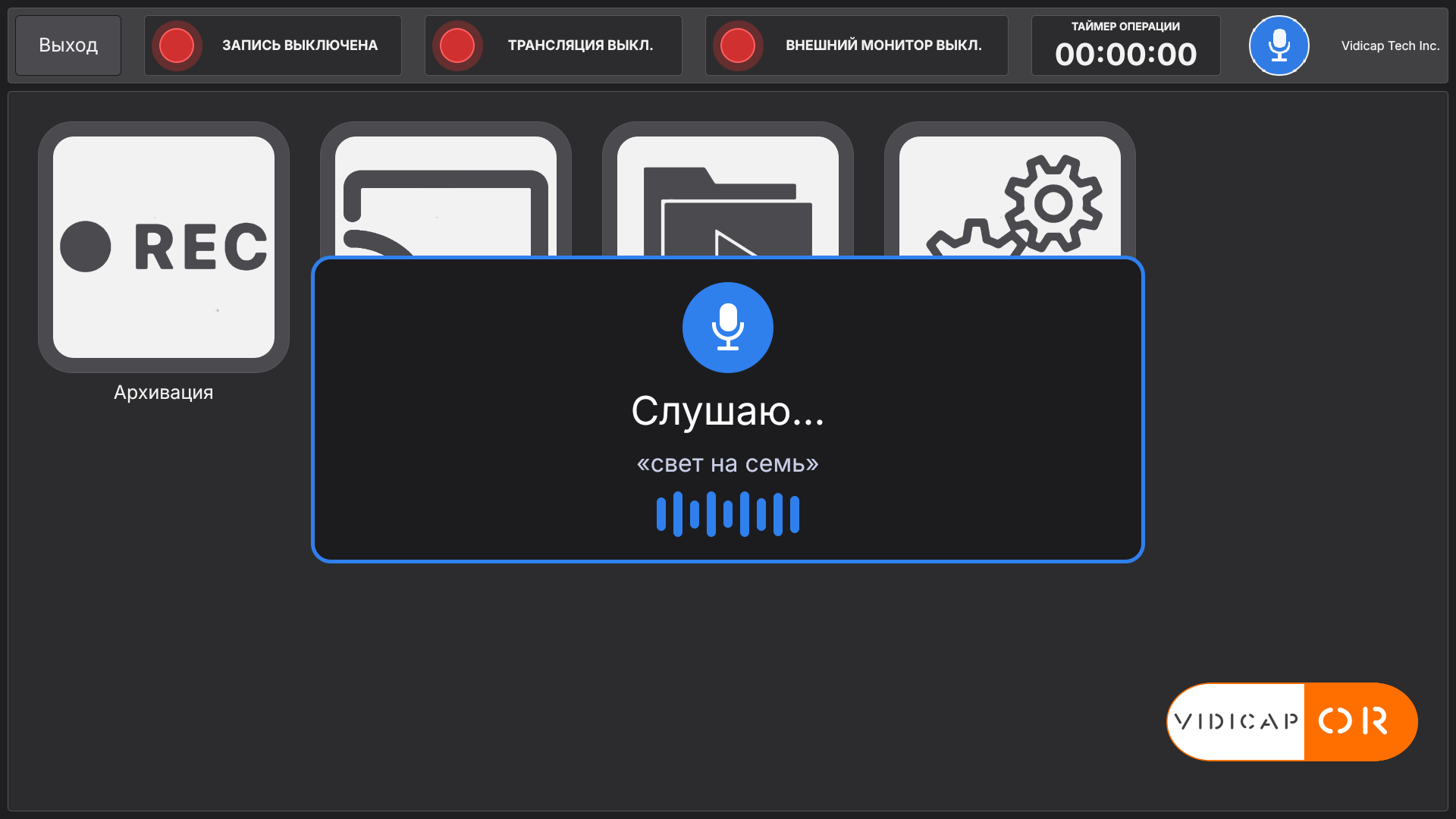
Инженерный прототип, не для работы. Для проверки идеи «мини-версии»: ассистент слушает операционную самим Vidicap, через USB-микрофон, без Raspberry Pi и кольца. Распознавание то же, что в коробке, без интернета; звук не записывается и никуда не уходит. Вместо кольца состояния показывает окно посреди экрана. Нажатие на окно закрывает его и останавливает прослушивание; если ассистент задал вопрос («Таймер: на сколько?») и ответа нет, окно закрывается само через 6 секунд.
Нужно: доп. модуль «Голосовой помощник» 1.1.0 и новее (в нём уже есть распознавание речи, около 190 МБ), программа Touch 2.0 2.58.0 или Touch 1.0 1.52.0 и новее (чтобы трансляция брала выбранный микрофон), агент «Платформа» 1.52.0 (скачивает модуль такого размера). Установка одной кнопкой — модуль 1.2.0, Touch 2.0 2.59.0, агент 1.53.0 на Touch 1.0. Пока агент старше, платформа показывает модуль без кнопки «Установить»: сначала обновите агент («Проверить обновления» в той же панели).
Микрофон. Лучше всего USB-спикерфон для переговорных (Jabra Speak 510/710, Anker PowerConf S3, EMEET Luna): в нём микрофон и подавление эха и шума, ставится на стойку у стола, слышит на 3–4 м. Подойдёт и обычный USB-микрофон, но хуже в шуме. Звуковая карта Vidicap (вход «PCH») тоже есть в списке.
Установить с экрана одной кнопкой
Терминал не нужен. Всё делается на экране Vidicap, с платформы или с флешки (если Vidicap не подключён к платформе, см. «Дополнительные модули»).
- Подключите USB-микрофон к Vidicap (можно и потом: Vidicap дождётся его сам).
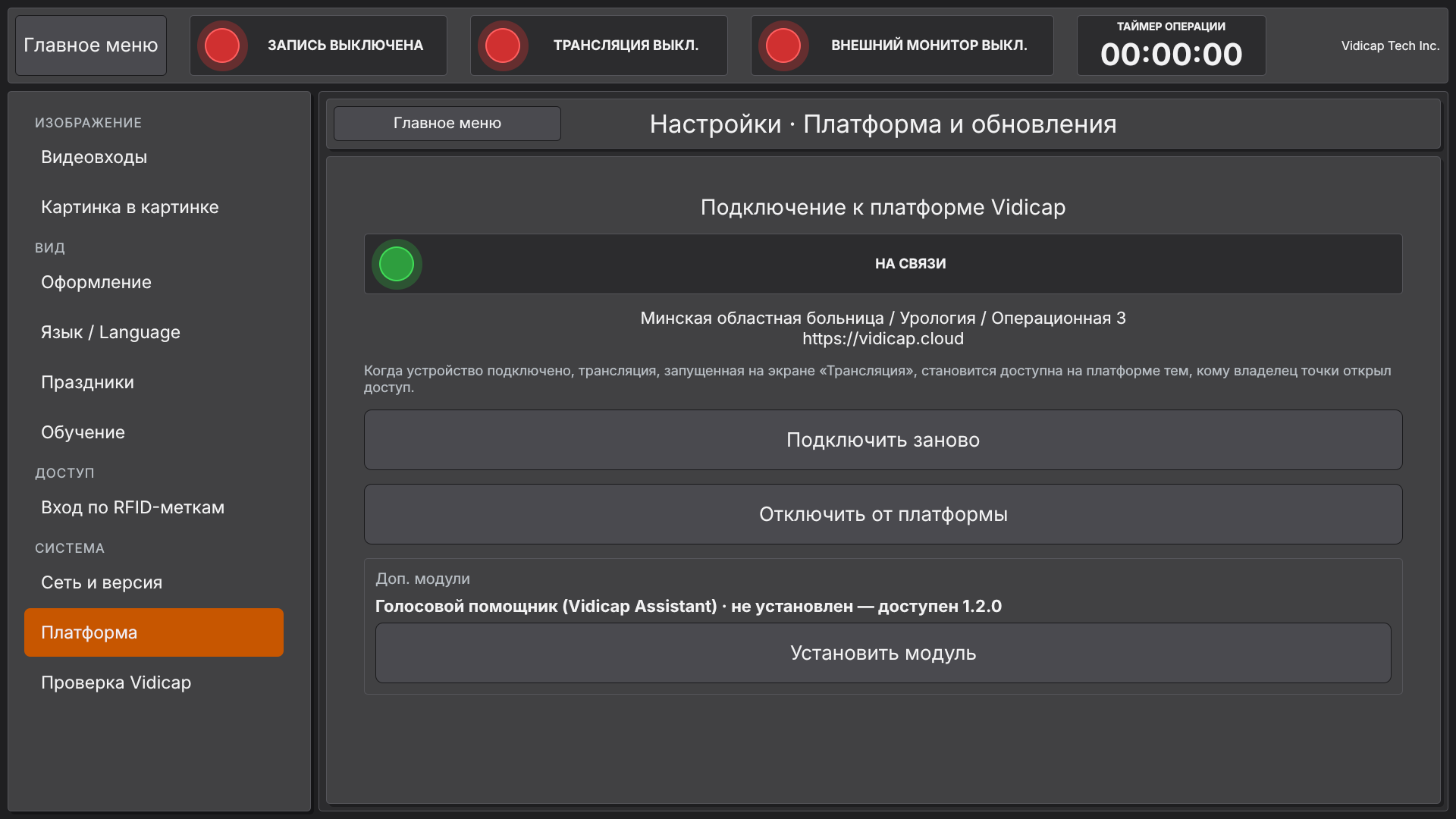
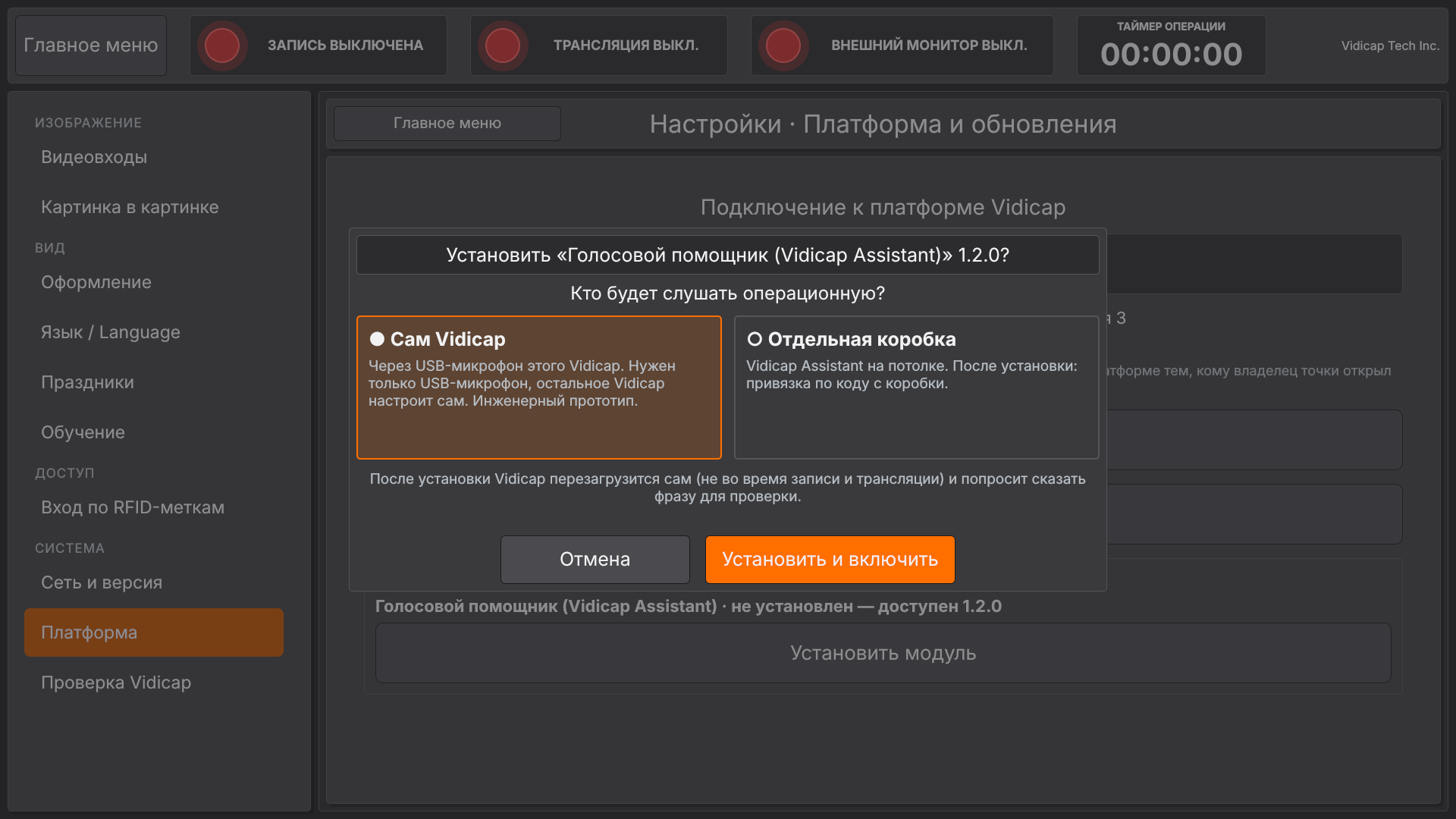
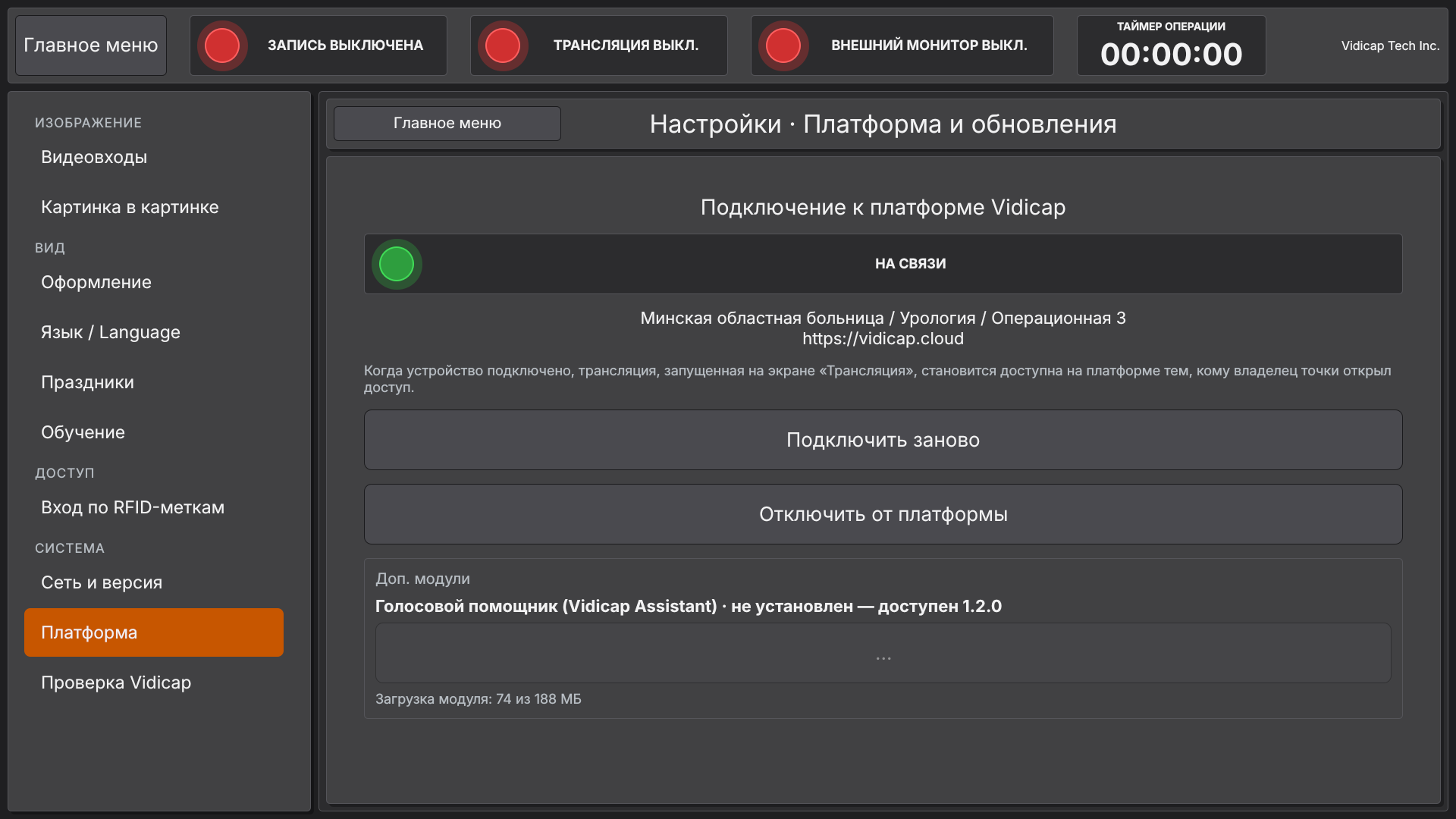
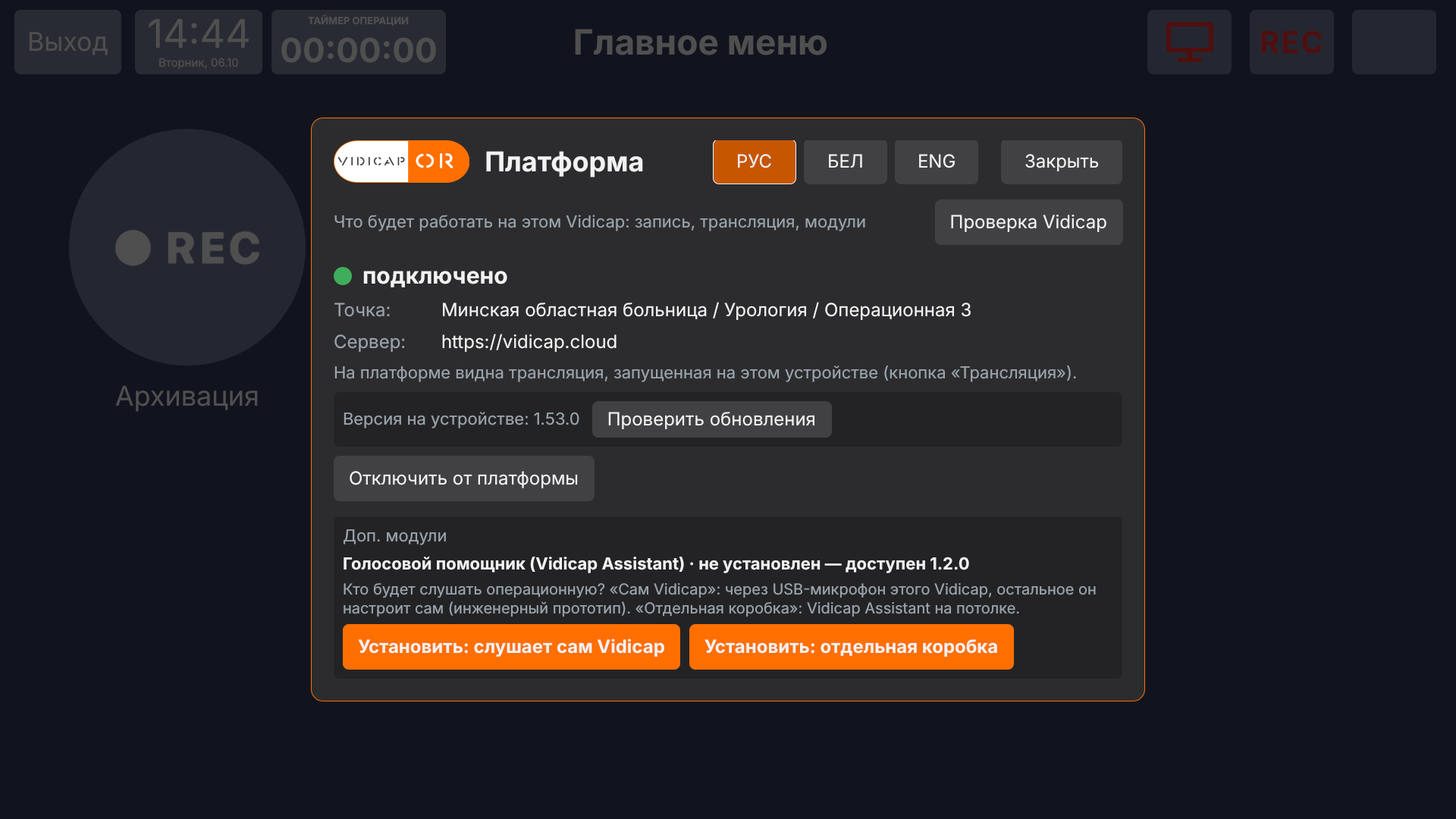
- Vidicap Touch 2.0: «Настройки» → «Платформа» → «Доп. модули» → «Голосовой помощник» → «Установить модуль». В окне «Кто будет слушать операционную?» оставьте «Сам Vidicap» и нажмите «Установить и включить». Vidicap Touch 1.0: кнопка «Платформа» → «Доп. модули» → «Установить: слушает сам Vidicap» и ещё раз для подтверждения.
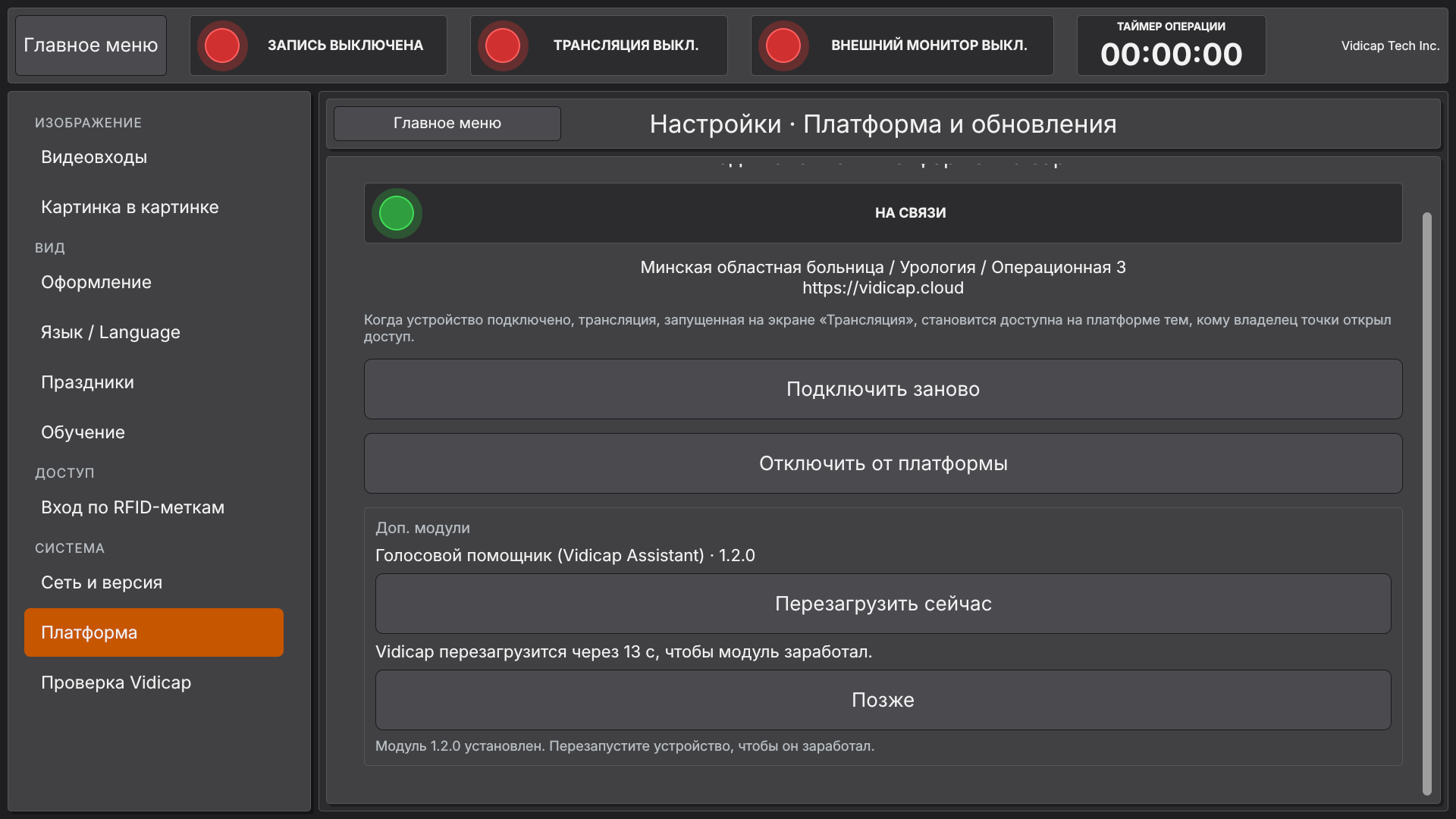
- Модуль загружается, под ним видно «Загрузка модуля: 74 из 188 МБ». Можно уйти с этого экрана.
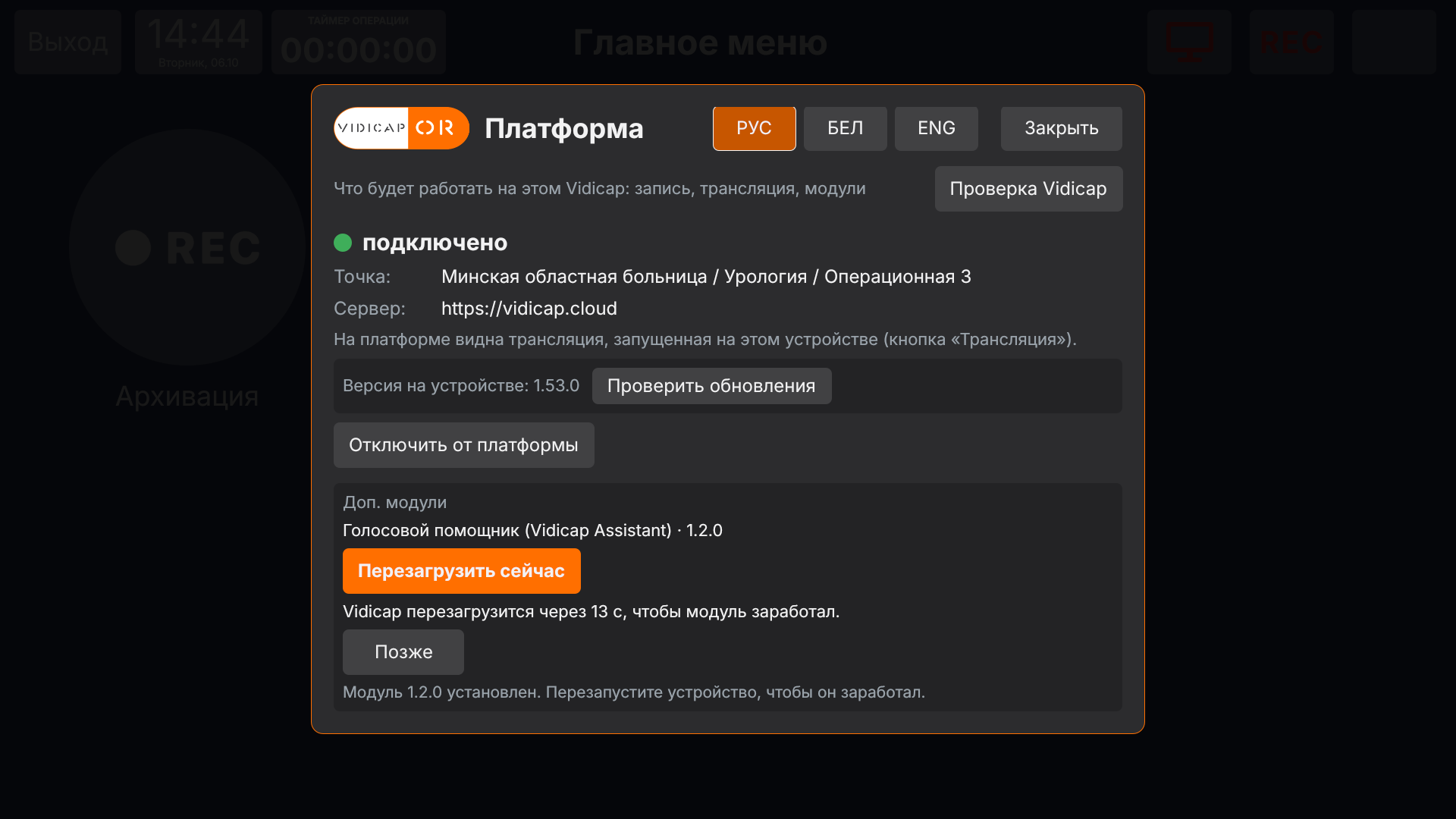
- Когда модуль установлен, Vidicap перезагружается сам через 15 секунд. Во время записи или трансляции он ждёт, пока они закончатся. «Перезагрузить сейчас» — не ждать, «Позже» — перезагрузить потом самому («Перезагрузить устройство»).
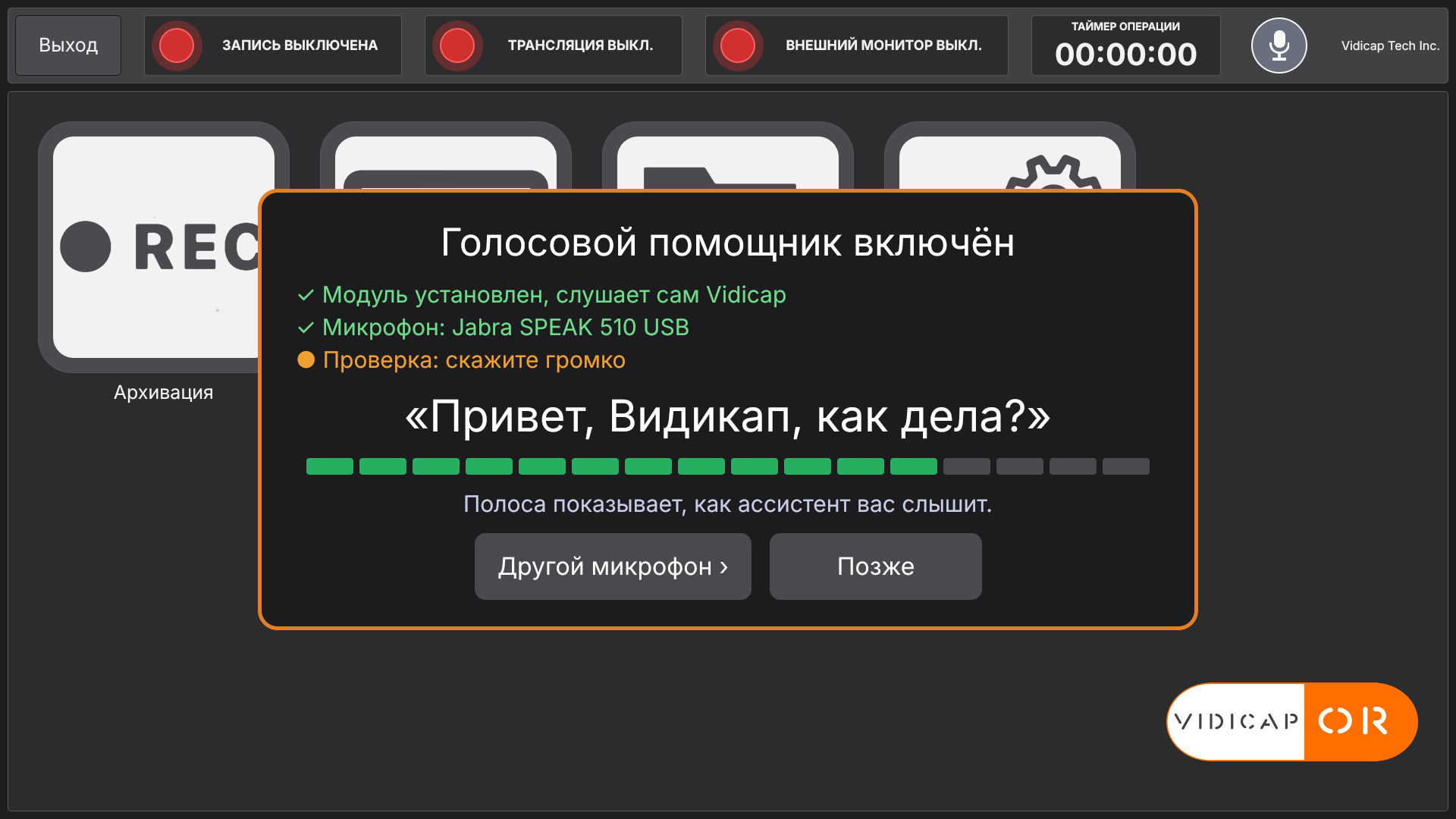
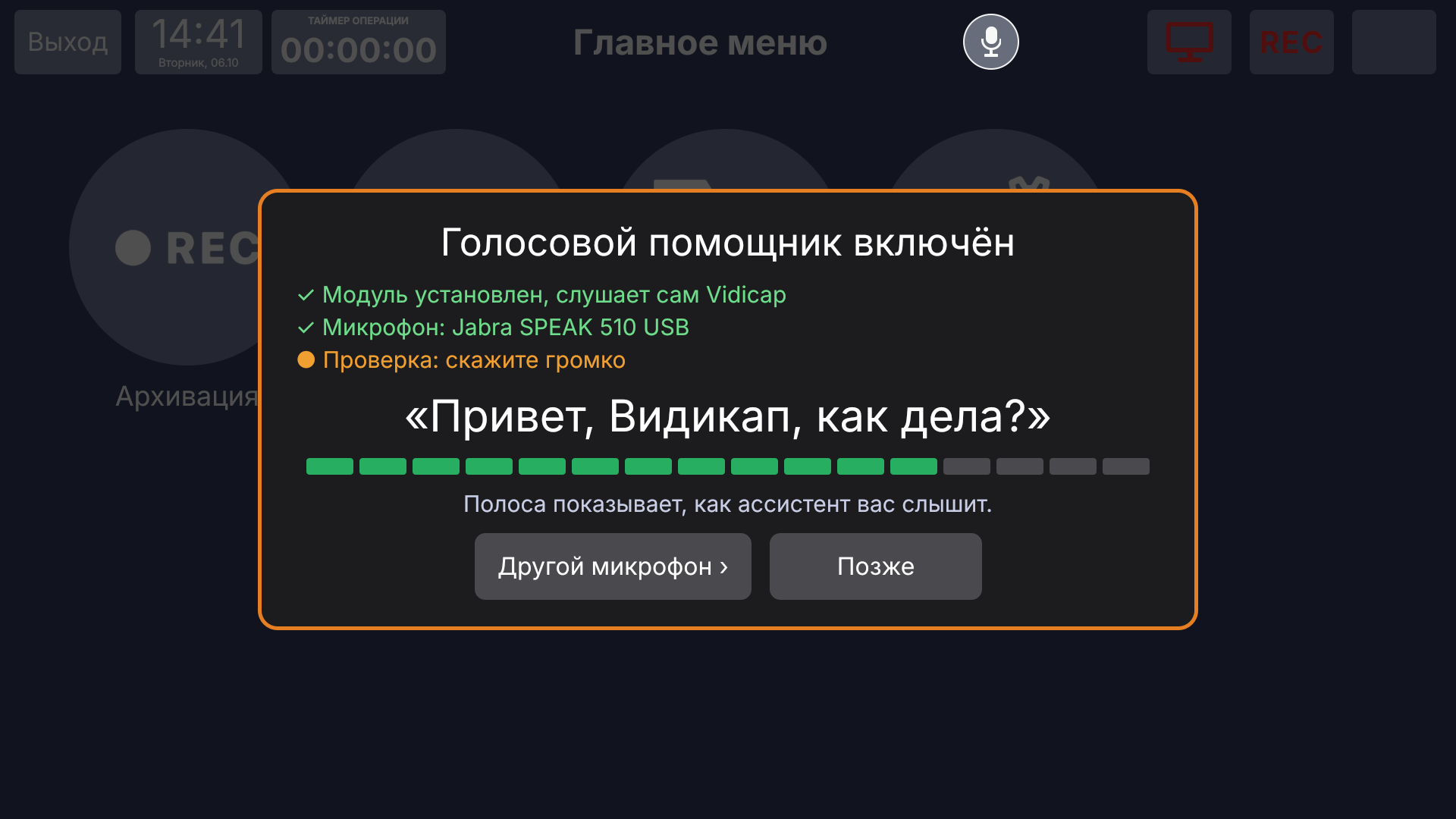
- После перезагрузки модуль сам включает «Сам Vidicap» и находит USB-микрофон. Трансляция остаётся со своим микрофоном. На экране окно проверки: скажите громко «Привет, Видикап, как дела?». Полоса показывает, как ассистент вас слышит.
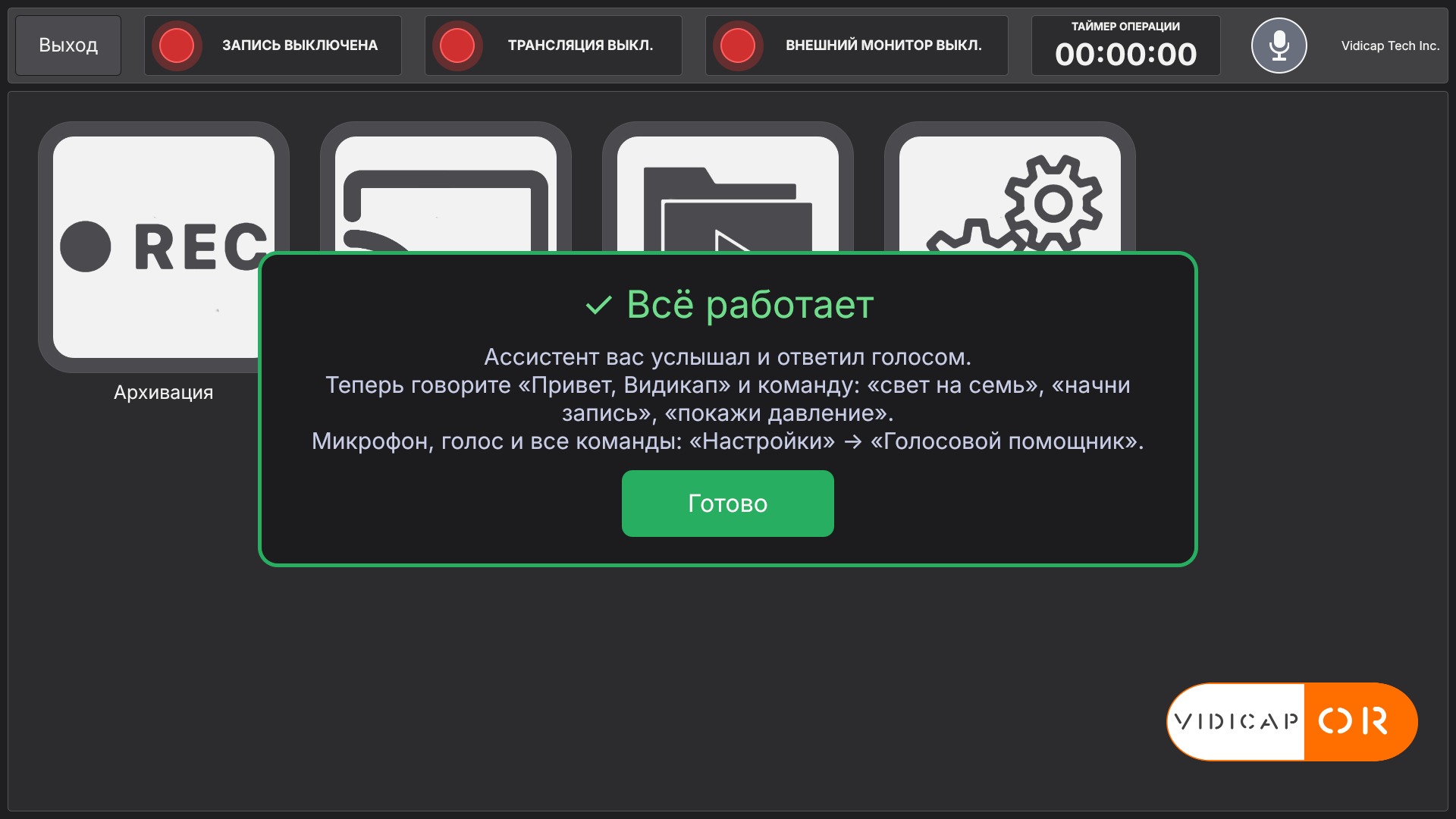
- Услышал — окно «Всё работает», нажмите «Готово». Если ответил «не разобрал» — скажите ещё раз. «Другой микрофон ›» перебирает микрофоны Vidicap.
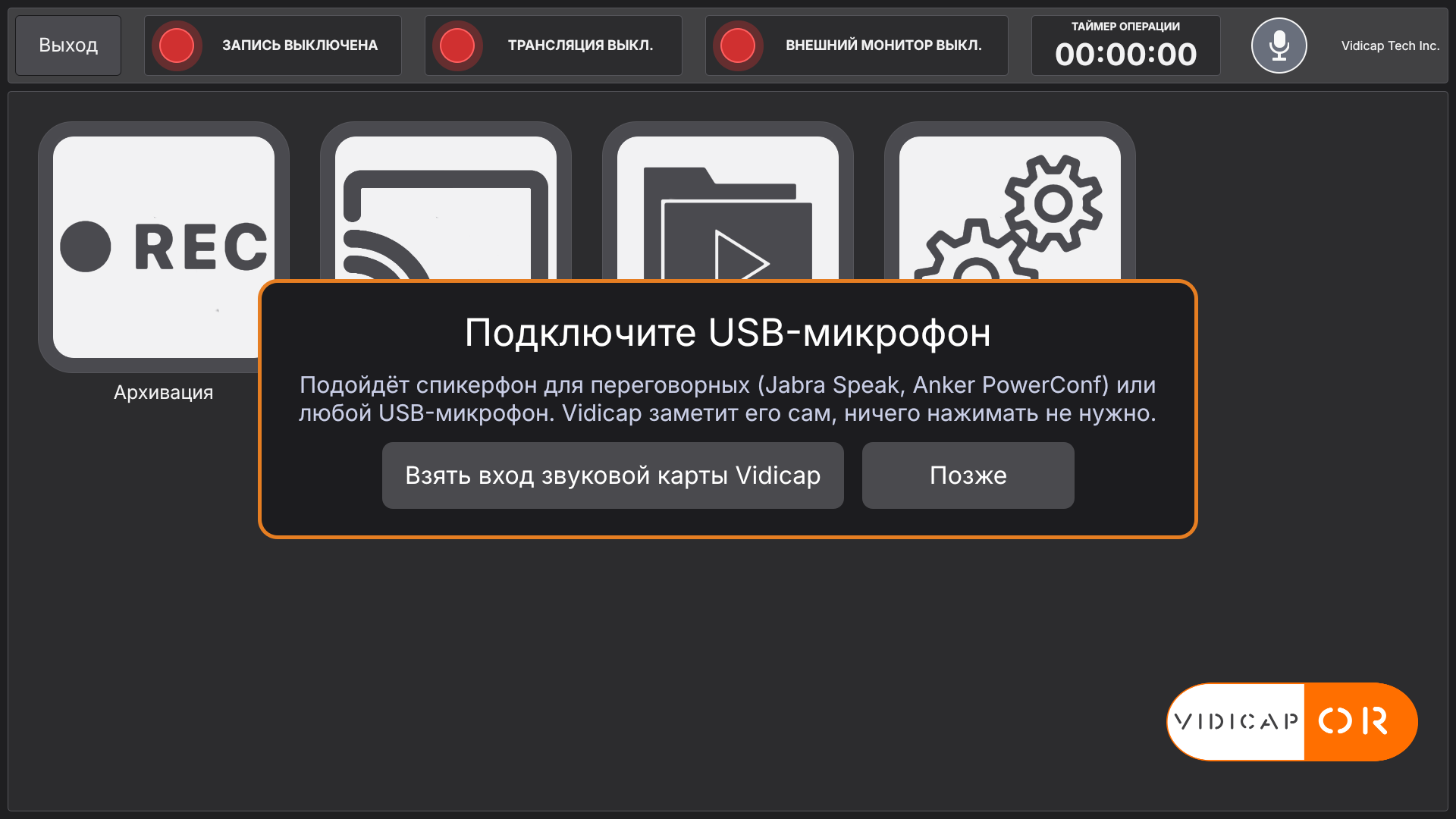
Если USB-микрофона нет, окно просит его подключить и подхватывает сам, как только он появится. «Взять вход звуковой карты Vidicap» — слушать вход звуковой карты (тот же, что у трансляции; конфликта не будет, см. ниже). «Позже» закрывает окно: всё настраивается потом в «Настройки» → «Голосовой помощник».
Выбор «Отдельная коробка» ставит модуль для коробки Vidicap Assistant на потолке: после перезапуска привяжите её кодом, см. «Привязка ассистента к Vidicap».
Включить или поменять вручную
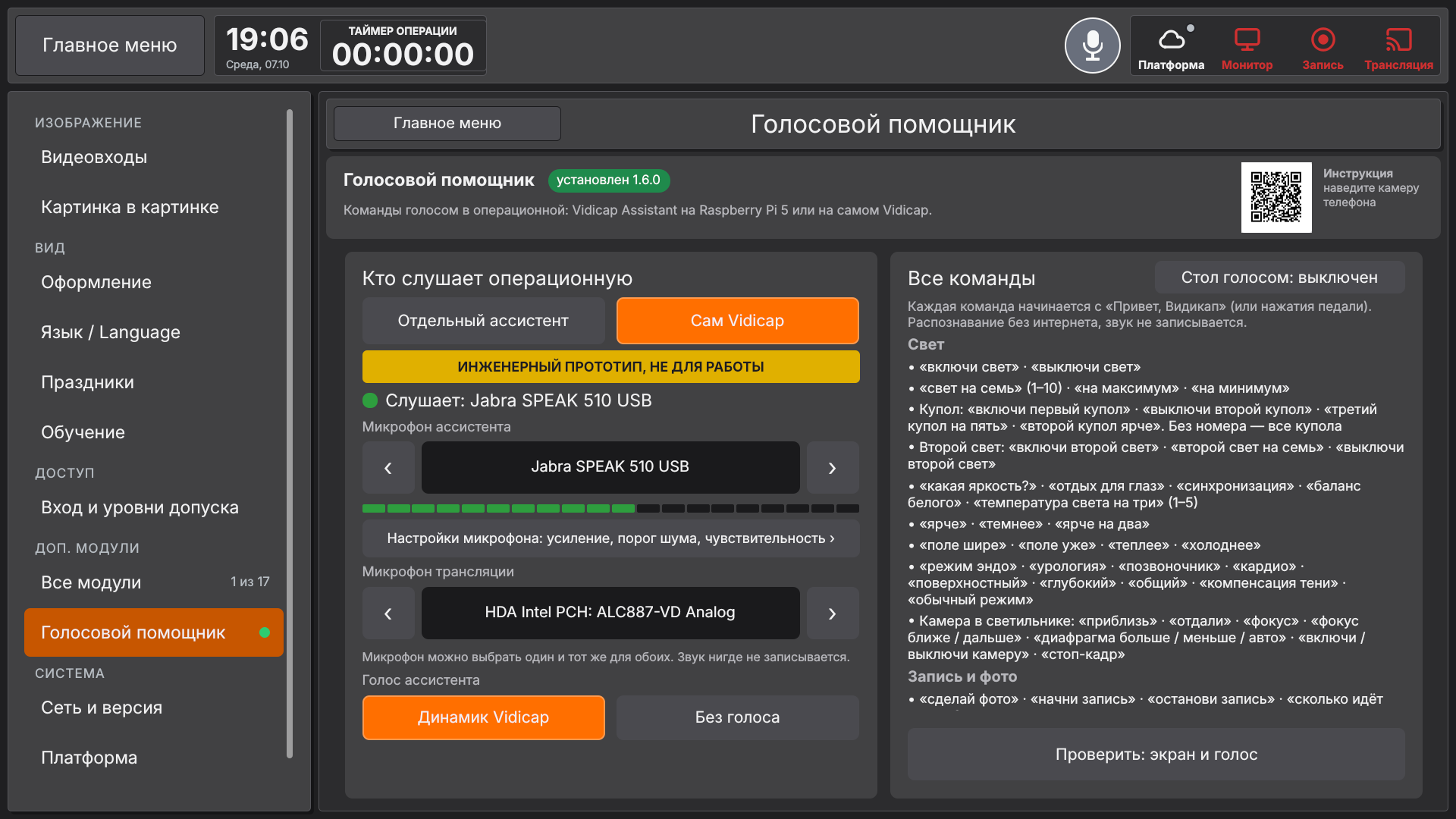
- «Настройки» → «Голосовой помощник (доп. модуль)» → «Кто слушает операционную» → «Сам Vidicap». Появится жёлтая надпись «ИНЖЕНЕРНЫЙ ПРОТОТИП, НЕ ДЛЯ РАБОТЫ».
- «Микрофон ассистента»: стрелками ‹ › выберите микрофон. Говорите: зелёная полоса под ним показывает, как его слышит ассистент. Строка сверху: «Слушает: <микрофон>». Усиление, порог шума и чувствительность — в «Настройки микрофона».
- «Микрофон трансляции»: какой микрофон идёт в трансляцию (или «Без звука»). Новый выбор действует со следующего запуска трансляции.
- «Голос ассистента»: «Динамик Vidicap» (говорит через колонки Vidicap) или «Без голоса» (только окно на экране). Голос есть на обеих ревизиях, Touch 1.0 и Touch 2.0. Женский или мужской голос выбирается в «Настройки динамика» → «Голос».
- «Проверить: экран и голос» — зелёное окно «Проверка: связь есть» и ответ голосом.
Справа — все команды, которые знает ассистент (листаются пальцем). Они те же, что у коробки, см. «Как говорить».
Настройки микрофона
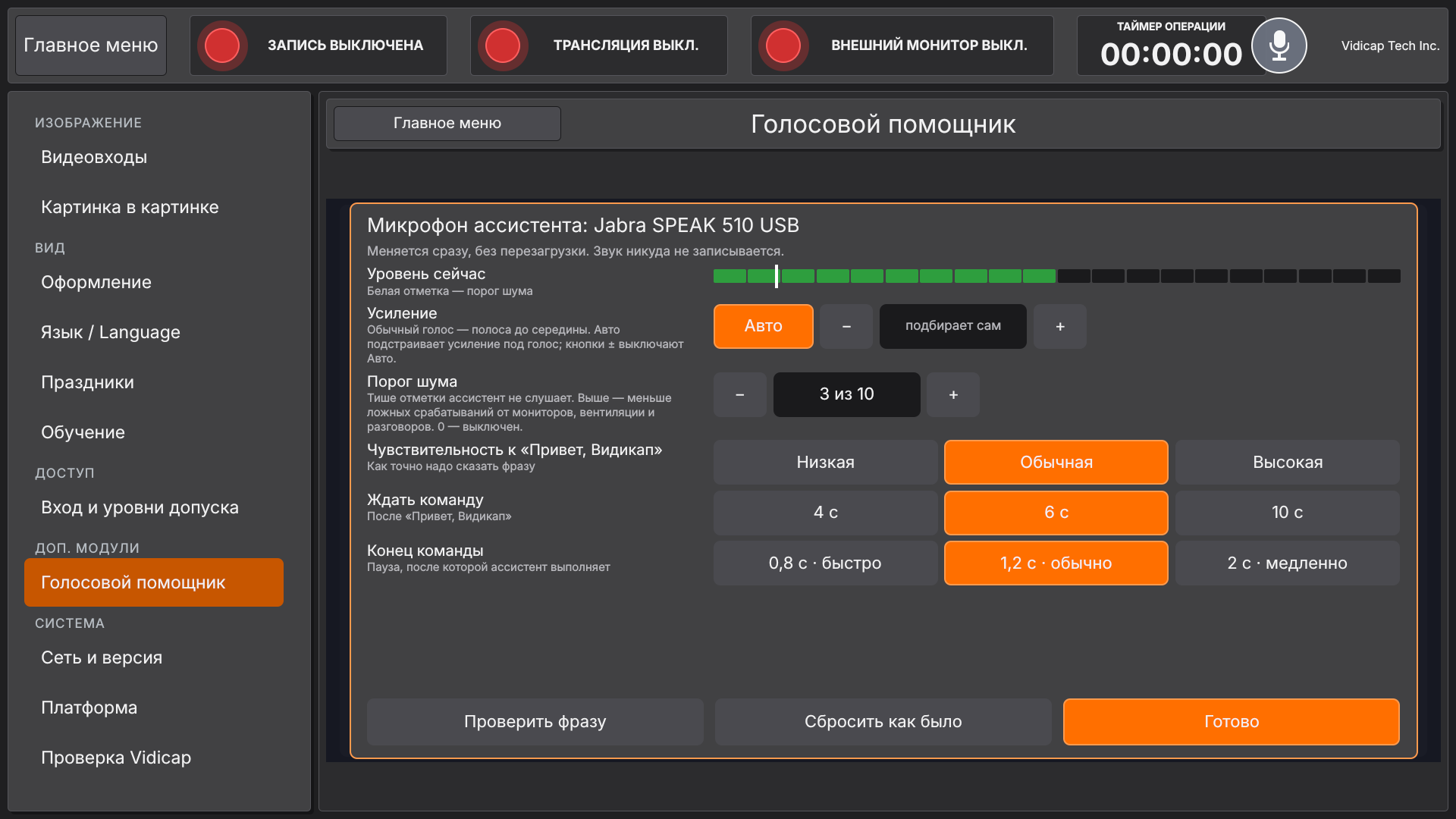
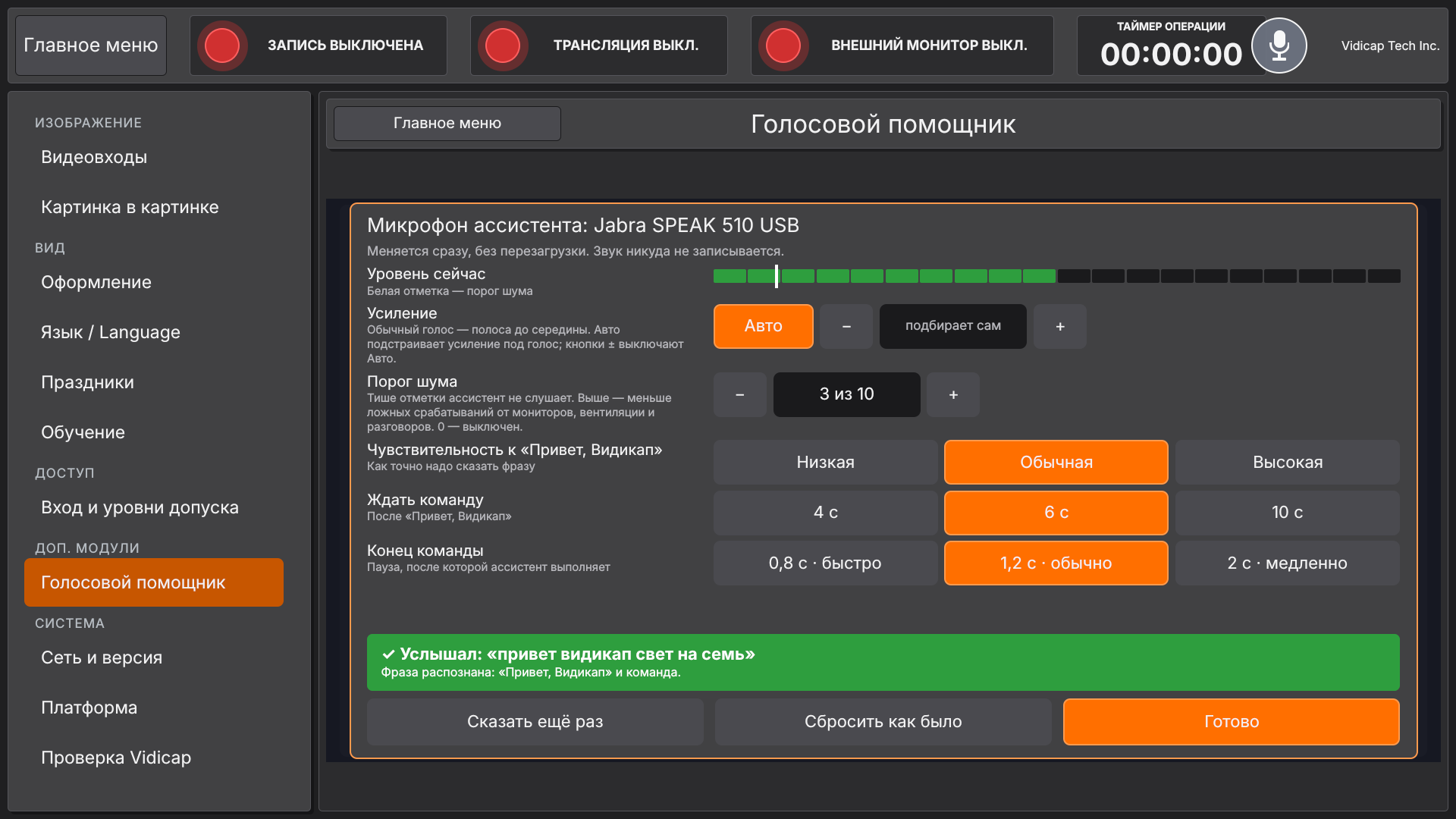
Если ассистент плохо слышит команды или срабатывает сам от шума, настройте микрофон. Под зелёной полосой нажмите «Настройки микрофона: усиление, порог шума, чувствительность ›». Всё меняется сразу, без перезагрузки; звук никуда не записывается. Работает на Touch 1.0 и Touch 2.0 в режиме «Сам Vidicap» (для отдельной коробки — позже).
- «Уровень сейчас». Говорите обычным голосом: полоса должна доходить примерно до середины. Белая отметка — порог шума.
- «Усиление». «Авто» само подстраивает усиление под голос. Кнопки − и + выключают «Авто» и задают усиление вручную: ×0,5, ×0,75, ×1, ×1,5, ×2, ×3, ×4. Тихий микрофон — прибавьте, полоса упирается в конец — убавьте.
- «Порог шума» (0–10). Звук тише белой отметки ассистент не слушает. Если ассистент просыпается от мониторов, вентиляции или разговоров, поднимите порог до 2–4. Отметка должна быть выше полосы в тишине и ниже полосы, когда вы говорите. 0 — выключен.
- «Чувствительность к «Привет, Видикап»». «Низкая» — фразу надо сказать чётко, ложных срабатываний меньше всего. «Обычная» — как раньше. «Высокая» — ассистент узнаёт фразу, даже если расслышал её неточно и без «Привет»; ложных срабатываний может быть больше.
- «Ждать команду» (4, 6 или 10 с) — сколько ассистент ждёт команду после «Привет, Видикап».
- «Конец команды» (0,8, 1,2 или 2 с) — пауза, после которой ассистент считает команду законченной. Если он перебивает на середине фразы, выберите «2 с · медленно».
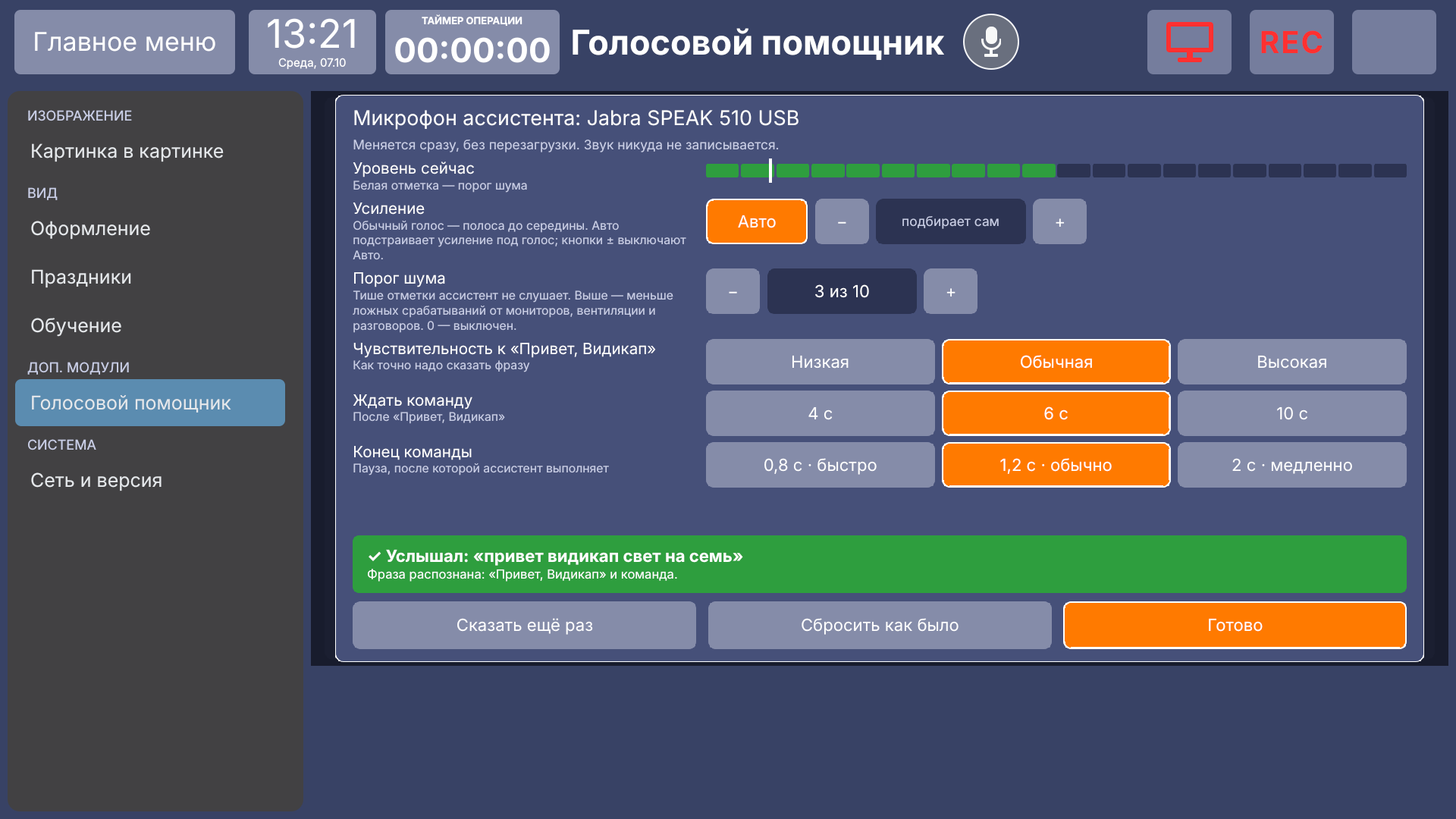
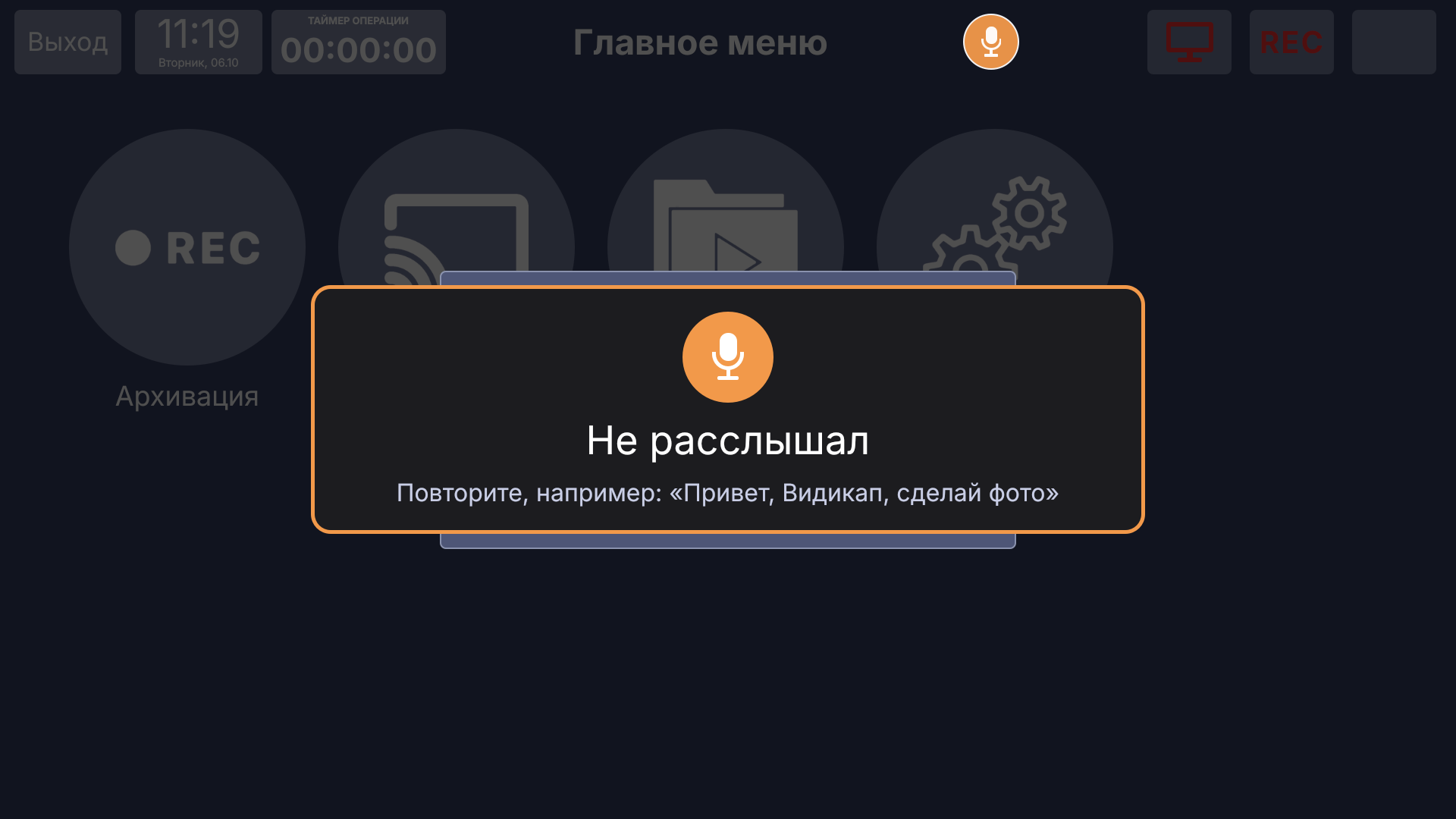
- «Проверить фразу». Скажите фразу, например «Привет, Видикап, свет на семь». Ассистент покажет, что услышал, узнал ли «Привет, Видикап» и есть ли в фразе команда. Команда при этом не выполняется. Зелёное окно — всё хорошо. Оранжевое — подсказка, что поменять. «Сказать ещё раз» — проверить снова.
- «Сбросить как было» возвращает настройки по умолчанию (×1, порог 0, «Обычная», 6 с, 1,2 с). «Готово» закрывает окно.
Настройки хранятся в ~/.local/share/vidicap/assistant/assistant.json (раздел mic) пользователя программы и сохраняются после перезагрузки.
Один микрофон для ассистента и трансляции
Микрофон можно выбрать один и тот же для обоих — конфликта не будет. Обычно микрофон открывает только одна программа: вторая получила бы «занято». Поэтому ассистент всегда слушает микрофон в общем режиме (ALSA dsnoop), а если трансляция берёт тот же микрофон, она тоже читает его в общем режиме. Оба слышат один звук одновременно и не мешают друг другу. Когда ассистент выключен или выбран другой микрофон, трансляция открывает свой микрофон как раньше.
Выбор хранится в ~/.local/share/vidicap/microphones.json пользователя программы и читается трансляцией обеих ревизий.
Окно на экране
| Окно | Что значит |
|---|---|
| синее «Слушаю…», полоски двигаются | ассистент услышал «Привет, Видикап» и ждёт команду; под заголовком — что он расслышал |
| зелёное, «Отменить» | команда выполнена; «Отменить» возвращает как было |
| оранжевое «Не расслышал» | повторите громче или ближе к микрофону |
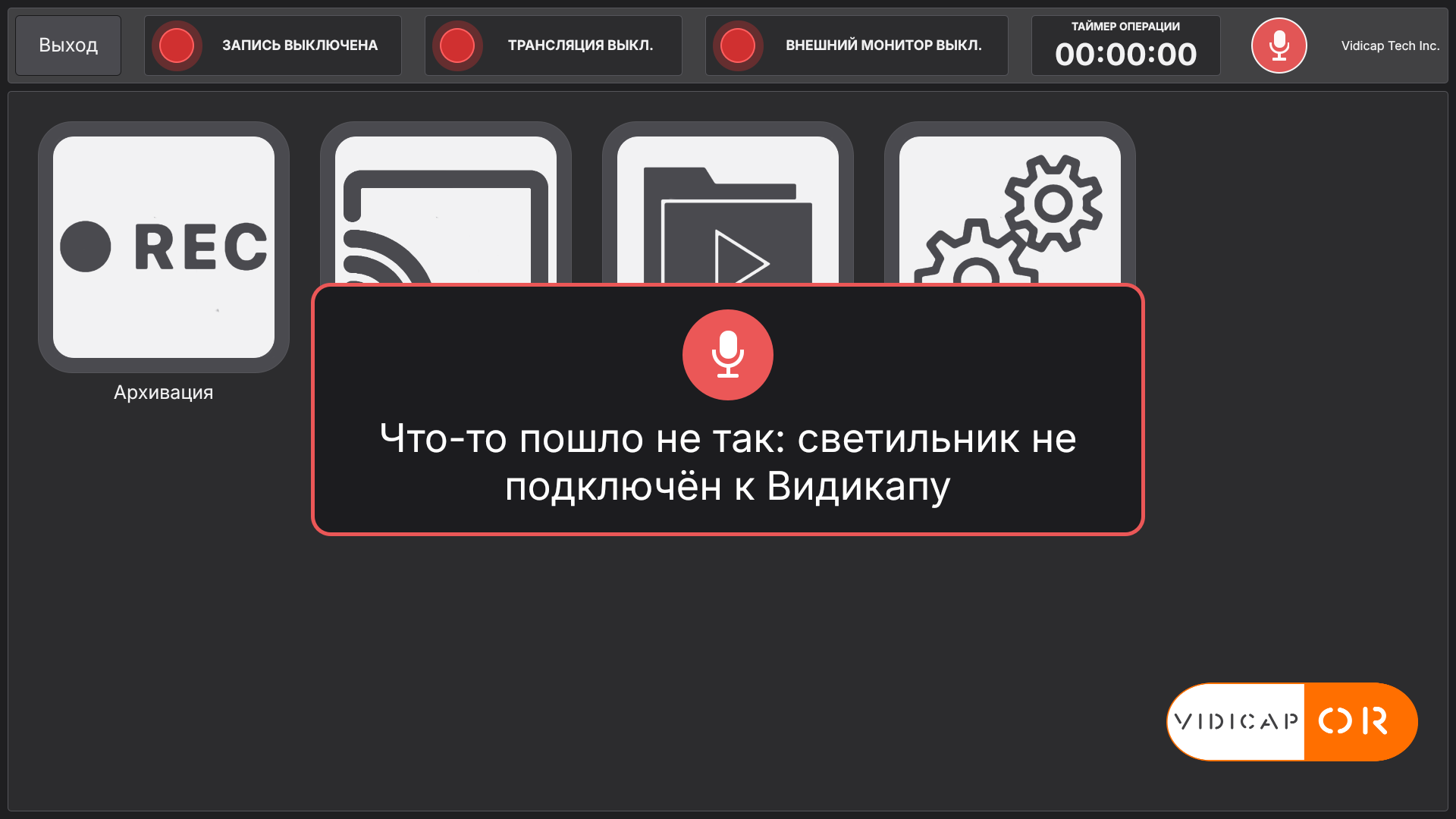
| красное | что не получилось и почему |
Окно закрывается само. Тревога монитора пациента показывается поверх него. Пока ассистент говорит, он не слушает (у обычного микрофона нет подавления эха, иначе он слышал бы сам себя): дождитесь, пока он договорит, или выберите «Без голоса».
Вернуть коробку
«Кто слушает операционную» → «Отдельный ассистент». Распознавание на Vidicap останавливается, трансляция возвращается к своему микрофону, ассистент-коробку нужно привязать заново кодом.
Неполадки
| Что видно | Что проверить |
|---|---|
| Кольцо не горит вообще | vidicap-assistant status: виден ли микрофон; кабель и активный удлинитель; переподключите USB |
| Один красный огонёк | ассистент не на связи с Vidicap: сеть, адрес Vidicap (vidicap-assistant status), порт 7431 в брандмауэре Vidicap; на Vidicap включён и установлен модуль |
| На Vidicap «Привязан, но не на связи» | на ассистенте sudo systemctl status vidicap-assistant; журнал: journalctl -u vidicap-assistant -n 50 |
| Часто «не расслышал» | говорите громче и ближе к микрофону; уберите колонку подальше от микрофона; проверьте, что микрофон висит над столом, а не за светильником |
| «Светильник не подключён к Видикапу» | на Vidicap не стоит модуль «Хирургический свет» или светильник не найден (см. его инструкцию) |
| «Программа Видикапа этого пока не умеет» | обновите программу Vidicap (Touch 2.0 — 2.5.0+, Touch 1.0 — 1.6.0+) и модуль |
| Код не подходит | код действует 10 минут; после 5 ошибок нажмите «Отменить привязку» и «Привязать ассистент» снова |
| «Сам Vidicap»: «Не слушает: в модуле нет программы распознавания» | поставьте модуль 1.1.0+ с платформы («Доп. модули»); нужен агент 1.52.0+ |
| «Сам Vidicap»: «Не слушает: микрофон не найден» | микрофон не подключён или не виден системе; переподключите USB и выберите его снова стрелками |
| В «Доп. модулях» у «Голосового помощника» нет кнопки «Установить» | агент старше 1.52.0 (Touch 1.0) или программа старше 2.58.0 (Touch 2.0): сначала обновите их кнопкой в той же панели |
vidicap-assistant: command not found в терминале Vidicap |
команда привязки — для отдельной коробки-ассистента, на самом Vidicap её нет. Без коробки: «Отменить привязку» и выберите «Сам Vidicap» (если такой кнопки нет — обновите агент и модуль в «Доп. модулях») |
| После установки Vidicap не перезагружается сам | идёт запись или трансляция: перезагрузится, когда они закончатся; или было нажато «Позже» — нажмите «Перезагрузить устройство» |
| Окно проверки не слышит фразу | говорите громче и ближе; «Другой микрофон ›» — проверить другой; «Позже» — настроить потом в «Настройки» → «Голосовой помощник» |
| «Сам Vidicap»: полоса уровня не двигается | выбран не тот микрофон (например, вход PCH без микрофона); выберите USB-микрофон |
| «Сам Vidicap»: в трансляции нет звука | «Микрофон трансляции» стоит «Без звука» или выбран не тот; перезапустите трансляцию после смены |
Обновить ассистент: скачайте новую версию программы на платформе и выполните те же две команды установки. Настройки и привязка сохраняются. Удалить: sudo ./vidicap-assistant/deploy/install.sh --remove.
← Web access: the platform on the Vidicap itself (add-on module) Voice link with the operating room →