
WHO Checklist: safe surgery (add-on module)
Чек-лист ВОЗ (доп. модуль)
«Чек-лист ВОЗ» — это чек-лист безопасной хирургии Всемирной организации здравоохранения (2009) на экране Vidicap. Три паузы: «Вход» до вводного наркоза, «Тайм-аут» до разреза кожи, «Выход» до того, как пациент покинет операционную. Бригада отвечает вслух, ответы отмечаются на экране, паузу подтверждает RFID-метка того, кто её ведёт. Протокол сохраняется в папку обследования рядом с записью и снимками.
Модуль ничего не блокирует: запись и таймер операции идут всегда. Он напоминает, если операция началась без тайм-аута, и показывает риски, названные бригадой, на верхней панели до конца операции.
| Где | Что нужно |
|---|---|
| Vidicap Touch 2.0 (Ubuntu 24.04) | программа 2.103.0 и новее |
| Vidicap Touch 1.0 (Ubuntu 18.04) | программа 1.68.0 и новее |
Модуль один для обеих ревизий: vidicap-module-checklist-<версия>.zip. Подтверждение меткой работает там, где подключён считыватель RFID («Настройки» → «Вход и уровни допуска»). Без считывателя паузу подтверждают кнопкой.
Как это работает в операционной
- Новое обследование (данные пациента на странице «Видео») начинает новый чек-лист. На верхней панели появляется плашка «ЧЕК-ЛИСТ ВОЗ · Вход 0/7».
- «Вход» проводят медсестра и анестезиолог до наркоза: откройте плитку «Чек-лист ВОЗ» или нажмите на плашку.
- Таймер операции или запись запущены, а тайм-аута не было: поверх любой страницы появляется напоминание (см. ниже).
- «Тайм-аут» проводит вся бригада до разреза.
- Запись остановлена после тайм-аута: напоминание провести «Выход».
- «Выход» медсестра читает вслух вместе с бригадой. Плашка становится зелёной: «✓ пройден».
Главное меню и плашка
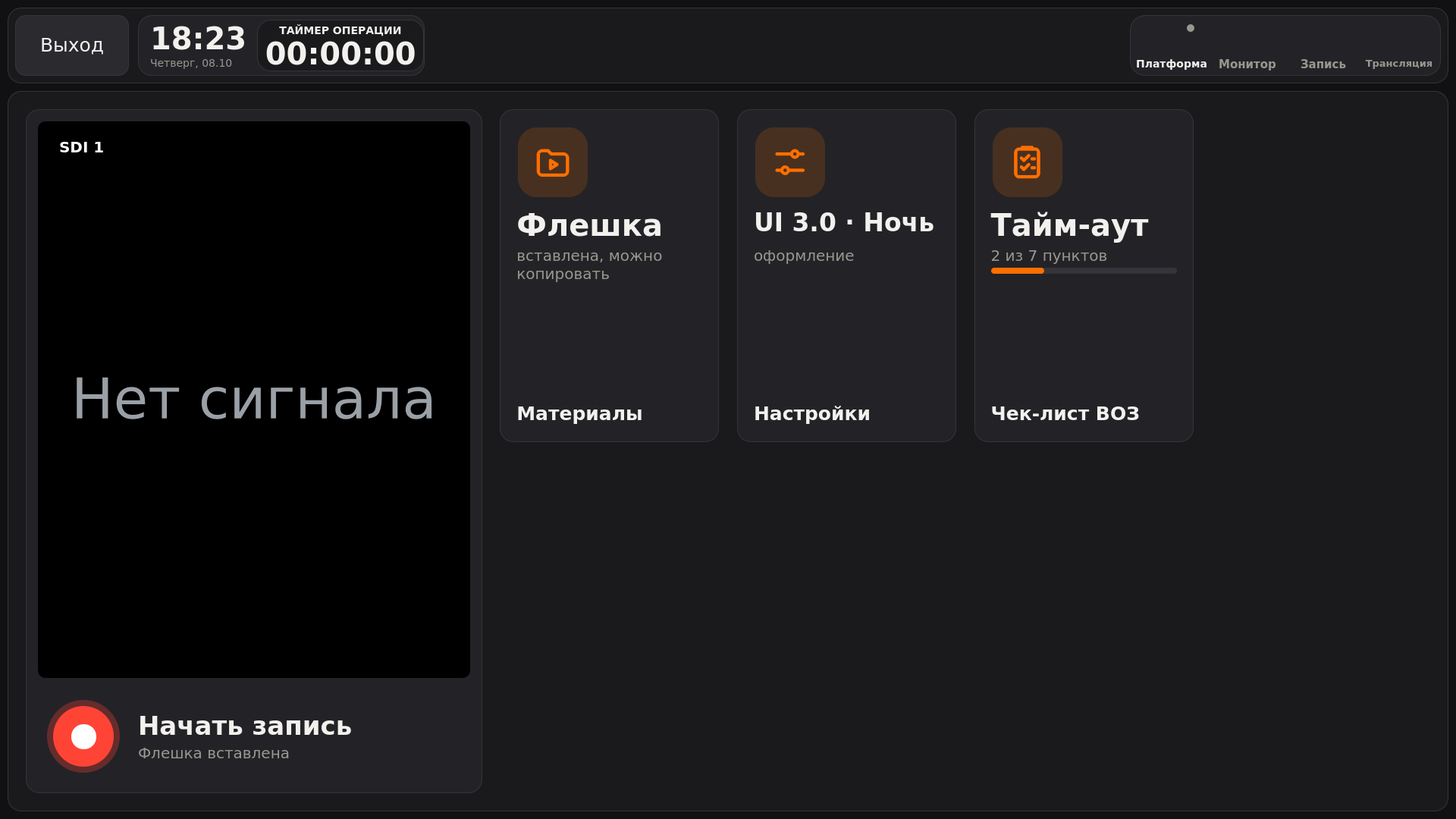
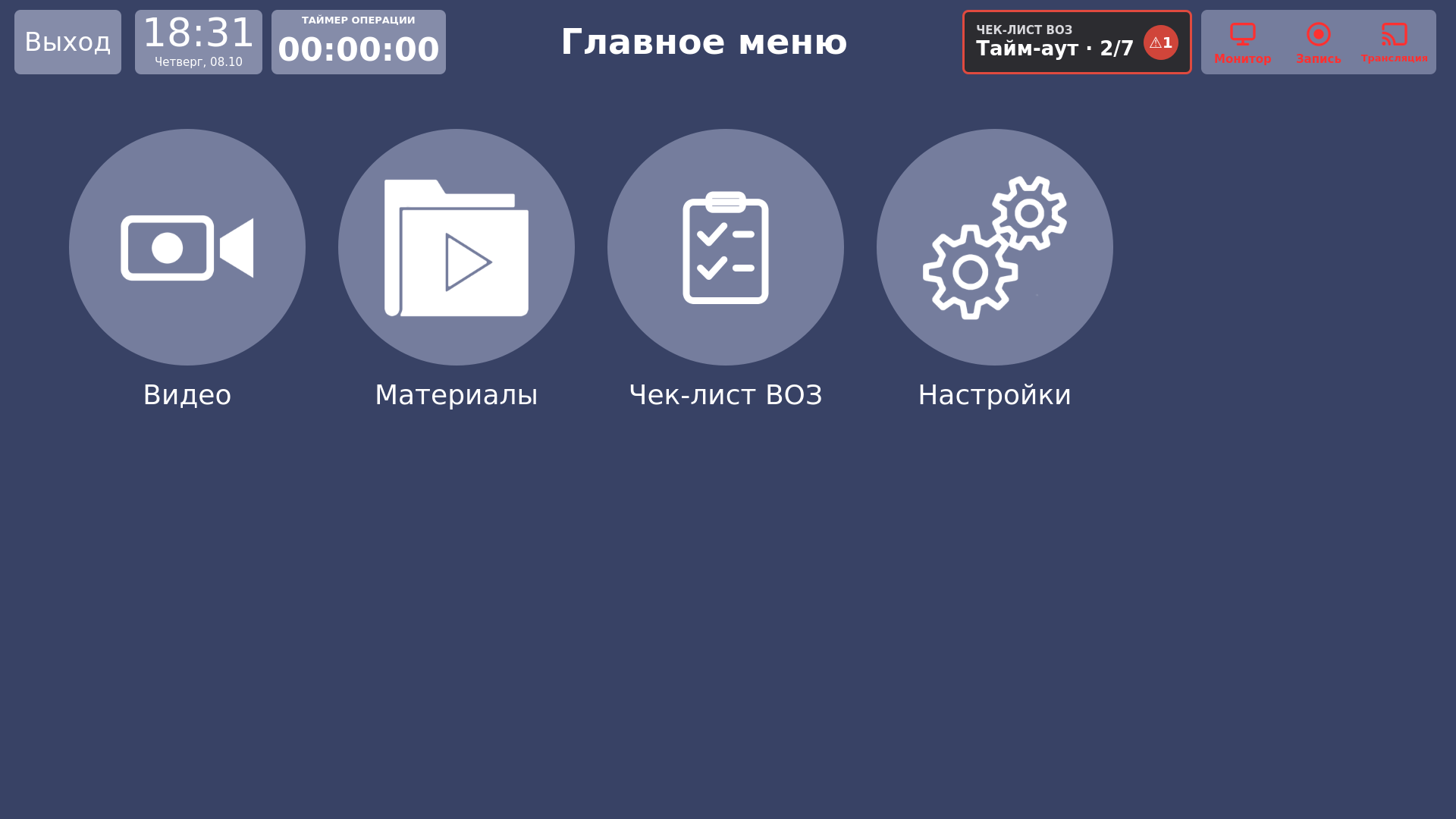
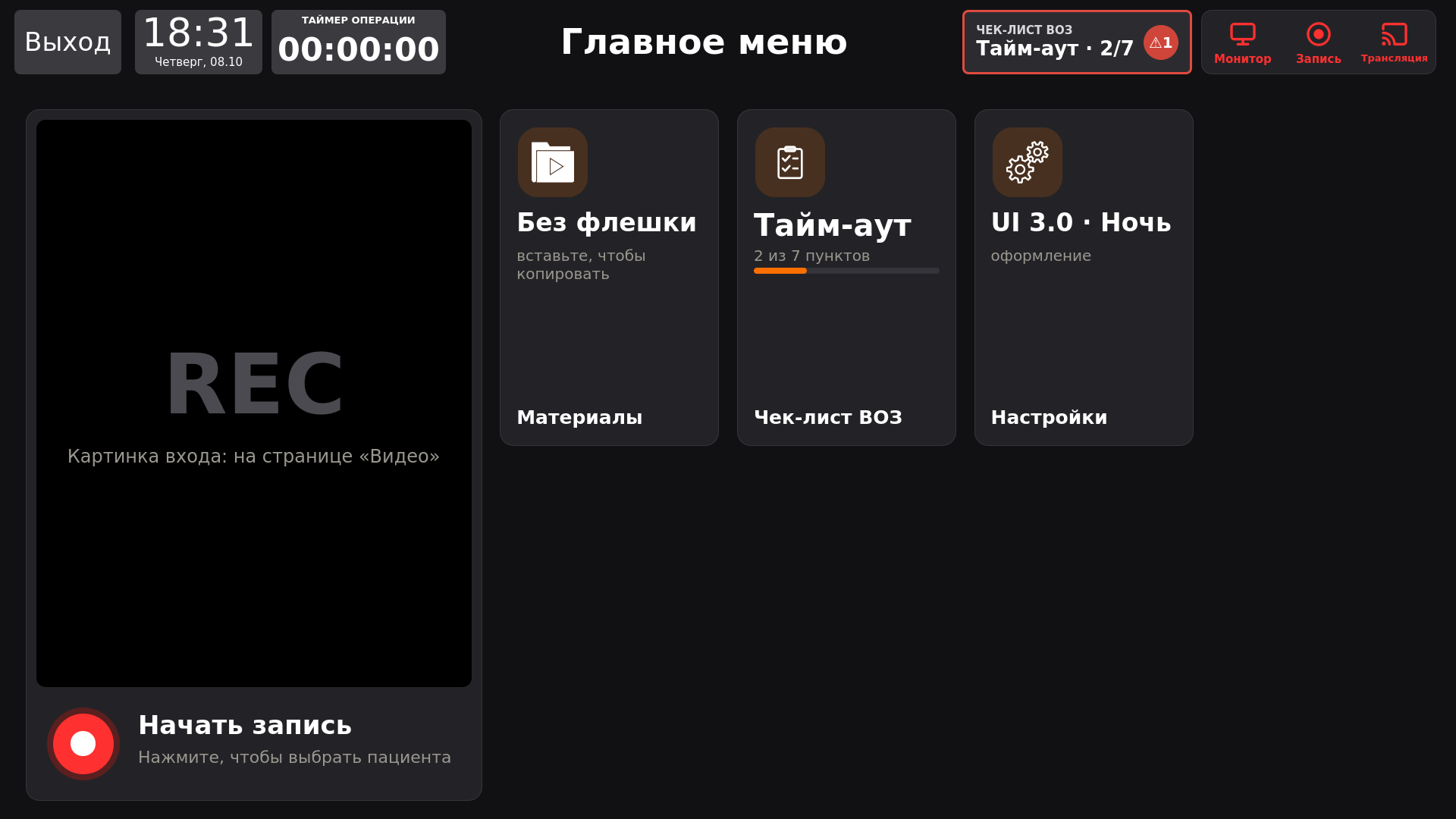
Плитка показывает текущую паузу и сколько пунктов отмечено. Плашка на верхней панели: какая пауза следующая, сколько пунктов из скольких, красный кружок «⚠» — сколько рисков назвала бригада. Оранжевая плашка — паузу пора провести. Если на панели мало места, плашка уходит в «Пульт» (смахните вниз от верхней панели).
Touch 1.0, классическое меню и меню UI 3.0:
Страница чек-листа
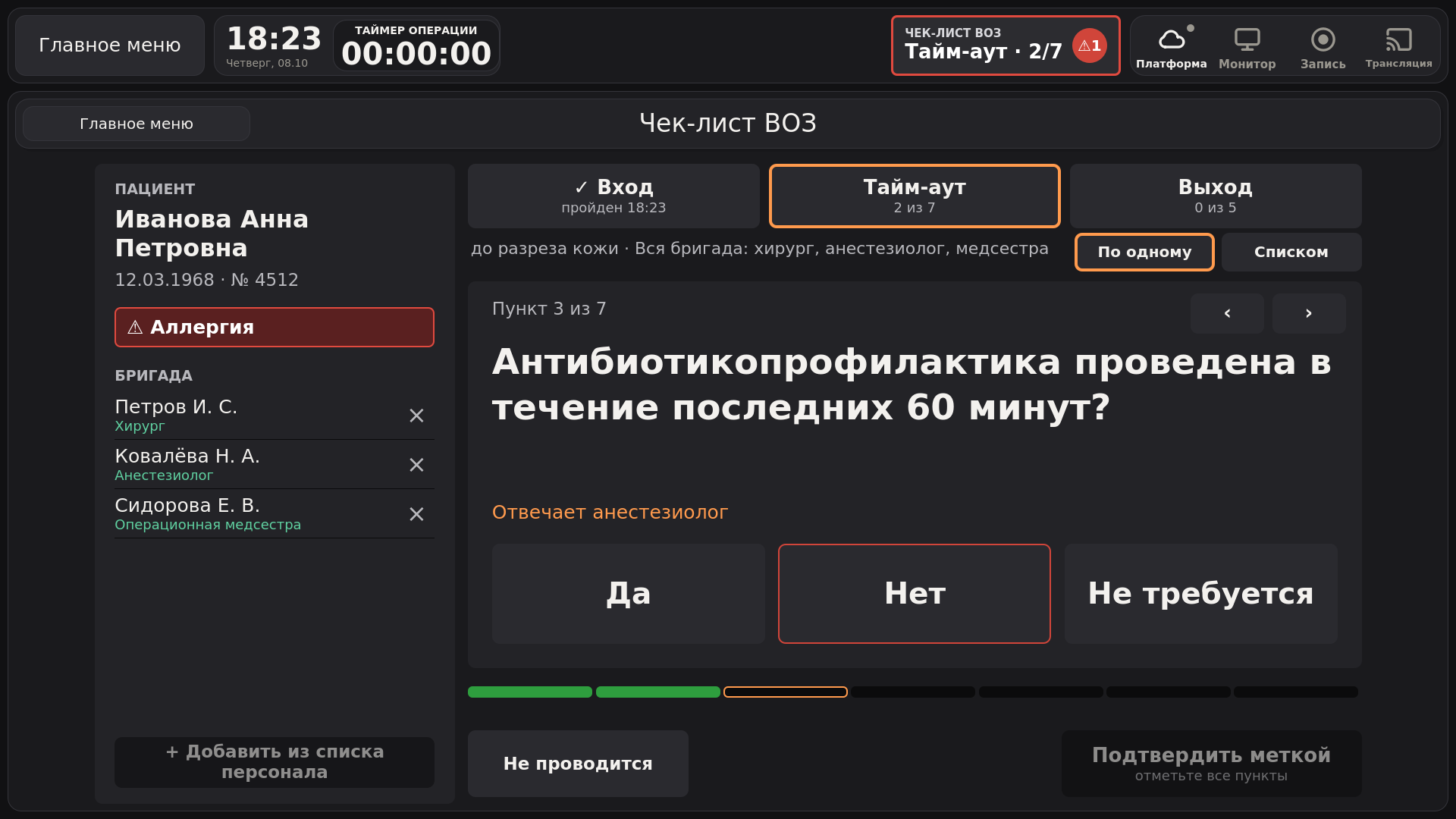
- Слева — пациент из данных обследования, риски (красным, например «Аллергия»), бригада. Бригада собирается сама: каждый, кто приложил метку во время обследования, появляется в списке с должностью. «+ Добавить из списка персонала» — добавить вручную; «×» — убрать.
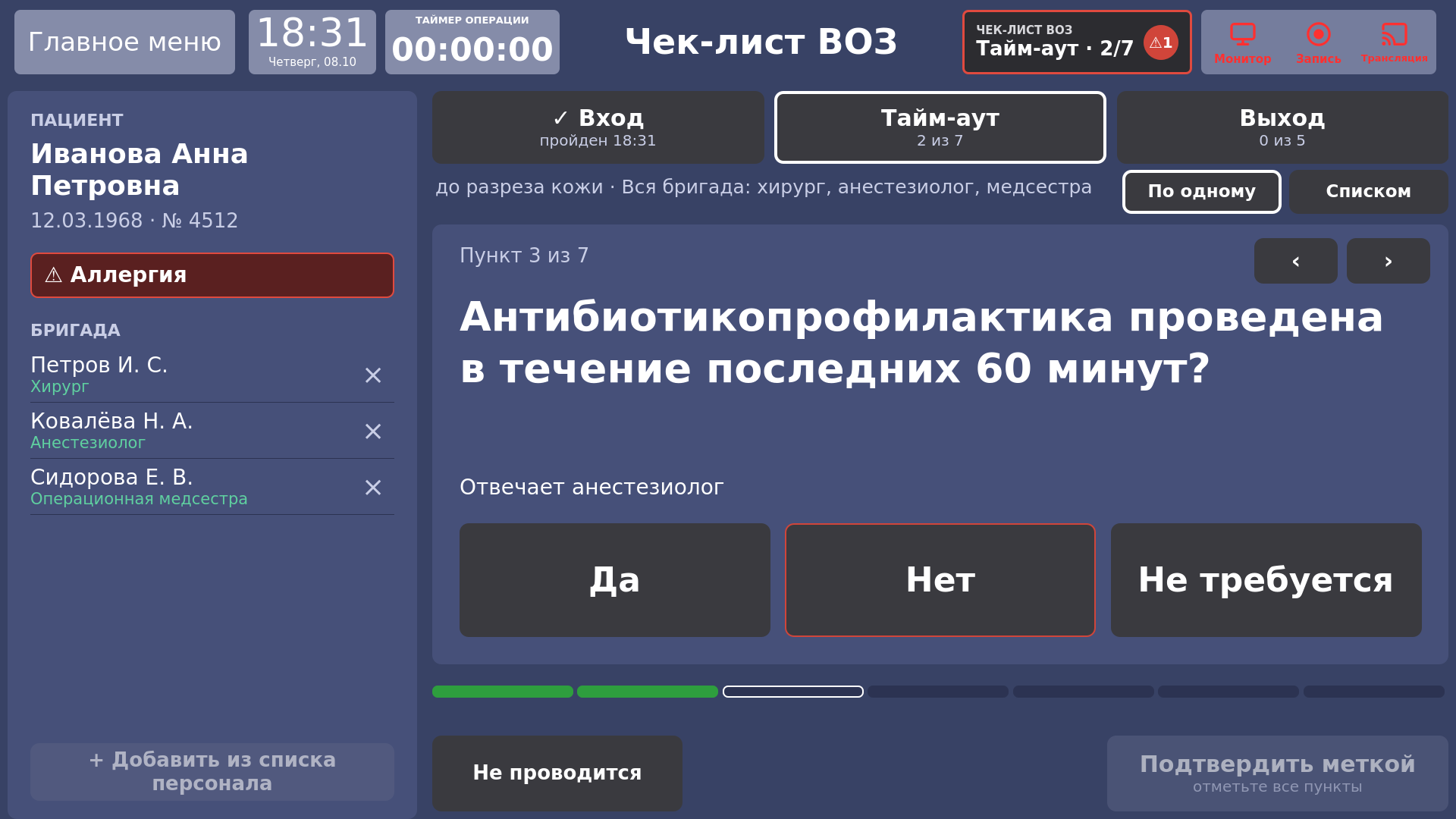
- Сверху — три паузы вкладками: пройденная («✓ пройден 18:30»), текущая (выделена), следующая. Под вкладками: когда проводится пауза и кто в ней участвует.
- «По одному» (так по умолчанию) — один пункт крупными буквами, чтобы читать через всю операционную. Под вопросом подсказка, кто отвечает. Ответ — большая кнопка: «Да», «Нет», «Не требуется». После ответа сразу открывается следующий пункт; «‹» и «›» — вернуться и пройти дальше.
- Ответ, который означает риск, обведён красным. Например, «Нет» на «Антибиотикопрофилактика проведена?» добавит слева риск «Антибиотик не введён».
- Полоса под пунктом — все пункты паузы: зелёные отмечены, обведённый — текущий.
- «Подтвердить меткой» закрывает паузу, когда отмечены все пункты (см. ниже).
- «Не проводится» — пауза не проводится: экстренная операция, диагностическая процедура или другая причина. Причина попадает в протокол.
«Списком» — все пункты паузы сразу, для тех, кто привык к бумажному листу:
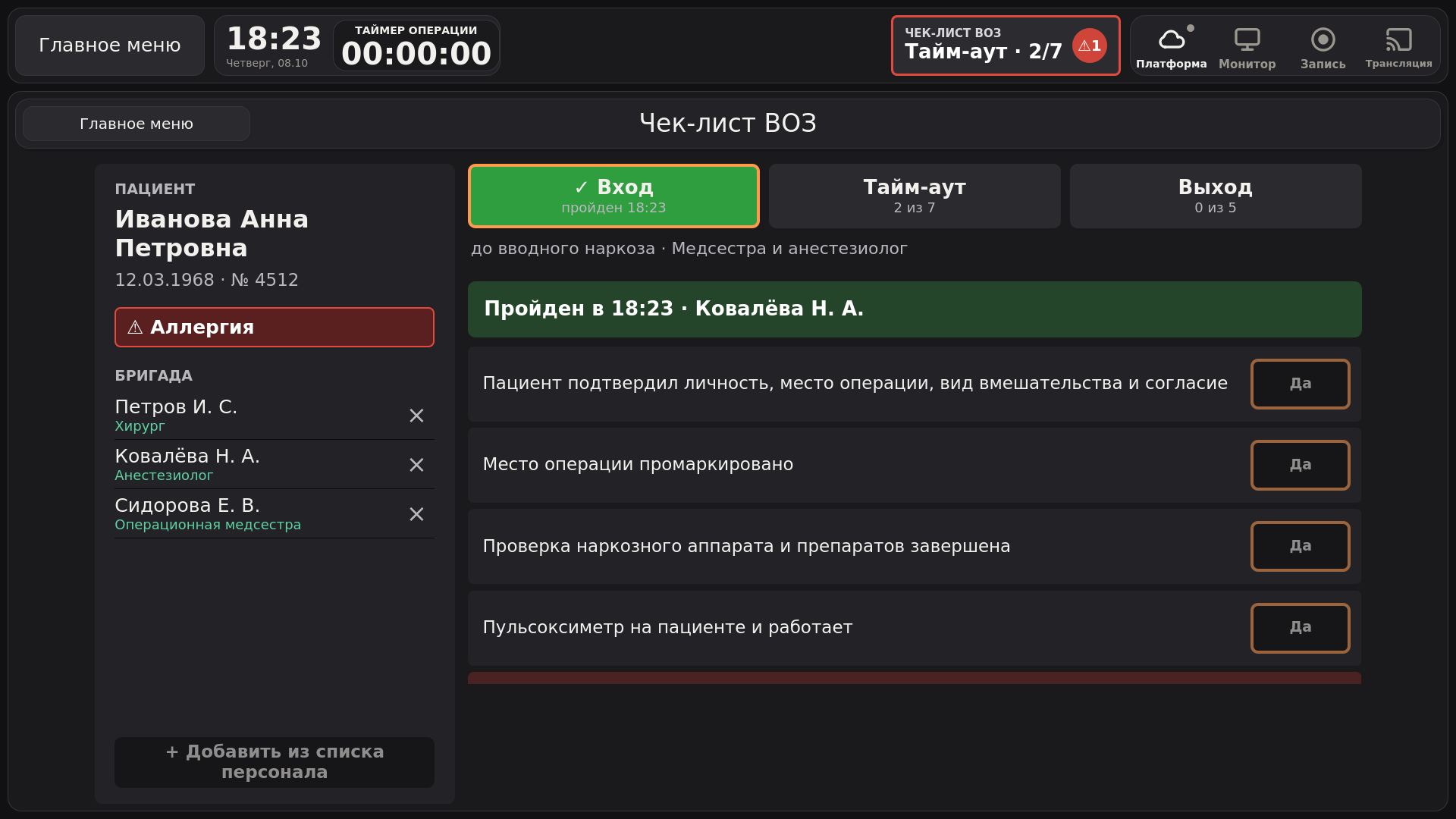
В пункте «Подсчёт инструментов, салфеток и игл сошёлся» можно записать счёт до и после.
Touch 1.0, та же страница:
Подтвердить меткой

- Отметьте все пункты паузы.
- Нажмите «Подтвердить меткой».
- Тот, кто ведёт паузу, прикладывает свою RFID-метку к считывателю. В протокол записываются его имя, должность и время.
- Без считывателя (или если в настройках выбрано «Кнопкой») кнопка называется «Подтвердить»; в протокол записывается тот, кто вошёл в Vidicap.
Напоминания
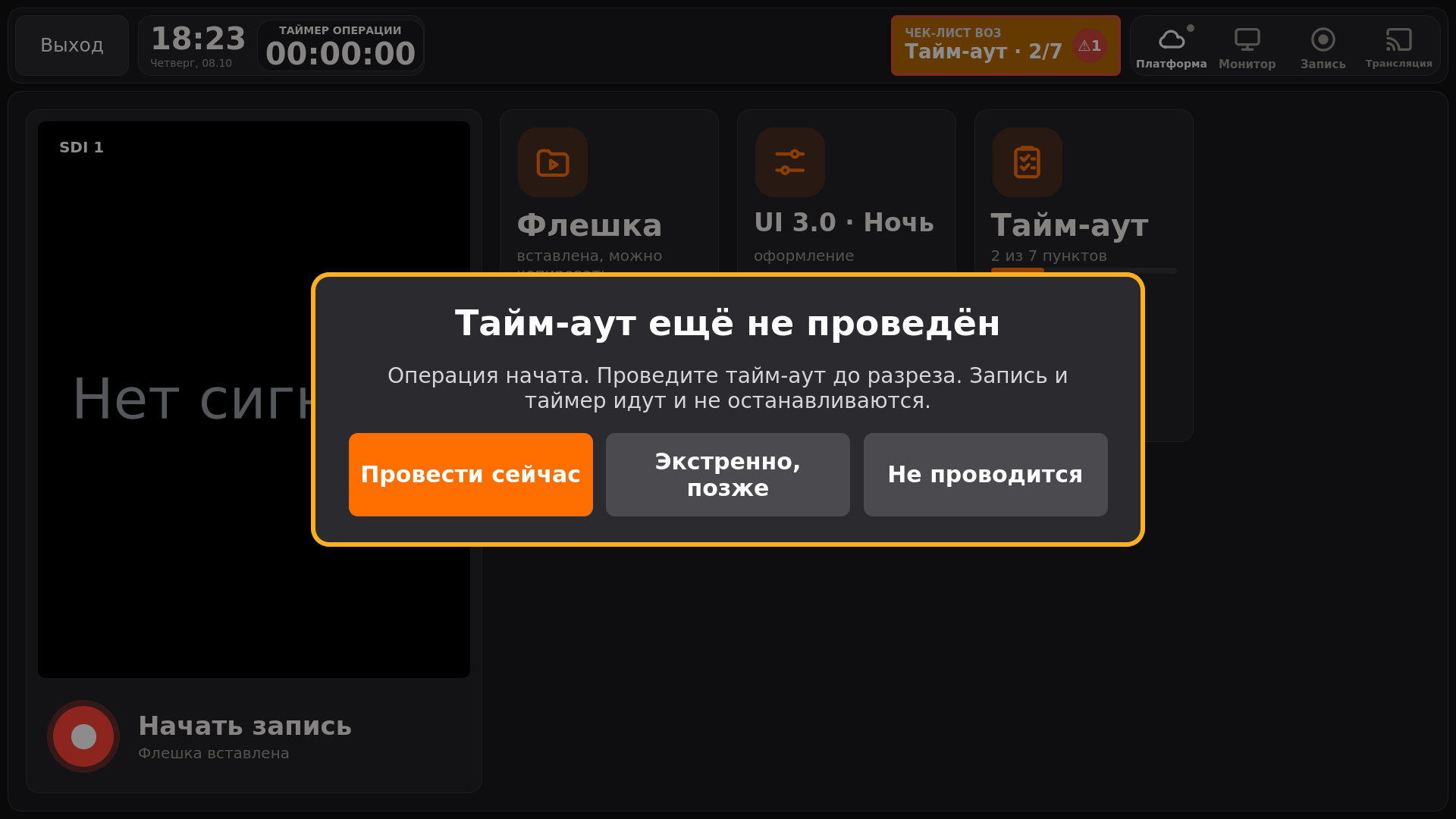
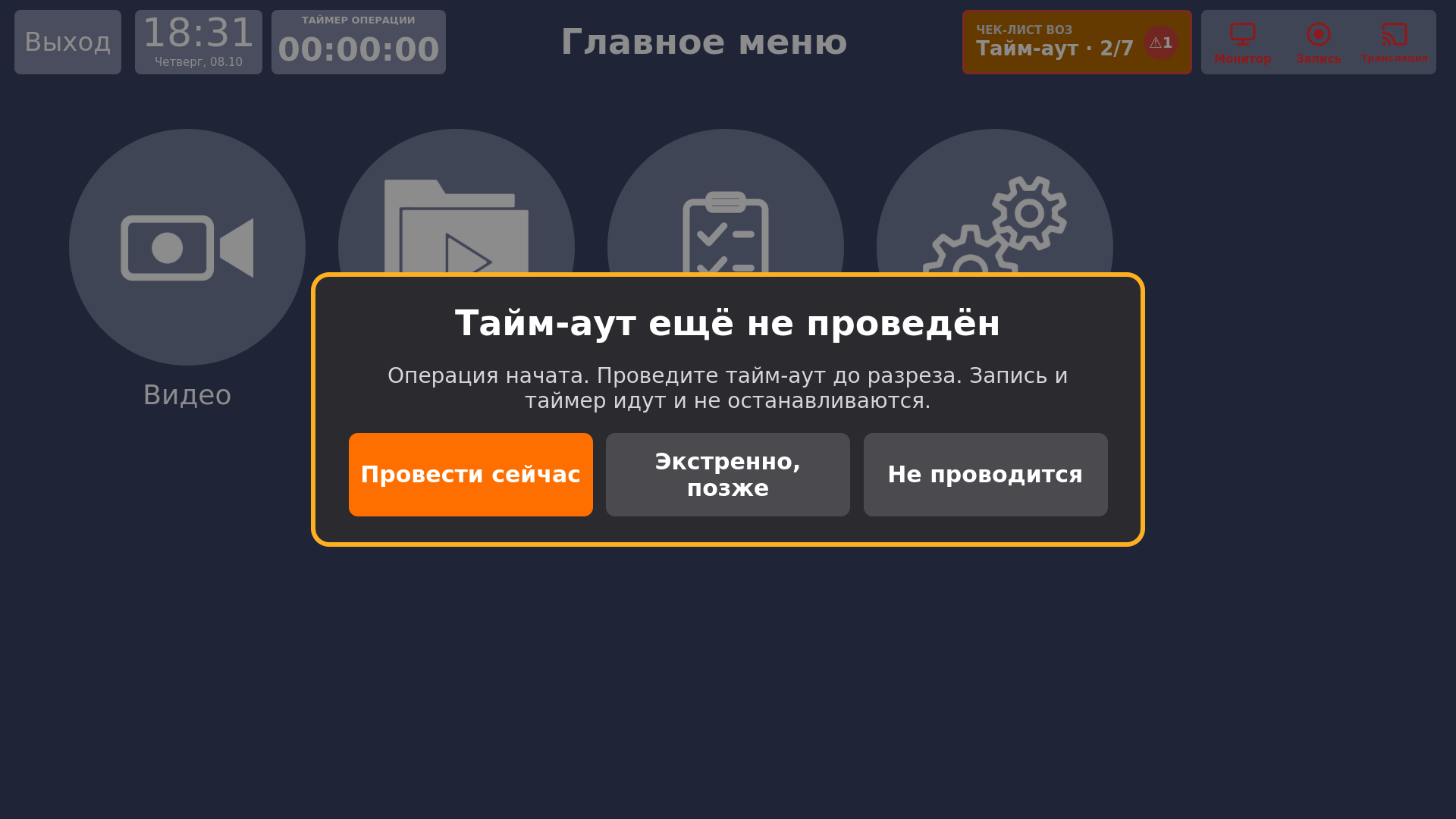
Напоминание появляется поверх любой страницы, когда: - запущен таймер операции или запись, а «Тайм-аут» ещё не проведён; - запись остановлена после тайм-аута, а «Выхода» ещё не было.
Кнопки: - «Провести сейчас» открывает страницу чек-листа на нужной паузе; - «Экстренно, позже» убирает напоминание, плашка остаётся оранжевой, пока паузу не проведут; - «Не проводится» спрашивает причину и закрывает паузу как непроведённую. В режиме «Обязательный» этой кнопки нет.
Запись и таймер при напоминании не останавливаются.
Touch 1.0:
Настройки (для техника)
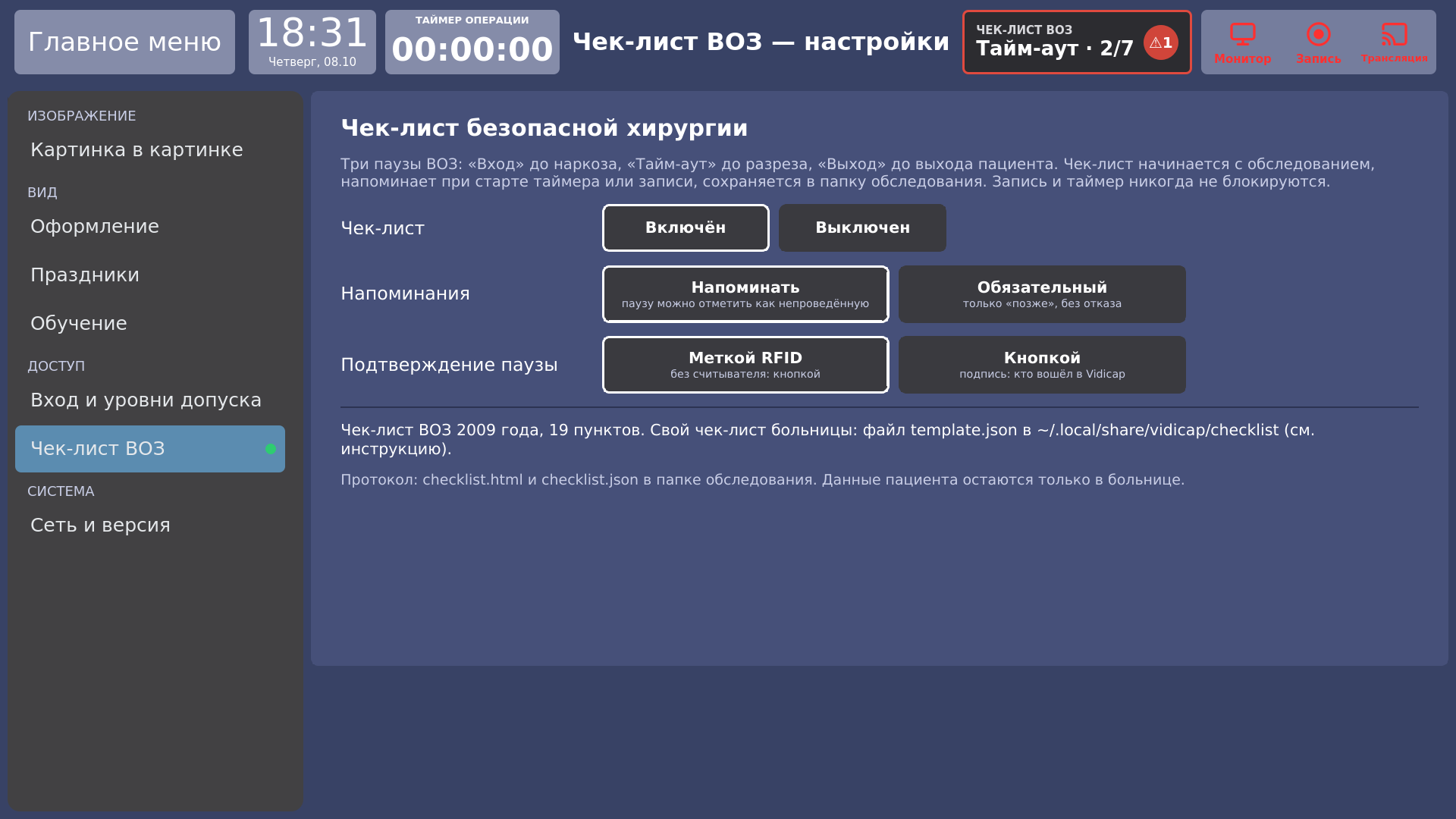
«Настройки» → «Чек-лист ВОЗ». Пункт есть в списке настроек, когда модуль установлен, даже если чек-лист выключен.
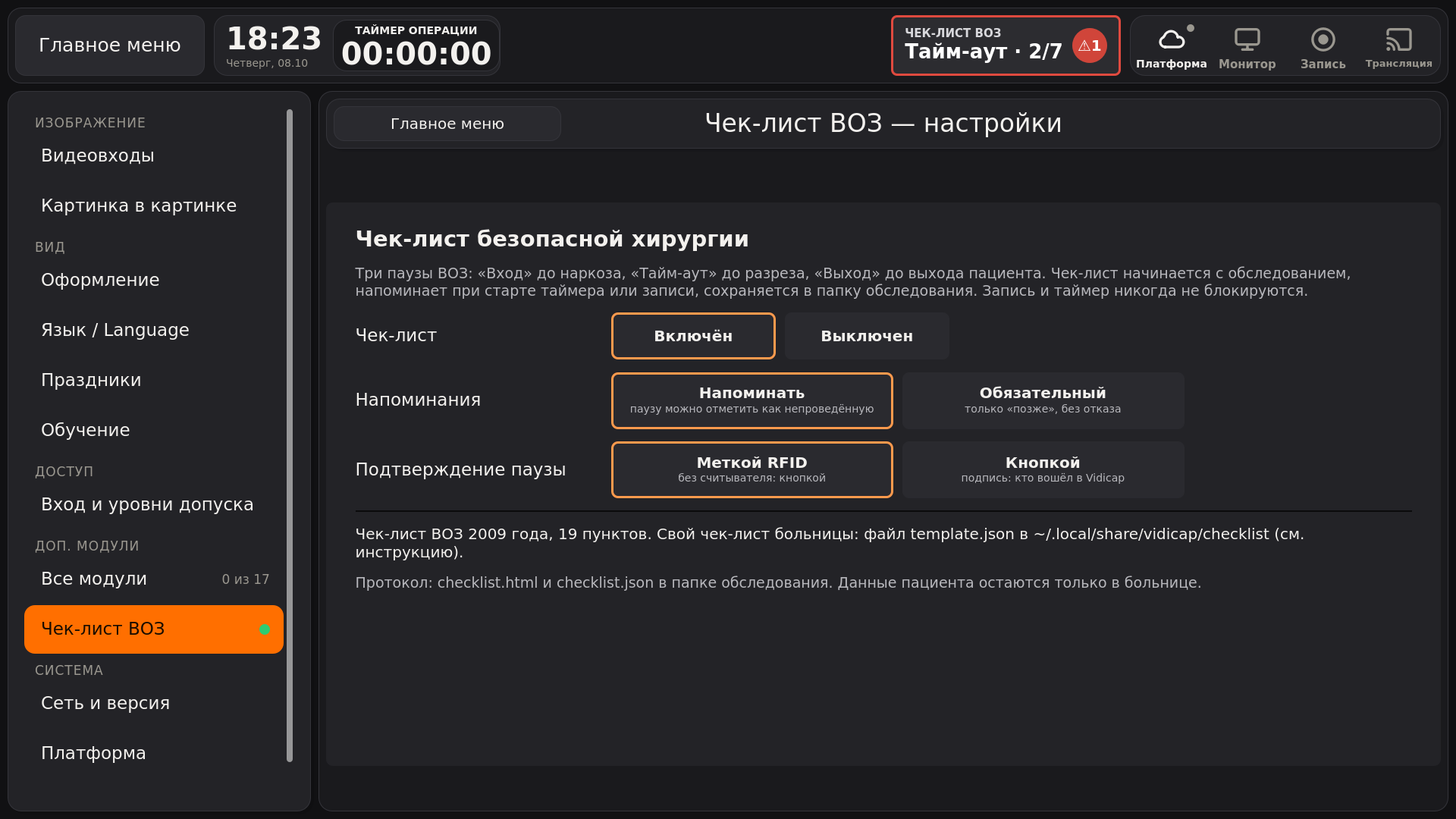
| Настройка | Что значит |
|---|---|
| Чек-лист: «Включён» / «Выключен» | выключенный чек-лист не показывает плитку, плашку и напоминания |
| Напоминания: «Напоминать» | паузу можно отметить как непроведённую с причиной (по умолчанию) |
| Напоминания: «Обязательный» | только «Экстренно, позже», без отказа от паузы |
| Подтверждение паузы: «Меткой RFID» | пауза закрывается меткой того, кто её ведёт (по умолчанию); без считывателя — кнопкой |
| Подтверждение паузы: «Кнопкой» | подпись — тот, кто вошёл в Vidicap |
Touch 1.0:
Свой чек-лист больницы
ВОЗ советует дополнять чек-лист под больницу. Свой чек-лист — файл template.json в папке ~/.local/share/vidicap/checklist на Vidicap (её создаёт модуль). Если файл есть и он правильный, Vidicap показывает его вместо чек-листа ВОЗ; в настройках будет написано «Чек-лист больницы: …». Если в файле ошибка, остаётся чек-лист ВОЗ.
Пример (по одному пункту в каждой паузе; в своём файле пунктов сколько нужно):
{
  "title": "Чек-лист ГКБ №1",
  "phases": {
    "sign_in":  [{"id": "si_identity", "answers": ["yes"], "text": "Пациент подтвердил личность и согласие"}],
    "time_out": [{"id": "to_antibiotic", "answers": ["yes", "no", "na"],
                  "text": "Антибиотик введён за последние 60 минут?", "who": "Отвечает анестезиолог",
                  "alert": {"on": "no", "text": "Антибиотик не введён"}}],
    "sign_out": [{"id": "so_counts", "answers": ["yes", "no"], "counts": true,
                  "text": "Подсчёт инструментов сошёлся", "alert": {"on": "no", "text": "Подсчёт не сошёлся"}}]
  }
}
id— свой у каждого пункта;text— вопрос;answers— кнопки:yes«Да»,no«Нет»,na«Не требуется»; первая — обычный ответ;alert— какой ответ означает риск и как он называется на плашке;who— кто отвечает;counts— поля счёта «до» и «после».
Тексты своего чек-листа показываются как написаны в файле, без перевода.
Что сохраняется и где
checklist.jsonиchecklist.htmlв папке обследования: ответы, кто и когда закрыл каждую паузу, бригада, причины.checklist.htmlможно открыть и распечатать.- Журнал на самом Vidicap (
~/.local/state/vidicap/checklist-journal.log): когда пауза пройдена или не проведена и в каком обследовании.
Данные пациента и протокол остаются только в больнице: на Vidicap и на сервере больницы вместе с обследованием. На vidicap.cloud они не передаются.
Установка
- Администратор платформы: «Выпуски для устройств» → «Дополнительные модули» → «Чек-лист ВОЗ» → «Скачать модуль».
- На Vidicap: кнопка «Платформа» → «Доп. модули» → «Чек-лист ВОЗ» → «Установить». Или с флешки:
unzip vidicap-module-checklist-<версия>.zip && sudo ./vidicap-module-checklist/install-module.sh - Перезапустите программу Vidicap. В главном меню появится плитка «Чек-лист ВОЗ», в настройках — пункт «Чек-лист ВОЗ».
← Internet broadcast: YouTube and RTMP (add-on module) SIP video calls from the operating room (add-on module) →