
Internet broadcast: YouTube and RTMP (add-on module)
Трансляция в интернет: YouTube и RTMP (доп. модуль)
Трансляцию операционной можно отправить за пределы больницы: на YouTube (например, для конференции или обучения) и на любой сервис, который принимает видео по RTMP (VK Видео, Rutube, свой сервер). Vidicap при этом ничего нового не делает: он, как и раньше, шлёт одну трансляцию в платформу. Дальше её отправляет платформа.
Главное правило: без «Разрешить» на экране Vidicap наружу не уходит ничего. Каждый запуск подтверждает человек в операционной, и он же может остановить всё одной кнопкой.
Как это устроено
- Администратор больницы один раз добавляет сервис: адрес и ключ трансляции. Ключ хранится только на платформе и на Vidicap не передаётся.
- Врач на странице точки нажимает «Начать: YouTube…».
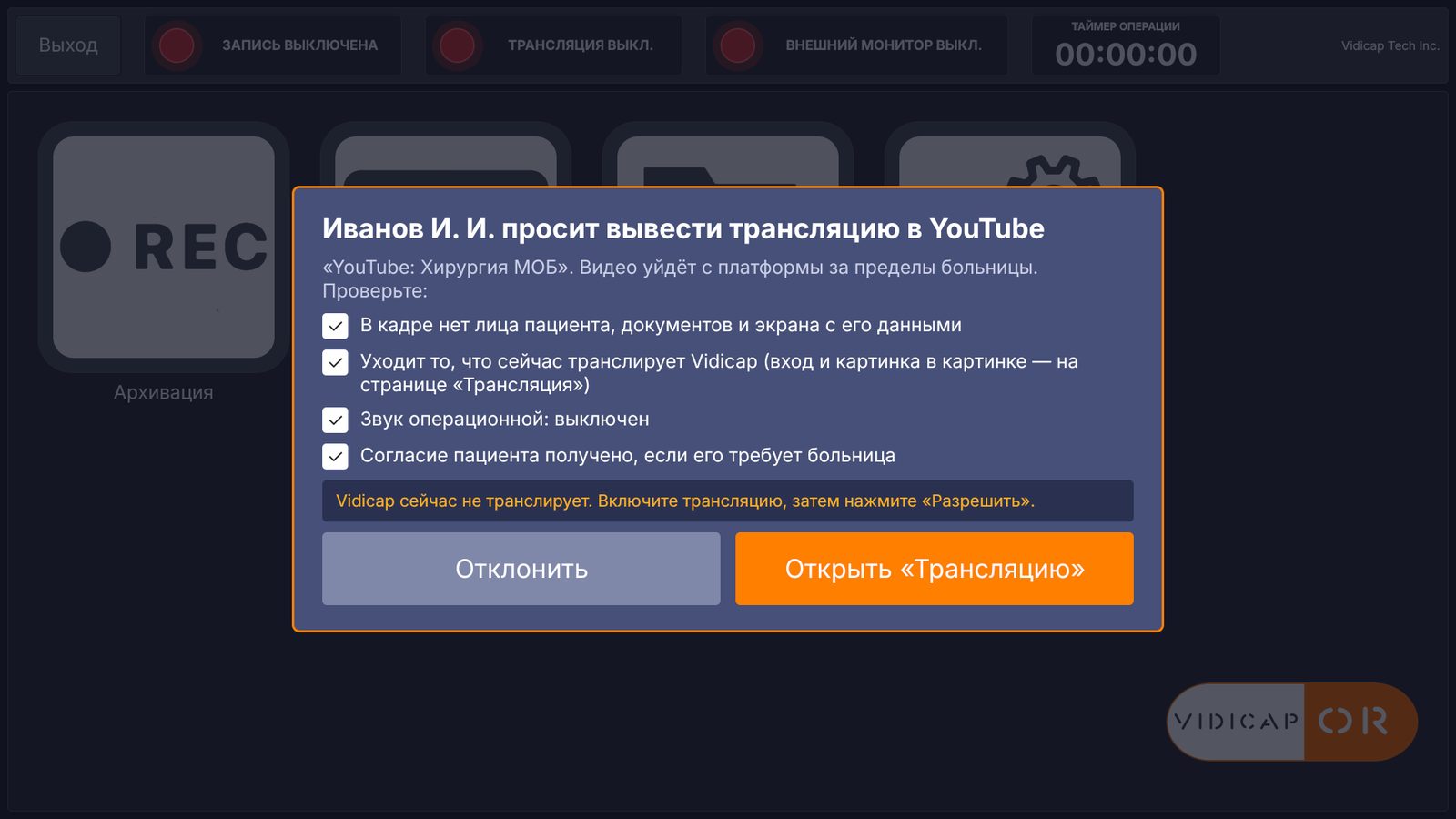
- На экране Vidicap появляется запрос: кто просит, куда, со звуком или без, и что проверить в кадре.
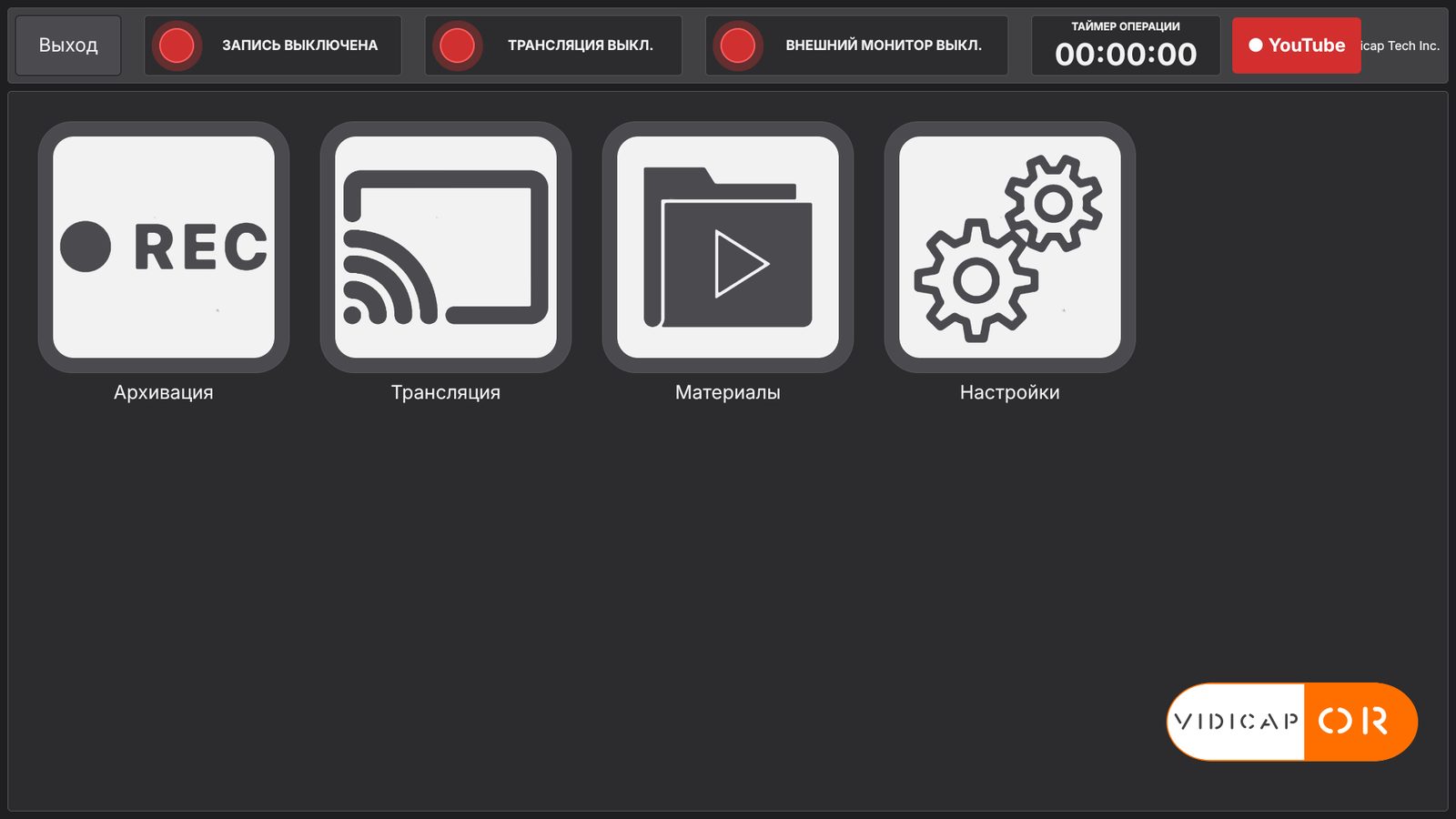
- В операционной нажимают «Разрешить». Платформа начинает отправлять трансляцию в сервис, а на экране Vidicap загорается красная плашка.
- Остановить можно на странице точки, на экране Vidicap («Остановить всё внешнее») или просто выключив трансляцию на Vidicap: через минуту без эфира платформа останавливает отправку сама.
| Что | Где |
|---|---|
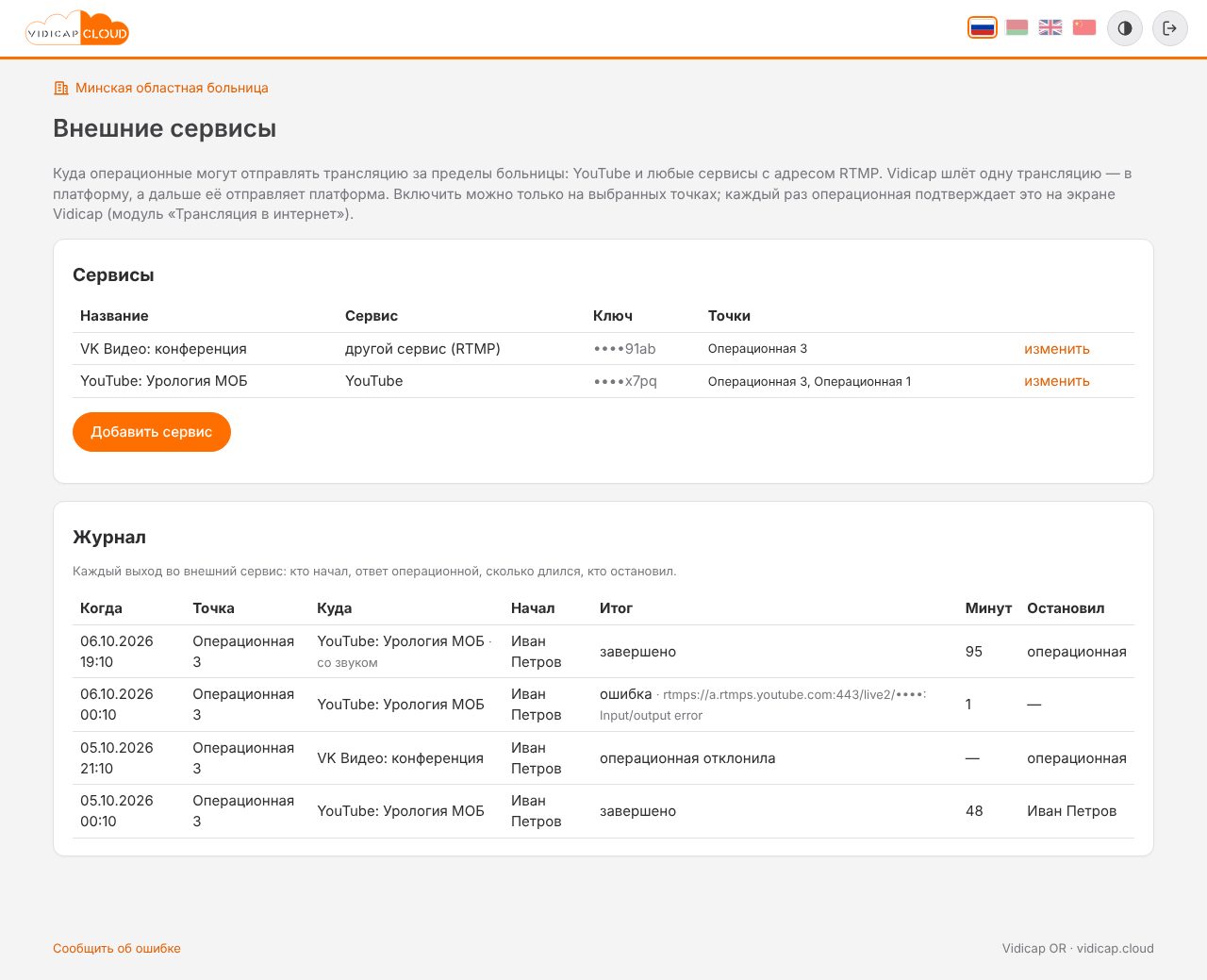
| сервисы и их ключи, журнал всех выходов | платформа → организация → «Внешние сервисы» (администратор больницы) |
| запуск и остановка | страница точки → блок «Отправить дальше» (владельцы точки и администраторы) |
| разрешение, «Заставка», «Остановить всё внешнее» | экран Vidicap, поверх любого экрана программы |
Что уходит наружу, а что нет
- Уходит то, что сейчас транслирует Vidicap: выбранный вход и «картинка в картинке», как на странице «Видео».
- Звук операционной уходит, только если при запуске отмечено «со звуком операционной». Без отметки сервис получает тишину.
- Имя пациента, ID и название записи наружу не уходят никогда: их нет в видео, и платформа их не передаёт.
- Ключ трансляции не виден никому, кроме администратора, который его ввёл: в списке видны только последние 4 знака, в журнале ошибок ключ заменяется на «••••».
- Проверить, что в кадре нет лица пациента, документов и экрана с его данными, должен человек в операционной. Об этом напоминает запрос на экране Vidicap.
Что нужно
| Что | Версия |
|---|---|
| Vidicap Touch 2.0 | 2.62.0 и новее |
| Vidicap Touch 1.0 | программа 1.53.0 и новее |
| агент платформы на Vidicap | 1.55.0 и новее |
| доп. модуль | vidicap-module-live 1.0.0 (ключ лицензии «Трансляция в интернет») |
| сервер | vidicap.cloud или сервер больницы с выходом в интернет (порт 443 к сервису) |
Модуль ставится как любой другой: «Настройки» → «Платформа» → «Доп. модули» → «Установить модуль» (подробно в инструкции «Дополнительные модули»). Пока модуля нет на Vidicap, платформа не запускает внешний эфир для этой точки и пишет об этом в блоке «Отправить дальше»: подтвердить запуск было бы некому.
1. Добавить сервис (администратор больницы)
Платформа → организация → «Внешние сервисы».
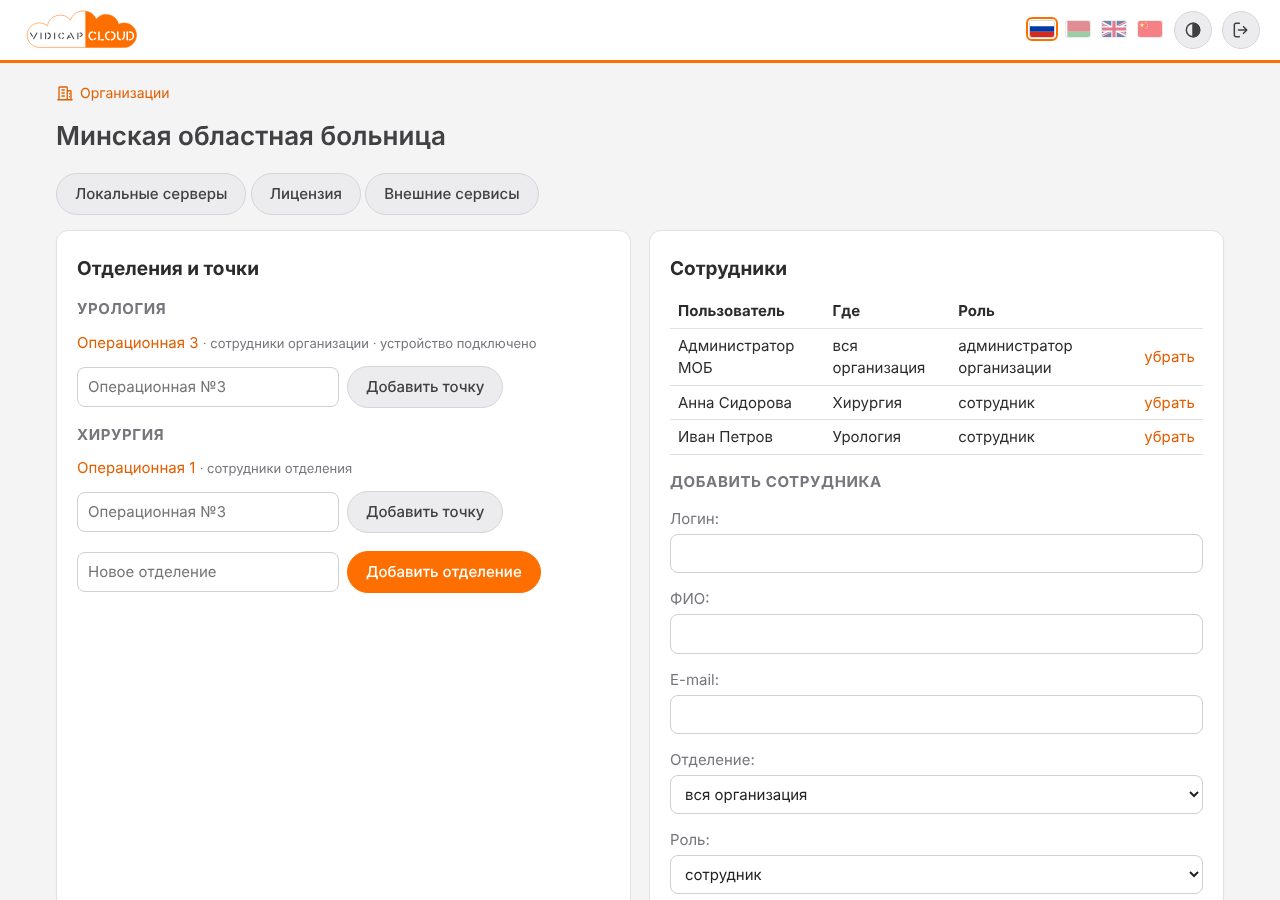
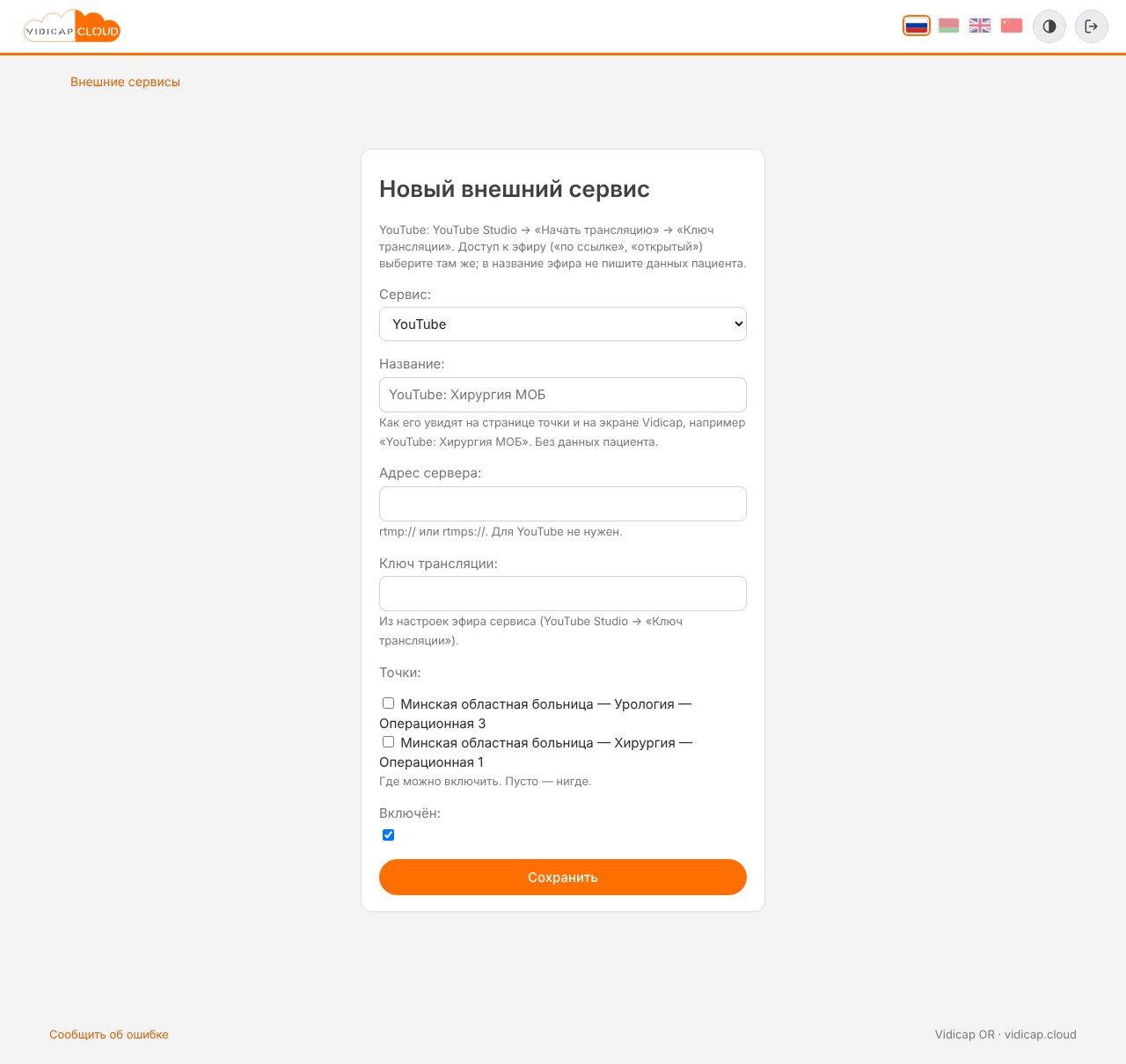
Нажмите «Добавить сервис» и заполните:
- Сервис: YouTube или «другой сервис (RTMP)».
- Название: как его увидят на странице точки и на экране Vidicap, например «YouTube: Хирургия МОБ». Без данных пациента.
- Адрес сервера: для YouTube не нужен. Для другого сервиса это адрес
rtmp://…илиrtmps://…из его настроек эфира. - Ключ трансляции: для YouTube это YouTube Studio → «Начать трансляцию» → «Ключ трансляции».
- Точки: операционные, где этот сервис можно включить. Если ни одна не отмечена, сервис нигде не появится.
- Включён: снимите отметку, чтобы временно убрать сервис. Если он сейчас в эфире, отправка остановится.
Доступ к эфиру («по ссылке», «открытый», «закрытый») выбирают в самом сервисе, например в YouTube Studio. В название эфира там тоже не пишите данных пациента.
На той же странице есть журнал: каждый выход во внешний сервис, кто начал, что ответила операционная, сколько длился, кто остановил и с какой ошибкой закончился.
2. Начать (врач, на странице точки)
- Убедитесь, что Vidicap транслирует (страница «Видео» на самом Vidicap, кнопка «Начать трансляцию»).
- Откройте страницу точки на платформе. Блок «Отправить дальше» виден владельцам точки и администраторам.
- Если нужен звук операционной, отметьте «со звуком операционной».
- Нажмите «Начать: <название сервиса>». Строка покажет «ждёт разрешения операционной», рядом будет кнопка «Отменить».
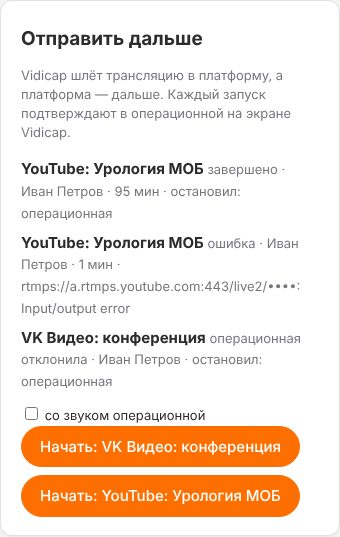
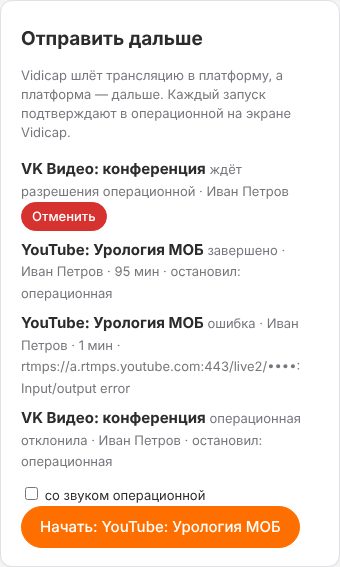
У операционной есть 2 минуты, чтобы ответить. Потом запрос пропадает с экрана и в журнале отмечается «операционная не ответила».
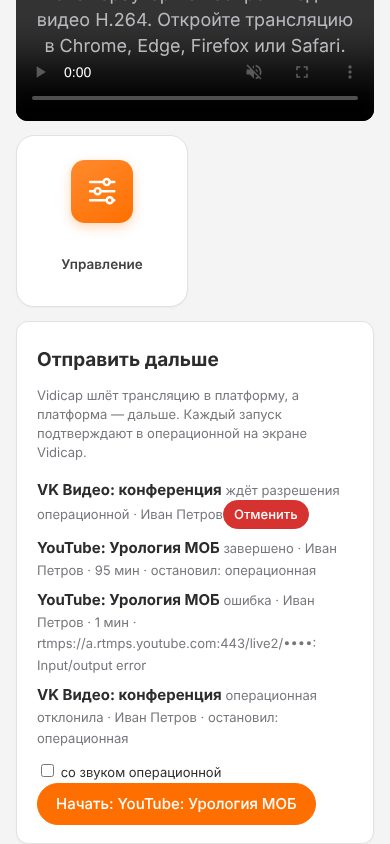
На телефоне блок тот же, под видео:
3. Разрешить (в операционной, на экране Vidicap)
Запрос появляется поверх любого экрана программы.
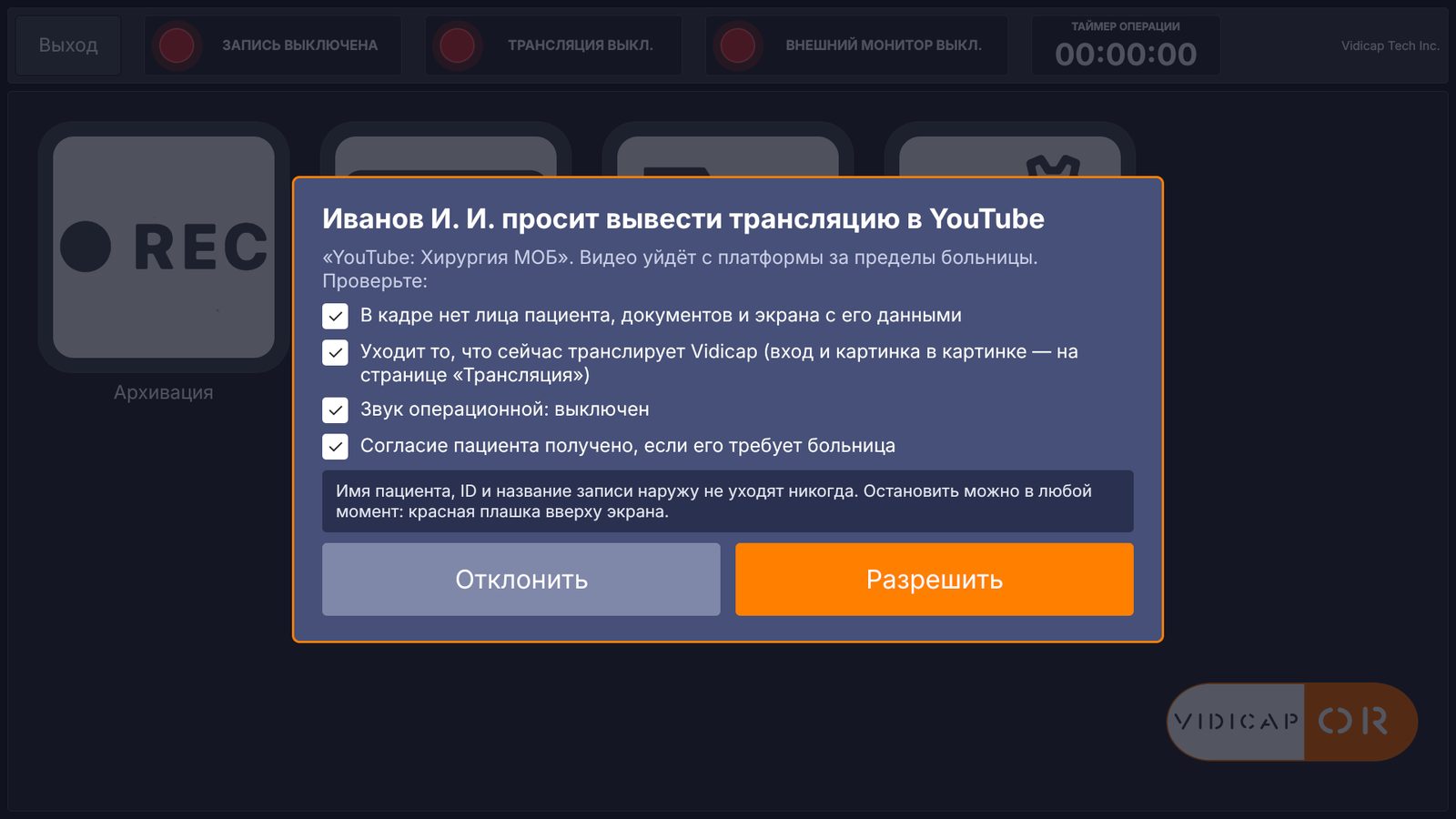
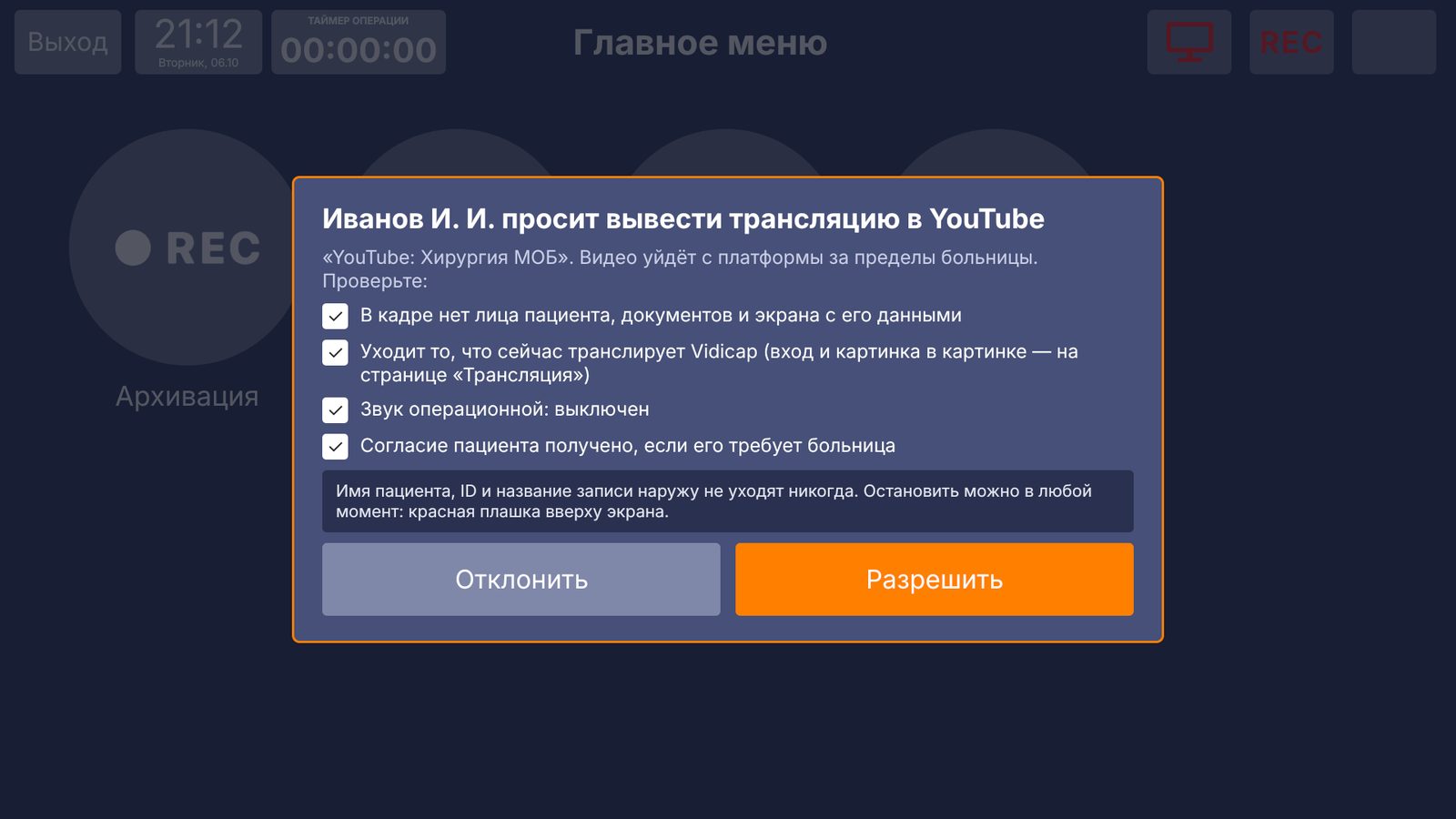
Проверьте пункты в запросе и нажмите «Разрешить» или «Отклонить».
Если Vidicap в этот момент не транслирует, вместо «Разрешить» будет кнопка «Открыть «Трансляцию»»: включите трансляцию, затем нажмите «Разрешить».
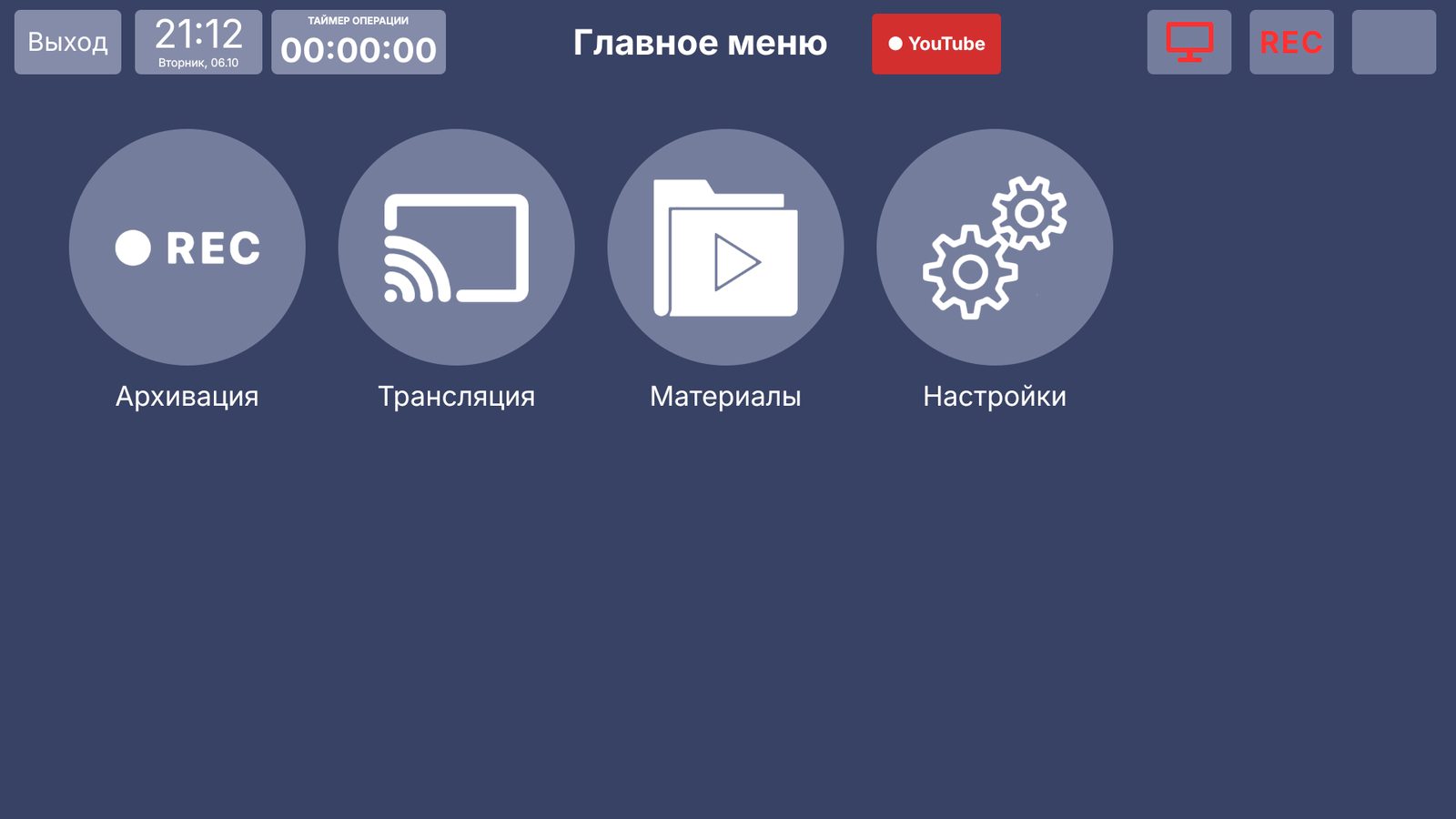
После «Разрешить» на верхней панели загорается красная плашка с названием сервиса, например «● YouTube». Она видна, пока платформа отправляет видео наружу.
4. Во время эфира: «Заставка» и «Остановить всё внешнее»
Нажмите на красную плашку. Откроется панель: что и куда уходит, сколько идёт эфир, кто включил.
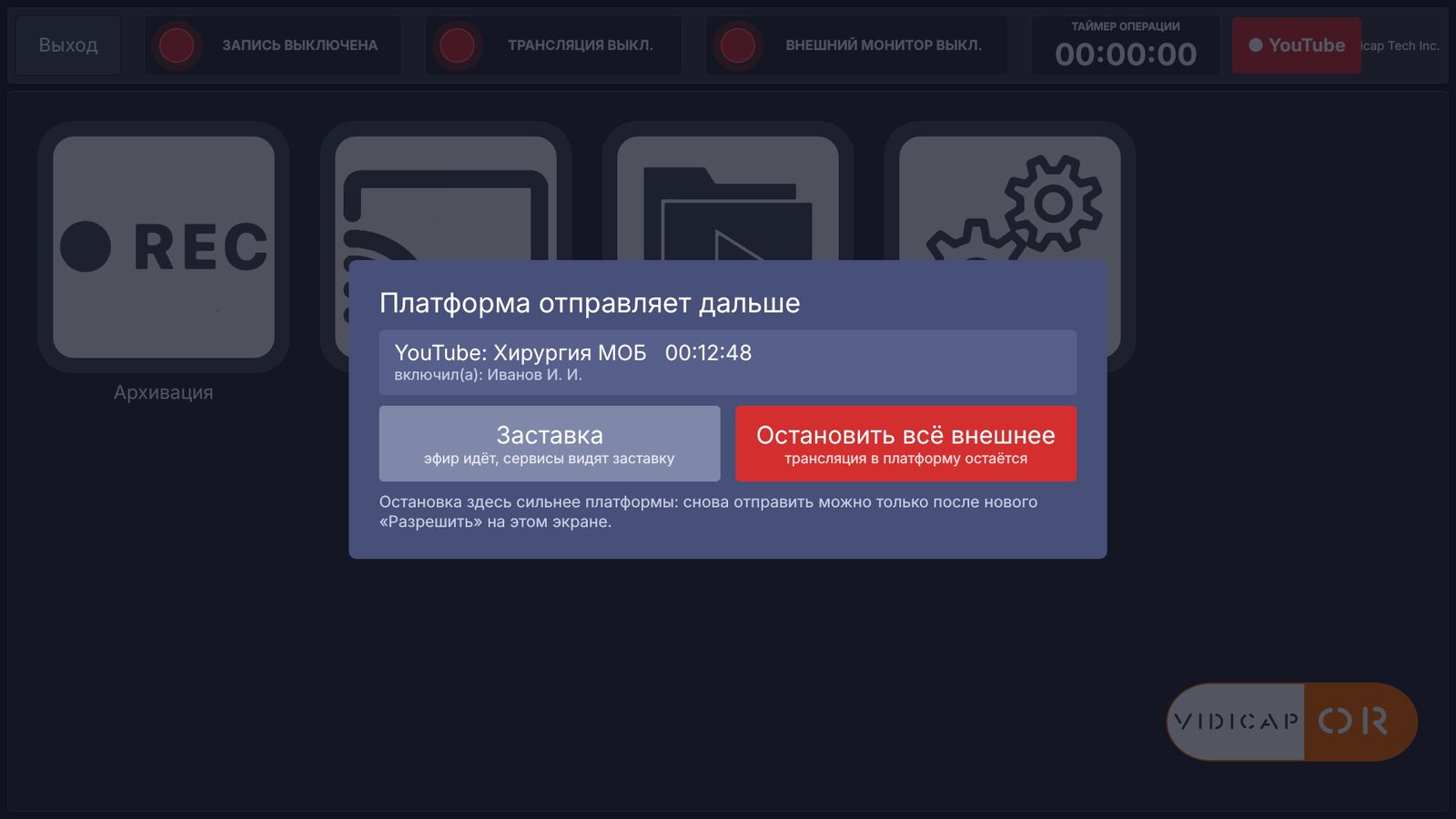
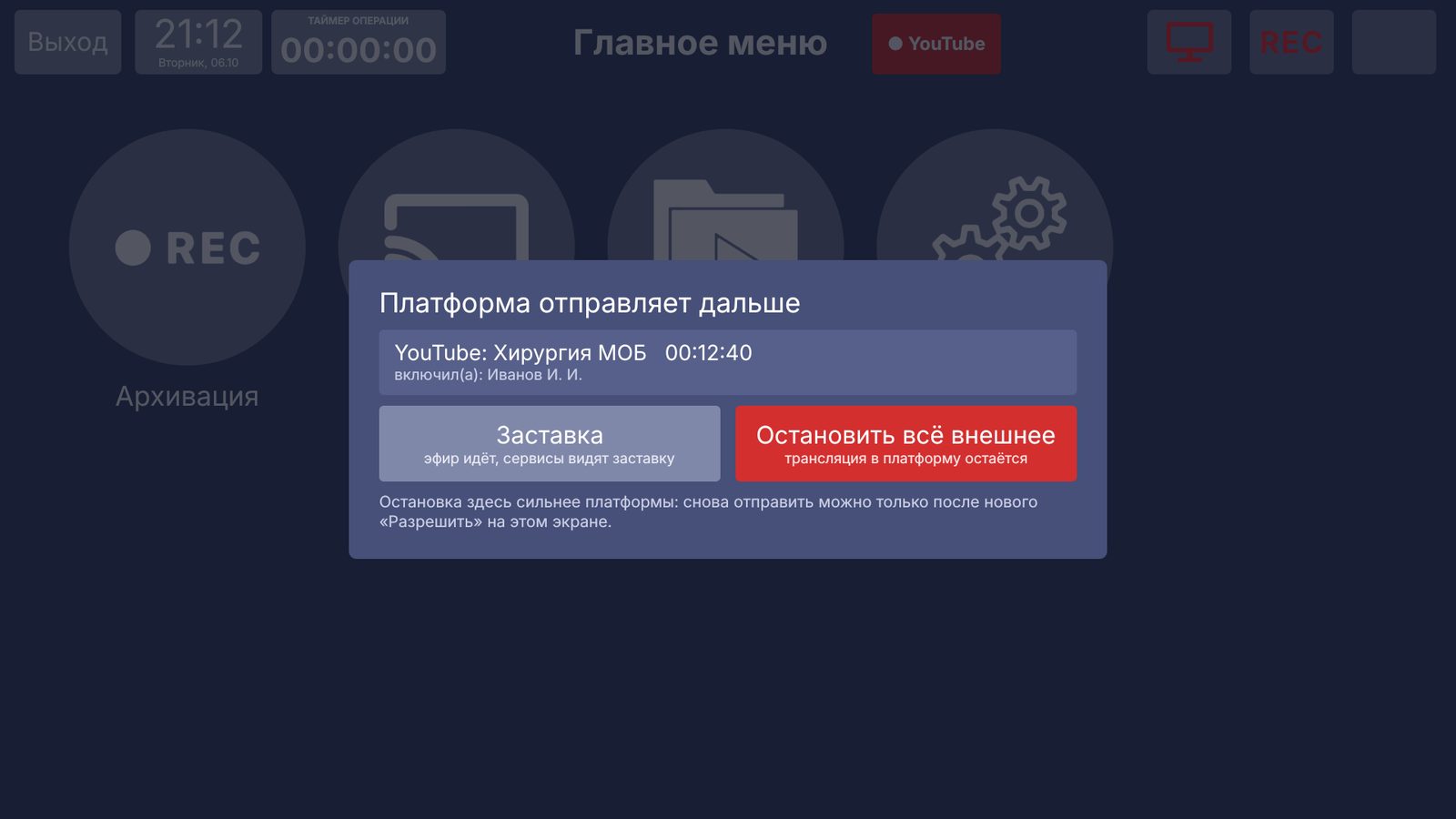
- «Заставка»: сервисы вместо видео получают неподвижную картинку с логотипом, без звука. Эфир на YouTube при этом не прерывается, зрители не теряют трансляцию. Подходит, если в кадр на минуту попало то, что видеть не нужно. Плашка становится жёлтой со знаком ⏸. «Показать картинку» возвращает видео.
- «Остановить всё внешнее»: платформа сразу прекращает отправку во все сервисы. Трансляция в платформу остаётся, коллеги в больнице продолжают смотреть. Остановка на экране Vidicap сильнее платформы: начать снова можно только после нового «Разрешить» на этом экране.
5. Остановить с платформы
На странице точки у строки сервиса в эфире нажмите «Остановить». В журнале будет записано, кто остановил.
Платформа останавливает отправку сама, если:
- Vidicap перестал транслировать больше чем на минуту;
- администратор выключил или удалил сервис;
- сервис 5 раз подряд не принял видео (неверный ключ, эфир в YouTube Studio закрыт). Ошибка видна в журнале и в блоке на странице точки.
Если не работает
| Что видно | Что сделать |
|---|---|
| на странице точки нет блока «Отправить дальше» | вы не владелец точки и не администратор, к точке не подключён Vidicap, или у точки нет ни одного сервиса: администратор больницы должен отметить эту точку у сервиса |
| «На Vidicap этой точки нет модуля «Трансляция в интернет»» | установите модуль на Vidicap («Настройки» → «Платформа» → «Доп. модули») |
| запрос не появляется на Vidicap | Vidicap не связан с платформой: проверьте «Платформа» на Vidicap. Агент должен быть 1.55.0 или новее |
| «ошибка … Input/output error» | неверный ключ или адрес, либо эфир не создан в самом сервисе. Проверьте ключ в YouTube Studio и введите его заново |
| эфир на YouTube идёт с задержкой 10–30 секунд | так работает YouTube; для разговора в реальном времени используйте голосовую связь платформы |
Для администратора сервера
- На сервере работает служба
restream(docker compose). Она забирает трансляцию точки с медиасервера по внутренней сети и отправляет её в сервис через ffmpeg. Видео H.264 не перекодируется, нагрузка на процессор минимальная. «Заставка» кодируется заново, это около 1 ядра на каждый эфир. - Серверу нужен исходящий доступ к адресу сервиса: для YouTube это
a.rtmps.youtube.com:443. - Точки, которые пришли копией с сервера ниже (связь серверов), пока отправлять наружу нельзя. Отправляет тот сервер, к которому подключён сам Vidicap.
- Звонки по SIP с картинкой операционной: отдельный доп. модуль, инструкция «Видеосвязь SIP: звонки из операционной». Zoom будет отдельным доп. модулем.
← Резервное копирование и восстановление сервера WHO Checklist: safe surgery (add-on module) →