
Видеовходы: от одного до четырёх
Видеовходы: от одного до четырёх
Vidicap сам находит входы на плате захвата, до четырёх: USB-граббер, плата PCIe с несколькими входами, USB-камера зала. Техник даёт входам понятные имена («Эндоскоп», «Камера зала»), ставит их по порядку и выключает лишние. Врач на экране «Видео» (раньше «Архивация» и «Трансляция») выбирает основной вход и, если входов три или четыре, вход для картинки в картинке.
| Ревизия | Что нужно |
|---|---|
| Vidicap Touch 2.0 | версия 2.49.0 и новее |
| Vidicap Touch 1.0 | программа 1.44.0 и новее |
Обе обновляются с экрана: «Платформа» → «Проверить обновления». После обновления перезагрузите Vidicap: виртуальные копии входов переезжают на новые номера только после перезагрузки.
Устройство с двумя входами после обновления выглядит как раньше: те же две кнопки «SDI 1» и «SDI 2», картинка в картинке показывает второй вход.
Подключение на ходу (Vidicap Touch 2.0)
С версии 2.60.0 Vidicap Touch 2.0 подхватывает входы сам, пока работает. Перезагрузка и «Найти заново» не нужны.
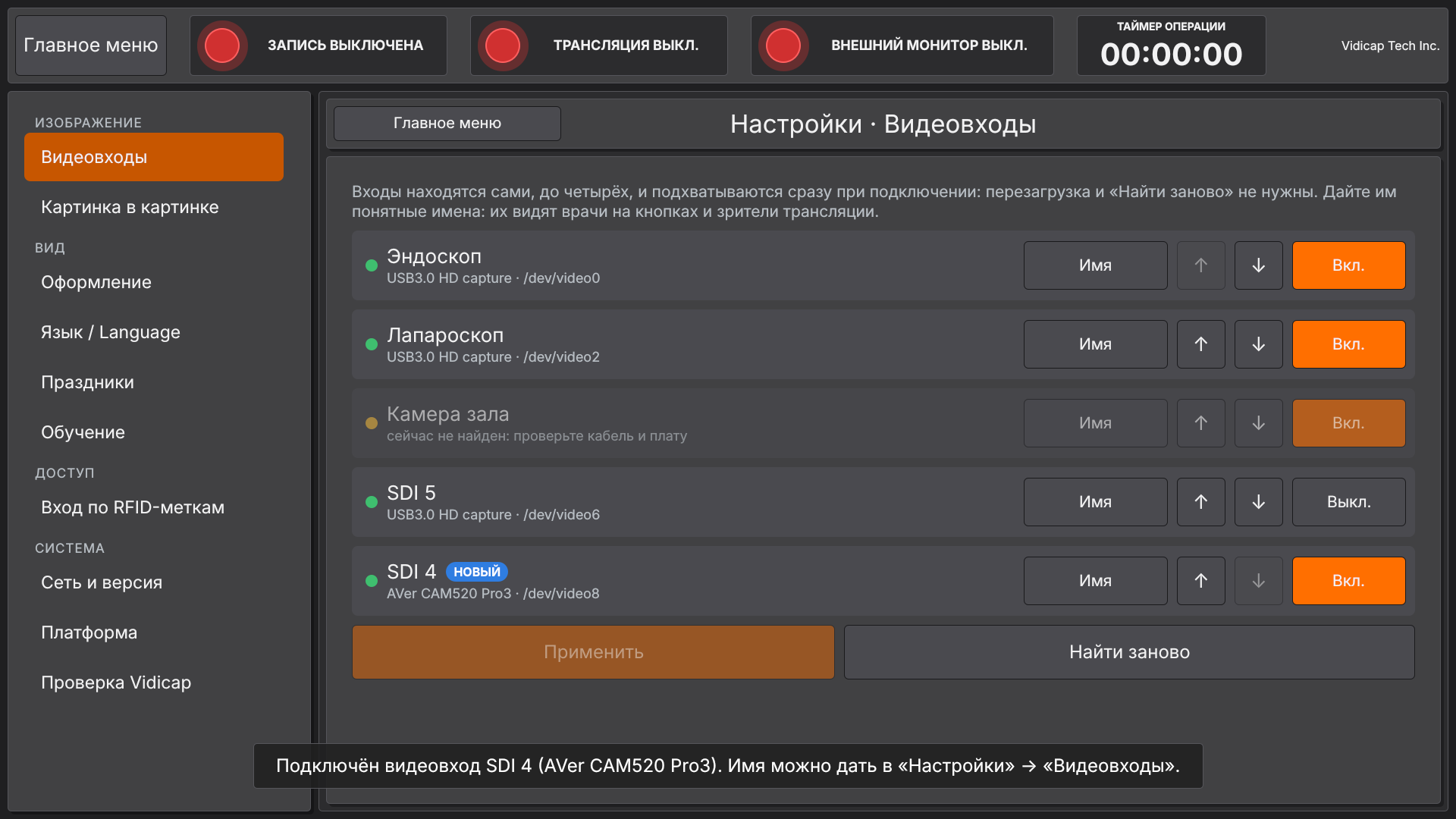
- Подключите граббер или камеру к Vidicap. Через пару секунд внизу экрана появится подсказка «Подключён видеовход SDI 3 (модель)».
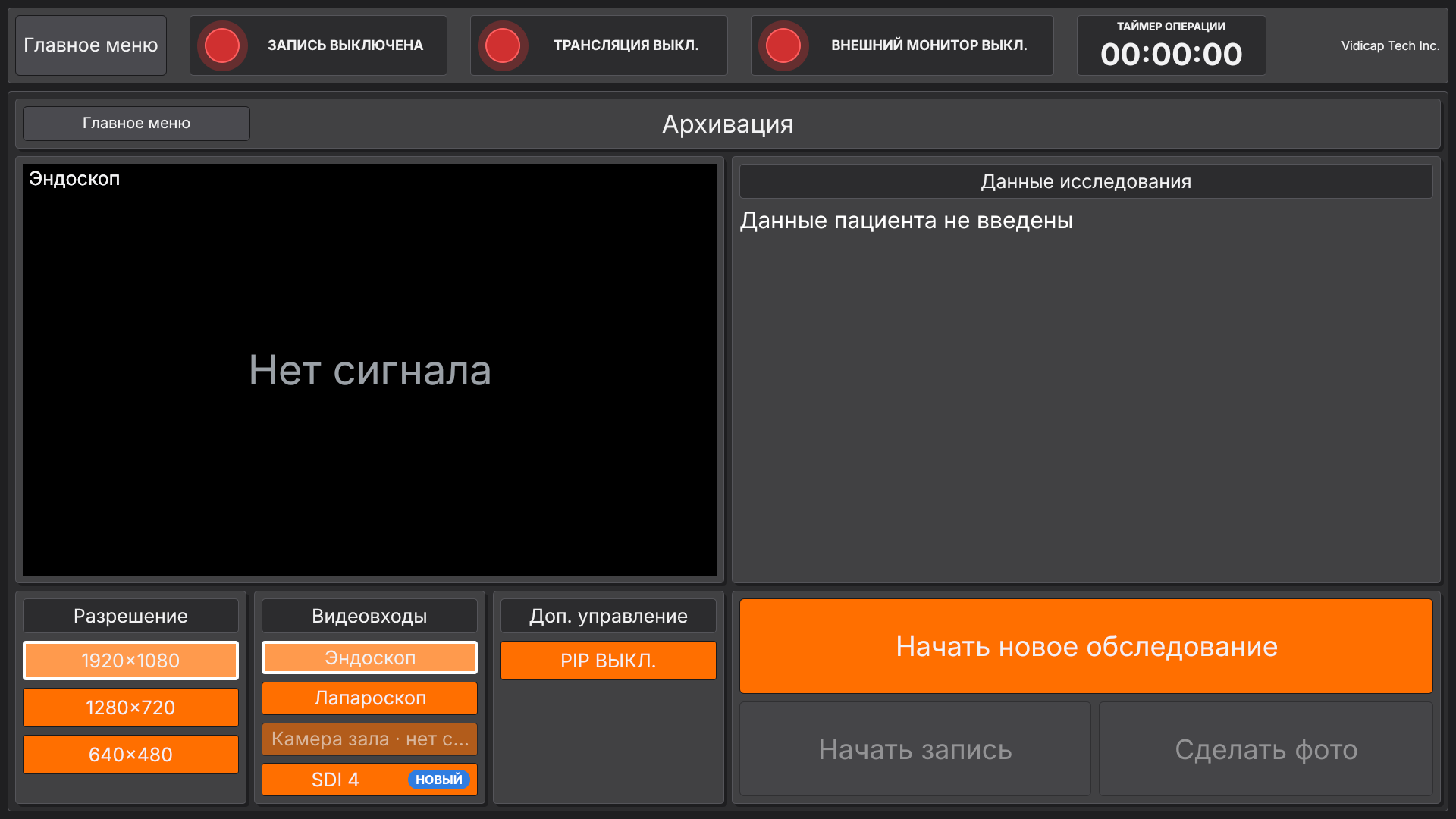
- На экране «Видео» появится новая кнопка с меткой «НОВЫЙ». Ею сразу можно пользоваться.
- Запись и трансляция при этом не прерываются: работающие входы не перезапускаются.
- Чтобы дать входу имя, откройте «Настройки» → «Видеовходы». После выхода из этого экрана метка «НОВЫЙ» пропадает.
Новый вход встаёт после уже работающих и сохраняет своё место после перезагрузки. Вход, который техник выключил в «Видеовходах», при подключении остаётся выключенным. Если работают уже четыре входа, пятый виден в «Видеовходах», но не используется: выключите лишний вход и нажмите «Применить».
Если вход выдернуть, его кнопка остаётся на месте с надписью «нет сигнала», и номера остальных входов не сдвигаются. Воткните его обратно (в тот же разъём), и через пару секунд картинка вернётся сама. Убрать такой вход из кнопок врача: «Видеовходы» → «Применить» или перезагрузка.
Плата, драйвер которой загрузился позже программы, тоже подхватывается сама: Vidicap перестаёт использовать входы из файла настроек и переходит на входы платы.
Vidicap Touch 1.0: подключение на ходу недоступно. Эти устройства обновляются только с готовых устройств с той же платой, новое оборудование к ним не подключают. Входы Touch 1.0 находит сам при включении, как и раньше: после подключения новой платы перезагрузите Vidicap.
Какие платы подходят
Любая плата или камера, которую Linux видит как устройство видеозахвата (V4L2): USB 3.0 грабберы UVC (драйвер не нужен), USB-камеры (AVer CAM520 Pro3 и подобные), платы PCIe с драйвером V4L2 (MZ0380, TC-750N4, TC-410N4 и другие). Проверить, что видит система: v4l2-ctl --list-devices.
Vidicap не считает входами:
- служебные узлы USB-грабберов (метаданные: у каждого USB-входа их два, видео идёт только по первому);
- кодеки видеокарты;
- собственные виртуальные копии входов (/dev/video20…27).
У платы MZ0380 (Vidicap Touch 1.0) на каждый вход два узла. Входами сразу включаются /dev/video0 и /dev/video2, как было; остальные узлы видны в списке выключенными.
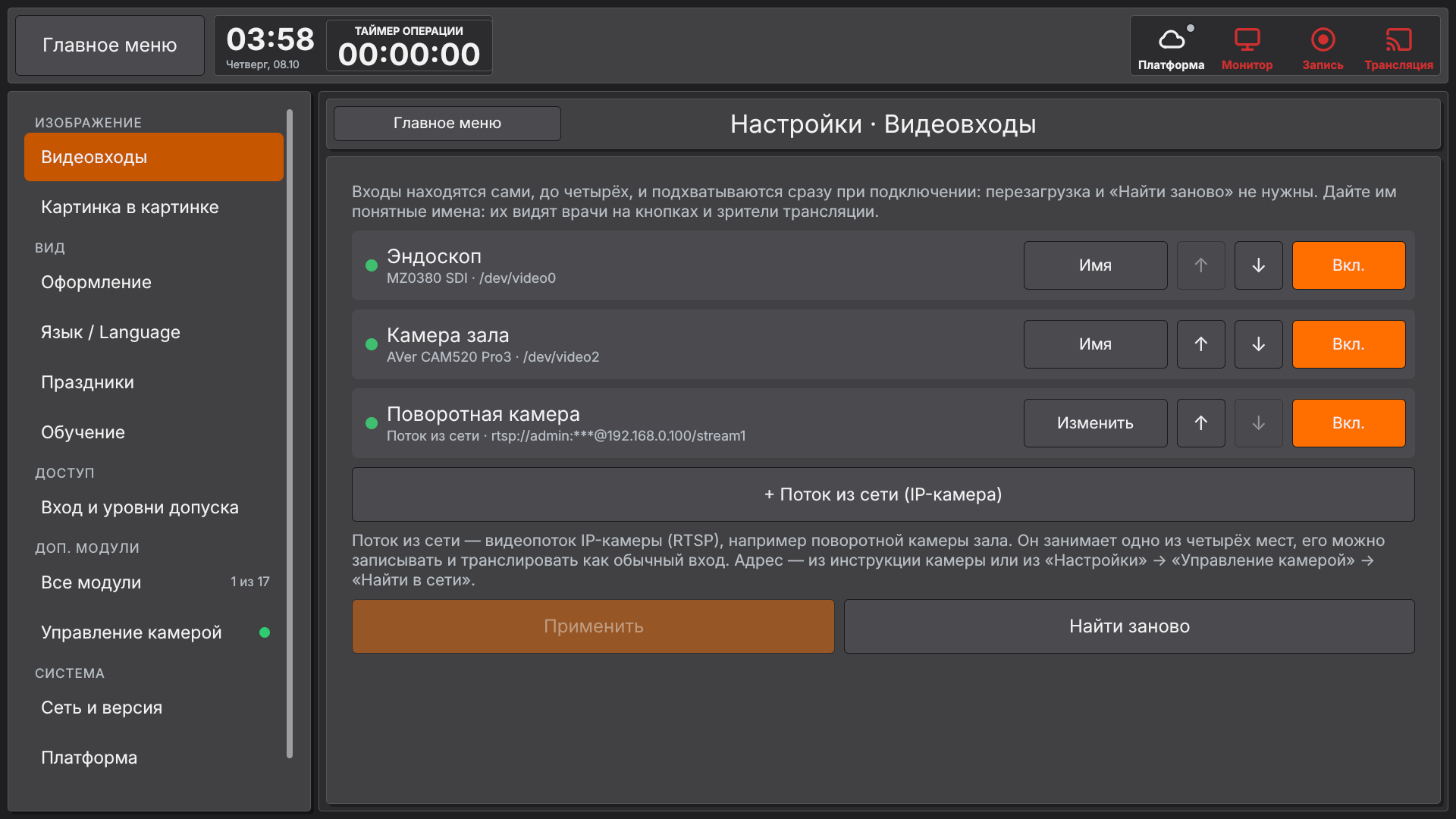
Настройка: «Настройки» → «Видеовходы»
- В главном меню нажмите «Настройки». Если включён вход по RFID-меткам, приложите метку техника.
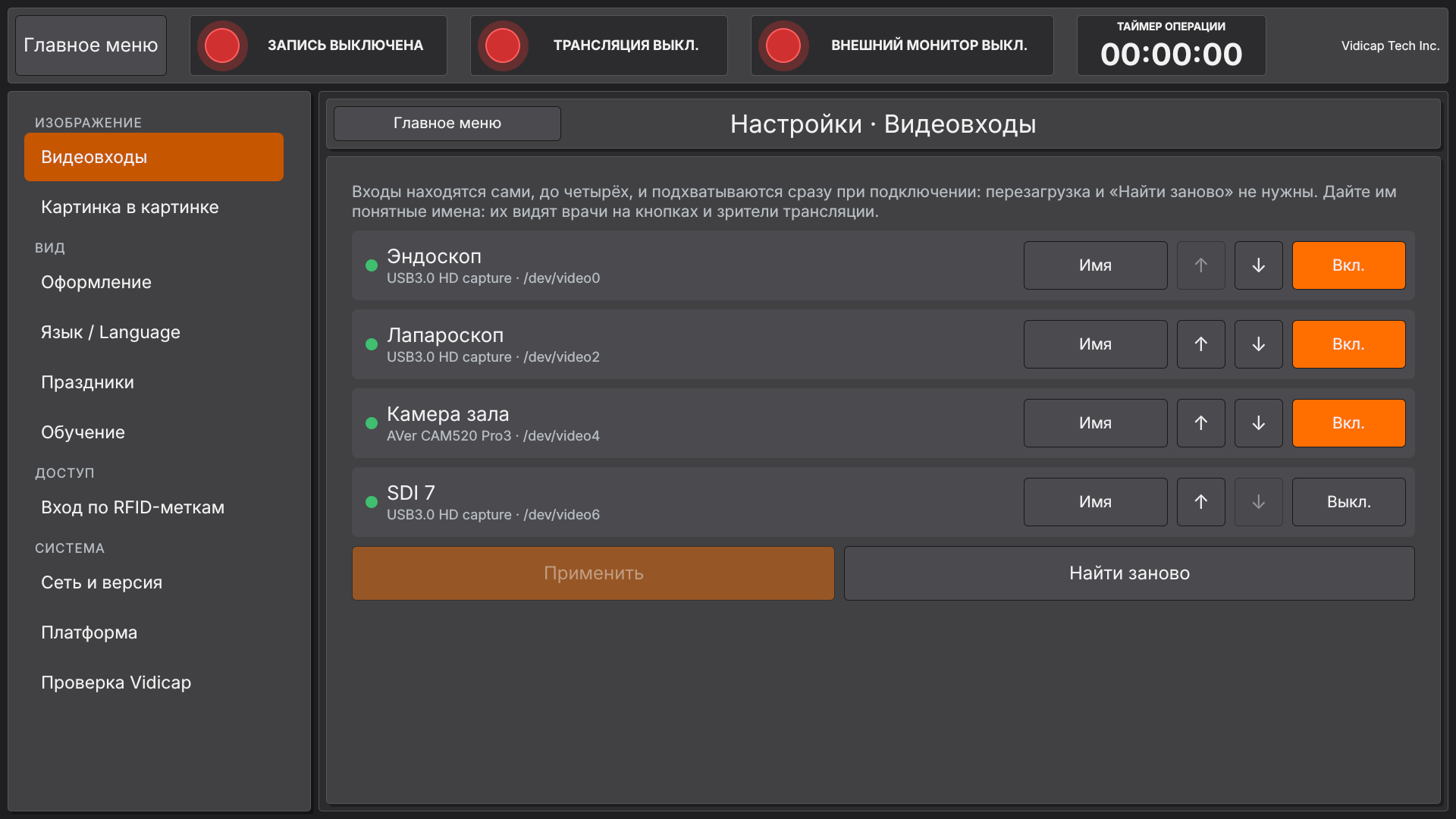
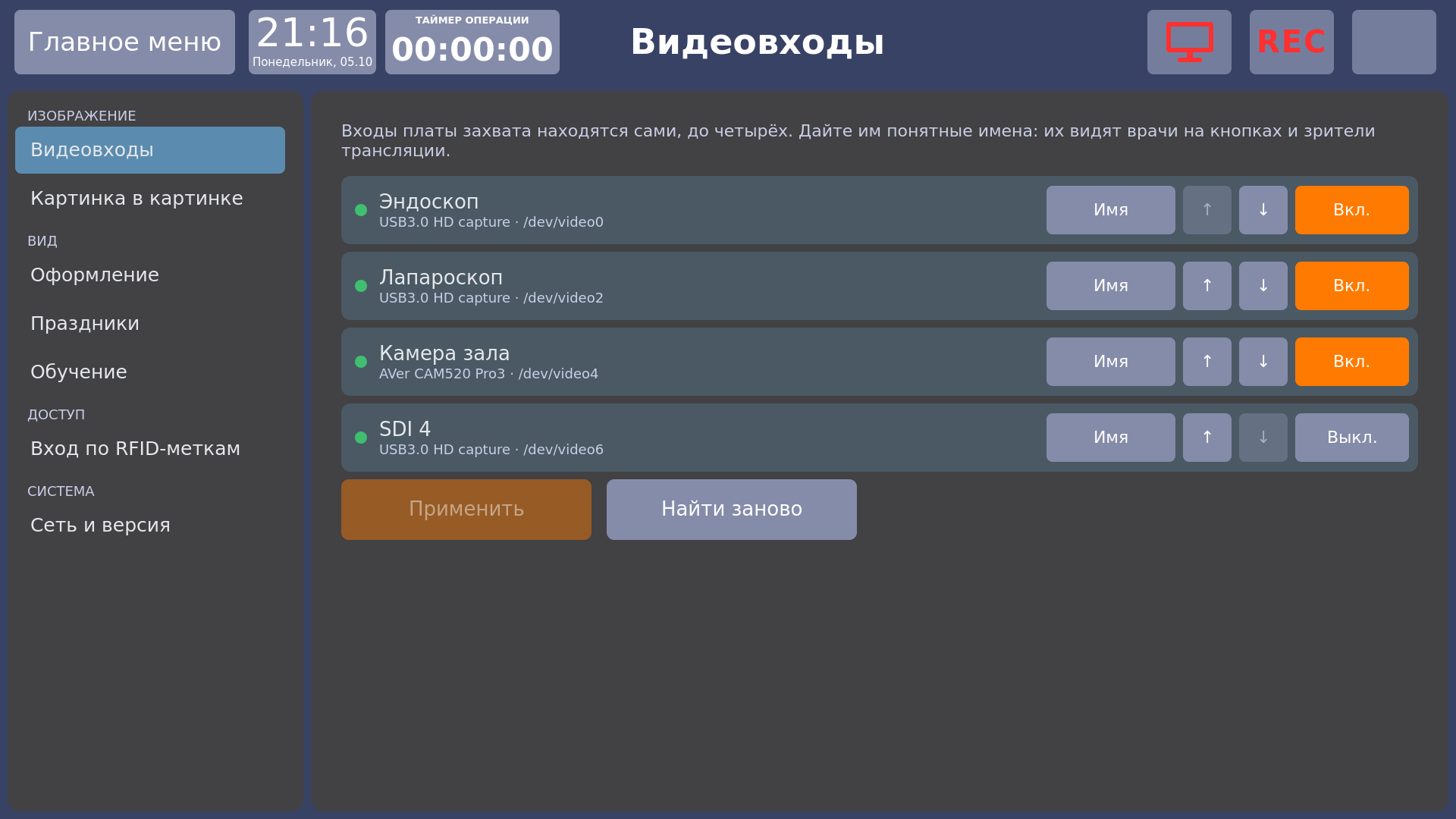
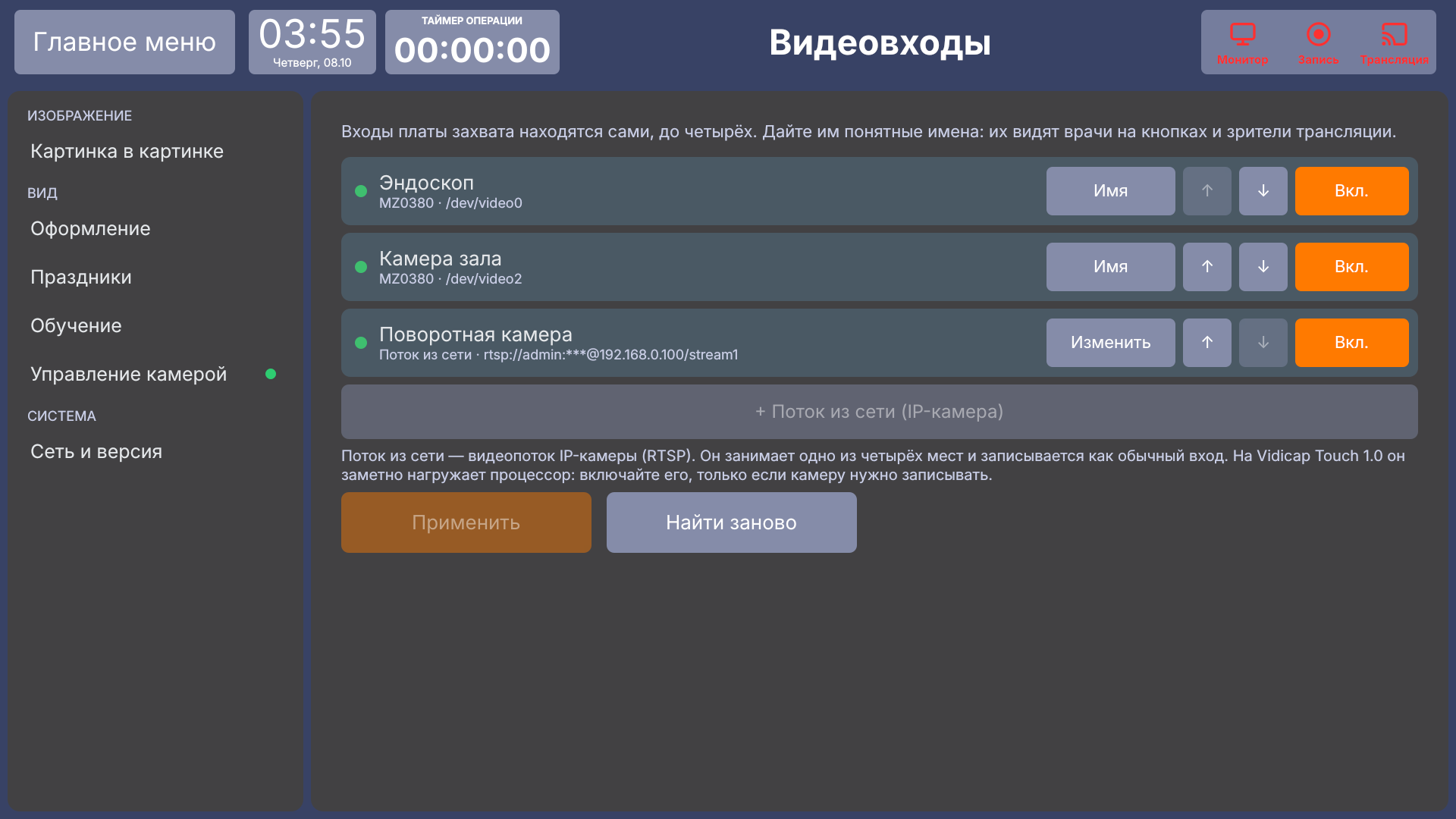
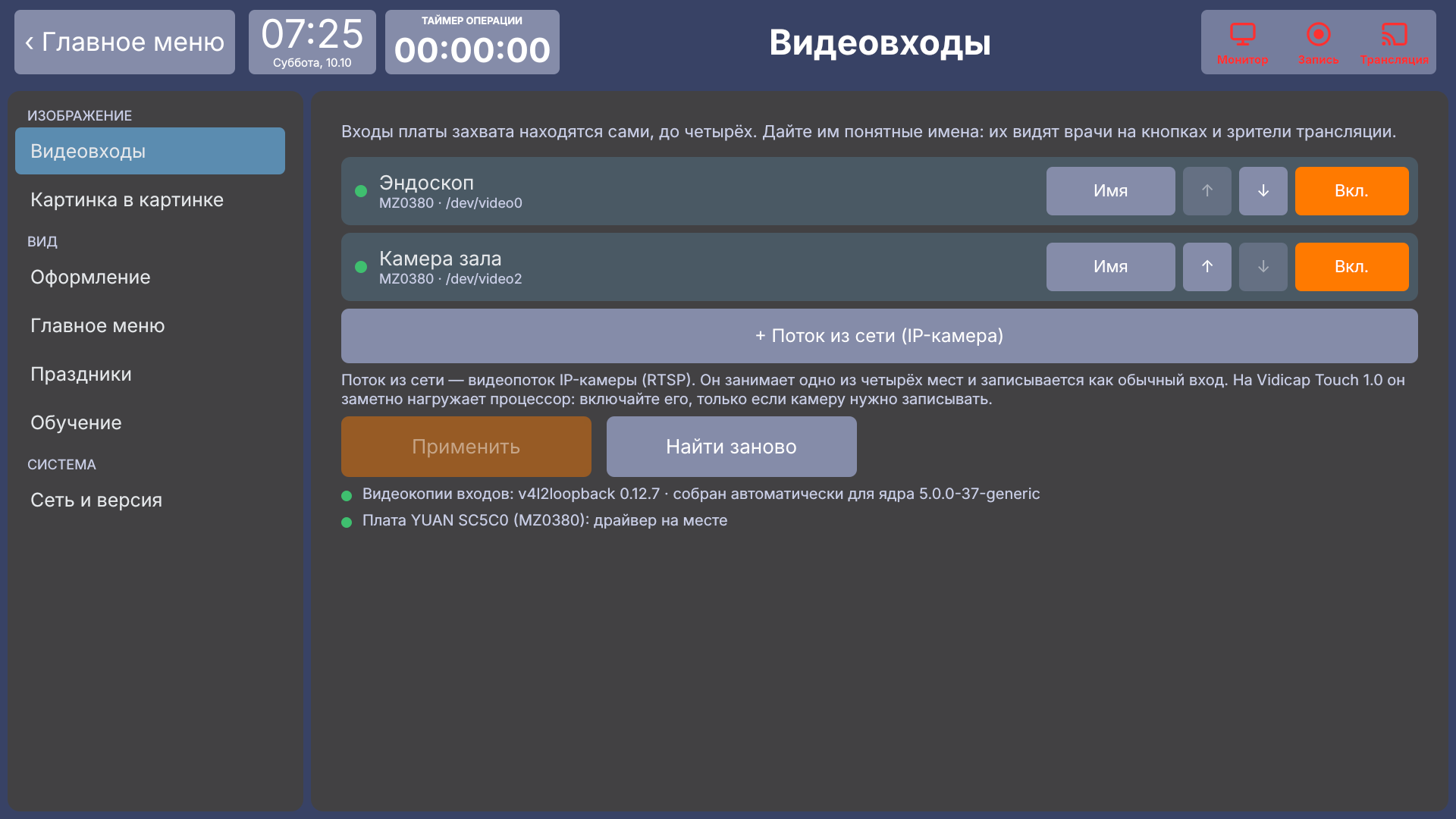
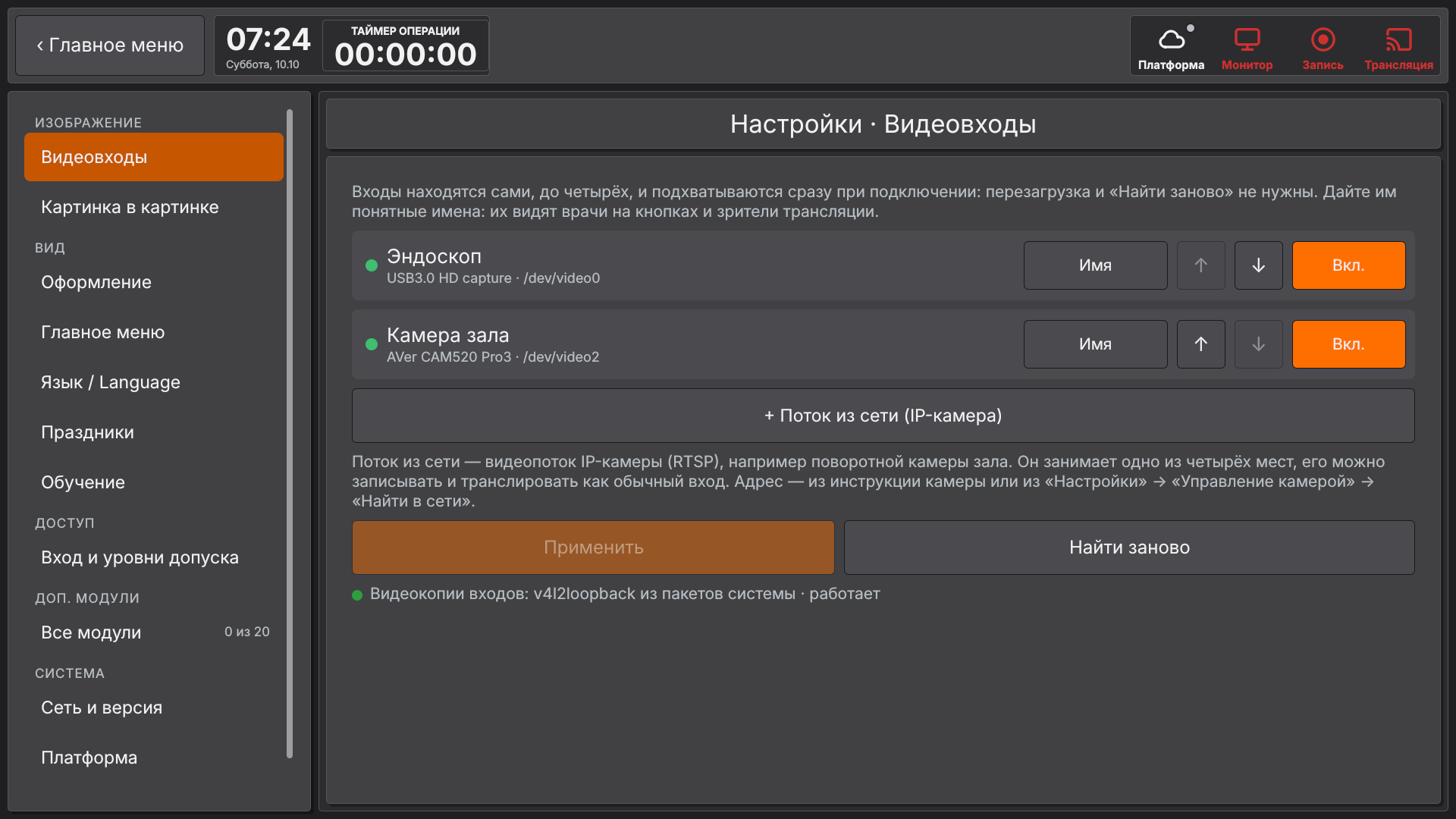
- Слева, в группе «Изображение», нажмите «Видеовходы». Справа список всего, что найдено на плате: имя, модель платы или камеры и устройство (
/dev/videoN). - Имя: нажмите «Имя» у входа и введите название, например «Эндоскоп». Его видят врачи на кнопках входов и в подписи на экране. Пустое имя — «SDI 1», «SDI 2»… по порядку.
- Порядок: кнопки «↑» и «↓». Первый вход в списке открывается на экранах записи и трансляции по умолчанию.
- Вкл. / Выкл.: выключите вход, к которому ничего не подключено. Выключенный вход не показывается врачам и не нагружает процессор. Хотя бы один вход остаётся включённым.
- Нажмите «Применить». Копирование входов перезапускается за пару секунд, кнопки на экранах записи и трансляции сразу обновляются.
«Найти заново» перечитывает плату, например после подключения ещё одной камеры.
Зелёная точка — вход найден сейчас. Жёлтая — вход был назван раньше, но сейчас не найден: проверьте кабель и плату. Имя такого входа не теряется: когда вход появится, он займёт своё место в списке.
Пока идёт запись или трансляция, входы изменить нельзя: кнопки неактивны, на экране подсказка.
Имена и порядок запоминаются по разъёму, к которому подключён вход, а не по номеру /dev/videoN. Номер может поменяться после перезагрузки, а «Эндоскоп» останется эндоскопом.
Настройка входа: разъём и картинка
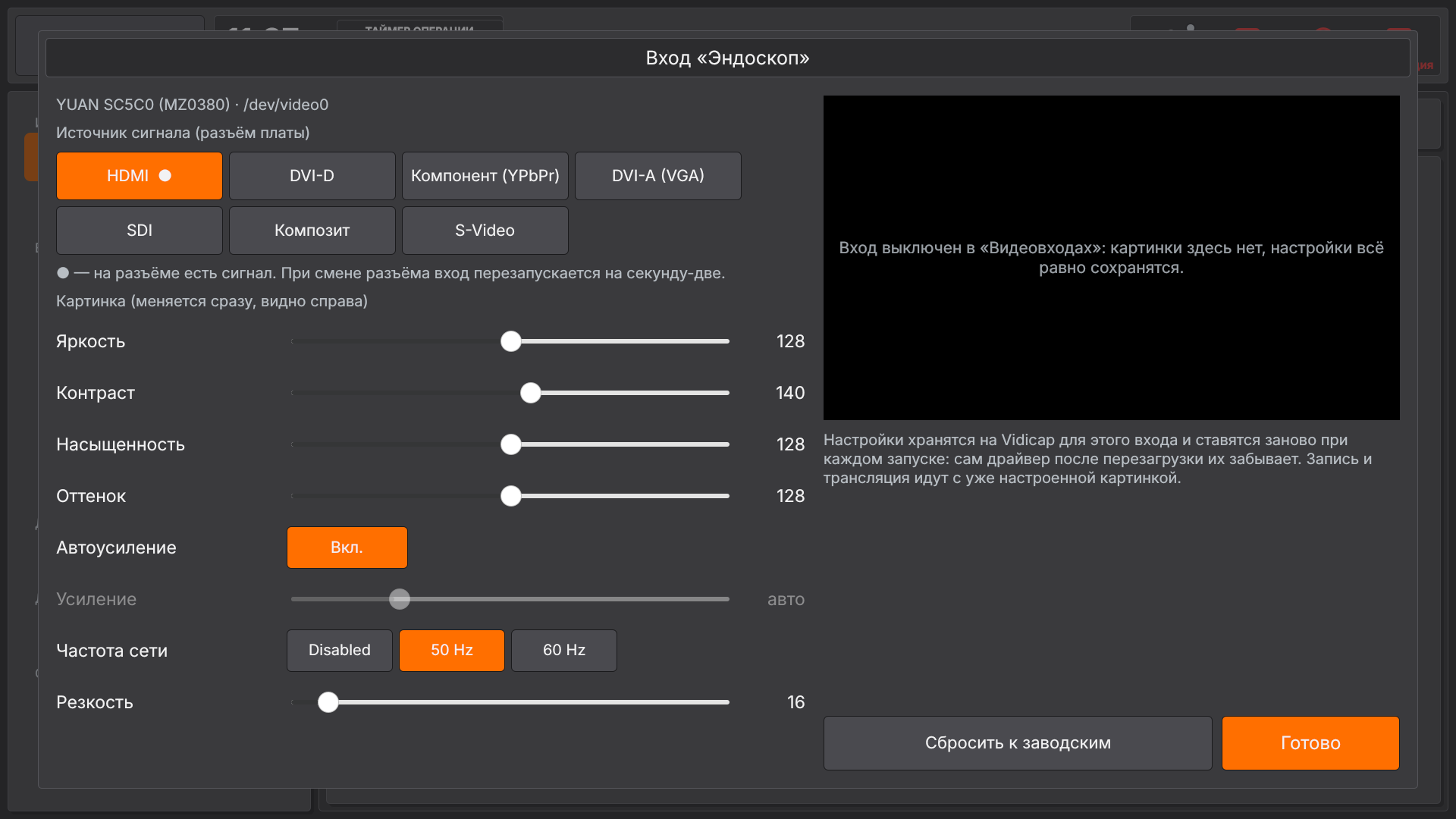
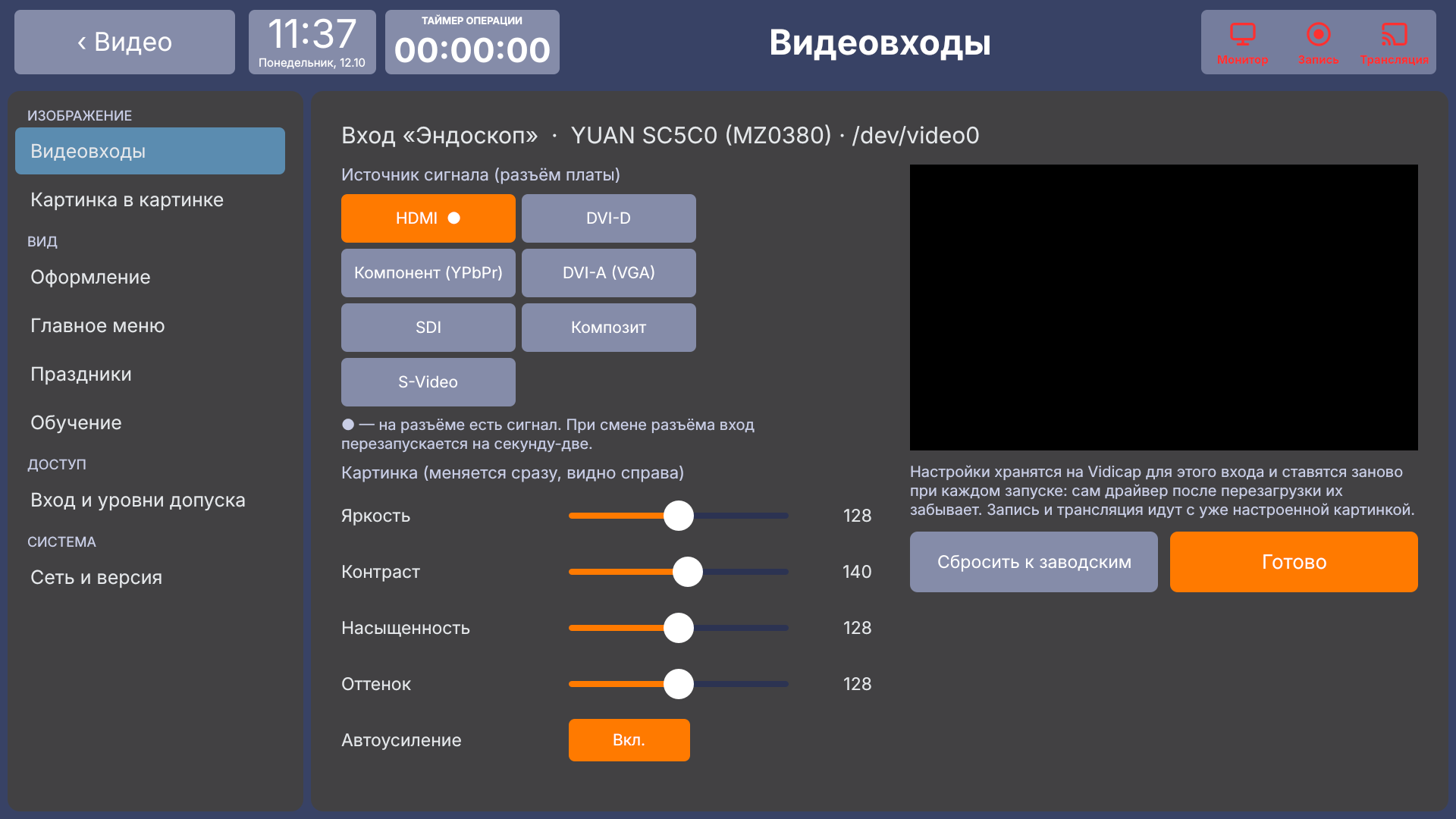
У каждого входа платы захвата в «Видеовходах» есть кнопка «Настройка». Она открывает настройки самого драйвера платы: какой разъём платы использовать и какой будет картинка. Окно ничего не знает о плате заранее: оно показывает то, что отдаёт драйвер именно этой платы. На другой плате набор будет другим.
| Ревизия | Что нужно |
|---|---|
| Vidicap Touch 2.0 | версия 2.119.0 и новее |
| Vidicap Touch 1.0 | программа 1.79.0 и новее |
- Откройте «Настройки» → «Видеовходы» и нажмите «Настройка» у нужного входа.
- Источник сигнала (разъём платы). Кнопки разъёмов, которые есть у платы. У YUAN SC5C0 (MZ0380) это HDMI, DVI-D, компонент (YPbPr), DVI-A (VGA), SDI, композит и S-Video. Точка ● у кнопки — на этом разъёме сейчас есть сигнал. При смене разъёма вход перезапускается на секунду-две. Пока идёт запись или трансляция, разъём сменить нельзя. Если у платы один разъём, этой строки нет.
- Картинка. Ползунки и переключатели драйвера: яркость, контраст, насыщенность, оттенок, резкость, автоусиление и усиление (у MZ0380). Картинка меняется сразу и видна справа в окне, в том числе во время записи. Усиление можно двигать, только когда автоусиление выключено.
- «Сбросить к заводским» возвращает значения самого драйвера (у MZ0380 контраст 100, резкость 16, усиление 120). Выбранный разъём остаётся.
- Нажмите «Готово».
Настройки хранятся на Vidicap для этого входа (по разъёму, как имена) и ставятся заново при каждом запуске: драйвер MZ0380 после перезагрузки их забывает. Запись и трансляция идут с уже настроенной картинкой. У потока из сети кнопка неактивна: его картинку настраивают в самой камере. Если драйвер не даёт никаких настроек, окно так и пишет.
Для инженера: окно спрашивает драйвер так же, как v4l2-ctl -d /dev/video0 --list-inputs --list-ctrls-menus, и меняет так же, как v4l2-ctl -i N и v4l2-ctl -c brightness=140. Сохранённое лежит в ~/.config/vidicap/inputs-tune.json.
Поток из сети (IP-камера)
Входом может быть и видеопоток IP-камеры по сети (RTSP), например поворотной камеры зала. Он занимает одно из четырёх мест, как плата захвата, и его можно записывать, транслировать и ставить в угол кадра.
| Ревизия | Что нужно |
|---|---|
| Vidicap Touch 2.0 | версия 2.81.0 и новее |
| Vidicap Touch 1.0 | программа 1.62.0 и новее |
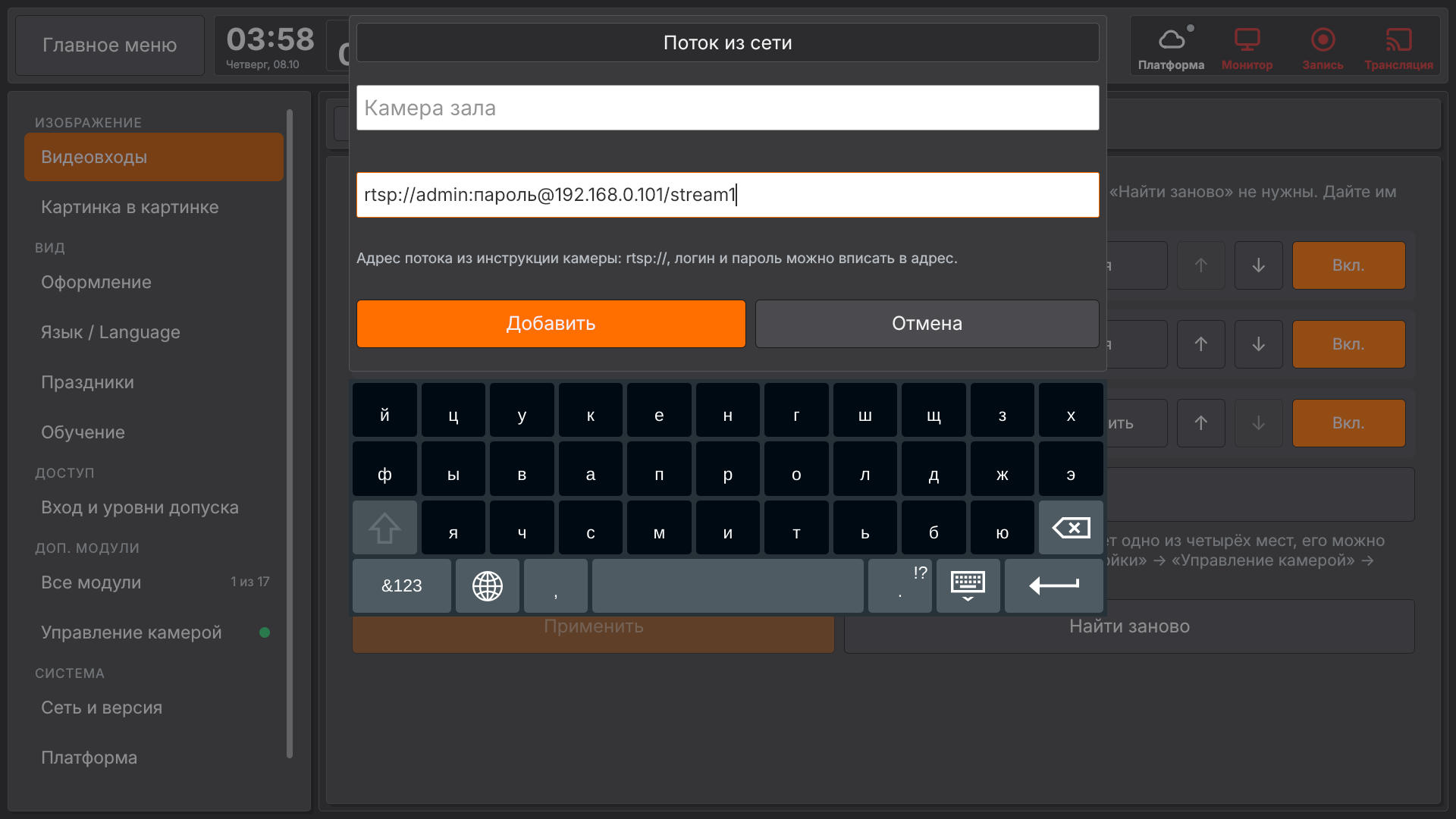
- Узнайте адрес потока камеры. Он есть в инструкции камеры, например
rtsp://admin:пароль@192.168.0.100/stream1. Если стоит модуль «Управление камерой», адрес находит кнопка «Найти в сети» в «Настройки» → «Управление камерой». - Откройте «Настройки» → «Видеовходы» и нажмите «+ Поток из сети (IP-камера)».
- Впишите имя («Поворотная камера») и адрес. Адрес начинается с
rtsp://,rtsps://,http://,https://илиsrt://; неверный адрес подсвечивается красным. - Нажмите «Добавить», затем «Применить». Через несколько секунд вход появится на экране «Видео».
Чтобы поменять адрес или убрать поток, нажмите «Изменить» у его строки. Пароль из адреса на экране и в журналах заменяется звёздочками.
Если связь с камерой пропала, Vidicap переподключается сам. Камера должна быть в той же сети, что и Vidicap; поток берётся по TCP.
На Vidicap Touch 1.0 каждый поток из сети распаковывается процессором. Берите поток камеры с разрешением не выше 1920×1080 и проверьте нагрузку в «Проверка Vidicap».
Модуль «Управление камерой»: выберите в его настройках «Вход Vidicap» и номер этого входа. Тогда поток камеры открывается один раз, и для записи, и для пульта камеры.
Запись и трансляция
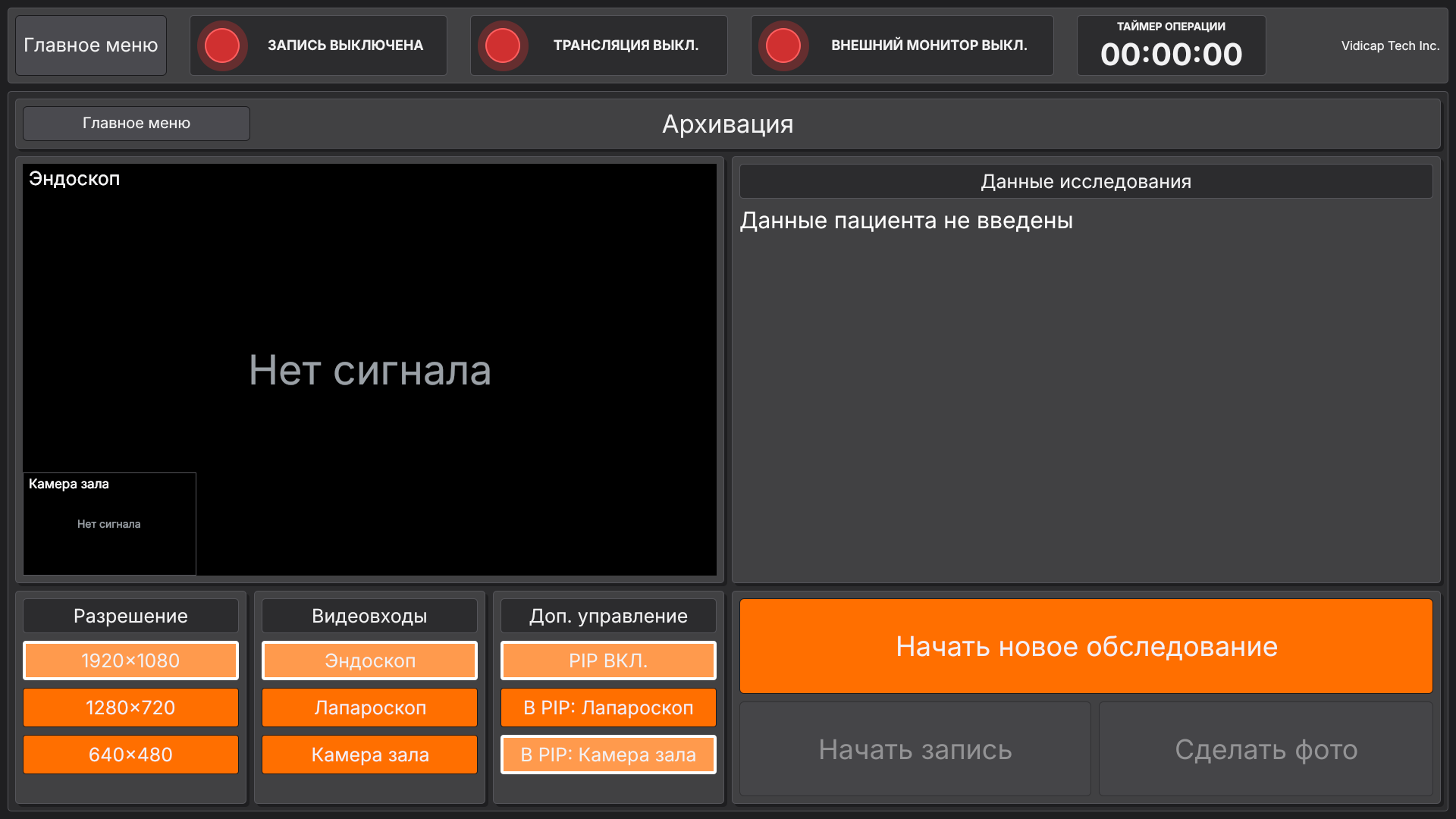
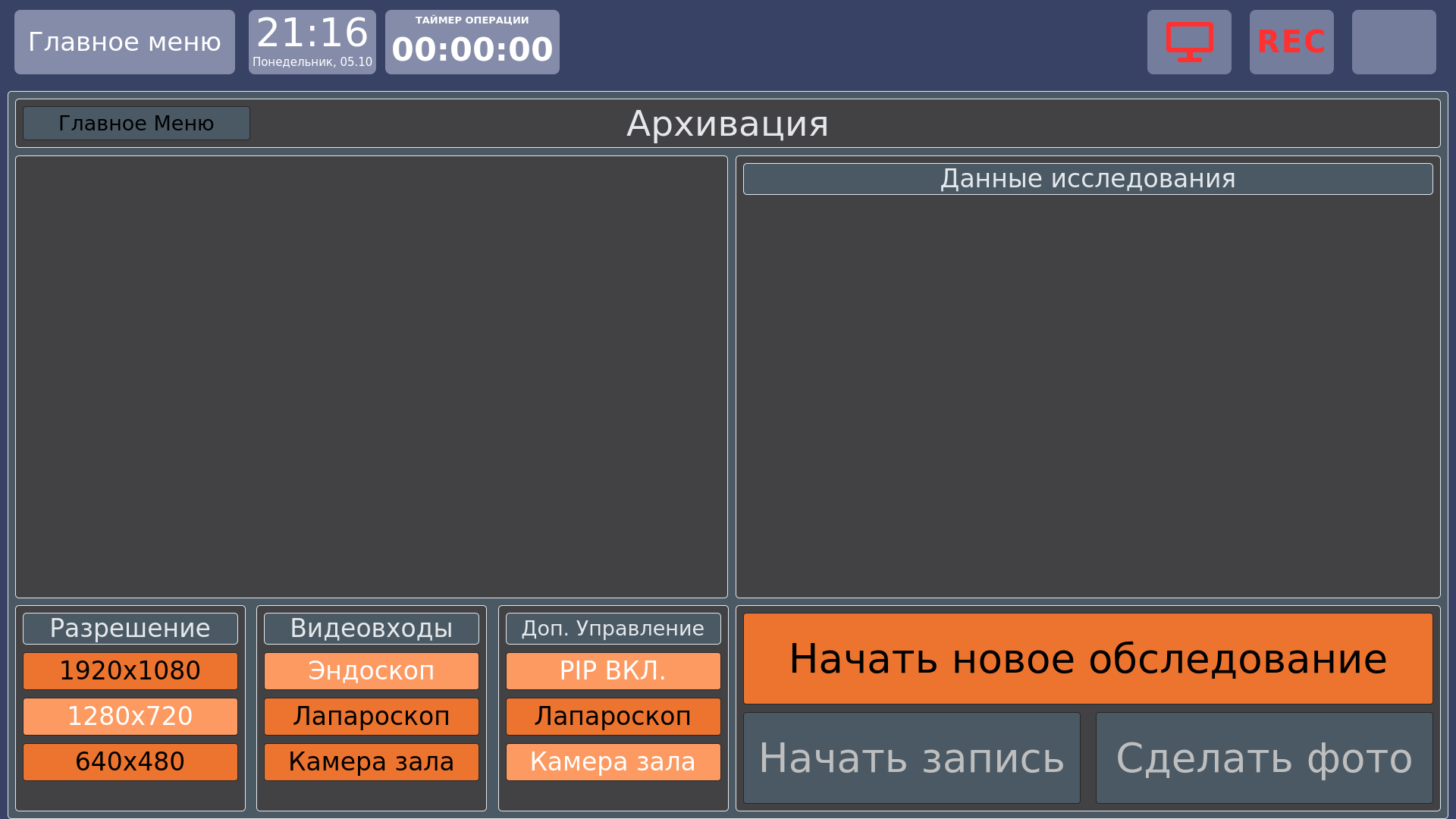
- Откройте «Видео».
- В карточке «Видеовходы» выберите основной вход (кнопку удерживайте полсекунды, как и раньше).
- Чтобы добавить второй вход в угол кадра, включите «PIP ВКЛ.» в карточке «Доп. управление».
- Если входов три или четыре, под «PIP ВКЛ.» появятся кнопки остальных входов: выберите, какой из них будет в углу. Основной вход здесь не показывается.
Если выбрать основным вход, который сейчас в углу, они меняются местами. Угол и размер малого окна задаются как раньше: «Настройки» → «Картинка в картинке».
На Vidicap Touch 1.0 при четырёх входах кнопки стоят в два столбца.
Драйверы: проверяются и собираются сами
Чтобы входы работали, нужны два драйвера ядра Linux:
- драйвер видеокопий входов (v4l2loopback): делает копии /dev/video20…27, с которых пишут, транслируют и считает ИИ;
- драйвер платы захвата YUAN SC5C0 (MZ0380), если такая плата стоит.
При каждом запуске Vidicap служба vidicap-drivers проверяет оба драйвера под текущее ядро, ещё до открытия программы:
- Видеокопии. На Vidicap Touch 1.0 нет готового пакета, поэтому драйвер собирается на самом устройстве из исходников версии 0.12.7, которые лежат в выпуске программы. Заголовки ядра 5.0.0-37 для сборки тоже лежат в выпуске, интернет не нужен. Собранный драйвер ставится поверх прежнего, собранного вручную. После смены ядра он собирается заново сам. На Vidicap Touch 2.0 драйвер ставится из пакетов Ubuntu (v4l2loopback-dkms) и пересобирается системой.
- Плата YUAN SC5C0. Производитель дал только готовый файл драйвера под ядро 5.0.0-37, без исходников, поэтому собрать его под другое ядро нельзя. Служба возвращает его на место, если он пропал, и закрепляет ядро 5.0.0-37, чтобы обновления Ubuntu его не сменили. На другом ядре она пишет, что драйвера нет.
Результат виден внизу страницы «Настройки» → «Видеовходы»: зелёная точка — работает, жёлтая — нет, с причиной. То же видно на платформе: «Устройства» → устройство → «Журнал», строка «Драйверы». Журнал сборки попадает в «Журнал для поддержки» и в логи, которые запрашивают с платформы.
Установить на работающий Vidicap Touch 1.0 (один раз)
Новые установки (install-rev1.sh) ставят службу сами. На уже работающем Touch 1.0 её один раз ставит техник:
1. Скачайте на платформе в «Выпуски для устройств» архив программы Touch 1.0 vidicap-rev1-1.78.0.zip (или новее) на флешку.
2. На Vidicap откройте терминал («Настройки» → «Сеть и версия» → «Терминал», уровень доступа техника) и распакуйте архив: cd ~ && unzip -o /media/<флешка>/vidicap-rev1-1.78.0.zip.
3. Выполните sudo bash ~/vidicap-rev1/drivers/install-drivers.sh. Скрипт сразу соберёт драйвер (около минуты) и покажет итог.
4. Перезагрузите Vidicap: sudo reboot.
Проверить вручную: vidicap-drivers status. Собрать заново: sudo vidicap-drivers check. Журнал сборки: /var/log/vidicap-drivers.log.
Модули
Модули «ИИ-эндоскопия», «VR (тест)» и «Вывод видео» (второй монитор) сами видят все включённые входы и их имена. Отдельно настраивать их не нужно.
Как это устроено (для инженера)
На каждый вход работает один процесс ffmpeg. Он копирует сигнал платы в две виртуальные копии (v4l2loopback):
| Вход | Полная копия (запись, трансляция, второй монитор) | Малая копия 640×360 (экран) |
|---|---|---|
| 1 | /dev/video20 («Vidicap SDI 1») |
/dev/video24 («Vidicap SDI 1 preview») |
| 2 | /dev/video21 |
/dev/video25 |
| 3 | /dev/video22 |
/dev/video26 |
| 4 | /dev/video23 |
/dev/video27 |
Номера начинаются с 20, чтобы третий и четвёртый вход платы их не заняли. Раньше копии были на /dev/video10…13 (Touch 2.0) и /dev/video4…7 (Touch 1.0): установщик Touch 2.0 сам переносит их в /etc/vidicap/config.toml.
Где хранятся настройки входов: ~/.config/vidicap/inputs.json пользователя программы. Какие входы копируются сейчас (имя и копии), программа пишет в ~/.local/state/vidicap/inputs-now.json: по нему модули берут только работающие входы. Сведений о пациенте в этих файлах нет. Поток из сети хранится в inputs.json строкой с ключом net:N и полем url; ffmpeg берёт его по RTSP/TCP (-rtsp_transport tcp, тайм-аут 5 с) и копирует в те же виртуальные копии, а при обрыве перезапускается.
Vidicap Touch 2.0: чтобы задать входы вручную, в /etc/vidicap/config.toml поставьте detect = false в разделе [video] и перечислите входы блоками [[video.inputs]]. Эти же блоки используются, если на плате ничего не найдено.
Неполадки
| Что видно | Что сделать |
|---|---|
| В «Видеовходах» на Touch 1.0 написано «Сейчас работают два входа на прежних местах» | Программа обновилась без перезагрузки, старые копии ещё заняты. Перезагрузите Vidicap. |
| Новый вход подключили, а подсказки нет | Проверьте v4l2-ctl --list-devices. Если устройства там нет, у него нет драйвера V4L2 под ядро (плата YUAN SC5C0/MZ0380 на Touch 2.0 не работает). Если работают уже четыре входа, новый виден только в «Видеовходах»: выключите лишний и нажмите «Применить». |
Вход есть в v4l2-ctl --list-devices, но его нет в списке |
Нажмите «Найти заново». Если не появился, это не устройство видеозахвата (кодек, служебный узел) или у платы нет драйвера V4L2. |
| На кнопке входа «Нет сигнала» | К входу ничего не подключено или источник выключен. Если вход не нужен, выключите его в «Видеовходах». |
| Входов больше четырёх | Используются первые четыре включённых по порядку списка. Лишние выключите. |
| На кнопке потока из сети «Нет сигнала» | Проверьте адрес: откройте его в VLC на компьютере в той же сети. Проверьте логин и пароль камеры и что камера отдаёт RTSP. |
| В «Видеовходах» жёлтая точка «Видеокопии входов: не собраны…» | Причина написана в строке: нет заголовков ядра, нет компилятора (sudo apt-get install build-essential) или исходников. Поставьте службу заново из свежего выпуска (раздел «Драйверы» выше) и пришлите «Журнал для поддержки». |
| «Плата YUAN SC5C0: нет драйвера под ядро …» | Ядро сменилось. Загрузите Vidicap с ядром 5.0.0-37 (меню GRUB → «Advanced options») и выполните sudo bash ~/vidicap-rev1/drivers/install-drivers.sh: ядро закрепится. |
| Кнопки неактивны | Идёт запись или трансляция. Остановите её и вернитесь в «Видеовходы». |
← Settings on the Vidicap screen On-screen training on Vidicap →