
Settings on the Vidicap screen
Настройки на экране Vidicap
«Настройки» — один экран. Слева список разделов по группам, справа открыт выбранный раздел. Настройки доп. модулей открываются здесь же, справа от списка: видно, где вы, и одним нажатием можно перейти в любой другой раздел. Листать экраны больше не нужно, кнопок «Назад» внутри настроек нет.
| Ревизия | Что нужно |
|---|---|
| Vidicap Touch 2.0 | версия 2.44.0 и новее |
| Vidicap Touch 1.0 | программа 1.38.0 и новее |
Обе обновляются с экрана: «Платформа» → «Проверить обновления».
Разделы
| Группа | Раздел | Что там |
|---|---|---|
| Изображение | Видеовходы | входы платы (до четырёх): имена, порядок, выключение лишних; см. инструкцию «Видеовходы» |
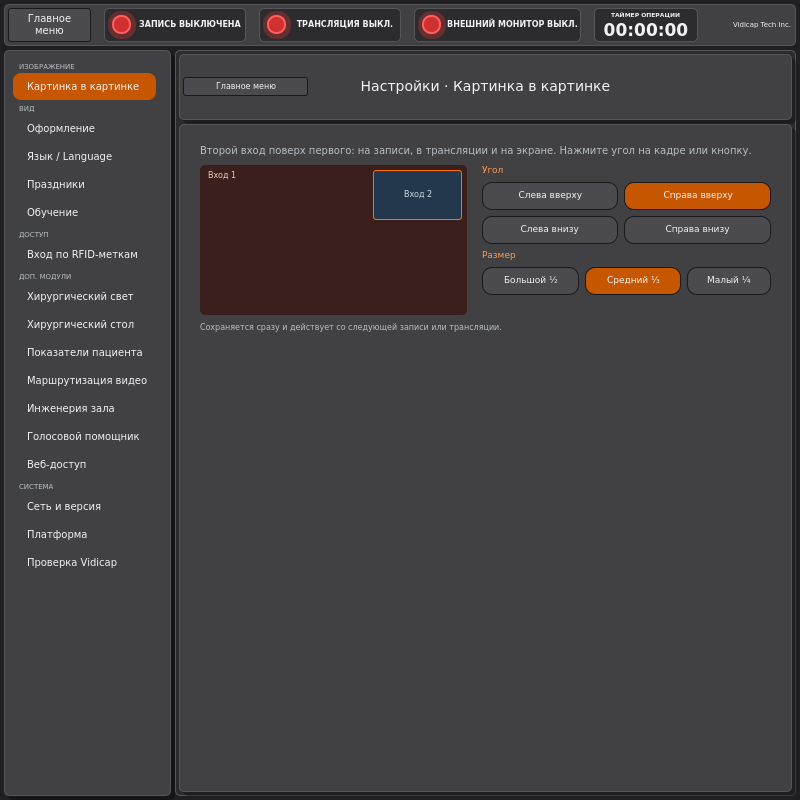
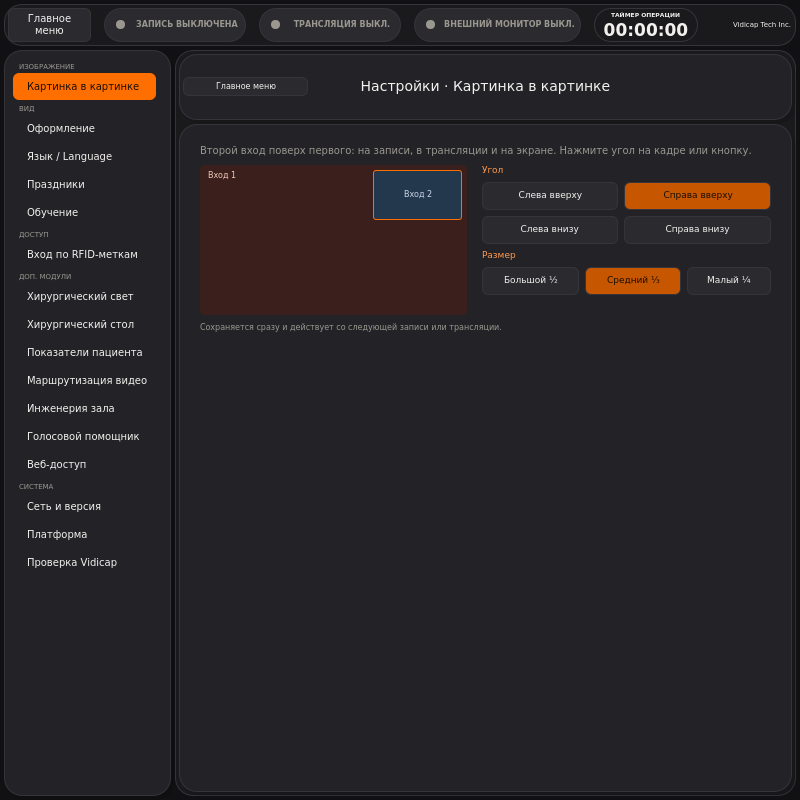
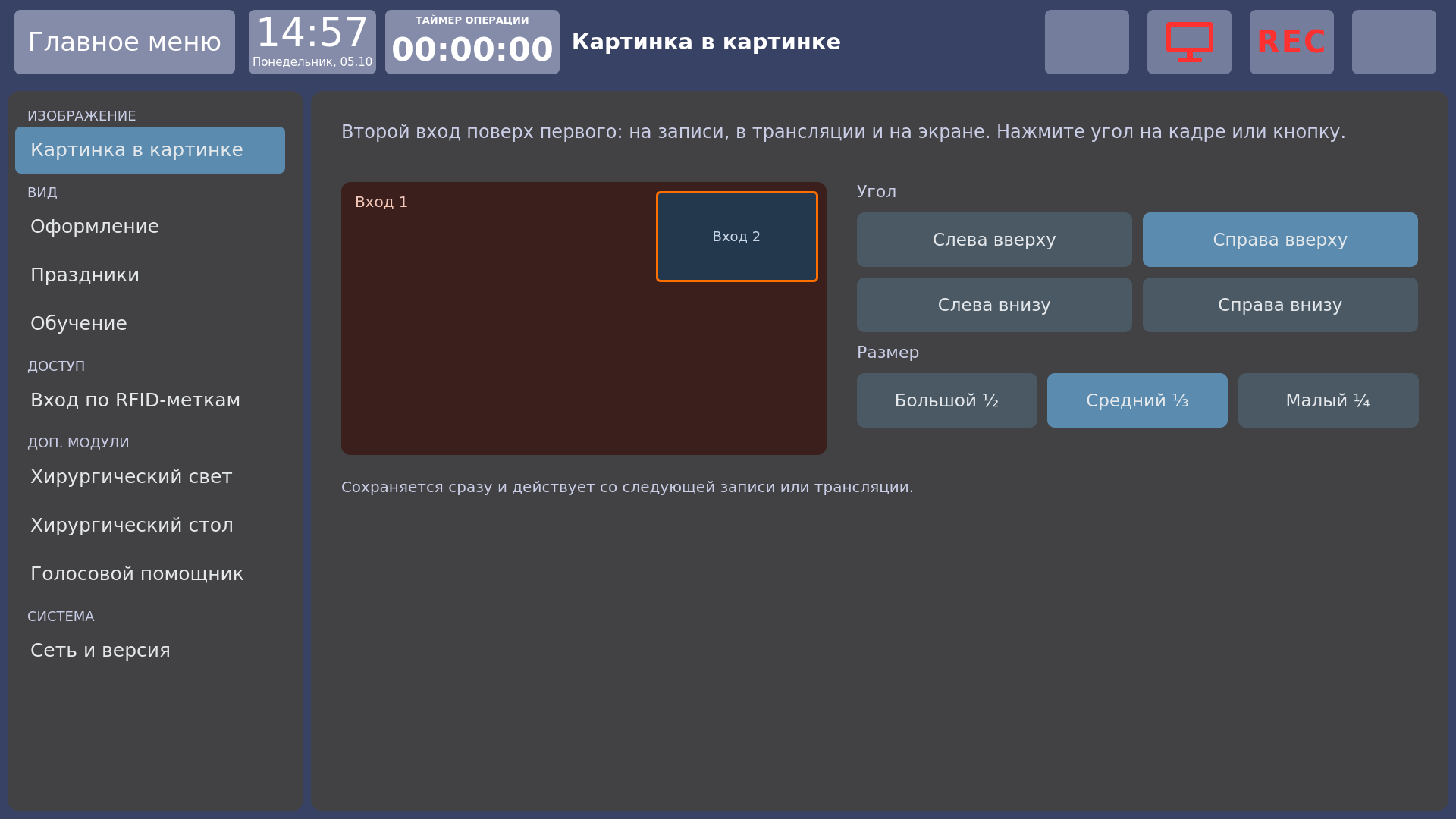
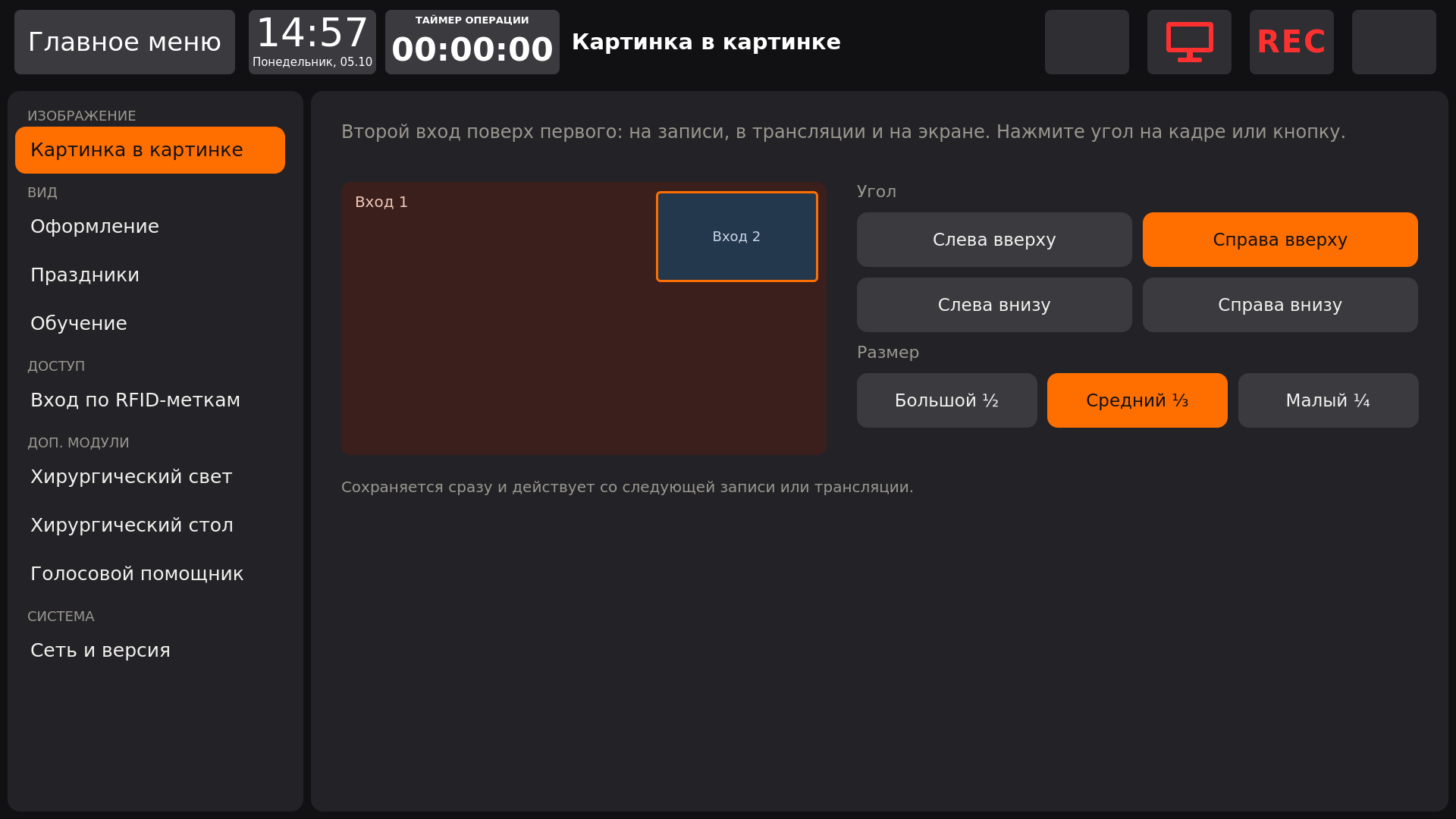
| Изображение | Картинка в картинке | угол и размер малого окна, на схеме кадра |
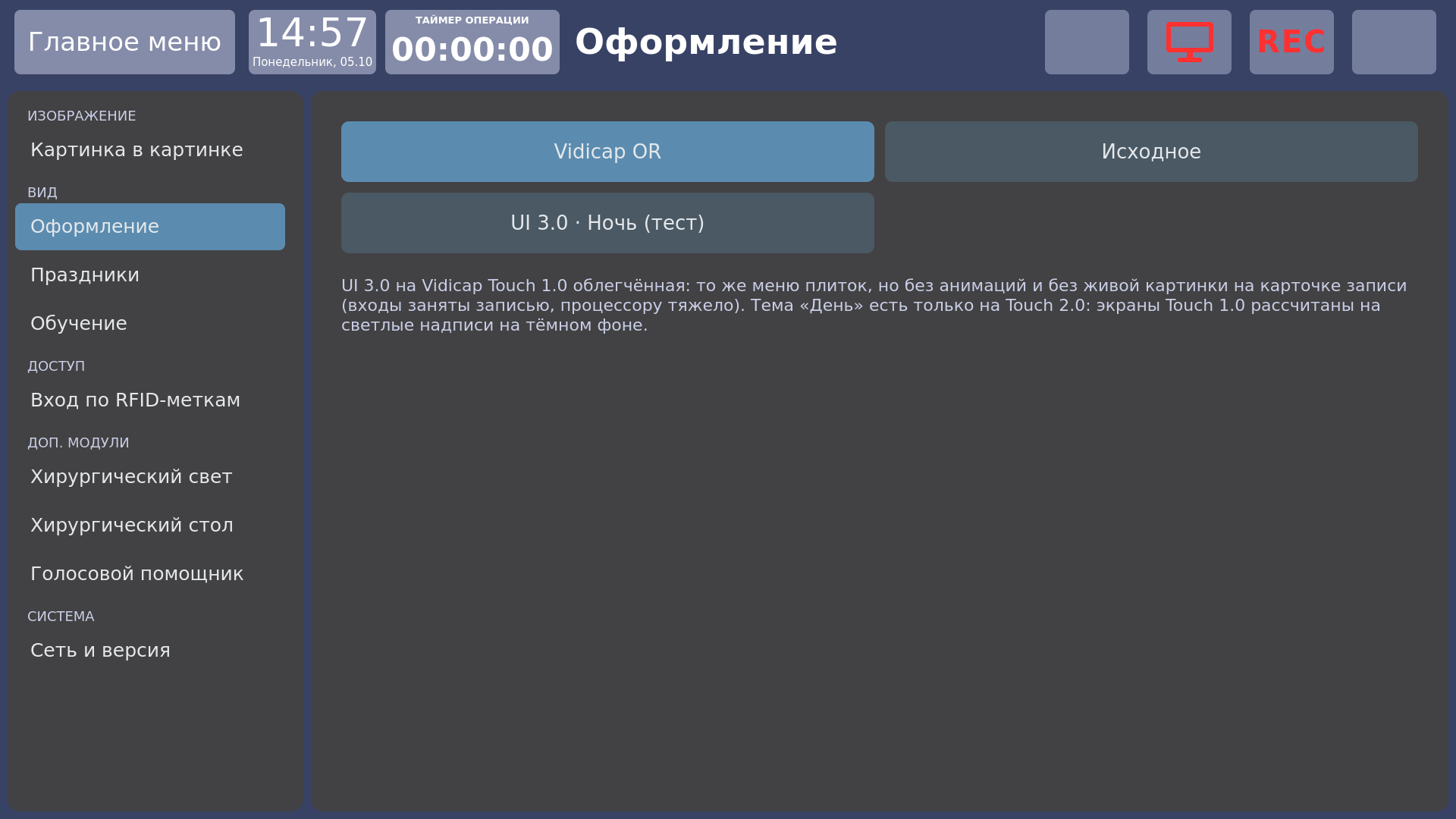
| Вид | Оформление | «Vidicap OR», «Исходное», «UI 3.0» |
| Вид | Язык (только Touch 2.0) | язык интерфейса |
| Вид | Праздники | праздничное оформление главного меню |
| Вид | Обучение | пройти подсказки снова |
| Доступ | Вход по RFID-меткам | метки сотрудников, кто может входить в «Настройки» |
| Доп. модули | свет, стол, показатели пациента, маршрутизация видео, стойка Mindray (шлюз камеры и инсуффлятора: компьютер или Wine), инженерия зала, голосовой помощник, веб-доступ | настройки установленных модулей; если модуль не установлен, его строки нет |
| Система | Сеть и версия | IP-адрес устройства и версия программы |
| Система | Платформа, Проверка Vidicap (Touch 2.0) | связь с платформой, обновления, самопроверка |
На Touch 1.0 убраны пункты, которые не работали: «Режим записи», «DICOM FTP-сервер» и «Голосовая связь».
Картинка в картинке
- В главном меню нажмите «Настройки». Если включён вход по RFID-меткам, приложите метку техника.
- Слева, в группе «Изображение», нажмите «Картинка в картинке».
- Выберите угол: нажмите кнопку угла или прямо на нужную четверть схемы кадра.
- Выберите размер: «Большой ½», «Средний ⅓» или «Малый ¼» ширины кадра.
Схема сразу показывает, где и какого размера будет малое окно. Выбор сохраняется сразу, кнопки «Сохранить» нет.
Настройки доп. модуля
- Откройте «Настройки».
- Слева, в группе «Доп. модули», нажмите нужный модуль, например «Хирургический свет».
- Справа откроется экран настроек модуля. Список слева остаётся: можно сразу нажать другой раздел.
- Чтобы выйти, нажмите «Главное меню» вверху слева.
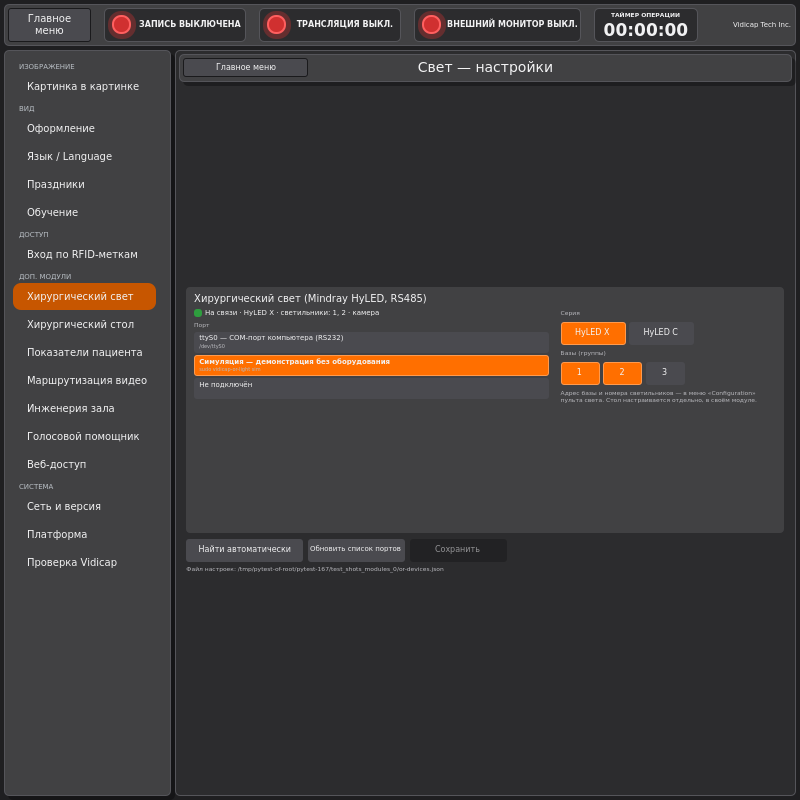
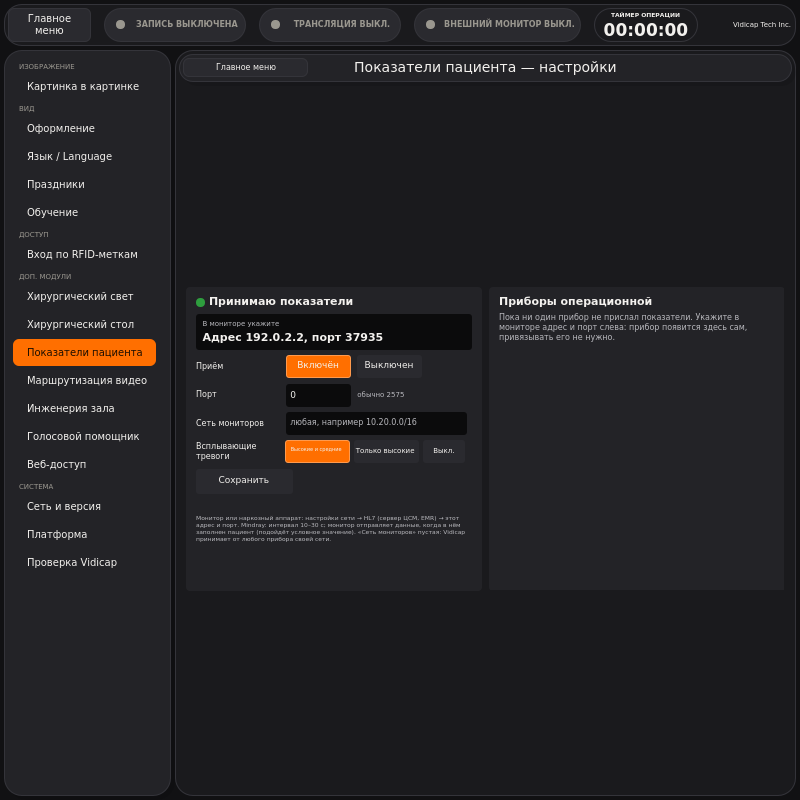
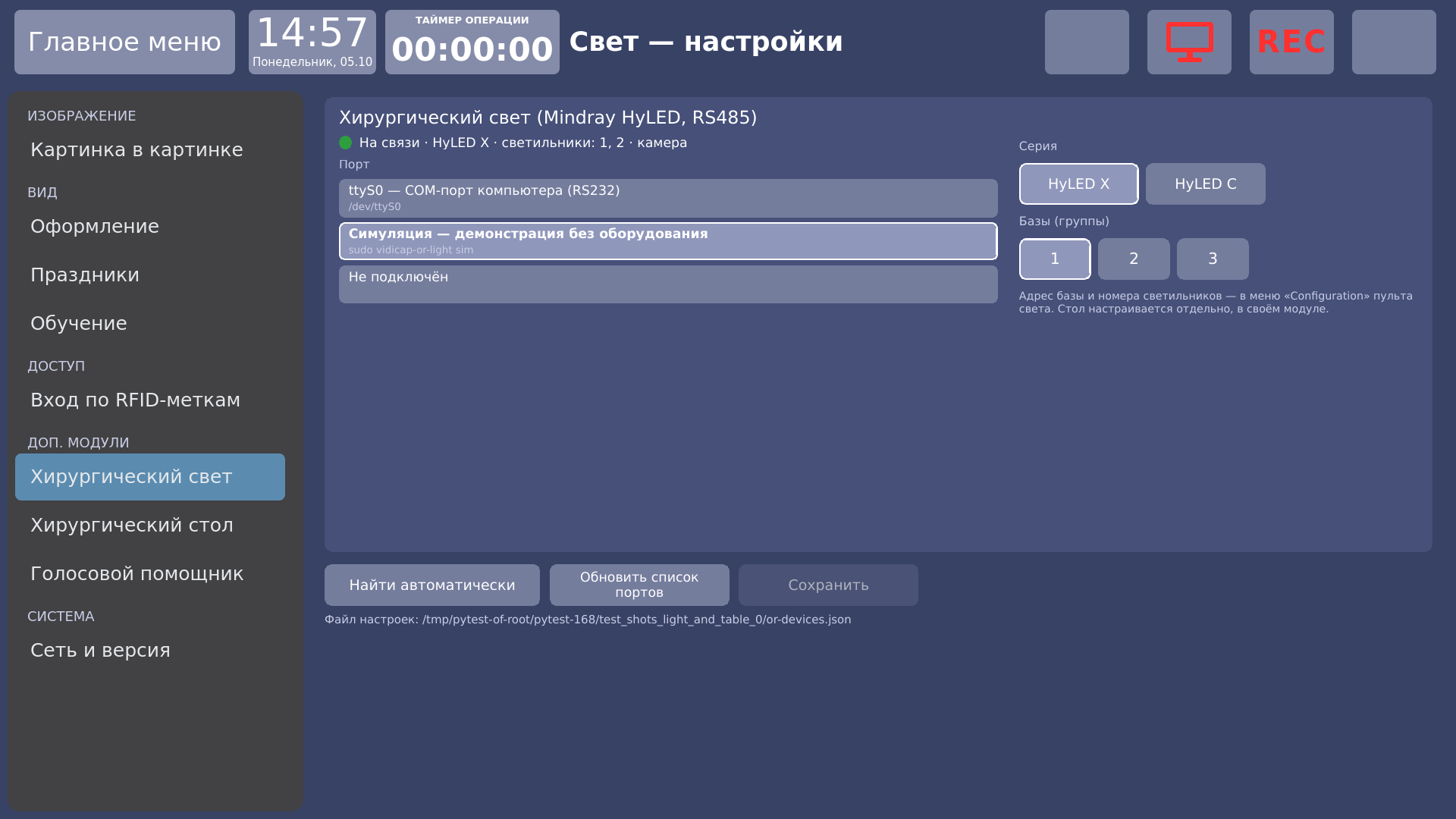
Оформление, обучение, сеть и версия
Слева, в группе «Вид», нажмите «Оформление» и выберите тему: экран сразу перекрашивается. Подробнее — в руководстве «Оформление экрана». «Обучение» запускает подсказки снова (руководство «Обучение на экране Vidicap»).
В группе «Система» раздел «Сеть и версия» показывает текущий IP-адрес устройства и версию программы. На Touch 1.0 адрес обновляется каждый раз, когда раздел открывают.