
On-screen training on Vidicap
Обучение на экране Vidicap
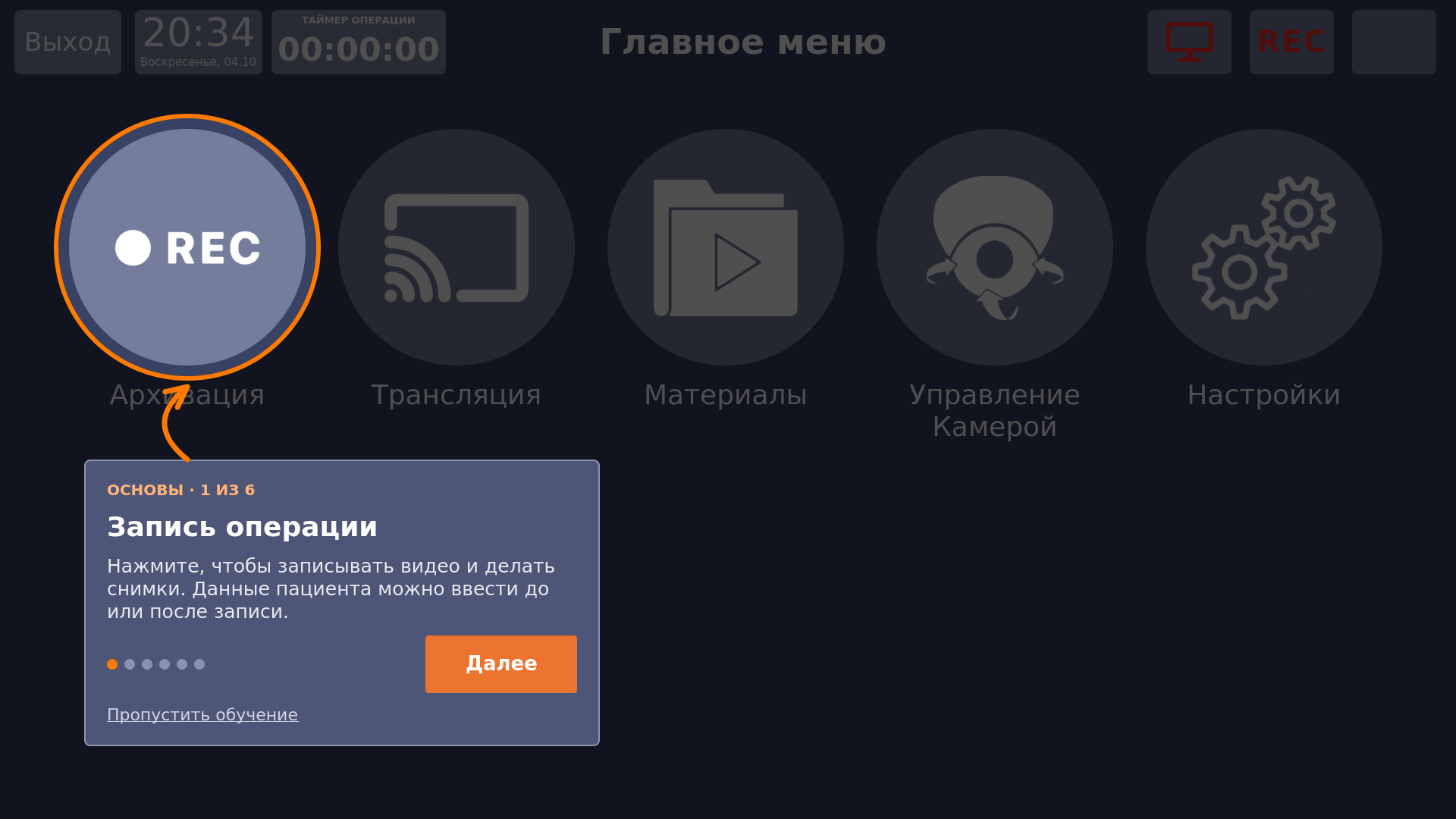
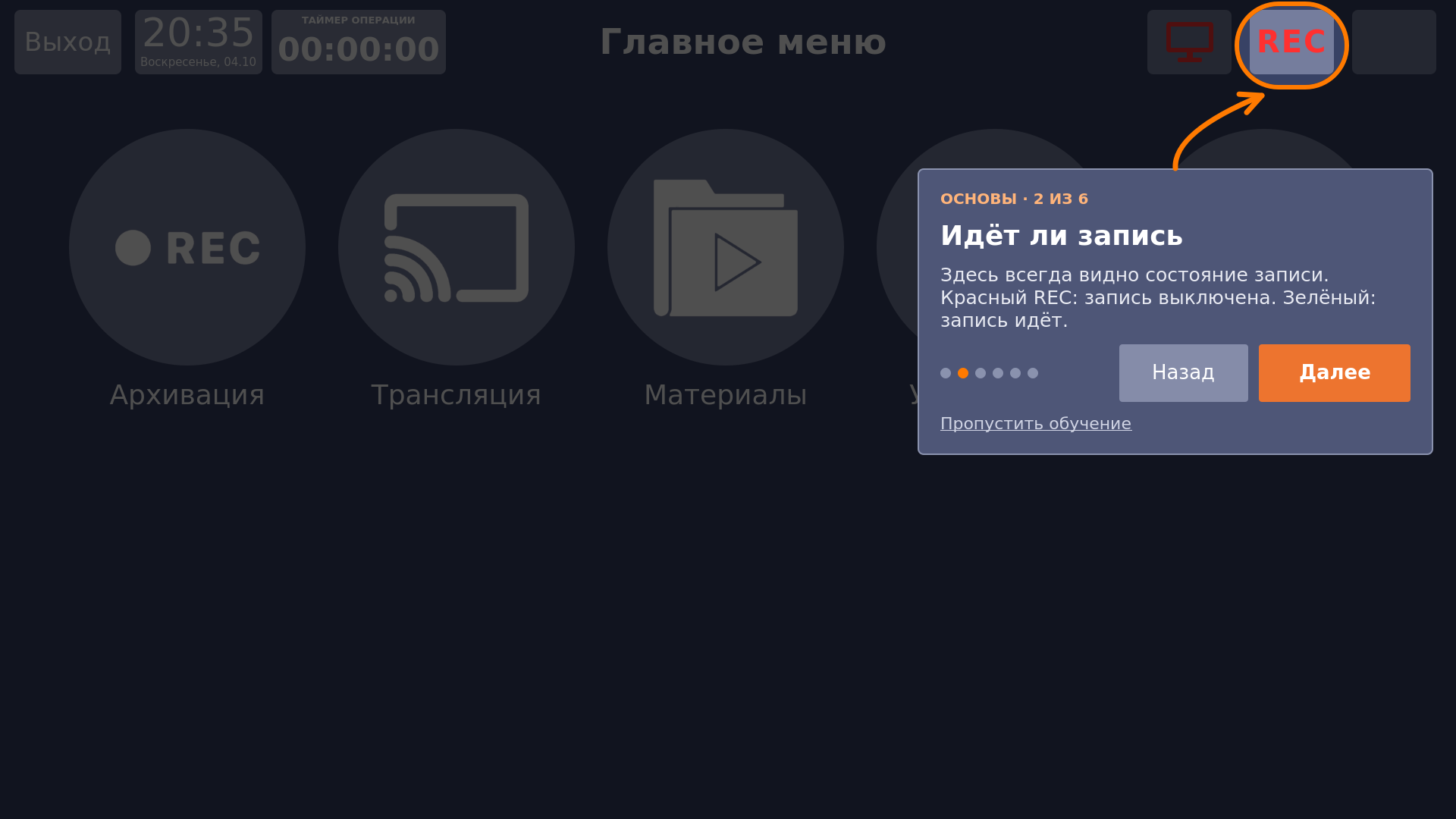
Vidicap сам показывает, где главные кнопки: экран за подсказкой размывается (на Touch 1.0 затемняется), нужная кнопка обведена оранжевой рамкой, к ней ведёт стрелка, рядом короткое пояснение. Обучение есть в базовой программе обеих ревизий, ставить модуль не нужно.
| Ревизия | Что нужно |
|---|---|
| Vidicap Touch 2.0 | версия 2.26.0 и новее |
| Vidicap Touch 1.0 | программа 1.29.0 и новее; кнопка «Платформа» 1.30.0 и новее (переводы на английский и белорусский) |
| Обучение по новому интерфейсу UI 3.0 | Touch 2.0 2.39.0, Touch 1.0 1.34.0, кнопка «Платформа» 1.41.0 и новее |
Обе обновляются с экрана: «Платформа» → «Проверить обновления».
Когда Vidicap предлагает обучение
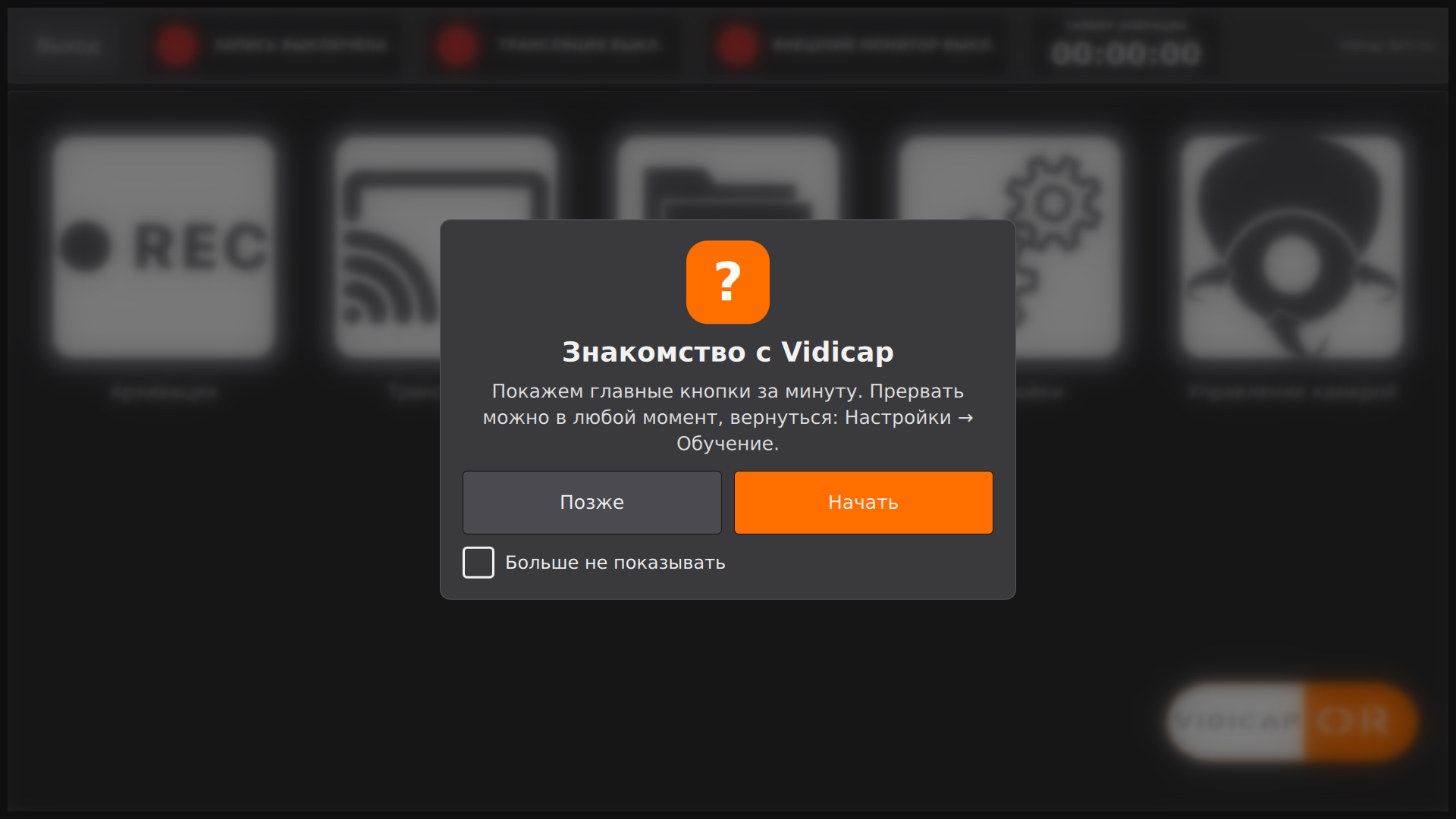
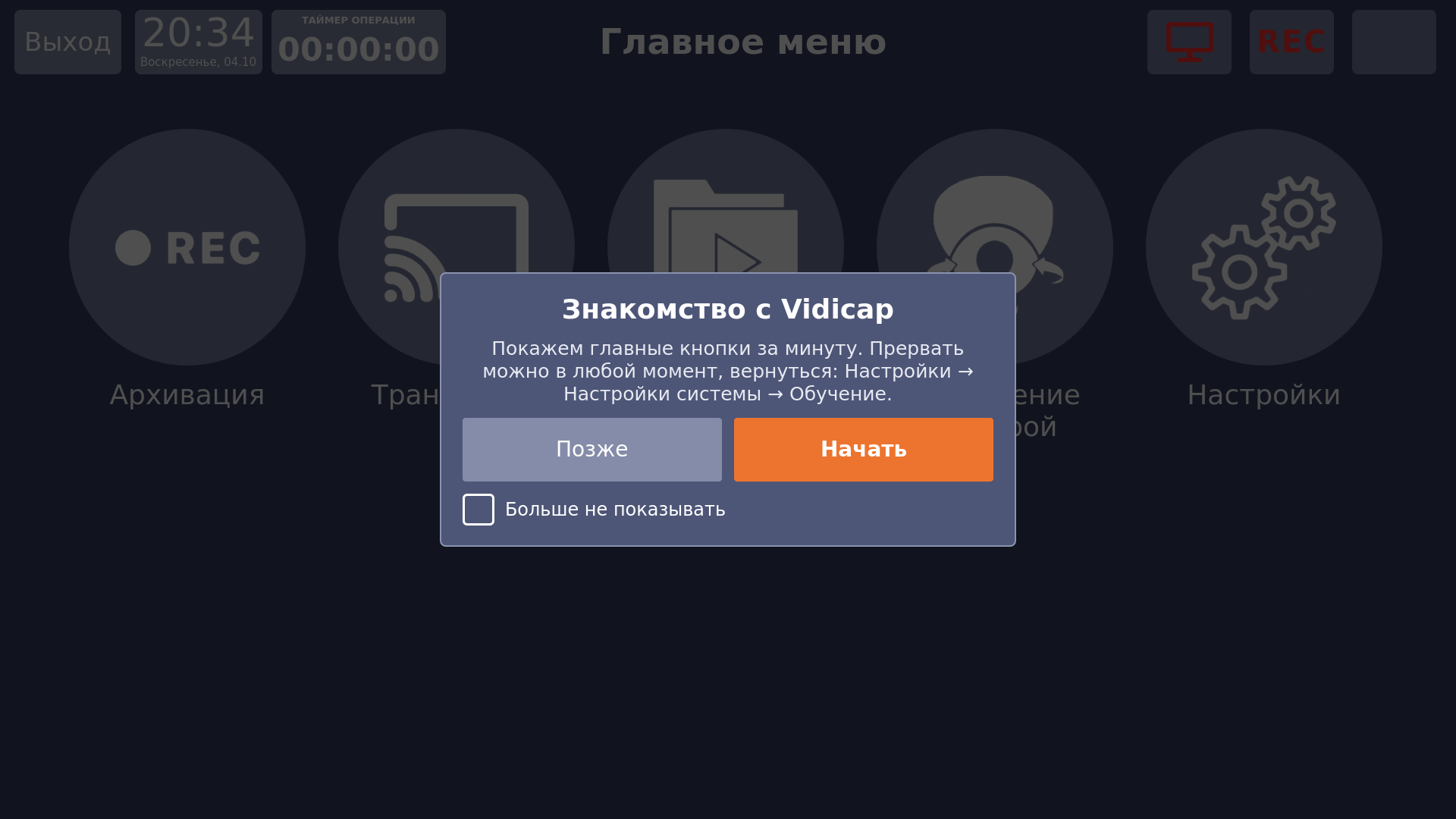
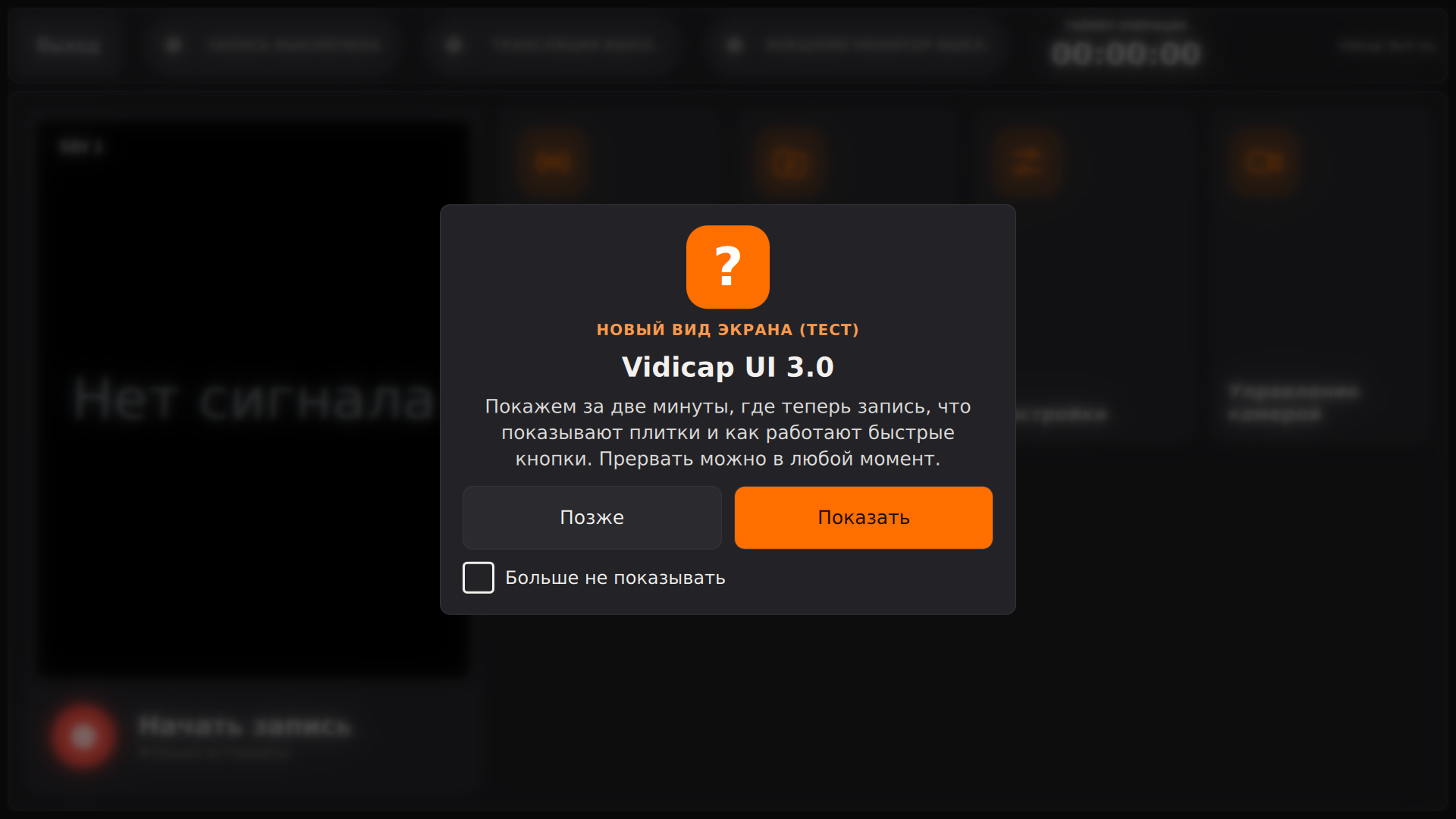
- При запуске, пока основы не пройдены: «Знакомство с Vidicap», шесть шагов, около минуты. Кнопка «Позже» спросит при следующем запуске, галочка «Больше не показывать» убирает вопрос совсем.
- Новый модуль: после установки доп. модуля Vidicap обводит его плитку и предлагает показать за 30 секунд, как им пользоваться.
- После обновления: если в обновлении есть обучение «Что нового», оно предлагается так же. Первые такие обучения придут со следующими обновлениями.
Vidicap не спрашивает во время записи, трансляции и таймера операции, а также когда открыт не главный экран. За один запуск он спрашивает не больше одного раза. В праздник сначала показывается поздравление, обучение предлагается после того, как его закроют.
Если включён вход по RFID-меткам, основы помнятся для каждого сотрудника: новый врач увидит предложение при своём первом входе, даже если на этом Vidicap обучение уже проходили.
Vidicap Touch 2.0
- При запуске появляется «Знакомство с Vidicap». Нажмите «Начать».
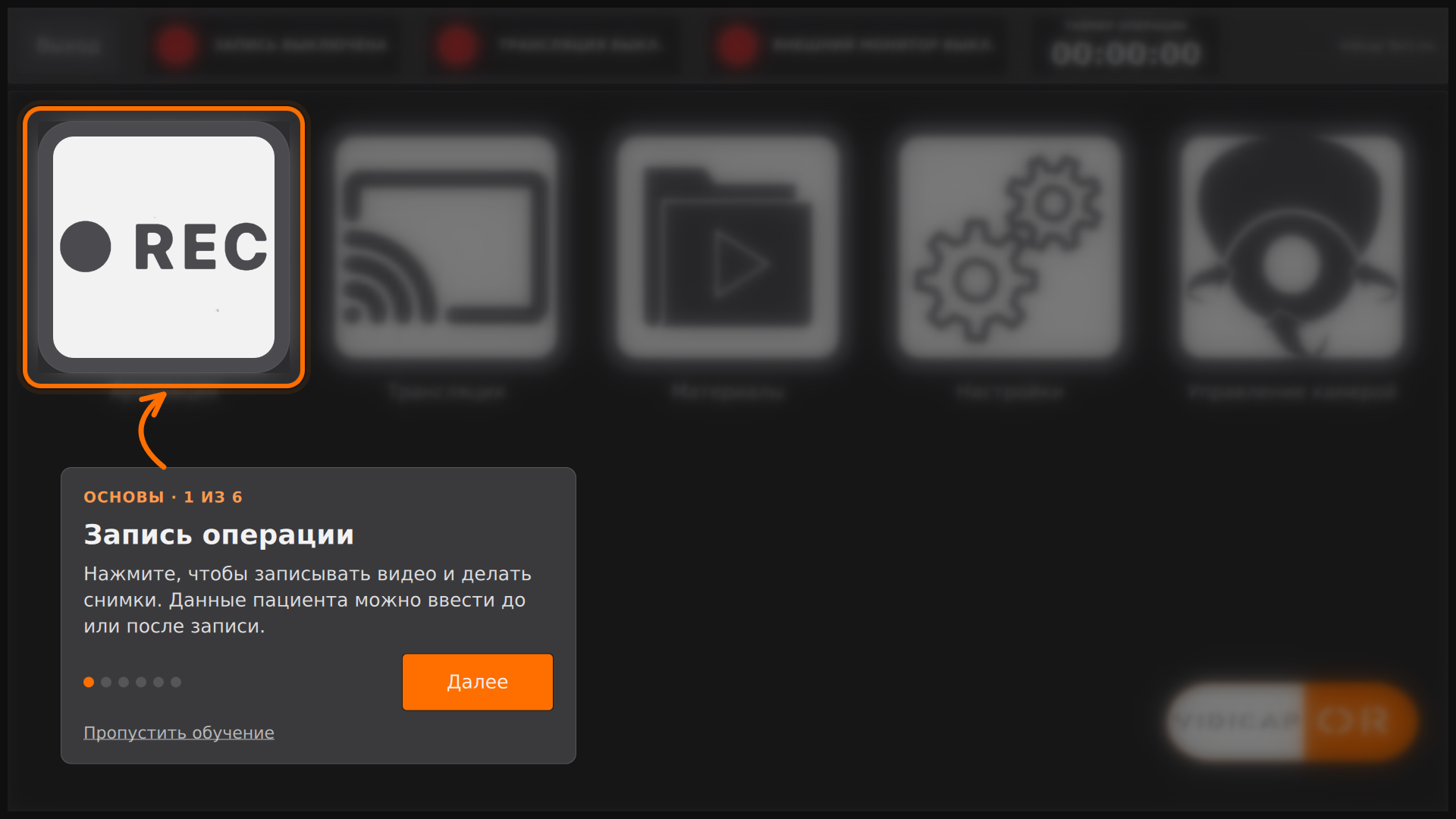
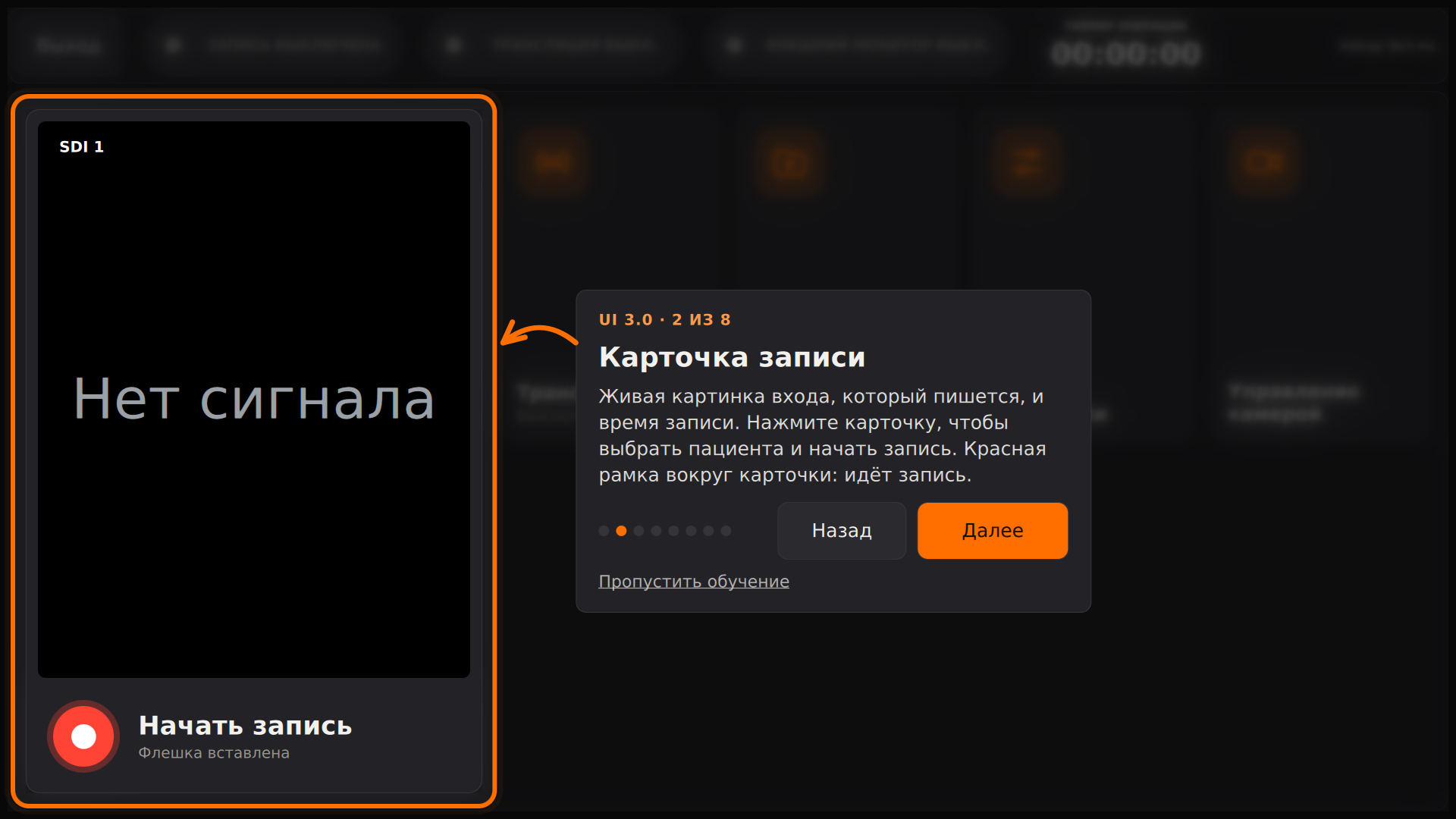
- На каждом шаге прочитайте пояснение и нажмите «Далее». Нажатие на обведённую кнопку тоже переходит дальше и саму кнопку не нажимает, так что запись случайно не начнётся. «Назад» возвращает на шаг, «Пропустить обучение» закрывает его.
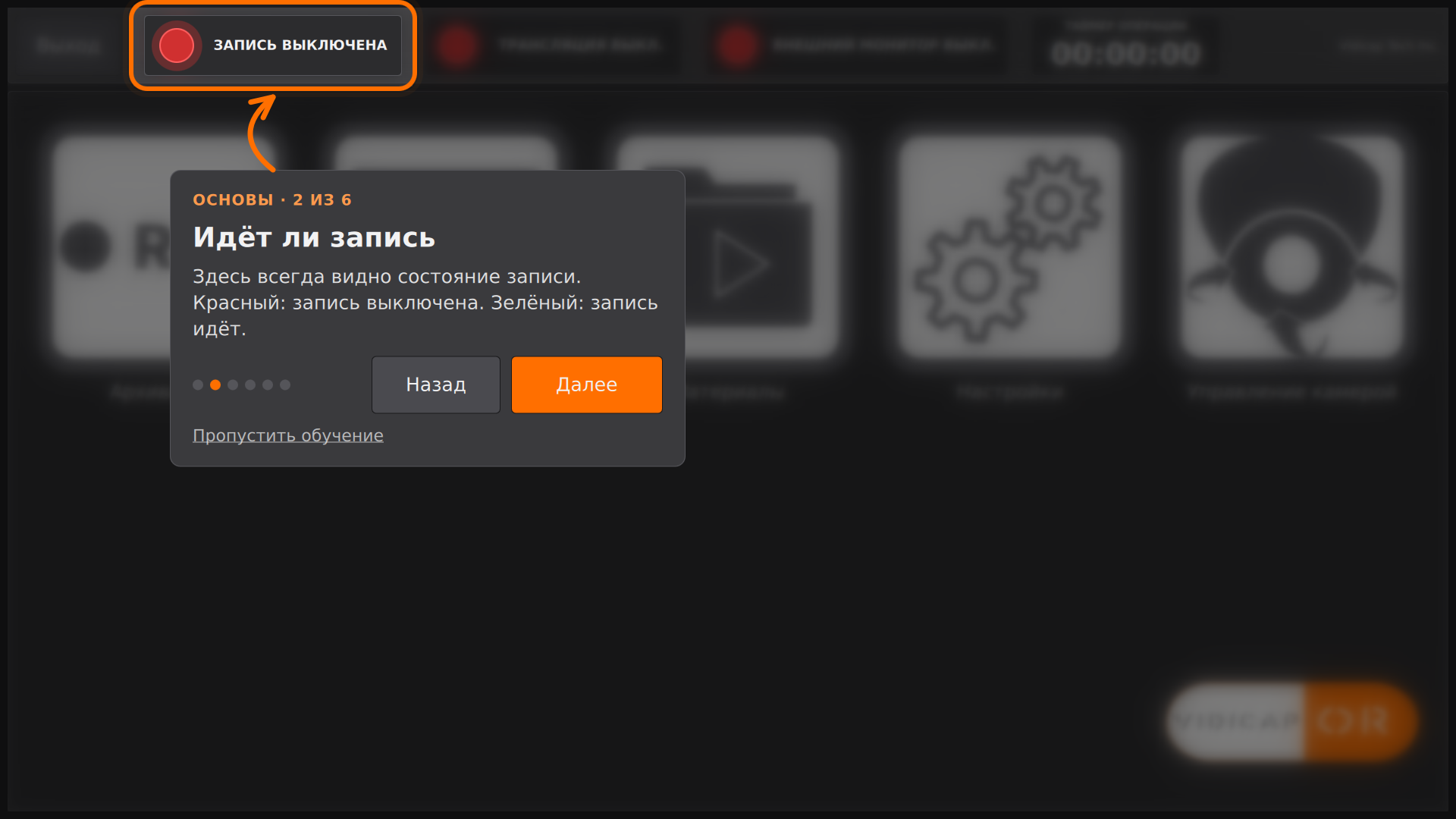
- Новый модуль предлагается на его плитке. Если плитка на второй странице меню, меню само туда перелистнётся.
Пройти снова и настроить
- В главном меню нажмите «Настройки». Если включён вход по RFID-меткам, приложите метку техника.
- Слева нажмите «Обучение».
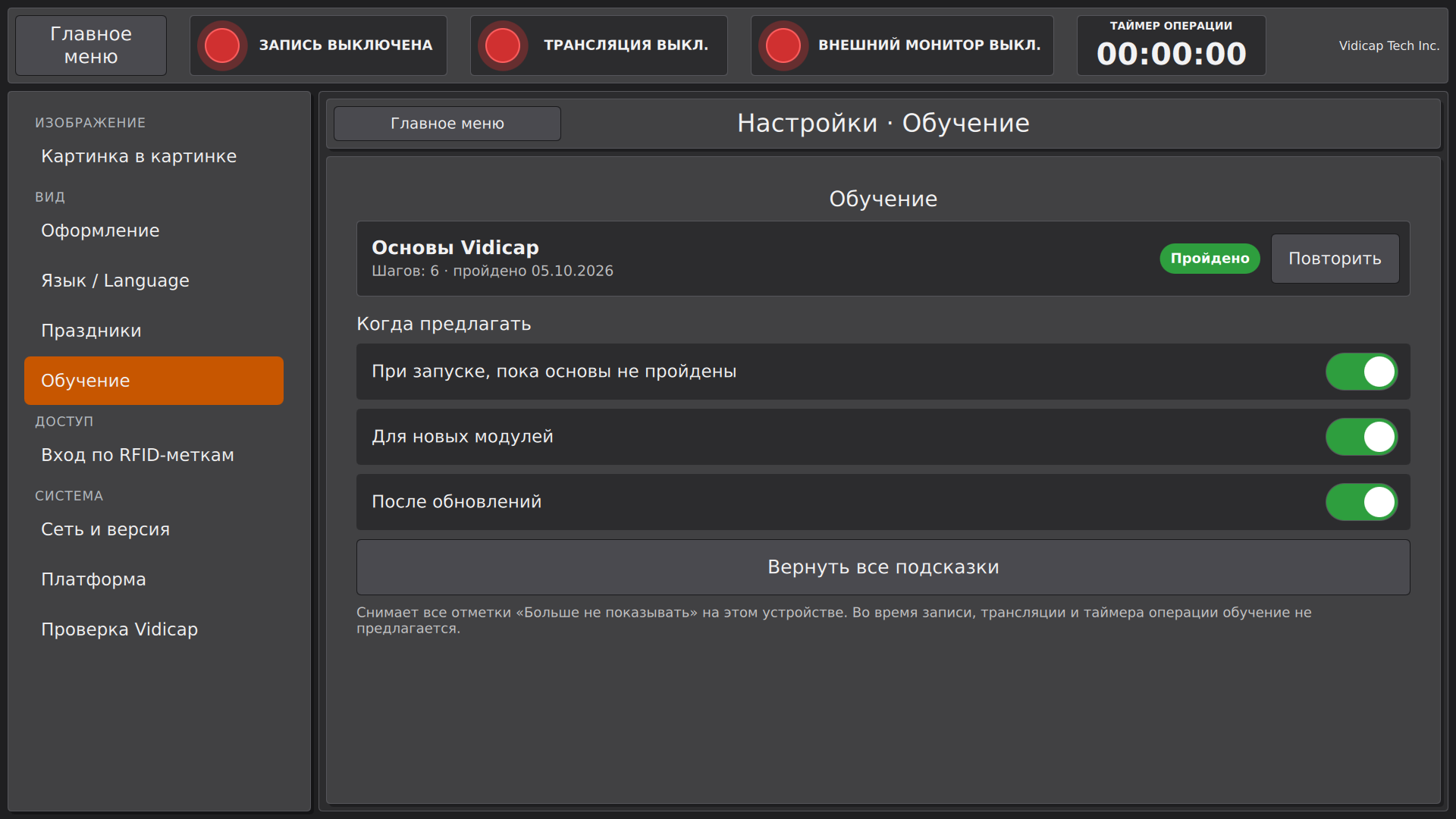
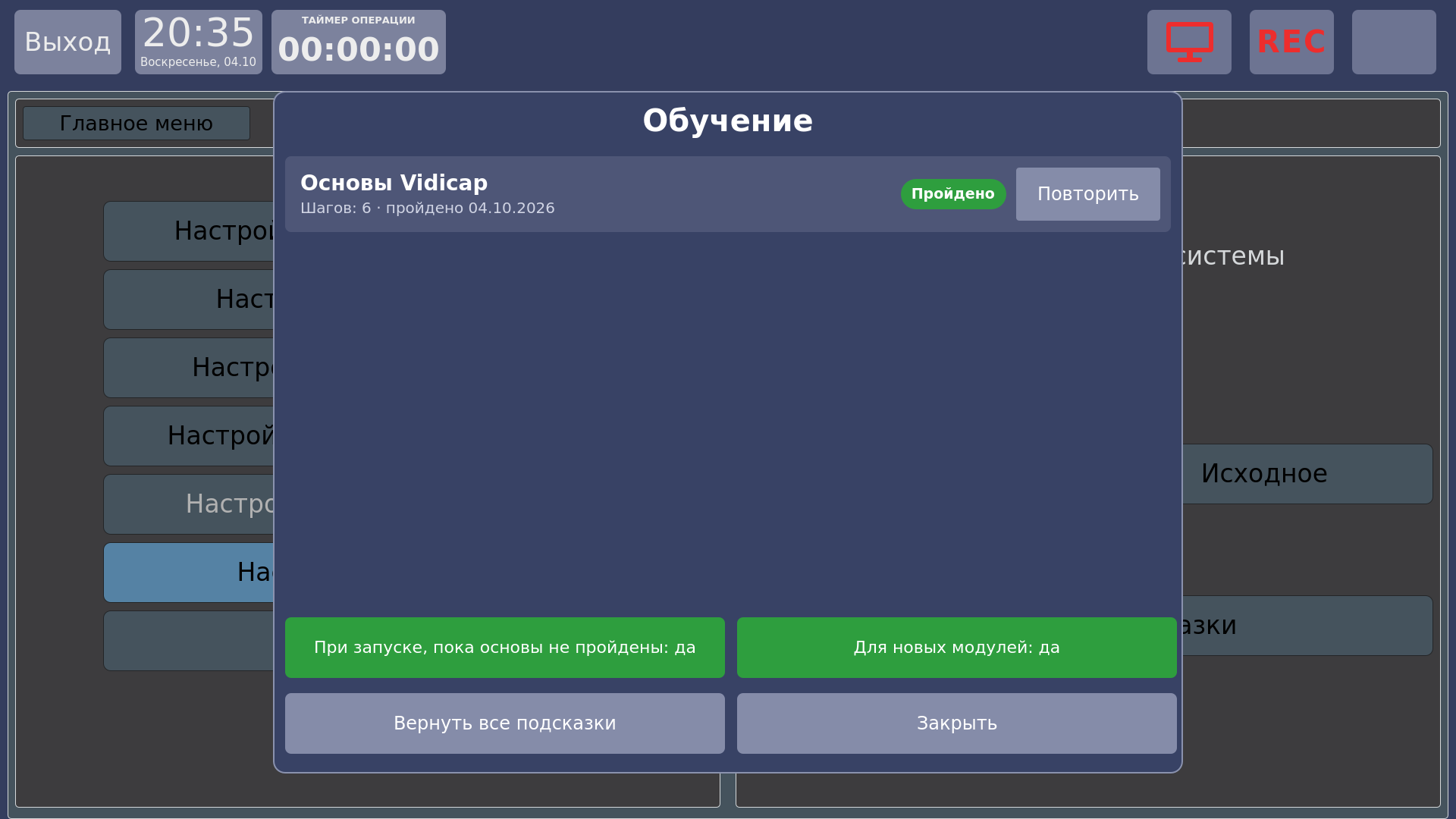
- Справа список обучений этого Vidicap: основы и каждый установленный модуль, пройдено или нет. «Пройти» или «Повторить» запускает обучение.
- Ниже переключатели «Когда предлагать»: при запуске, для новых модулей, после обновлений. «Вернуть все подсказки» снимает все отметки «Больше не показывать».
Vidicap Touch 1.0
Всё так же, но экран за подсказкой не размывается, а затемняется: размытие живого экрана слишком тяжело для компьютера Touch 1.0 и мешало бы записи.
Пройти снова и настроить
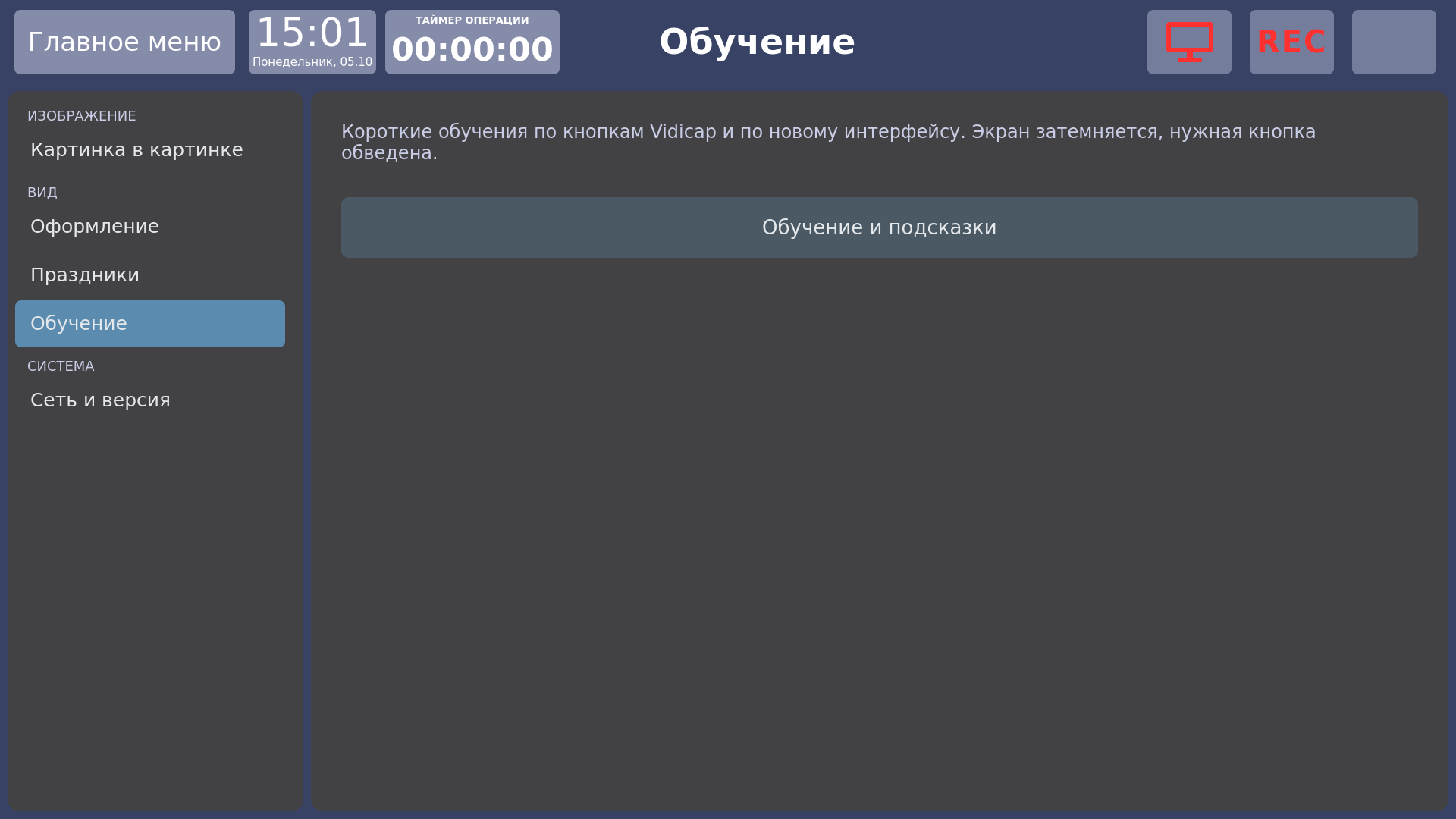
- В главном меню нажмите «Настройки».
- Слева, в группе «Вид», нажмите «Обучение».
- Нажмите «Обучение и подсказки».
- В окне список обучений с кнопками «Пройти» и «Повторить», переключатели «При запуске» и «Для новых модулей» и «Вернуть все подсказки».
Обучение по новому интерфейсу UI 3.0
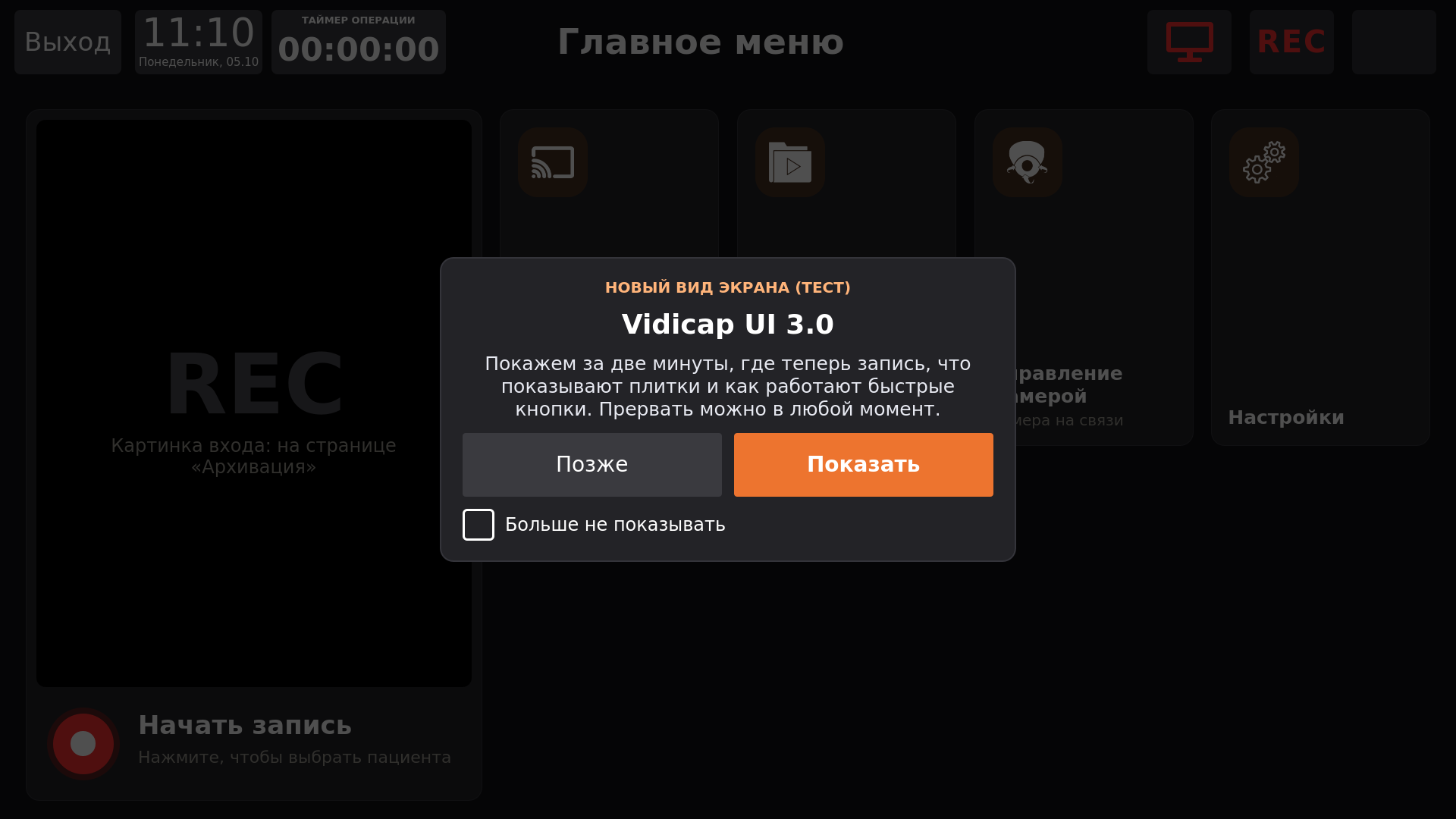
Когда на устройстве выбирают тестовую тему «Vidicap UI 3.0» («Настройки» → «Оформление» на Touch 2.0, «Настройки» → «Оформление» на Touch 1.0), Vidicap сразу по возвращении в главное меню предлагает отдельное обучение «Новый интерфейс UI 3.0». Оно идёт по настоящему экрану и занимает около двух минут.
Что показывает обучение, по шагам:
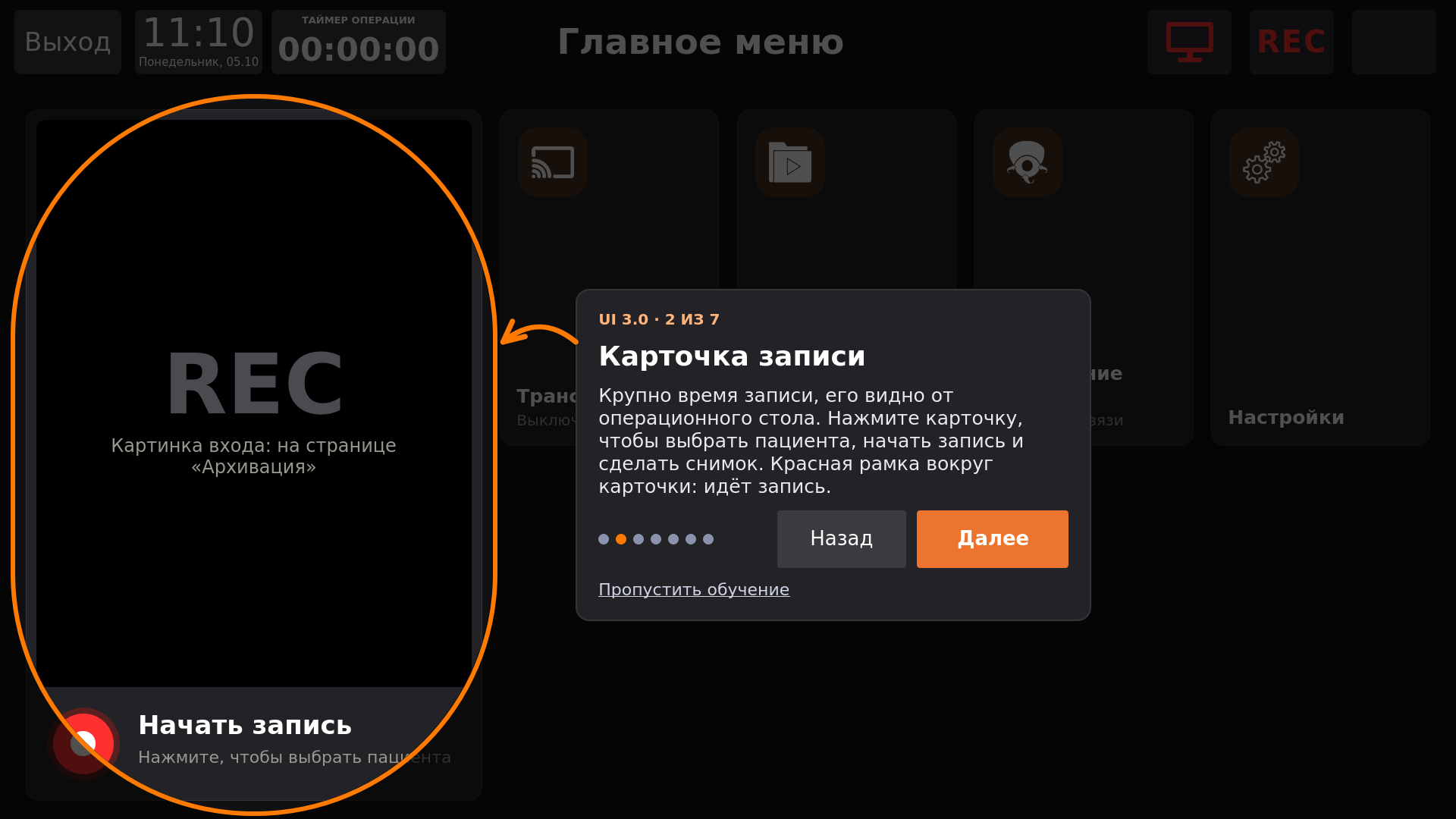
- Новый вид главного меню. Слева карточка записи, справа плитки модулей; нажатие на свободное место плитки, как раньше, открывает модуль.
- Карточка записи. На Touch 2.0 живая картинка входа и время записи, на Touch 1.0 крупное время записи. Нажатие открывает «Видео».
- Строка состояния (на Touch 1.0 индикатор REC): идёт ли запись, трансляция, внешний монитор.
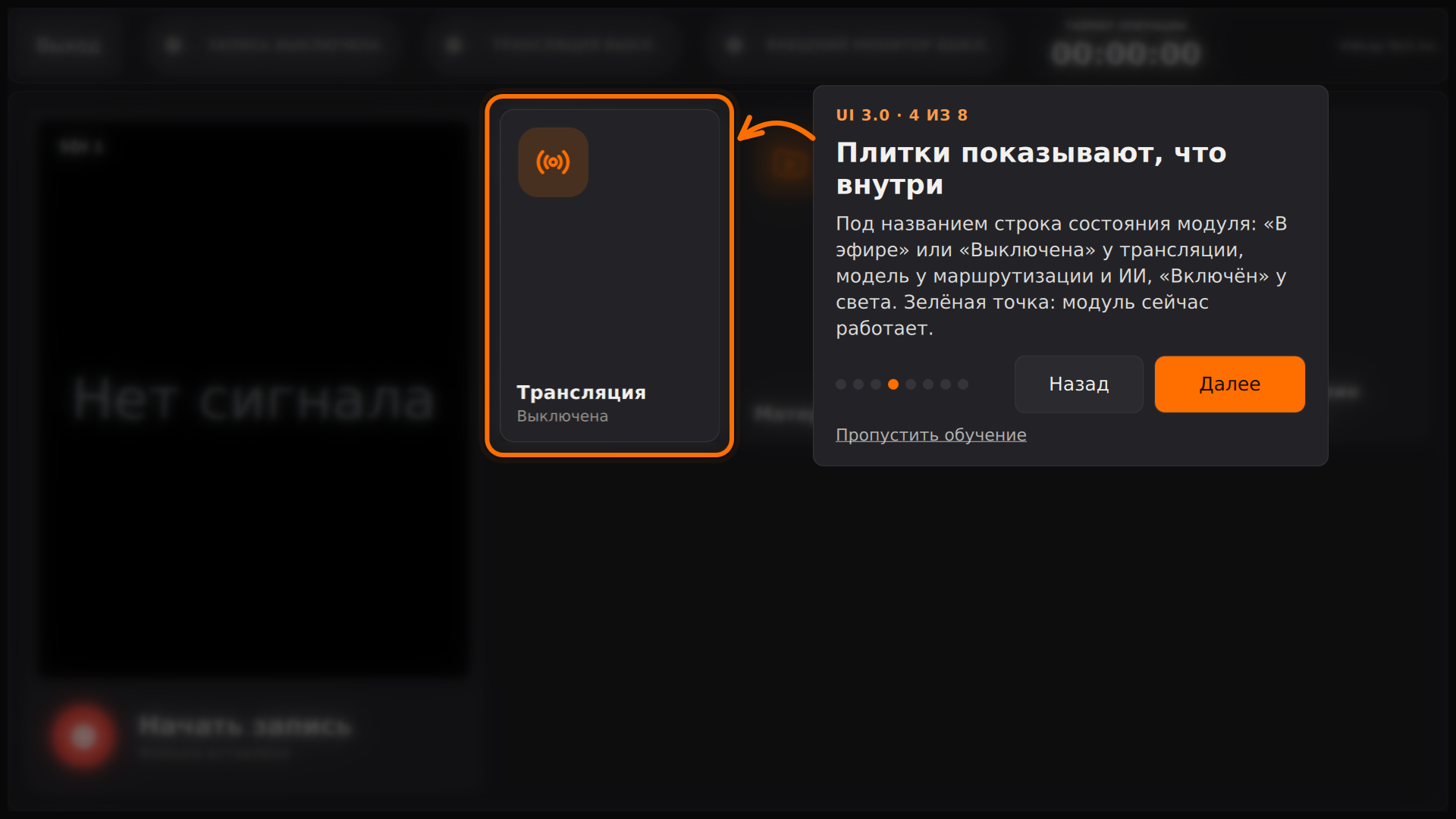
- Плитки показывают, что внутри: «В эфире» у трансляции, модель у маршрутизации и ИИ, «Включён» у света.
- Показатели пациента на плитке: этот шаг есть, только если установлен модуль «Показатели пациента».
- Быстрые кнопки: − и + у света или пауза у музыки, если эти модули установлены.
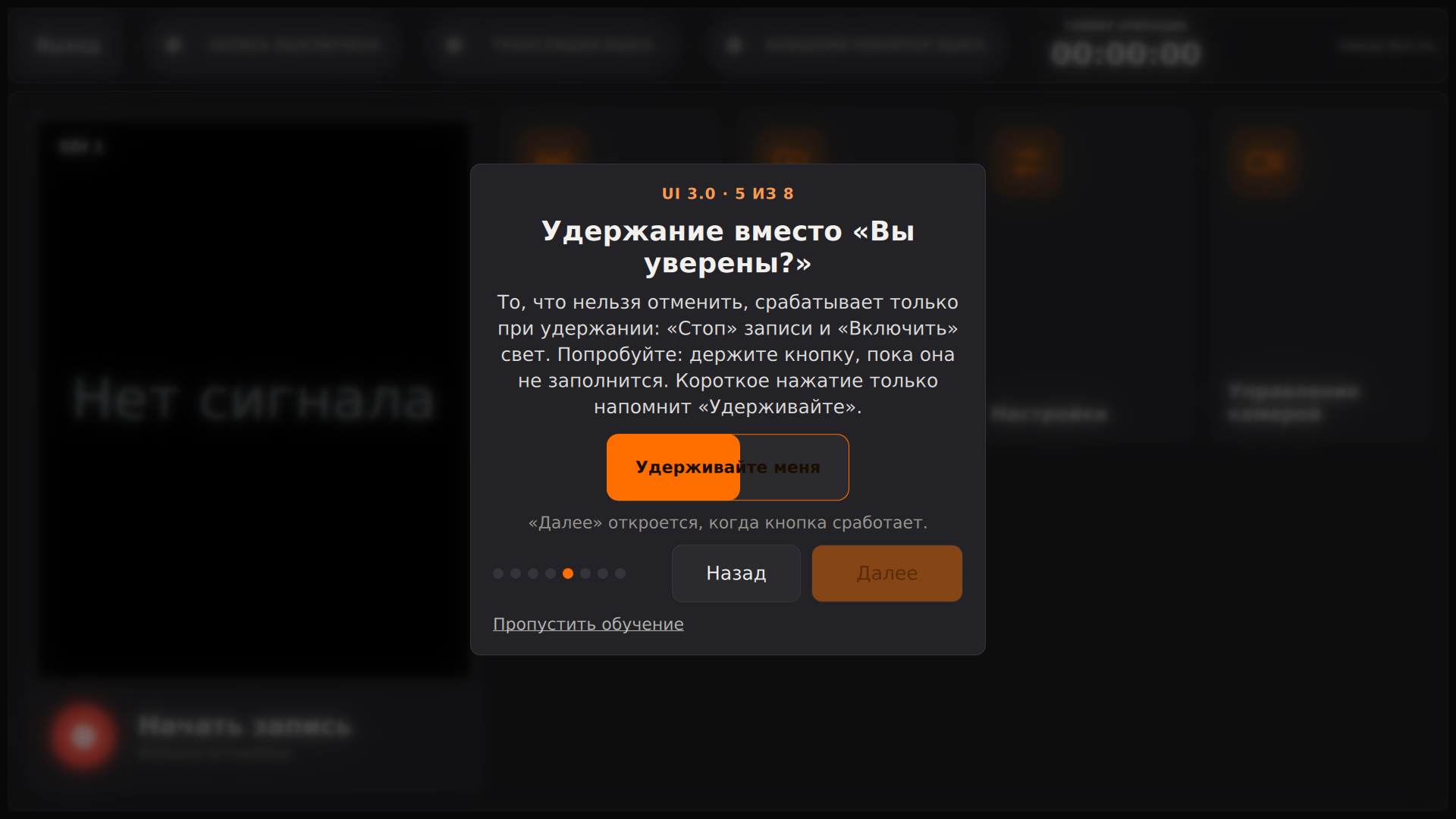
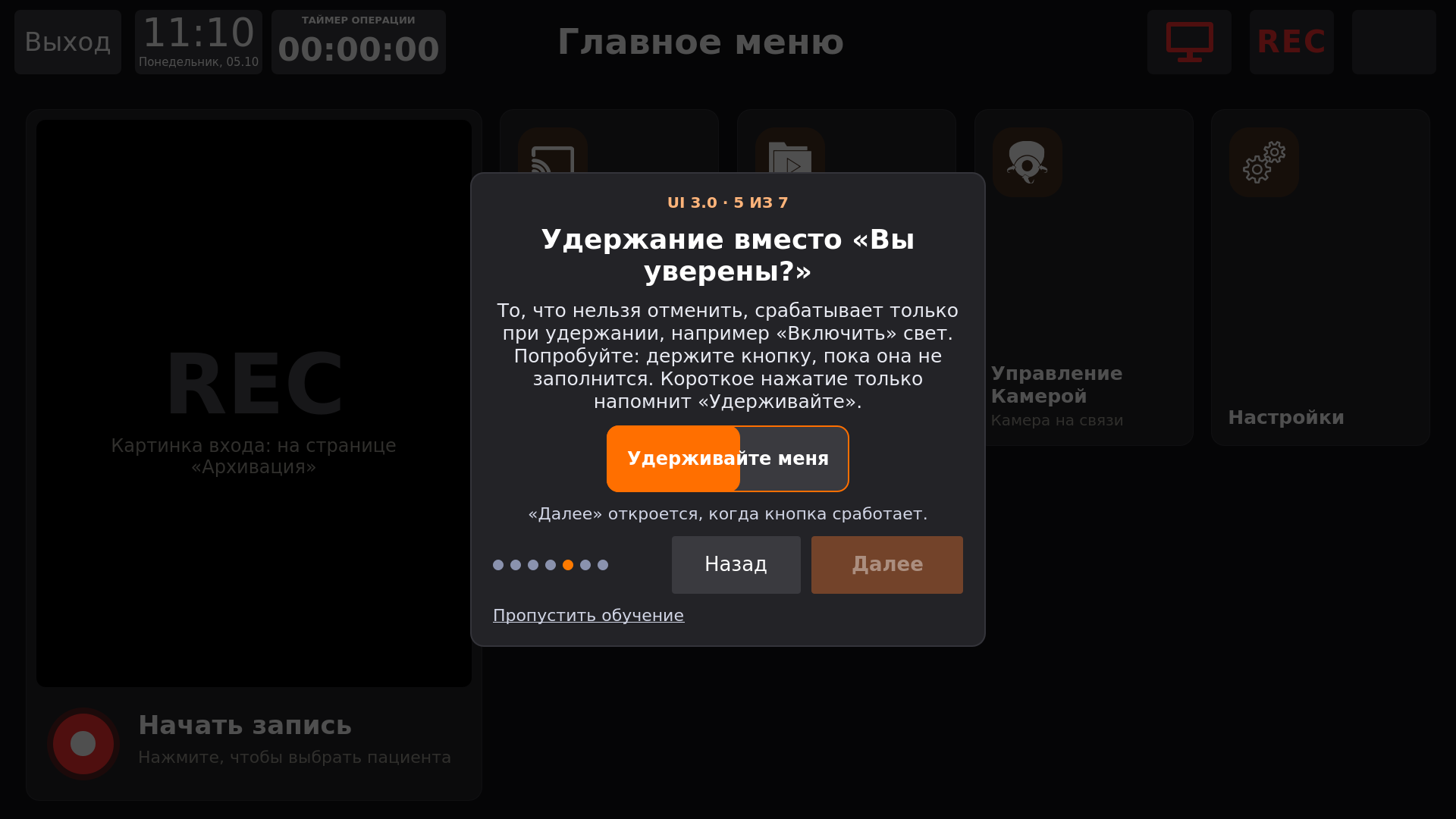
- Удержание вместо «Вы уверены?». Это шаг-тренировка: в подсказке кнопка «Удерживайте меня». Её нужно держать, пока она не заполнится цветом, и только тогда открывается «Далее». Так работают «Стоп» записи и «Включить» свет.
- Во время записи (только Touch 2.0): на карточке появляются «Снимок» и «Стоп».
- Ещё плитки: если модулей больше восьми, как листать страницы.
- Таймер операции.
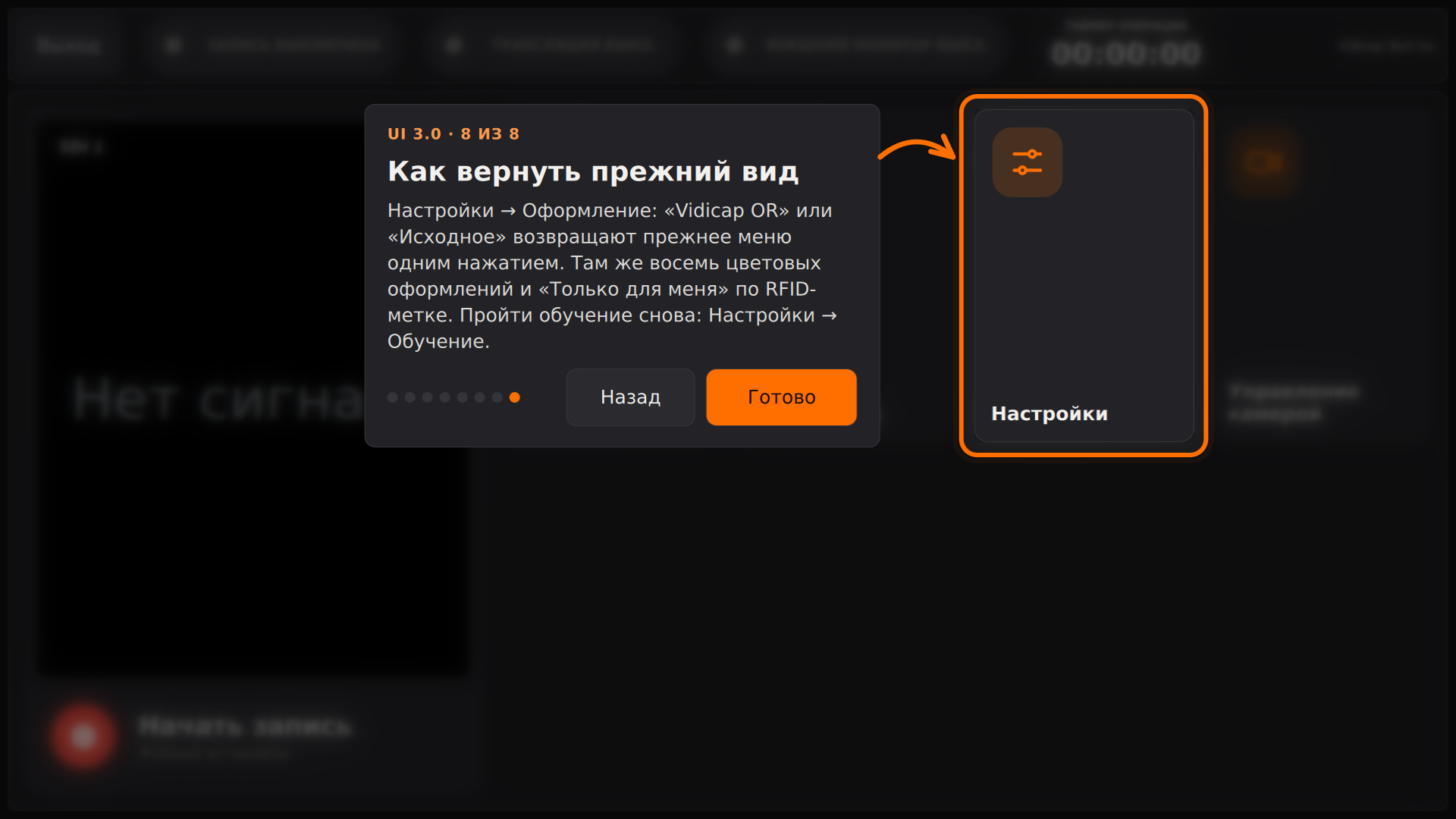
- Как вернуть прежний вид: где выбрать «Vidicap OR» или «Исходное».
Обучение предлагается до тех пор, пока его не пройдут или не отметят «Больше не показывать», и раньше «Знакомства с Vidicap»: оно и так объясняет меню. Пройти снова: «Обучение» в настройках, строка «Новый интерфейс UI 3.0» (она видна, пока выбрана тема UI 3.0).
Что важно знать
- Отметки хранятся на самом устройстве (что пройдено, «Больше не показывать», какие модули уже были). На платформу и на другие Vidicap они не передаются, данных пациентов в них нет.
- Обучение ничего не нажимает за вас: оно только показывает. Чтобы начать запись, после обучения нажмите кнопку как обычно.
- Эмулятор Vidicap на платформе показывает то же обучение, так что его можно пройти без устройства.