
Tester checklists: checking modules item by item
Анкеты тестировщика
Для каждого модуля и каждой части Vidicap на платформе есть онлайн-анкета тестировщика. Её открывают и идут по пунктам: каждый пункт — одна функция с подсказкой, как её проверить и что должно получиться. На каждый пункт тестировщик отвечает «Работает», «Ошибка» или «Не проверял». При ошибке открывается форма, в которой уже указано, на какой функции она случилась; к ней можно приложить снимки экрана. Администратор видит все ошибки в одном списке с фильтром по модулю и функции.
| Что | Где |
|---|---|
| Vidicap Touch 2.0 и Vidicap Touch 1.0 | анкеты базовой программы, таймера, установки модулей, обновлений, голосовой связи, веб-доступа, Vidicap Assistant |
| Дополнительные модули | свет, стол, эндоскопическая камера, инсуффлятор, HL7, маршрутизация видео, DICOM, вывод видео, музыка, инженерия зала, ИИ-эндоскопия |
| Веб-платформа | вход и безопасность, трансляции, кооперативная трансляция, организации, установка и выпуски, обучение ИИ, эмулятор, помощь и инструкции, сайт на телефоне |
| Сервер больницы | связь с облаком, архив обследований |
Анкеты есть на vidicap.cloud и на сервере больницы (локальная версия). На веб-платформе самого Vidicap их нет.
Кто видит анкеты
- Администратор платформы (суперпользователь) — всё: проходит анкеты, отвечает на ошибки, назначает тестировщиков.
- Тестировщик — проходит анкеты, записывает ошибки, видит список ошибок. Трансляции и данные больниц ему не открываются.
- Остальные пользователи раздел не видят.
Как назначить тестировщика
- Создайте учётную запись: «Сервисное меню» → «Администрирование» → «Пользователи» → «Добавить». Если она уже есть, пропустите этот шаг.
- Откройте «Сервисное меню» → «Анкеты тестировщика» → «Тестировщики».
- Введите логин или e-mail и нажмите «Добавить».
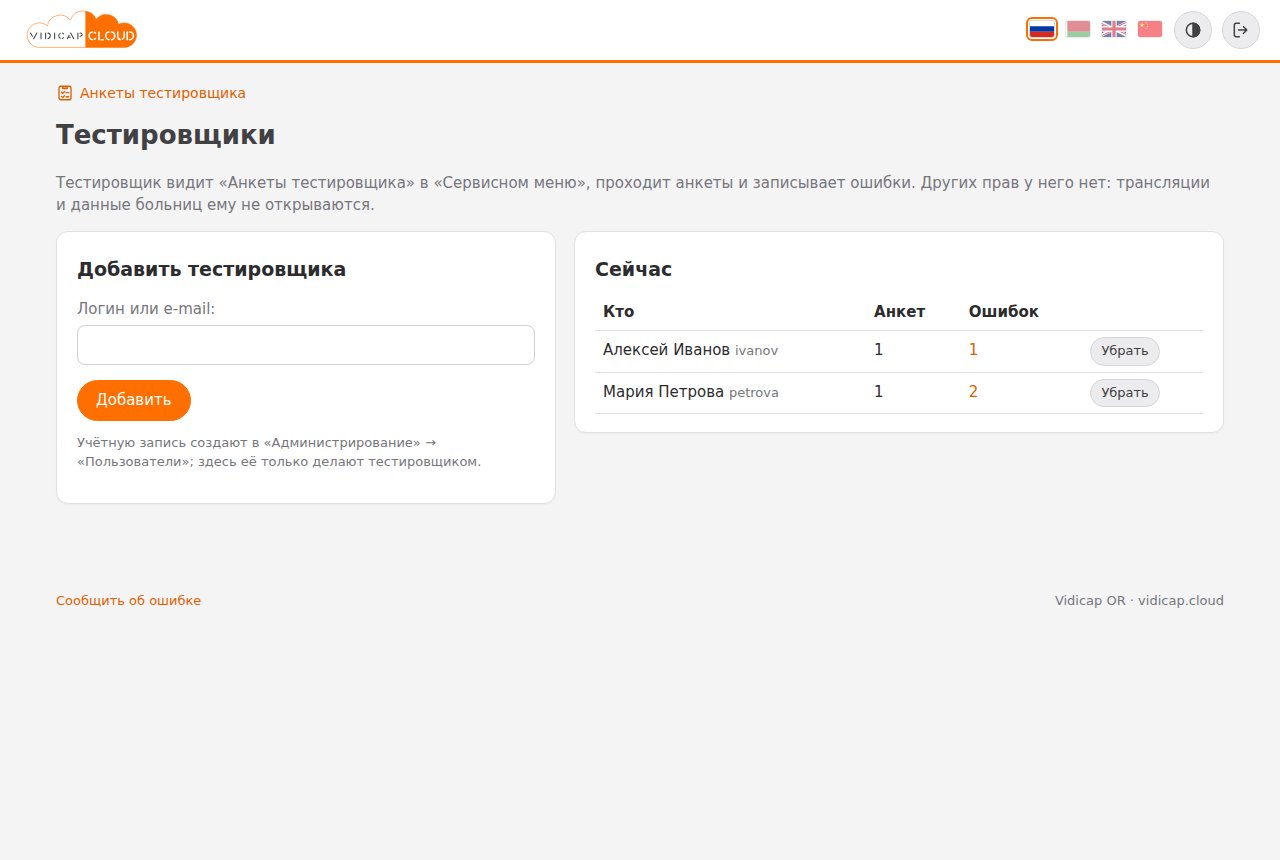
В таблице видно, сколько анкет прошёл и сколько ошибок записал каждый. Кнопка «Убрать» снимает права тестировщика, учётная запись остаётся.
Где найти анкеты
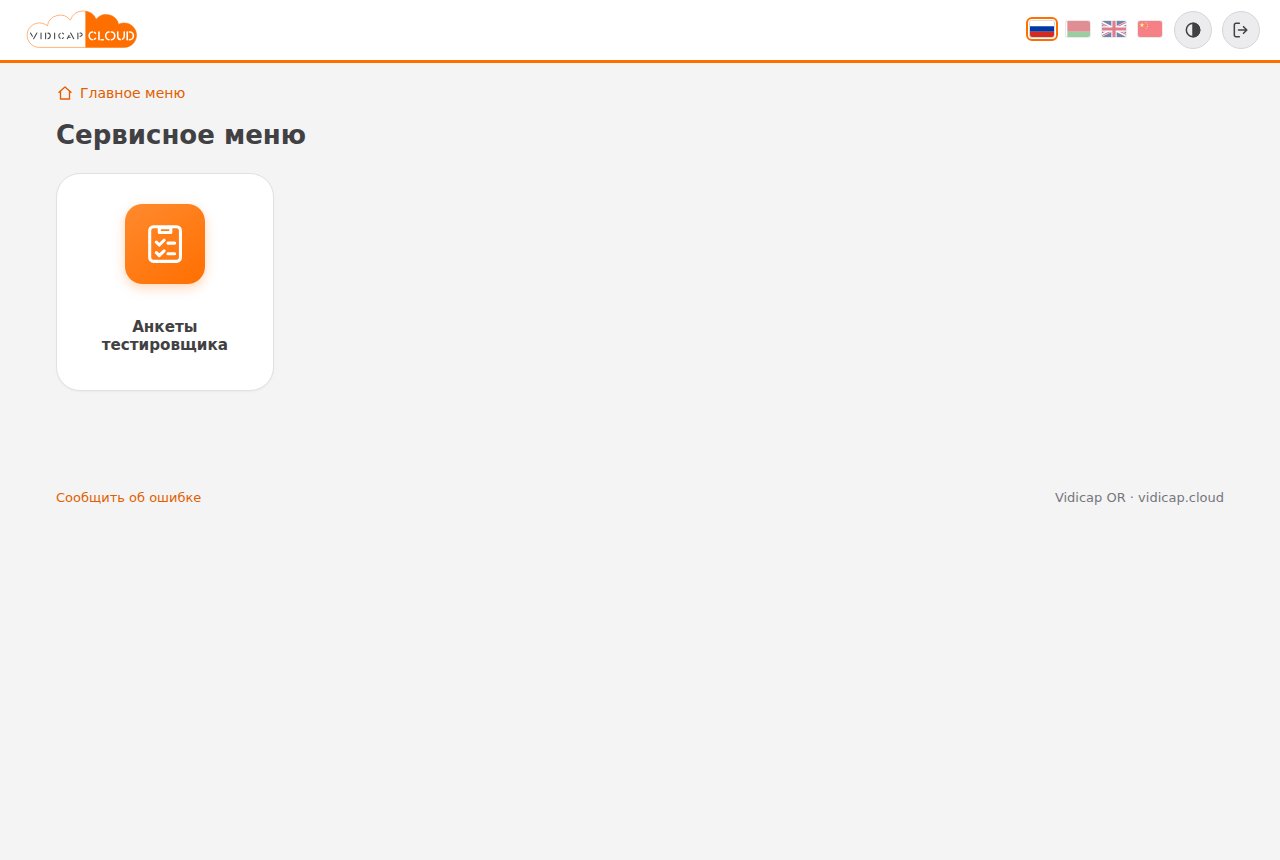
Главное меню → «Сервисное меню» → плитка «Анкеты тестировщика».
На странице — карточки всех анкет, по группам. На карточке указано, где модуль проверяется (Vidicap Touch 2.0, Vidicap Touch 1.0, vidicap.cloud, сервер больницы), сколько в анкете пунктов, сколько по модулю открытых ошибок и, если вы уже начинали, ваш прогресс.
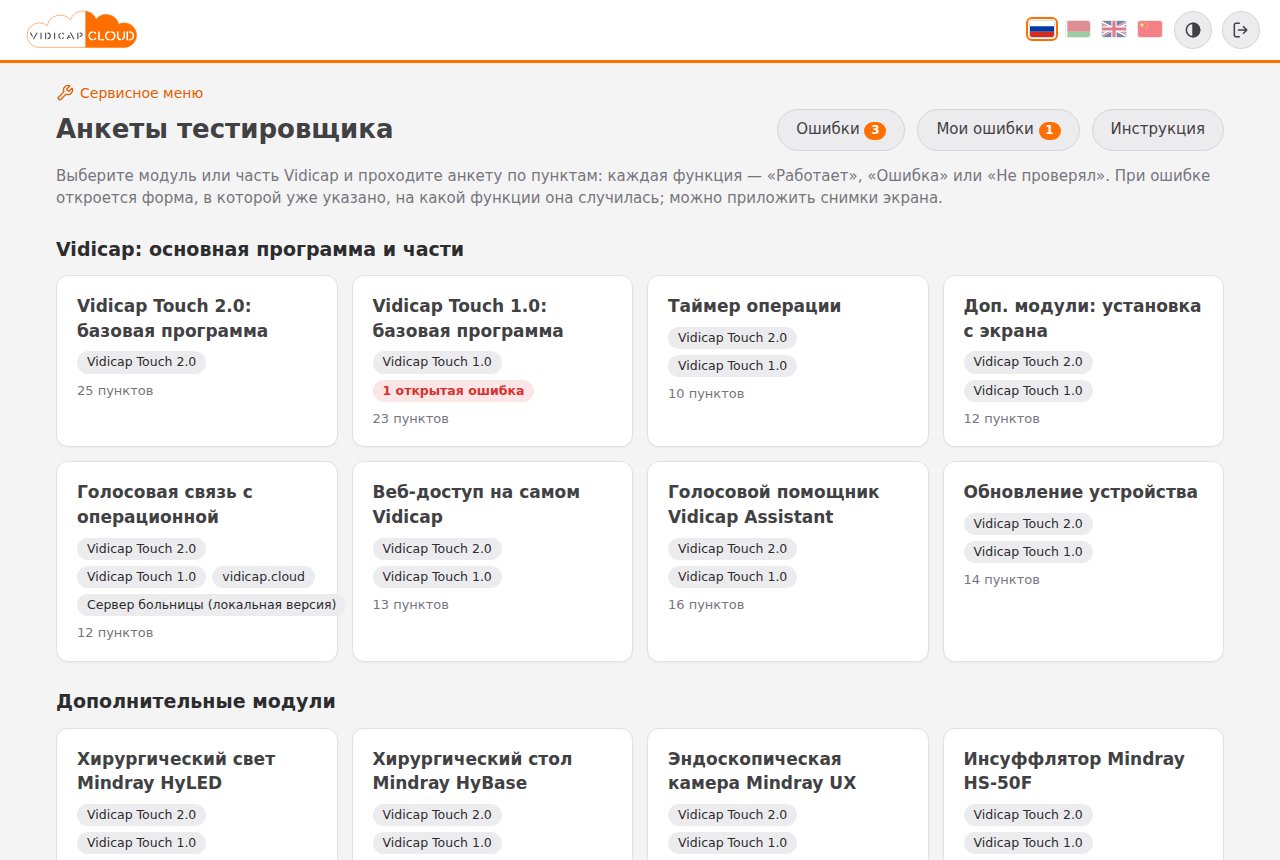
Сверху кнопки «Ошибки» (все открытые), «Мои ошибки» и «Инструкция» (эта страница).
Начать анкету
- Нажмите на карточку модуля.
- Прочитайте подсказку вверху: что нужно приготовить (устройство, кабели, режим демонстрации, учётная запись).
- Выберите, где проверяете: Vidicap Touch 2.0, Vidicap Touch 1.0, vidicap.cloud или сервер больницы.
- Укажите версию программы (на устройстве — «Настройки» → «О программе») и, если хотите, какое это устройство или сервер.
- Нажмите «Начать».
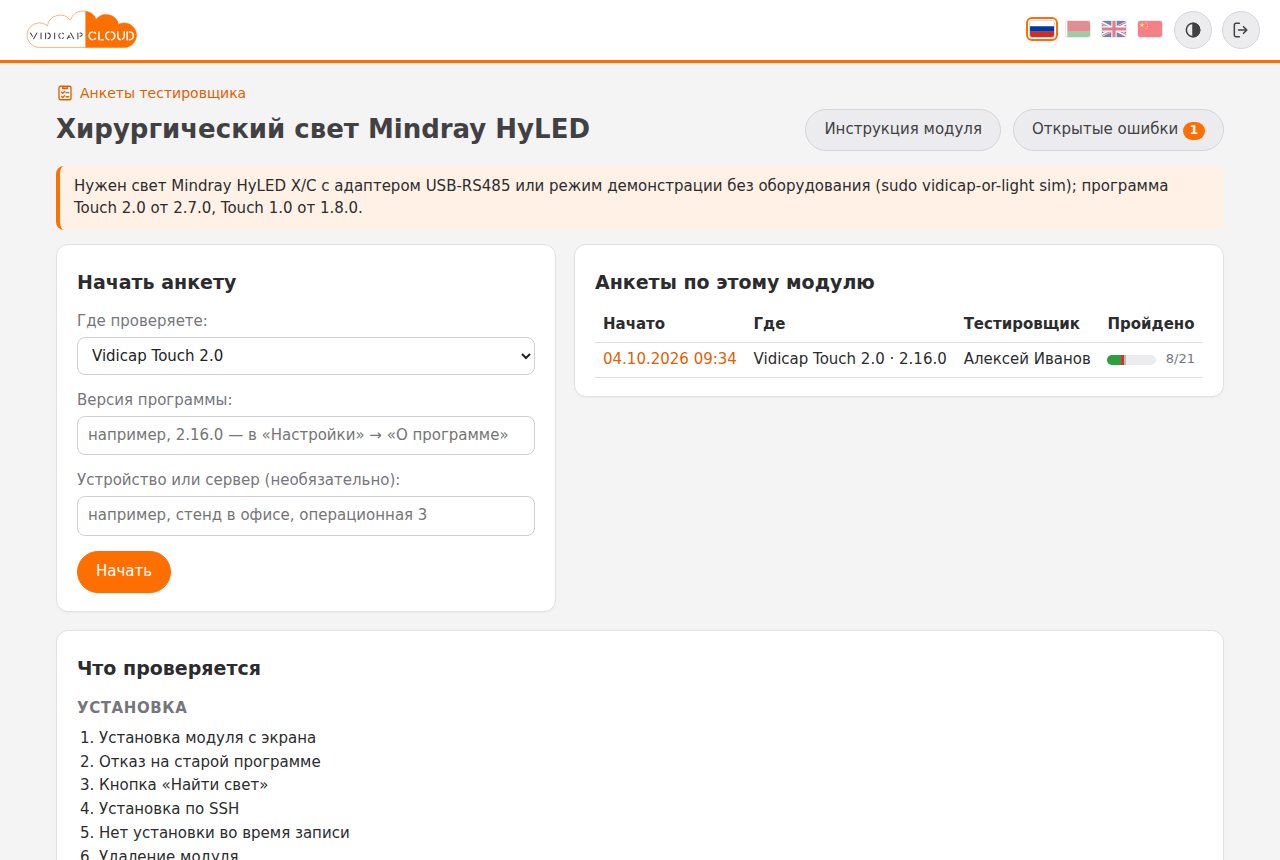
Справа — анкеты, которые уже проходили по этому модулю, с прогрессом и именем тестировщика. Внизу — полный список того, что проверяется.
Если модуль на какой-то ревизии не работает вовсе, этой ревизии нет в списке, а под формой написано почему.
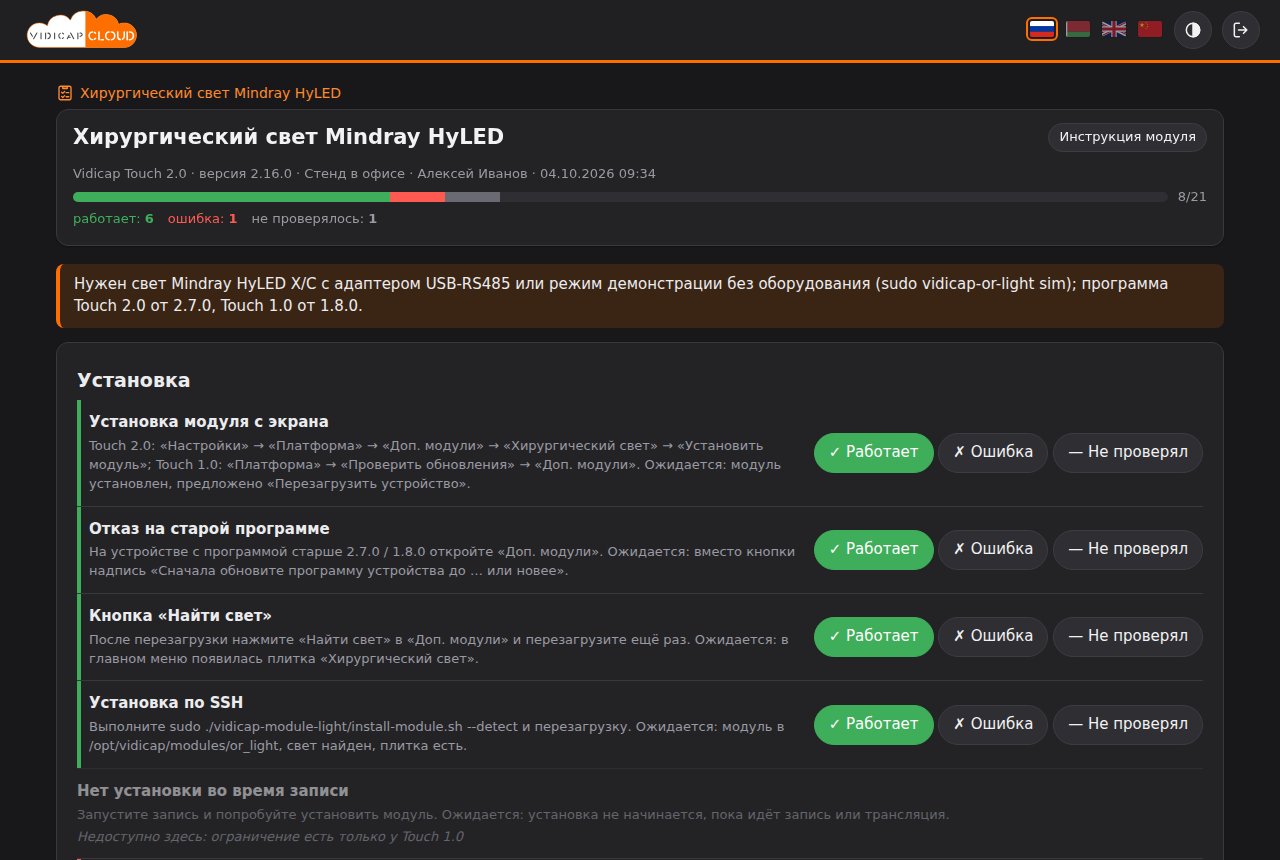
Идти по пунктам
Пункты разбиты на разделы: установка, работа на экране, настройки, неполадки. У каждого пункта — название функции и подсказка «что сделать — что ожидается».
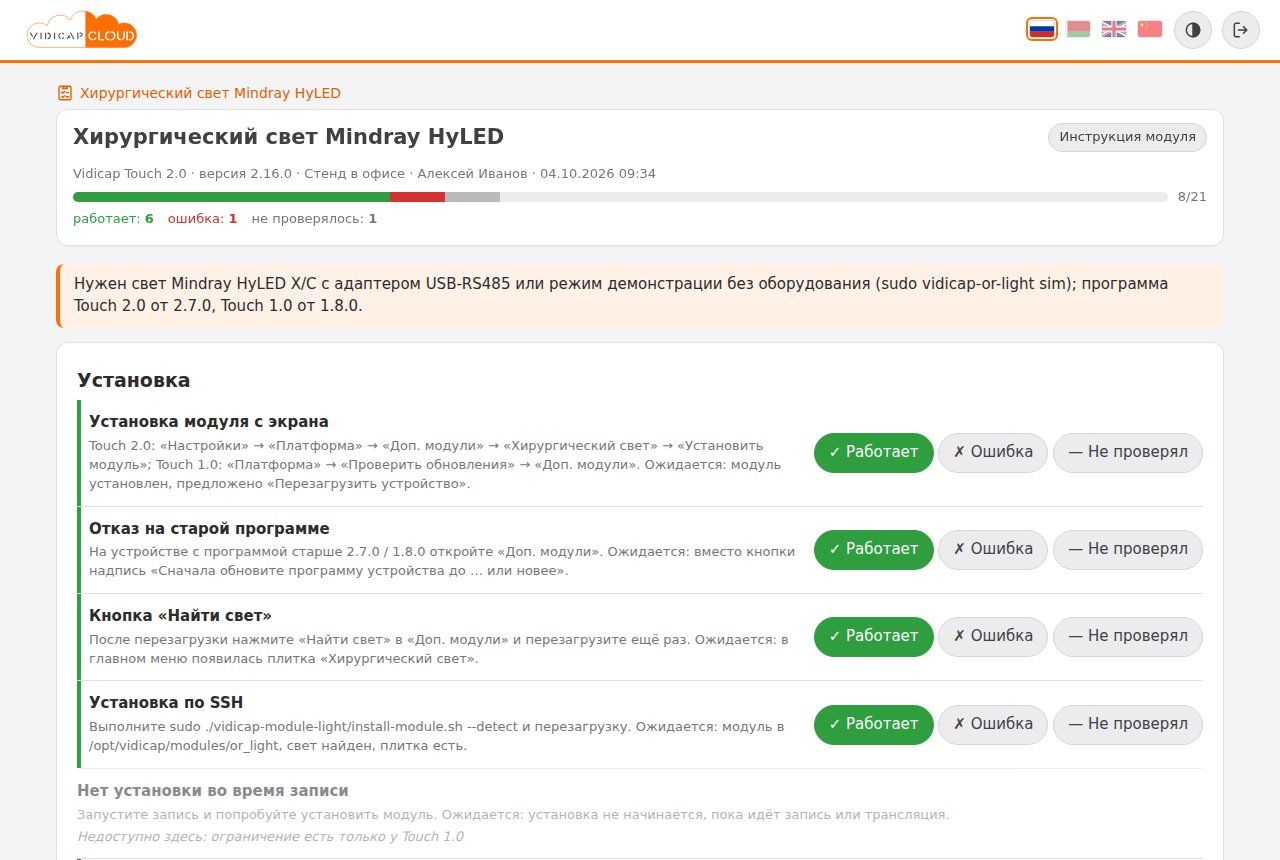
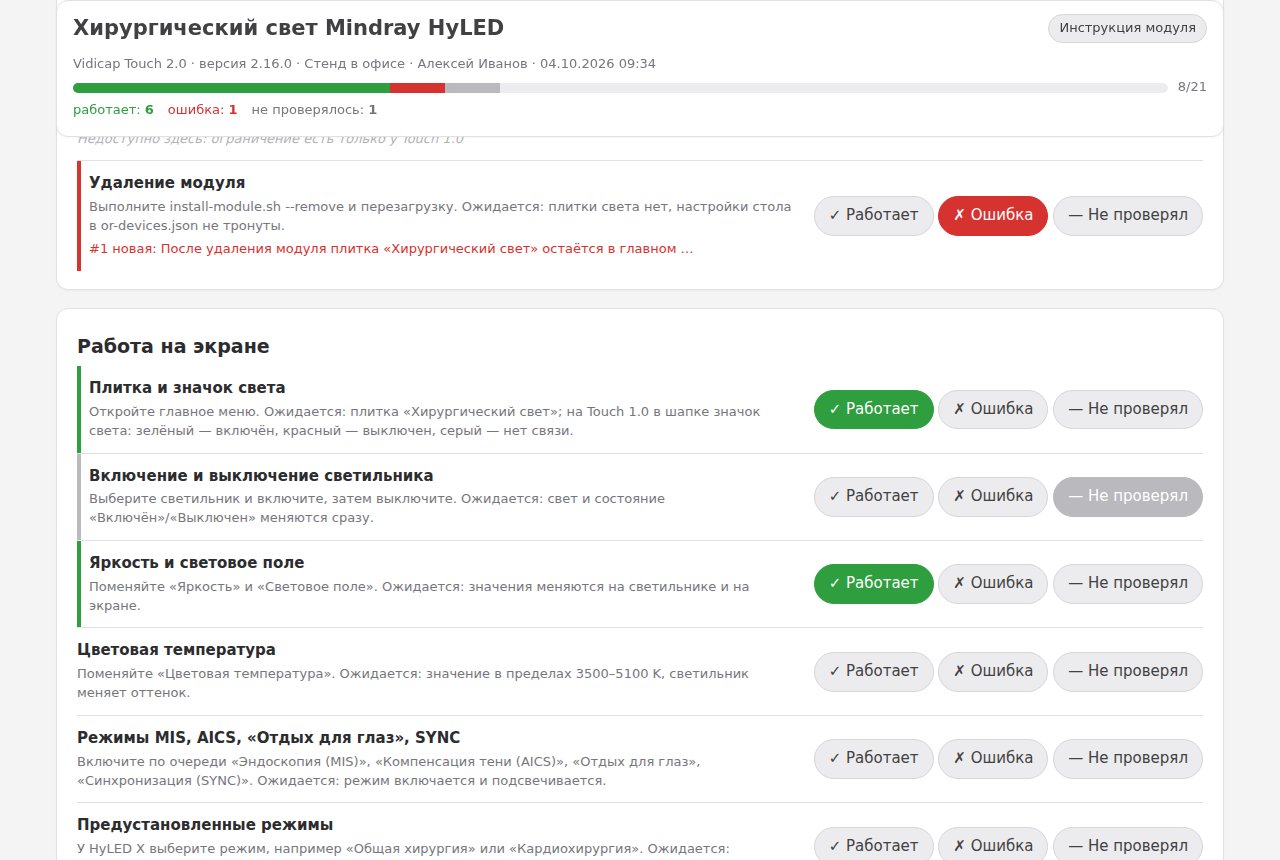
- «Работает» — функция ведёт себя как написано. Пункт отмечается зелёной полосой.
- «Ошибка» — открывается форма ошибки (ниже). После записи ошибки пункт отмечается красным.
- «Не проверял» — нет оборудования, не успели. Серая полоса.
Повторное нажатие на выбранный ответ снимает его. Ответ сохраняется сразу, страницу можно закрыть и вернуться позже: анкета останется в «Анкеты по этому модулю».
Серые пункты с надписью «Недоступно здесь» на выбранной ревизии не существуют, причина написана под пунктом. Например, функции, которые есть только на Vidicap Touch 1.0, серые в анкете Touch 2.0. В прогрессе такие пункты не считаются.
Шапка с прогрессом остаётся вверху экрана: сколько пунктов отмечено, сколько работает, сколько с ошибкой.
Если по пункту уже есть открытая ошибка (ваша или из другой анкеты), под ним видна ссылка на неё. Прежде чем писать ещё одну, откройте её: возможно, это та же ошибка.
Записать ошибку
Нажмите «Ошибка» у пункта. Откроется форма, в которой уже указаны модуль, функция с подсказкой и где проверяли.
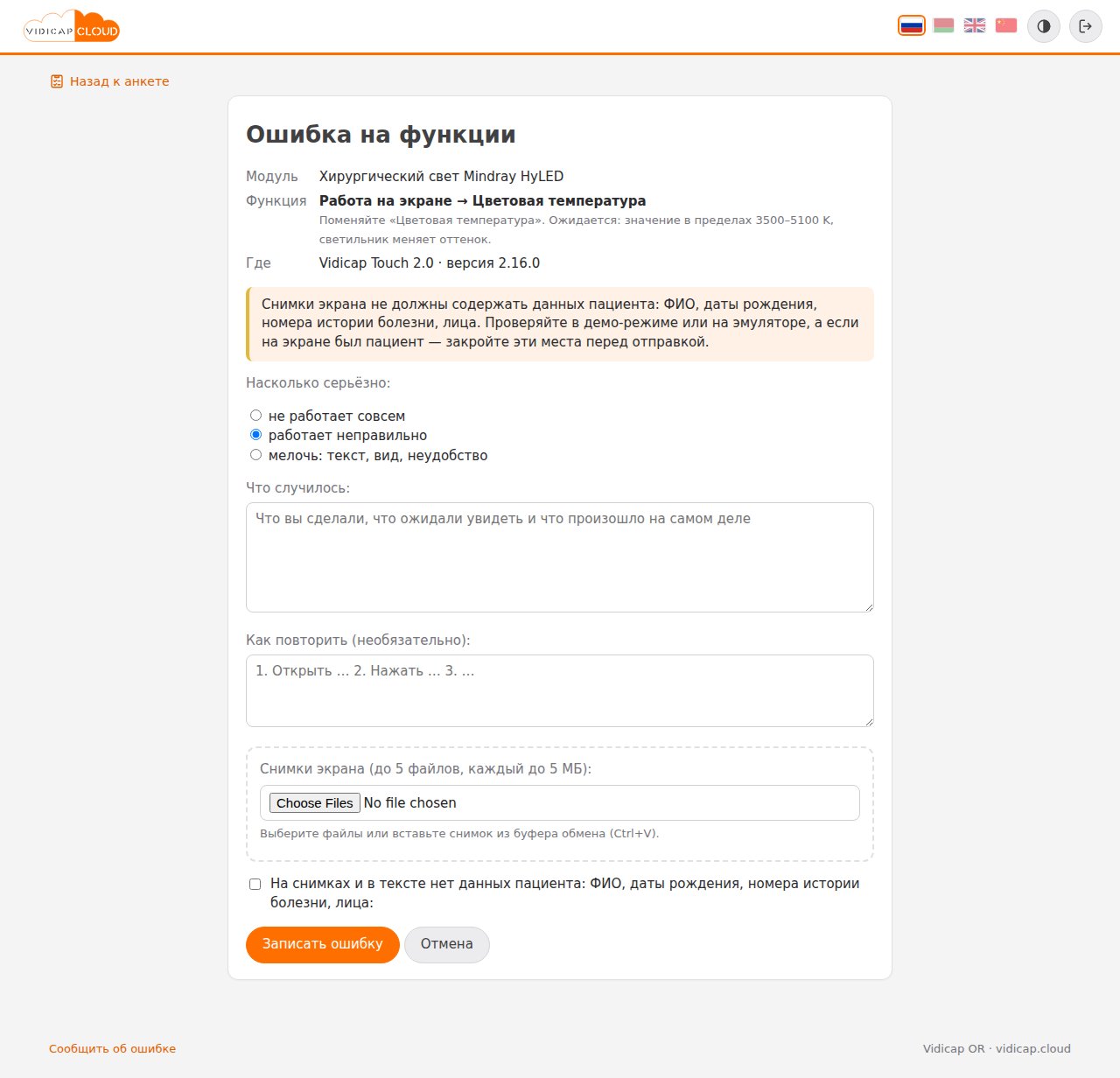
- Выберите, насколько серьёзно: «не работает совсем», «работает неправильно» или «мелочь: текст, вид, неудобство».
- Опишите, что случилось: что сделали, что ожидали, что произошло.
- Если знаете, напишите, как повторить, по шагам.
- Приложите снимки экрана (до 5 файлов, каждый до 5 МБ): выберите файлы, перетащите их в рамку или вставьте снимок из буфера обмена (Ctrl+V).
- Отметьте, что на снимках и в тексте нет данных пациента. Без этой отметки снимки не примутся.
- Нажмите «Записать ошибку».
Данные пациентов. На снимках не должно быть ФИО, дат рождения, номеров истории болезни, лиц. Тестируйте в демо-режиме, на эмуляторе или с вымышленным пациентом. Если на экране был настоящий пациент, закройте эти места на снимке до отправки.
Ошибка сохраняется на сервере, где проходили анкету (на сервере больницы — только там). Если настроен Telegram разработчиков, туда уходит короткое сообщение: модуль, функция, текст ошибки и ссылка. Снимки в Telegram не отправляются, они видны только на странице ошибки. Без интернета сообщение ждёт и уходит, когда связь появится.
Закончить анкету
Внизу анкеты можно оставить общую заметку (что ещё заметили, что не успели) и нажать «Завершить анкету». Завершённую анкету можно продолжить кнопкой «Продолжить анкету». Пустую анкету, в которой не отмечено ни одного пункта, можно удалить.
Список ошибок (для администратора)
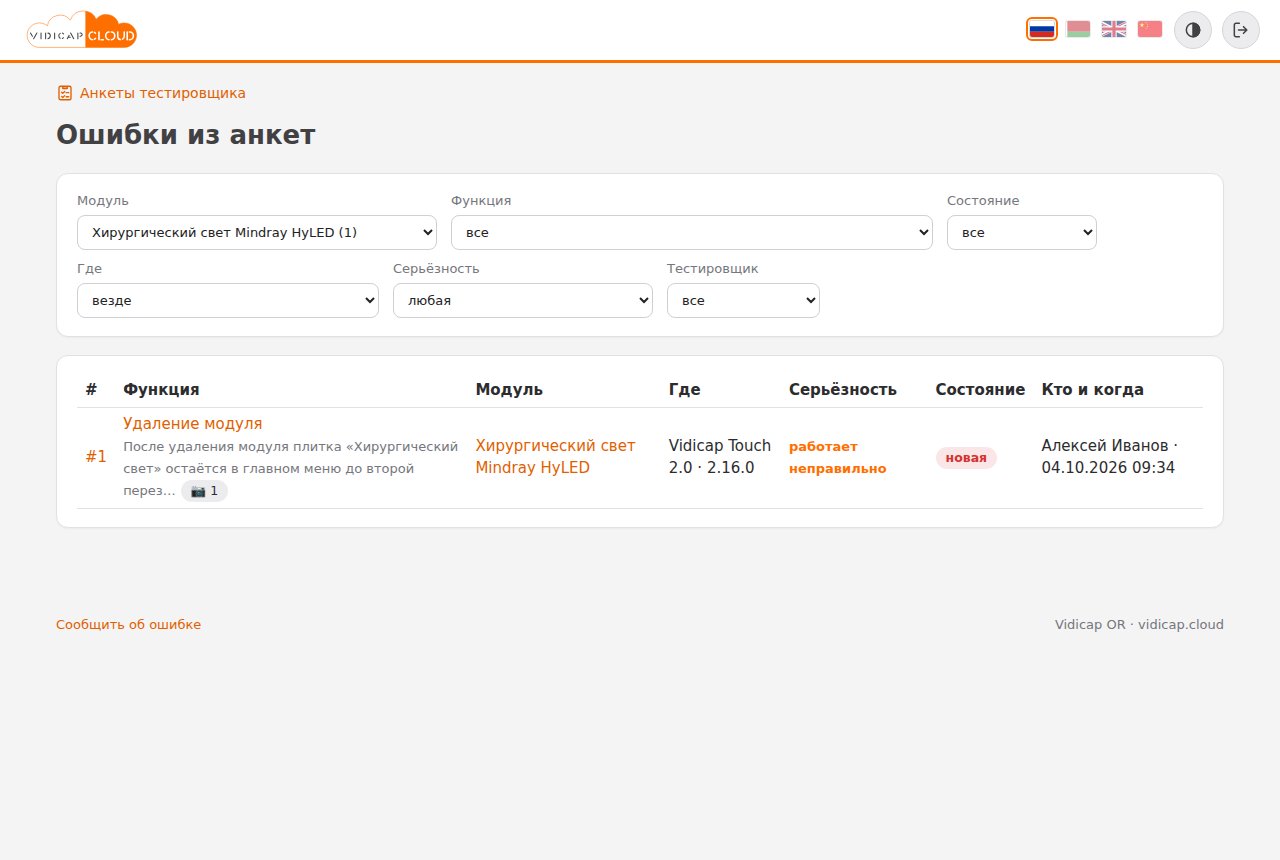
«Анкеты тестировщика» → «Ошибки». По умолчанию показаны открытые ошибки («новая» и «в работе»).
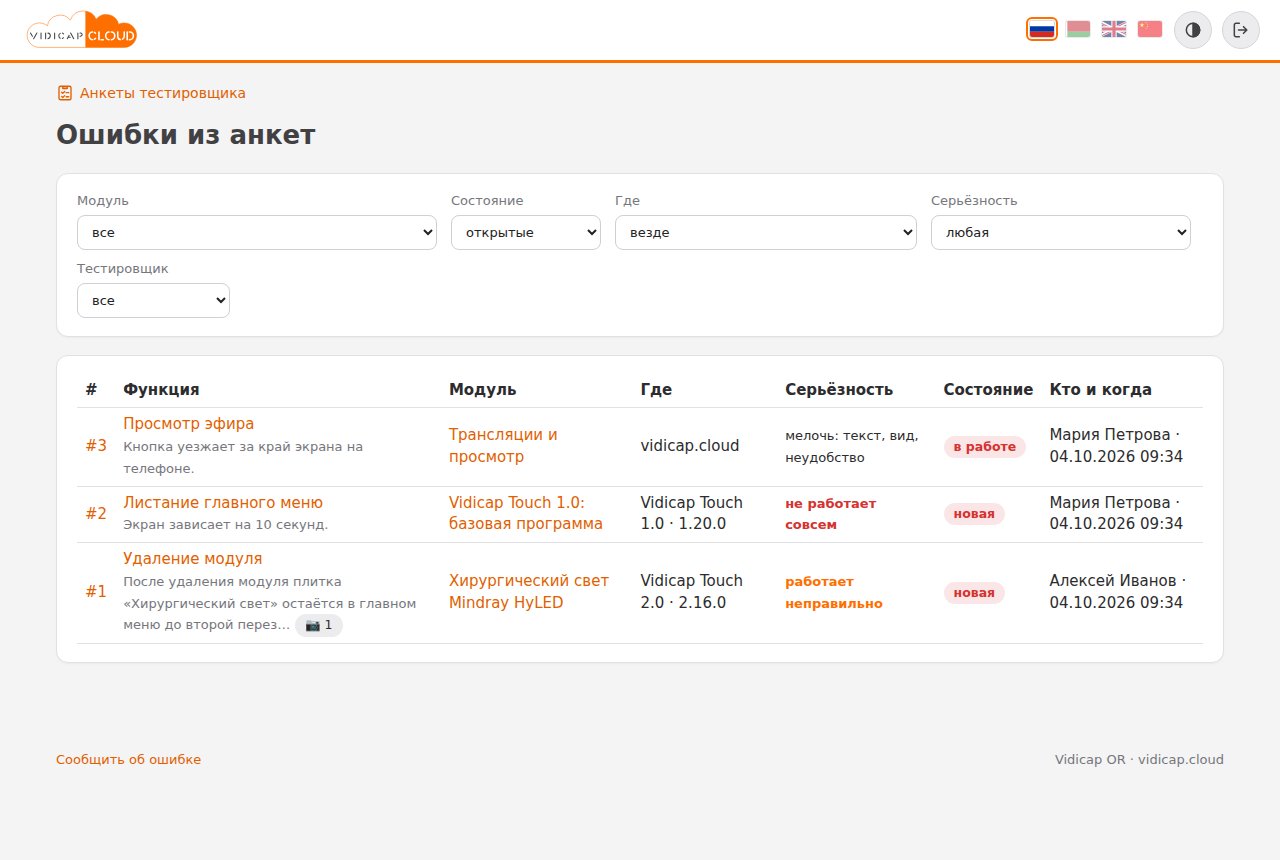
Фильтры сверху:
- Модуль — в скобках число открытых ошибок по модулю;
- Функция — появляется, когда выбран модуль: только ошибки на этой функции;
- Состояние — открытые, все, новая, в работе, исправлена, не ошибка;
- Где — ревизия устройства или вариант платформы;
- Серьёзность и Тестировщик.
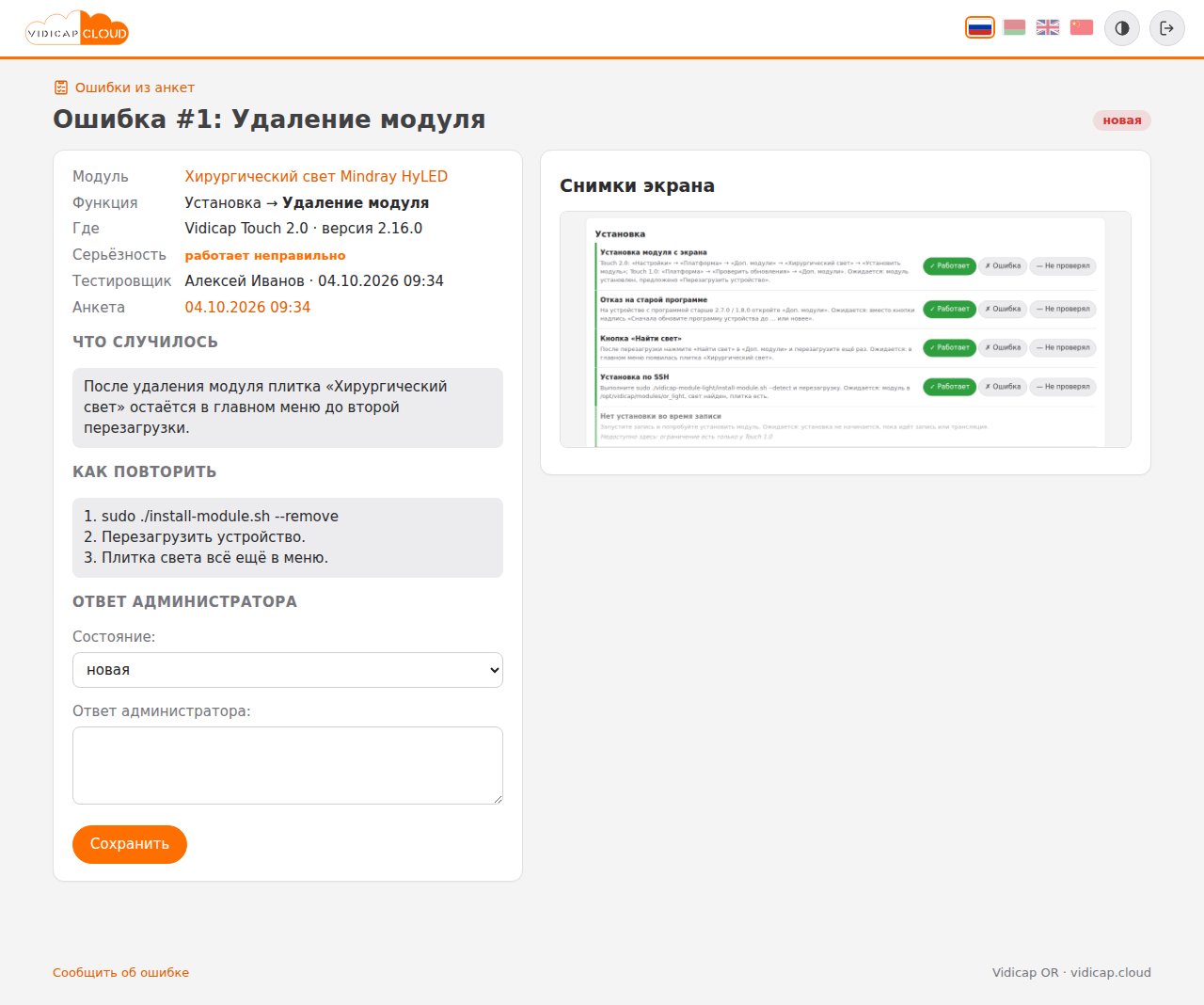
Нажмите на ошибку, чтобы открыть её: модуль, функция, версия, текст, шаги и снимки экрана (нажмите на снимок, чтобы открыть его целиком). Администратор меняет состояние и пишет ответ — тестировщик увидит его на той же странице.
Прототип нового интерфейса (UI 3.0)
Это макет будущего интерфейса устройства, собранный только для проверки идей: значения выдуманы, к оборудованию ничего не подключено. В нём есть все экраны и окна обеих ревизий и концепты, которых ещё нет в программе: папки, общая плитка «Запись и трансляция», виджеты разных размеров, квадратная сетка по диагонали экрана.
Где открыть: Главное меню → «Сервисное меню» → плитка «Прототип UI 3.0». Плитку видят тестировщики и администраторы платформы.
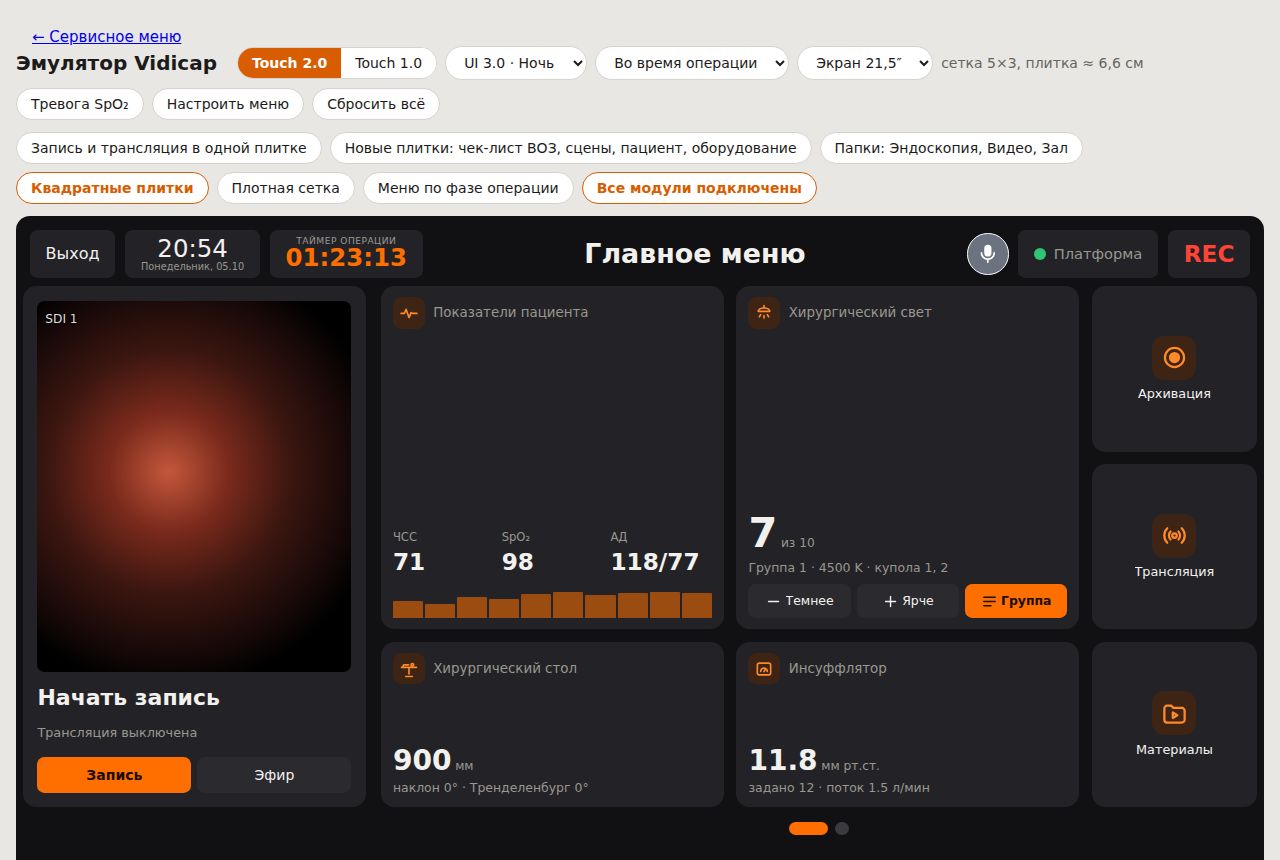
- Вверху выберите ревизию (Vidicap Touch 2.0 или Vidicap Touch 1.0), оформление, фазу операции и диагональ экрана.
- Включайте и выключайте концепты кнопками под ними, чтобы сравнить варианты.
- Нажимайте на экране всё, что похоже на кнопку. Под экраном есть список всех экранов и окон, из него можно сразу открыть любое.
- В разделе «Виджеты» выберите плитку и галочками отметьте, что она показывает, — пример в трёх размерах меняется сразу.
Комментарии к экрану
Под экраном — блок «Комментарии». Откройте экран, о котором хотите написать, введите замечание и нажмите «Отправить». Комментарий привязывается к открытому экрану или окну, ревизии и оформлению.

- «Этот экран» — замечания к открытому экрану, «Все» — все замечания со ссылкой «Открыть» на каждый экран.
- Комментарии видят все тестировщики и администраторы.
- ✓ отмечает замечание как учтённое, × удаляет его. Удалить можно только свой комментарий; администратор может удалить любой.
- Администратор видит все комментарии также в «Администрирование» → «Комментарии к прототипу».
На телефоне
Анкету удобно проходить с телефона, стоя у устройства: кнопки во всю ширину, снимок экрана можно сразу сделать камерой телефона и приложить.
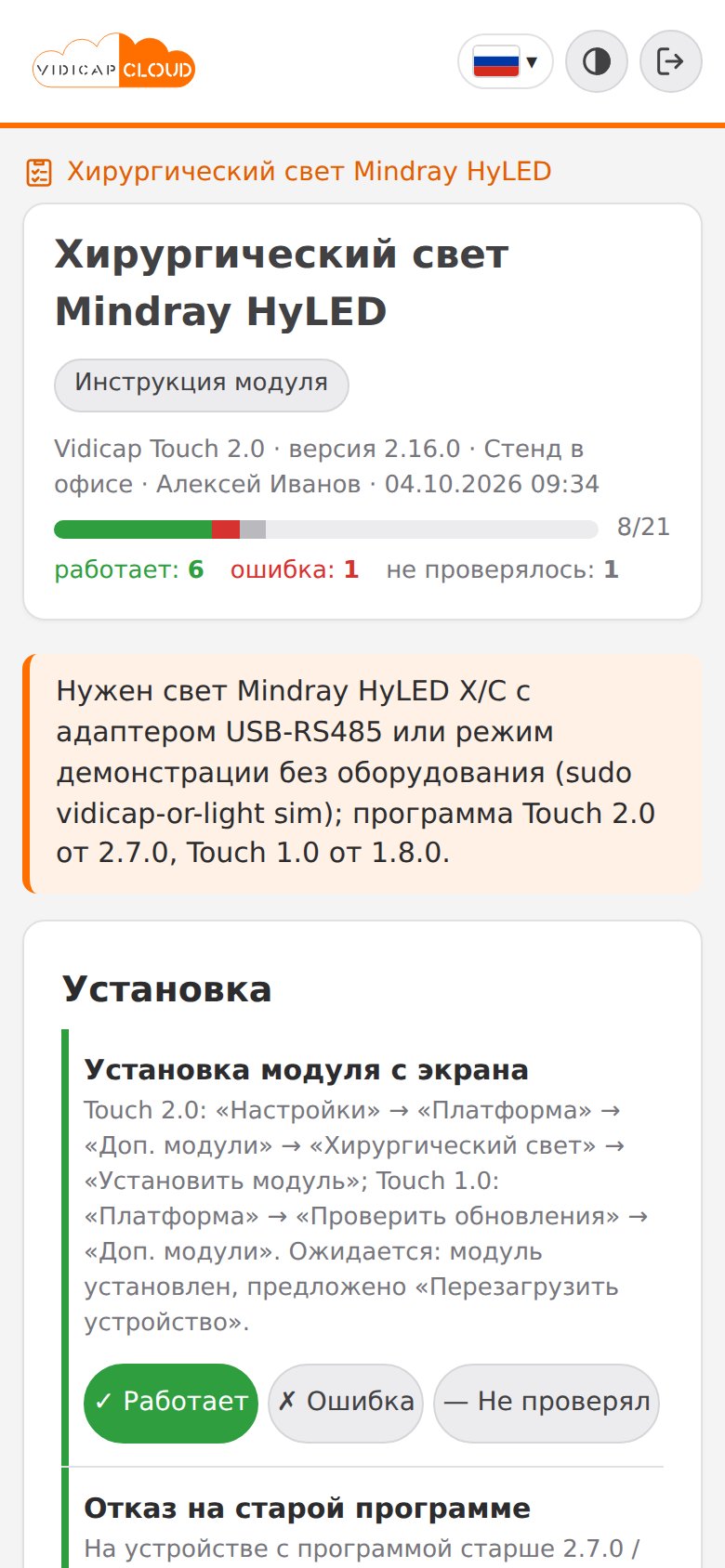
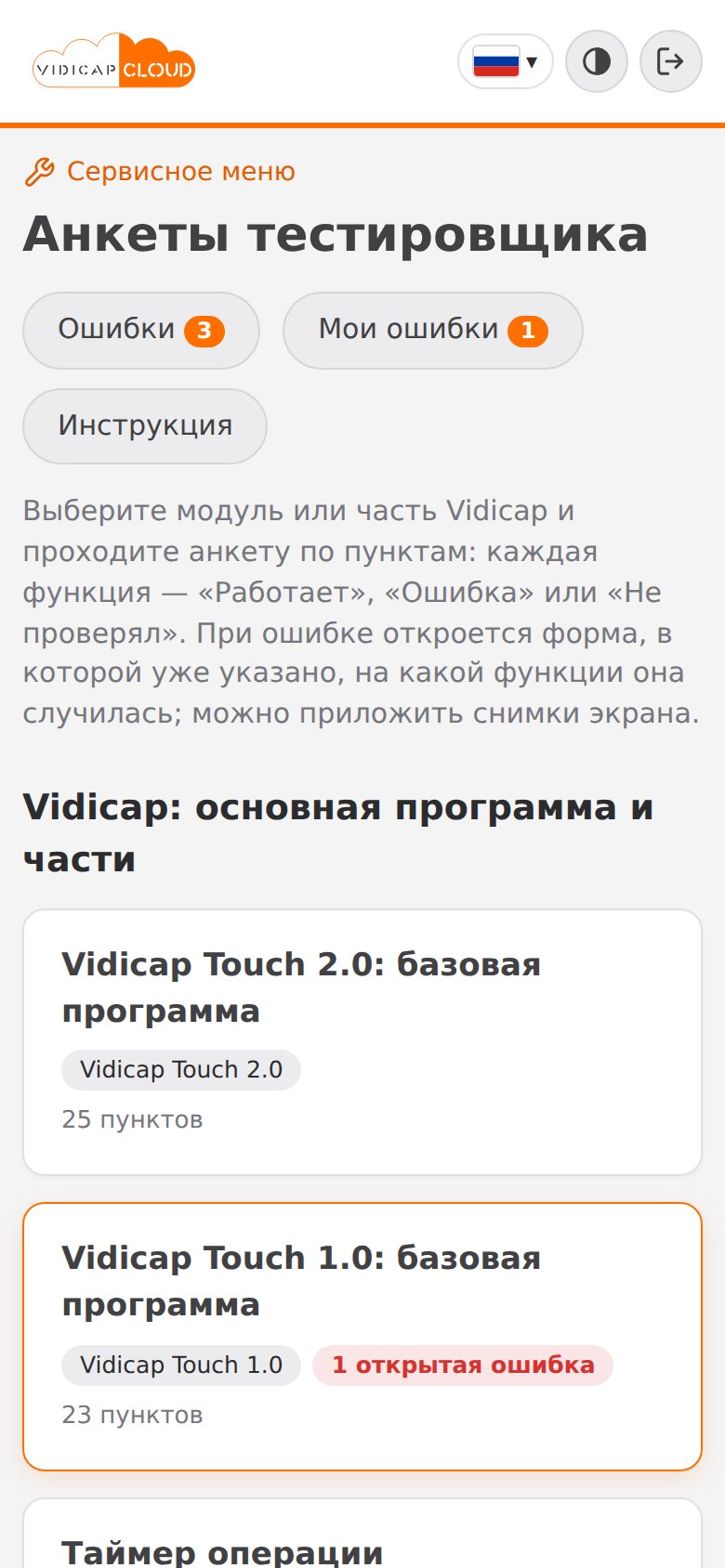
Тёмная тема переключается кнопкой в верхней строке, как на всём сайте.
Для разработчиков: как добавить пункты
Анкеты лежат в коде платформы: platform/qa/lists/device.py (устройства), modules.py (доп. модули), platform.py (платформа и сервер больницы). Новый модуль или новая функция добавляет свою анкету или пункт в тот же пулл-реквест. Ключ пункта (key) не меняют: по нему хранятся ответы и ошибки. Если функции нет на Vidicap Touch 1.0, это пишут в unavailable с понятной причиной. Тест qa проверяет, что ключи уникальны, а ревизии указаны верно.
← Vidicap emulator: the device in your browser Vidicap check: what will work on the device →