
Vidicap check: what will work on the device
Проверка Vidicap: что будет работать на устройстве
«Проверка Vidicap» сама определяет, какие функции и доп. модули потянет конкретный компьютер. Она смотрит железо, связь и приборы, затем нагружает Vidicap как в операционной: запись 1080p, трансляция, второй монитор, голос и ИИ. По каждой функции и каждому модулю выдаёт один из ответов:
| Ответ | Что значит |
|---|---|
| Работает | функция потянет нагрузку операционной |
| С ограничением | работает, но не полностью: например, трансляция только в 720p или DICOM без 3D |
| Нужен сервер или железо | на этом компьютере не заработает без покупки: Vidicap AI Server, адаптер, память, сплиттер |
| Недоступно | не заработает, и почему |
| Не проверено | быстрая проверка без нагрузки или функция не настроена |
Если модуль ещё не установлен, проверка всё равно оценивает его по железу и связи и пишет прямо: «можно установить, железо потянет», «потянет с ограничением» или «не потянет» и чего не хватает. На экране такой ответ помечен «прогноз», на платформе — пунктирной рамкой. Так видно заранее, стоит ли ставить модуль на это устройство.
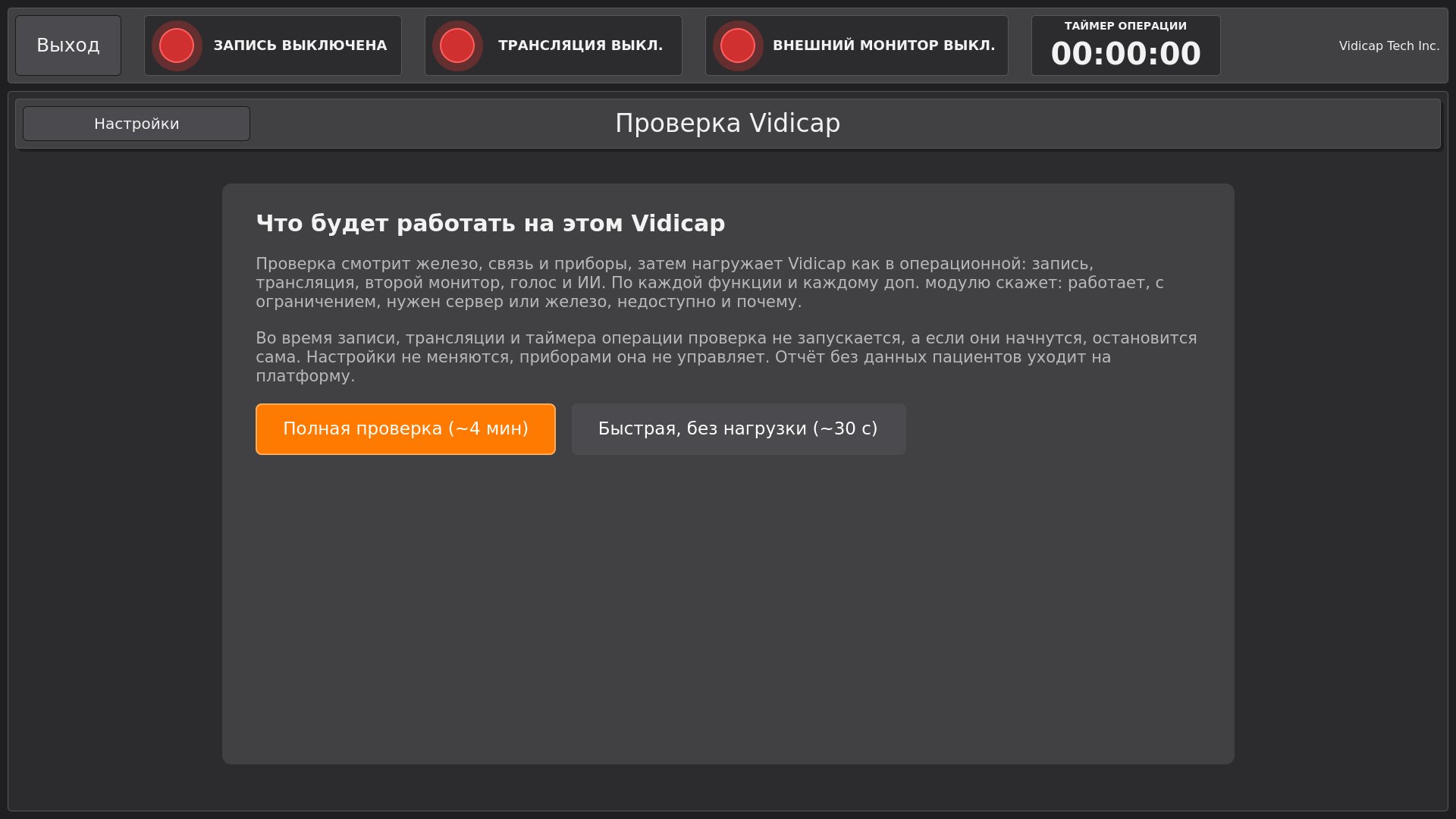
Проверка работает на Vidicap Touch 2.0 и Vidicap Touch 1.0. Полная занимает около 4 минут, быстрая (без нагрузки) — около 30 секунд.
Безопасность для операций
- Во время записи, трансляции и таймера операции проверка не запускается. Если они начнутся во время проверки, она остановится сама за секунду.
- Для нагрузки используется тестовая картинка: карта захвата остаётся у программы. Временные файлы удаляются.
- Настройки не меняются, приборами (свет, стол, камера) проверка не управляет: COM-порты только ищутся.
- В отчёте нет данных пациентов: только железо, версии, замеры и ответы.
Запуск на Vidicap Touch 2.0
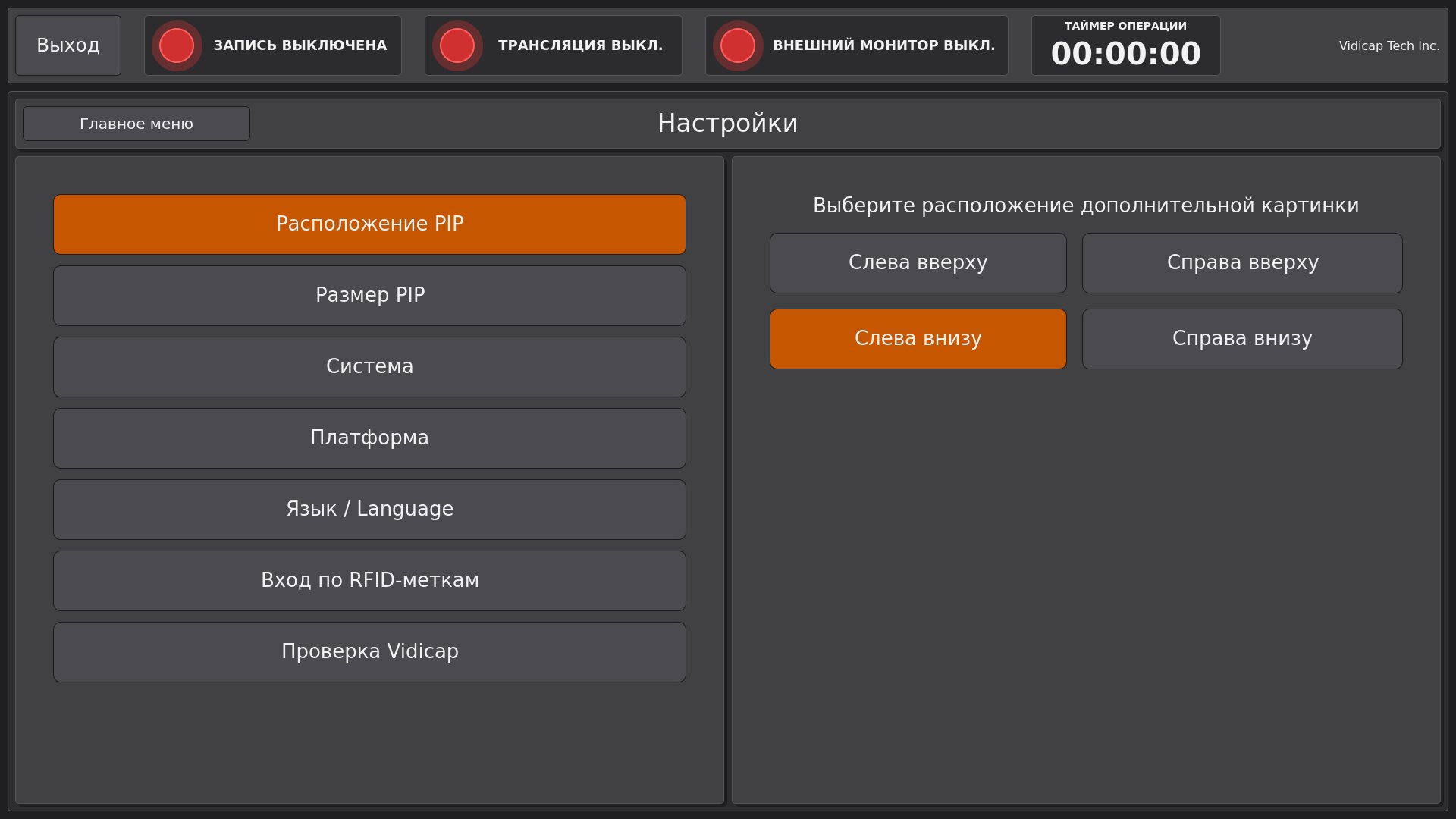
- Откройте «Настройки» → «Проверка Vidicap».
- Нажмите «Полная проверка» или «Быстрая, без нагрузки».
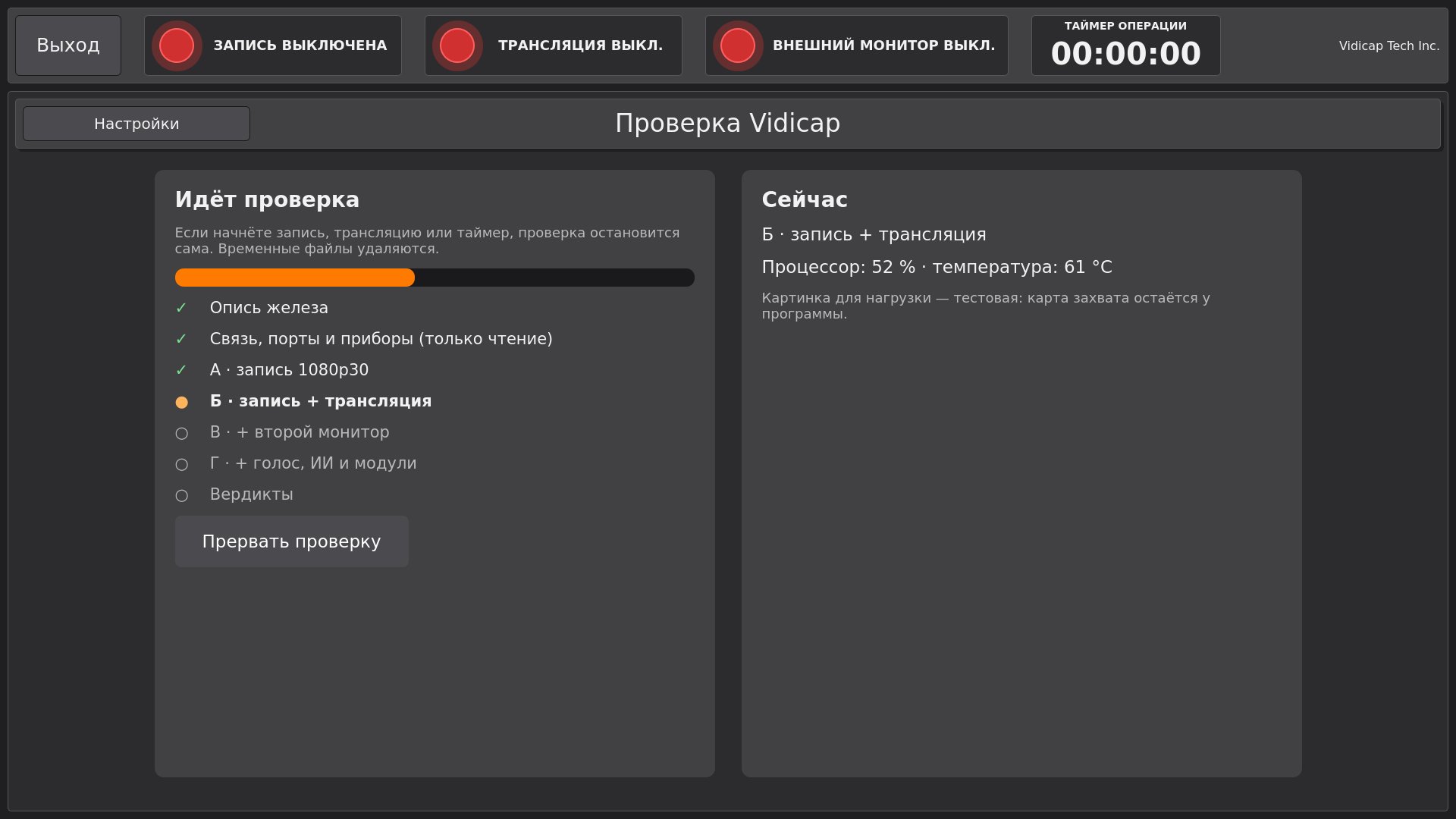
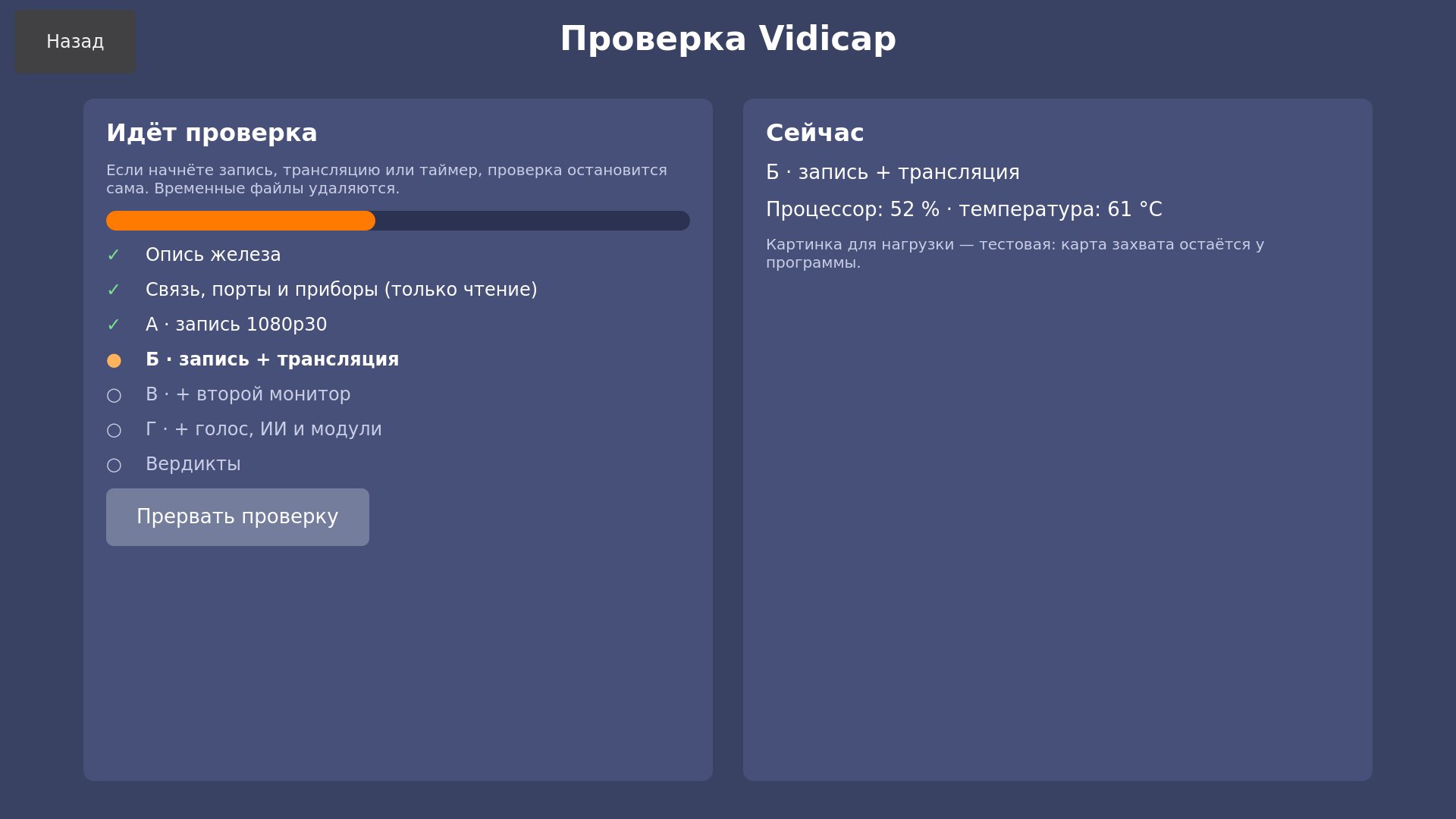
- Слева видно этапы, справа — что идёт сейчас, загрузку процессора и температуру. Кнопка «Прервать проверку» останавливает её сразу.
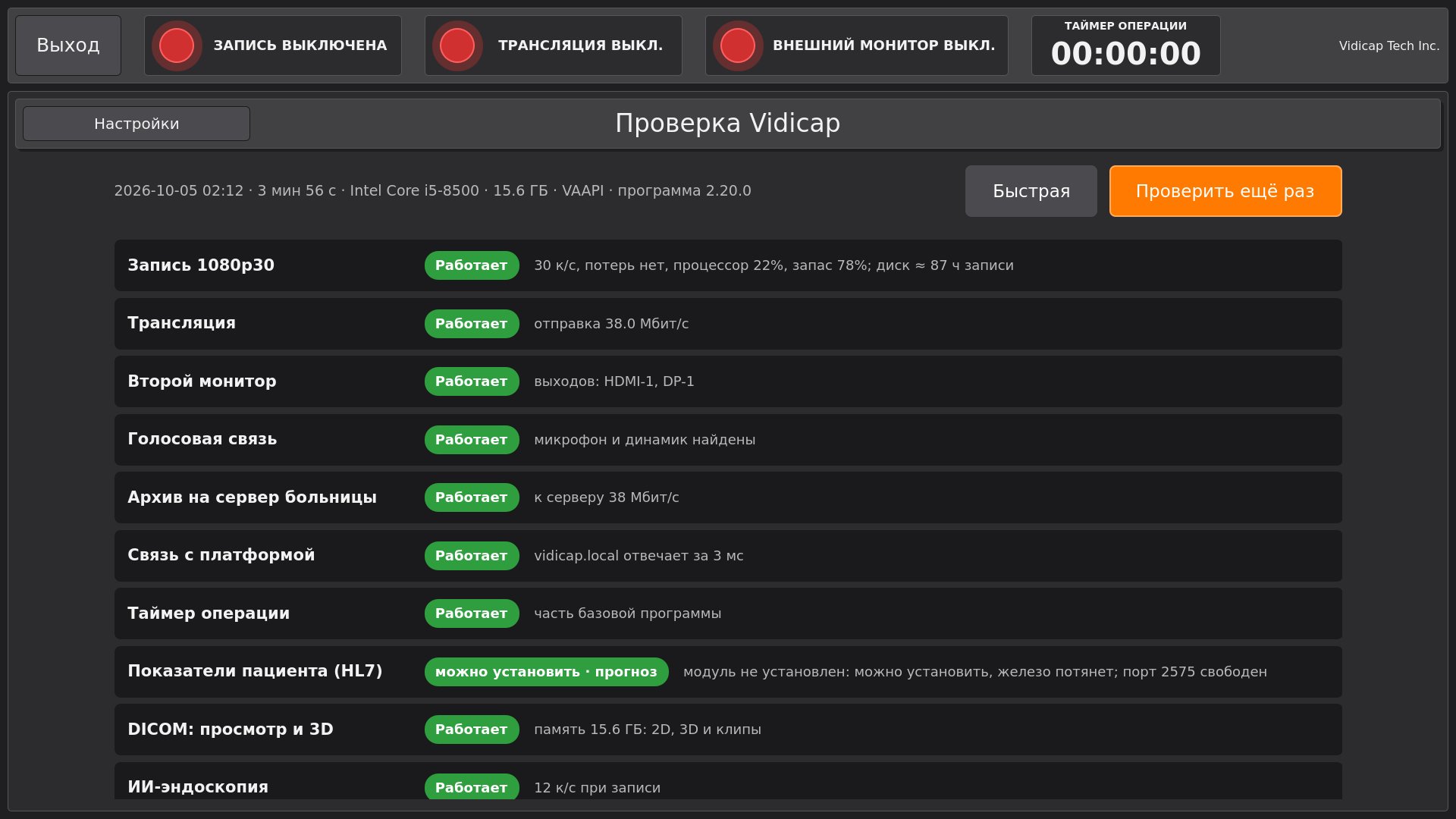
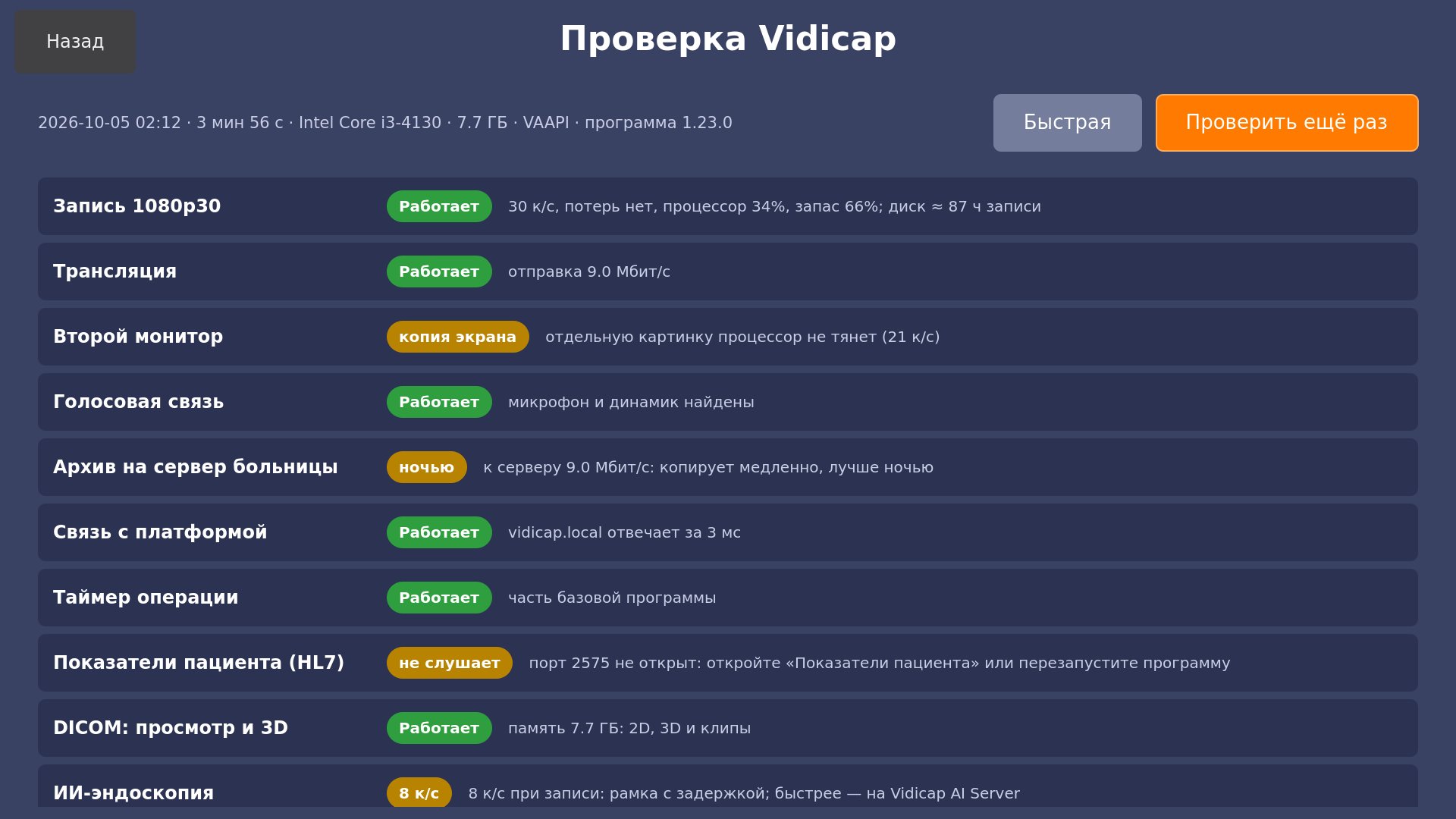
- Готово: ответ по каждой функции и модулю и короткое «почему».
Запуск на Vidicap Touch 1.0
- Нажмите кнопку «Платформа» в углу экрана.
- В панели нажмите «Проверка Vidicap» (кнопка есть и до подключения к платформе).
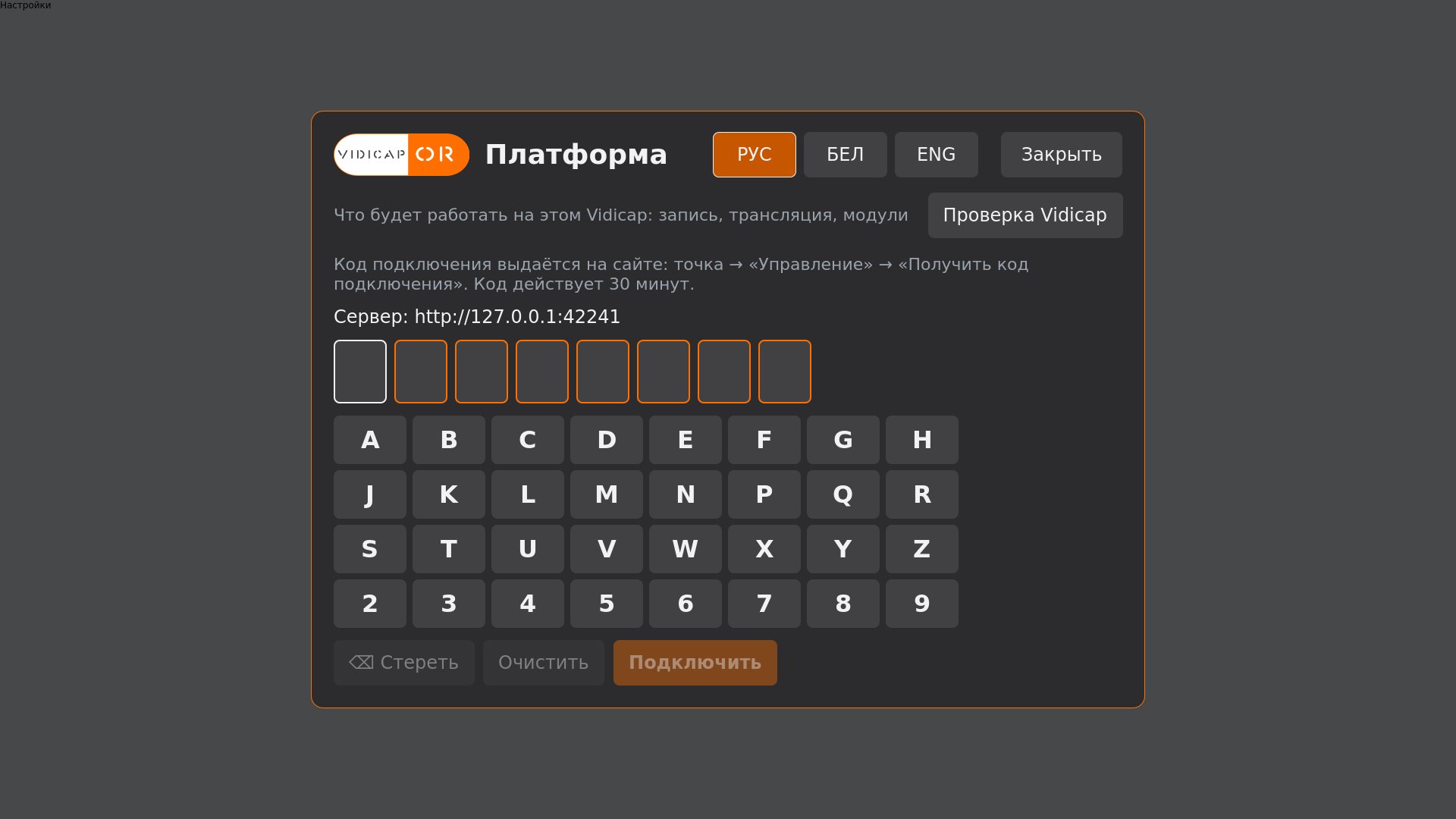
- Проверка открывается на весь экран, кнопки те же. «Назад» возвращает к программе.
Запуск из командной строки
Для техника по SSH или в терминале:
vidicap-check            # полная проверка, итог текстом
vidicap-check --quick    # быстрая, без нагрузки
vidicap-check --json     # отчёт целиком (JSON)
vidicap-check --send     # и отправить отчёт на платформу
Когда устройство проверяет себя само
- Сейчас по заданию платформы («Проверить сейчас» в «Проверке парка»): свободное устройство начинает в течение минуты. Если идёт запись, трансляция или таймер операции, устройство ждёт и начинает само через 2 минуты после того, как освободится (агент 1.36.0 и новее; старый агент пробует через 30 минут).
- Ночью по заданию платформы (01:00–05:00 по времени устройства, в случайную минуту, чтобы устройства больницы не грузили сеть одновременно). Если идёт запись или трансляция, устройство попробует через 30 минут или следующей ночью.
- Раз в месяц — платформа сама просит полную проверку.
- После обновления программы, агента или модуля — быстрая проверка, когда устройство свободно.
«Проверка парка» на платформе
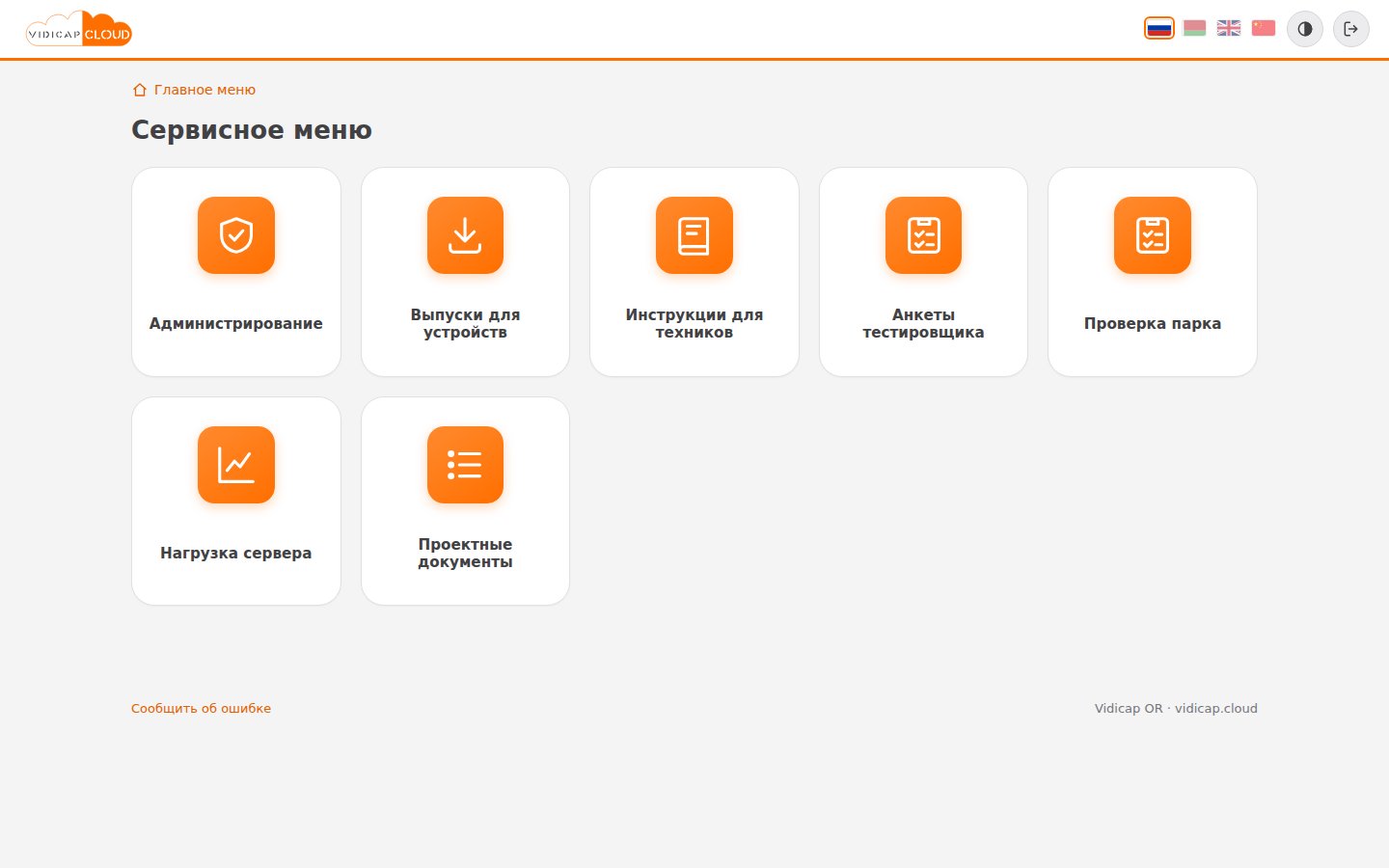
Сводка по всем устройствам — для администраторов организаций, владельцев точек и администраторов платформы: «Сервисное меню» → «Проверка парка».
Сводка
Сверху — сколько устройств проверено за 30 дней, у скольких всё работает, где есть ограничения, где нужен сервер или железо, и чего чаще всего не хватает. Ниже — таблица: строка на устройство, столбец на функцию. Фильтры: организация, ревизия, процессор, «только с проблемами».
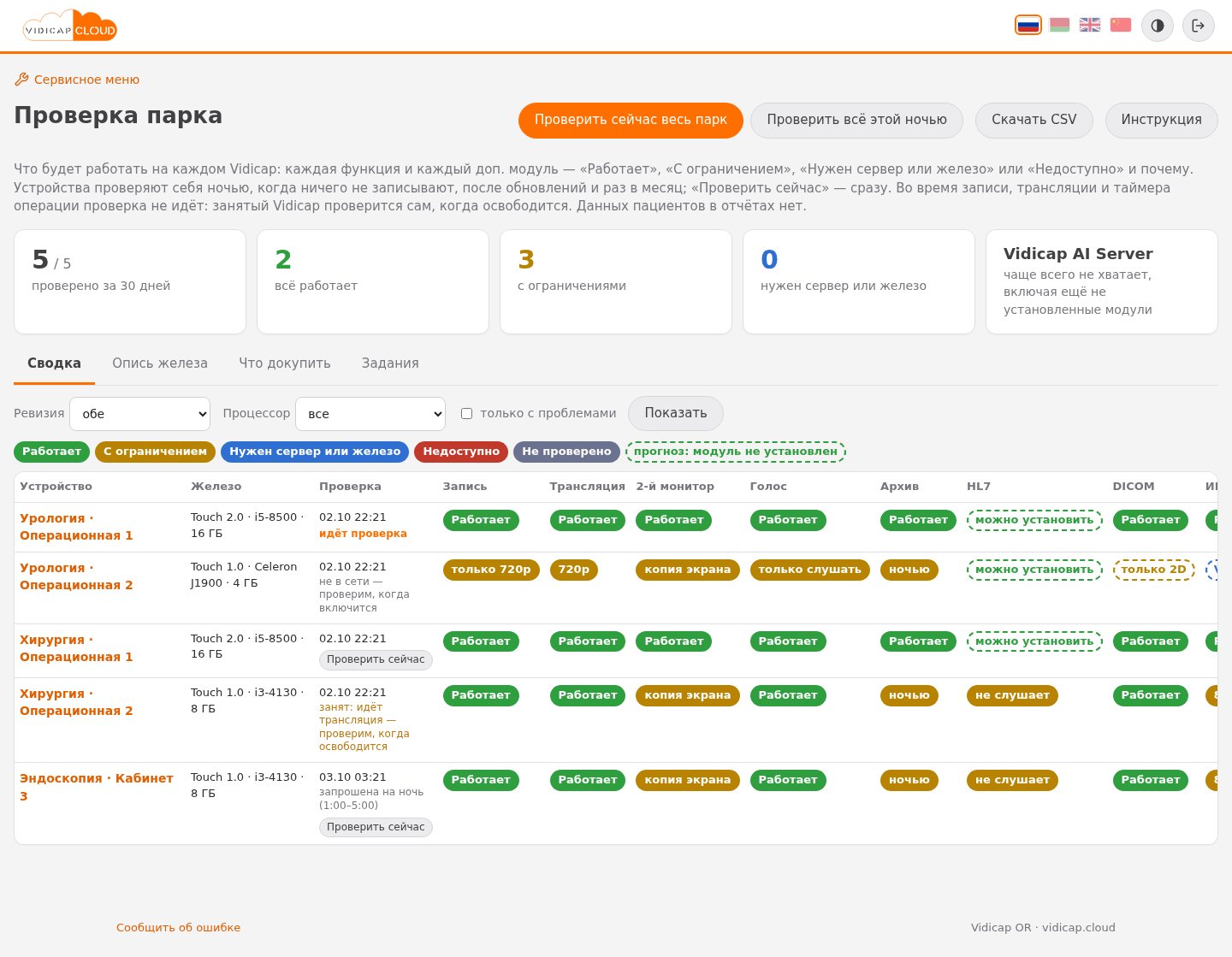
- «Проверить сейчас весь парк» — проверка всех устройств прямо сейчас. Если выбраны фильтры, кнопка называется «Проверить сейчас показанные» и проверяет только устройства в таблице. Свободные начинают в течение минуты; занятые (запись, трансляция, таймер операции) — сами, когда освободятся; выключенные — когда включатся. Операцию проверка не мешает: во время неё она не начинается, а если запись началась во время проверки, проверка останавливается за секунду и повторится позже.
- «Проверить сейчас» в строке устройства (столбец «Проверка») — то же для одного Vidicap.
- «Проверить всё этой ночью» — задание всем устройствам. Занятые проверятся на следующую ночь.
- «Скачать CSV» — таблица для Excel с теми же фильтрами.
- Столбец «Проверка» показывает, когда была последняя, была ли она прервана (и почему) и что с заданием: «идёт проверка», «занят: идёт трансляция — проверим, когда освободится», «не в сети — проверим, когда включится», «запрошена, начнётся в течение минуты» или «запрошена на ночь». Пока задание ждёт, страница обновляется сама каждые 30 секунд; готовый отчёт сразу появляется в сводке.
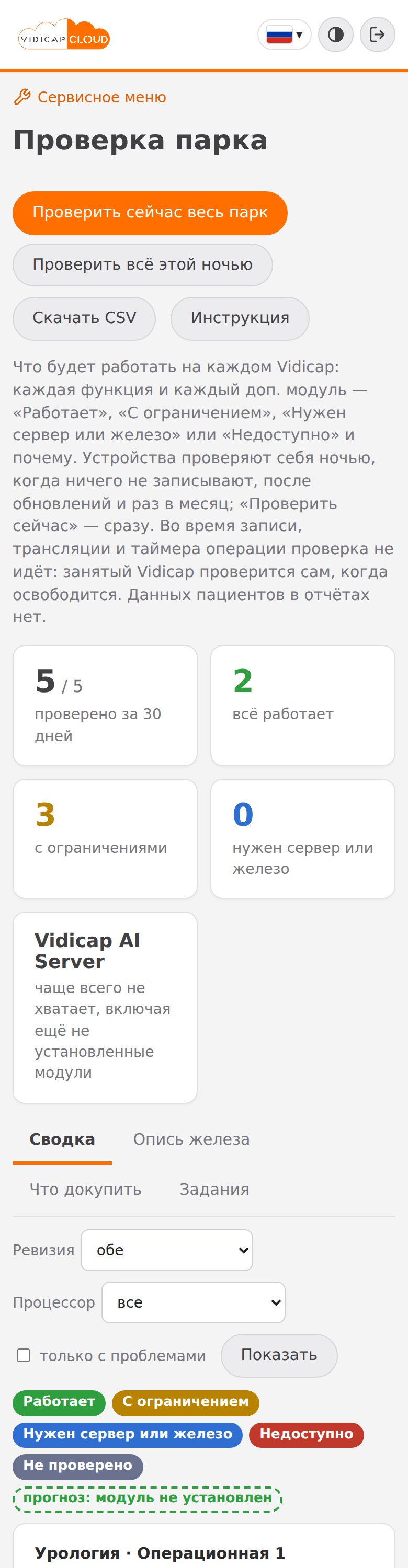
На телефоне сводка — карточки: у каждого устройства только то, что работает не полностью.
Устройство
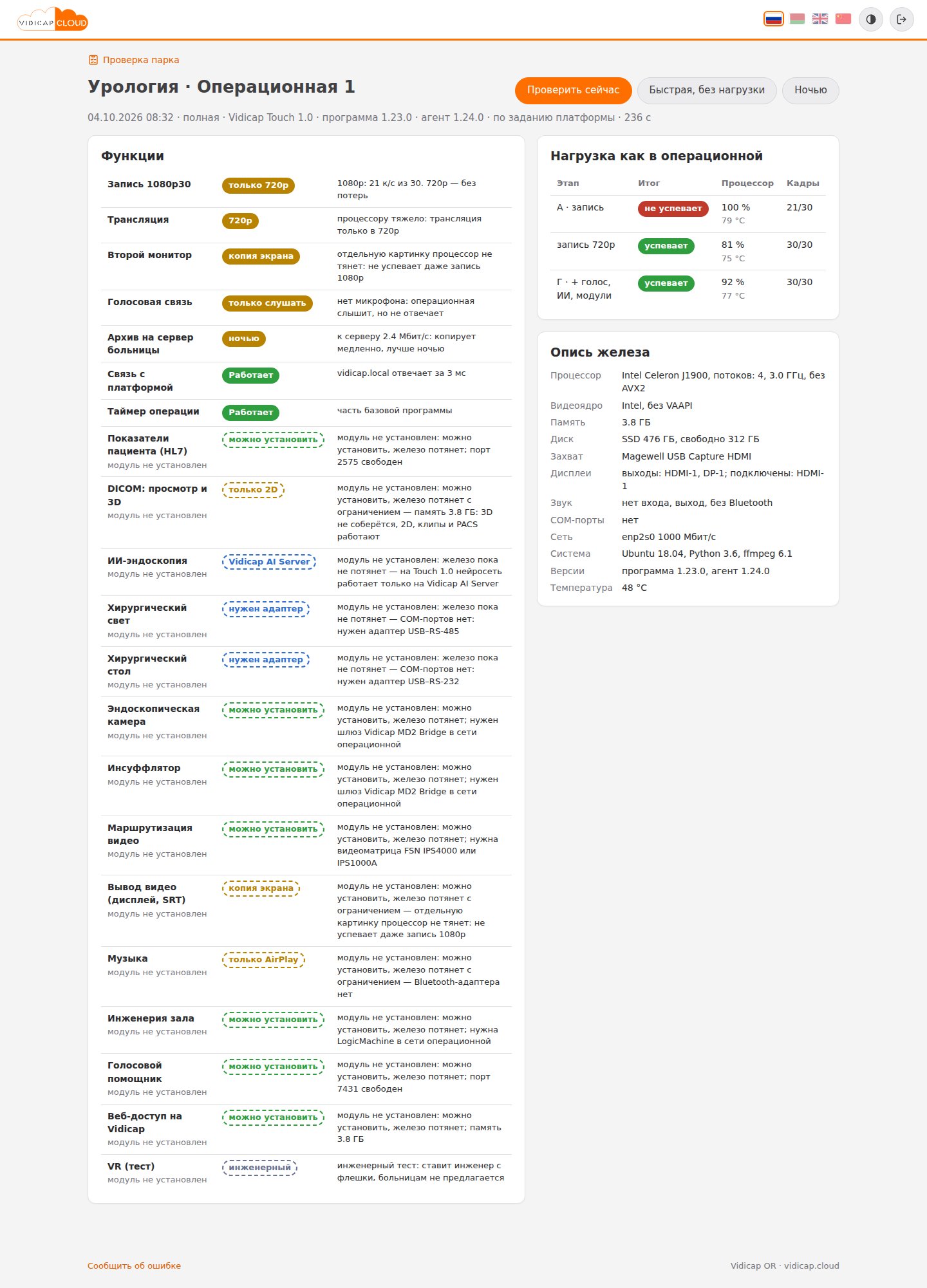
Нажмите на название устройства: ответы по всем функциям и модулям, этапы нагрузки (успевает ли, загрузка процессора, температура, кадров из 30), опись железа и история проверок. Кнопки: «Проверить сейчас» (начнёт в течение минуты, если свободно, иначе — само, когда освободится), «Быстрая, без нагрузки», «Ночью».
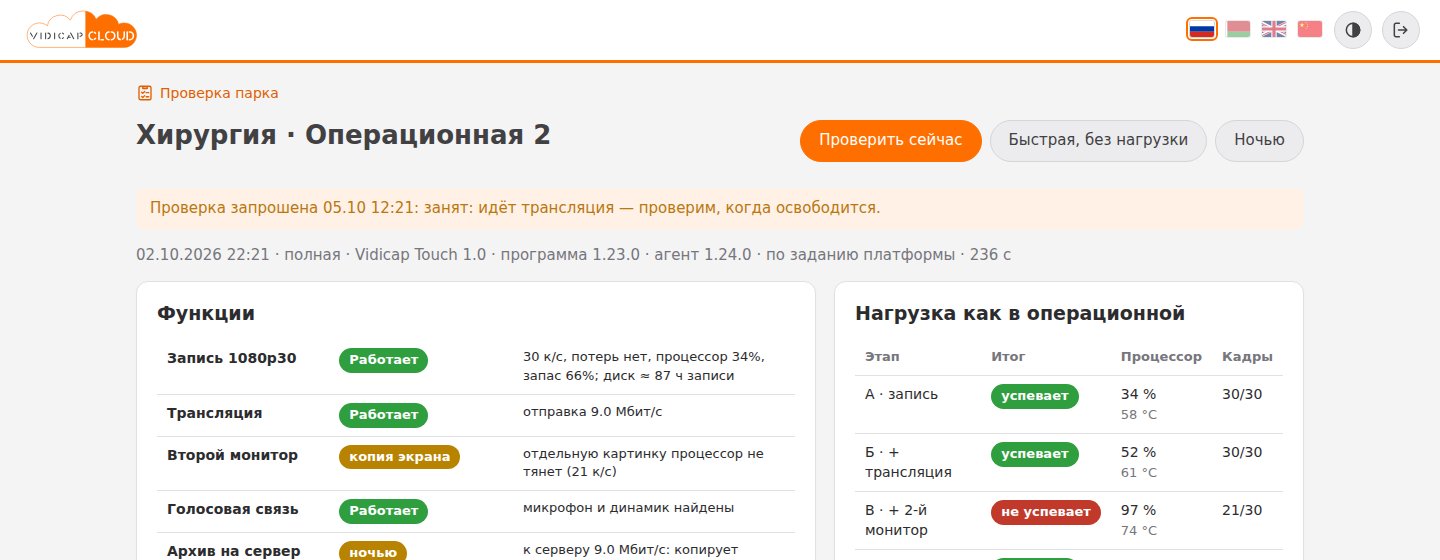
Если устройство занято, над отчётом видно, чем именно, и что проверка начнётся сама:
Опись железа
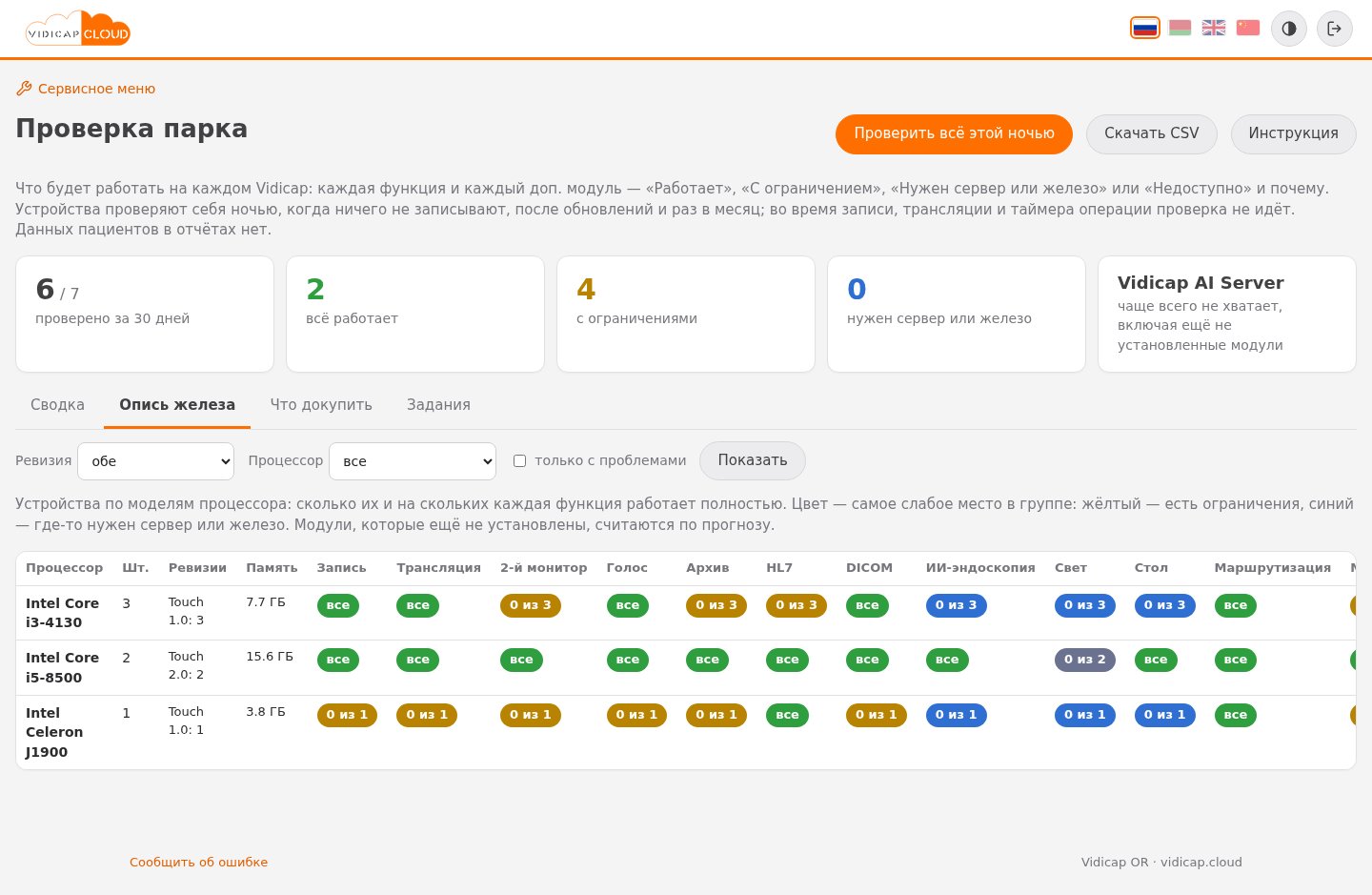
Устройства по моделям процессора: сколько их, какие ревизии и память, на скольких каждая функция работает полностью. Помогает понять, какие компьютеры менять первыми.
Что докупить
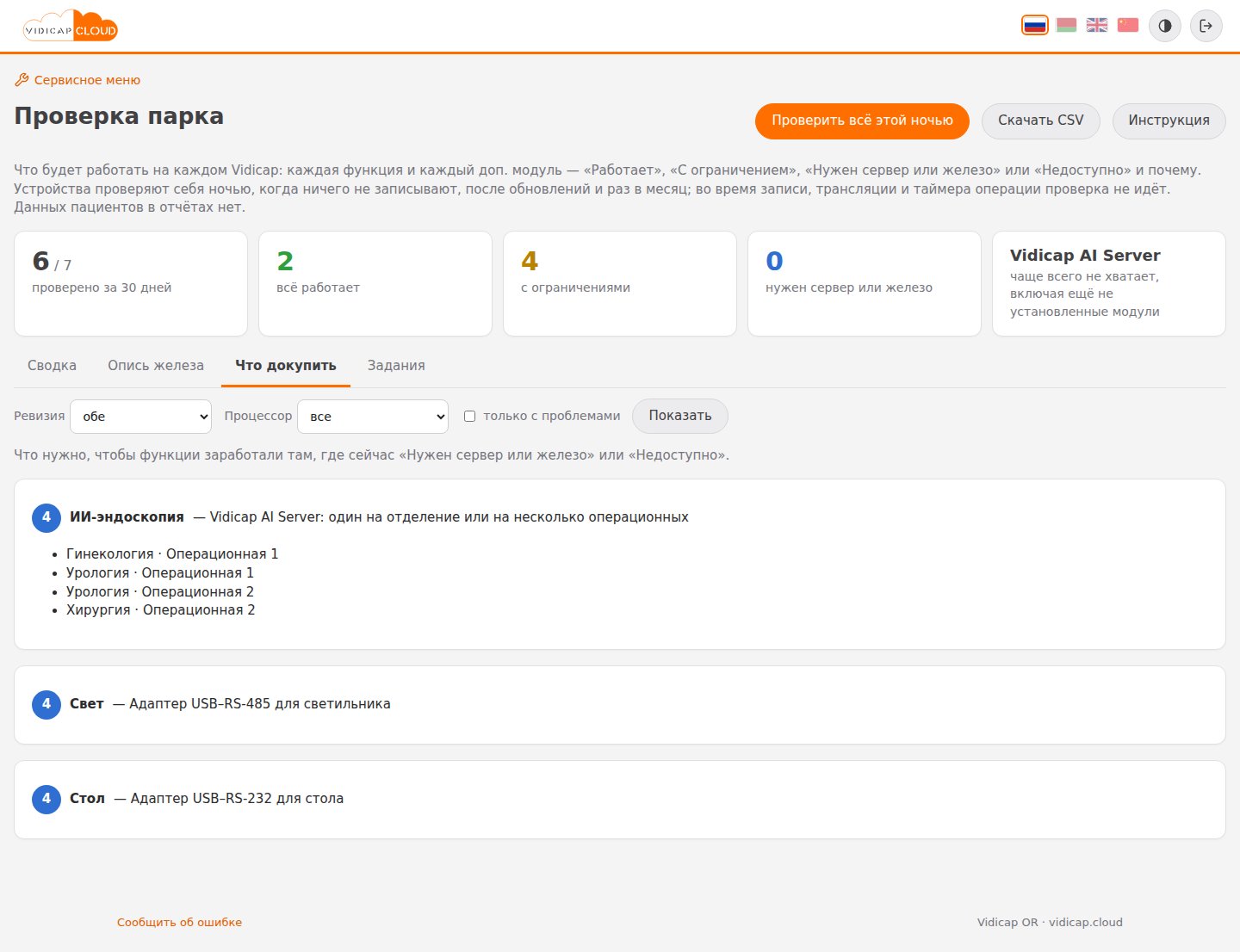
Для каждой функции с ответом «Нужен сервер или железо» или «Недоступно» — что именно нужно (Vidicap AI Server, адаптер USB–RS-485, память, HDMI-сплиттер…) и список устройств. Неустановленные модули учитываются по прогнозу.
Задания
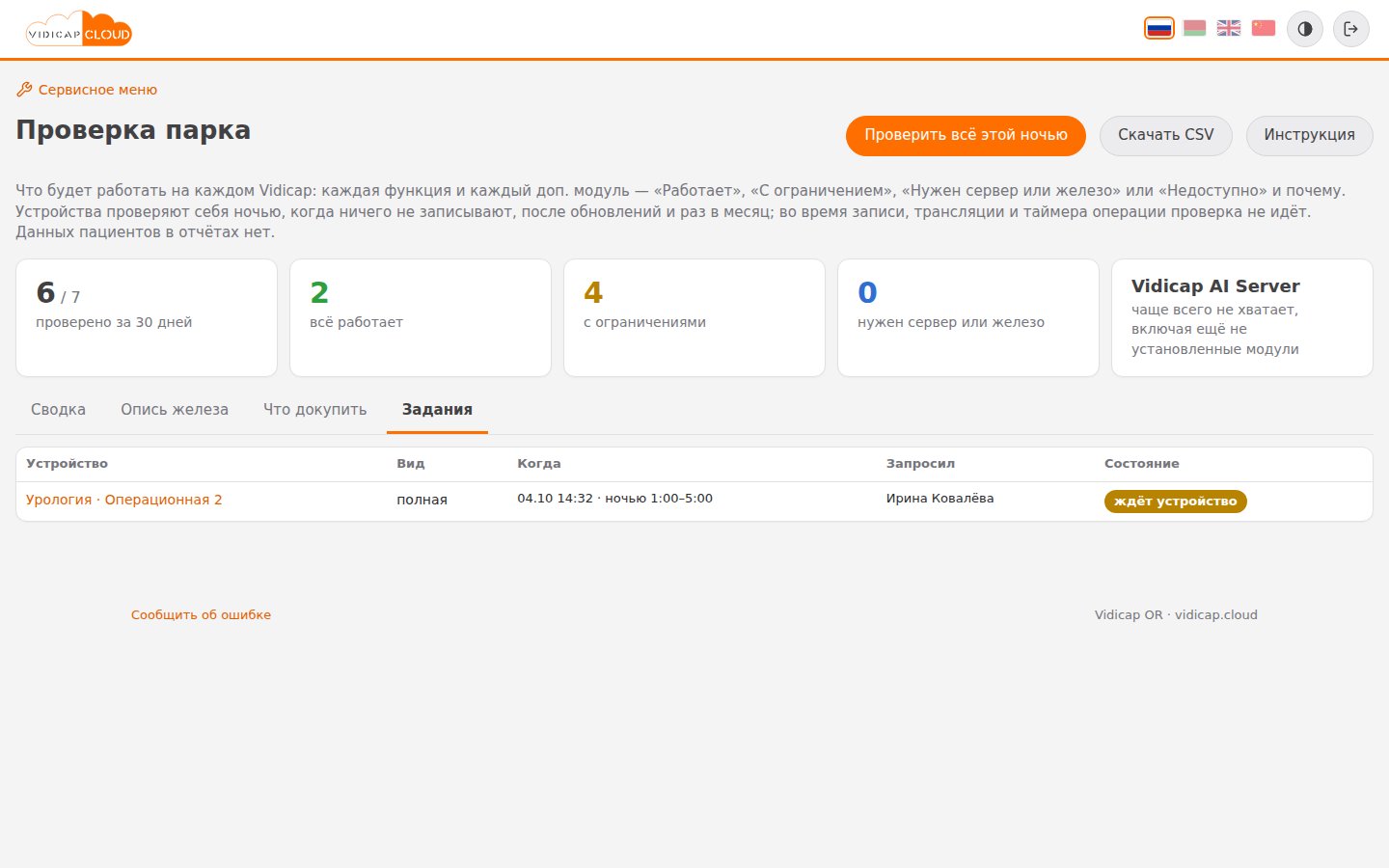
Кто и когда запросил проверку, ночью или сразу, выполнена ли она. Ежемесячные задания помечены «раз в месяц».
Сервер больницы и vidicap.cloud
Отчёты устройств хранятся на сервере больницы. Если сервер подключён выше (к главному серверу учреждения или к vidicap.cloud, см. «Связь серверов»), отчёты идут по цепочке вверх до облака без названий отделений и операционных: устройство там называется «Vidicap» и первые символы его номера. Облако видит только железо, версии и ответы — этого хватает, чтобы планировать обновления и закупки. Данных пациентов в отчётах нет.
Как читать типичные ответы
| Ответ | Что сделать |
|---|---|
| Запись «только 720p» | процессор не успевает 1080p: заменить компьютер или писать в 720p |
| Трансляция «720p» или «только в больнице» | медленная сеть: кабель вместо Wi-Fi, канал к серверу от 4 Мбит/с |
| 2-й монитор «копия экрана» или «нет выхода» | HDMI-сплиттер или карта вывода |
| Голос «только слушать» | USB-микрофон |
| DICOM «только 2D» | 8 ГБ памяти для 3D |
| ИИ-эндоскопия, ИИ-УЗИ «Vidicap AI Server» | этому устройству ИИ не по силам (мало кадров/с или запись теряет кадры): нейросеть на Vidicap AI Server. «Работает» или «N к/с» на Touch 1.0 — в настройках модуля можно выбрать «На этом Vidicap» |
| ИИ-эндоскопия, ИИ-УЗИ «уточнить» | модуль не установлен или проверка была быстрой: установите модуль и запустите полную проверку — она замерит нейросеть на этом устройстве |
| Свет, стол «нужен адаптер» | адаптер USB–RS-485 (свет) или USB–RS-232 (стол) |
| HL7 «не слушает» | откройте «Показатели пациента» или перезапустите программу |
← Tester checklists: checking modules item by item Holidays: decorations and greeting →