
Vidicap emulator: the device in your browser
Эмулятор Vidicap: устройство в браузере
Эмулятор Vidicap открывает на платформе настоящий экран Vidicap Touch 2.0. Это не картинка и не демо-ролик: в браузере работает та же программа экрана, что стоит на устройствах в операционных. Можно нажимать все кнопки, начинать обследование, записывать, делать фото, смотреть записанные файлы, менять настройки и язык.
Зачем это нужно:
- проверить интерфейс без устройства: что увидит врач после обновления, как выглядит новая функция;
- научить персонал: медсестра пробует запись и просмотр файлов на своём компьютере, а не на работающем Vidicap;
- показать заказчику: экран устройства и монитор пациента работают вместе прямо на встрече.
Безопасно. Камеры, флешка, платформа и монитор пациента в эмуляторе имитируются. Видео нарисовано, пациент выдуман, данные пациентов не используются. Всё, что вы «записали», хранится только в памяти вашего браузера и пропадает, когда вы закрываете страницу. Ничего не отправляется ни на сервер, ни на устройства.
Где найти
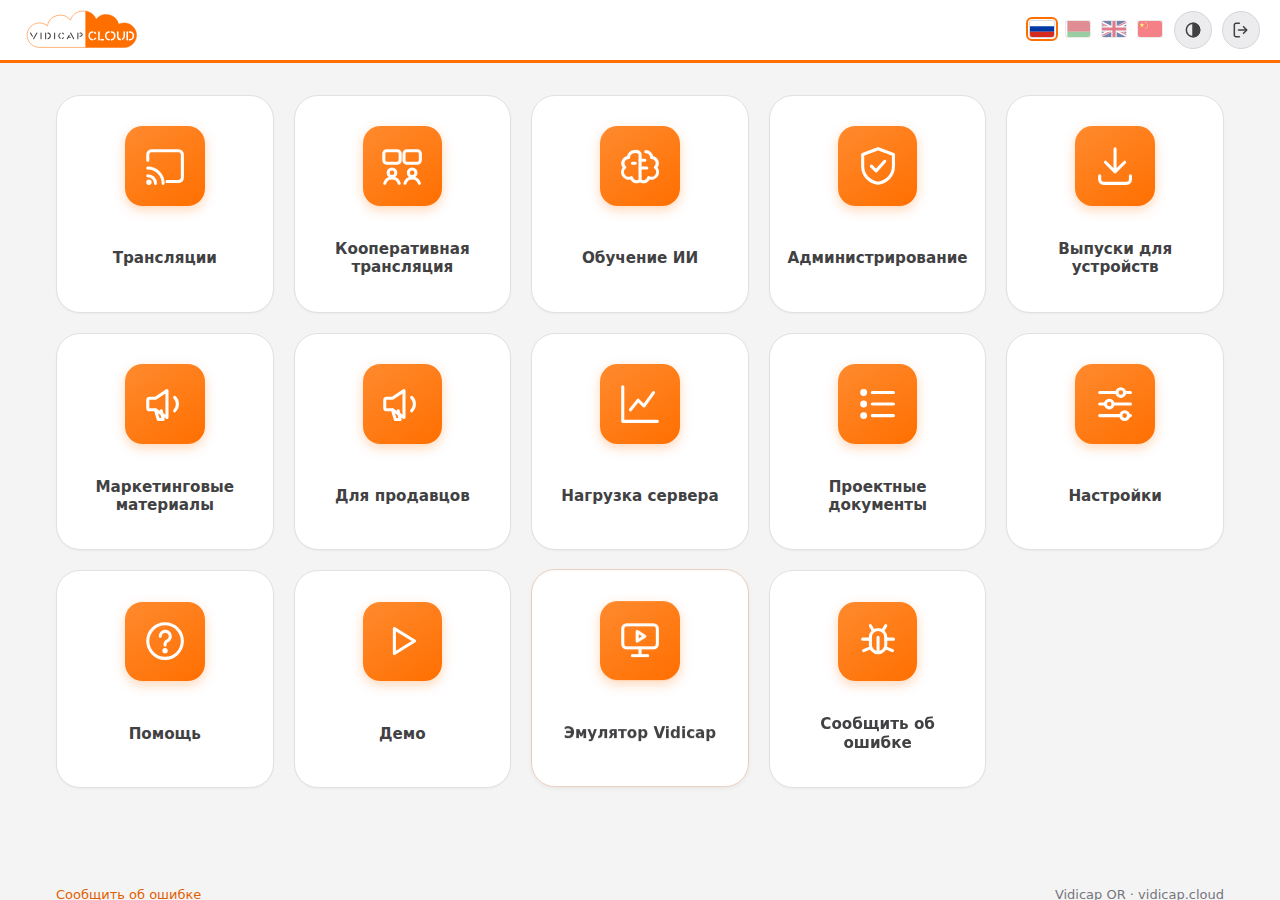
Войдите на платформу и нажмите плитку «Эмулятор Vidicap» в главном меню. Плитка есть у всех пользователей платформы.
Запуск
- В разделе «Устройство» выбрана Vidicap Touch 2.0. Рядом написана версия программы: эмулятор всегда показывает экран из текущего кода, то есть такой, каким он будет на устройствах после обновления. Vidicap Touch 1.0 появится в эмуляторе на следующем этапе.
- В разделе «Внешние приборы и доп. модули» отметьте модули, которые хотите посмотреть: монитор пациента (HL7), хирургический свет и стол, маршрутизация видео, внешний дисплей и SRT, эндоскопическая камера и инсуффлятор Mindray, ИИ-эндоскопия, ИИ-УЗИ, просмотр DICOM, музыка, инженерия зала, голосовой помощник Vidicap Assistant, веб-доступ, VR (тест). Модулю «VR (тест)» нужен второй монитор модуля «Вывод видео»: отметьте и «Внешний дисплей и SRT», иначе экран VR скажет, что без него VR не работает, как на устройстве. Кнопка «Все модули» отмечает все сразу, «Без модулей» снимает отметки. Под названием указана версия модуля: та же, что ставится на устройства. Каждый модуль работает так же, как на Vidicap, а приборы, к которым он подключается (светильник, стол, видеоматрица, стойка Mindray, телефон с музыкой, контроллер зала, ассистент), имитируются.
- Выберите язык устройства: русский, белорусский или английский. Сначала выбран язык, на котором открыт сайт (для казахского, узбекского и кыргызского — русский, для остальных — английский). На самом устройстве язык тоже меняется: «Настройки» → «Язык / Language».
- Нажмите «Запустить эмулятор».
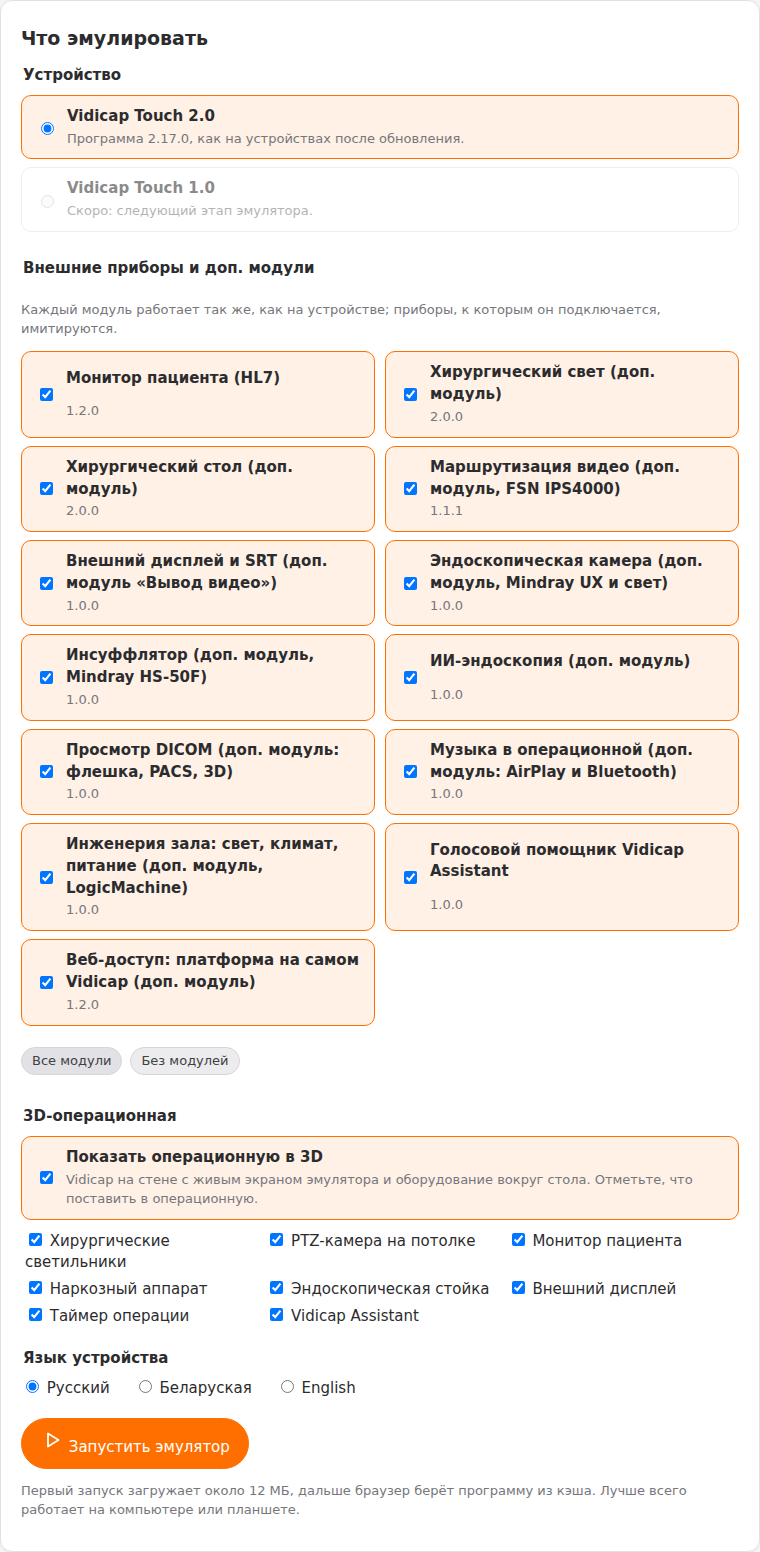
Первый запуск загружает около 12 МБ, это несколько секунд. Потом браузер берёт программу из кэша. Лучше всего эмулятор работает на компьютере или планшете в Chrome, Edge, Firefox или Safari последних версий; на телефоне он тоже открывается, но экран устройства получается мелким.
Экран устройства
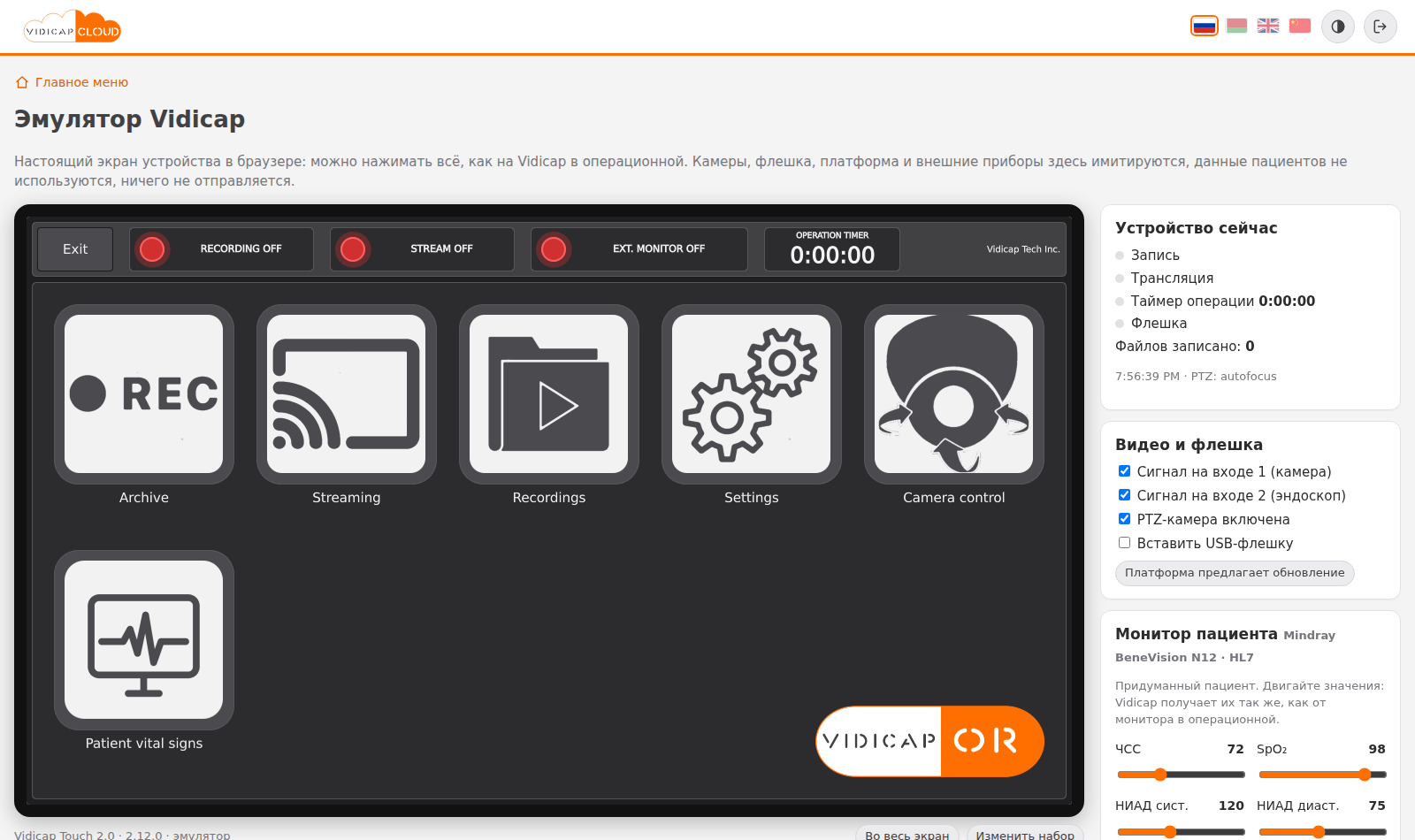
Слева тот же экран, что на Vidicap Touch 2.0: верхняя строка с лампами записи, трансляции и внешнего монитора, таймер операции, плитки главного меню. Нажимайте мышью или пальцем. Поля ввода заполняются экранной клавиатурой устройства или обычной клавиатурой компьютера.
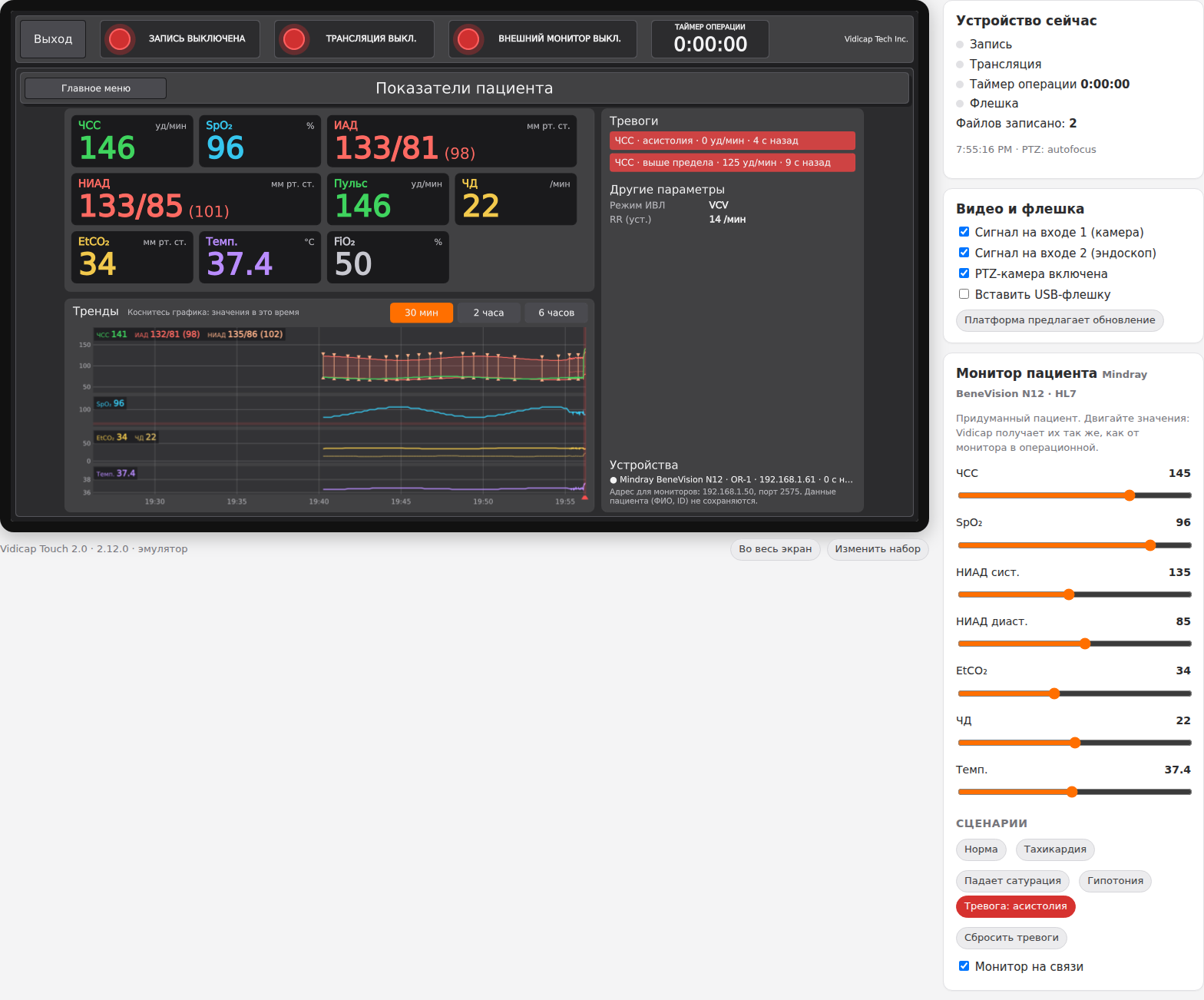
Кнопка «Во весь экран» под экраном разворачивает устройство на весь монитор (выход — клавиша Esc). Кнопка «Изменить набор» возвращает к выбору устройства и приборов; при этом эмулятор запускается заново и записанные файлы пропадают.
Обследование, запись и фото
- «Архивация» → «Начать новое обследование».
- Введите данные пациента. Используйте только выдуманные данные: это учебный экран. Нажмите «Сохранить данные» (или «Продолжить без внесения»).
- «Начать запись»: лампа в верхней строке становится зелёной, на пульте справа загорается «Запись». «Остановить» заканчивает запись.
- «Сделать фото» сохраняет снимок.
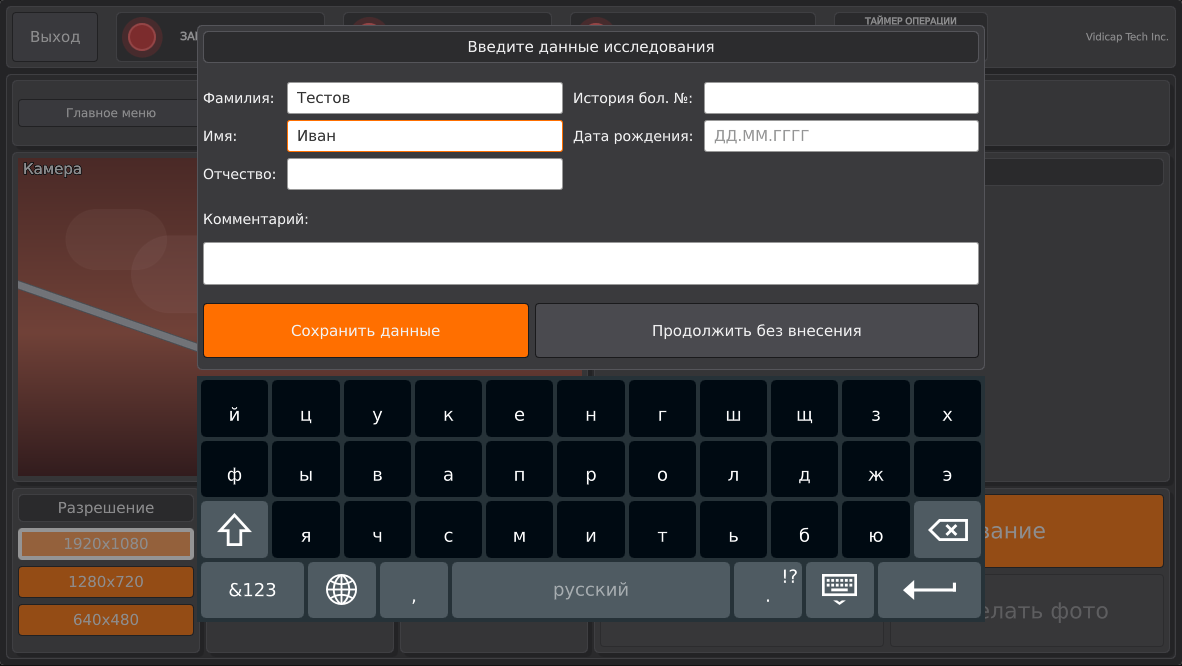
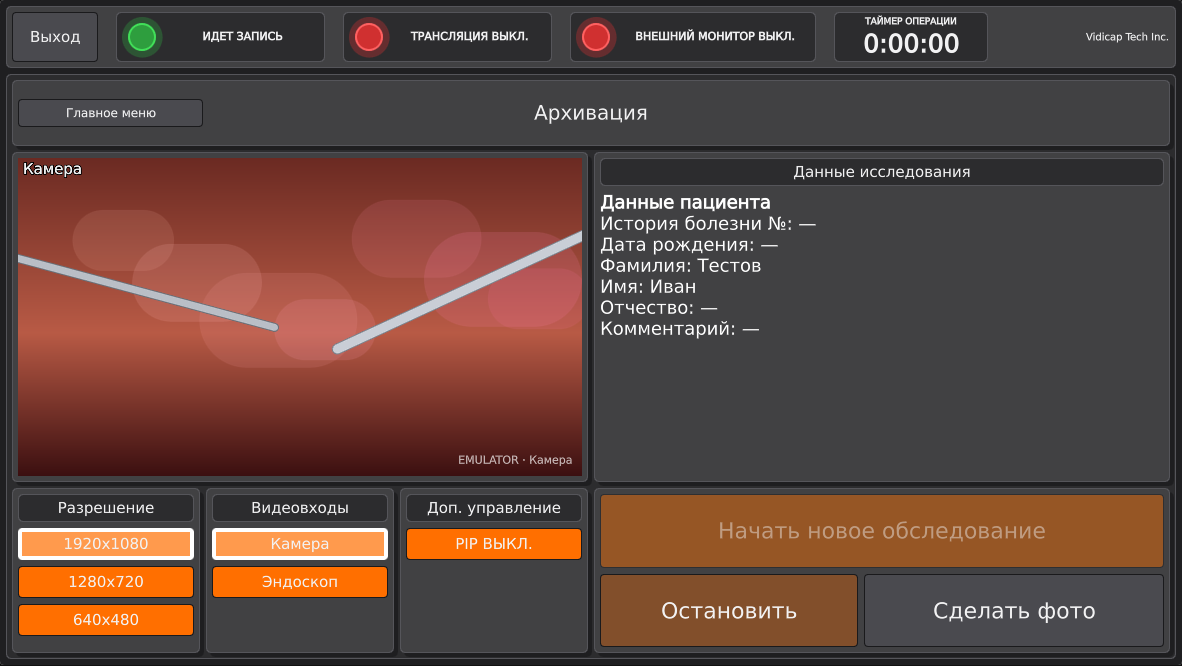
Папка обследования называется так же, как на устройстве: «Фамилия_Имя_№история», а без данных — «Unknown patient» и время.
Просмотр записанных материалов
«Материалы» → дата → папка обследования. Фото открывается картинкой, видео проигрывается с ползунком и кнопкой «Пауза». Вместо настоящего видео показывается нарисованная операция с надписью EMULATOR.
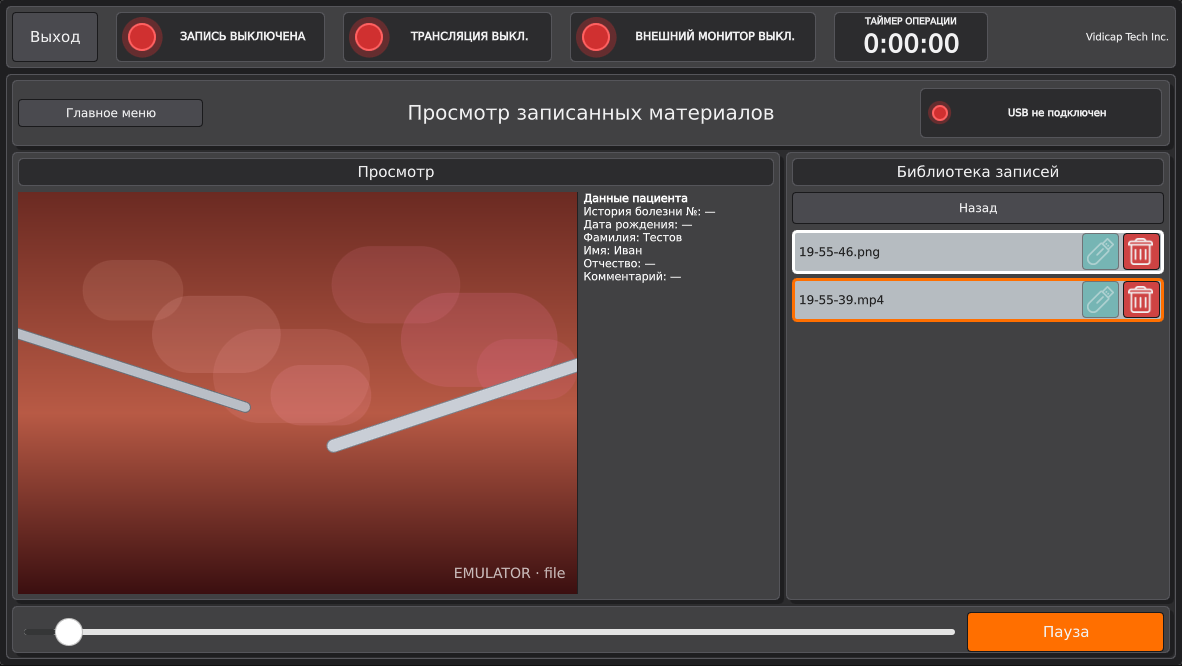
Кнопки копирования на флешку и удаления работают так же, как на устройстве. Чтобы скопировать, сначала «вставьте» флешку на пульте справа.
Трансляция, камера, настройки
- «Трансляция»: кнопка «Начать трансляцию» включает лампу трансляции. Видео никуда не передаётся.
- «Управление камерой»: кнопки PTZ-камеры нажимаются, последняя команда видна на пульте справа («PTZ: …»).
- «Настройки»: расположение и размер PIP, сведения о системе, подключение к платформе (любой код из 8 букв и цифр, например ABCD2345, «подключает» эмулятор; дефис можно не вводить), язык интерфейса.
Пульт внешних приборов
Справа от экрана находится пульт. Он делает то, что в операционной делают кабели и приборы.
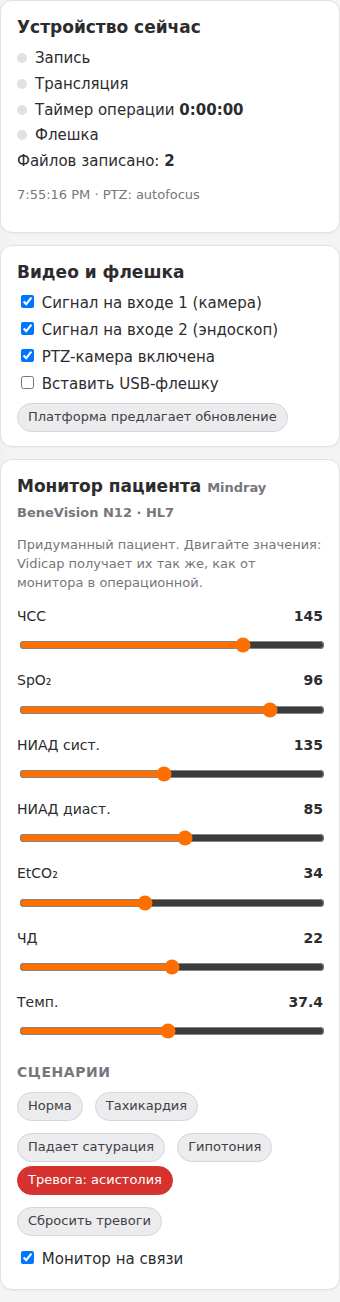
Устройство сейчас показывает, что происходит на Vidicap: запись, трансляция, таймер операции, вставлена ли флешка, сколько файлов записано.
Видео и флешка:
- «Сигнал на входе 1 (камера)» и «Сигнал на входе 2 (эндоскоп)»: снимите галочку, и на экране устройства этот вход покажет «Нет сигнала», как при выдернутом кабеле.
- «PTZ-камера включена»: выключенная камера на странице «Управление камерой» отображается так же, как на устройстве.
- «Внешний монитор показывает видео»: так Vidicap выводит видео на второй экран операционной. Лампа «Внешний монитор» в верхней строке загорается, нажатие на неё выключает вывод.
- «Вставить USB-флешку»: на странице «Материалы» загорается «USB подключен», можно копировать.
- «Платформа предлагает обновление»: устройство получает предложение новой версии, как от администратора платформы. Так можно посмотреть окно обновления.
Монитор пациента (если выбран при запуске) изображает монитор Mindray BeneVision N12, который передаёт показатели на Vidicap по HL7. Пациент выдуманный.
- Ползунки задают ЧСС, SpO₂, давление (НИАД), EtCO₂, частоту дыхания и температуру. Монитор плавно приходит к заданному значению с небольшими колебаниями, как настоящий.
- Сценарии сразу ставят набор значений: «Норма», «Тахикардия», «Падает сатурация», «Гипотония».
- Когда значение выходит за границы, монитор сам присылает тревогу («выше предела», «ниже предела»). Кнопка «Тревога: асистолия» присылает тревогу вручную, «Сбросить тревоги» очищает список.
- «Монитор на связи»: снимите галочку, и через 2 минуты значения на Vidicap станут серыми, как при отключённом мониторе.
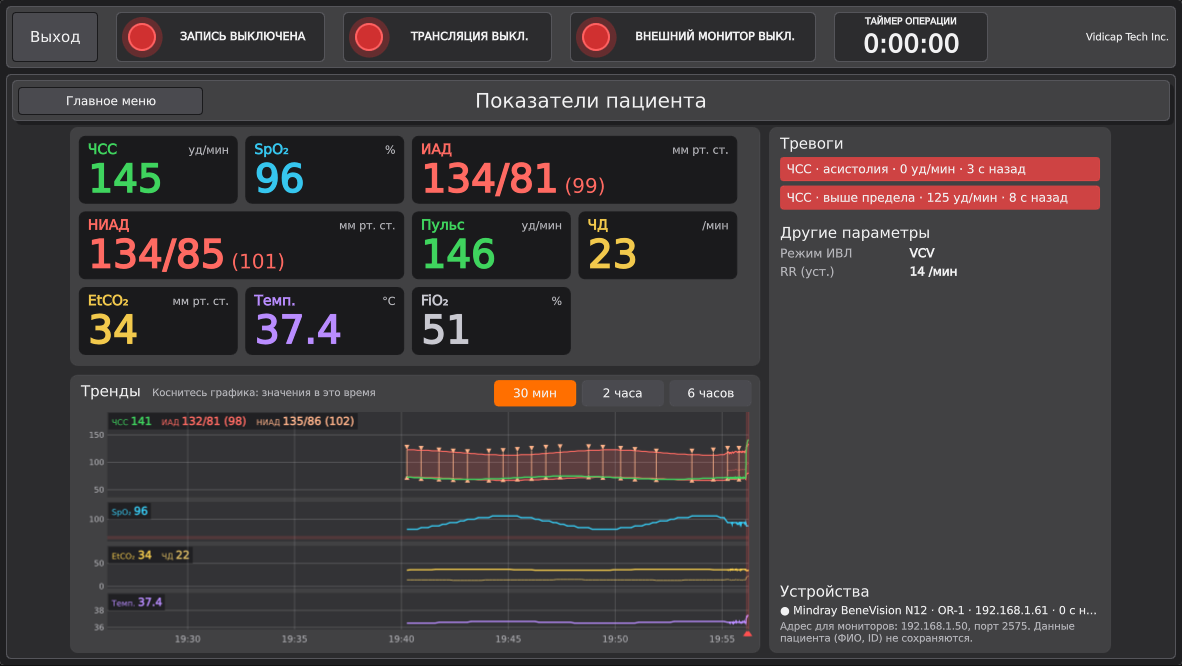
На устройстве откройте плитку «Показатели пациента»: там значения, тренды за 30 минут, 2 и 6 часов и тревоги.
Доп. модули в эмуляторе
Отмеченные при запуске модули стоят на эмуляторе так же, как на настоящем Vidicap: их плитки в главном меню (когда модулей много, у меню две страницы, листайте стрелками), их экраны и их пункты в «Настройках» («Доп. модули» → «Хирургический свет», «Доп. модули» → «Хирургический стол», «Доп. модули» → «Показатели пациента», «Веб-доступ», «Голосовой помощник», «Инженерия зала»). Нажимайте всё, как в операционной: включайте свет и меняйте яркость, поднимайте и наклоняйте стол, переключайте источники на мониторах, слушайте музыку, включайте сцены зала, смотрите давление инсуффлятора.
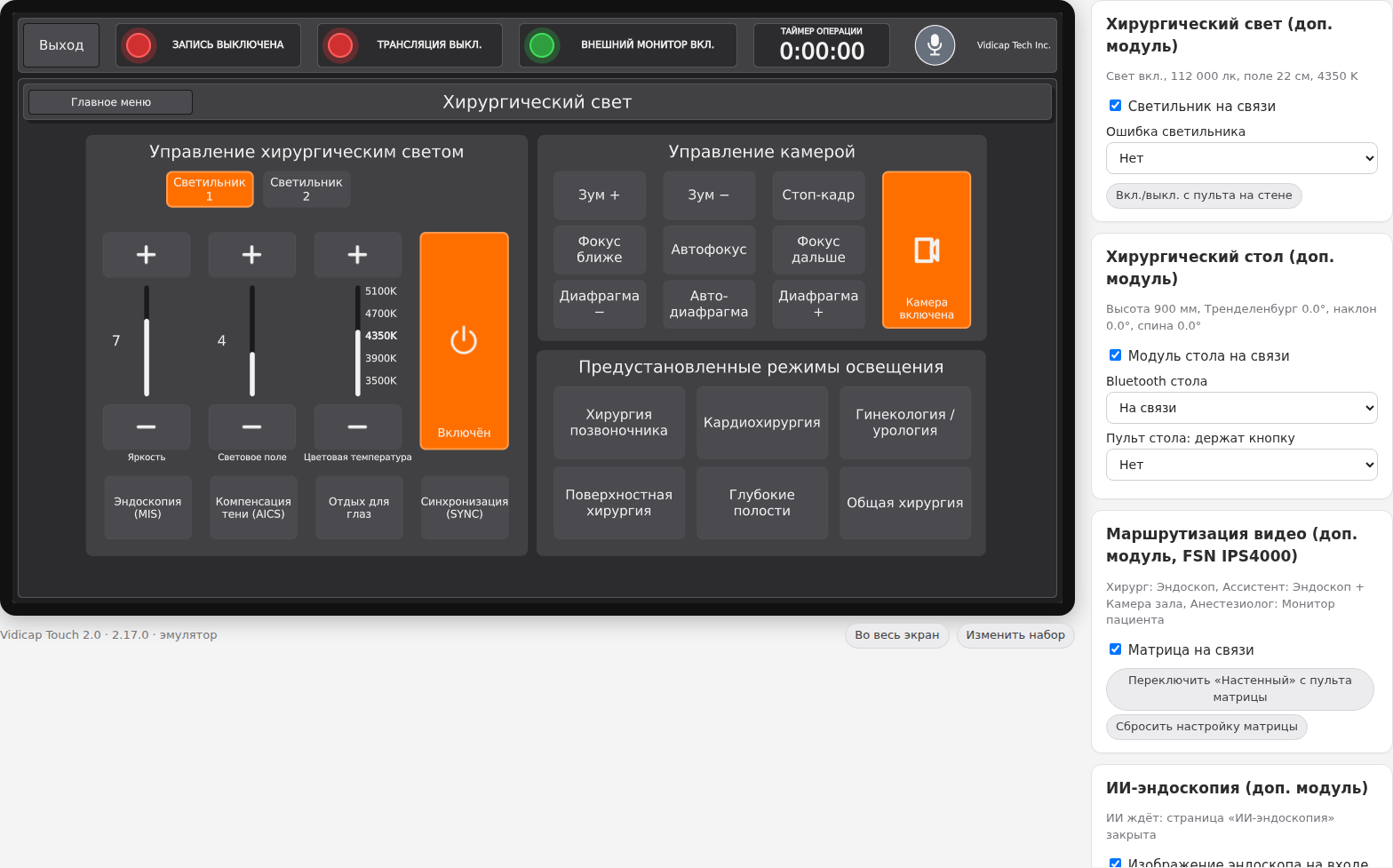
На пульте справа у каждого модуля своя карточка: сверху строка о том, что сейчас делает модуль («Свет вкл., 112 000 лк…», «Хирург: Эндоскоп…»), ниже то, что в операционной делают сами приборы и люди. Например:
- Хирургический свет и стол: «Светильник на связи», ошибка светильника, кнопка на настенном пульте, Bluetooth стола, медсестра держит кнопку пульта стола;
- Маршрутизация видео: матрица FSN IPS4000 на связи или нет, кто-то переключил монитор с пульта самой матрицы;
- Внешний дисплей и SRT: дисплей подключён по HDMI, сколько зрителей смотрят по SRT;
- Эндоскопическая камера и инсуффлятор Mindray: шлюз и стойка на связи, кнопка стоп-кадра на головке камеры, утечка газа через троакар;
- ИИ-эндоскопия: есть ли картинка эндоскопа, «полип в кадре», «кровотечение в кадре»;
- ИИ-УЗИ: есть ли картинка УЗИ-аппарата, доброкачественное или подозрительное образование молочной железы в кадре (экран тот же, что у ИИ-эндоскопии, с классами и моделью «ИИ-УЗИ»; картинка УЗИ нарисована, не настоящая);
- Просмотр DICOM: PACS больницы отвечает, в PACS пришло новое исследование;
- Музыка: телефон в зале играет по AirPlay или Bluetooth, консультант говорит (музыка становится тише);
- Инженерия зала: контроллер LogicMachine на связи, тревога (например, давление кислорода), выключатель на стене, температура в зале;
- Голосовой помощник: «Сказать ассистенту» одну из фраз («Привет, Видикап, начни запись»), ассистент в сети, ввести код привязки;
- Веб-доступ: сеть больницы подключена, техник входит с кодом с экрана;
- VR (тест): есть ли у внешнего монитора сенсорная панель, «Коснуться внешнего монитора» (для «Проверить касания»), кабель петли для замера задержки, кнопки пульта-кликера (работают, когда VR включён). Окна VR на втором мониторе в браузере нет: его заменяет пульт.
Тексты имитируемых приборов говорят на языке устройства (русский, белорусский, английский). Фразы для голосового помощника всегда по-русски, как и сам ассистент.
3D-операционная
Под эмулятором можно открыть операционную в 3D: стол с пациентом-манекеном, Vidicap Touch 2.0 на стене и оборудование вокруг. Она нарисована в мультяшном стиле, мягкими цветами с контурами, как инфографика. Её можно крутить мышью или пальцем и приближать колёсиком. Всё в ней связано с эмулятором:
- Vidicap на стене показывает живой экран эмулятора. Нажимайте на экране устройства слева и смотрите, как это выглядит в операционной. Над экраном горят лампы записи, трансляции и внешнего монитора, а в боковом порту видна флешка, когда её «вставили» на пульте.
- Монитор пациента Mindray показывает кривые ЭКГ, плетизмограммы и капнограммы и те же значения, которые получает Vidicap. Сценарии и тревоги пульта видны на нём сразу: тревога мигает красной строкой.
- PTZ-камера на потолке поворачивается и приближает, пока вы держите кнопки страницы «Управление камерой». Вид «С камеры» показывает операционную её глазами. Выключенная камера опускает объектив.
- Эндоскопическая стойка показывает картинку эндоскопа. Снимите на пульте «Сигнал на входе 2 (эндоскоп)», и на её мониторе появится «НЕТ СИГНАЛА».
- Внешний дисплей на потолочной консоли показывает видео, когда на пульте отмечено «Внешний монитор показывает видео». На Vidicap при этом горит лампа «Внешний монитор»; нажатие на неё выключает показ, как на устройстве.
- Табло таймера операции на стене идёт вместе с таймером Vidicap.
- Хирургические светильники светят так, как их настроили на экране «Хирургический свет»: выключенный светильник гаснет, яркость и цветовая температура видны на столе (нужен модуль «Хирургический свет»).
- Операционный стол поднимается, опускается и наклоняется вместе с экраном «Хирургический стол» (модуль «Хирургический стол»).
- Vidicap Assistant на потолке (модель из файлов печати корпуса) светится кольцом, как настоящий: слушает, думает, выполнено, ошибка.
- Инженерия зала: общий свет зала, зелёный свет для эндоскопии и табло над дверью «Идёт операция» («Рентген»). Музыка: колонка на стене показывает, что играет музыка. Инсуффлятор: давление CO₂ на мониторе эндоскопической стойки.
- Наркозный аппарат стоит для полноты картины.
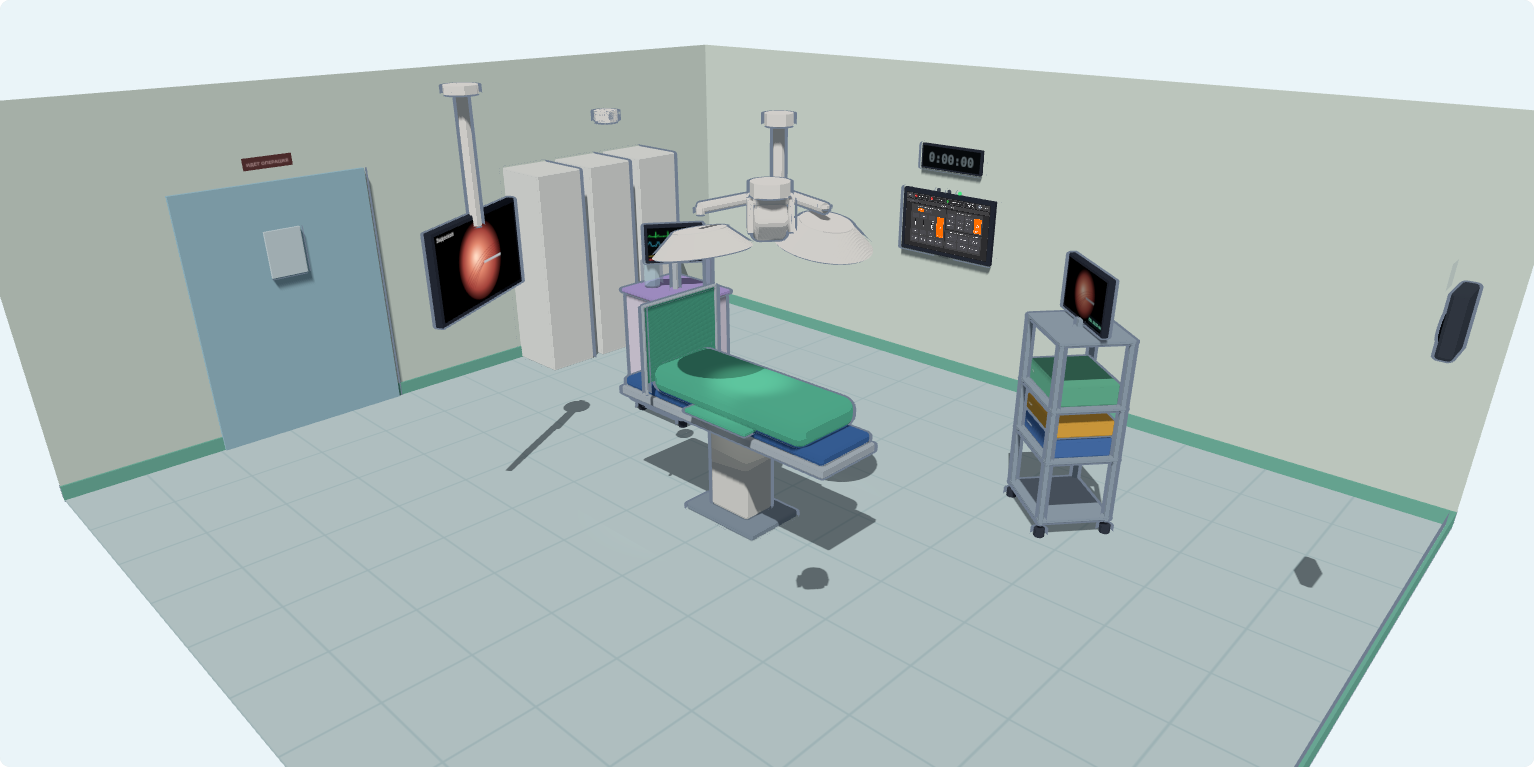
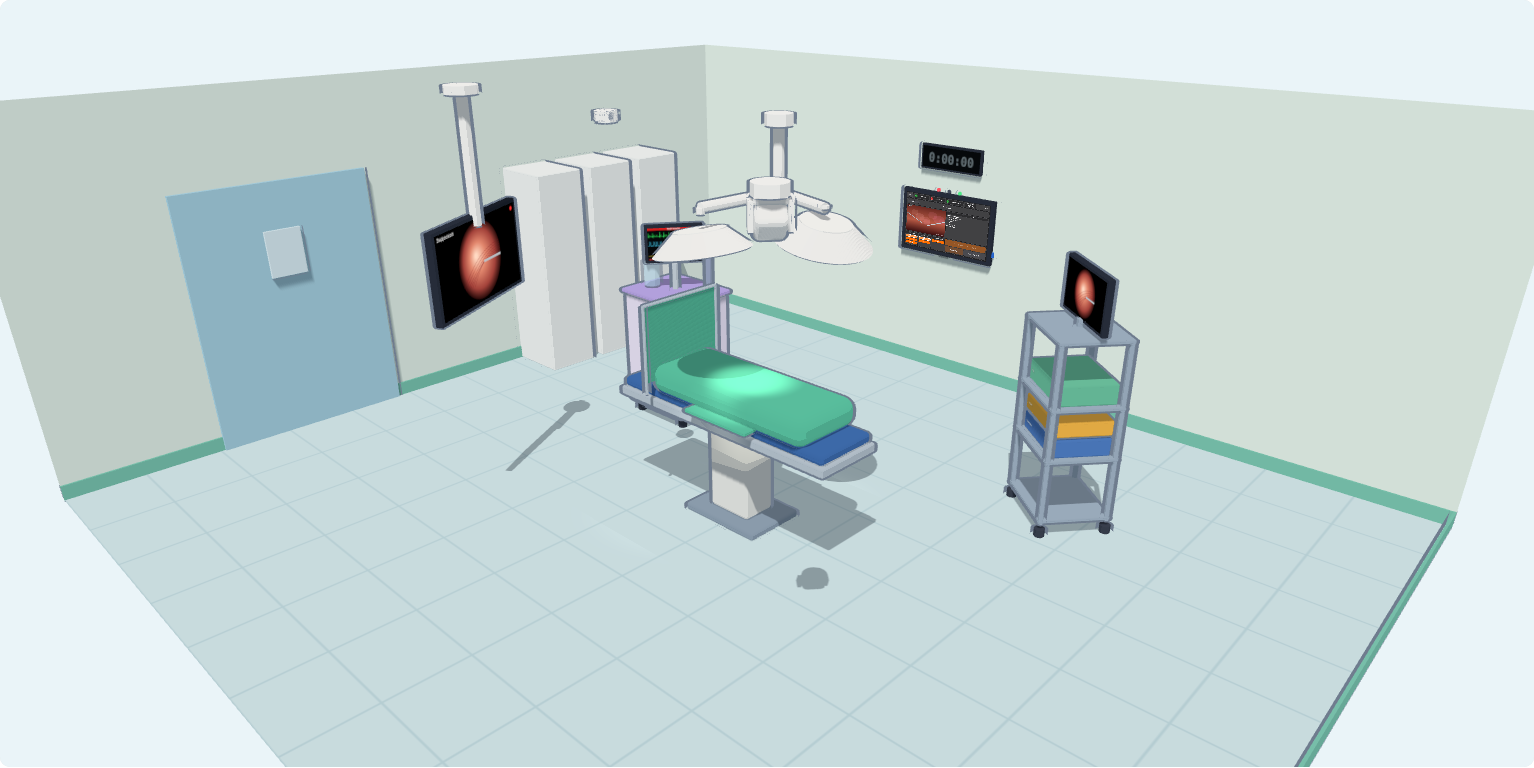
Нажмите на прибор, и внизу появится, что это и как он связан с Vidicap. Кнопки над операционной переключают вид: «Общий вид», «Vidicap» (стена с экраном), «Монитор», «Сверху», «С камеры». Кнопка «Во весь экран» разворачивает операционную на весь монитор.
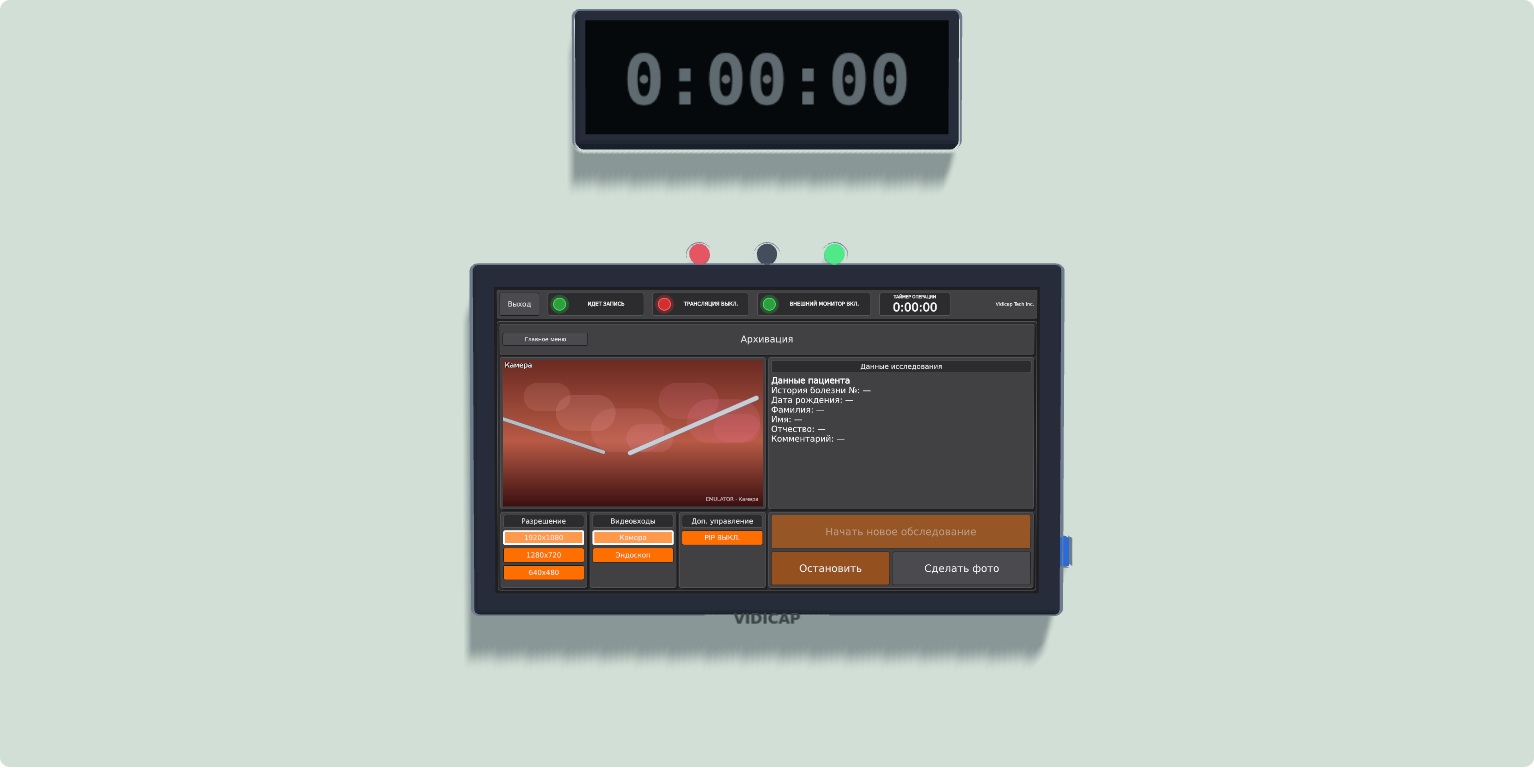
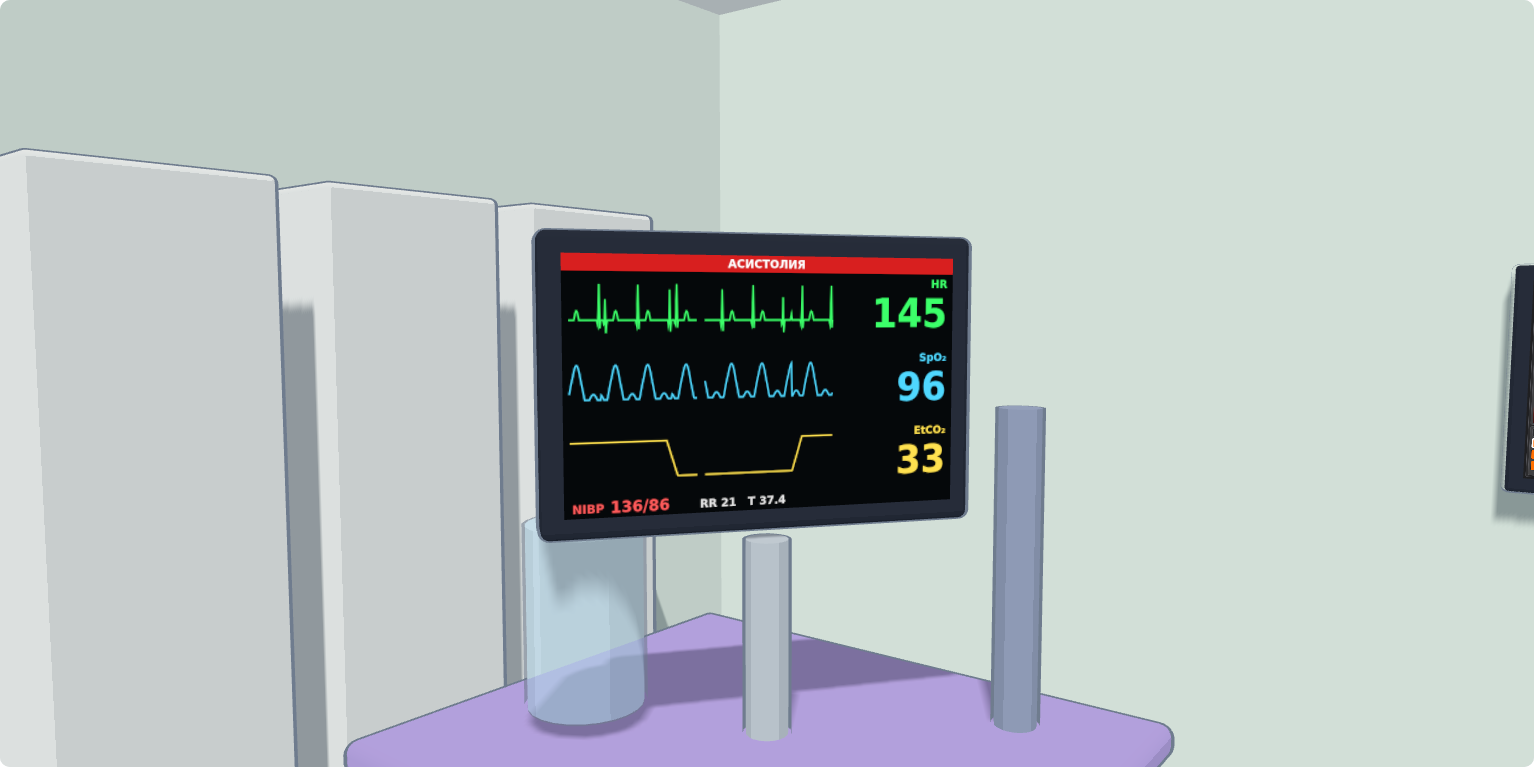
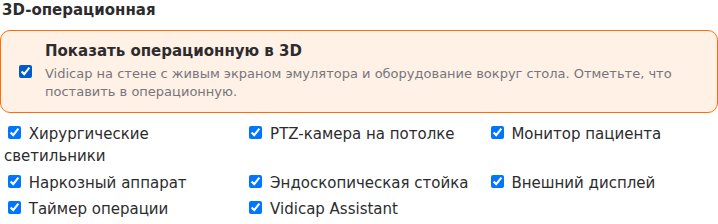
Что поставить в операционную выбирается при запуске, в разделе «3D-операционная»: снимите галочку с приборов, которых нет в вашей операционной, или с пункта «Показать операционную в 3D», если 3D не нужно (например, на слабом компьютере). Стол и Vidicap есть всегда.
Английский и другие языки
Страница эмулятора переведена на все девять языков сайта. Экран устройства говорит на трёх языках устройства (русский, белорусский, английский): выберите его при запуске или в настройках самого устройства.
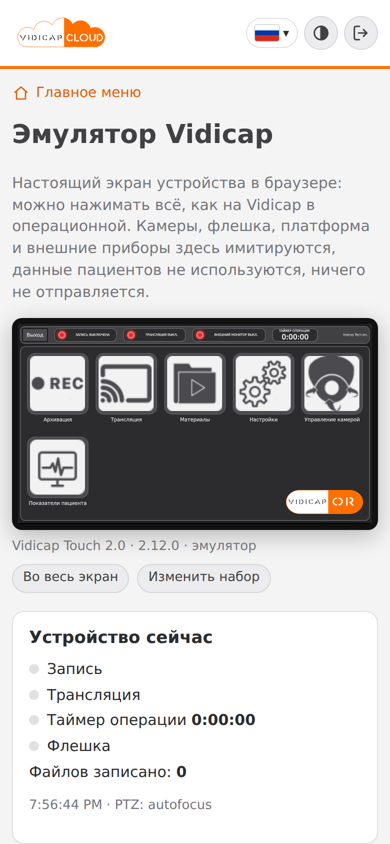
На телефоне пульт находится под экраном устройства.
Что дальше
- Vidicap Touch 1.0 в эмуляторе.
- Виртуальная операционная дальше: сценарии операции целиком, сохранённые наборы оборудования, расстановка приборов мышью и открытая версия без входа, как часть демо.
Для администратора платформы
- Экран берётся из кода на сервере (папки
qml,assets,modulesрепозитория) и обновляется вместе с платформой. На сервере вdocker-compose.ymlэти папки подключены к контейнеру только для чтения; платформа отдаёт из них только экраны, картинки и переводы. - Программа эмулятора (Qt для WebAssembly) лежит в
platform/simulator/wasm/dist/и пересобирается только при смене версии Qt:platform/simulator/wasm/build.sh. - Если вместо экрана написано «Эмулятор на этом сервере не установлен», значит, на сервере нет этих папок или файла программы. Обновите сервер из репозитория (
sudo ./up.shили автообновление).
← Demo: everything Vidicap can do in two minutes Tester checklists: checking modules item by item →