
Camera control (add-on module, PTZ camera)
Управление камерой (доп. модуль)
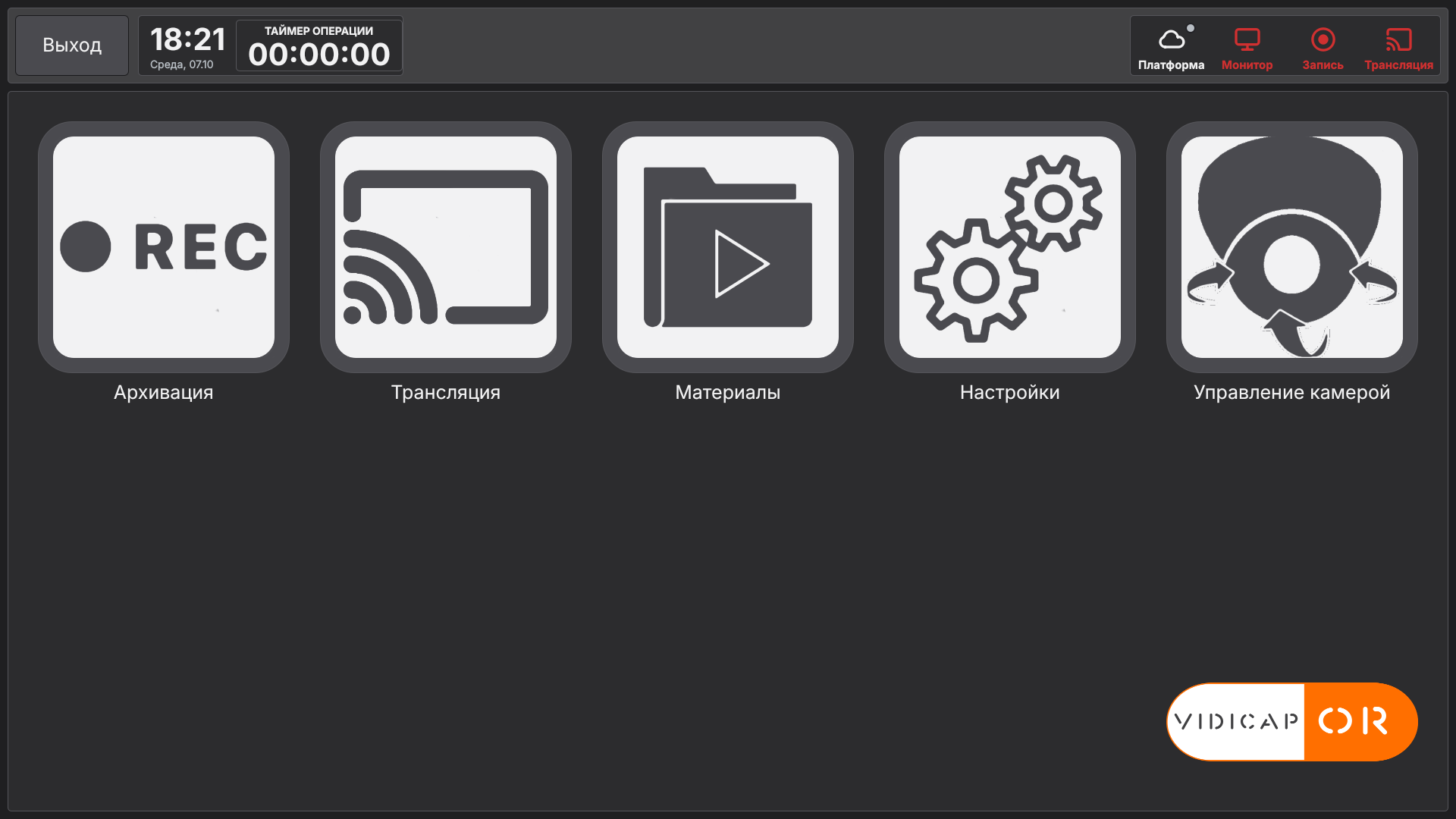
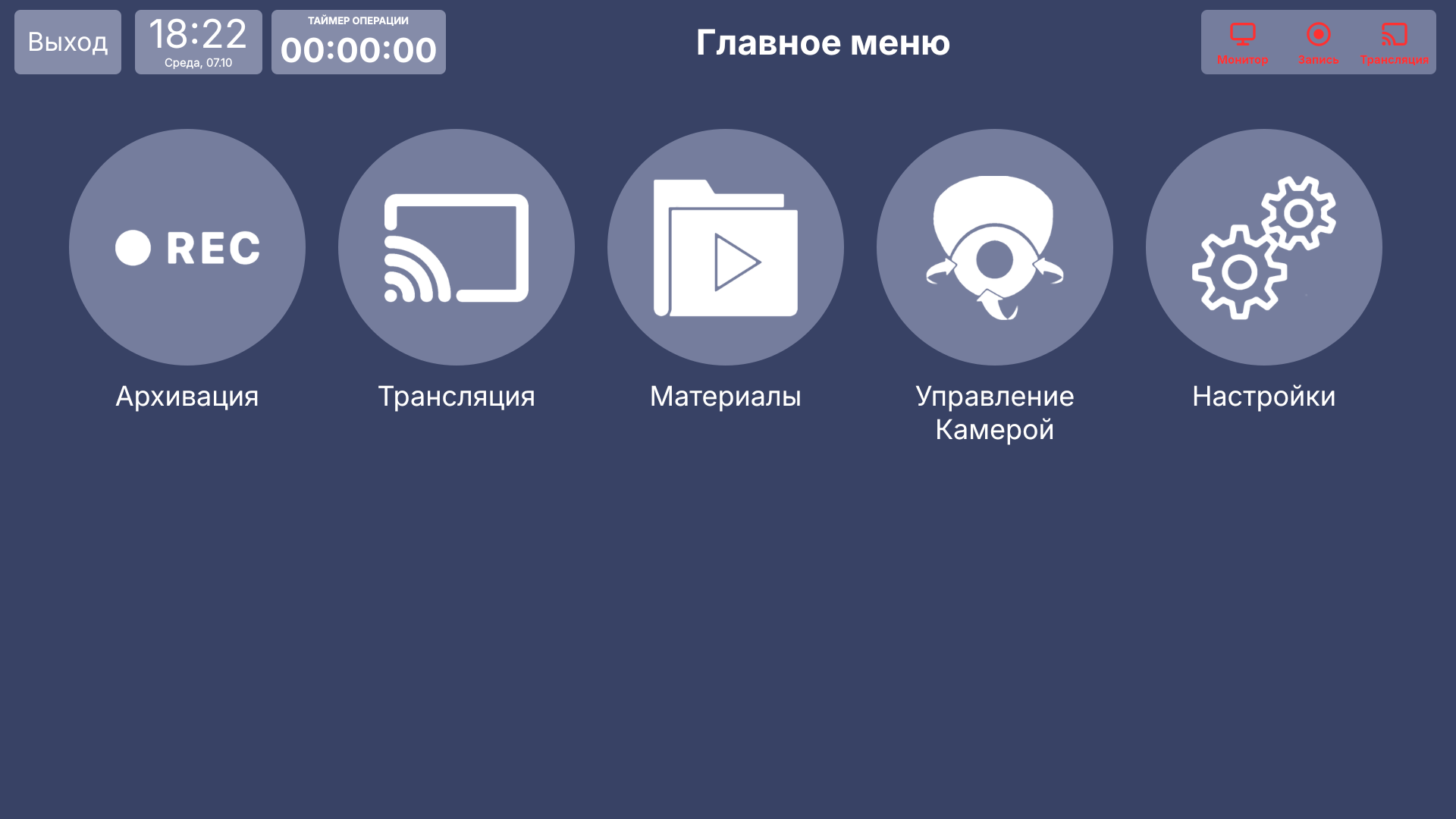
«Управление камерой» — это поворотная PTZ-камера операционной на экране Vidicap: картинка камеры, поворот пальцем по картинке, приближение, фокус, подсветка, включение и до 10 положений с названиями и снимками. С программы Vidicap Touch 2.0 2.40.0 и Vidicap Touch 1.0 1.35.0 камера больше не входит в базовую программу. Это дополнительный модуль: он стоит только там, где в зале есть камера, и плитка «Управление камерой» в главном меню появляется только вместе с ним.
| Где | Что нужно |
|---|---|
| Vidicap Touch 2.0 (Ubuntu 24.04) | программа 2.40.0 и новее; новая страница камеры — программа 2.79.0 и модуль 2.0.0 |
| Vidicap Touch 1.0 (Ubuntu 18.04) | программа 1.35.0 и новее; новая страница камеры — программа 1.60.0 и модуль 2.0.0 |
Модуль один для обеих ревизий. Команды камера получает как раньше: по сети («VISCA over IP», по умолчанию адрес 192.168.0.100, порт 52381) или кабелем RS-232. С более старой программой модуль 2.0.0 показывает прежнюю страницу камеры; с модулем 1.x новая программа тоже показывает прежнюю страницу.
Страница камеры (модуль 2.0.0)
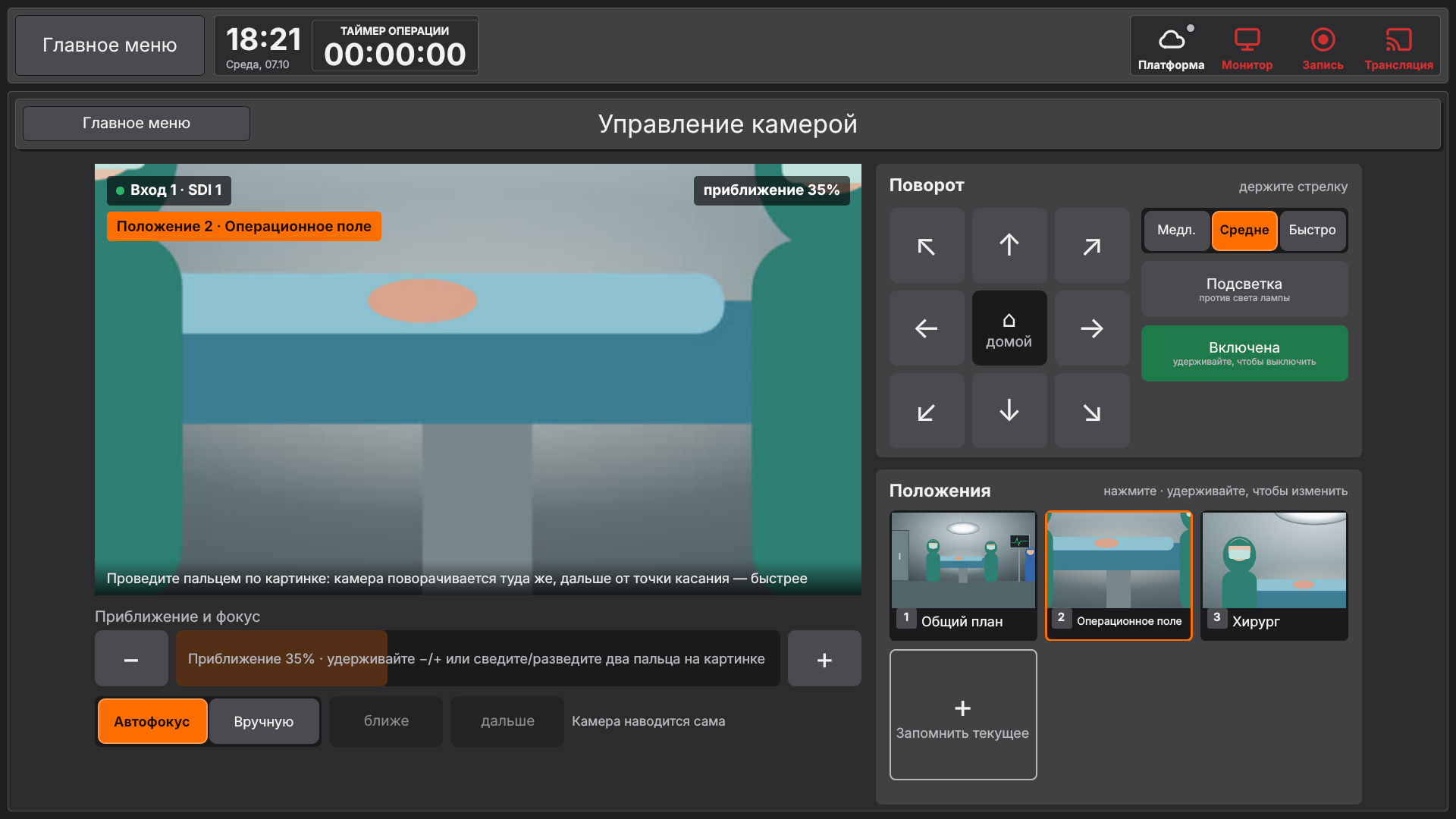
- Картинка камеры слева. Сверху видно, откуда она («Вход 1 · SDI 1», «Маршрутизатор» или «Сеть»), текущее положение, «В ЗАПИСИ», если этот вход сейчас пишется, и приближение.
- Поворот пальцем: проведите пальцем по картинке, камера поворачивается в ту же сторону; чем дальше палец от точки касания, тем быстрее. Отпустили — камера остановилась.
- Приближение: удерживайте «−» или «+», или сведите и разведите два пальца на картинке. Полоса показывает, насколько камера приблизила картинку.
- Фокус: «Автофокус» (камера наводится сама) или «Вручную» и затем «ближе» / «дальше».
- Поворот справа: стрелки (держите стрелку), «домой» в центре, скорость «Медл.», «Средне», «Быстро». «Подсветка» — против света хирургической лампы. «Питание» включается и выключается долгим нажатием, чтобы не выключить камеру случайно.
- Положения: карточки со снимком и названием. Нажатие на карточку — камера едет в это положение. Удержание карточки — переименовать, перезаписать или удалить. «+ Запомнить текущее» — сохранить, куда камера смотрит сейчас.
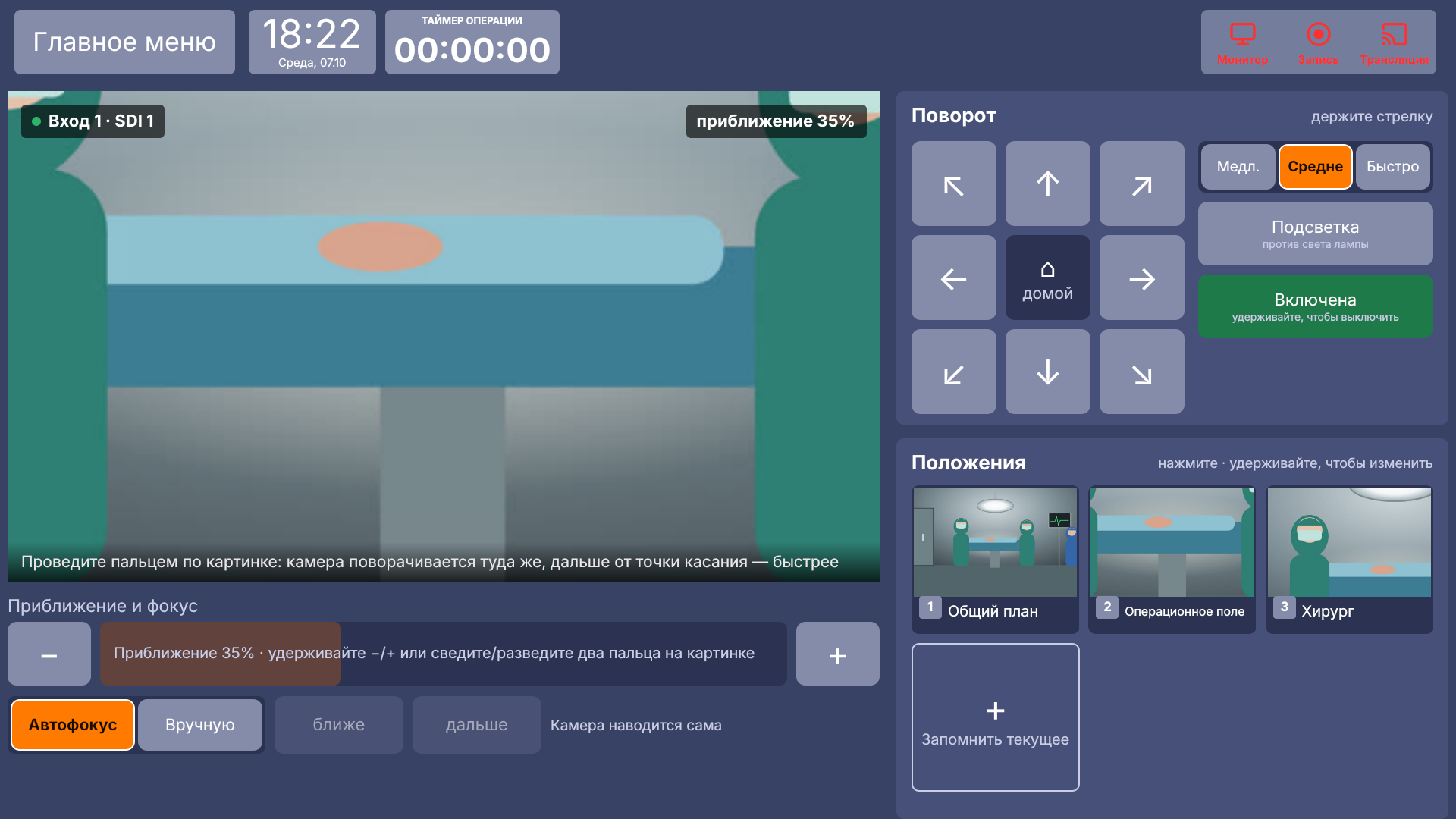
Touch 1.0, та же страница:
Запомнить положение
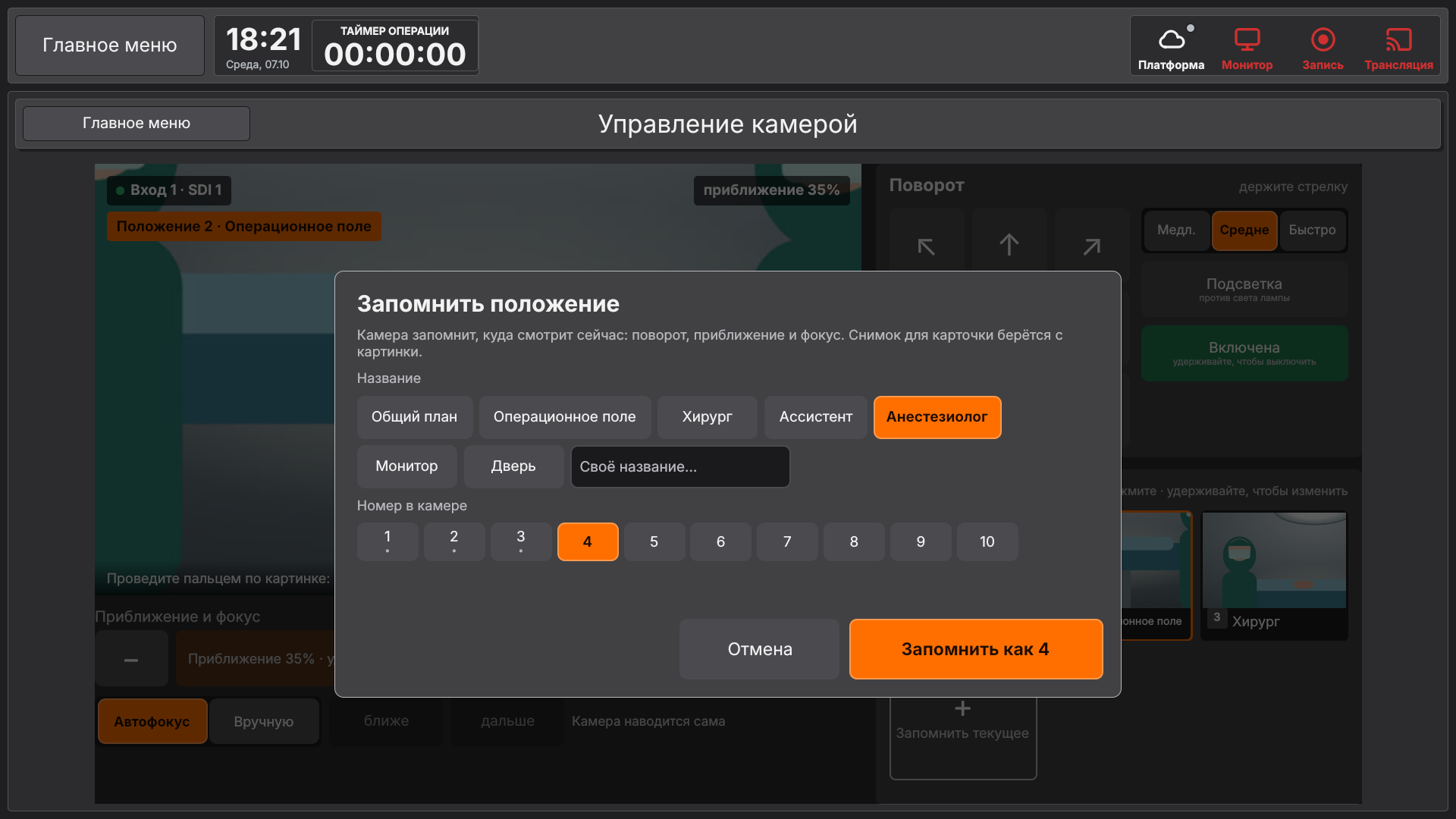
- Наведите камеру (поворот, приближение, фокус).
- Нажмите «+ Запомнить текущее».
- Выберите название: «Общий план», «Операционное поле», «Хирург», «Ассистент», «Анестезиолог», «Монитор», «Дверь» или впишите своё в «Своё название…» (до 30 знаков).
- Номер в камере выбирается сам (первый свободный, 1–10). Точкой отмечены занятые номера: выбрав такой, вы замените прежнее положение.
- Нажмите «Запомнить как N». Снимок для карточки Vidicap берёт с картинки камеры.
Само положение хранится в камере, а его название и снимок — на этом Vidicap. Ничего не уходит в облако.
Положения в «Пульте»
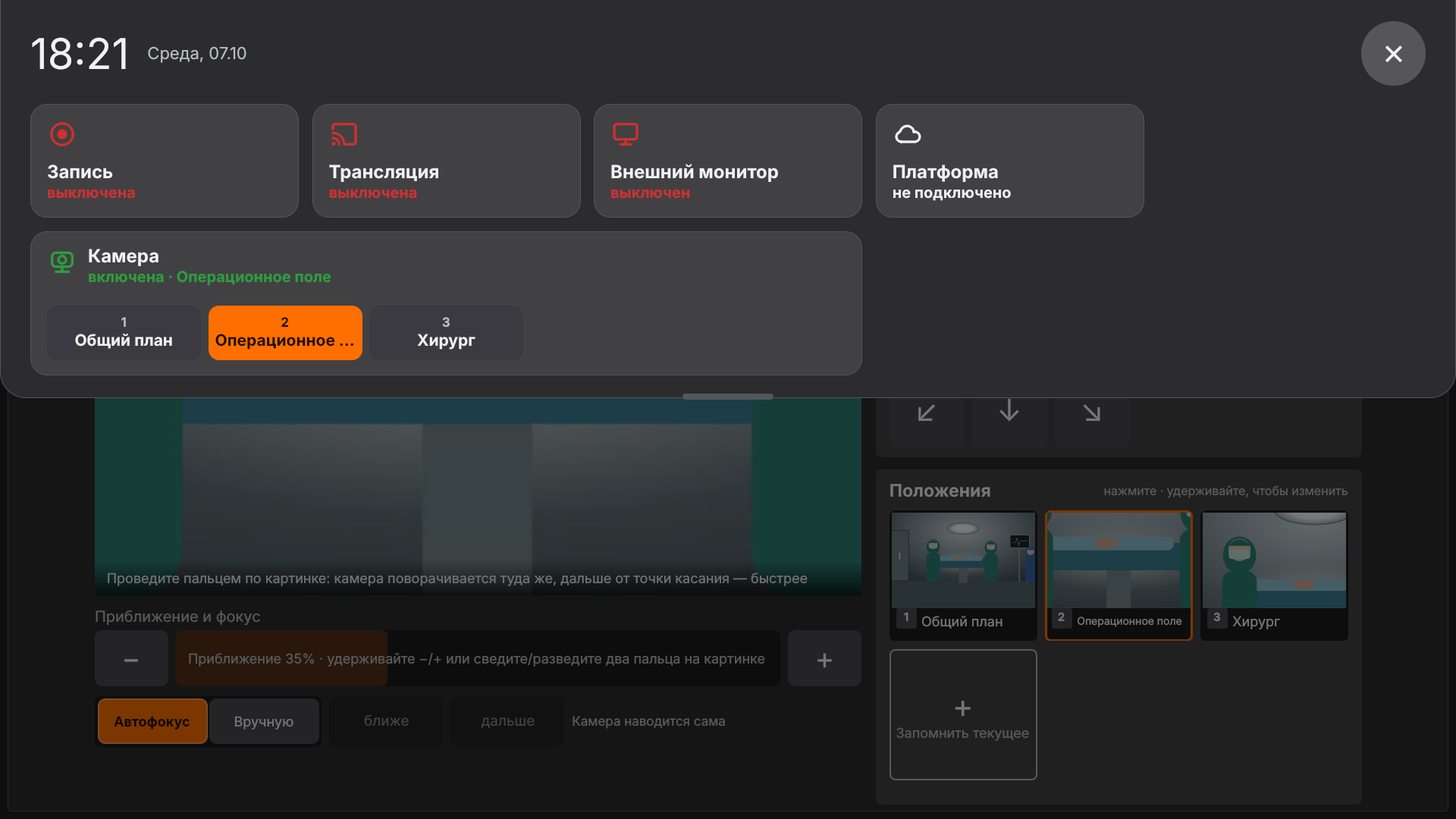
Смахните сверху вниз или нажмите «•••» в верхней строке: в «Пульте» есть плитка «Камера» с кнопками первых пяти положений по названиям. Нажатие отправляет камеру в положение, не открывая страницу камеры. Видео камеры в «Пульте» нет.
Откуда картинка камеры
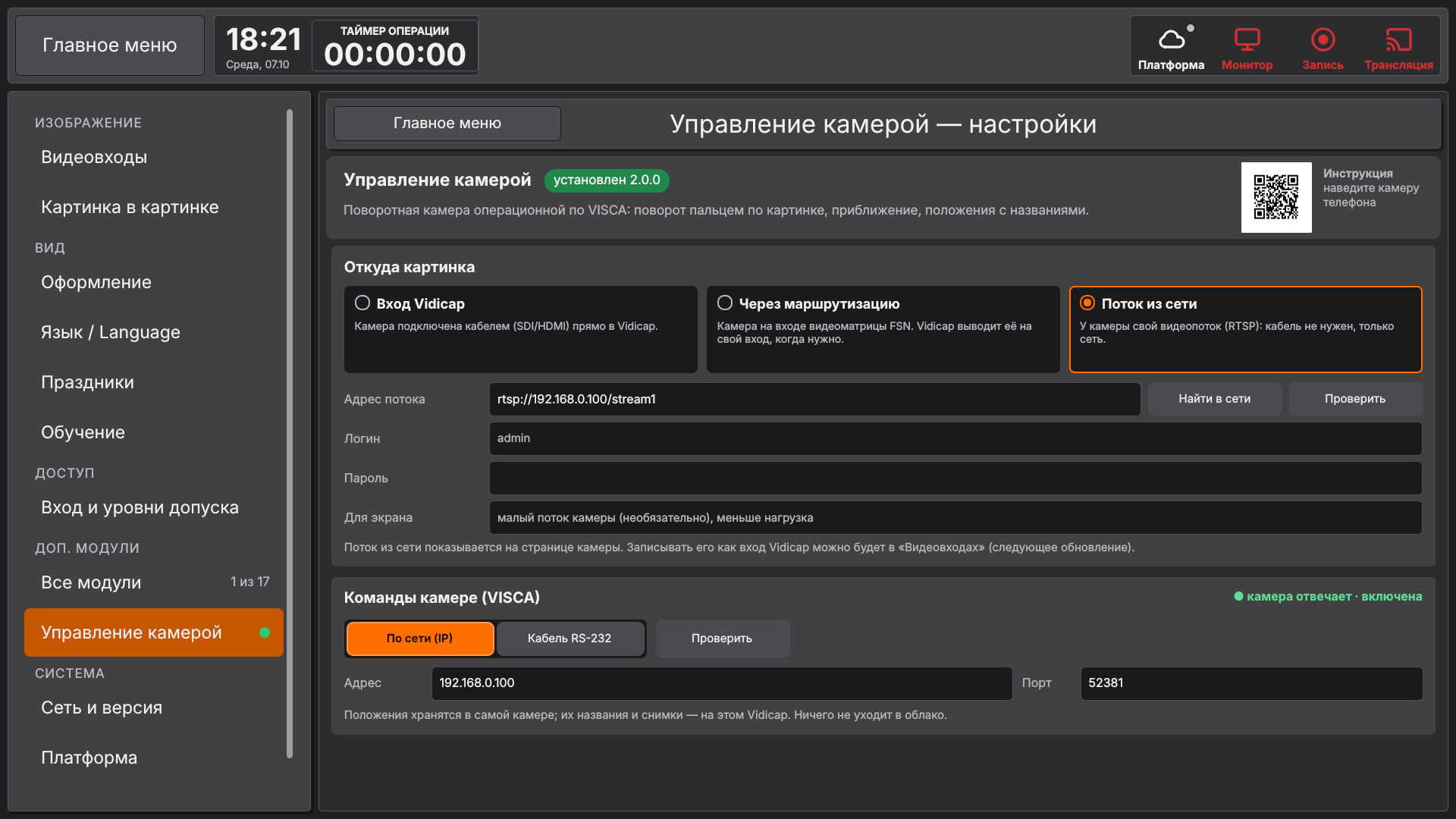
«Настройки» → «Доп. модули» → «Управление камерой» → «Откуда картинка». Есть три способа.
Вход Vidicap
Камера подключена кабелем (SDI или HDMI) прямо к Vidicap. Выберите, на каком входе (Вход 1–4) она приходит. Картинка этого входа видна на странице камеры, а записывается вход как обычно.
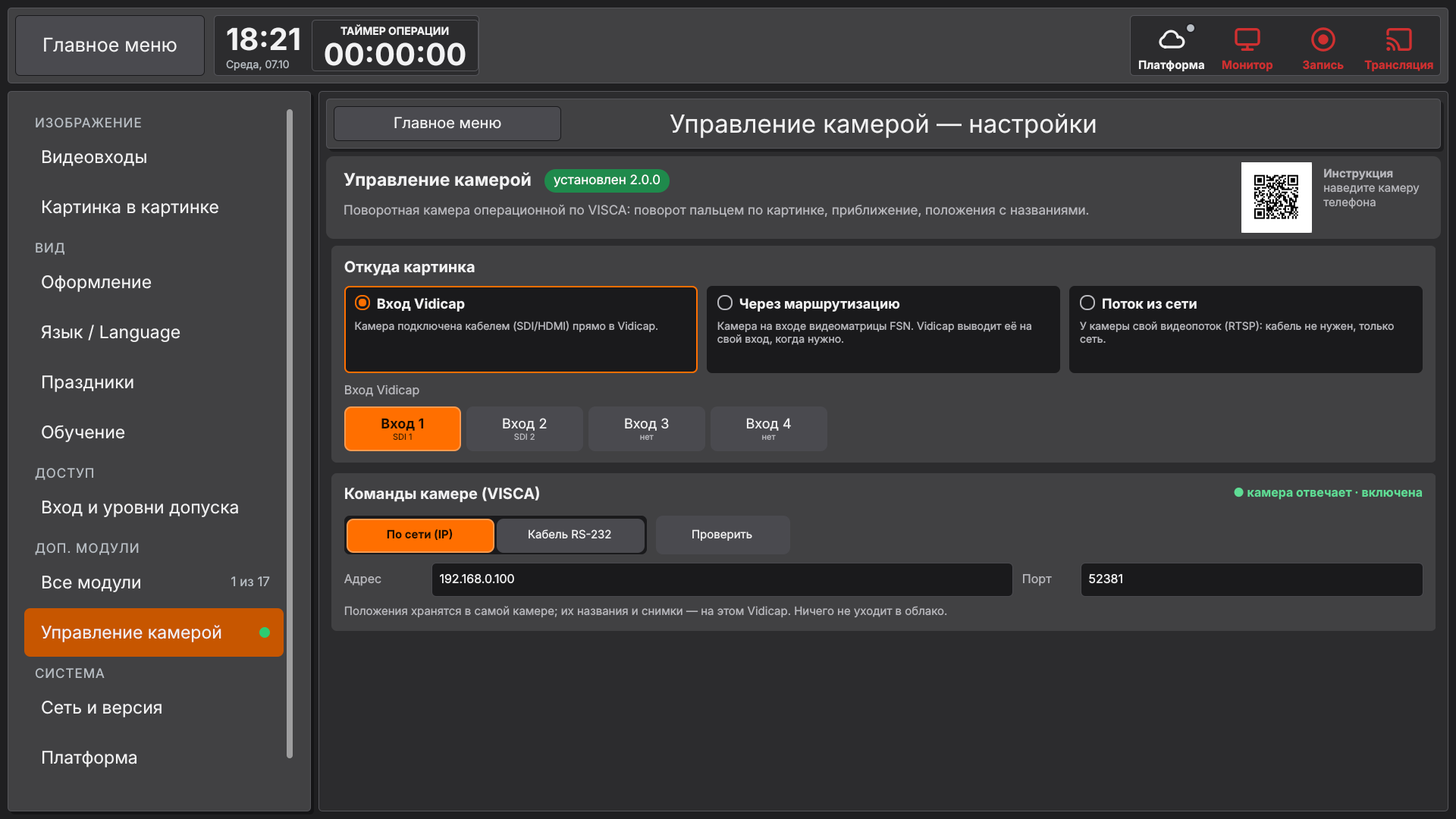
Через маршрутизацию
Камера на входе видеоматрицы FSN (IPS4000 / IPS1000A). Нужен доп. модуль «Маршрутизация видео».
- «Вход матрицы, где камера» — выберите вход матрицы по названию.
- «Через какой выход матрицы»: - отдельный выход только для камеры (лучше): выход матрицы, подключённый к свободному входу Vidicap. Vidicap сам выводит камеру на этот выход, когда открывают страницу камеры. Эндоскоп и другие источники не переключаются. - «Выход на Vidicap (общий)»: тот же выход, что выбирают на странице маршрутизации. На странице камеры тогда кнопка «Показать камеру на Входе N». Если этот вход сейчас пишется, Vidicap сначала спросит: в запись и трансляцию пойдёт камера вместо прежнего источника.
- «Вход Vidicap, куда приходит выход матрицы» — на каком входе Vidicap появится картинка.
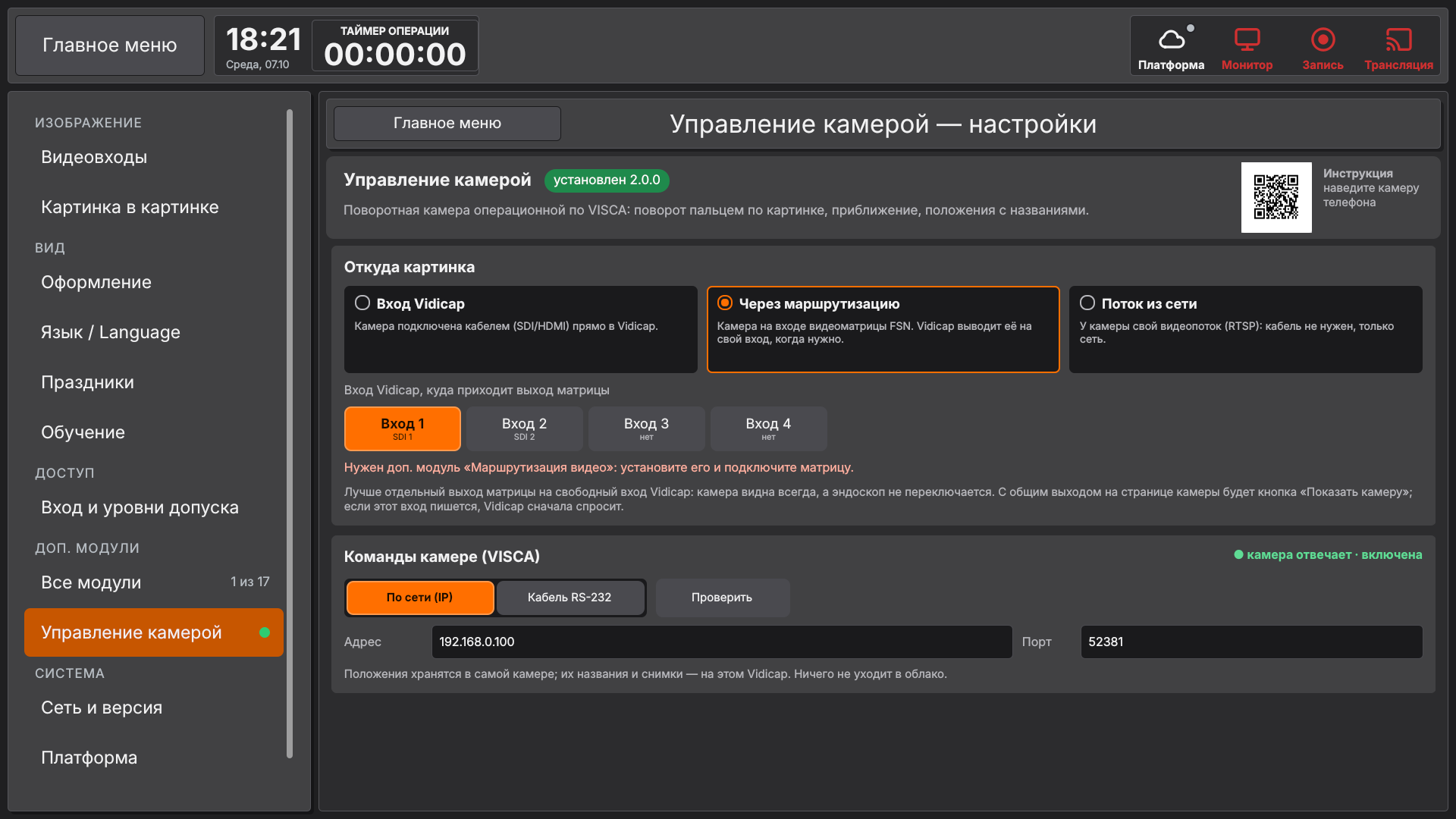
Поток из сети
У камеры свой видеопоток (RTSP): видеокабель не нужен, только сеть.
- Нажмите «Найти в сети»: Vidicap ищет камеры ONVIF в сети больницы. У найденной камеры нажмите «Взять». Если камера не говорит адрес без логина, впишите логин и пароль и найдите ещё раз.
- Или впишите «Адрес потока» из инструкции камеры, например
rtsp://192.168.0.100/stream1, и логин с паролем. - «Для экрана» — малый поток камеры, если он есть: меньше нагрузка на Vidicap.
- «Проверить» — Vidicap открывает поток и пишет размер картинки или «Картинки нет».
Если камера в сети, адрес для команд VISCA подставится из адреса потока сам.
Чтобы записывать и транслировать камеру из сети, добавьте её адрес в «Настройки» → «Видеовходы» → «+ Поток из сети» (инструкция «Видеовходы»). Затем здесь выберите «Вход Vidicap» с номером этого входа: поток будет открываться один раз, а не дважды.
Команды камере (VISCA)
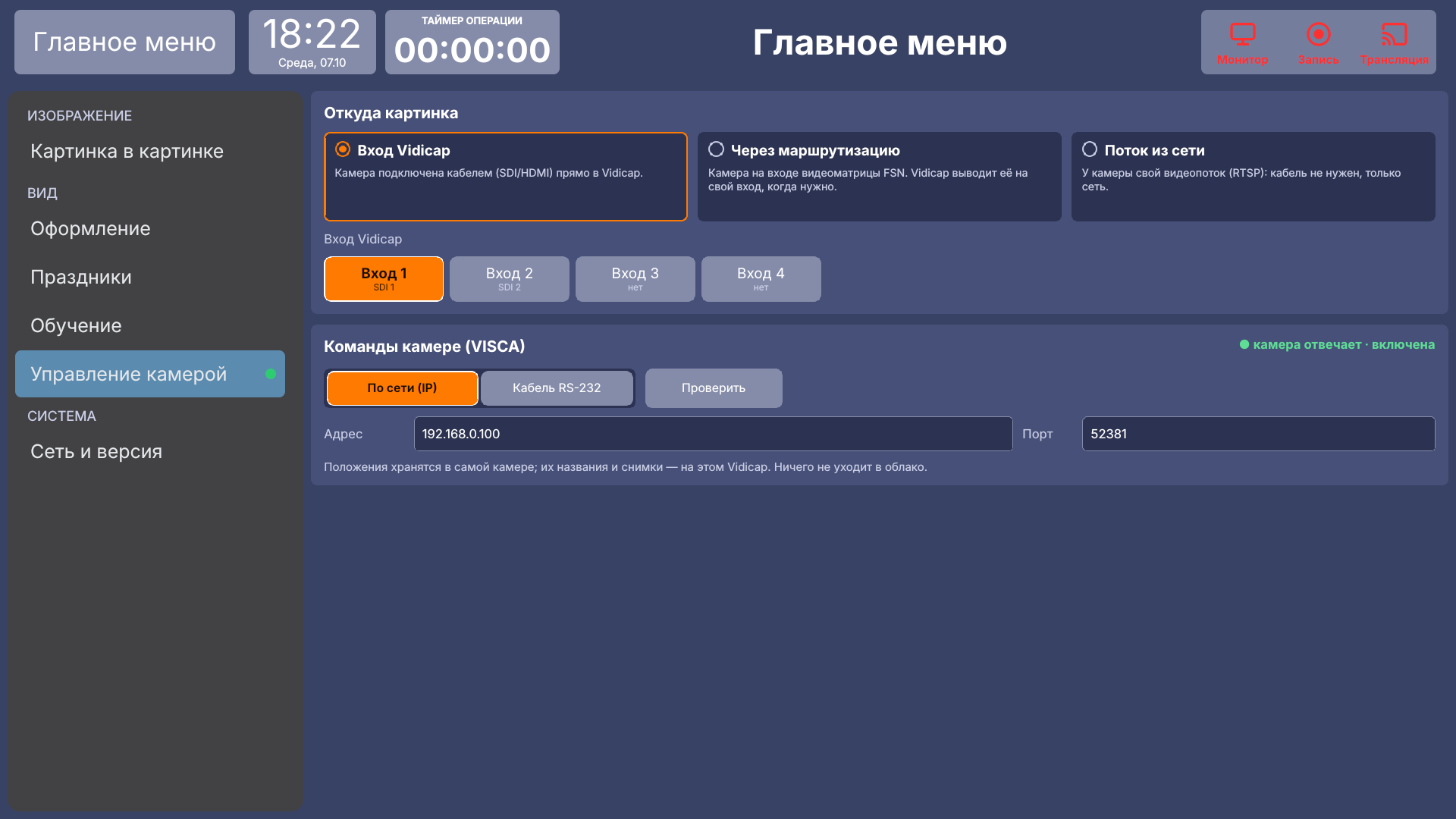
Ниже в тех же настройках: «По сети (IP)» с адресом и портом, или «Кабель RS-232» с портом и скоростью. «Проверить» спрашивает камеру; справа видно «камера отвечает · включена», «в режиме ожидания» или «камера не отвечает».
Touch 1.0, настройки камеры:
Работающие Vidicap: ничего делать не нужно
Если камера была в программе Vidicap до обновления, модуль ставится сам при первом запуске новой программы. Программа несёт копию модуля с собой, поэтому интернет и платформа для этого не нужны.
- Настройки камеры сохраняются. На Touch 2.0 адрес, порт и способ подключения берутся из раздела
[camera]файла/etc/vidicap/config.toml. На Touch 1.0 остаётся прежний адрес; если на устройстве стоял вариант программы камеры для RS-232, модуль сам включит RS-232 на/dev/ttyS0, 115200. - Плитка «Управление камерой» остаётся на прежнем месте, сразу после «Настроек» на Touch 2.0 и после «Материалов» на Touch 1.0.
- Если камера на Touch 2.0 была выключена в мастере установки (
[camera] enabled = false), модуль не ставится.
Touch 2.0, главное меню с модулем:
Touch 1.0, главное меню:
В зале нет камеры: удалите модуль
На устройствах, где камеры нет, модуль после обновления тоже встанет (раньше камера была у всех). Уберите его одной кнопкой:
- Vidicap Touch 2.0: «Настройки» → «Платформа» → блок «Доп. модули». Vidicap Touch 1.0: кнопка «Платформа» справа вверху → «Проверить обновления» → блок «Доп. модули».
- В строке «Управление камерой (PTZ, VISCA)» нажмите «Удалить модуль» и подтвердите (на Touch 1.0 — нажмите ещё раз).
- Нажмите «Перезагрузить устройство». Плитки камеры больше нет.
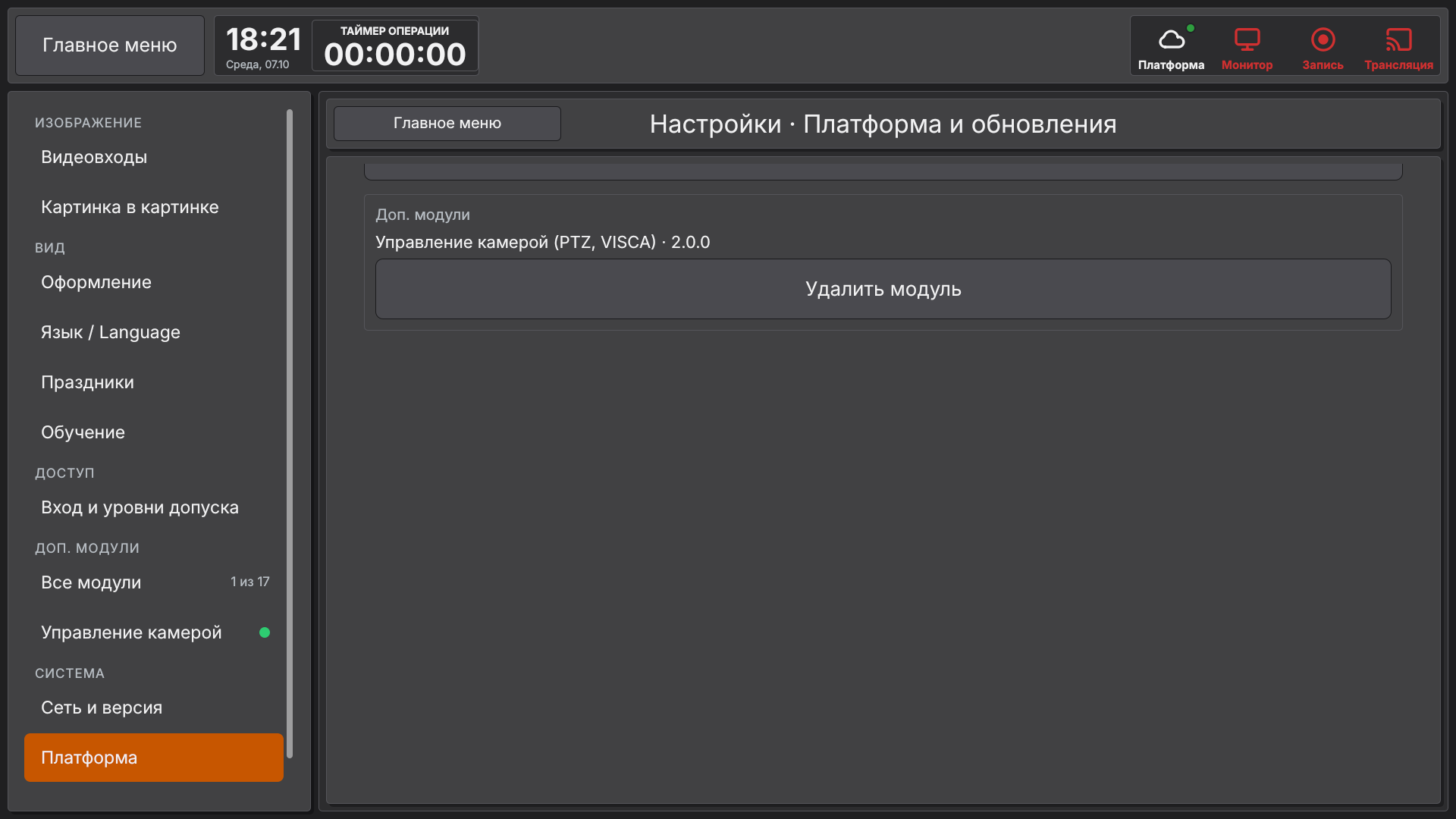
Удалённый модуль сам не вернётся, даже после следующих обновлений. Подсказка в «Проверке Vidicap»: если модуль стоит, а камера не отвечает, в строке «Управление камерой» написано «камера не отвечает» и что модуль можно удалить.
Камеру поставили позже: установите модуль
Как любой доп. модуль (подробно в инструкции «Дополнительные модули»): в блоке «Доп. модули» нажмите «Установить модуль» в строке «Управление камерой», затем перезагрузка. Без платформы — с флешки:
unzip vidicap-module-ptz-<версия>.zip && sudo ./vidicap-module-ptz/install-module.sh
Лицензия на модуль не нужна: камера была в каждой программе.
Настройка камеры (техник)
Команда vidicap-ptz (после установки с флешки; модуль, установленный с экрана или самой программой, запускается так: PYTHONPATH=~/.local/share/vidicap/modules/or_ptz python3 -m or_ptz от пользователя программы):
| Команда | Что делает |
|---|---|
vidicap-ptz |
настройки и ответ камеры: «включена», «в режиме ожидания» или «нет» |
vidicap-ptz set host 192.168.0.120 |
другой адрес камеры в сети |
vidicap-ptz set port 52381 |
порт VISCA over IP |
vidicap-ptz set transport serial |
камера на кабеле RS-232 (udp — обратно по сети) |
vidicap-ptz set serial_port /dev/ttyUSB0 |
порт RS-232 (адаптер USB) |
vidicap-ptz set serial_baud 9600 |
скорость RS-232 |
vidicap-ptz set enabled false |
спрятать плитку, не удаляя модуль |
Настройки хранятся в ~/.local/share/vidicap/ptz/ptz.json пользователя программы, названия и снимки положений — в presets.json и shots/ рядом. После изменения из терминала перезапустите программу; с экрана («Настройки» → «Управление камерой») всё меняется сразу.
Неполадки
| Что видно | Что сделать |
|---|---|
| На картинке «Камера не отвечает», кнопки серые | Камера не отвечает. Проверьте питание камеры и сетевой кабель (или RS-232), адрес: vidicap-ptz. Долгое нажатие на кнопку питания включает камеру из режима ожидания. |
| Плитки камеры нет после обновления | Модуль удалили раньше или камера была выключена в мастере установки. Установите модуль с экрана («Доп. модули»). |
| «Камера сейчас не выведена на Vidicap» | Картинка идёт через матрицу. Нажмите «Показать камеру на Входе N» или выберите в настройках отдельный выход матрицы для камеры. |
| «Поток камеры не открылся» | Проверьте адрес потока, логин и пароль кнопкой «Проверить» в настройках. Камера и Vidicap должны быть в одной сети. |
| «Удалить модуль» пишет, что не удалось убрать модуль | Модуль поставлен с флешки в /opt/vidicap/modules от root. Удалите его так: sudo /opt/vidicap/modules/or_ptz/install-module.sh --remove. |
Ничего не уходит в облако: команды и картинка идут между Vidicap и камерой по локальной сети или кабелю, названия и снимки положений остаются на Vidicap.
← Add-on modules: installing from the Vidicap screen Surgical light (add-on module) →