
Demo: everything Vidicap can do in two minutes
Демо: все возможности Vidicap за две минуты
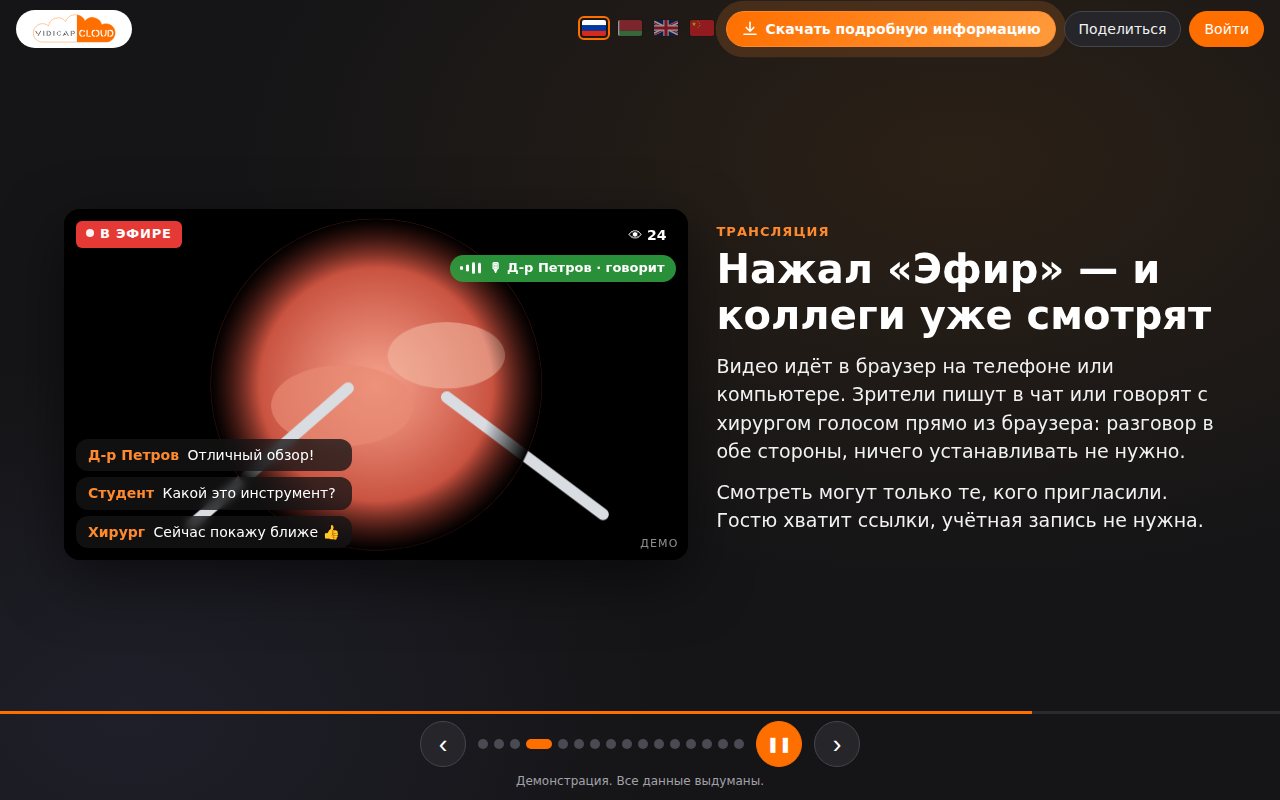
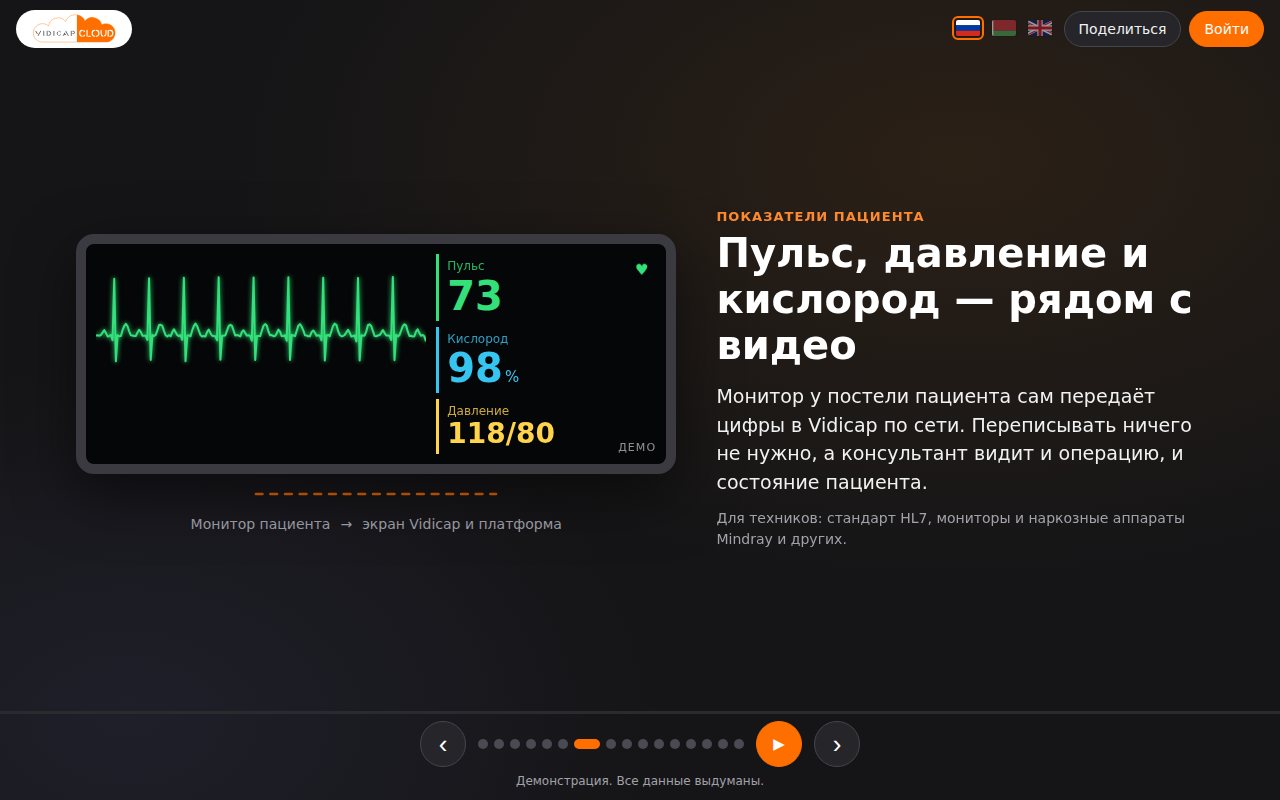
Демо — короткий анимированный показ всего, что умеет Vidicap: устройство с таймером операции (поворотная PTZ-камера — доп. модуль «Управление камерой»), вход по RFID-бейджу, трансляции, совместные комнаты, Telegram, показатели пациента, архив, хирургический свет и хирургический стол (два отдельных модуля), маршрутизация видео, внешний дисплей и SRT, музыка с телефона, инженерия зала (свет, климат, табло), эндоскопическая камера и инсуффлятор Mindray, веб-доступ, сервер больницы, Vidicap Connect (мониторы палат передают показатели в МИС, экран «Палаты» с NEWS2 и живыми кривыми для врачей), дерево серверов (корпуса, больница и облако), проверка Vidicap (что потянет каждое устройство), просмотр DICOM (флешка, PACS, 3D), защита данных пациентов, ИИ-эндоскопия (полипы), ИИ-УЗИ молочной железы (исследование), обучение ИИ на платформе и эмулятор Vidicap (настоящий экран устройства в браузере и 3D-операционная вокруг него, после входа). В конце — то, что готовится: Vidicap Assistant (в разработке).
Показ сделан так, чтобы понял человек без медицинской и технической подготовки: одна мысль на экран, картинка вместо текста, никаких терминов (для техников — одна строчка мелким шрифтом).
Безопасно. Вход не нужен, показ ничего не читает с сервера и ничего не записывает. Все имена, цифры и «пациенты» выдуманы; внизу всегда написано «Демонстрация. Все данные выдуманы.»
Где найти
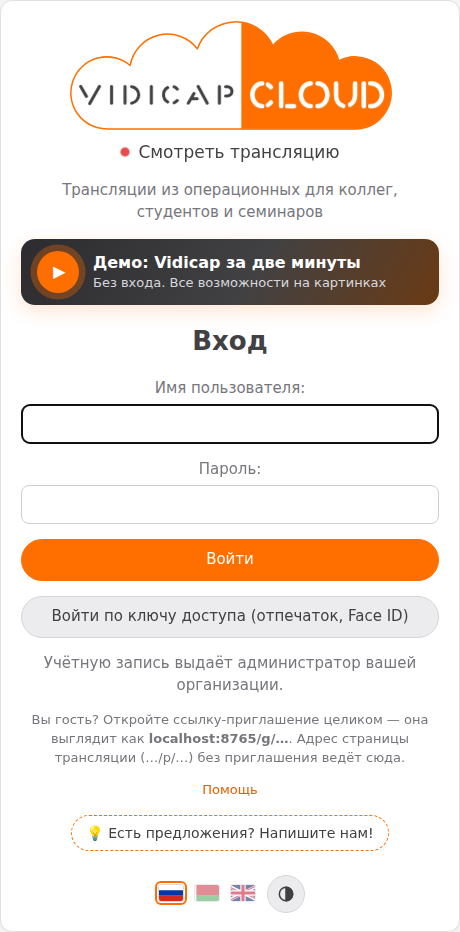
- Экран входа: оранжевая кнопка «Демо: Vidicap за две минуты» над формой входа.
- Прямая ссылка:
https://vidicap.cloud/demo/(на локальной версии и на самом Vidicap — тот же адрес/demo/на их сайте). Ссылку можно отправить кому угодно: в мессенджер, письмом, на QR-коде. - Раздел «Помощь»: ссылка «Демо: все возможности Vidicap за две минуты».
Как смотреть
- Откройте демо и нажмите «Начать показ». Дальше показ идёт сам, примерно по 10 секунд на экран; оранжевая полоска над кнопками показывает, сколько осталось.
- ‹ и › — назад и вперёд, ❚❚ / ▶ — пауза и продолжение. Точки — все экраны показа, нажатие на точку открывает этот экран.
- На телефоне и планшете можно листать пальцем влево и вправо, на компьютере — стрелками клавиатуры (пробел — пауза).
- Язык меняется флажками вверху: русский, белорусский, английский.

Что можно потрогать
Некоторые экраны живые. Когда вы начинаете их трогать, показ сам встаёт на паузу, чтобы не перелистнуть:
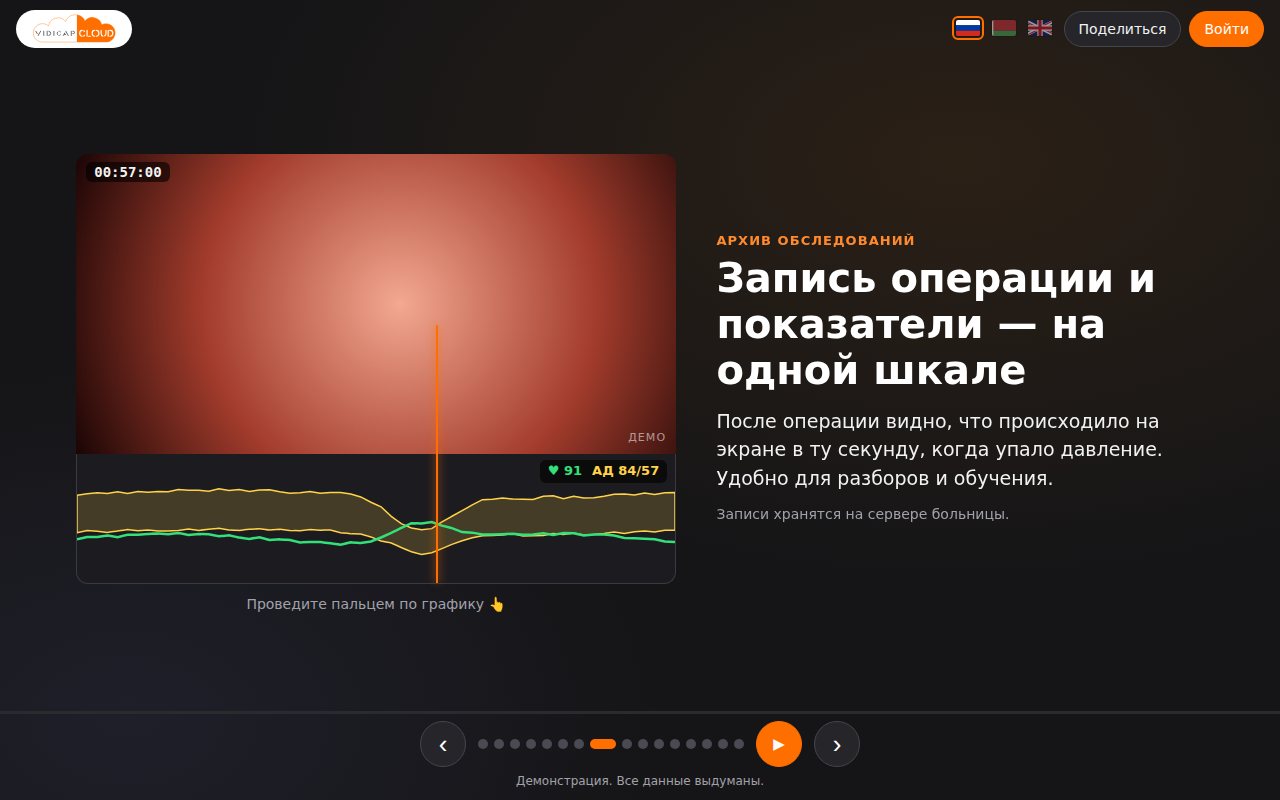
- Архив обследований: проведите пальцем или мышью по графику — видео и цифры (пульс, давление) переходят в ту же секунду.
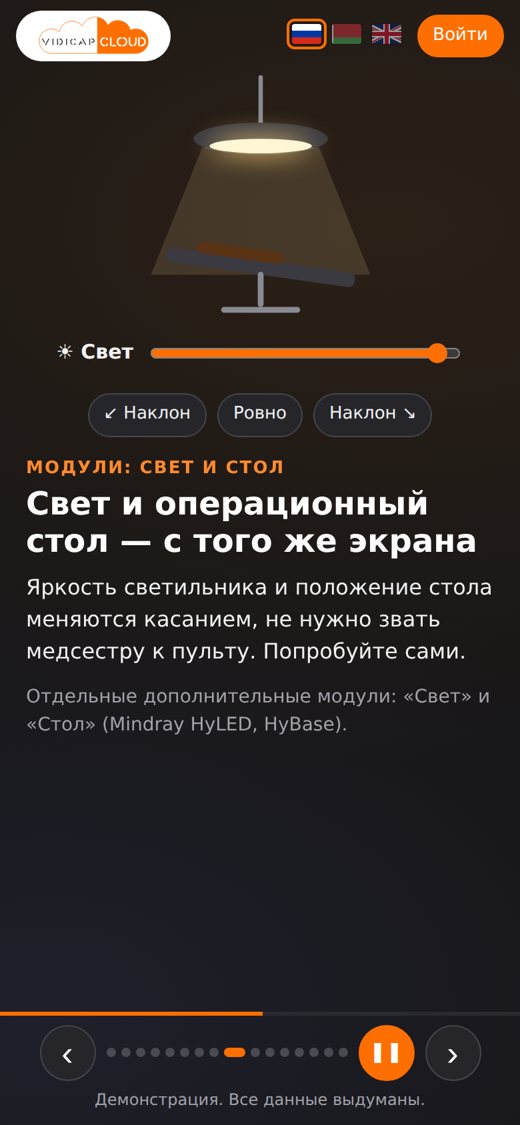
- Свет и стол: ползунок меняет яркость светильника, кнопки наклоняют стол.
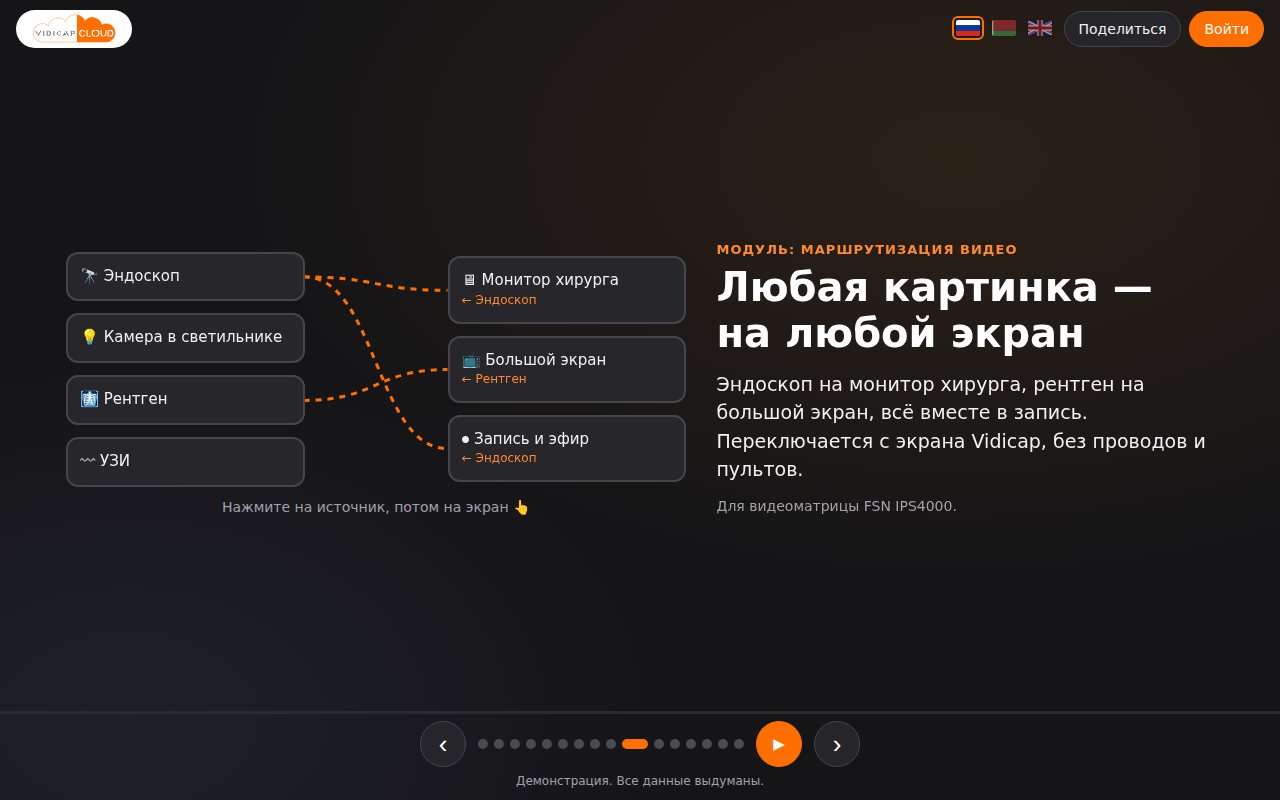
- Маршрутизация видео: нажмите на источник (эндоскоп, рентген…), потом на экран — картинка «переедет».
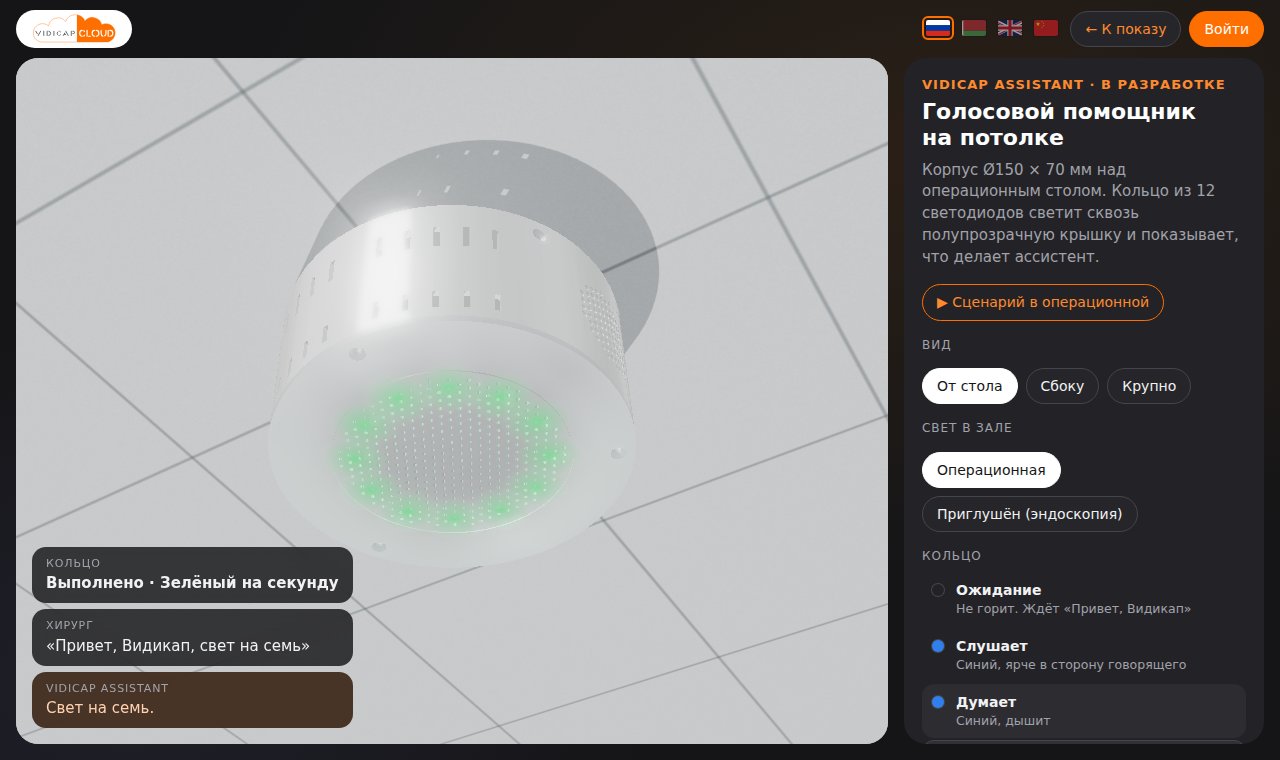
- Vidicap Assistant: на экране крутится 3D-модель голосового помощника, кольцо светится в такт разговору. Кнопка «Покрутить в 3D» открывает отдельную страницу
/demo/assistant/: модель можно вращать пальцем или мышью, смотреть от стола, сбоку и крупно, приглушать свет в зале и по очереди включать каждый цвет кольца.
Ссылка сразу на нужный экран
У каждого экрана свой адрес, его видно в строке браузера, например /demo/#vitals. Такую ссылку можно отправить, чтобы показ открылся сразу на нужной теме и пошёл дальше сам:
| Экран | Адрес |
|---|---|
| Начало | /demo/#start |
| Идея | /demo/#idea |
| Устройство Vidicap Touch, таймер операции | /demo/#touch |
| Вход по RFID-бейджу | /demo/#rfid |
| Трансляция, показатели пациента под видео | /demo/#live |
| Совместные комнаты | /demo/#rooms |
| Telegram | /demo/#telegram |
| Показатели пациента (HL7), тренды, всплывающая тревога монитора | /demo/#vitals |
| Архив обследований | /demo/#archive |
| Свет и стол | /demo/#light |
| Маршрутизация видео | /demo/#routing |
| Внешний дисплей (вывод видео) | /demo/#output |
| Музыка | /demo/#music |
| Инженерия зала | /demo/#building |
| Эндоскопическая камера и инсуффлятор | /demo/#endocam |
| Веб-доступ на Vidicap, архив обследований | /demo/#web |
| Сервер больницы | /demo/#hospital |
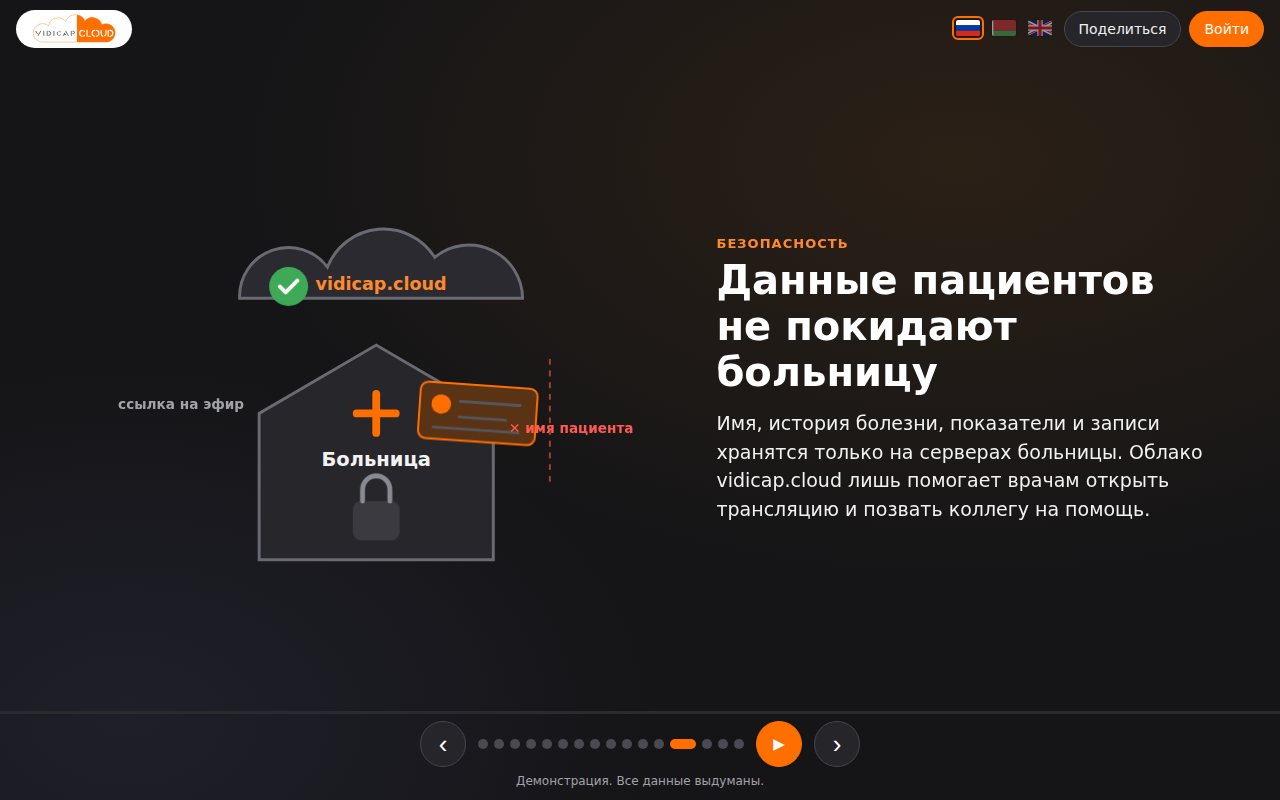
| Безопасность данных | /demo/#privacy |
| Просмотр DICOM (и сжатые КТ/МРТ, «Органы (ИИ)» на МРТ) | /demo/#dicom |
| ИИ-эндоскопия | /demo/#ai |
| ИИ-УЗИ (исследование) | /demo/#ai-us |
| Обучение ИИ на платформе | /demo/#ai-train |
| Эмулятор Vidicap (после входа на платформу) | /demo/#emulator |
| Vidicap Connect (мониторы отделений) | /demo/#connect |
| Дерево серверов: эфир, палаты, обновления сверху вниз | /demo/#tree |
| Проверка Vidicap | /demo/#check |
| Vidicap Assistant (в разработке) | /demo/#assistant |
| Vidicap Assistant в 3D | /demo/assistant/ |
| Итог | /demo/#end |
Кнопка «Поделиться» (вверху и в конце показа) на телефоне открывает обычное меню «Поделиться», на компьютере копирует ссылку на показ.
На телефоне
Картинка сверху, короткий текст снизу, кнопки внизу экрана под большим пальцем.
Конец показа
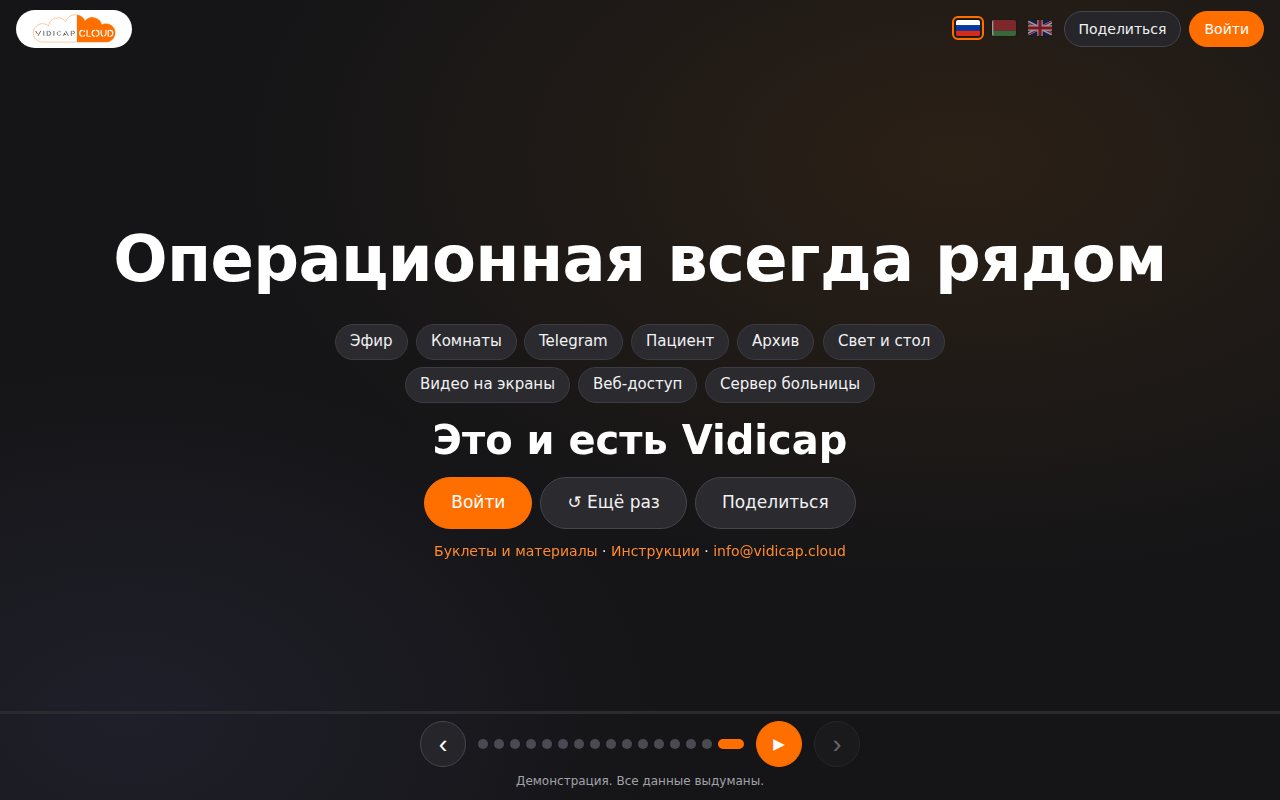
На последнем экране — кнопки «Войти», «Ещё раз» и «Поделиться», ссылки на буклеты и инструкции и адрес info@vidicap.cloud.
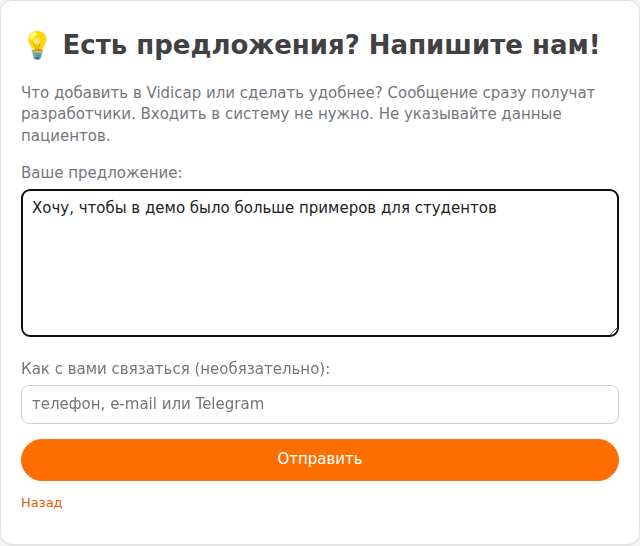
«Есть предложения? Напишите нам!»
Внизу экрана входа и на последнем экране показа есть ссылка «💡 Есть предложения? Напишите нам!». Она открывает короткую форму: само предложение и, по желанию, как с вами связаться. Входить в систему не нужно.
- Нажмите ссылку и напишите предложение своими словами.
- Если хотите ответа, оставьте телефон, e-mail или Telegram.
- Нажмите «Отправить». Сообщение сразу уходит разработчикам в Telegram-бот с пометкой «💡 предложение» и тем, откуда оно пришло (экран входа или демо).
Отправлять можно не чаще раза в минуту. Без интернета (локальная версия) предложение сохраняется на сервере и уходит вместе с ближайшим сообщением, когда связь появится. Все предложения видны администратору платформы в разделе «Администрирование» → «Сообщения об ошибках».
«Заявка на тестирование Vidicap»
/try/ — открытая страница без регистрации для медицинских университетов и кафедр, колледжей, больниц и РНПЦ, врачей и ИТ-подразделений. Vidicap представлен на ней как цифровая платформа трансляций, конференций и внедрения ИИ в медицине. В начале страницы — кнопки «Оставить заявку на тестирование» (переход к форме) и «Смотреть демонстрацию (2 минуты)».
Разделы по порядку: «Трансляции и конференции» (трансляции операций, конференции и семинары, консилиумы и удалённое наставничество, видеосвязь SIP, трансляция на YouTube, показатели монитора и архив); «ИИ на рабочем месте врача» (эндоскопический и ультразвуковой кабинеты, операционная, отделение реанимации; подраздел «Как врачи обучают модель: 10 шагов» и первый результат на открытых данных TN5000); «Тестовая среда» (стенд «Виртуальная реанимация» Vidicap Connect; виртуальные операционные Vidicap помечены «в разработке»); защита данных пациента; управление и документы; возможности операционной; возможности для участников. У каждой темы — ссылки «Посмотреть в демонстрации» сразу на нужный экран показа (/demo/#ai-train и т. п.).
В конце — форма «Заявка на тестирование»: фамилия и имя, организация, кого вы представляете, что планируете протестировать, электронная почта или телефон и комментарий. Кнопка «Отправить заявку»; после неё — «Заявка отправлена. Мы рассмотрим её и свяжемся с вами.» Каждая заявка сразу уходит разработчикам в Telegram-бот с пометкой «📝 заявка на тестирование» (так же, как «Есть предложения?») и видна в «Администрирование» → «Сообщения об ошибках». Если бот не настроен или нет интернета, заявка хранится на сервере и уходит со следующим сообщением или командой manage.py send_bug_reports. Отправлять можно не чаще раза в минуту. Данные пациентов в заявке не нужны: только контакт.
Где найти: кнопка «Заявка на тестирование Vidicap» под кнопкой демо на экране входа и ссылка на последнем экране показа. Ссылку удобно ставить на QR-код. Модели ИИ на странице названы исследовательскими версиями.
Для техников
- Страница
/demo/— шаблонcore/templates/core/demo.html, стилиcore/static/core/demo.css, анимации и «живые» экраны —core/static/core/demo.js. Новый экран — новый блок<section class="scene">в шаблоне. - Тексты переводятся как весь сайт:
locale/<язык>/LC_MESSAGES/django.po. - Пользователям с настройкой «уменьшить движение» анимации показываются без движения.
← Study archive: videos, photos and trends Vidicap emulator: the device in your browser →