
External display and SRT (add-on module “Video output”)
Внешний дисплей и SRT (доп. модуль «Вывод видео»)
Два способа вывести картинку Vidicap за пределы его сенсорного экрана без DeckLink и без другого дополнительного железа:
- Внешний дисплей подключается к HDMI или DisplayPort самого компьютера Vidicap. На нём на весь экран идёт то, что выберет врач: вход захвата 1 или 2 в реальном времени, оба входа рядом, показатели пациента с мониторов операционной (HL7), видео вместе с показателями, изображение ИИ-эндоскопии с отметками, последнее фото, снимок DICOM, экран iPhone, iPad или Mac по AirPlay или чёрный экран. В углу видны значки «Запись» и «Трансляция». На сенсорном экране ничего не меняется.
- SRT. Трансляция Vidicap выдаётся ещё и по протоколу SRT, рядом с RTSP. Это нужно для плееров, смарт-телевизоров, приставок и видеостен, которые принимают SRT. Поток тот же, второй раз ничего не кодируется. Смотреть его можно только из сети больницы, как и RTSP.
Это дополнительный модуль, в базовой программе его нет. Модуль один для обеих ревизий:
| Где | Что нужно |
|---|---|
| Vidicap Touch 2.0 (Ubuntu 24.04) | программа 2.12.0 и новее, затем установка модуля |
| Vidicap Touch 1.0 (Ubuntu 18.04) | программа 1.16.0 и новее (обновляется с экрана: «Платформа» → «Проверить обновления»), затем установка модуля |
Для AirPlay нужны программа 2.56.0 (Touch 2.0) или 1.50.0 (Touch 1.0) и модуль 1.2.0 и новее.
Видео не уходит в облако vidicap.cloud. Внешний дисплей подключён кабелем прямо к Vidicap, а поток SRT открывается только с адресов сети больницы. Экран телефона (AirPlay) идёт только на внешний дисплей.
Что понадобится
- Внешний дисплей с входом HDMI или DisplayPort и кабель до компьютера Vidicap. Подойдёт любой монитор или телевизор Full HD. Если у компьютера есть второй свободный видеовыход, больше ничего не нужно. Если выход один (сенсорный экран занимает его), монитор подключить некуда: нужен компьютер с двумя выходами или DeckLink.
- Для SRT ничего дополнительно не нужно. Нужен плеер, который умеет SRT: VLC 3.0.18 и новее (более старые VLC не передают
streamid, и Vidicap их не пускает), OBS Studio, ffplay, многие смарт-телевизоры и IPTV-приставки.
Что появляется на экране
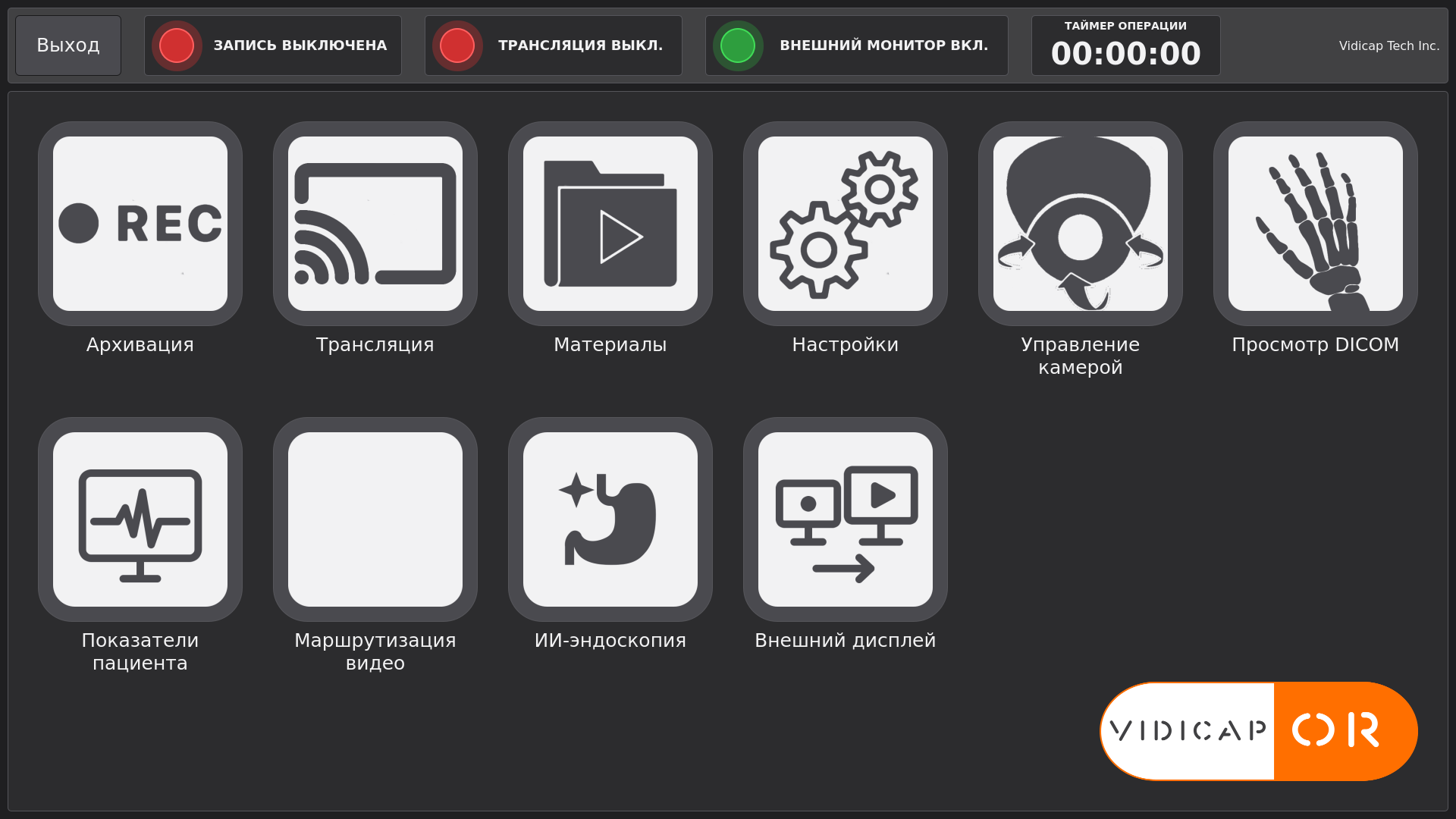
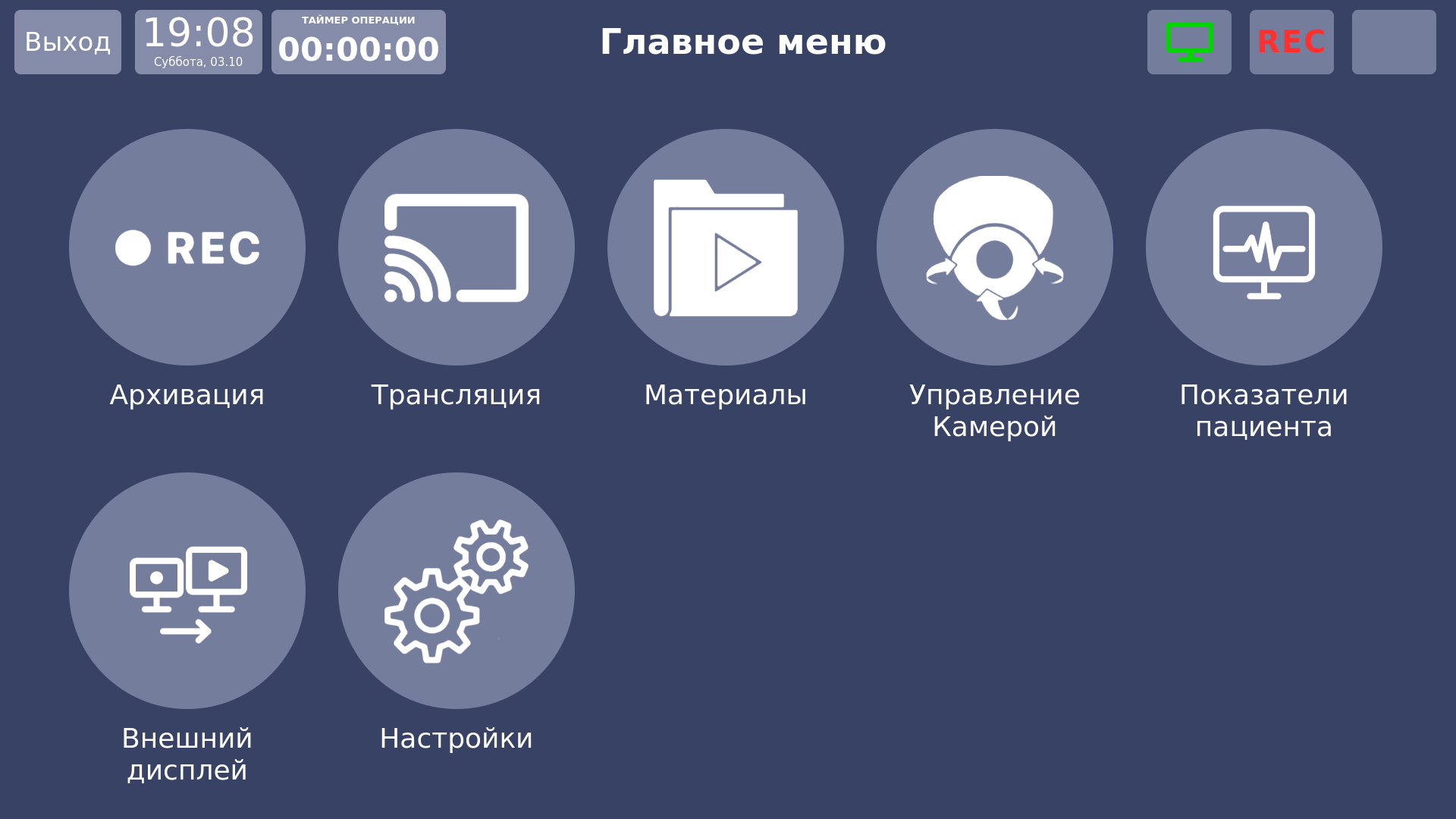
В главном меню появляется плитка «Внешний дисплей». Индикатор «Внешний монитор» в шапке горит зелёным, когда на внешний дисплей что-то выводится. Нажатие на него тоже открывает страницу модуля.
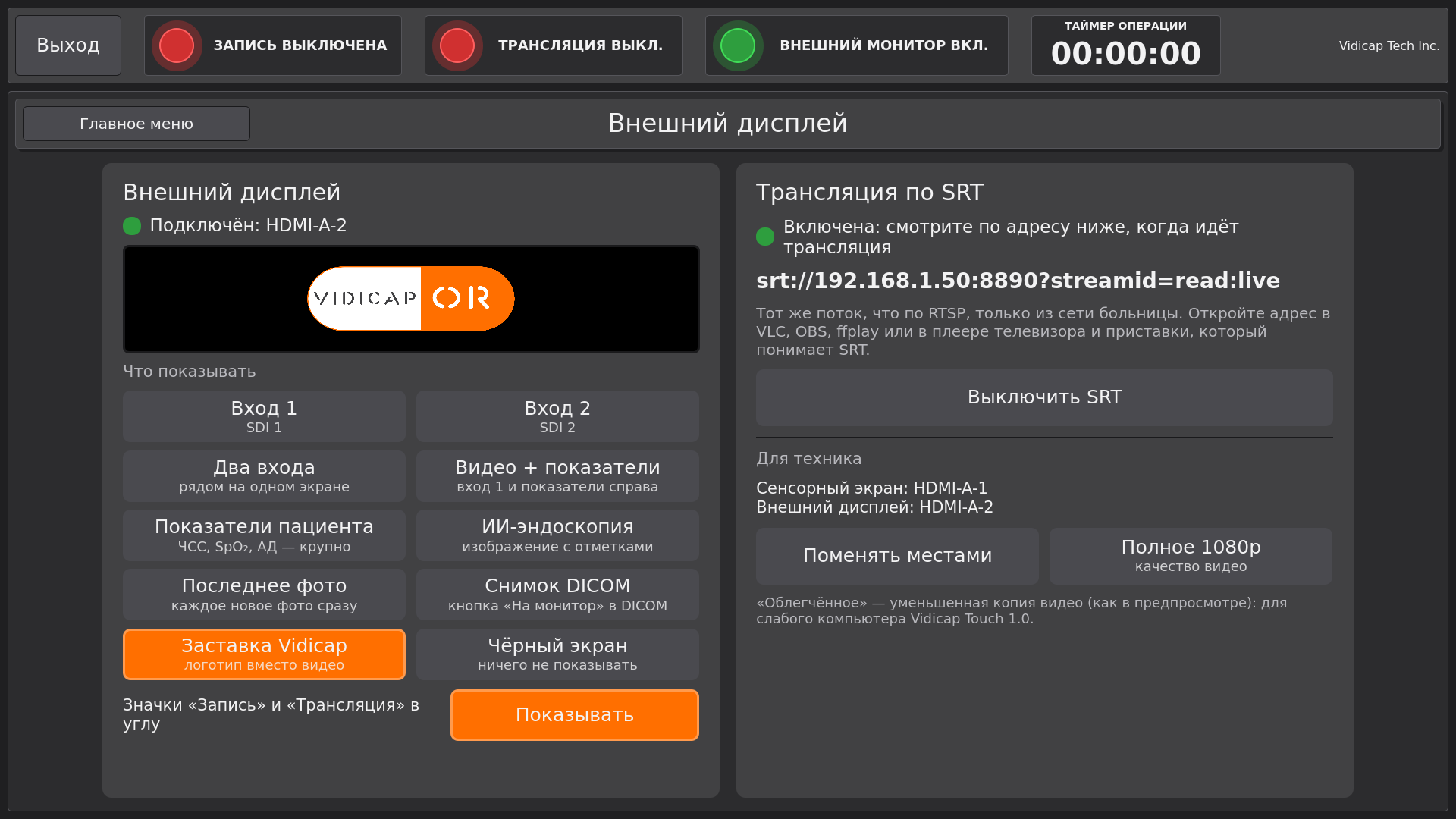
Так выглядят оба экрана: слева сенсорный экран Vidicap, справа внешний дисплей с входом 1 и значками «Запись» и «Трансляция».
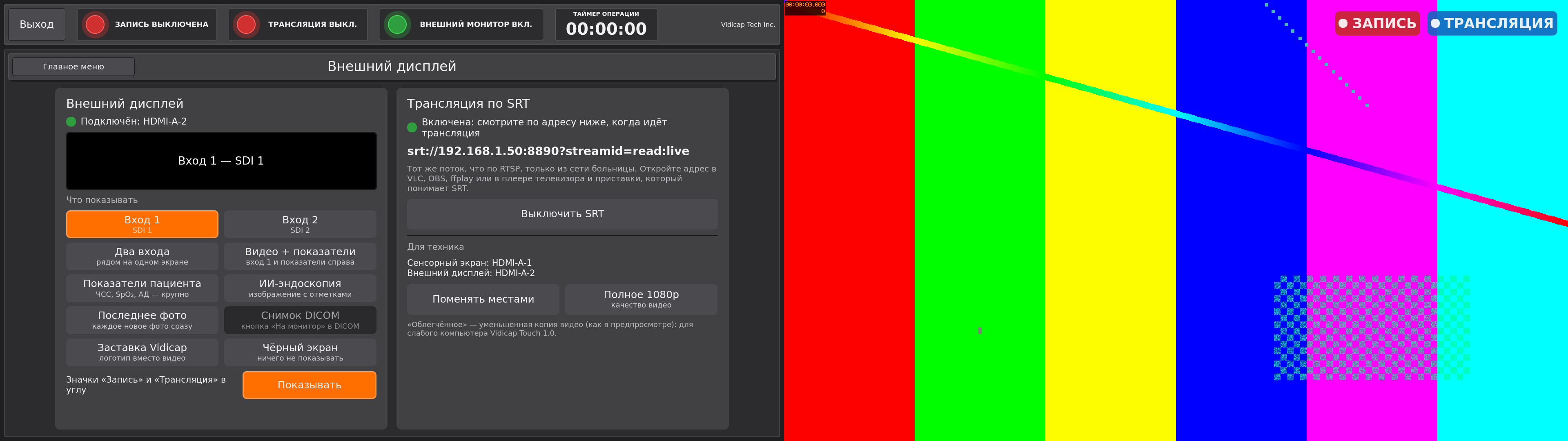
Страница «Внешний дисплей»
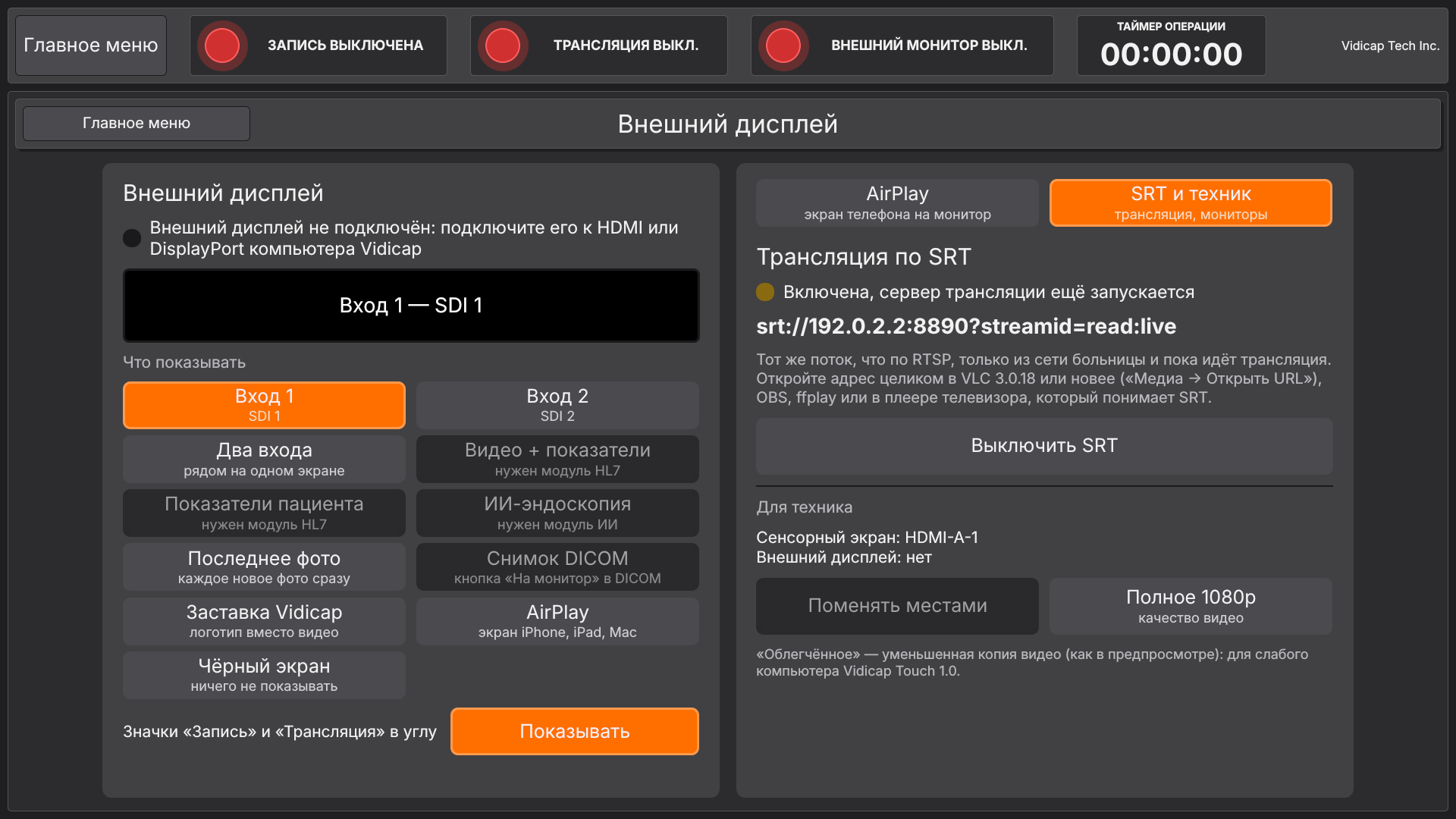
Слева, внешний дисплей:
- Зелёная точка и надпись «Подключён: HDMI-A-2» показывают, что монитор найден. Если он не подключён, надпись подскажет, что делать.
- Чёрный прямоугольник показывает, что сейчас на мониторе.
- Кнопки «Что показывать». Нажмите нужную, и внешний дисплей сразу переключится. Оранжевая кнопка показывает, что выбрано сейчас.
- Значки «Запись» и «Трансляция» в углу: «Показывать» или «Не показывать».
Выбор сохраняется и остаётся после перезапуска.
Справа две вкладки: «AirPlay» (экран телефона на монитор, см. ниже) и «SRT и техник» (трансляция по SRT и настройки для техника, см. разделы ниже). Когда телефон подключается, вкладка «AirPlay» открывается сама.
Что можно показать
| Кнопка | Что на внешнем дисплее | Что нужно |
|---|---|---|
| Вход 1, Вход 2 | живое видео с выбранного входа захвата на весь экран | ничего |
| Два входа | оба входа рядом, например эндоскоп и камера зала | ничего; на Touch 1.0 оба идут в облегчённом качестве |
| Видео + показатели | вход слева, справа столбик из шести главных показателей пациента | доп. модуль «Показатели пациента (HL7)» |
| Показатели пациента | все показатели крупно, как на мониторе пациента | доп. модуль «Показатели пациента (HL7)» |
| ИИ-эндоскопия | изображение эндоскопа с отметками нейросети | доп. модуль «ИИ-эндоскопия», его страница открыта на экране Vidicap |
| Последнее фото | последнее фото со страницы «Видео»; каждое новое фото появляется само | ничего |
| Снимок DICOM | кадр, отправленный из «Просмотра DICOM» | доп. модуль «Просмотр DICOM» |
| Заставка Vidicap | логотип Vidicap на чёрном фоне, вместо видео | ничего |
| AirPlay | экран iPhone, iPad или Mac; пока телефон не подключён, подсказка, как подключить | телефон в сети больницы, AirPlay разрешён |
| Чёрный экран | ничего | ничего |
Если нужного модуля нет, кнопка серая и подписана, какой модуль нужен.
Показатели пациента
Показатели приходят с мониторов пациента и наркозных аппаратов операционной по HL7 в доп. модуль «Показатели пациента (HL7)». Как их подключить, описано в инструкции этого модуля.
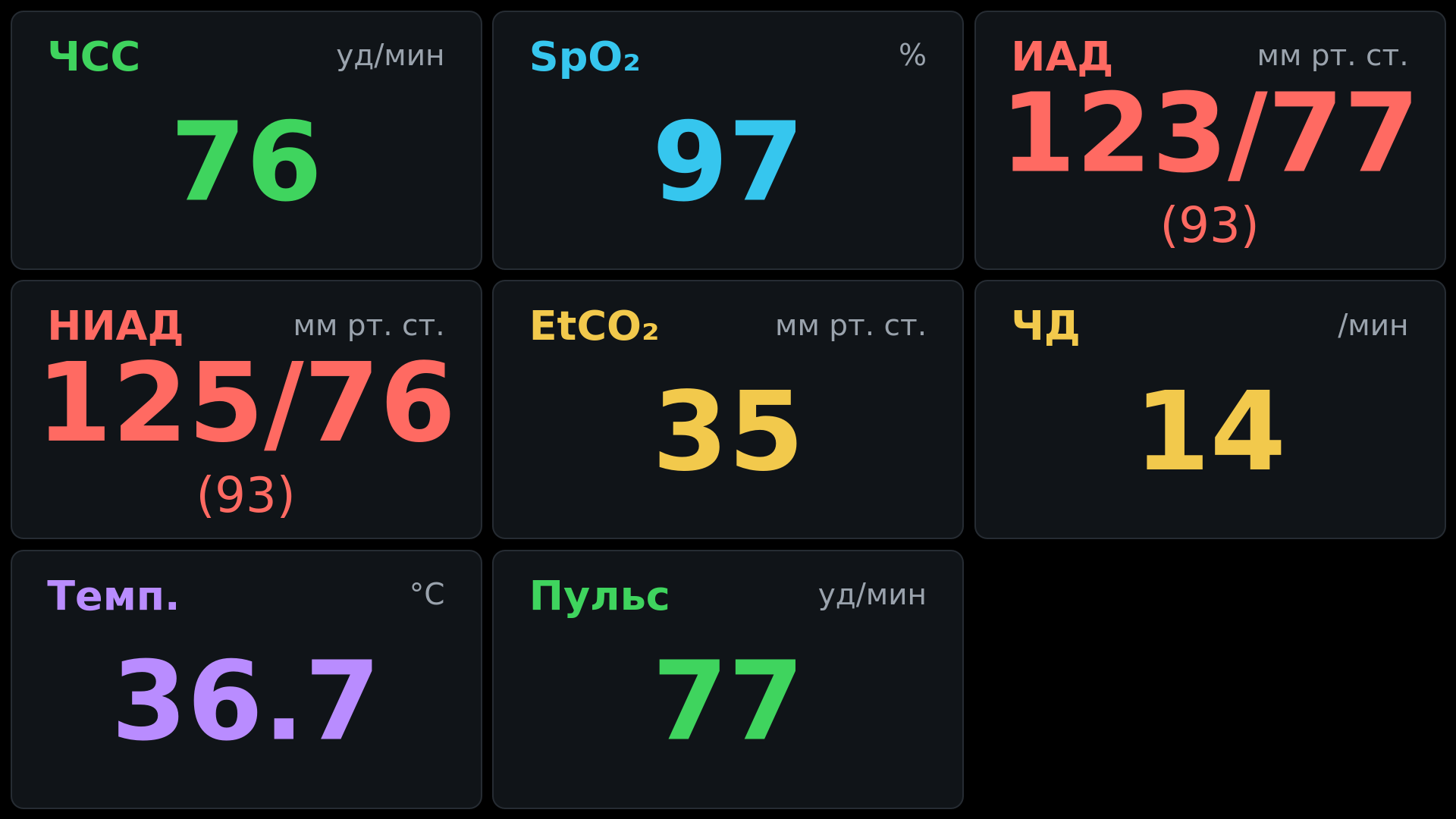
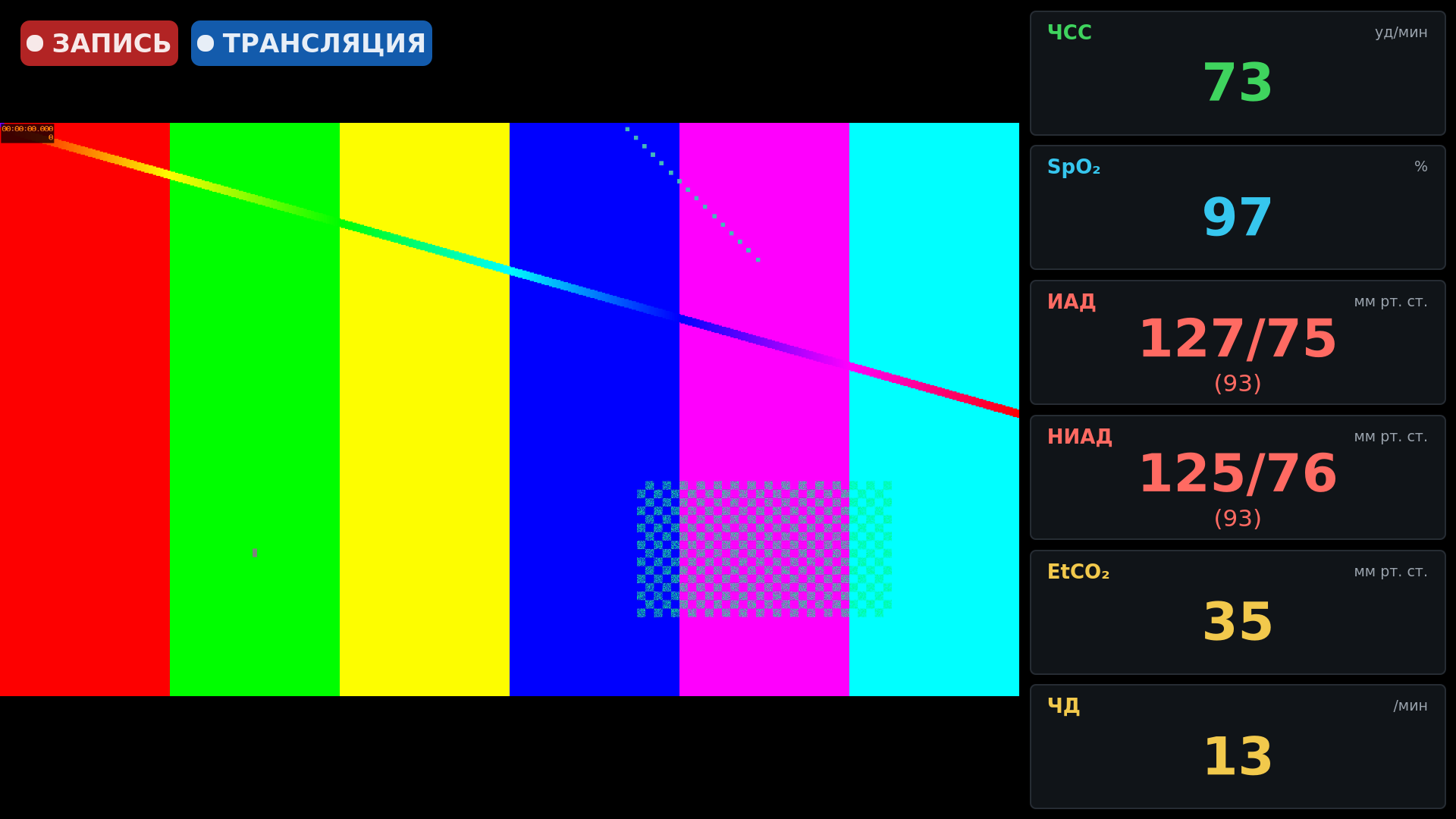
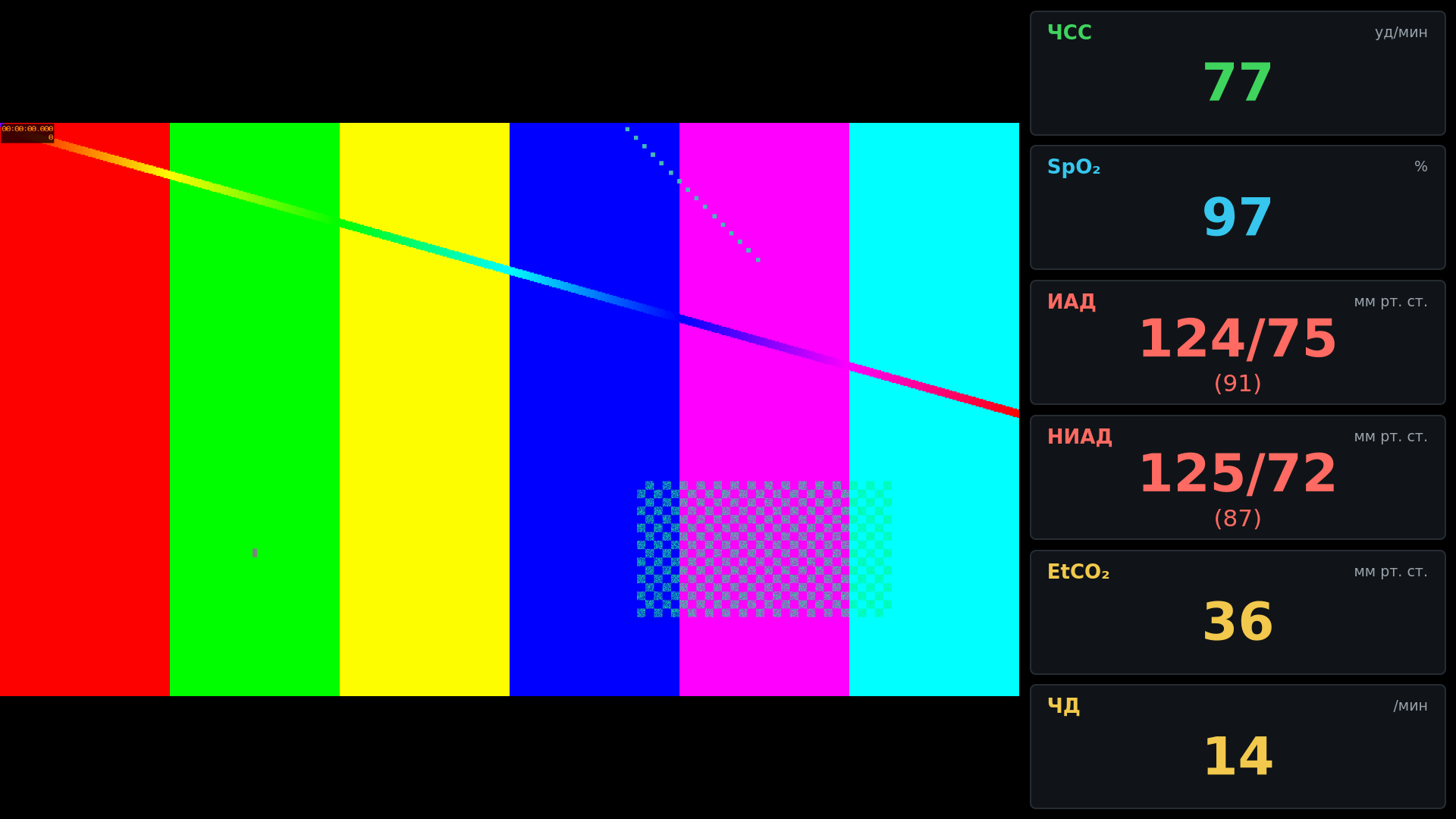
- «Показатели пациента»: всё крупно. Цвета те же, что на мониторе пациента: ЧСС зелёным, SpO₂ голубым, давление красным, EtCO₂ и ЧД жёлтым.
- «Видео + показатели»: живое видео слева, справа ЧСС, SpO₂, ИАД, НИАД, EtCO₂ и ЧД. Хирург видит операционное поле и состояние пациента на одном экране.
- Показываются только те показатели, которые приходят. Значение, которое давно не обновлялось, становится бледным.
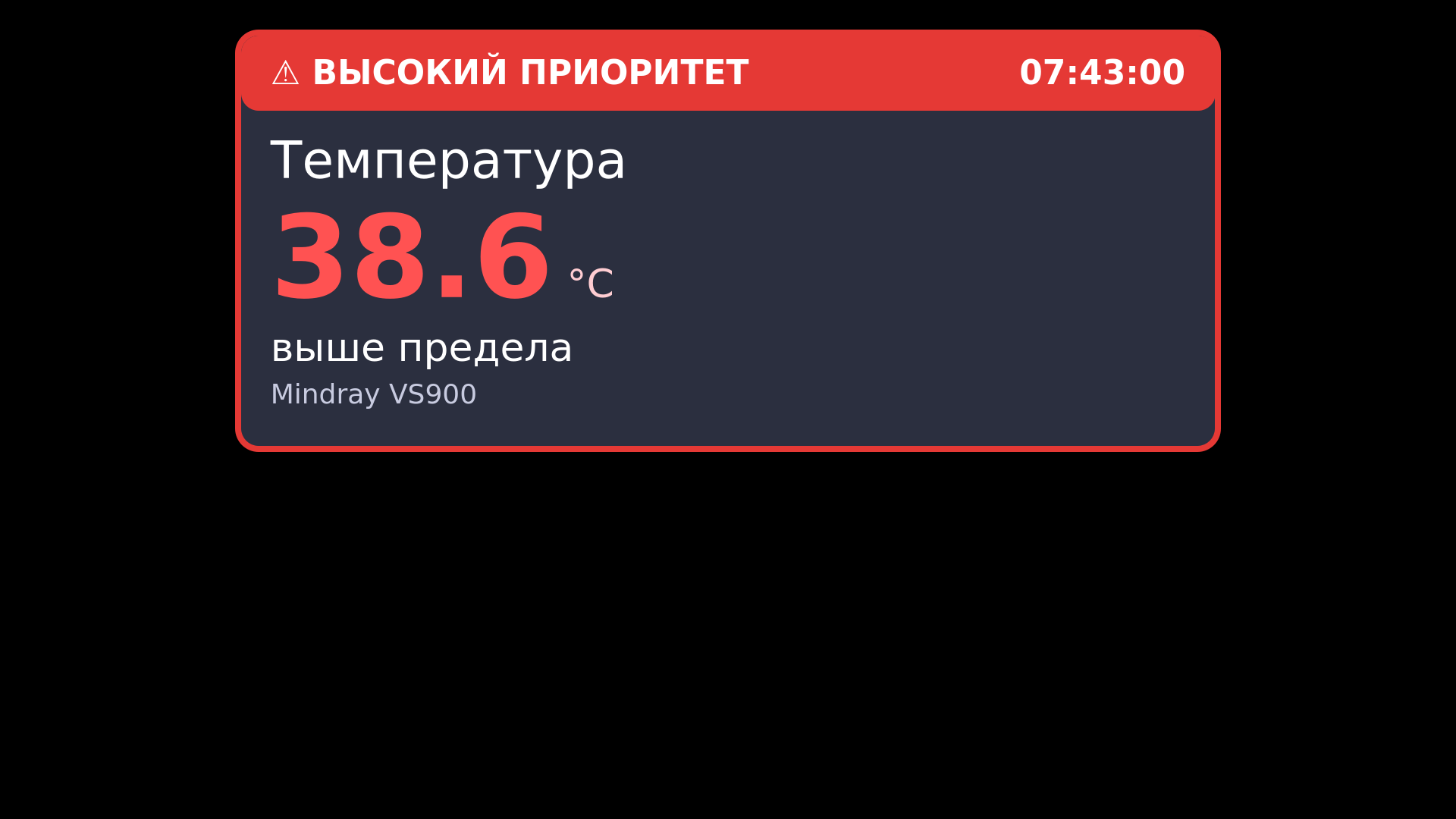
- Когда монитор пациента подаёт тревогу, сверху появляется красная (высокий приоритет) или жёлтая строка с тревогой.
- Тревога монитора всплывает на внешнем мониторе при любом изображении, не только на этих двух: вверху экрана, крупно, как на экране Vidicap. «Понятно» на экране Vidicap закрывает её и здесь. Нужны «Показатели пациента» 1.6.0 и «Вывод видео» 1.1.0 (подробнее в инструкции модуля HL7, раздел «Всплывающие тревоги монитора»).
- ФИО и номер пациента не показываются: модуль HL7 их не читает.
Два входа
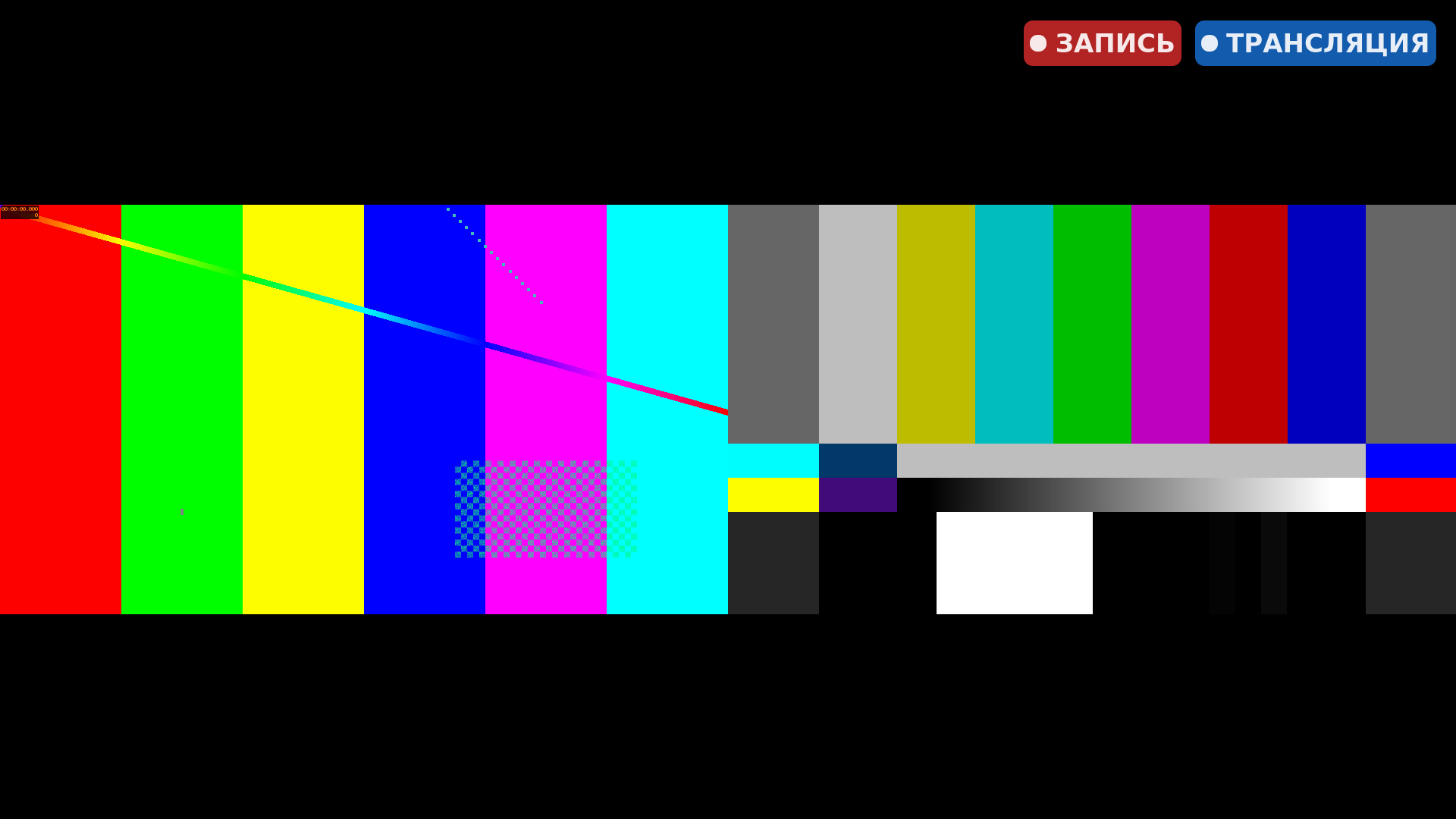
Оба входа захвата рядом на одном экране, например эндоскоп и камера зала.
ИИ-эндоскопия
Эндоскопист смотрит на большой монитор, а на сенсорном экране Vidicap открыта страница «ИИ-эндоскопия».
- На экране Vidicap откройте «ИИ-эндоскопия». Нейросеть начинает работать.
- На странице «Внешний дисплей» нажмите «ИИ-эндоскопия». На внешнем дисплее появится то же изображение с рамками находок. Новая находка подсвечивает края экрана своим цветом.
- Нейросеть работает, пока открыта её страница. Если уйти с неё, внешний дисплей показывает обычное видео эндоскопа и внизу подсказку «ИИ-эндоскопия не запущена».
Отметки нейросети являются подсказкой, а не диагнозом.
Последнее фото
Выберите «Последнее фото». Каждое фото, сделанное на странице «Видео» (кнопка «Фото»), сразу появляется на внешнем дисплее. Пока фото нет, внизу написано «Фото ещё не сделано».

Снимок DICOM на внешний дисплей
- Откройте «Просмотр DICOM» (доп. модуль) и выберите нужный кадр.
- Нажмите «На монитор». Кадр сразу появится на внешнем дисплее, а «Внешний дисплей» переключится на «Снимок DICOM».
- Чтобы вернуть живое видео, нажмите «Вход 1» или «Вход 2» на странице «Внешний дисплей».
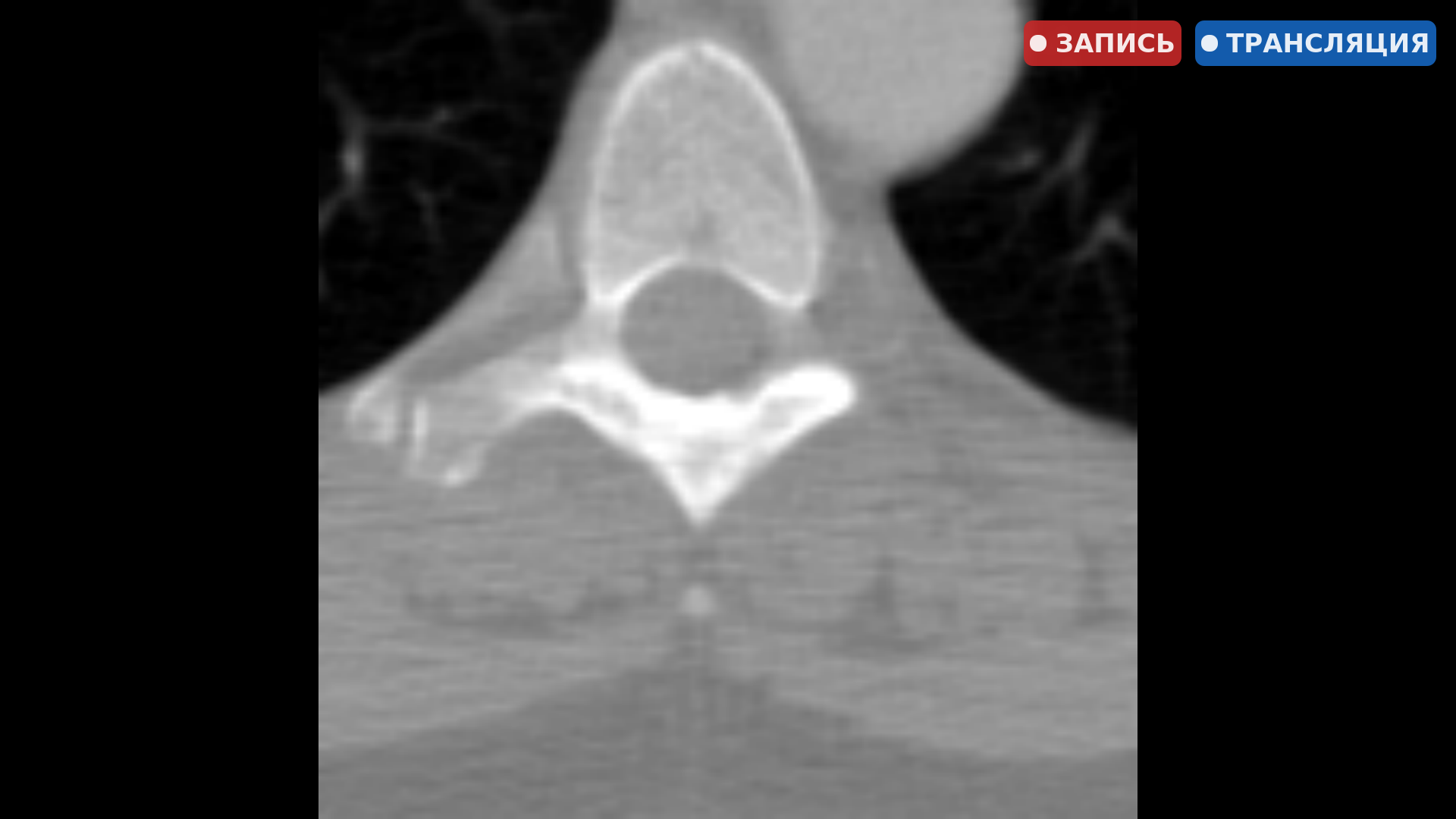
Если к Vidicap подключён ещё и DeckLink, кнопка отправляет кадр на оба выхода.
Заставка Vidicap
Когда видео показывать не нужно (готовятся к операции, перерыв, в зале посетители), нажмите «Заставка Vidicap». На внешнем дисплее появится логотип Vidicap на чёрном фоне, а на странице «Внешний дисплей» в окошке сверху тот же логотип. Значки «Запись» и «Трансляция» остаются в углу, если они включены. Чтобы вернуть видео, нажмите «Вход 1» или «Вход 2».

Таймер операции
Если в программе Vidicap запущен таймер операции, он виден в левом нижнем углу внешнего дисплея в любом режиме, кроме «Чёрного экрана». Рамка зелёная, пока таймер идёт, и серая на паузе.
AirPlay: экран iPhone, iPad или Mac на внешнем дисплее
Врач или ассистент показывает на большом мониторе свой телефон, планшет или ноутбук Mac: презентацию, схему операции, снимок из галереи, видео. Работает «Повтор экрана», который есть на каждом iPhone, iPad и Mac. Приложения ставить не нужно.
Безопасность и приватность:
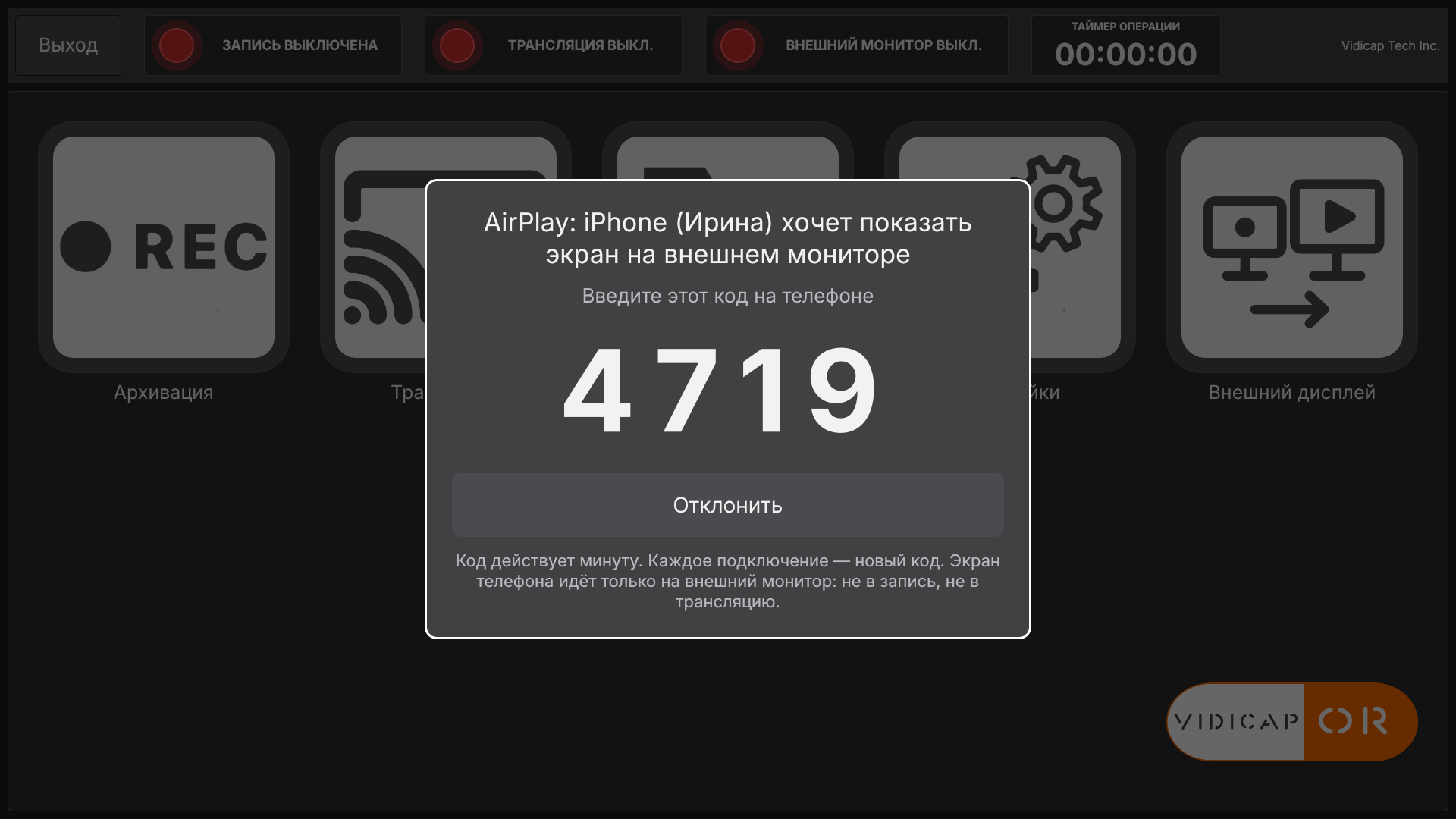
- При каждом подключении на сенсорном экране Vidicap всплывает новый код из 4 цифр, его вводят на телефоне. Без кода никто из сети больницы не выведет картинку на монитор операционной: код видит только тот, кто стоит у Vidicap.
- Пока один телефон показывает, другой подключиться не может.
- Экран телефона идёт только на внешний дисплей. Он не попадает в запись, фото, трансляцию, SRT и на платформу vidicap.cloud: картинка не выходит за пределы компьютера Vidicap.
- Звук телефона по умолчанию выключен.
Как показать экран:
- Телефон должен быть в сети больницы, в той же сети (Wi-Fi), что и Vidicap.
- На iPhone или iPad откройте Пункт управления (смахните вниз от правого верхнего угла) и нажмите «Повтор экрана». На Mac: Пункт управления → «Повтор экрана».
- Выберите Vidicap из списка. Его имя — операционная с платформы и «— экран», например «Операционная 3 — экран». Имя видно на странице «Внешний дисплей», вкладка «AirPlay». Без «— экран» в списке тот же Vidicap как колонка доп. модуля «Музыка».
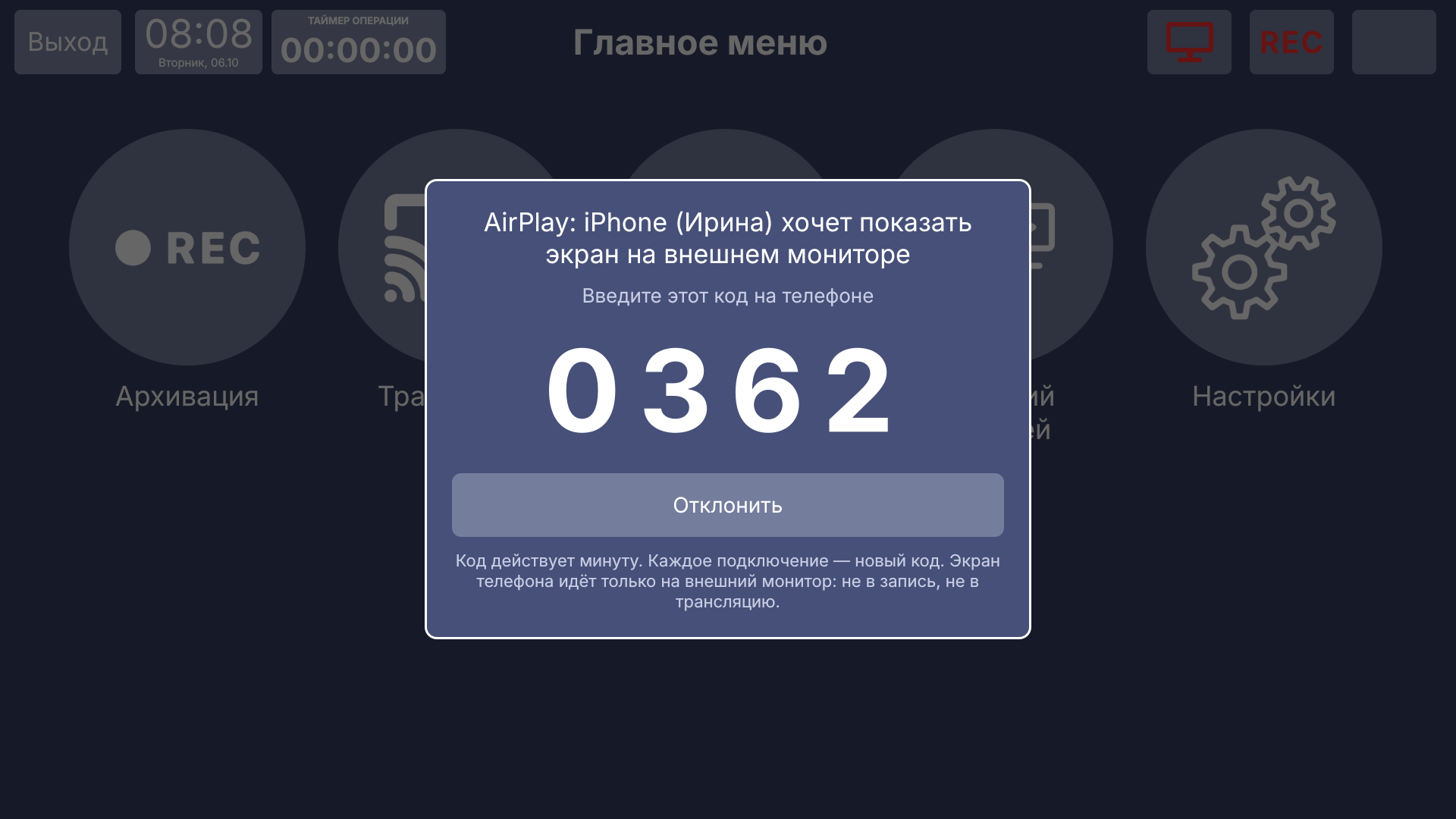
- На экране Vidicap появится код. Введите его на телефоне. Код действует минуту; «Отклонить» закрывает запрос.
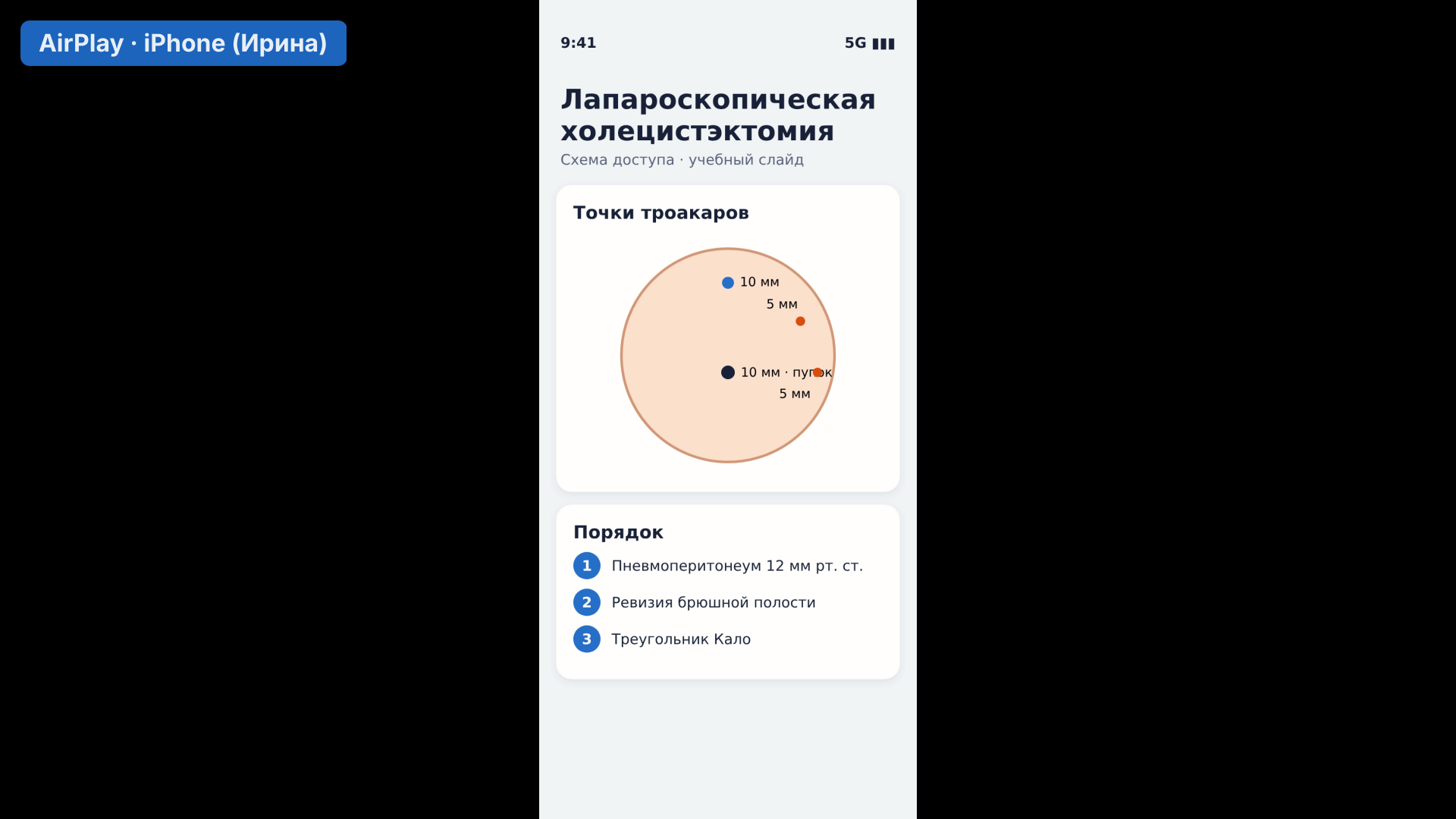
- Экран телефона появится на внешнем дисплее, слева вверху подпись, чей это телефон. Таймер операции и значки «Запись» и «Трансляция» остаются на месте.
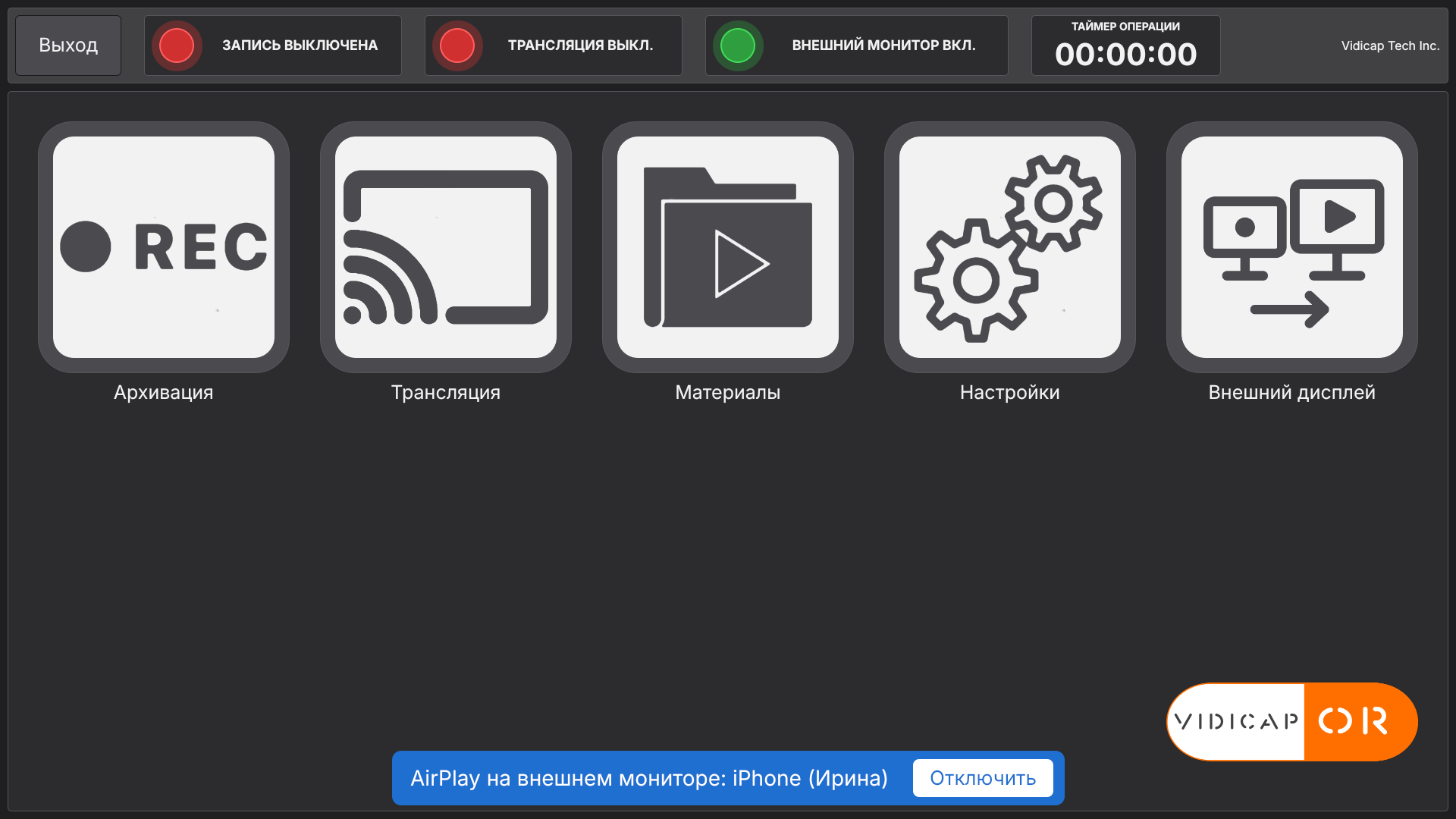
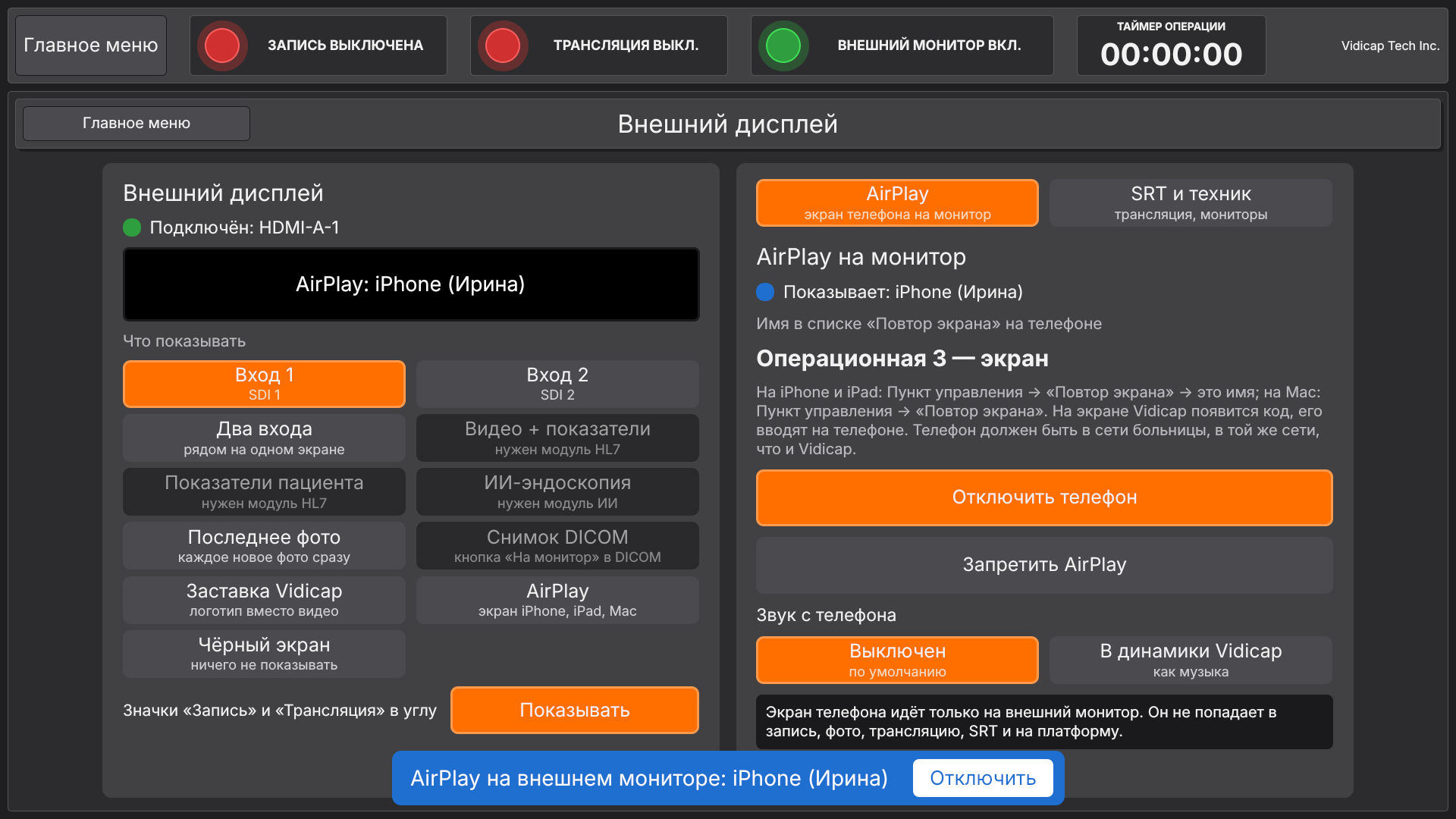
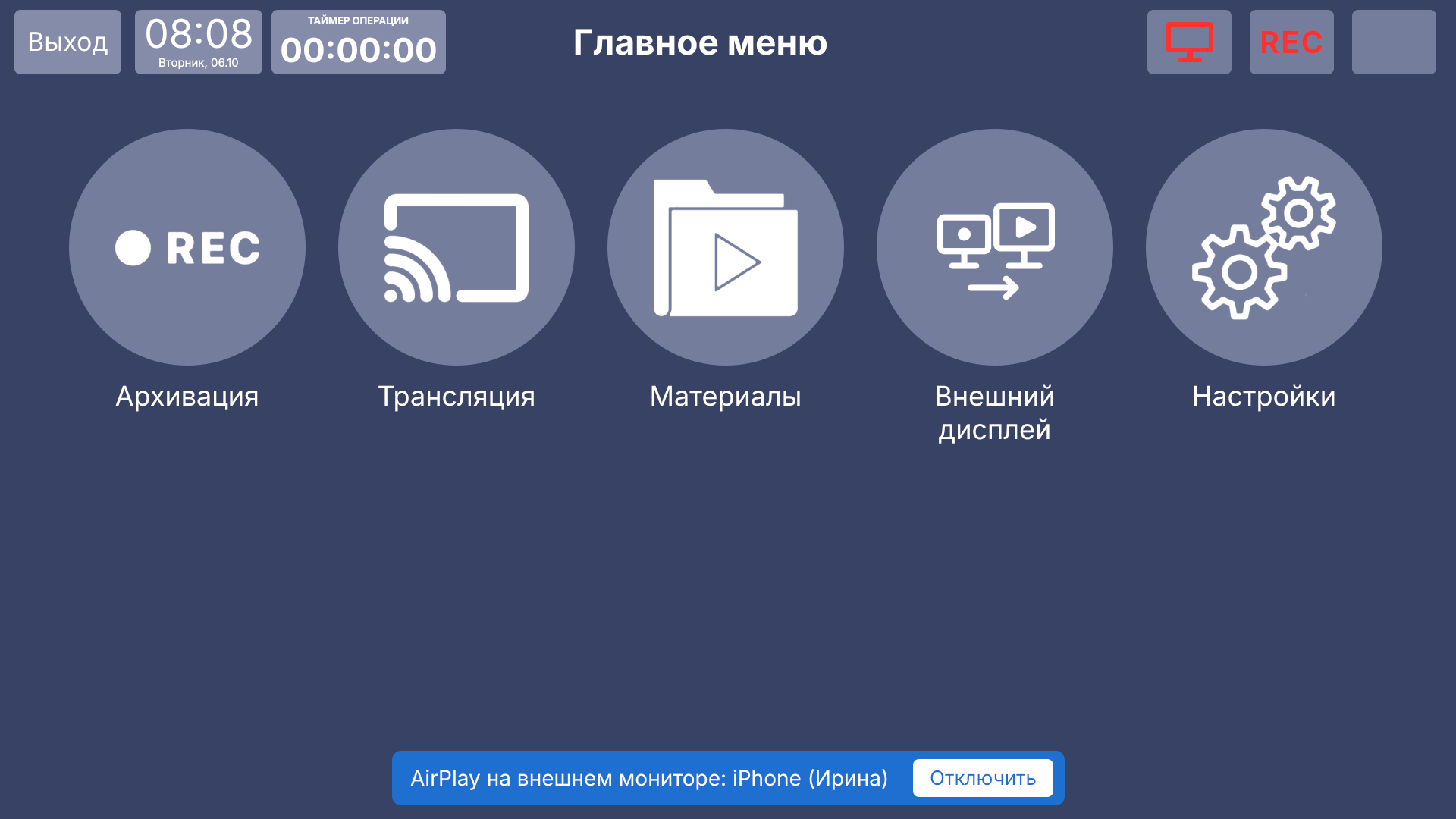
- Пока телефон показывает, внизу экрана Vidicap, на любой странице, синяя плашка с его именем и кнопкой «Отключить».
- Закончить можно на телефоне («Остановить повтор») или кнопкой «Отключить» на Vidicap. Внешний дисплей возвращается к тому, что был выбран раньше (вход, показатели и т. д.).
Телефон показывает свой экран поверх любого выбранного режима, пока подключён. Кнопка «AirPlay» в «Что показывать» оставляет режим ожидания: пока телефона нет, на мониторе подсказка, как подключиться.
Вкладка «AirPlay» на странице «Внешний дисплей»:
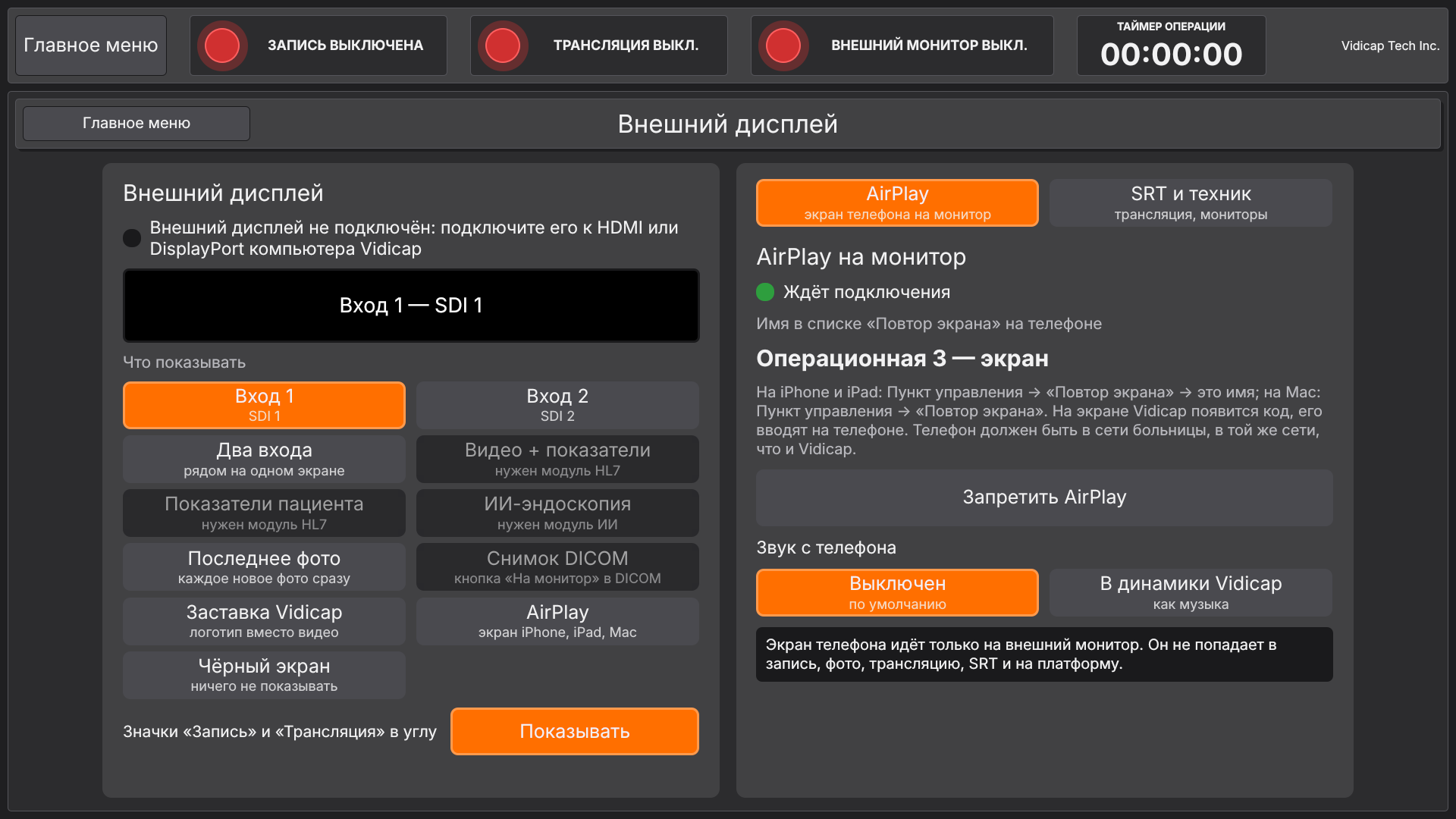
- состояние: «Ждёт подключения», «Телефон ждёт код», «Показывает: …»;
- имя Vidicap в списке «Повтор экрана»;
- «Отключить телефон», пока телефон показывает;
- «Запретить AirPlay»: телефоны больше не видят Vidicap («Разрешить AirPlay» возвращает);
- «Звук с телефона»: «Выключен» (по умолчанию) или «В динамики Vidicap» (звук идёт в колонки, как музыка).
Если не получается:
| Что видно | Что сделать |
|---|---|
| Vidicap нет в списке «Повтор экрана» | телефон в другой сети (гостевой Wi-Fi, мобильный интернет): подключите его к сети больницы; проверьте, что AirPlay не запрещён на вкладке «AirPlay» |
| «Нет приёмника AirPlay для этой системы» | обновите модуль «Вывод видео» до 1.2.0 и новее |
| На мониторе «Эта версия программы не показывает AirPlay» | обновите программу Vidicap (2.56.0 или 1.50.0) |
| Код не всплывает на Vidicap, а виден на внешнем дисплее | программа Vidicap старше 2.56.0 / 1.50.0: введите код с внешнего дисплея или обновите программу |
| На вкладке «AirPlay» всё время «запускается» | приёмник от прошлого запуска программы остался работать и держит порт: модуль 1.2.1 закрывает его сам; на 1.2.0 перезагрузите Vidicap |
| Картинка появляется через несколько секунд | так и должно быть: телефон шлёт первый полный кадр не сразу |
| На Touch 2.0 после обновления AirPlay не работает | обновление ставит пакеты GStreamer из интернета; без интернета поставьте модуль ещё раз: sudo ./install-module.sh |
Для техника: приёмник AirPlay — программа UxPlay в модуле (vendor/), журнал ~/.local/share/vidicap/or_output/airplay-video.log. Порты TCP и UDP 7100–7102 и mDNS (Avahi) должны быть открыты в сети больницы, как для AirPlay доп. модуля «Музыка».
Vidicap Touch 1.0
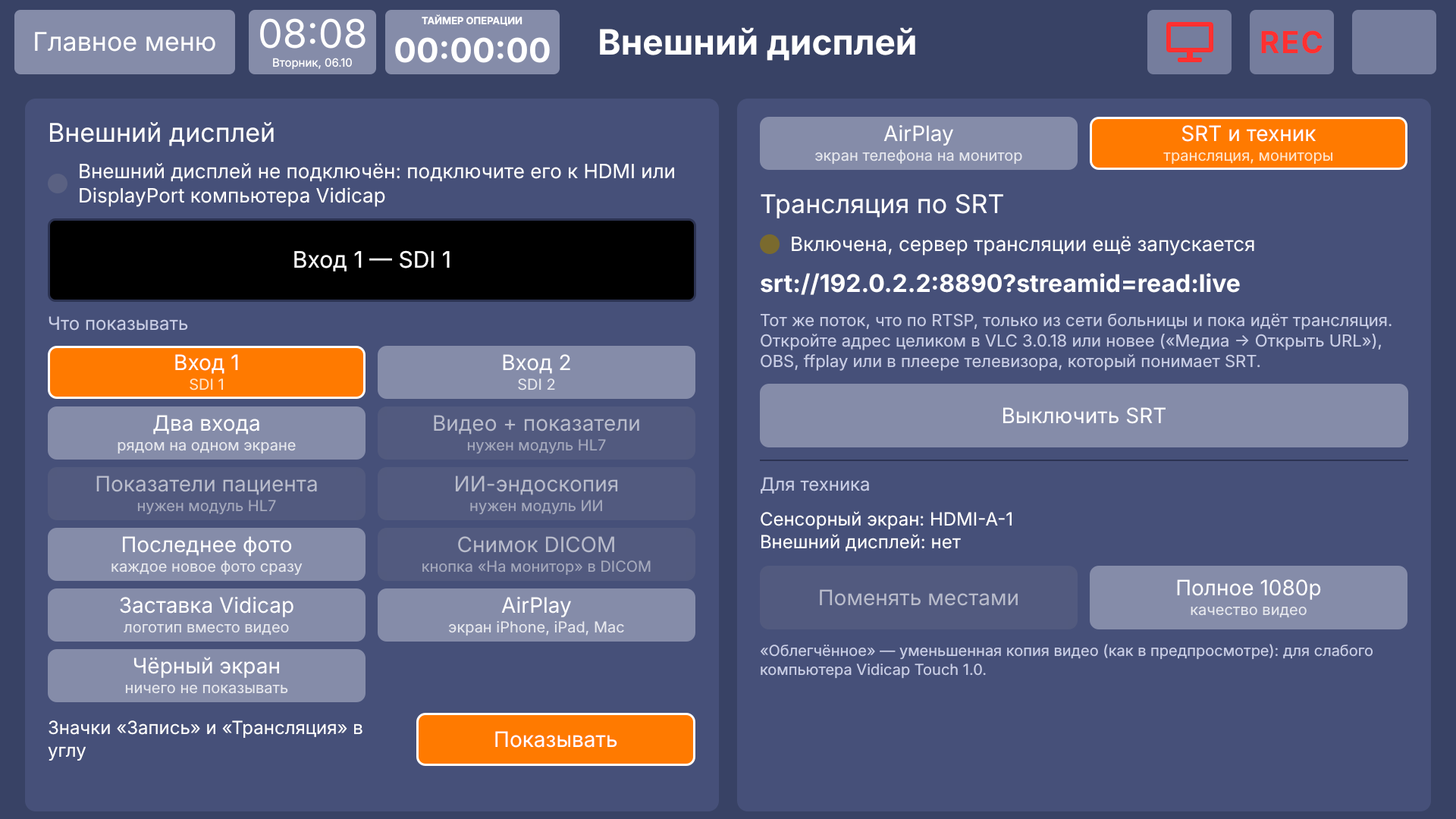
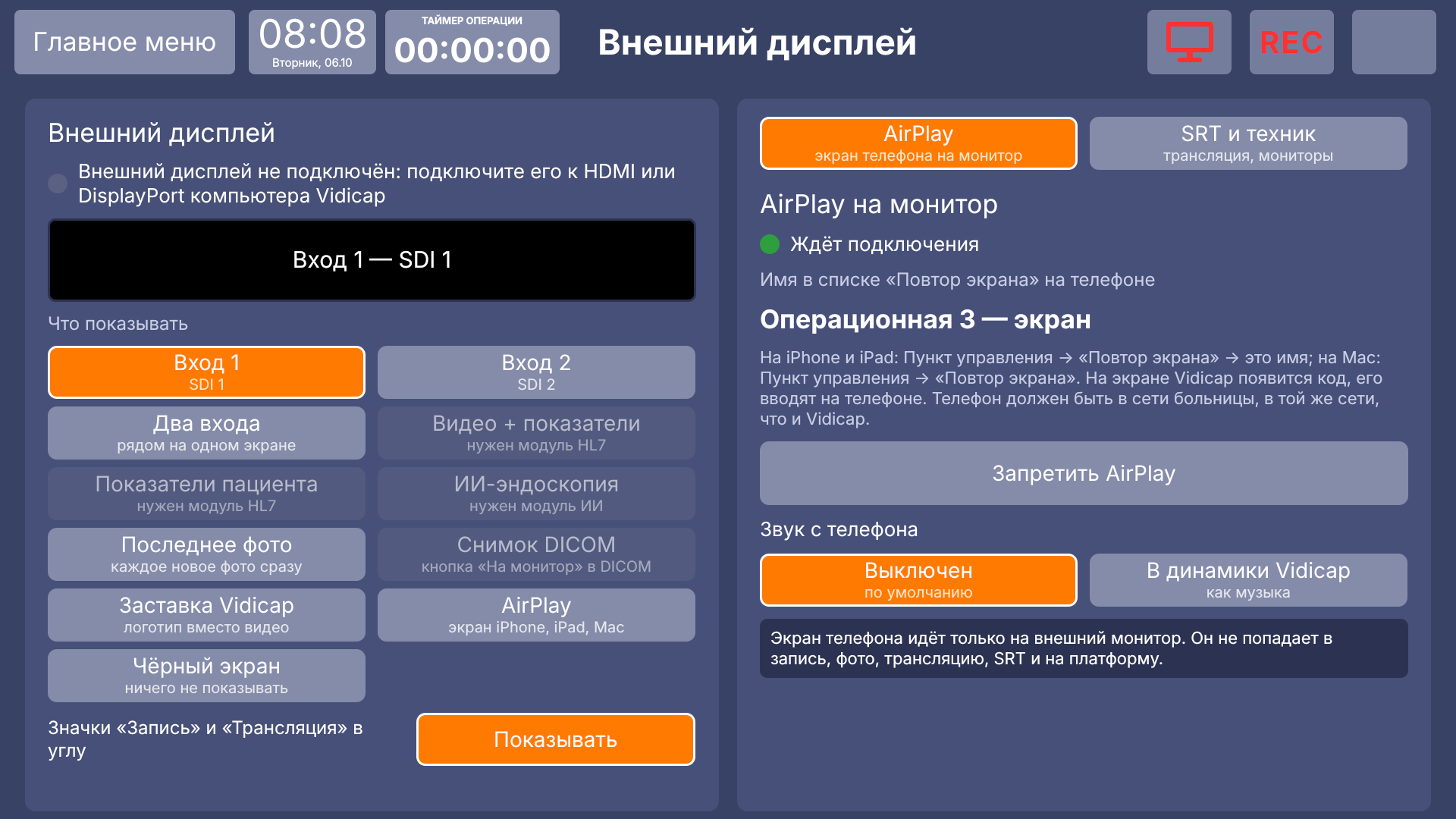
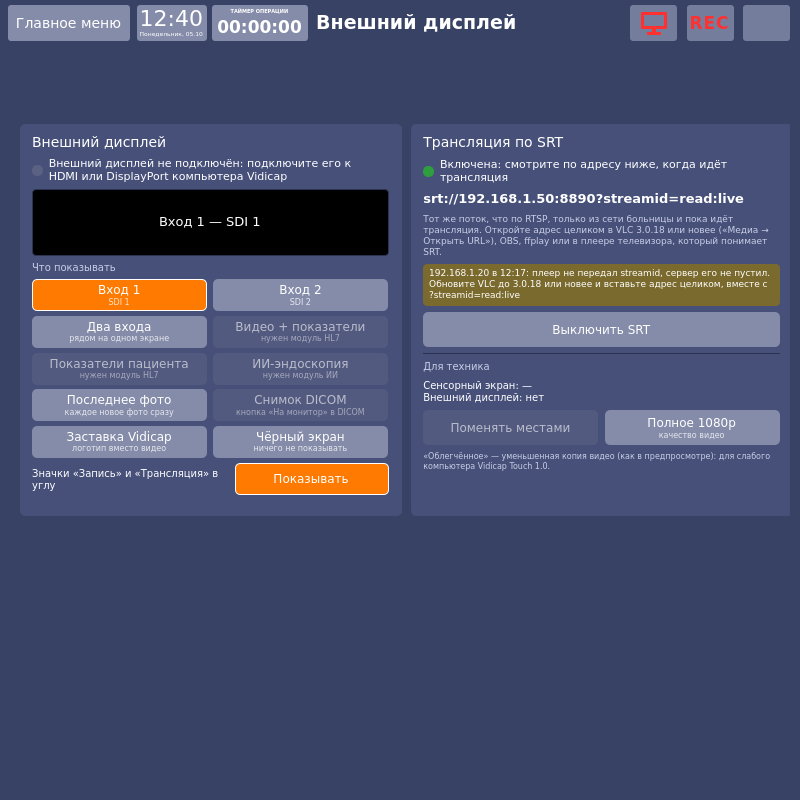
Та же страница в оформлении Touch 1.0. Плитка «Внешний дисплей» в главном меню, зелёный значок монитора в шапке. Нажатие на значок тоже открывает страницу.

Компьютер Touch 1.0 слабее. Если видео на внешнем дисплее подтормаживает, включите «Облегчённое» качество (см. «Настройки для техника»). В режиме «Два входа» Touch 1.0 сам берёт облегчённое качество.
AirPlay на Touch 1.0 работает так же: код поверх экрана, плашка «Отключить», вкладка «AirPlay». Экран телефона показывает VLC программы. С «Облегчённым» качеством телефон присылает картинку 1280×720 вместо 1920×1080: компьютеру легче.
Трансляция по SRT
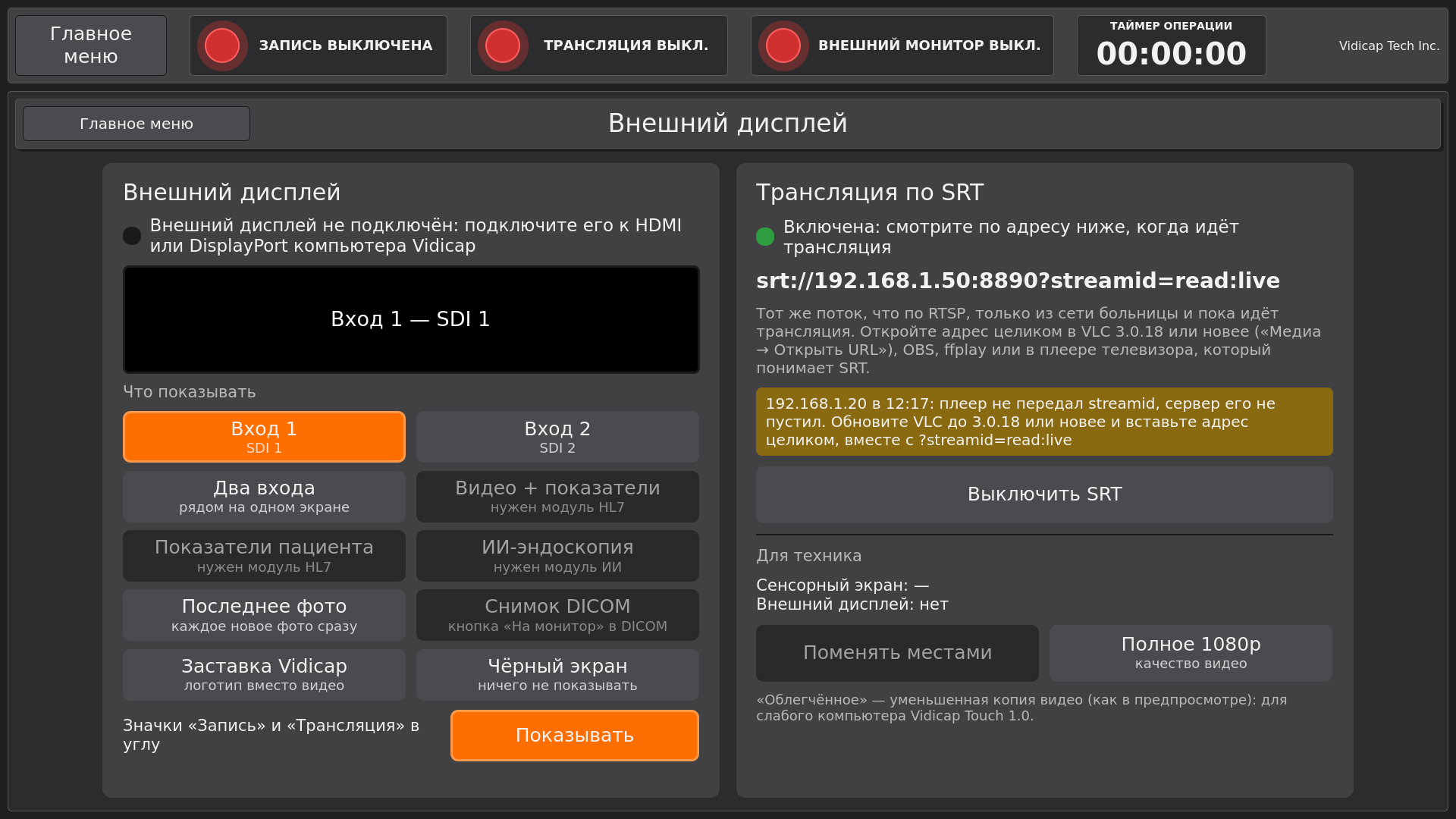
SRT включён сразу после установки модуля (порт 8890). На странице «Внешний дисплей» справа:
- Зелёная точка «Включена»: сервер трансляции принимает зрителей SRT. Жёлтая точка означает, что он ещё запускается (несколько секунд).
- Адрес для плеера, например
srt://192.168.1.50:8890?streamid=read:live. Если у Vidicap несколько сетевых адресов, показаны все. - «Выключить SRT» / «Включить SRT». Пока идёт трансляция, кнопка недоступна: сначала остановите трансляцию.
Как смотреть:
- Запустите трансляцию на Vidicap как обычно («Видео» → «Начать трансляцию»).
- На компьютере, телевизоре или приставке в сети больницы откройте адрес из страницы:
- VLC 3.0.18 или новее (версия: «Справка» → «О программе»; новая версия на videolan.org): «Медиа» → «Открыть URL» → вставьте адрес целиком, вместе с
?streamid=read:live; - ffplay:ffplay "srt://192.168.1.50:8890?streamid=read:live"; - OBS Studio: «Источник медиа» → снимите «Локальный файл» → вставьте адрес в «Ввод». - Адрес RTSP (
rtsp://<Vidicap>:8091/live) продолжает работать, как раньше.
Смотреть могут только компьютеры из сети больницы, те же адреса, что и для RTSP. Из интернета поток недоступен.
Почему плеер не подключился
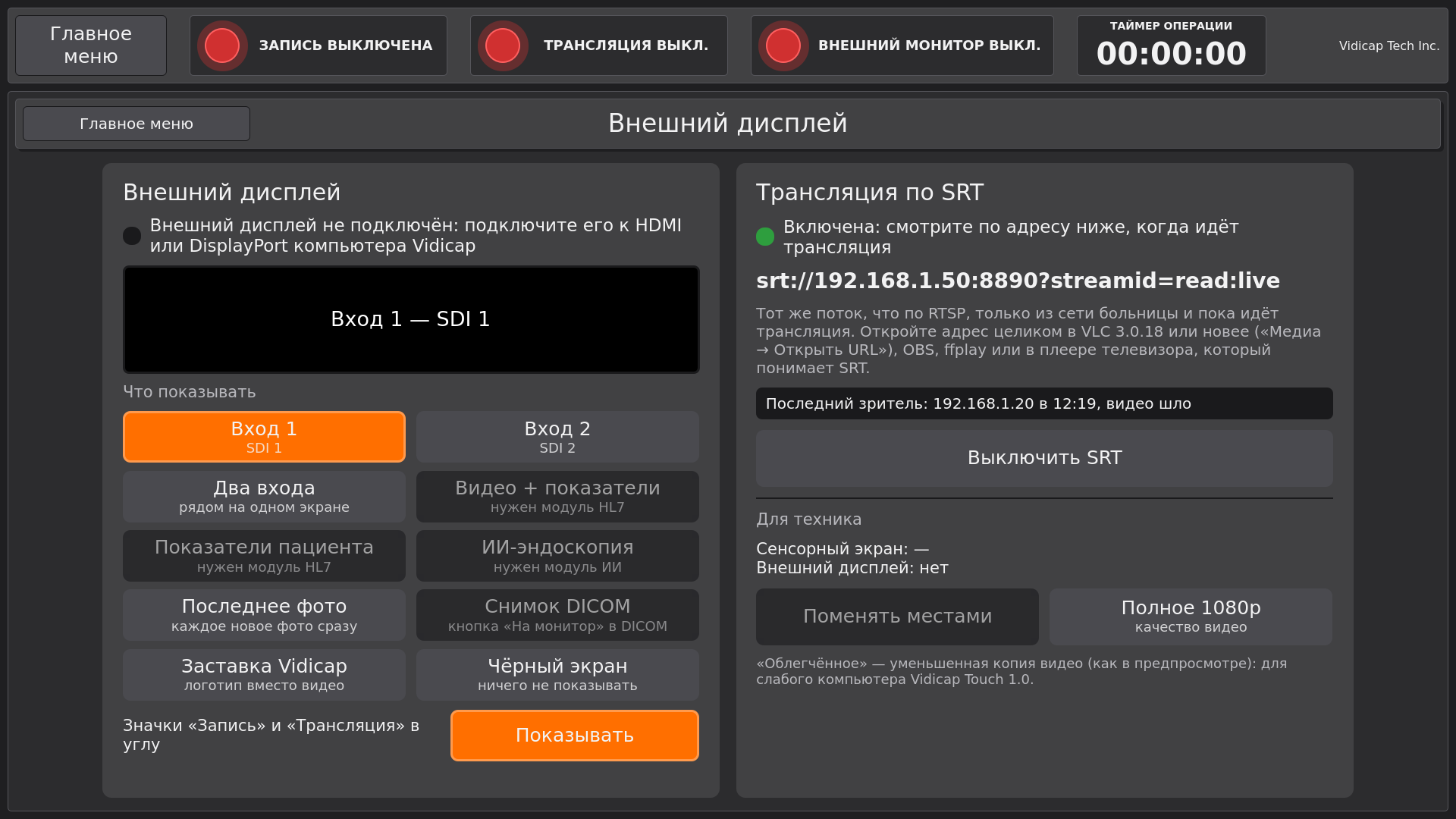
Под адресом страница показывает последнего зрителя SRT: с какого адреса и во сколько он подключался, и что ответил Vidicap. Жёлтая плашка означает отказ, серая означает, что видео шло.
| Что написано | Что сделать |
|---|---|
| «плеер не передал streamid, сервер его не пустил» | Плеер слишком старый или адрес вставлен без хвоста. Обновите VLC до 3.0.18 или новее и вставьте адрес целиком, вместе с ?streamid=read:live. |
| «адрес набран с ошибкой» | Скопируйте адрес со страницы целиком, буква в букву. |
| «трансляция не шла» | Запустите трансляцию на Vidicap и откройте адрес снова. |
| «компьютер не из сети больницы» | Компьютер с плеером в другой сети. Смотрите с компьютера в сети больницы. |
| «Последний зритель: …, видео шло» | Всё в порядке. |
Если плашки нет совсем, до Vidicap не дошёл ни один запрос: проверьте IP-адрес и что сетевой экран между плеером и Vidicap пропускает UDP-порт 8890.
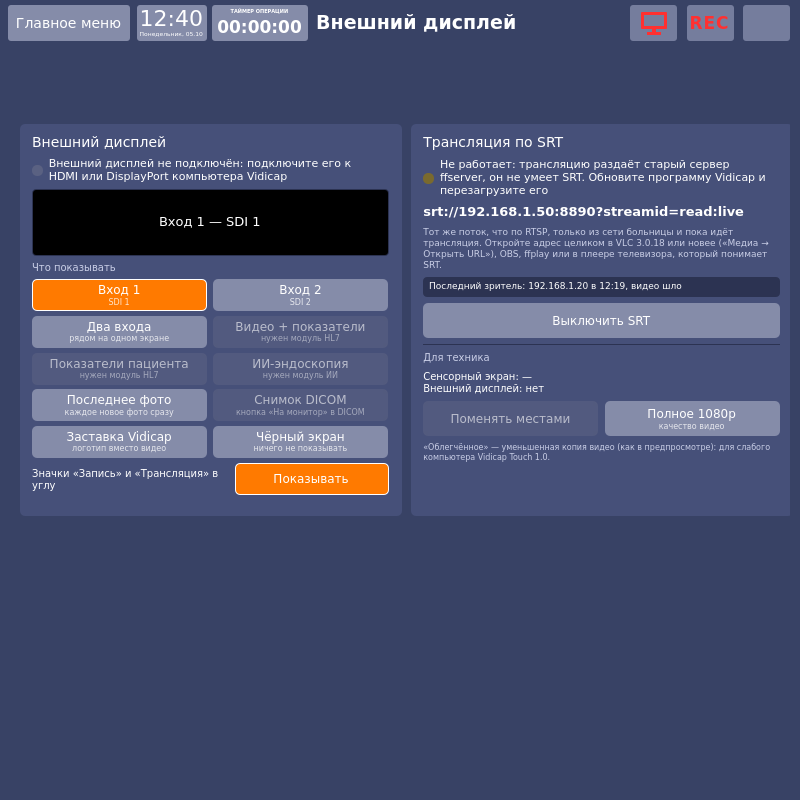
Если точка не зеленеет, под заголовком «Трансляция по SRT» написано почему:
- «трансляцию раздаёт старый сервер ffserver»: на этом Vidicap Touch 1.0 в программе нет сервера MediaMTX, а ffserver SRT не умеет (RTSP при этом работает). Обновите программу Vidicap Touch 1.0 и перезагрузите Vidicap.
- «Сервер трансляции работает без SRT»: остановите трансляцию, нажмите «Выключить SRT», затем «Включить SRT». Не помогло — перезагрузите Vidicap.
Установка модуля
Работающее устройство: с экрана, по сети. Устройство должно быть подключено к платформе.
- Vidicap Touch 1.0: «Платформа» → «Проверить обновления» → блок «Доп. модули» → «Вывод видео: внешний дисплей и SRT» → «Установить модуль» → подтвердить.
- Vidicap Touch 2.0: «Настройки» → «Платформа» → блок «Доп. модули» → «Вывод видео: внешний дисплей и SRT» → «Установить модуль» → подтвердить.
После установки нажмите «Перезагрузить устройство». Новая версия появится там же как «Обновить модуль».
С флешки или по SSH. Скачайте vidicap-module-output-<версия>.zip в «Выпуски для устройств» → «Дополнительные модули», перенесите на устройство и выполните:
unzip vidicap-module-output-*.zip && cd vidicap-module-output
sudo ./install-module.sh
sudo reboot
Удалить модуль: sudo ./install-module.sh --remove. Файл настроек остаётся.
Что меняется на Vidicap Touch 2.0. Без модуля программа работает в оболочке cage, которая умеет только один экран. С модулем она запускается в оболочке sway: каждое окно на своём мониторе, сенсорный ввод привязан к сенсорному экрану, переключение окон с клавиатуры отключено. Установщик сам ставит sway, если его нет. Если sway трижды подряд не запустился, программа сама возвращается в cage с одним экраном, и Vidicap остаётся рабочим.
На Vidicap Touch 1.0 ничего дополнительно не ставится. При запуске программа сама раскладывает мониторы: сенсорный экран остаётся основным, внешний дисплей ставится справа от него, касания привязываются к сенсорному экрану.
Настройки для техника
Какой монитор какой
Обычно всё находится само: встроенная панель моноблока (eDP, LVDS, DSI) или первый монитор становится сенсорным экраном, следующий становится внешним дисплеем. Внизу справа на странице видно, как программа их определила.
Если перепутано (программа открылась на внешнем дисплее, а видео на сенсорном), нажмите «Поменять местами»:
- на Touch 2.0 окна сразу переедут;
- на Touch 1.0 появится «Сохранено. Перезапустите Vidicap…»: перезапустите программу или перезагрузите компьютер.
Или командой на устройстве:
vidicap-output screens           # список подключённых мониторов
vidicap-output touch eDP-1       # сенсорный экран
vidicap-output screen HDMI-A-1   # внешний дисплей
vidicap-output touch auto        # снова определять самому
Качество
- «Полное 1080p» показывает полноразмерную копию видео. Так по умолчанию.
- «Облегчённое» показывает уменьшенную копию (как в предпросмотре). Это для слабого компьютера Touch 1.0, если видео на внешнем дисплее подтормаживает.
Все команды
vidicap-output show              # что сейчас настроено, мониторы, адреса SRT
vidicap-output status            # то же в JSON (для платформы)
vidicap-output show-on input     # что на внешнем дисплее: input, dual, split, vitals, endo, photo, image или off
vidicap-output input 2           # вход захвата 1 или 2
vidicap-output quality preview   # full или preview
vidicap-output srt on 8890       # SRT включить (порт можно не указывать) или srt off
vidicap-output off               # спрятать плитку и внешний дисплей, не удаляя модуль (on — вернуть)
Настройки хранятся в /etc/vidicap/output.json. Если программа не может записать туда (модуль ставили с экрана), они лежат в /opt/vidicap/modules/output.json. Берётся более новый из двух файлов.
Неполадки
| Что видно | Что сделать |
|---|---|
| «Внешний дисплей не подключён» | Проверьте кабель и вход на мониторе. Монитор должен быть включён до запуска программы или переподключён после: Vidicap проверяет мониторы каждые 5 секунд. vidicap-output screens покажет, видит ли его компьютер. |
| Программа открылась на внешнем дисплее, а видео на сенсорном | «Поменять местами» или vidicap-output touch <имя> (см. выше). |
| Касания попадают не туда | Проверьте внизу справа, какой монитор программа считает сенсорным. Если не тот, нажмите «Поменять местами» или задайте его командой vidicap-output touch <имя>. На Touch 1.0 после этого перезапустите программу: касания привязываются при запуске. |
| «Эта версия программы не выводит на внешний дисплей» (Touch 2.0) | Программа запущена в cage: модуль поставили, но компьютер не перезагрузили, или sway не запустился три раза подряд. Перезагрузите. Если не помогло, sudo apt install sway, затем перезагрузите. |
| На внешнем дисплее чёрный экран | Проверьте, что выбран «Вход 1» или «Вход 2», а не «Чёрный экран», и что на этот вход приходит сигнал (на сенсорном экране видно то же). |
| Видео на внешнем дисплее подтормаживает (Touch 1.0) | Включите «Облегчённое» качество. |
| SRT: жёлтая точка не становится зелёной | Сервер трансляции перезапускается несколько секунд. Если точка остаётся жёлтой, остановите трансляцию и нажмите «Выключить SRT», затем «Включить SRT»; не помогло — перезагрузите Vidicap. На Touch 1.0 до программы 1.36.0 так бывало после перезапуска программы без перезагрузки: старый сервер оставался работать без SRT. На Touch 2.0 проверьте systemctl status mediamtx. |
| SRT: «Нет доступа к папке модулей» | Модуль ставили вручную от другого пользователя. Выполните sudo vidicap-output srt on. |
| Плеер не открывает адрес SRT | Посмотрите плашку под адресом на странице «Внешний дисплей» (раздел «Почему плеер не подключился»). Чаще всего это VLC старше 3.0.18: обновите его. Трансляция должна быть запущена, компьютер с плеером должен быть в сети больницы, порт 8890 по UDP не должен закрывать сетевой экран. |
| «Видео + показатели» и «Показатели пациента» серые | На этом Vidicap нет модуля «Показатели пациента (HL7)». Установите его: «Доп. модули» → «Показатели пациента (HL7)». |
| На экране показателей «Нет данных от мониторов пациента» | Мониторы не присылают данные на этот Vidicap. Проверьте страницу «Показатели пациента» и настройки HL7 на мониторе (инструкция модуля HL7). |
| В режиме «ИИ-эндоскопия» обычное видео и подсказка «не запущена» | Откройте страницу «ИИ-эндоскопия» на экране Vidicap: нейросеть работает, только пока она открыта. |
← DICOM viewer (add-on module: USB stick, PACS, 3D) VR (test): Vidicap as a pass-through device (add-on module) →