
Личный кабинет
Личный кабинет
У каждого сотрудника, который входит в Vidicap по PIN-коду или бейджу, есть свой личный кабинет: кто вошёл и как, выход и блокировка экрана, свой PIN-код и бейдж, свой язык и оформление, свои входы на этом Vidicap. Всё хранится только на самом Vidicap, в облако ничего не уходит.
| Ревизия | Что нужно |
|---|---|
| Vidicap Touch 2.0 | версия 2.114.0 и новее |
| Vidicap Touch 1.0 | программа 1.76.0 и новее; английские надписи — кнопка «Платформа» (агент) 1.95.0 и новее |
Кабинет есть, только когда на Vidicap включён вход по PIN-коду или бейджу («Настройки» → «Вход и уровни допуска», см. «Вход и уровни допуска»).
Как открыть
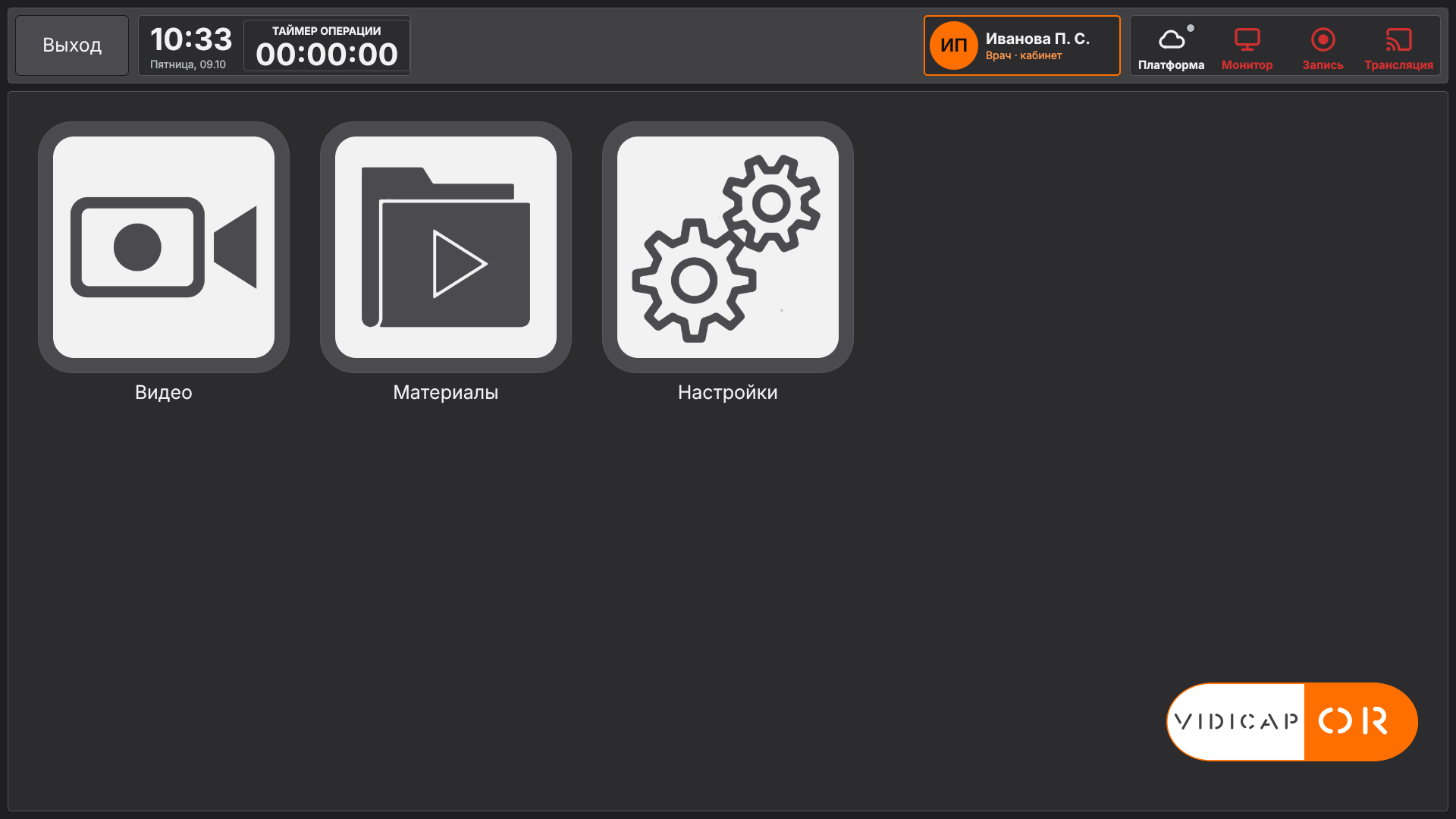
- Кнопка с именем справа вверху. Под фамилией написано «Врач · кабинет» (или ваш уровень). Нажмите её. Раньше это нажатие сразу выходило; теперь выход внутри кабинета.
- «Настройки» → «Личный кабинет», первый пункт списка слева. «Настройки» открываются техникам (уровни 4–5), поэтому врачам, медсёстрам и заведующим (уровни 1–3) кабинет открывает кнопка с именем.
- В «Пульте» (свайп сверху) нажмите плитку сотрудника; кнопка «Выйти» на ней выходит сразу.
Что в кабинете
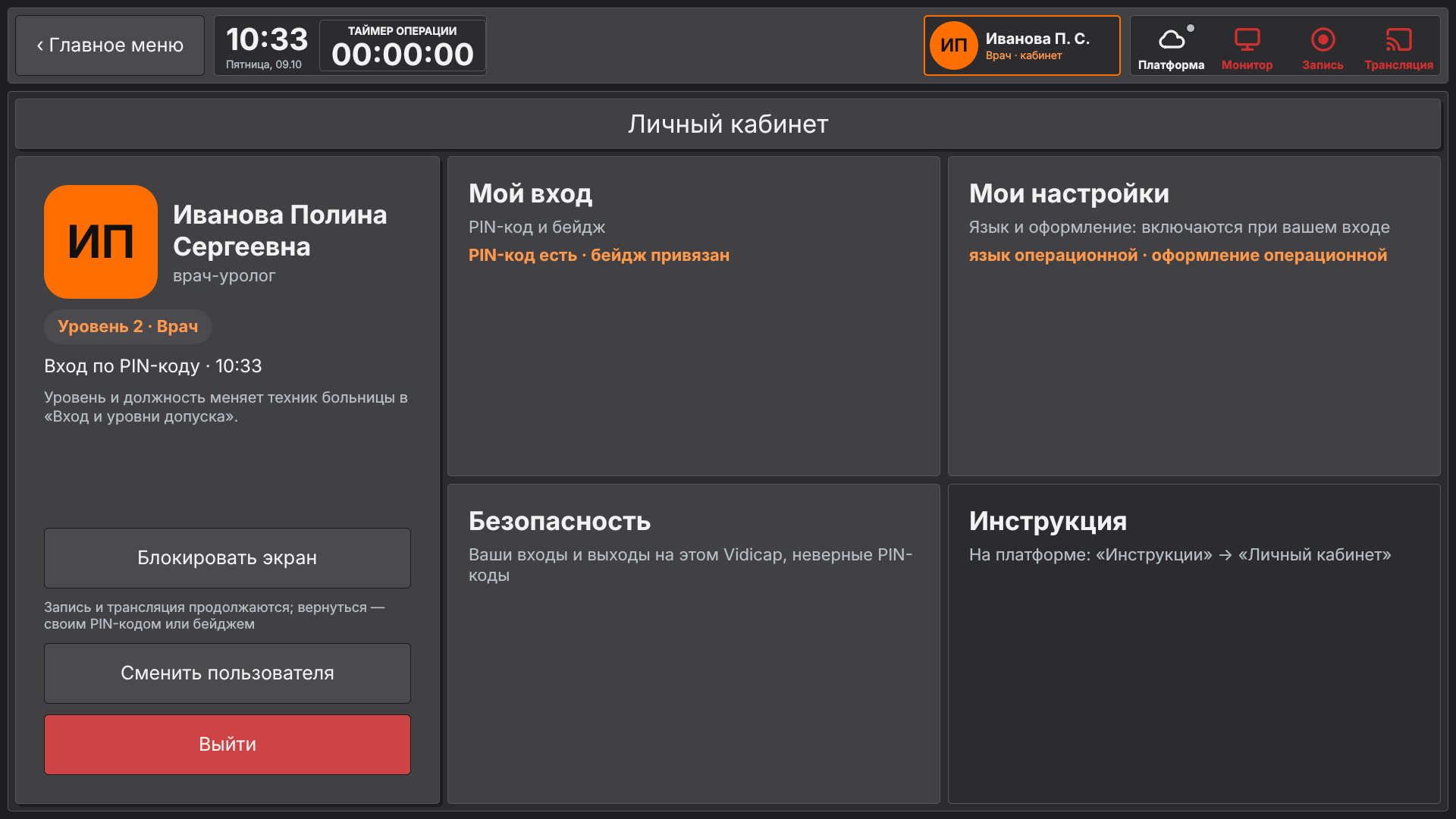
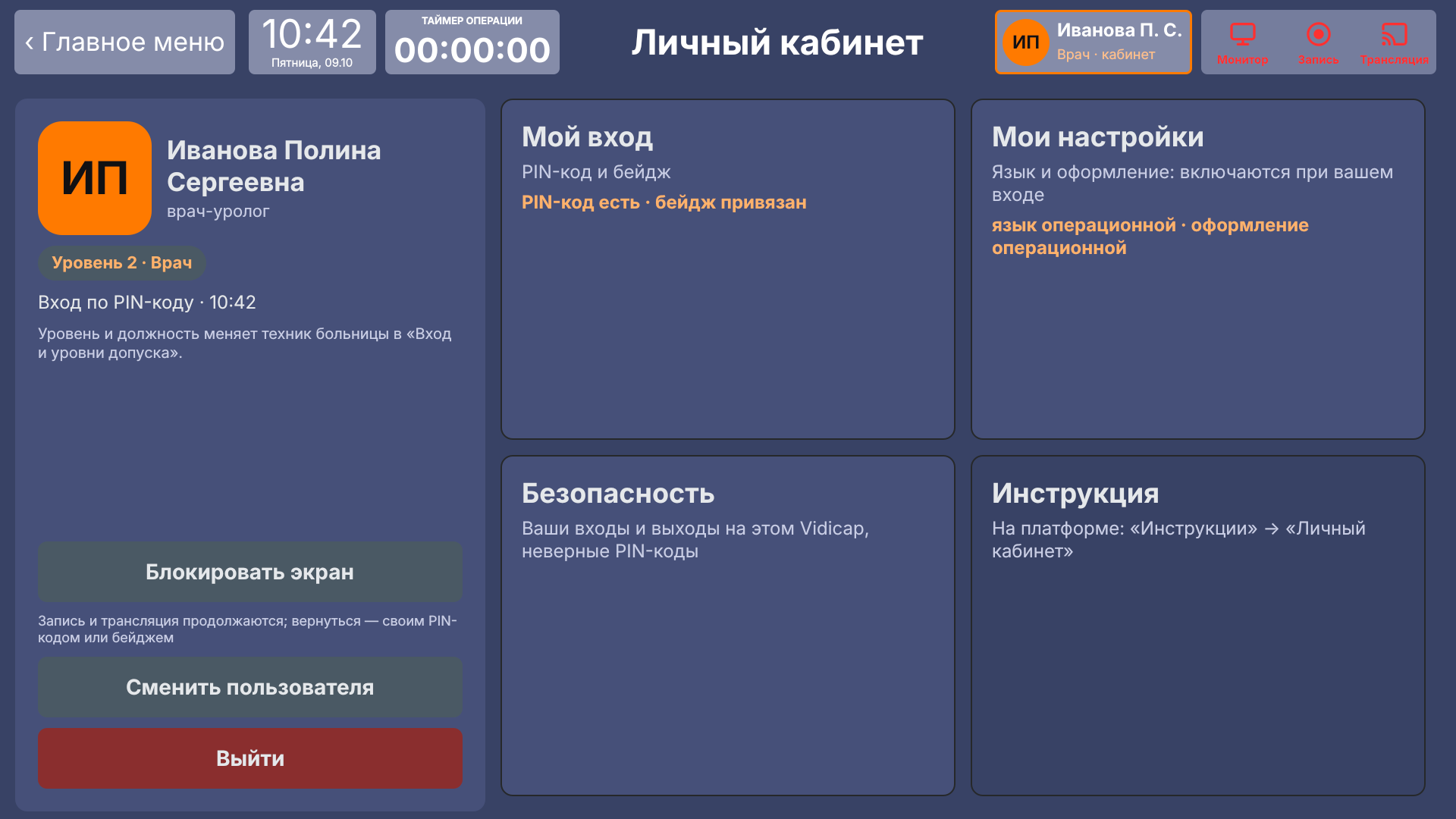
Слева всегда видно, кто вошёл: инициалы, ФИО, должность, уровень допуска («Уровень 2 · Врач»), когда и как выполнен вход («Вход по PIN-коду · 10:42»). Уровень и должность меняет техник больницы в «Вход и уровни допуска».
Под этим три кнопки:
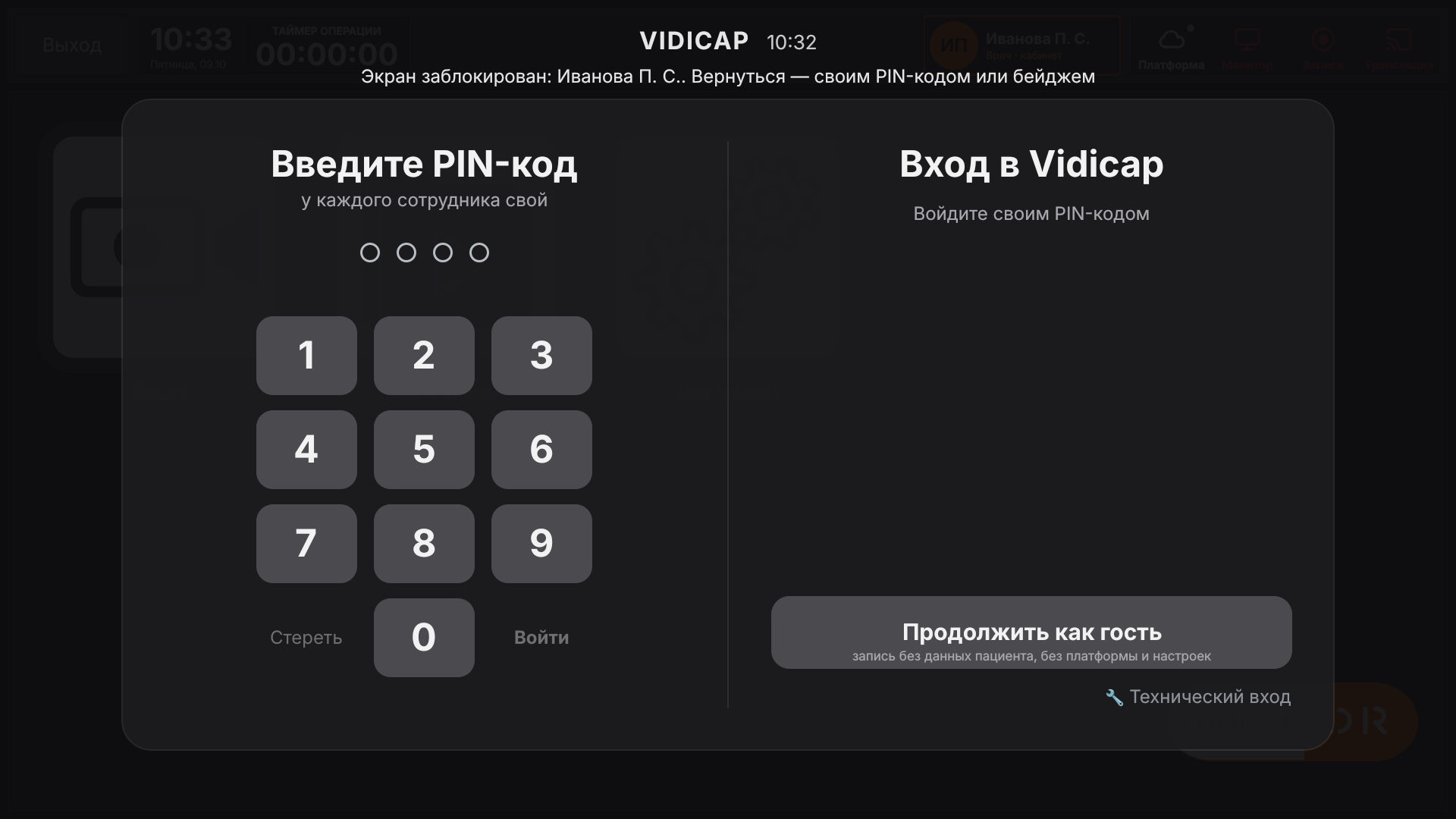
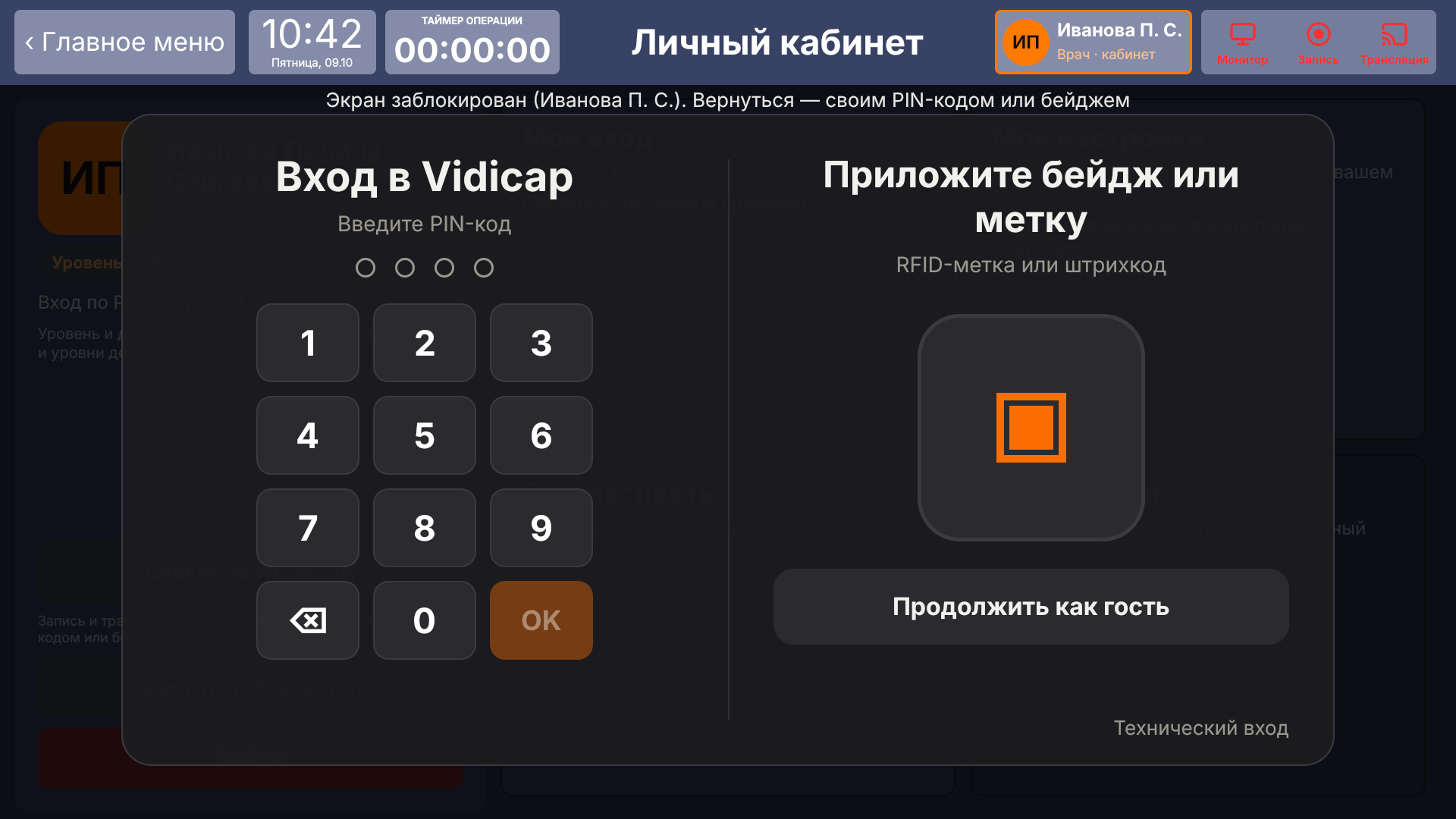
- «Блокировать экран» — экран закрывается окном входа, сверху написано, чей он. Запись и трансляция продолжаются. Вернуться — своим PIN-кодом или бейджем. Если войдёт другой сотрудник, это обычная смена пользователя: прежний выходит.
- «Сменить пользователя» — вы выходите, сразу открывается окно входа для следующего. Если вход по PIN-коду не обязателен на этом Vidicap, в окне есть «Отмена».
- «Выйти».
Справа разделы:
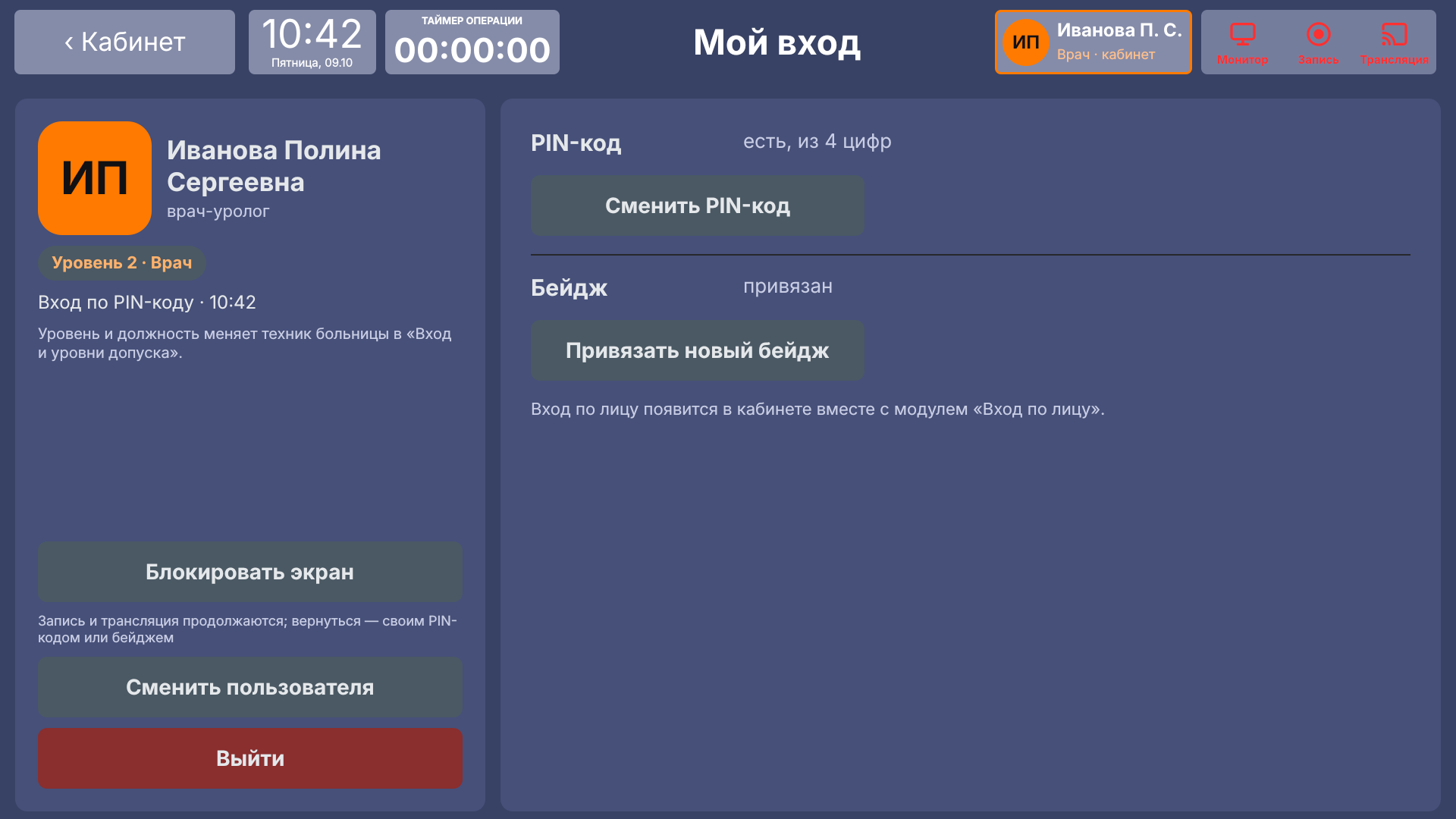
- «Мой вход» — PIN-код и бейдж.
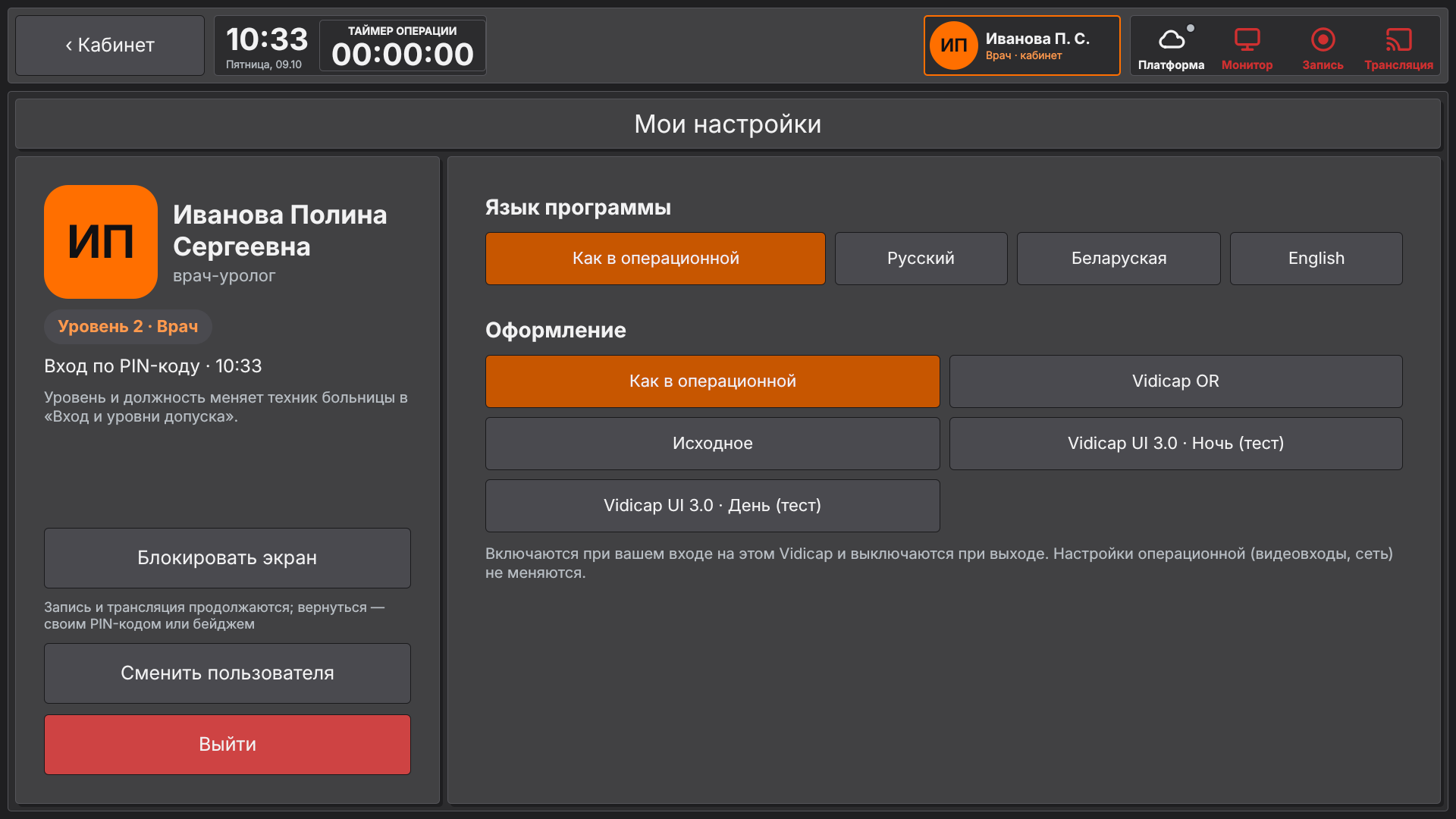
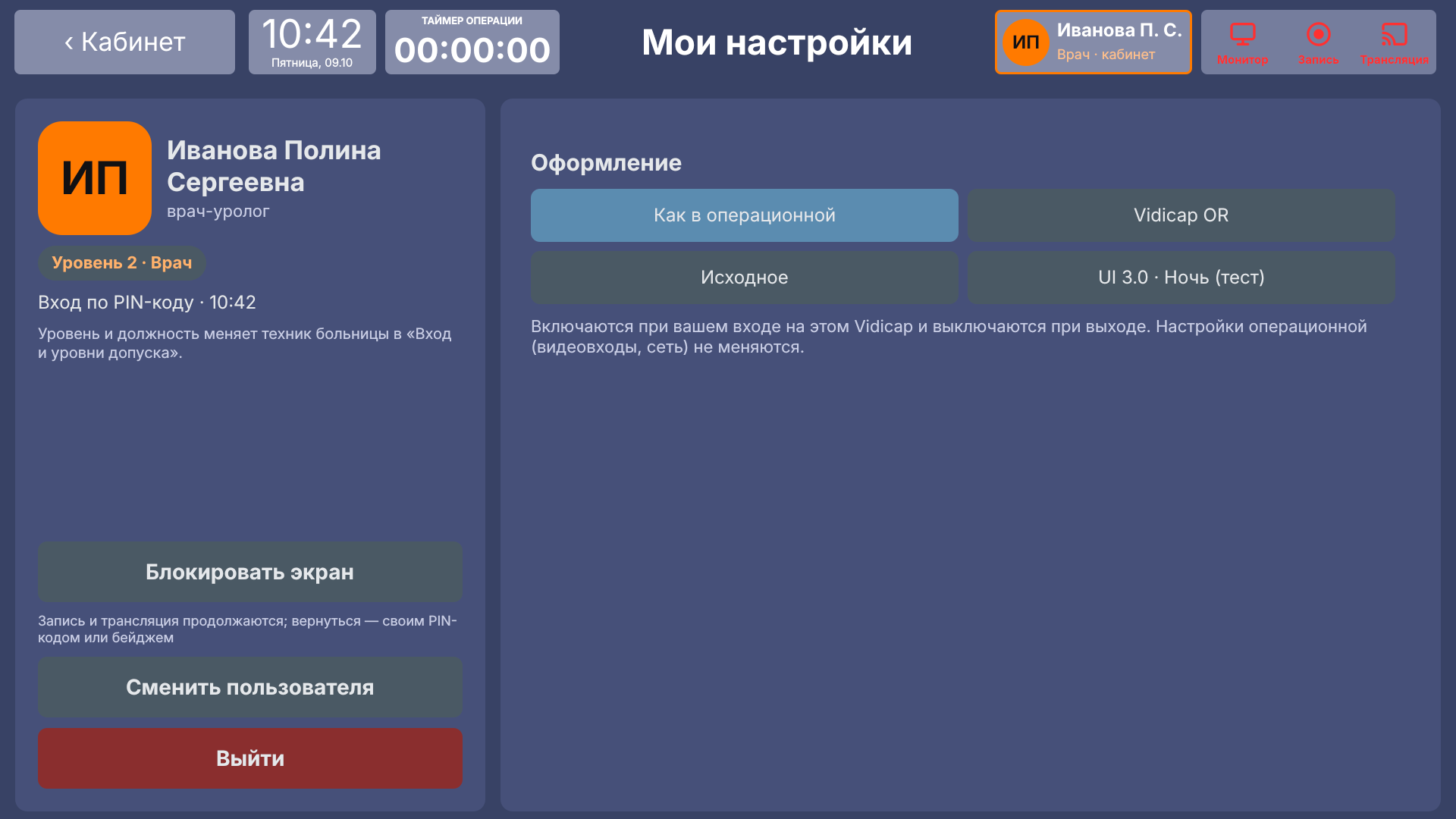
- «Мои настройки» — язык и оформление.
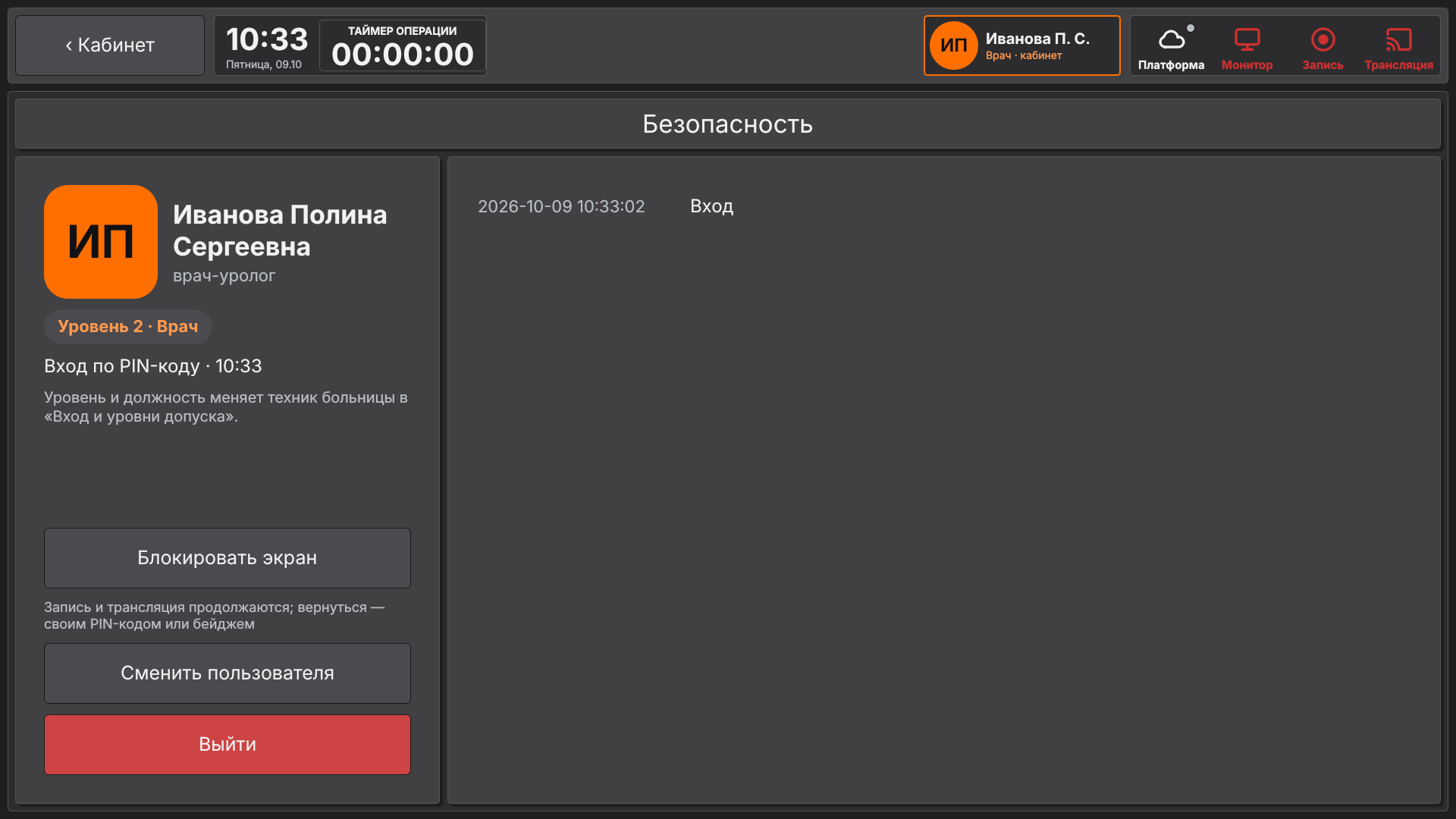
- «Безопасность» — ваши входы и выходы.
Кнопка слева вверху — «‹ Главное меню»; внутри раздела она называется «‹ Кабинет» и возвращает к разделам.
Мой вход: PIN-код и бейдж
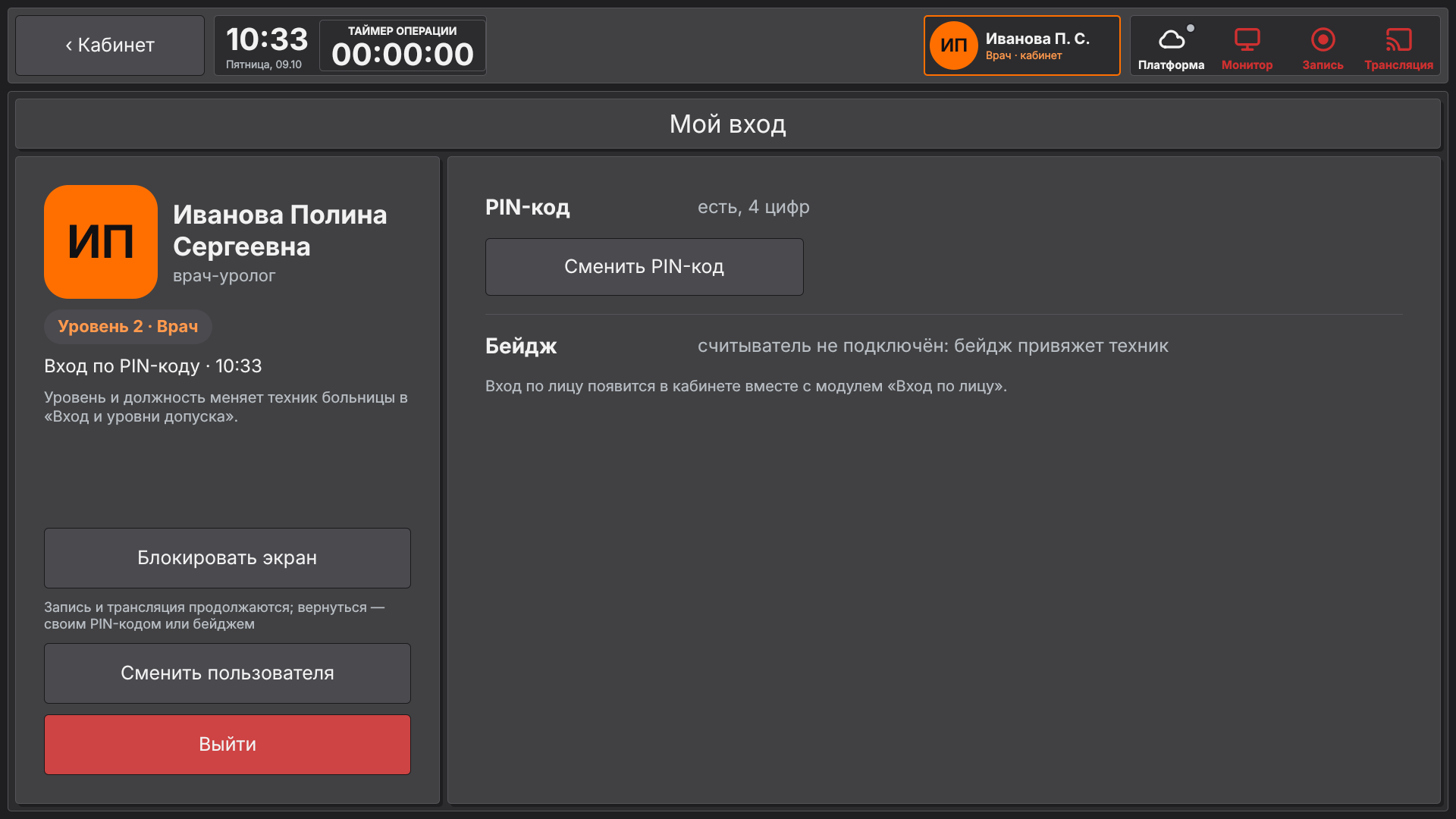
Сменить PIN-код:
- «Мой вход» → «Сменить PIN-код».
- Наберите новый PIN-код (столько цифр, сколько задано на этом Vidicap).
- На Vidicap Touch 2.0 повторите его. Прежний PIN-код перестаёт работать сразу.
PIN-код, который уже есть у другого сотрудника, не подойдёт: появится «Такой PIN уже есть у другого сотрудника».
Привязать свой бейдж (нужен считыватель бейджей):
- «Мой вход» → «Привязать бейдж» (или «Привязать новый бейдж»).
- Приложите бейдж к считывателю.
- Появится «Новый бейдж привязан, прежний больше не работает».
Чужой бейдж не привяжется: будет написано, чей он. Если считывателя нет, написано «считыватель не подключён: бейдж привяжет техник».
Мои настройки: язык и оформление
Выберите язык программы и оформление. Они включаются при вашем входе на этом Vidicap и выключаются при выходе: следующий сотрудник видит настройки операционной. «Как в операционной» — без своих настроек. Видеовходы, сеть и другие настройки операционной не меняются.
На Vidicap Touch 1.0 язык программы выбирается, когда установлена кнопка «Платформа».
Безопасность
Последние 30 записей о вас на этом Vidicap, новые сверху: входы (как), выходы (сами, бейджем, по бездействию), блокировки экрана, смена PIN-кода и бейджа. Красным — серии неверных PIN-кодов на этом Vidicap: если их видно, а вы ни при чём, сообщите технику.
Экран заблокирован
Гость, USB-ключ, код восстановления
У гостя нет личного кабинета: слева видно «Гость» и кнопка «Войти под своим именем». При входе USB-ключом установщика или кодом восстановления кабинет показывает, кто вошёл, и кнопки выхода, но своих настроек у такого входа нет.
Что будет дальше
- Размер текста и своё главное меню в кабинете.
- Вход по лицу — вместе с модулем «Вход по лицу».
- Мои обследования.
- Связь с личным кабинетом на vidicap.cloud по QR-коду: в облако уходит только ссылка на сотрудника, без данных пациентов.