
Main menu: tiles as widgets
Главное меню: плитки как виджеты
В оформлении UI 3.0 главное меню Vidicap настраивается как экран телефона: каждая плитка бывает маленькой, средней или большой, плитки можно переставить и спрятать. Меню зала расставляет техник; врач или заведующий может собрать своё меню, оно включается, когда он входит по PIN-коду или бейджу.
| Ревизия | Что нужно |
|---|---|
| Vidicap Touch 2.0 | версия 2.104.0 и новее |
| Vidicap Touch 1.0 | программа 1.69.0 и новее; английские надписи — агент 1.88.0 и новее |
Шестерёнка «Настройки» в верхней панели и кнопки «Отмена» и «Настройки» в правке — с версий 2.106.0 и 1.69.1.
Обе обновляются с экрана: «Платформа» → «Проверить обновления». Плитки настраиваются только в оформлении UI 3.0 («Настройки» → «Оформление», см. «Оформление экрана»). В оформлениях «Vidicap OR» и «Исходное» меню прежнее.
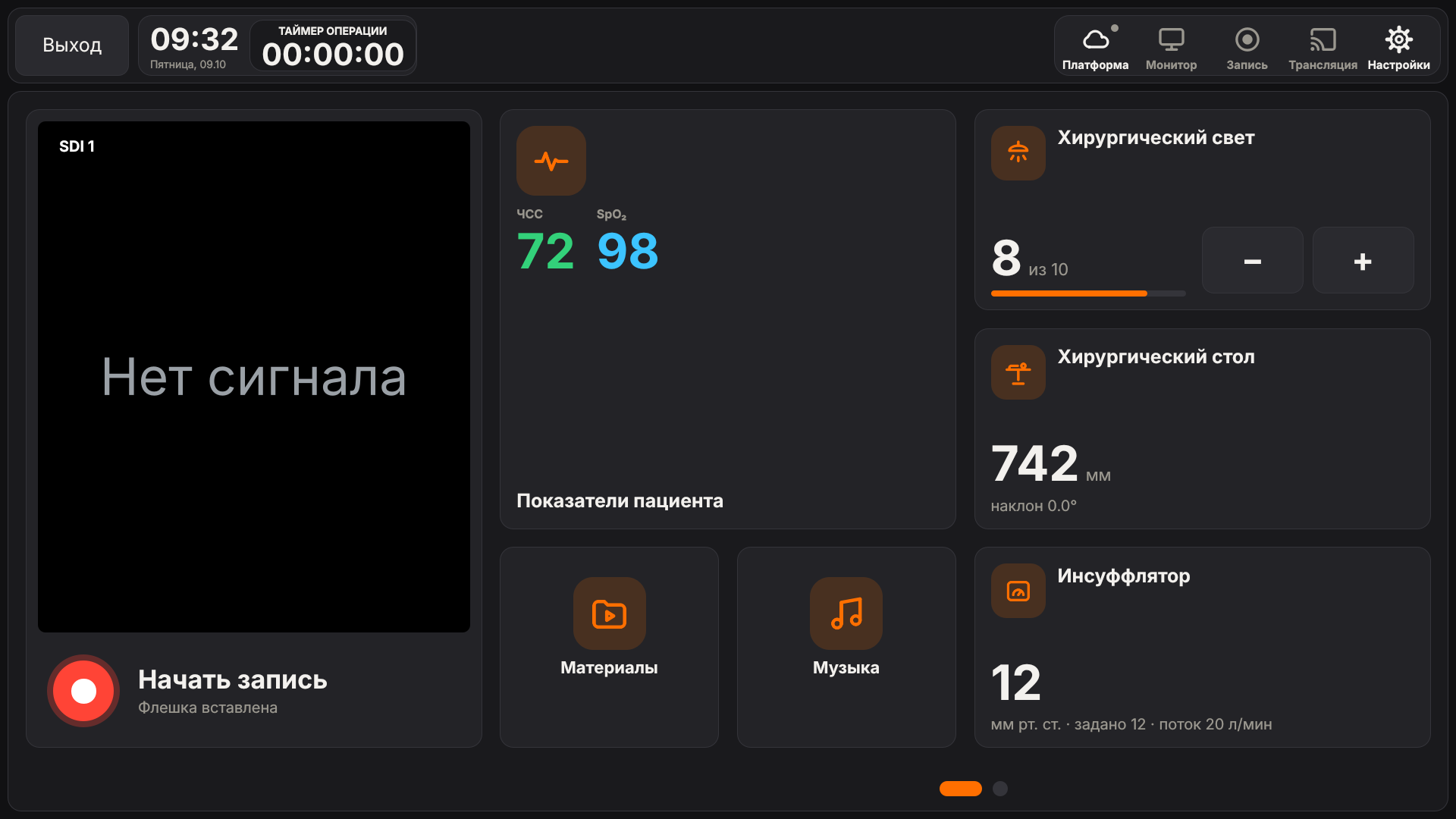
Три размера плиток
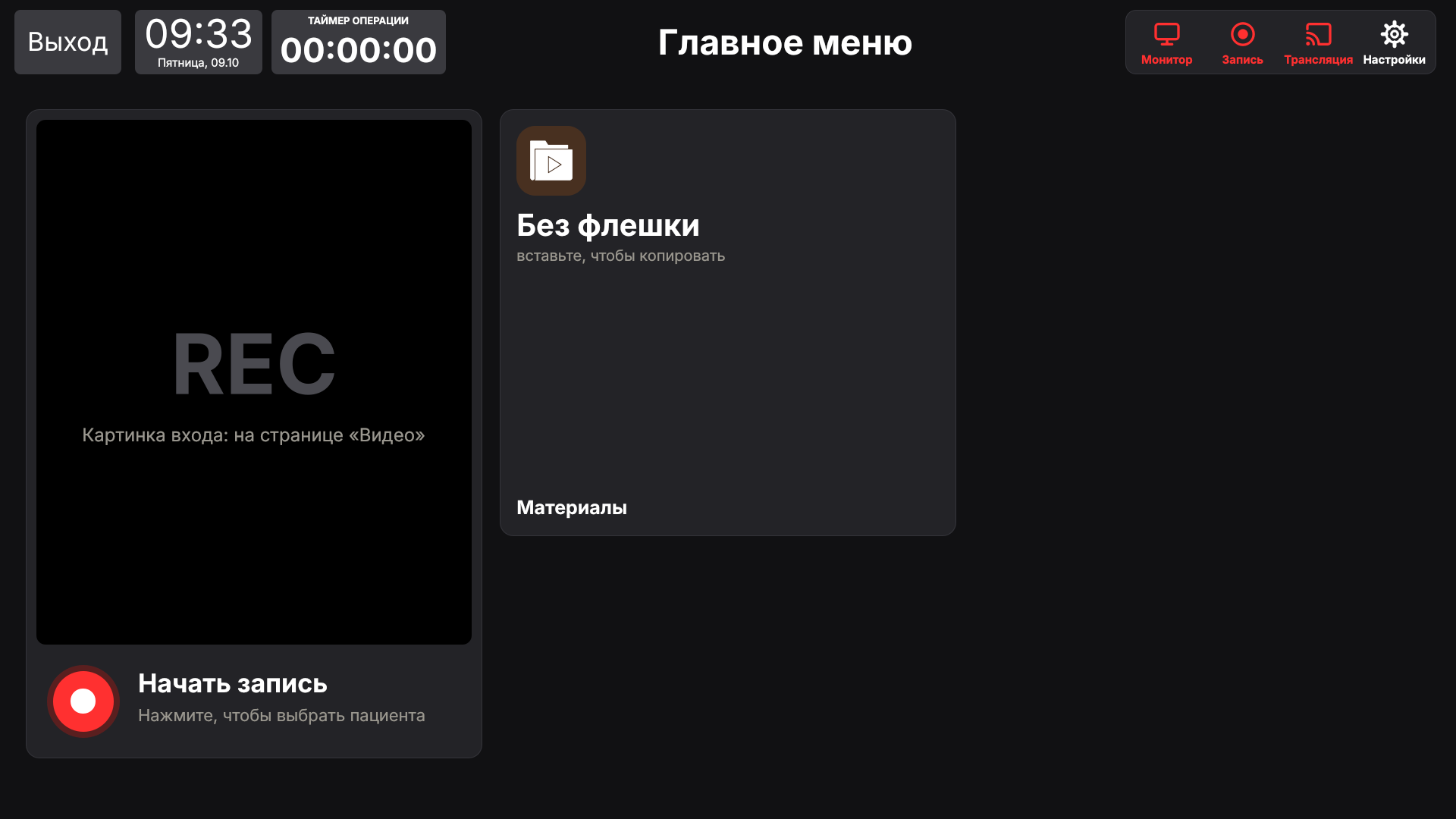
- S — одна клетка: значок и название. Если у модуля нет связи или тревога, в углу плитки красная точка.
- M — две клетки в ширину: значок, название и значение модуля (давление, высота стола, яркость света, что играет), справа — быстрые кнопки, например − и + света.
- L — четыре клетки: всё сразу, крупно, как было в первом варианте UI 3.0.
«Настройки» в верхней панели
В UI 3.0 «Настройки» открываются шестерёнкой в верхней панели, рядом с «Платформа», «Монитор», «Запись» и «Трансляция». Она видна на любом экране и никогда не уходит в «•••». Поэтому плитки «Настройки» в меню по умолчанию нет. Если в зале привыкли к плитке, техник возвращает её: правка меню → «Скрытые (N)» → «Настройки» → «Вернуть».
По умолчанию плитки модулей со значением (свет, стол, показатели пациента, инсуффлятор, музыка и другие) средние, остальные маленькие. Карточка записи слева всегда на месте и не настраивается.
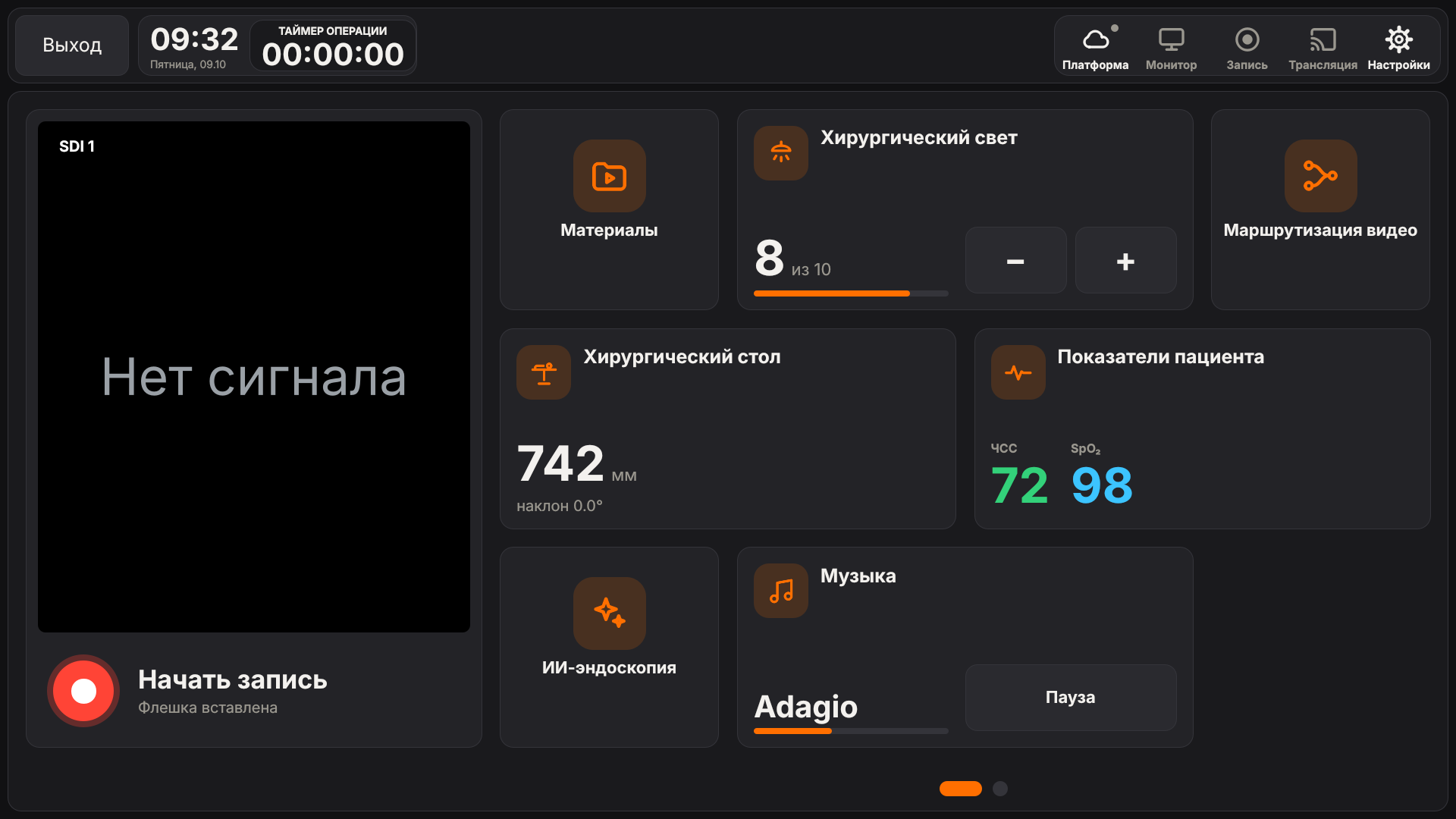
Как поменять меню зала (техник)
- Войдите как техник (технический вход) или откройте «Настройки», если уровни допуска не включены.
- Удержите любую плитку главного меню (около секунды) — или «Настройки» → «Главное меню» → «Изменить меню зала».
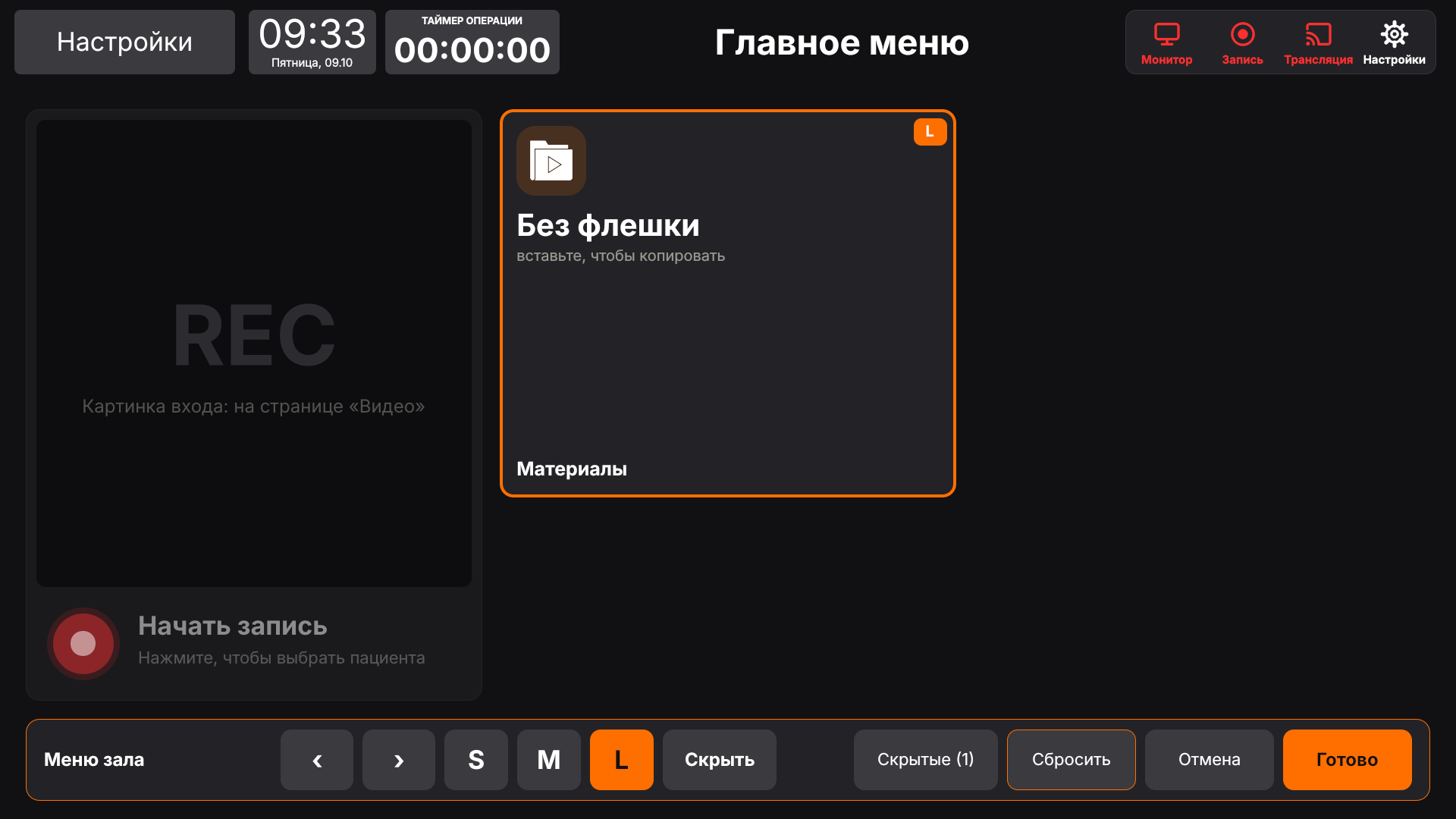
- Меню переходит в режим правки: плитки в рамках, на каждой её размер, внизу панель «Меню зала».
- Нажмите плитку, чтобы выбрать её (оранжевая рамка). На панели:
- ‹ и › — на место раньше или позже; плитка переходит и на другую страницу;
- S, M, L — размер;
- «Скрыть» — убрать плитку из меню. Скрыть можно любую плитку: «Настройки» всегда открываются шестерёнкой в панели.
- Плитку можно перетащить пальцем на другую — они поменяются местами.
- «Скрытые (N)» — список скрытых плиток, у каждой «Вернуть» (плитка встаёт в конец меню).
- «Сбросить» — удерживайте, пока кнопка не заполнится: меню зала станет как по умолчанию.
- «Готово» — выйти из правки. Всё сохраняется сразу, на этом Vidicap. Если правку открыли из «Настройки» → «Главное меню», Vidicap вернётся туда. Кнопка «Настройки» вверху слева (на месте «Выход») и шестерёнка в панели тоже заканчивают правку и открывают «Настройки» → «Главное меню».
- «Отмена» — выйти из правки и вернуть меню, каким оно было до неё.
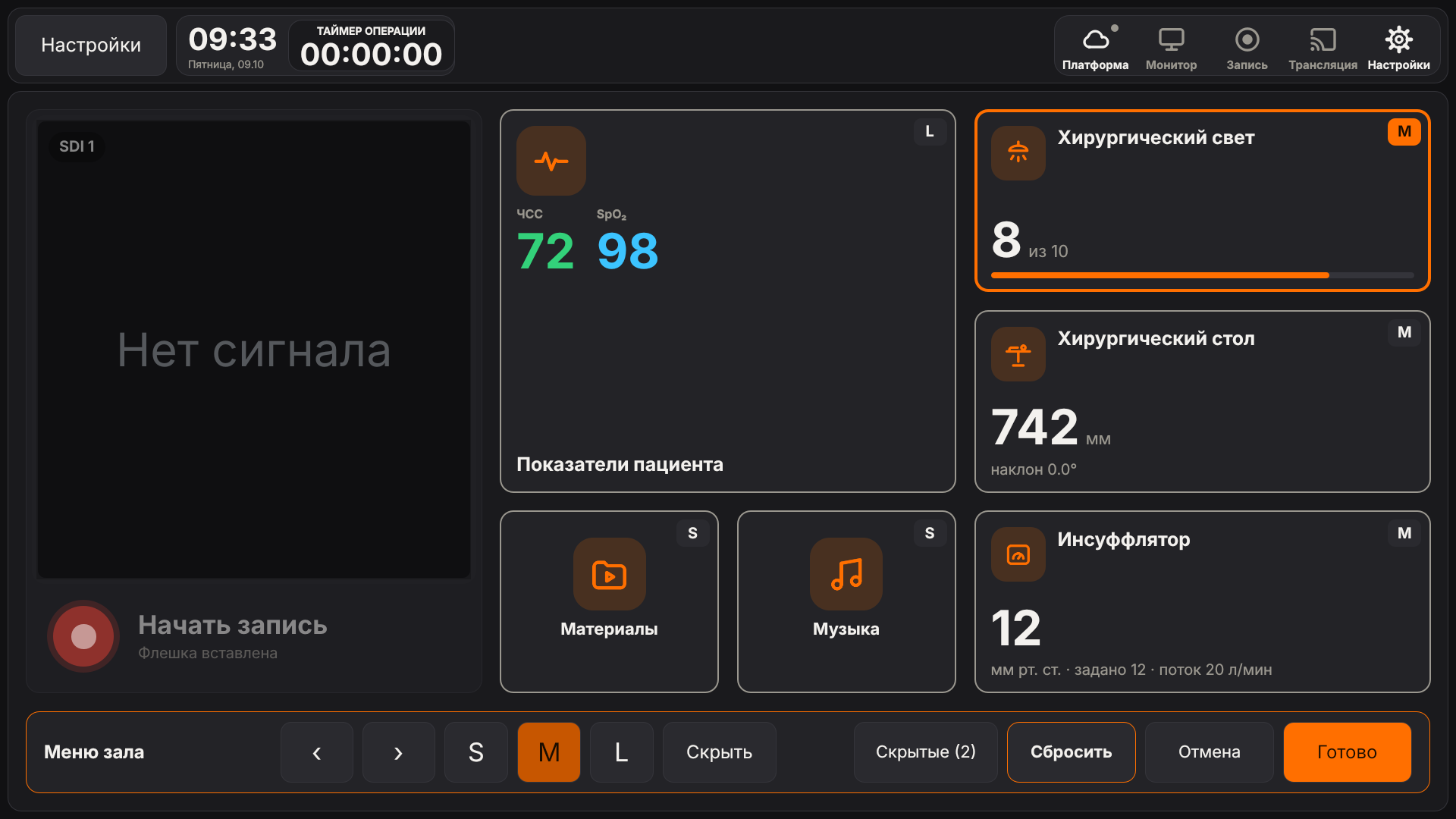
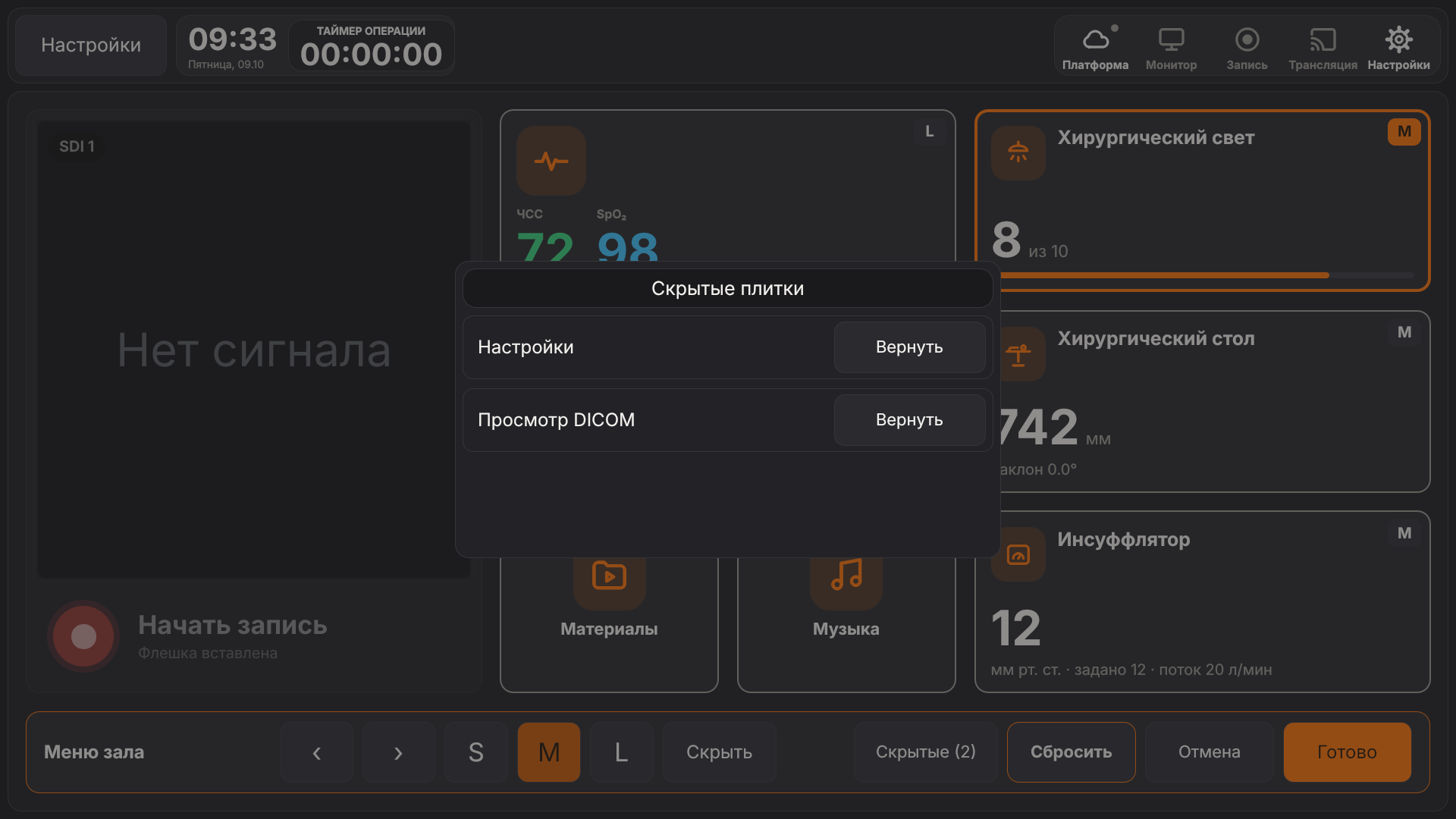
Во время записи и трансляции меню не меняется: Vidicap так и скажет. Если запись началась во время правки, правка закрывается.
Своё меню врача
- Врач или заведующий входит по PIN-коду или бейджу.
- Удерживает любую плитку — внизу панель «Моё меню · Фамилия И. О.».
- Дальше так же, как у техника. «Сбросить» возвращает его к меню зала.
Своё меню включается при входе этого врача и выключается при выходе; остальные видят меню зала. Медсестра и гость меню не меняют: при удержании плитки Vidicap подскажет, что меню зала настраивает техник. Меню хранятся на самом Vidicap и никуда не передаются.
Сколько рядов плиток
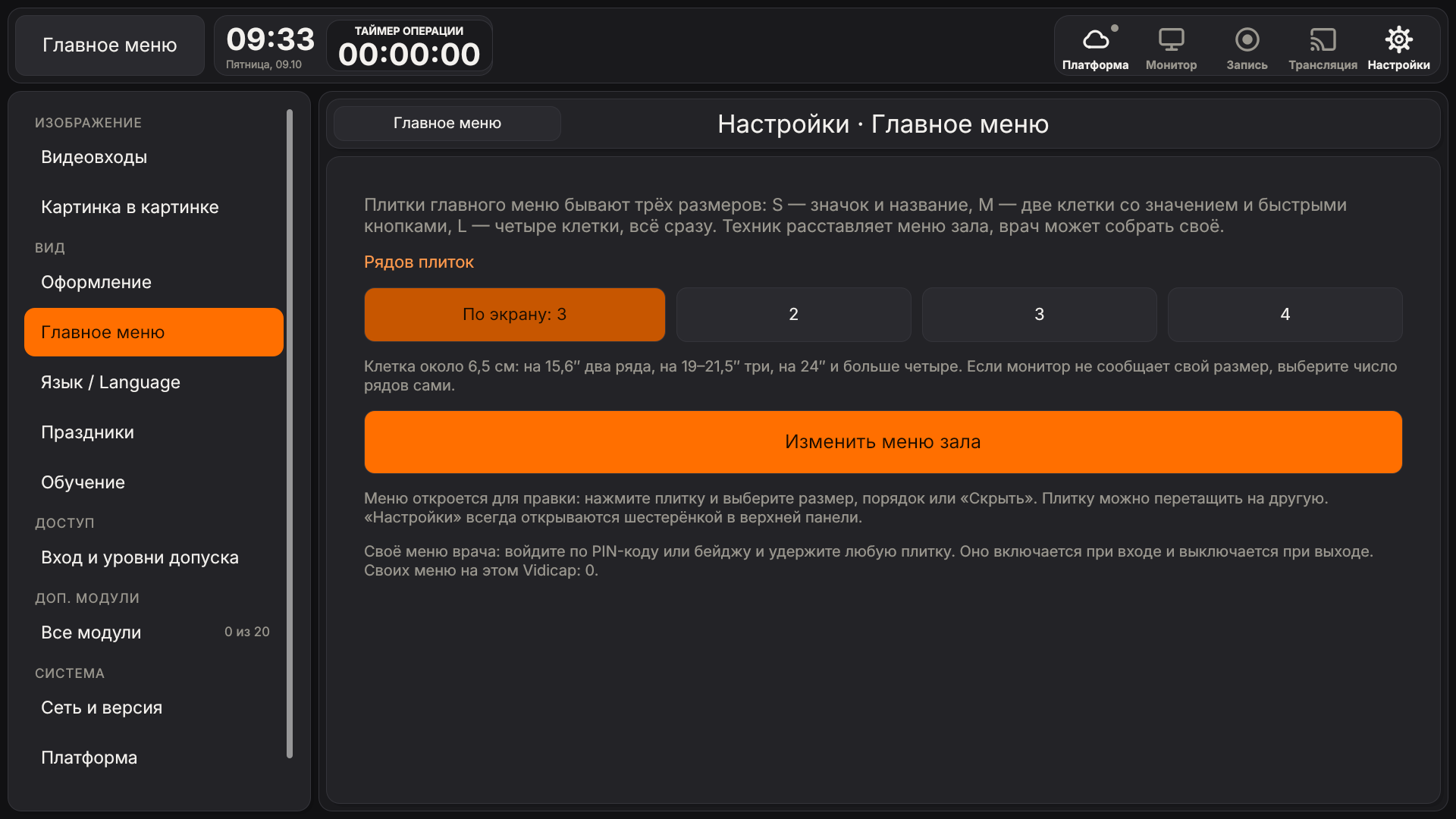
Vidicap сам считает ряды по высоте монитора: клетка около 6,5 см, чтобы плитку было видно от операционного стола. На 15,6″ — два ряда, на 19–21,5″ — три, на 24″ и больше — четыре; на большом мониторе плитки просто крупнее. Столбцов столько, сколько квадратных клеток помещается в ширину.
Если монитор не сообщает свой размер, рядов три. Поменять вручную: «Настройки» → «Главное меню» → «Рядов плиток»: «По экрану» (сколько насчитал Vidicap), 2, 3 или 4.
Vidicap Touch 1.0
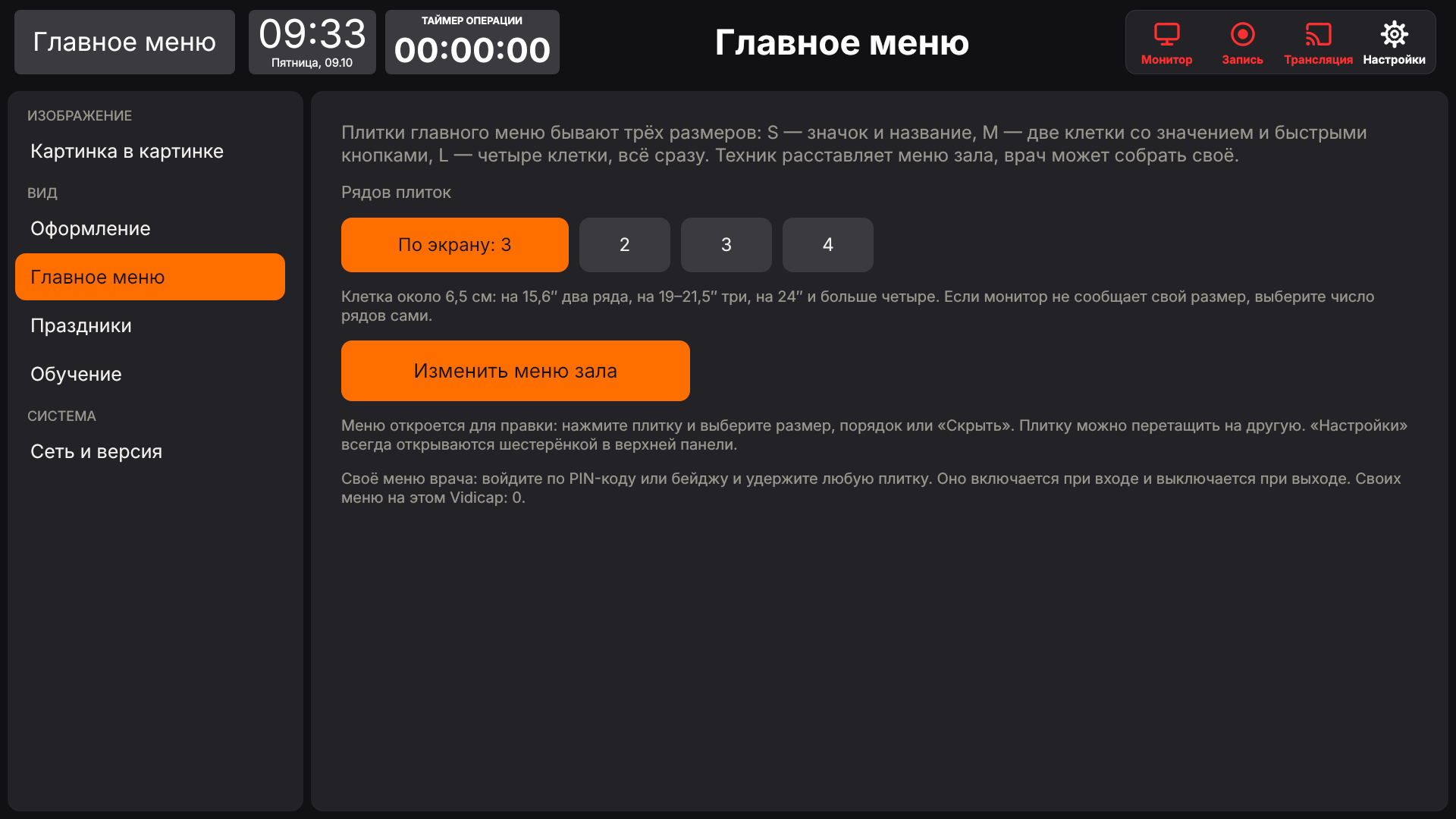
То же самое: шестерёнка «Настройки» в верхней панели, три размера, удержание плитки, панель правки, «Скрытые», «Сбросить», своё меню врача и «Настройки» → «Главное меню». Как и всё UI 3.0 на Touch 1.0, без анимаций; на карточке записи нет живой картинки.
Если что-то не так
| Что видно | Что сделать |
|---|---|
| Удержание плитки ничего не делает | Включите оформление UI 3.0: «Настройки» → «Оформление». |
| «Меню нельзя менять во время записи и трансляции» | Остановите запись и трансляцию на странице «Видео». |
| «Меню зала настраивает техник…» | Меню зала меняет техник. Врач собирает своё меню, войдя по PIN-коду или бейджу. |
| Плитки слишком мелкие или крупные | «Настройки» → «Главное меню» → «Рядов плиток». |
| Пропала плитка модуля | «Скрытые (N)» на панели правки → «Вернуть». Если модуль удалён, его плитка вернётся на прежнее место после установки. |
← Appearance of the screen: «Vidicap OR», «Original» and UI 3.0 (test) Vidicap boot screen →