
Endoscopic camera (add-on module, Mindray UX and light)
Эндоскопическая камера (доп. модуль, Mindray UX и источник света)
С экрана Vidicap можно управлять эндоскопической камерой стойки Mindray UX (4K/3D, флуоресценция ICG) и её источником света (белый LED, лазер NIR). Врач или медсестра делает снимок и запись, балансирует белый, меняет яркость и режим изображения, не отходя к стойке. Это дополнительный модуль: его ставят только туда, где есть стойка Mindray. Модуль один для обеих ревизий:
| Где | Что нужно |
|---|---|
| Vidicap Touch 2.0 (Ubuntu 24.04) | программа 2.16.0 и новее, затем установка модуля |
| Vidicap Touch 1.0 (Ubuntu 18.04) | программа 1.20.0 и новее (обновляется с экрана: «Платформа» → «Проверить обновления»), затем установка модуля |
| Компьютер Windows в операционной | программа MD2 Mindray (FixtureToolServer) и шлюз Vidicap MD2 Bridge из архива модуля (см. «Шлюз Vidicap MD2 Bridge»); экспериментально — без компьютера, на самом Vidicap через Wine |
| Выбор в «Настройках»: компьютер или Wine | модуль 1.1.0, программа Touch 2.0 2.46.0 / Touch 1.0 1.41.0 и новее |
| Кнопка «Установить шлюз» (Wine) | модуль 1.2.0; Touch 2.0 2.96.0 и новее (без пароля), Touch 1.0 — с паролем sudo |
Инсуффлятор той же стойки показывает отдельный модуль «Инсуффлятор» (его руководство «Инсуффлятор» — в базе знаний рядом с этим). Оба модуля работают через один шлюз, и настройка у них общая: подключили шлюз в одном модуле, и второй тоже на связи.
Всё, что умеет модуль, работает на обеих ревизиях одинаково. Стойка, шлюз и Vidicap общаются только внутри сети больницы; в облако vidicap.cloud ничего не уходит. Данных пациента через шлюз нет: только настройки и показания аппаратов.
Как это устроено
Программа Mindray для протокола MD2 есть только под Windows, поэтому Vidicap не говорит со стойкой напрямую. На компьютере Windows в операционной работает программа Vidicap MD2 Bridge («шлюз»). Обычно это тот же компьютер, где стоит FixtureToolServer Mindray. Шлюз говорит со стойкой через программу Mindray и её плагин GaiaMaster_Belarus.dll, а Vidicap подключается к шлюзу по сети больницы.
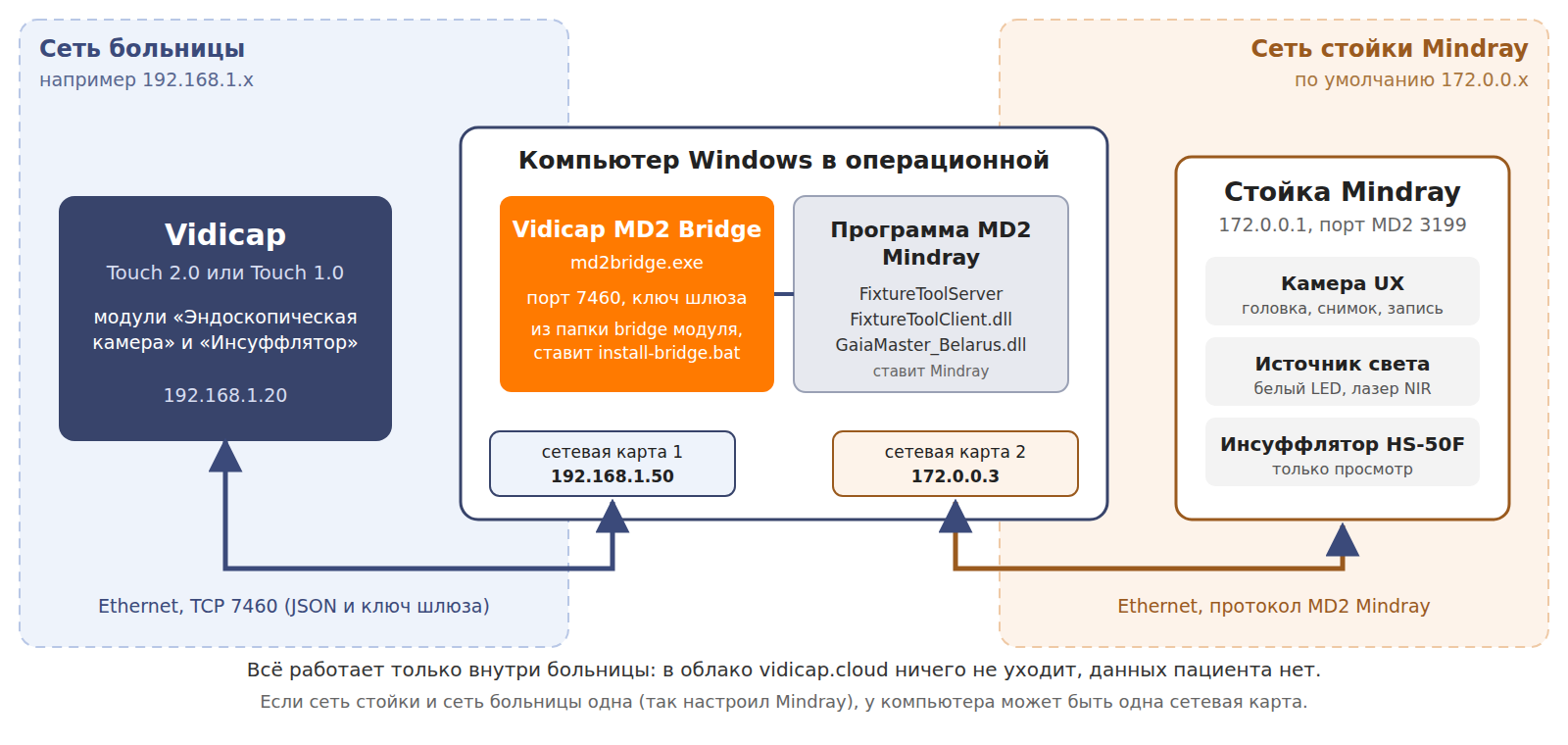
Адреса на схеме — пример: в вашей больнице они свои. Компьютеру со шлюзом нужны обе сети: сеть больницы (к ней подключён Vidicap) и сеть стойки Mindray.
Что появляется на экране
В главном меню — плитка «Эндоскопическая камера». Если доп. модулей много, она может быть на следующей странице меню: листайте или нажмите стрелку внизу справа.
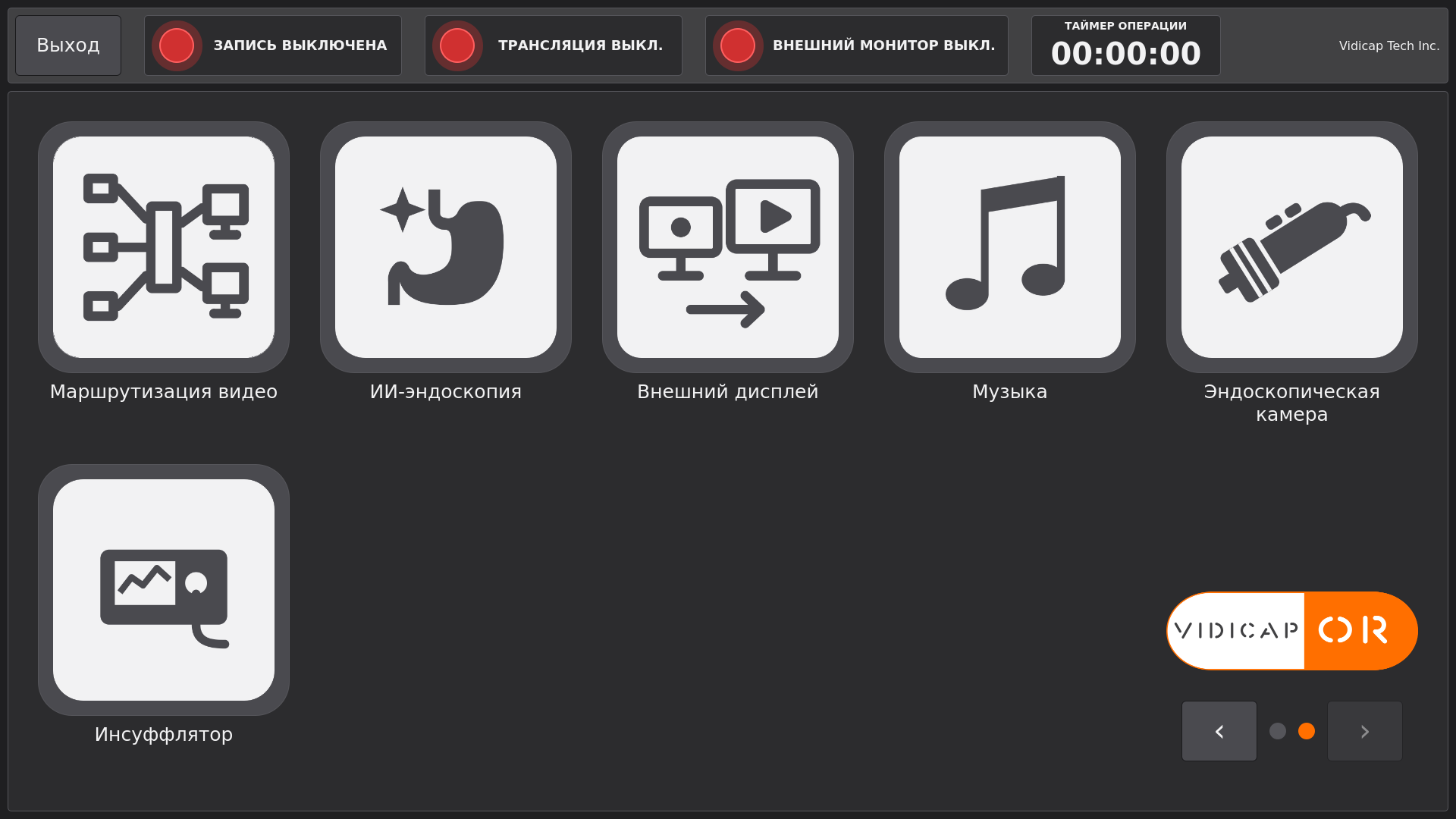
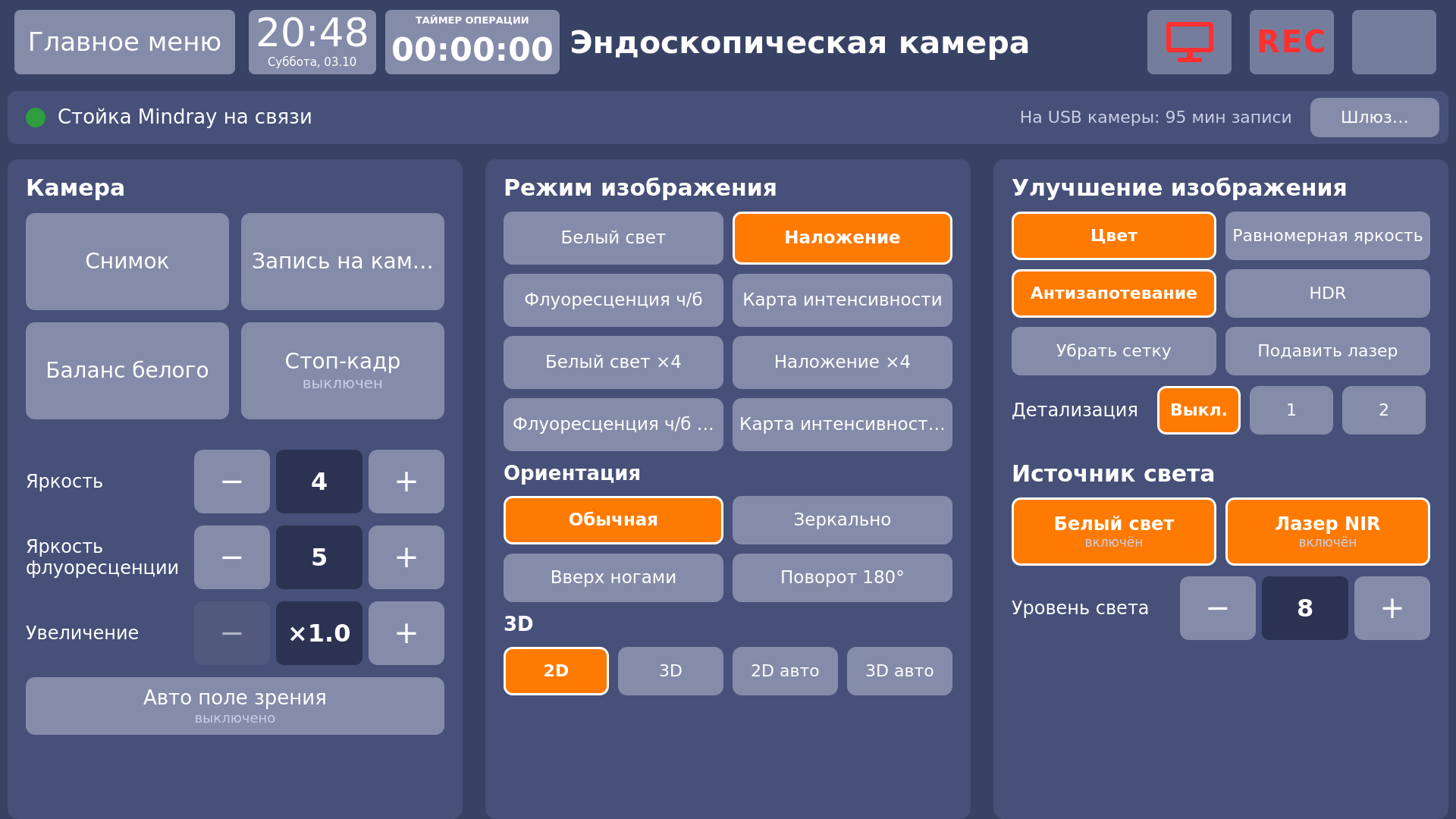
На странице вверху строка связи. Зелёная точка и «Стойка Mindray на связи» значат, что всё работает. Справа там видно, сколько минут записи осталось на USB камеры (или версия камеры) и кнопка «Шлюз…» для настройки. Ниже три панели.
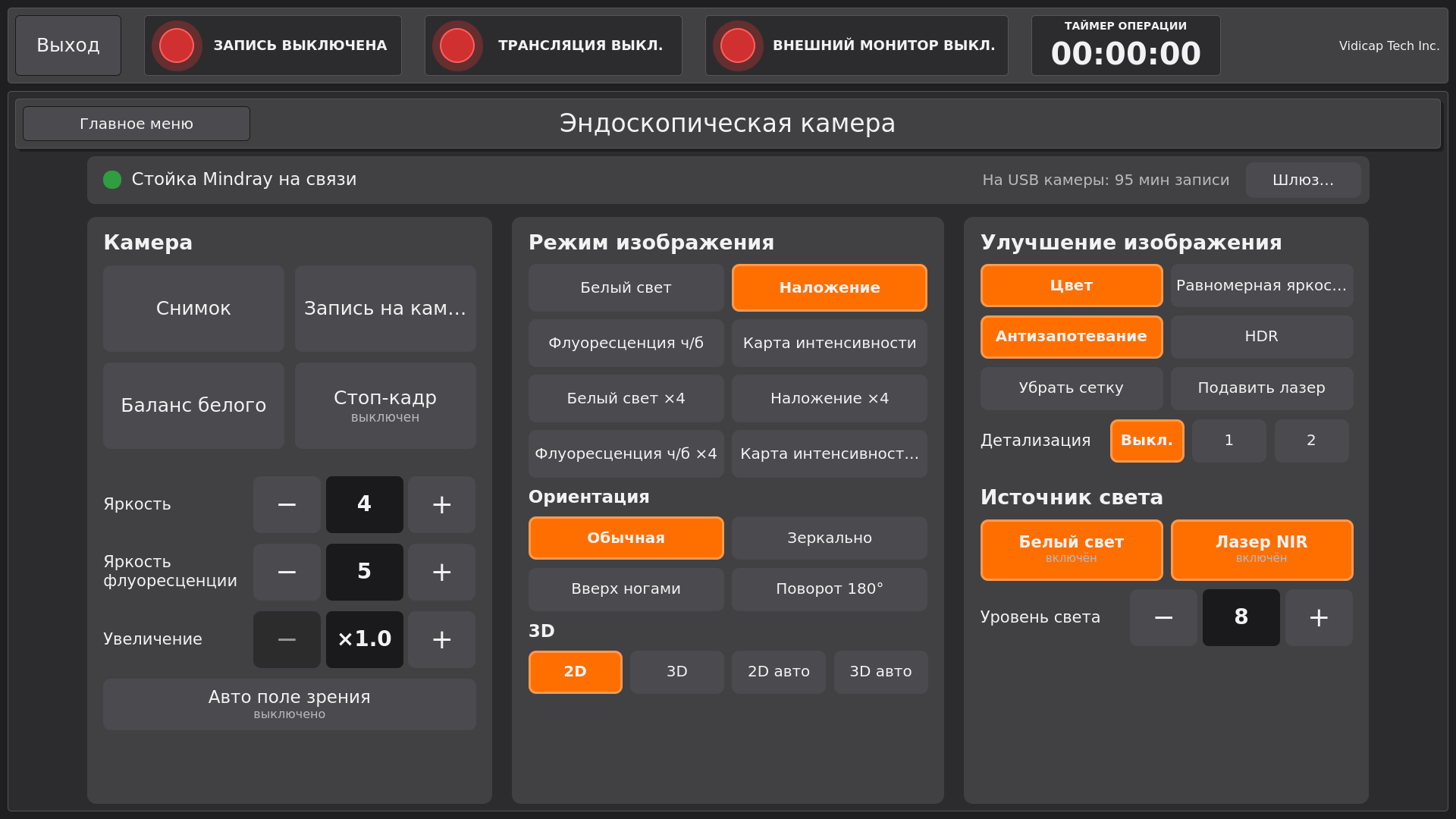
Камера
- Снимок — камера делает снимок на свою флешку.
- Запись на камеру — старт и стоп записи на флешке камеры. Запись Vidicap (кнопка REC) от этого не зависит.
- Баланс белого — наведите эндоскоп на белое и нажмите.
- Стоп-кадр — замораживает изображение на мониторе; повторное нажатие возвращает живое.
- Яркость белого света и Яркость флуоресценции — кнопки «−» и «+», уровень посередине.
- Увеличение — электронное, ×1,0 … ×2,0 (или ×3,0, если камера так настроена).
- Авто поле зрения — изображение на весь экран или кругом.
Режим изображения
- Белый свет, Наложение (флуоресценция поверх белого), Флуоресценция ч/б, Карта интенсивности и те же режимы «×4» (четыре окна).
- Ориентация: обычная, зеркально, вверх ногами, поворот 180°.
- 3D: 2D, 3D, 2D авто, 3D авто.
Улучшение изображения и Источник света
- Цвет, Равномерная яркость, Антизапотевание, HDR, Убрать сетку (фиброскоп), Подавить лазер (полосы от лазера) — нажатие включает или выключает (оранжевое = включено).
- Детализация: выкл., 1, 2.
- Белый свет и Лазер NIR — включить и выключить источник.
- Уровень света — 1–12.
Кнопка становится оранжевой, когда камера подтвердила новое значение. Если камера ответила ошибкой, внизу на несколько секунд появится сообщение, и кнопка останется прежней. Пока стойки нет на связи, кнопки бледные и не нажимаются.
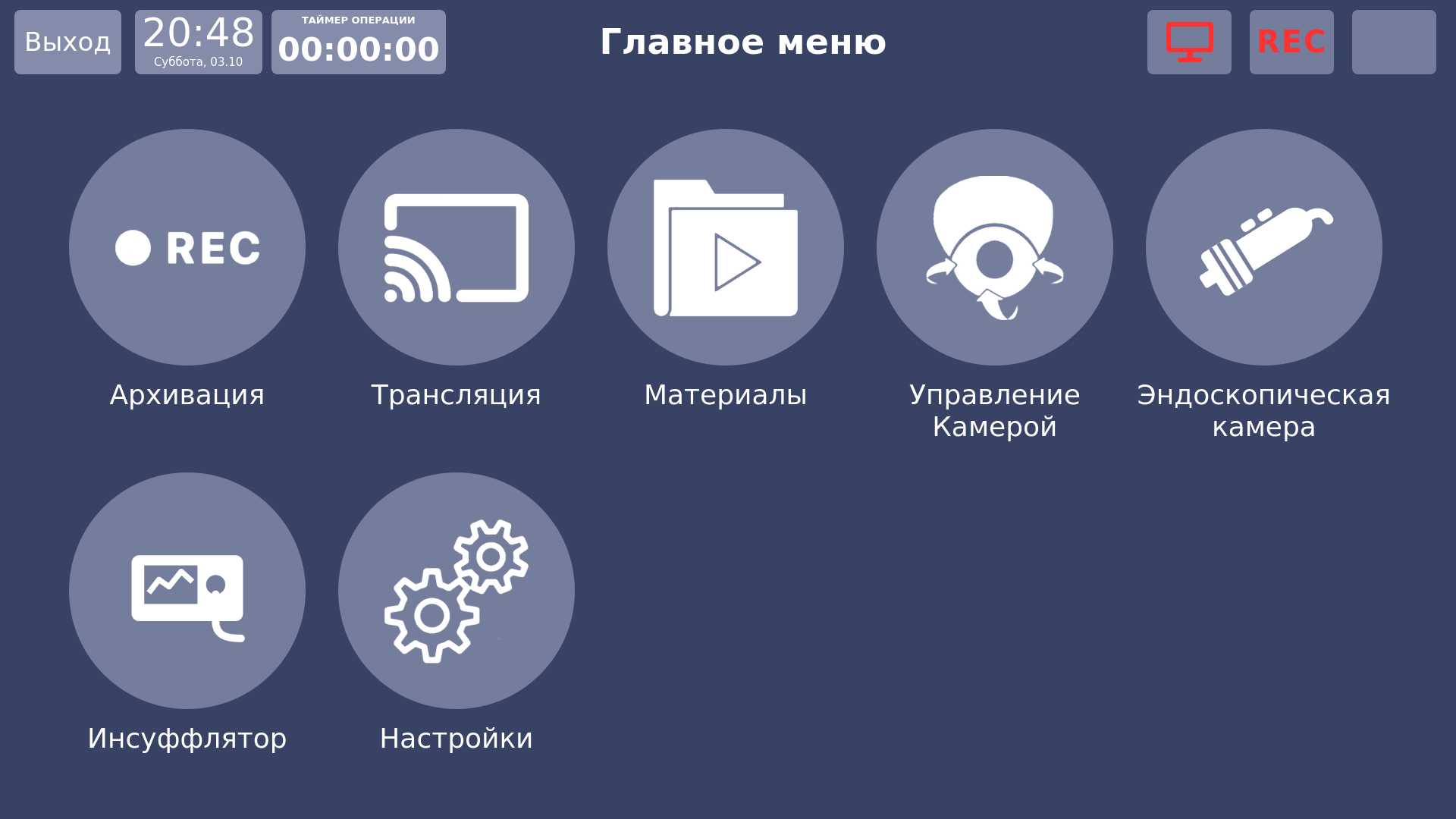
Vidicap Touch 1.0
Та же страница в оформлении Touch 1.0. Если доп. модулей больше двенадцати, плитки главного меню становятся меньше, по семь в ряд.
Остальные функции камеры
На экране собрано то, что нужно во время операции. Остальные функции из таблицы Mindray (всего 72: цветовой стиль, насыщенность, качество и деление записи, выходы HDMI/SDI/DVI, 4K, параметры связанных аппаратов на экране камеры, гибкий эндоскоп) техник меняет командой на устройстве:
vidicap-endocam functions              # все функции, их значения и что они принимают
vidicap-endocam set saturation 3       # изменить (ключ из functions)
vidicap-endocam do white_balance       # действие: white_balance, snapshot, record
Шлюз Vidicap MD2 Bridge
Шлюз ставится один раз на компьютер Windows в операционной, где стоит программа MD2 Mindray (FixtureToolServer). Всё нужное уже в архиве модуля, в папке bridge: готовый md2bridge.exe, плагин стойки Mindray GaiaMaster_Belarus.dll и скрипт установки. Собирать ничего не нужно.
- Сеть. Компьютер должен видеть стойку Mindray (её сеть, по умолчанию адреса 172.0.0.x) и сеть больницы, где Vidicap. Обычно у такого компьютера две сетевые карты. Закрепите за ним постоянный адрес в сети больницы, например 192.168.1.50.
- Ключ. Придумайте ключ шлюза (например, 12 букв и цифр). Его потом вводят на Vidicap.
- Установка. Скопируйте папку
bridgeна компьютер. Откройте командную строку от имени администратора, перейдите в эту папку и выполните (папка Mindray, адреса и ключ свои):
install-bridge.bat "C:\<папка MD2 Mindray>" 172.0.0.1 172.0.0.3 <ключ> 192.168.1.20
| Параметр по порядку | Что это |
|---|---|
| папка MD2 Mindray | папка, где лежат FixtureToolServer и FixtureToolClient.dll |
| адрес стойки | адрес стойки Mindray в её сети (обычно 172.0.0.1) |
| адрес этого компьютера | его адрес в сети стойки (обычно 172.0.0.3) |
| ключ | ключ шлюза |
| адреса Vidicap | Vidicap, которым можно подключаться, через запятую (можно не указывать) |
Скрипт кладёт шлюз и плагин в C:\Vidicap\md2bridge, создаёт задачу «Vidicap MD2 Bridge» (шлюз запускается вместе с Windows), открывает порт 7460 в брандмауэре и запускает шлюз. Чтобы поменять адреса или ключ, запустите его ещё раз.
Шлюз берёт функции связи из FixtureToolClient.dll программы Mindray, а список команд и показаний стойки — из плагина GaiaMaster_Belarus.dll. Команду, которой в плагине нет, шлюз на стойку не отправляет. Если стойку выключили и включили, шлюз сам подключается заново. Подробнее — bridge/README.md в архиве модуля.
Установка модуля
Работающее устройство — с экрана, по сети. Устройство должно быть подключено к платформе.
- Vidicap Touch 1.0: «Платформа» → «Проверить обновления» → блок «Доп. модули» → «Эндоскопическая камера» → «Установить модуль» → подтвердить.
- Vidicap Touch 2.0: «Настройки» → «Платформа» → блок «Доп. модули» → «Эндоскопическая камера» → «Установить модуль» → подтвердить.
После установки — «Перезагрузить устройство». Новая версия появится там же как «Обновить модуль». Если в операционной есть и инсуффлятор Mindray, так же поставьте модуль «Инсуффлятор».
С флешки или по SSH. Скачайте vidicap-module-endocam-<версия>.zip в «Выпуски для устройств» → «Дополнительные модули», перенесите на устройство и выполните:
unzip vidicap-module-endocam-*.zip && cd vidicap-module-endocam
sudo ./install-module.sh --connect 192.168.1.50 --key <ключ>
--connect сразу подключает шлюз (без него адрес вводится на экране). Удалить модуль: sudo ./install-module.sh --remove.
Экспериментально: шлюз на самом Vidicap, без компьютера Windows
Если в операционной нет компьютера Windows, шлюз и программу MD2 Mindray можно запустить на самом Vidicap через Wine (программа, которая запускает программы Windows на Linux). Работает на Touch 1.0 и Touch 2.0.
Это экспериментальный режим. Mindray поддерживает свою программу MD2 только на Windows. Перед операцией проверьте на стойке, что камера, свет и инсуффлятор отвечают. Если режим не заработал, поставьте шлюз на компьютер Windows (раздел «Шлюз Vidicap MD2 Bridge»). Операции это не мешает: камерой и светом всегда можно управлять на самой стойке.
Что нужно:
- Модуль уже установлен (раздел «Установка модуля»).
- Программа MD2 Mindray (папка с FixtureToolServer и FixtureToolClient.dll). Её даёт Mindray. Удобнее всего один раз загрузить её на платформу больницы (раздел «Программа MD2 с платформы больницы» ниже) — тогда флешка не нужна ни на одном Vidicap. Или папка на флешке, как раньше.
- У Vidicap есть сетевой порт в сети стойки Mindray с постоянным адресом, например 172.0.0.3. Это второй сетевой порт или адаптер USB-Ethernet.
- Интернет на время установки (скрипт ставит Wine), около 500 МБ на диске.
Установка — кнопкой на экране (модуль 1.2.0, программа Touch 2.0 2.96.0 и новее; на Touch 1.0 — любая версия программы с выбором «На этом Vidicap»):
- Вставьте флешку с папкой программы MD2 Mindray — или пропустите этот шаг, если программа загружена на платформу больницы.
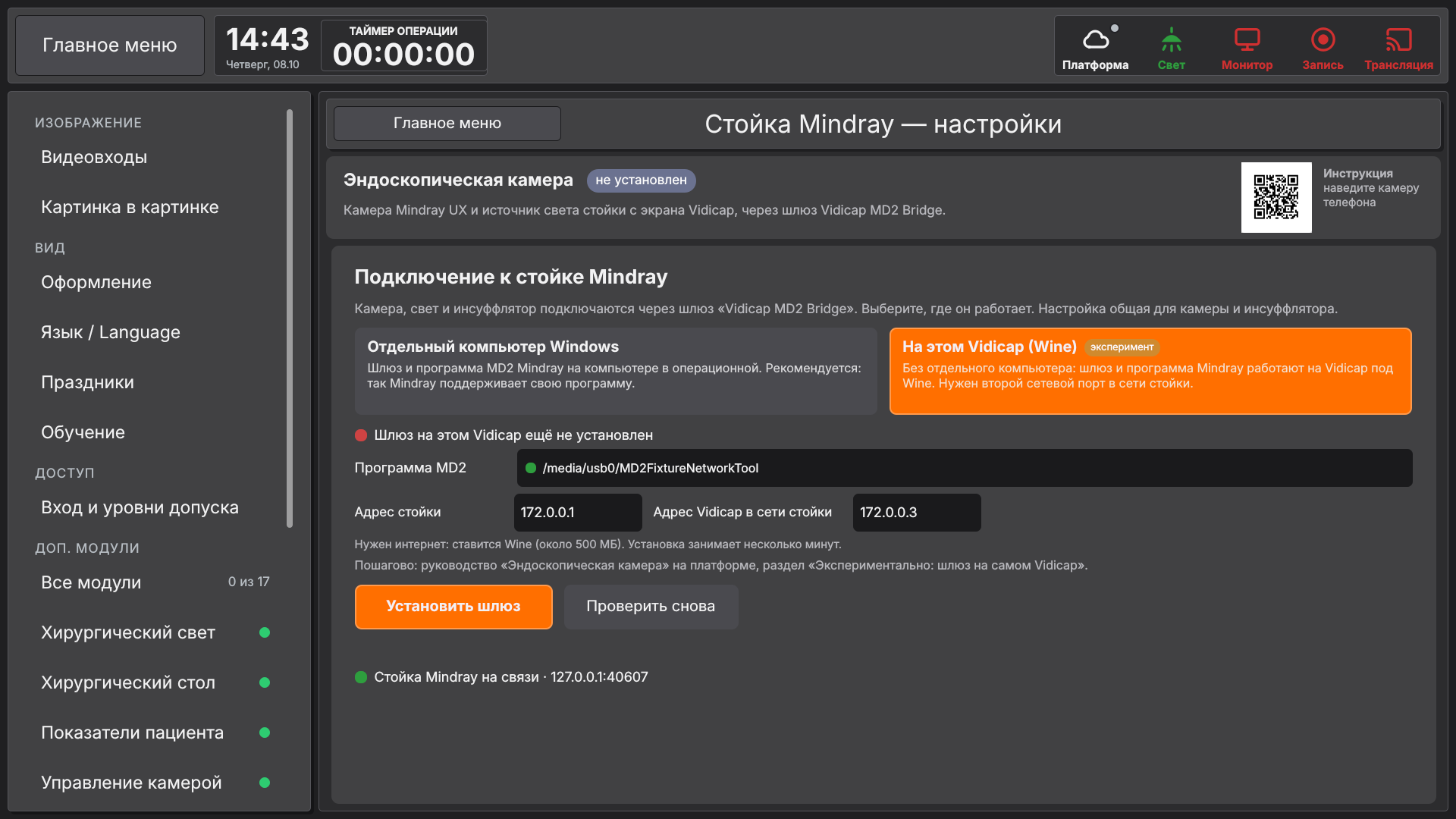
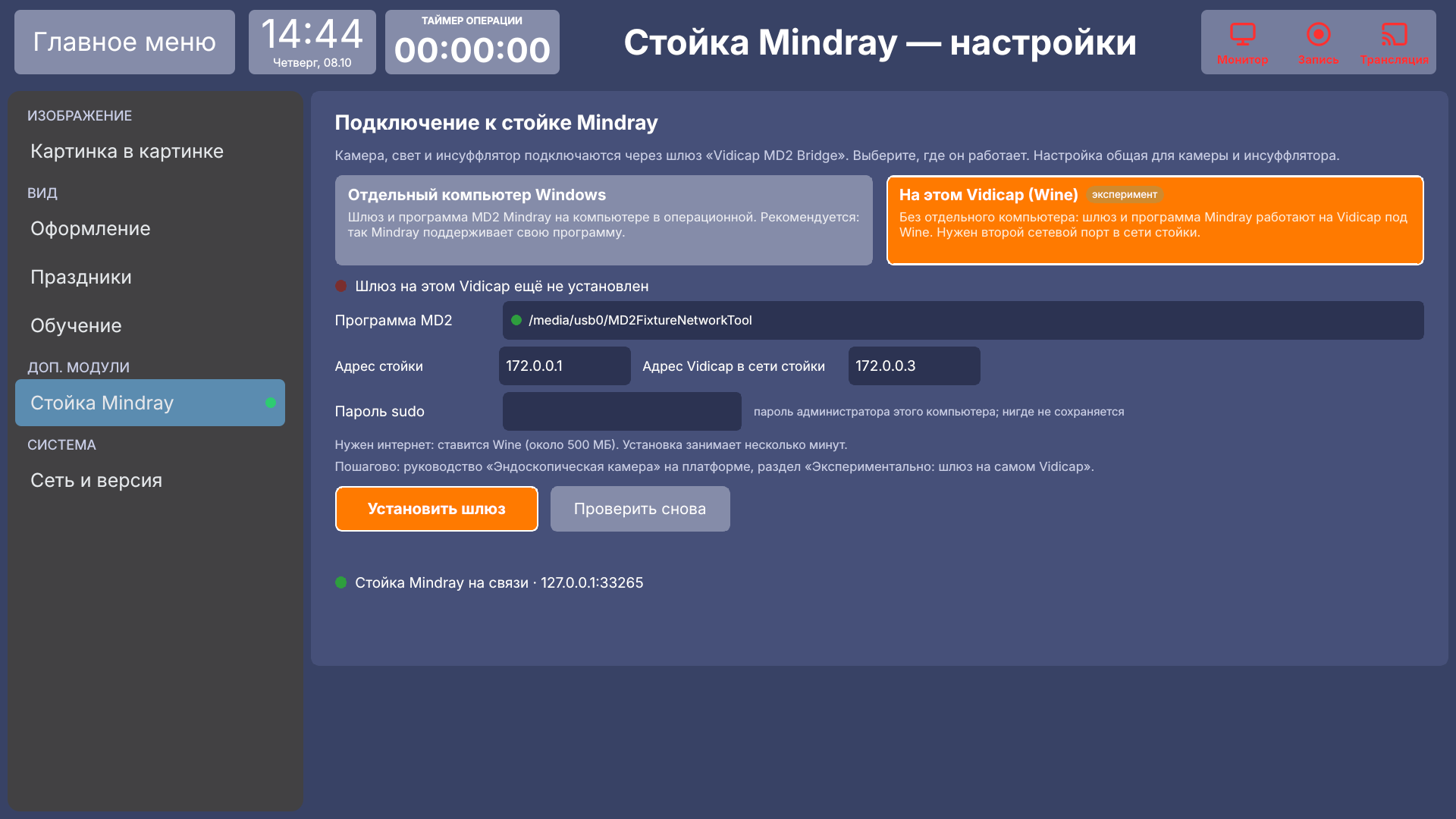
- Войдите как техник («Технический вход») и откройте «Настройки» → «Стойка Mindray» → «На этом Vidicap (Wine)».
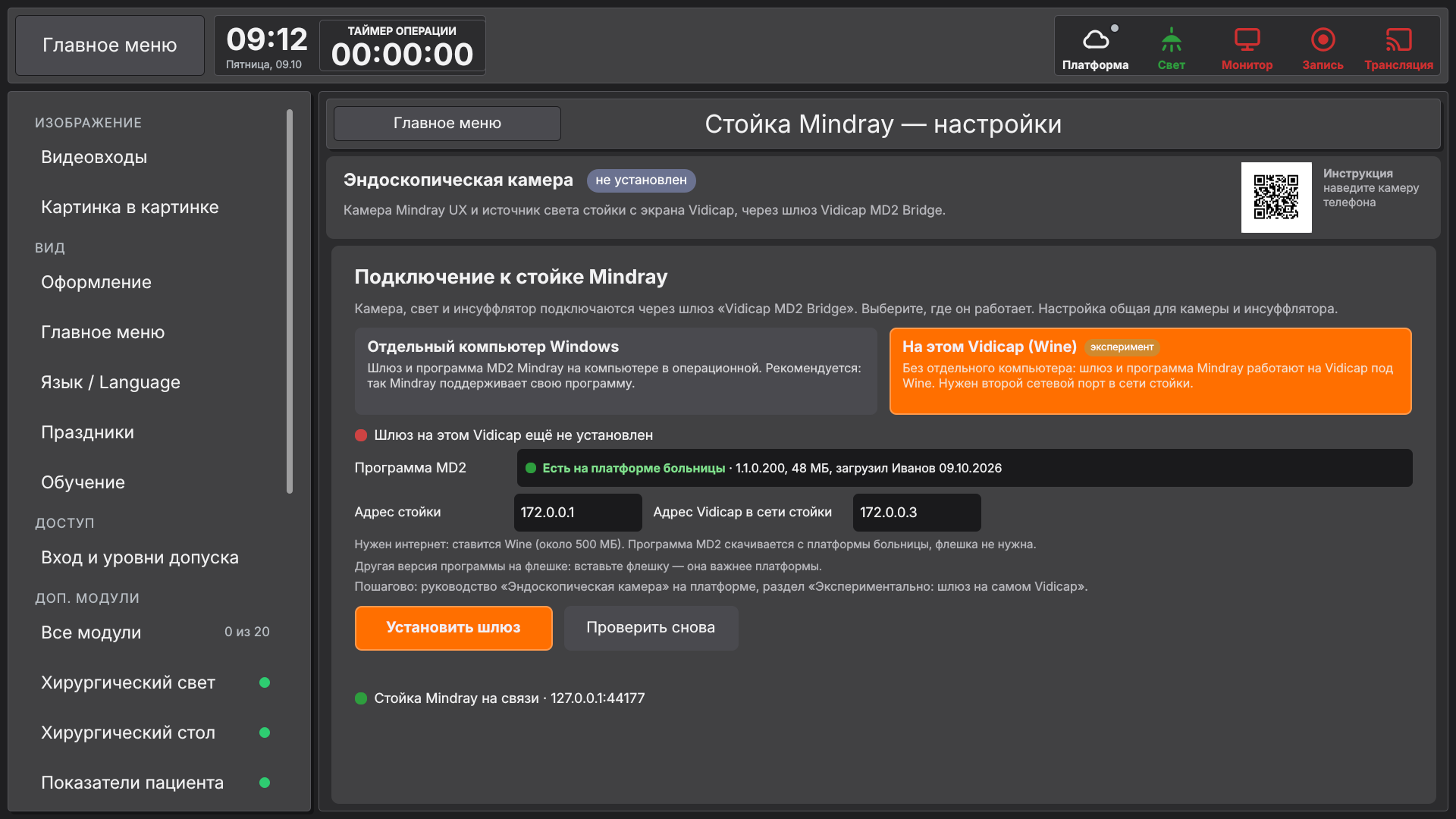
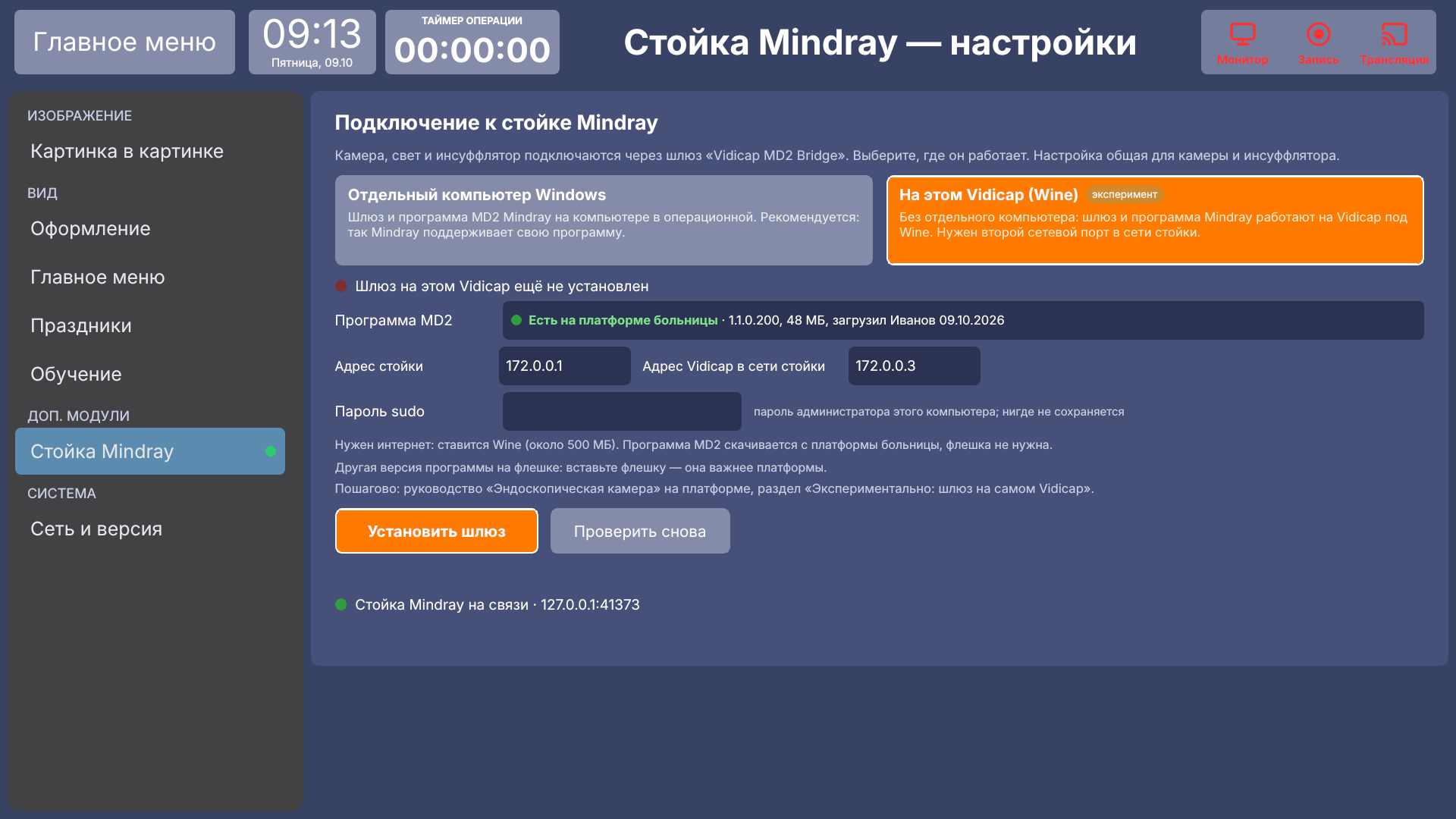
- Экран сам найдёт программу на флешке (строка «Программа MD2» с зелёной точкой; если папок несколько — кнопка «Другая»), а без флешки — на платформе больницы («Есть на платформе больницы · версия, размер») и подставит адреса: стойки (обычно
172.0.0.1) и Vidicap в сети стойки. Проверьте их. - На Touch 1.0 введите пароль sudo — пароль администратора этого компьютера. Он нигде не сохраняется. На Touch 2.0 пароль не нужен: установку выполняет служба Vidicap.
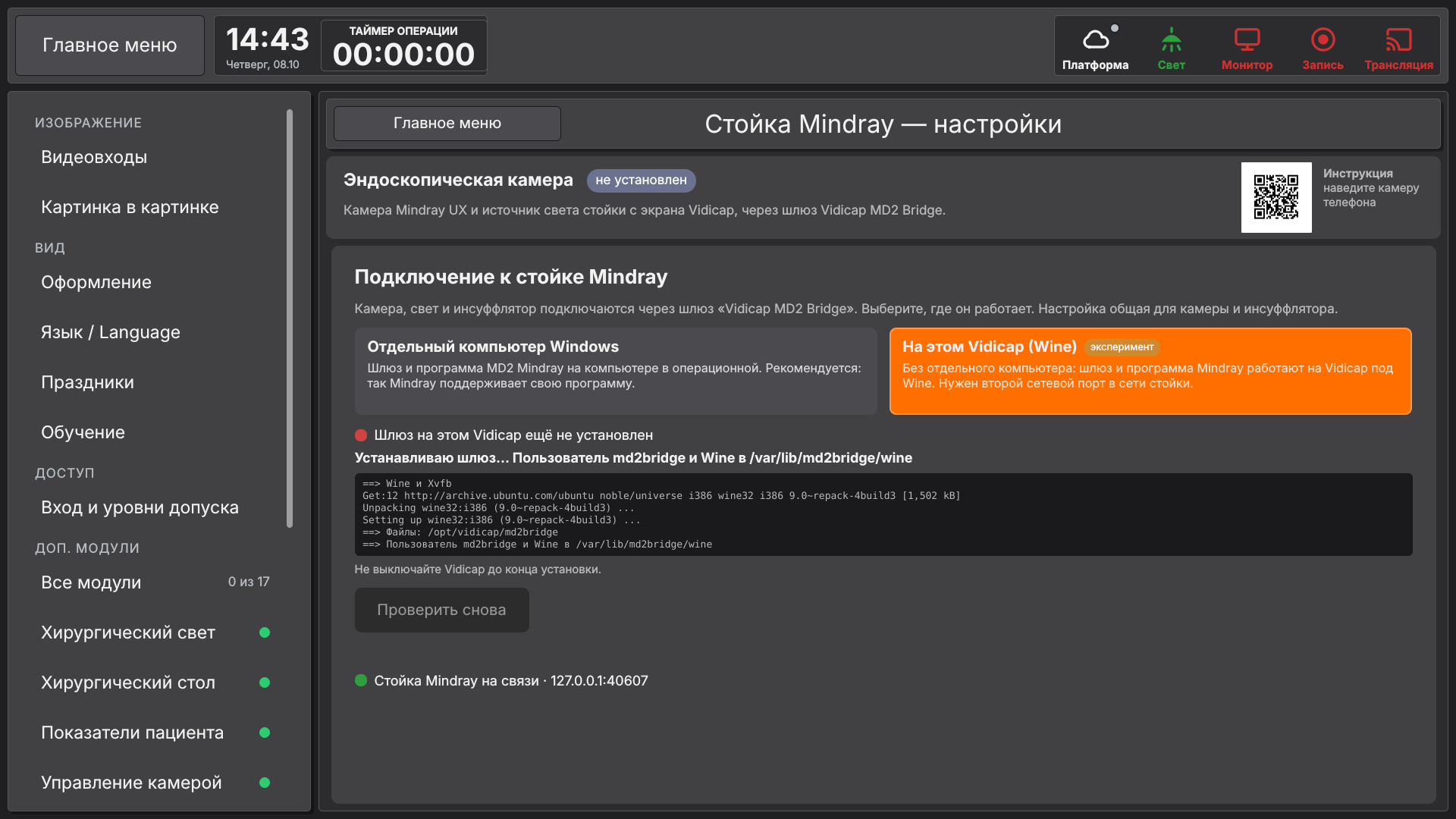
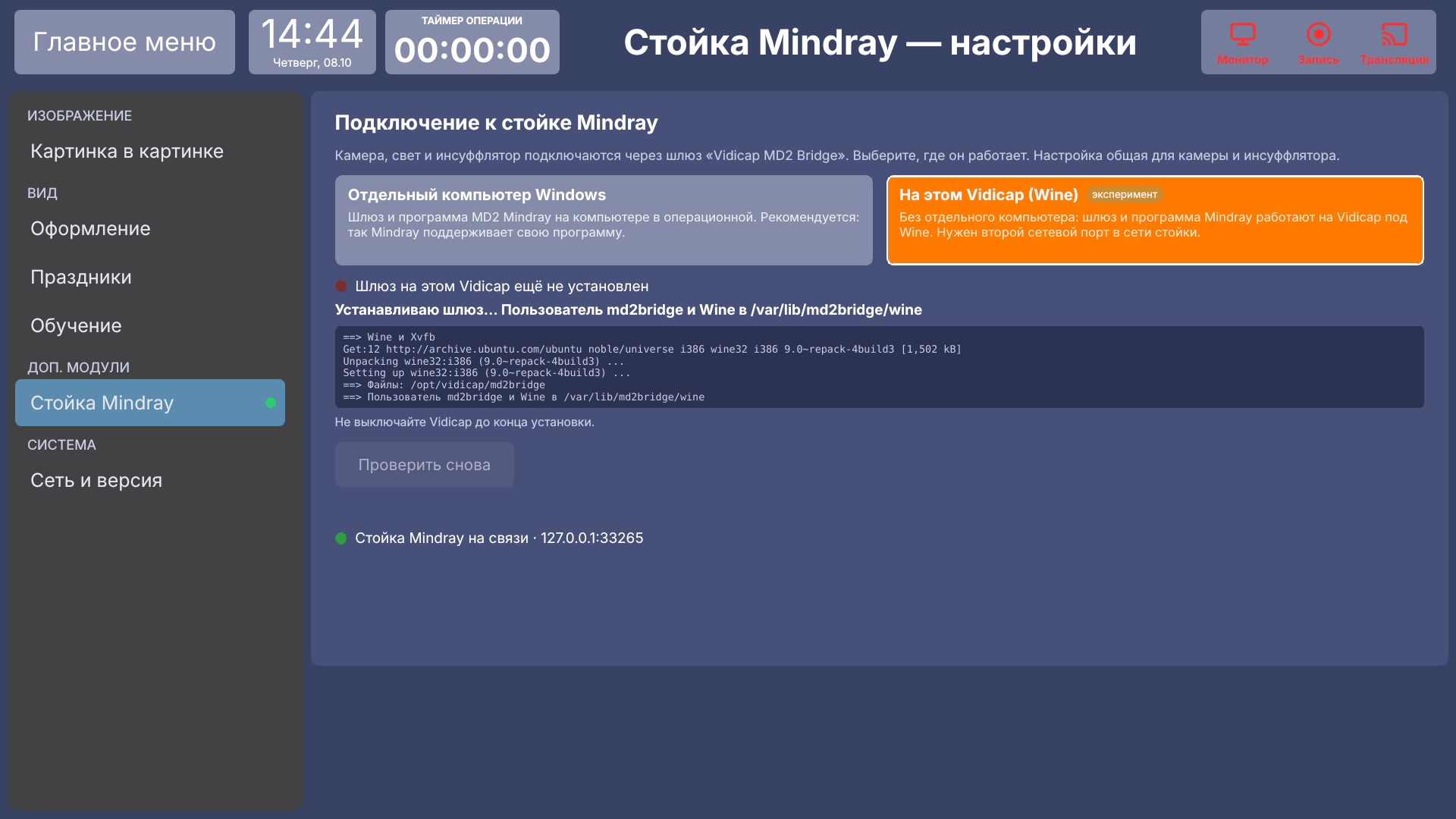
- Нажмите «Установить шлюз». Экран показывает шаг и последние строки установки. Не выключайте Vidicap, пока она идёт (несколько минут: ставится Wine).
Кнопку видит только техник. Если вход по уровням допуска включён, а вошёл не техник, экран просит войти через «Технический вход».
Программа MD2 с платформы больницы
Чтобы не носить флешку к каждому Vidicap, программу MD2 Mindray загружают на платформу больницы один раз (модули «Эндоскопическая камера» и «Инсуффлятор» 1.4.0, «Электрохирургия» 1.1.0, агент Vidicap 1.87.0; на Touch 2.0 — программа 2.105.0 и новее).
- Сожмите папку программы MD2 Mindray (обычно
MD2FixtureNetworkTool, в ней FixtureToolServer.exe и FixtureToolClient.dll) в ZIP. На Windows: правая кнопка на папке → «Отправить» → «Сжатая ZIP-папка». - На платформе откройте «Выпуски для устройств» → раздел «Эндоскопическая камера» → «Программа MD2 Mindray» («Программы производителей»). Страницу видят техники операционных и администраторы больницы.
- Выберите ZIP и нажмите «Загрузить». Платформа проверит, что в архиве есть FixtureToolServer.exe и FixtureToolClient.dll (в корне архива или в одной папке), и покажет версию. Если файлов нет, она откажет и скажет почему. Архив до 300 МБ.
- Новая загрузка сразу становится «используется». Прежние версии остаются в списке: любую можно вернуть кнопкой «Использовать» или удалить.
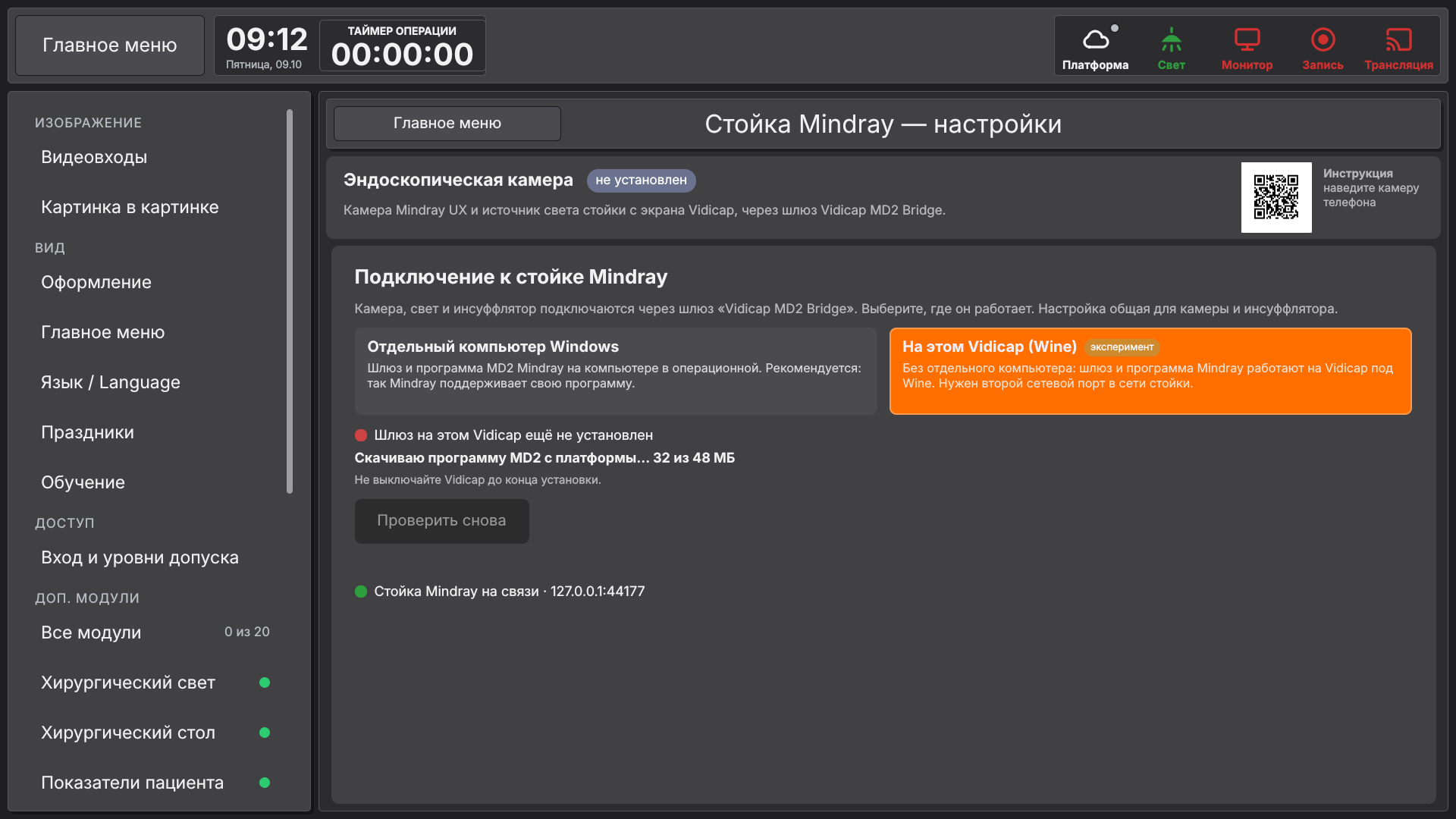
- На каждом Vidicap: техник открывает «Настройки» → «Стойка Mindray» → «На этом Vidicap (Wine)». В строке «Программа MD2» — зелёная надпись «Есть на платформе больницы», версия и размер. Нажмите «Установить шлюз»: Vidicap сначала скачивает программу («Скачиваю программу MD2 с платформы… N из M МБ»), проверяет контрольную сумму и распаковывает, затем ставит шлюз как обычно.
Программа принадлежит больнице, которой её дал Mindray: платформа отдаёт файл только Vidicap этой организации (по их собственному ключу подключения) и никогда не передаёт его выше по цепочке серверов (на vidicap.cloud). Если на Vidicap вставлена флешка с программой, берётся флешка. Если программы нет ни там, ни там, экран пишет: «Не найдена: загрузите её на платформу больницы («Выпуски для устройств» → «Программа MD2 Mindray») или вставьте флешку с папкой программы MD2 Mindray».
Скачанная программа лежит в ~/.local/share/vidicap-agent/md2-program/ пользователя программы Vidicap. Из терминала: vidicap-agent vendor-program status — есть ли программа на платформе; vidicap-agent vendor-program fetch — скачать и вывести путь к папке (его можно передать install-bridge-wine.sh).
Если установка не удалась, экран пишет причину: неверный пароль sudo, нет программы в выбранной папке, неверный адрес, нет интернета (видно в последних строках), программа не скачалась с платформы. Если Touch 2.0 старше 2.105.0, его служба установки берёт программу только с флешки: обновите Vidicap или вставьте флешку. Исправьте и нажмите «Установить шлюз» снова.
Или вручную в терминале Vidicap (адреса свои):
cd vidicap-module-endocam/bridge
sudo ./install-bridge-wine.sh /media/usb/<папка MD2 Mindray> 172.0.0.1 172.0.0.3
Параметры по порядку: папка программы MD2 Mindray, адрес стойки, адрес Vidicap в сети стойки.
Скрипт ставит Wine и виртуальный экран Xvfb и копирует шлюз и программу Mindray в /opt/vidicap/md2bridge. Он создаёт две службы, которые запускаются вместе с Vidicap:
vidicap-md2-server— программа Mindray FixtureToolServer;vidicap-md2-bridge— шлюз. Он принимает только этот Vidicap и работает со своим ключом.
Затем скрипт сам подключает модули к этому шлюзу: в «Настройки» → «Стойка Mindray» выбрано «На этом Vidicap (Wine)», вводить адрес на экране не нужно. Если шлюз под Wine запускается дольше минуты, скрипт всё равно запоминает его ключ: позже нажмите «Подключить» в том же разделе. Адрес и ключ компьютера Windows, если он был настроен раньше, сохраняются, и вернуться к нему можно одним нажатием.
Команда установки (папка модуля на Vidicap): sudo /opt/vidicap/modules/or_endocam/bridge/install-bridge-wine.sh <папка MD2 Mindray> <адрес стойки> <адрес Vidicap в сети стойки>. Её показывает экран «Стойка Mindray» с модулем старше 1.2.0.
Проверка: vidicap-endocam show — строка «связь со стойкой: connected». Журнал: journalctl -u vidicap-md2-bridge -u vidicap-md2-server. Удалить: sudo ./install-bridge-wine.sh --remove; модули сами возвращаются к компьютеру Windows, если он был настроен.
Настройка на экране Vidicap
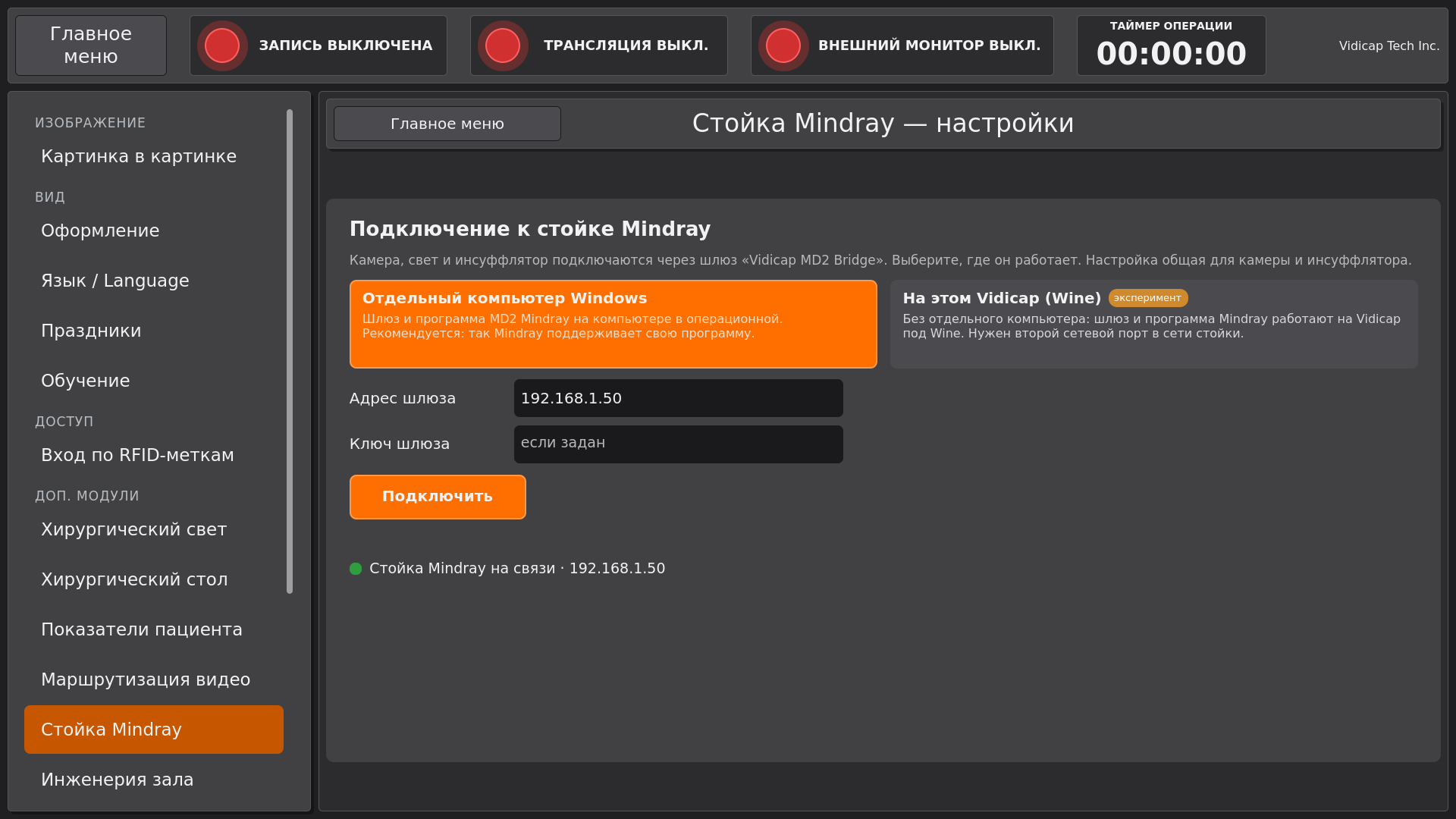
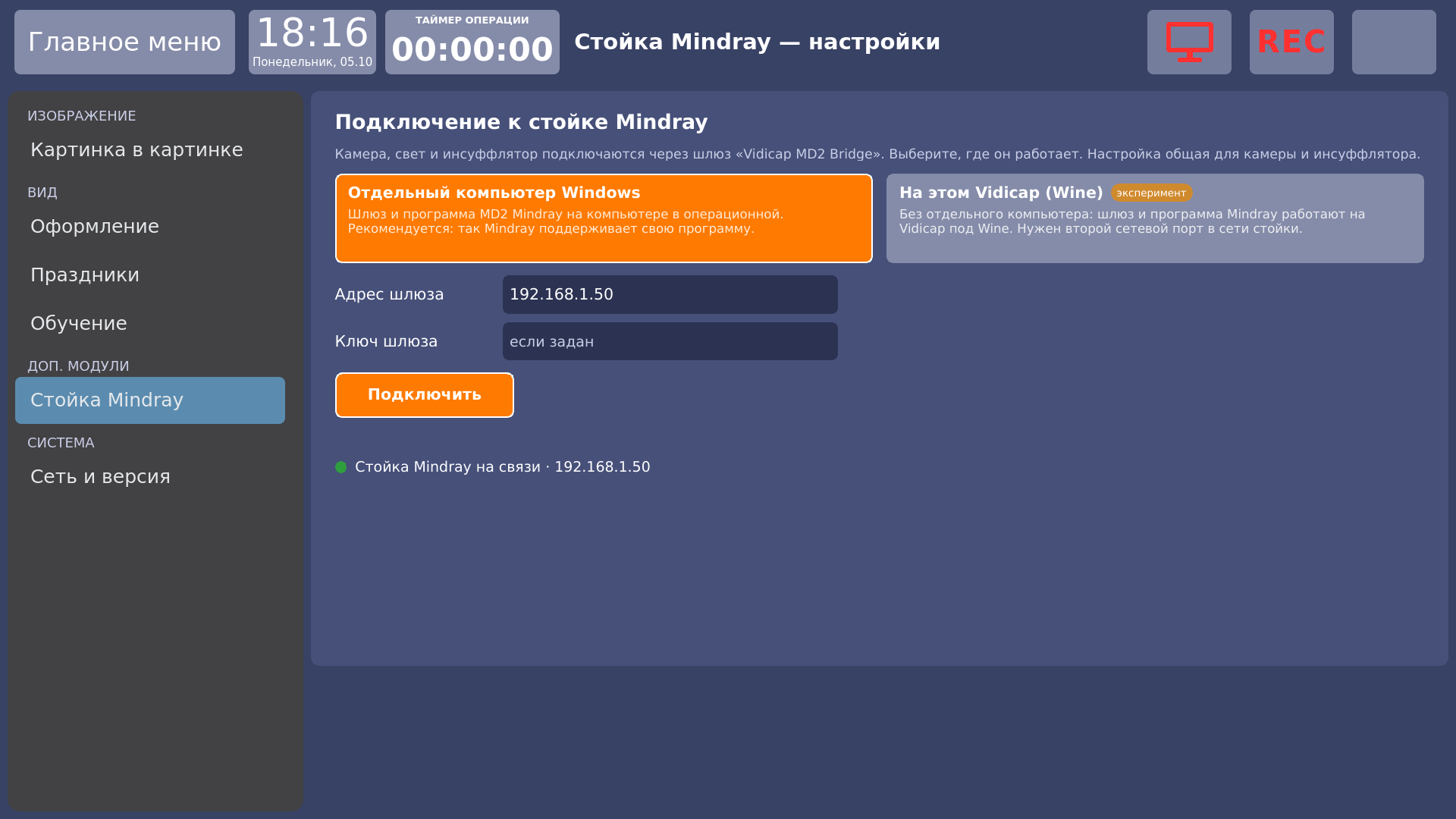
Шлюз настраивают в «Настройки» → группа «Доп. модули» → «Стойка Mindray». Это один раздел для камеры и инсуффлятора. То же окно открывает кнопка «Шлюз…» на странице модуля, а пока шлюз не подключён, страница модуля показывает его сама.
Сверху выбор, где работает шлюз:
- «Отдельный компьютер Windows» — основной вариант (см. «Шлюз Vidicap MD2 Bridge»);
- «На этом Vidicap (Wine)», с пометкой «эксперимент» — без компьютера, для проверки (см. «Экспериментально: шлюз на самом Vidicap»).
Отдельный компьютер Windows:
- В поле «Адрес шлюза» введите адрес компьютера со шлюзом (например,
192.168.1.50; другой порт — через двоеточие,192.168.1.50:7460). - В поле «Ключ шлюза» — ключ, заданный в
--key(если задан). - Нажмите «Подключить». Vidicap проверит, что шлюз отвечает, и запомнит настройку. Она общая для камеры и инсуффлятора.
На этом Vidicap (Wine):
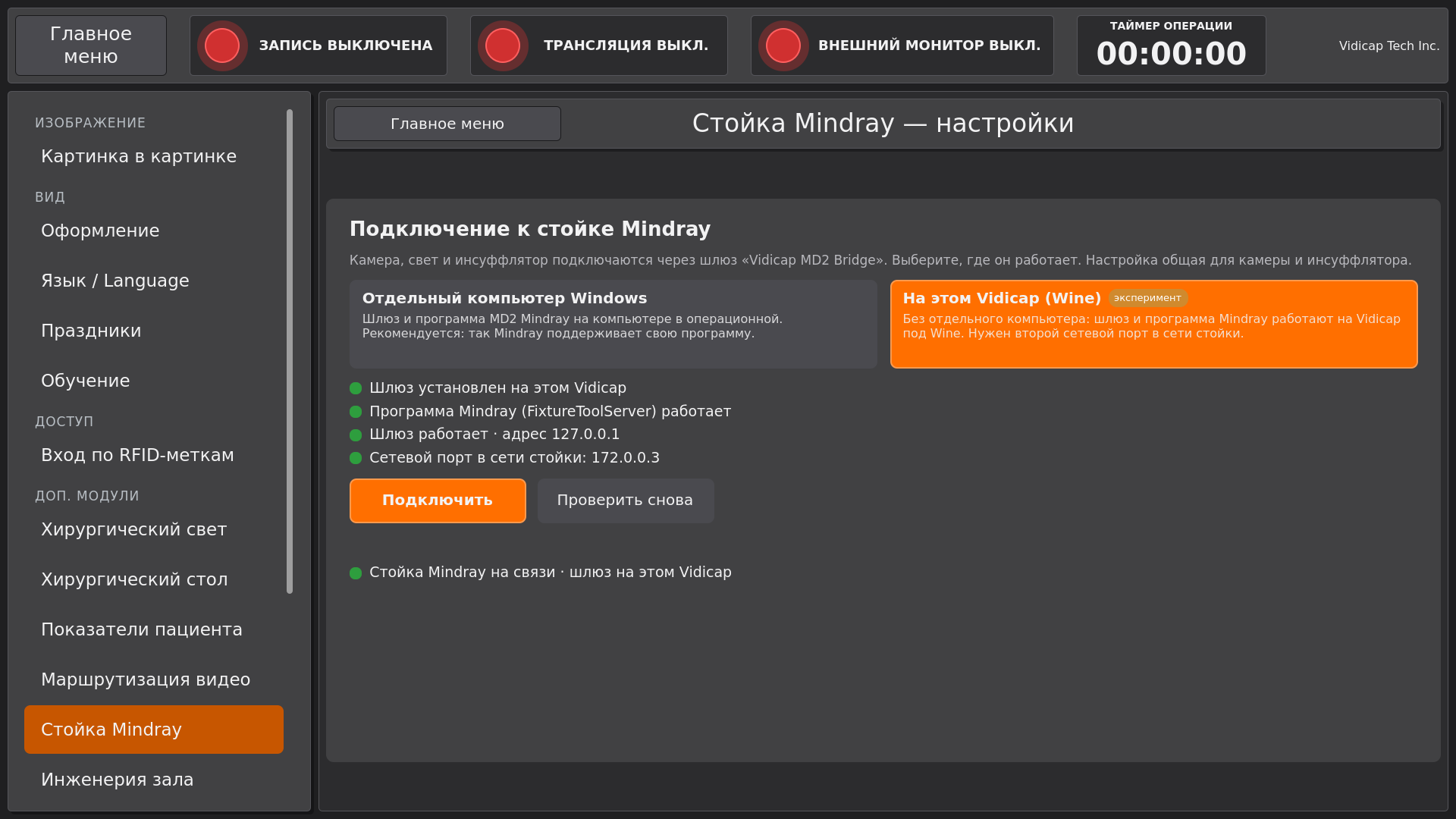
- Нажмите «На этом Vidicap (Wine)». Экран сам проверит и покажет четыре строки: установлен ли шлюз на Vidicap, работает ли программа Mindray (FixtureToolServer), работает ли шлюз и есть ли у Vidicap адрес в сети стойки. Зелёная точка — всё в порядке, красная — что нужно сделать.
- Если шлюз ещё не установлен, техник ставит его кнопкой «Установить шлюз» (раздел «Экспериментально: шлюз на самом Vidicap»). Модуль старше 1.2.0 вместо кнопки показывает команду для терминала: после неё нажмите «Проверить снова».
- Нажмите «Подключить». Адрес и ключ вводить не нужно: Vidicap берёт их из установки.
Внизу строка связи: «Стойка Mindray на связи · шлюз на этом Vidicap». Переключиться обратно можно в любой момент: выберите «Отдельный компьютер Windows» и нажмите «Подключить». Адрес и ключ компьютера Vidicap помнит, вводить их заново не нужно.
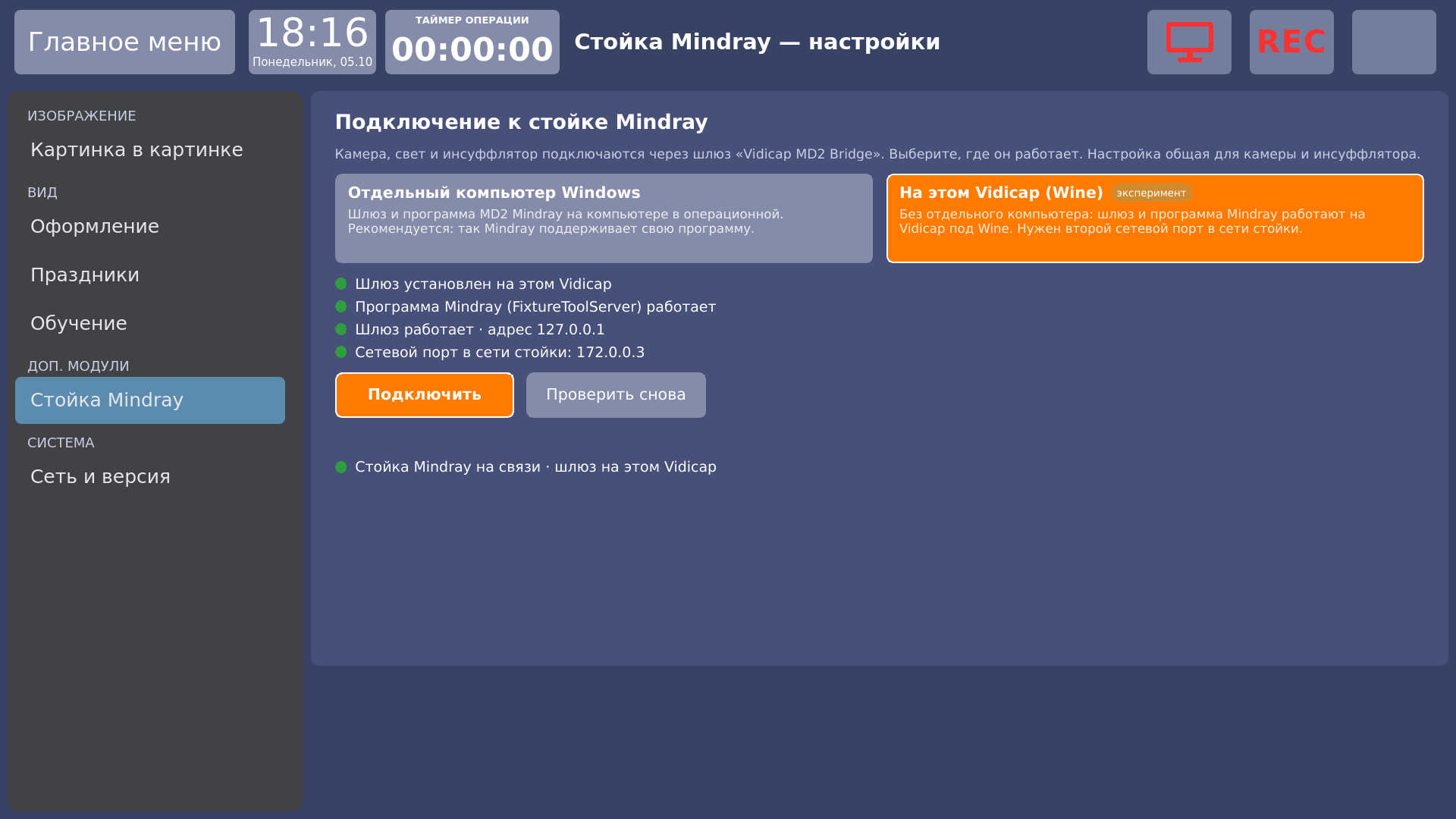
Выбор работает одинаково на Touch 2.0 и Touch 1.0. Если на устройстве модуль старше 1.1.0, в разделе только адрес и ключ компьютера: обновите модуль («Платформа» → «Доп. модули» → «Обновить модуль»).
Или командой на устройстве:
sudo vidicap-endocam connect 192.168.1.50 --key <ключ>
sudo vidicap-endocam mode wine         # шлюз на этом Vidicap (после установки), mode pc — снова компьютер
vidicap-endocam show                   # шлюз, связь со стойкой и все значения камеры и света
Неполадки
| Что видно | Что сделать |
|---|---|
| «Нет связи со шлюзом …» | Компьютер со шлюзом включён? Шлюз запущен (schtasks /query /tn "Vidicap MD2 Bridge")? Порт 7460 открыт в брандмауэре? Адрес верный? Если шлюз не запускается, запустите C:\Vidicap\md2bridge\md2bridge.exe --sdk "<папка MD2 Mindray>\FixtureToolClient.dll" в командной строке: он напишет, чего не хватает. |
| При подключении: «неверный ключ шлюза» | Введите ключ из --key заново («Шлюз…»). |
| «Шлюз на связи, стойка Mindray не отвечает» | Шлюз работает, но не видит стойку: стойка включена, FixtureToolServer запущен, сетевой кабель к стойке на месте, --device и --self верные. |
| Кнопка не меняется, внизу сообщение «Не выполнено: …» | Функция в этом режиме камеры недоступна (например, флуоресценция без лазера) или камера занята. Повторите на самой камере. |
| «Стойка Mindray» → «На этом Vidicap»: красная точка | «не установлен» — запустите скрипт установки; «Программа Mindray не работает» или «Шлюз не работает» — см. строку ниже; «нет адреса в сети стойки» — подключите второй сетевой порт к стойке и задайте ему адрес из установки. |
| Шлюз на самом Vidicap (Wine) не отвечает | systemctl status vidicap-md2-server vidicap-md2-bridge и журнал journalctl -u vidicap-md2-bridge -u vidicap-md2-server. Нет адреса в сети стойки — подключите порт и задайте адрес. Если программа Mindray под Wine не работает, поставьте шлюз на компьютер Windows. |
| Плитки нет | Программа старше 2.16.0 / 1.20.0 или модуль не установлен; после установки нужна перезагрузка. |
Без стойки работу экрана можно показать с симулятором: на устройстве vidicap-endocam sim --port 7460 и адрес шлюза 127.0.0.1.
Проверка плагина. vidicap-endocam plugin на Vidicap показывает плагин, с которым работает шлюз, и сверяет с ним все функции модуля.
Что уточнить у Mindray. Описание протокола оставляет неясными некоторые номера вариантов (режимы, цветовой стиль, выходы), шаг увеличения и коды ответов. В команде vidicap-endocam functions они помечены «проверить на стойке». При первой установке на настоящей стойке техник проверяет эти функции и сообщает нам, если вариант не совпал.
← Light and table: moving to two modules Insufflator (add-on module, Mindray HS-50F) →