
Platform connection and the device journal
Как устройство Vidicap связано с платформой: разделы «Устройства» и «Трансляции», точка, код подключения, кто может отключить устройство, где смотреть журнал и логи.
«Устройства» и «Трансляции»
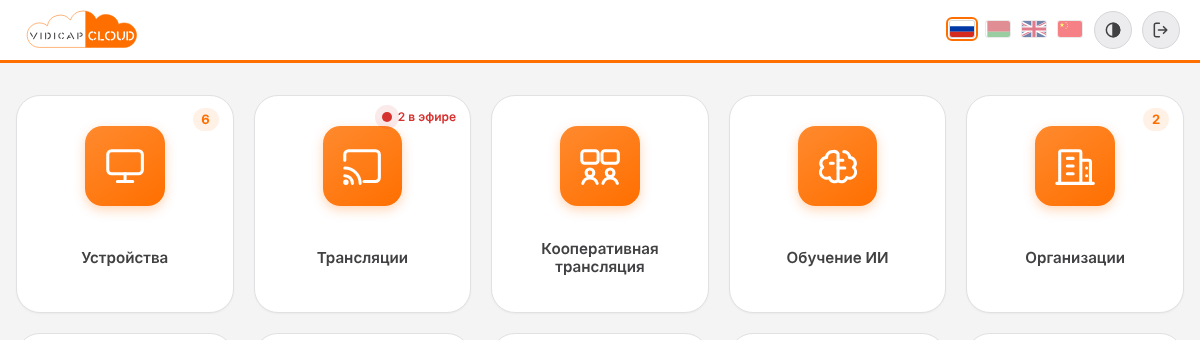
В главном меню два раздела.
- «Устройства» видят только техники и администраторы: владельцы точек, администраторы организации и администраторы платформы. Врачи этого раздела не видят.
- «Трансляции» видят все, кому открыт просмотр. Там только то, что сейчас в эфире.
«Устройства»
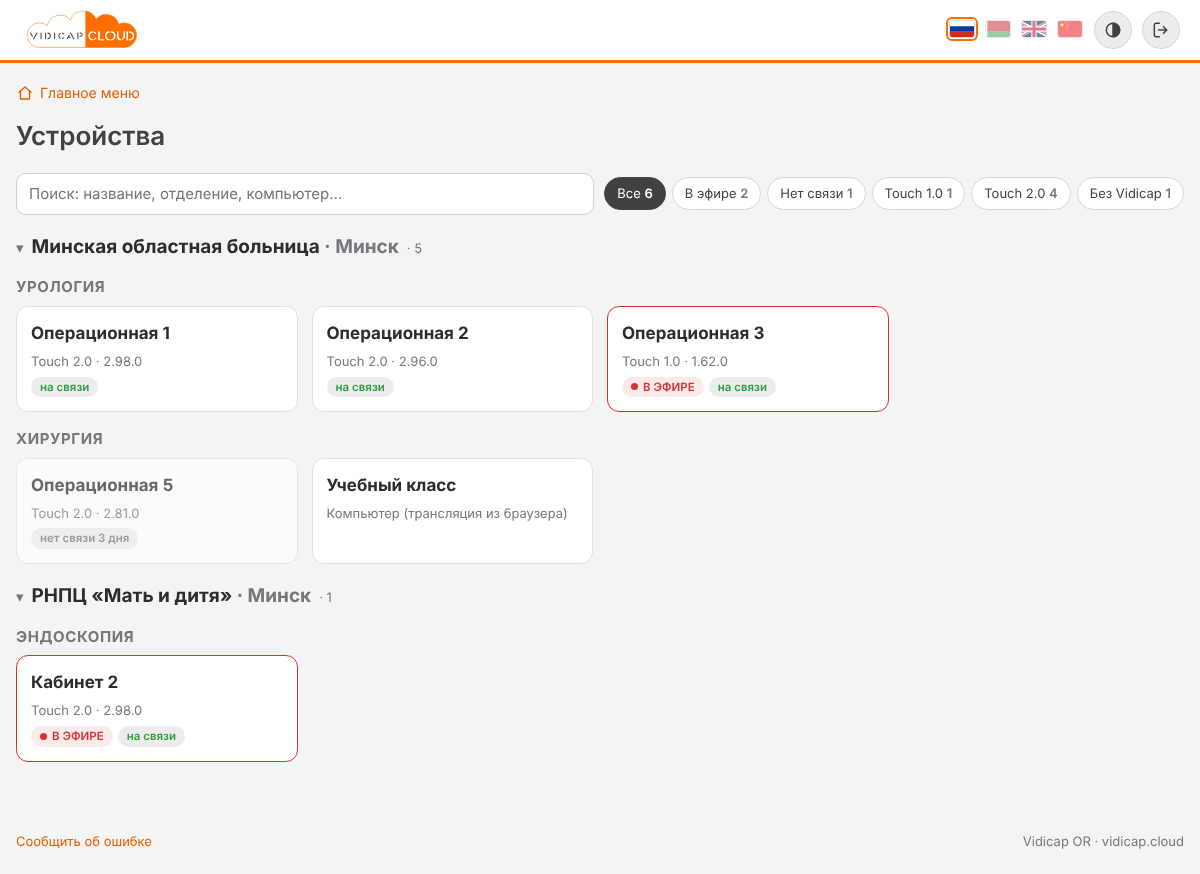
Все Vidicap и точки без Vidicap в дереве «организация → отделение». На карточке: ревизия и версия, «на связи» или «нет связи» (и как давно), «В ЭФИРЕ», «обновление».
- Найдите устройство поиском (название, отделение, имя компьютера) или нажмите фильтр: «В эфире», «Нет связи», «Есть обновление», Touch 1.0, Touch 2.0, «Без Vidicap».
- Организацию можно свернуть стрелкой слева от названия. Браузер это запомнит.
- Нажмите карточку, чтобы открыть страницу устройства.
Страница устройства
Вкладки:
| Вкладка | Что там |
|---|---|
| Обзор | связь, ревизия, версия, последний сигнал, приборы HL7, «Смотреть эфир», обновление программы, инженерный прототип |
| Доступ | владельцы точки (техники), «Технический вход», гостевые ссылки, журнал доступа |
| Настройки | название, описание, кто видит, трансляции разрешены; код подключения, мастер установки, пароли установки, отключение устройства |
| Модули и обновления | какие доп. модули стоят на Vidicap и какие ещё для него есть, с инструкциями; администратор больницы здесь разрешает установку нового модуля или выдаёт код для техника (см. «Дополнительные модули») |
| Журнал и логи | события устройства, логи, журнал нагрузки |
| Подключения | медицинские приборы (HL7), видеоматрица, внешние сервисы |
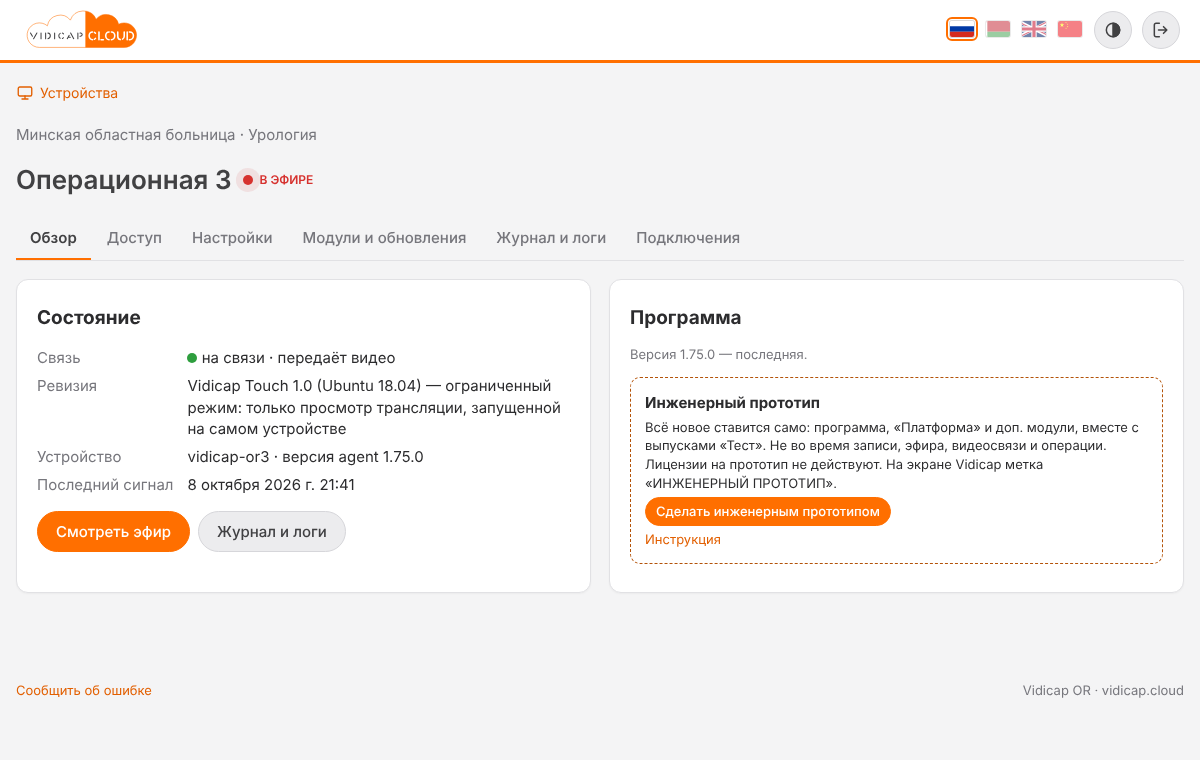
Старые ссылки вида /p/…/manage/ открывают эту же страницу.
«Трансляции»
Здесь появляются только точки, которые сейчас в эфире, в том же дереве «организация → отделение». Эфир начался, и карточка появляется сама в течение 10 секунд, без перезагрузки страницы. Сверху всплывает подсказка «Начался эфир» с кнопкой «Смотреть». Эфир закончился, и карточка исчезает.
На карточке кадр из эфира (браузер берёт один кадр из потока раз в минуту, нигде не сохраняется) и сколько идёт эфир. Нажмите карточку, чтобы смотреть. У техников и администраторов на карточке есть шестерёнка: она открывает страницу устройства.
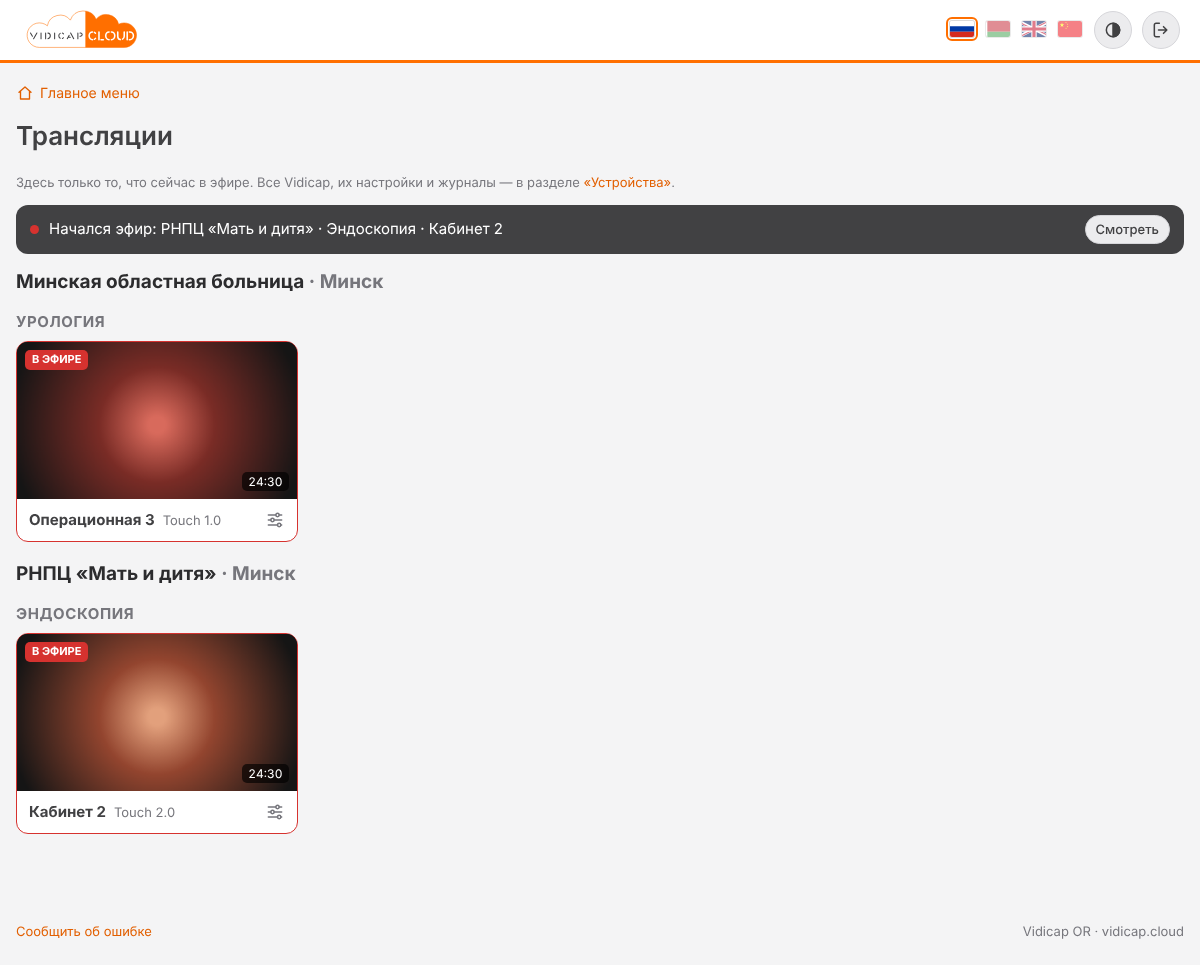
Когда эфира нет, страница так и говорит: «Сейчас никто не в эфире».
Точка и устройство
Точка — место трансляции на платформе: операционная, ординаторская, учебный класс. У точки есть владельцы и правила доступа (кто смотрит).
- К точке подключается только один Vidicap. Пока он подключён, трансляцию на эту точку ведёт только он: трансляция с компьютера (браузер, OBS) на неё недоступна.
- Для эфира с компьютера (ординаторская, лекция) заведите отдельную точку без устройства.
Подключение
| Способ | Где | Код |
|---|---|---|
| Мастер установки (Vidicap Touch 2.0) | «Устройства» → устройство → вкладка «Настройки» → «Мастер установки» | не нужен: устройство подключается само в конце установки |
| Код подключения | «Устройства» → устройство → вкладка «Настройки» → «Получить код подключения» | 8 символов, действует 30 минут, один раз |
Код вводят на устройстве: Vidicap Touch 2.0 — Настройки → Платформа → «Подключить»; Vidicap Touch 1.0 — кнопка «Платформа».
Пока к точке подключён Vidicap, новый код или команду установки для неё выдаёт только администратор платформы — это замена устройства (старое отключится).
Кто может отключить устройство
Отключить Vidicap от точки могут только:
- администратор платформы — на сайте: «Устройства» → устройство → вкладка «Настройки» → «Отключить устройство» (или на странице журнала устройства);
- само устройство — Vidicap Touch 2.0: Настройки → Платформа → «Отключить от платформы»; Vidicap Touch 1.0: «Платформа» → «Отключить от платформы» (нажать дважды). Если сети нет, устройство сообщит платформе при следующей связи.
Владельцы точки и администраторы организации отключить устройство не могут — так трансляцию из операционной нельзя случайно «перехватить».
Журнал и логи устройства
«Устройства» → устройство → вкладка «Журнал и логи» (владельцы точки и администраторы организации).
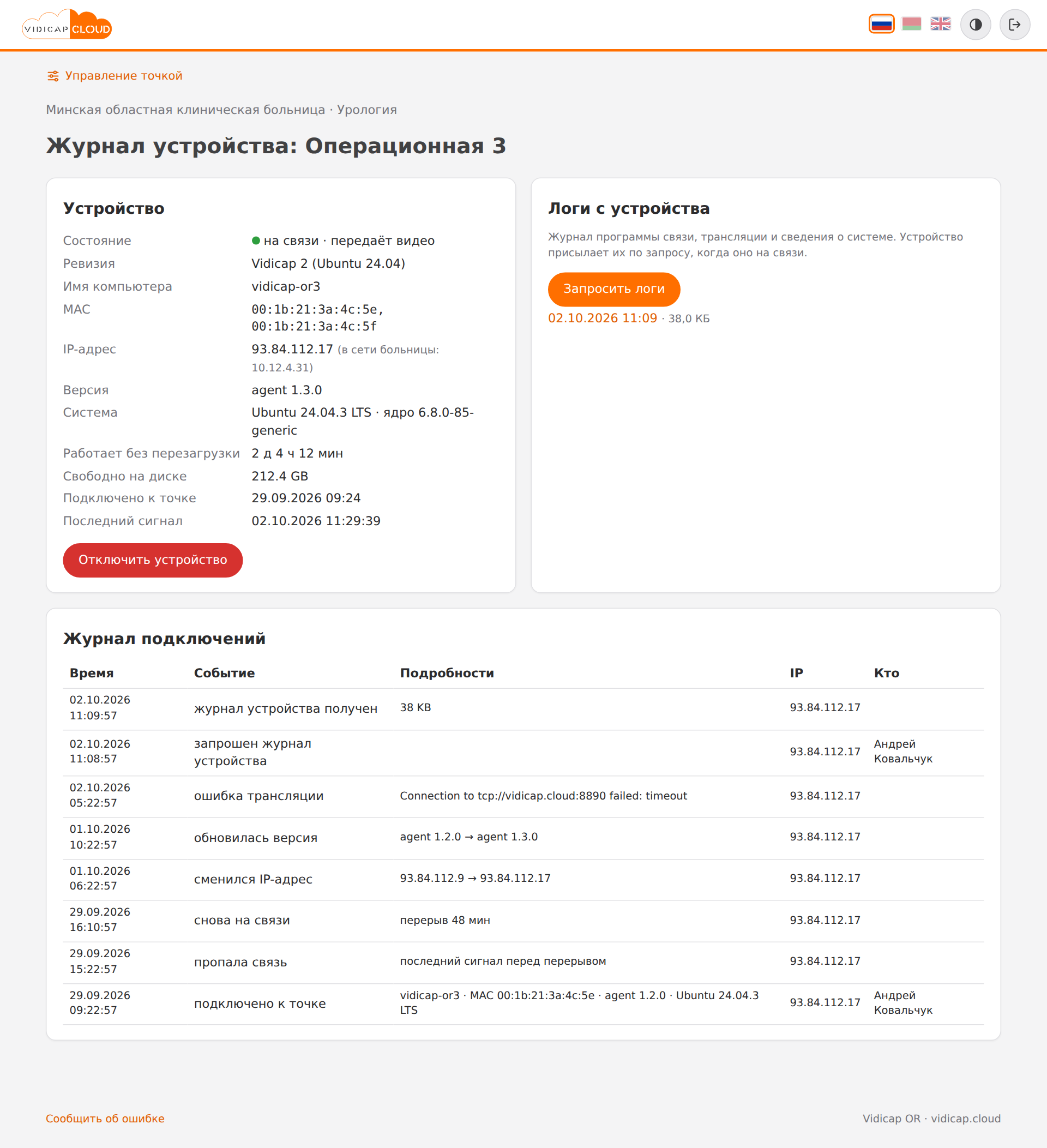
Что видно: имя компьютера, MAC-адрес, IP (внешний и в сети больницы), система и ядро, время работы без перезагрузки, свободное место на диске, версия программы, когда подключено и последний сигнал.
Журнал событий с датой и временем:
| Событие | Когда записывается |
|---|---|
| подключено к точке | устройство ввело код (и кто выдал код) |
| заменено другим устройством | администратор платформы подключил другой Vidicap |
| отключено администратором платформы / на самом устройстве | кто и когда отключил |
| пропала связь / снова на связи | устройство молчало дольше минуты (с длительностью перерыва) |
| сменился IP-адрес, обновилась версия | изменения в отчётах устройства |
| ошибка трансляции | текст ошибки с устройства |
| запрошен / получен журнал устройства | кто запросил логи |
Журнал сохраняется и после отключения устройства.
Логи с устройства. Кнопка «Запросить логи» — устройство при следующей связи (обычно до минуты) пришлёт текстовый файл: сведения о системе, журнал программы связи, журнал трансляции (ffmpeg), выдержки journalctl. Пароль устройства в файл не попадает. Нужна программа связи версии 1.2 и новее.
Обновления устройств
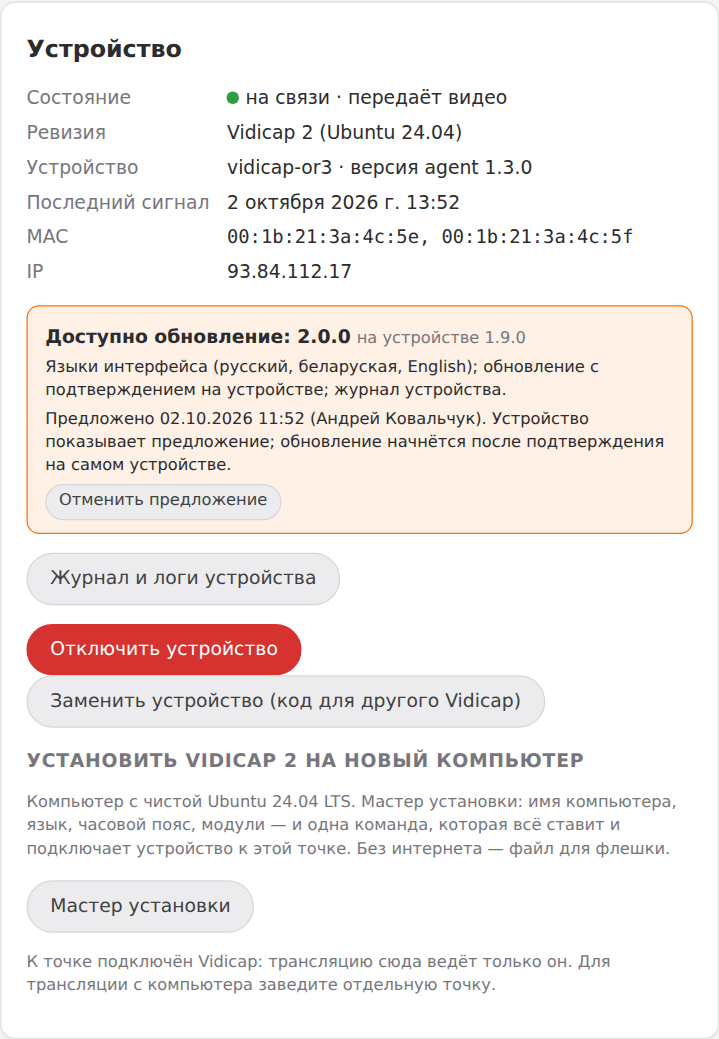
Устройства не обновляются сами. На странице точки и в журнале устройства видно «Доступно обновление: X (на устройстве Y)».
- «Предложить обновление на устройстве» — устройство покажет предложение людям у устройства (Vidicap Touch 2.0 — окно на главном экране, когда нет записи и эфира; Vidicap Touch 1.0 — надпись в панели «Платформа»). Запись в журнале: кто и когда предложил.
- Обновление начинается только после нажатия «Обновить» на самом устройстве; во время записи и трансляции — нельзя.
- «Отменить предложение» убирает его; после установки предложение снимается само.
Если новая версия не работает: вернуть прежнюю
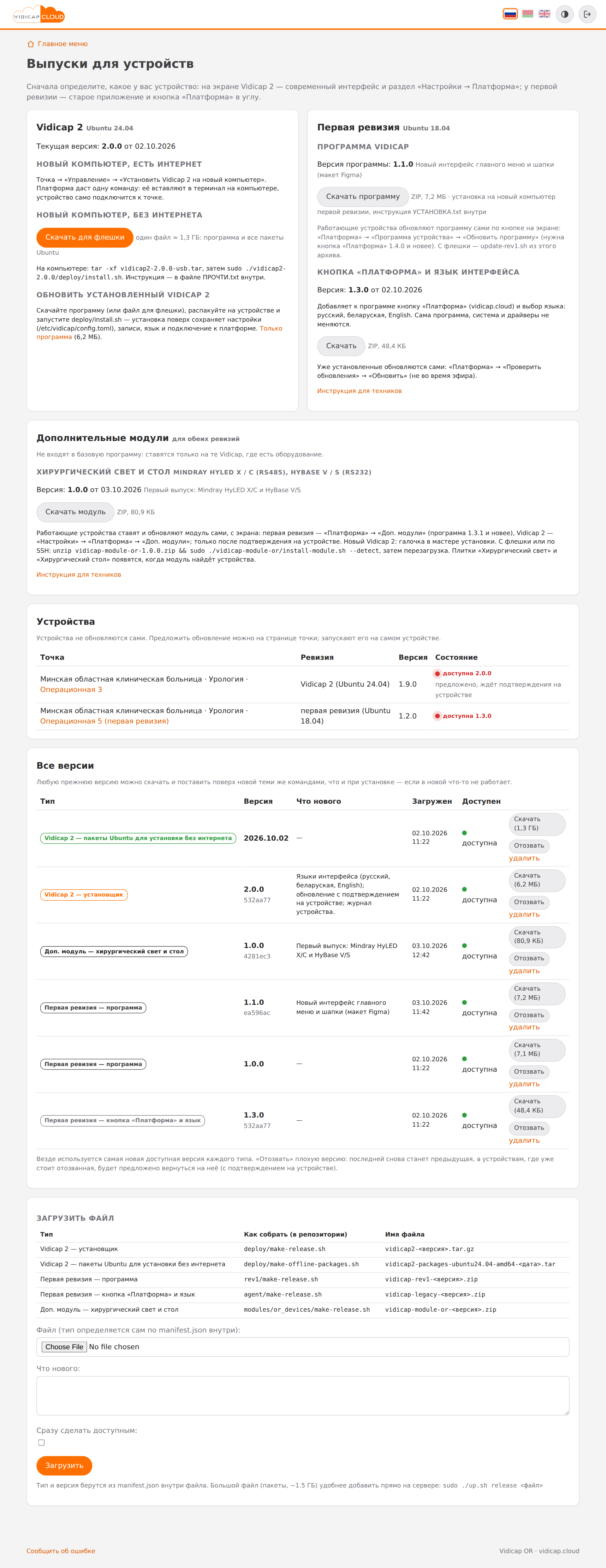
Все версии хранятся на платформе: «Выпуски для устройств» → «Все версии» — любую можно скачать (администраторы организаций и платформы).
- Отозвать плохую версию (администратор платформы): «Все версии» → «Отозвать». Последней снова станет предыдущая; новые установки и обновления берут её. Устройства, где уже стоит отозванная версия, получат предложение «Вернуть версию …» — его подтверждают на самом устройстве, как обычное обновление. С платформы можно ещё и предложить возврат на странице точки.
- Вернуть вручную: скачайте прежнюю версию в «Все версии» и поставьте её поверх теми же командами, что и при установке (Vidicap Touch 1.0 —
install-addon.sh, Vidicap Touch 2.0 —deploy/install.sh). Настройки, подключение к точке и язык сохраняются. - Vidicap Touch 1.0, сразу на месте: «Платформа» → «Вернуть предыдущую версию» (предыдущая хранится на самом устройстве).
Исправленную версию выпускают с большим номером: отозванная версия с тем же номером больше не публикуется.
Выпуски для устройств
Раздел главного меню «Выпуски для устройств» (администраторы организаций): файлы для установки и обновления, разделённые по типу устройства, и таблица версий на всех ваших устройствах.
← Marketing materials: booklets, roll-ups, souvenirs Site languages and the visitor's country →