
Engineering prototype: updates from the platform by themselves
Инженерный прототип: обновления сами с платформы и инженерное меню
Vidicap, отмеченный на платформе инженерным прототипом, сам ставит всё новое с платформы: программу, «Платформу» (агент), доп. модули и выпуски с меткой «Тест». Нажимать «Обновить» на экране не нужно. Это удобно для стендов и тестовых устройств инженеров.
Обычные Vidicap в больницах так не работают: они только показывают, что есть новая версия, а обновление запускает человек у устройства.
Работает на Vidicap Touch 2.0 (программа 2.33.0 и новее) и Vidicap Touch 1.0 (агент «Платформа» 1.35.0 и новее).
Что делает прототип
- Ставит сам. Раз в 5 минут спрашивает платформу о новых версиях и ставит по очереди: на Touch 2.0 программу, затем модули; на Touch 1.0 «Платформу», программу, затем модули. После модулей и программы Touch 1.0 сам перезапускается.
- Берёт выпуски «Тест». Им доступны и опубликованные выпуски, и те, что суперадмин отметил «Тест: только прототипам». Обычные Vidicap выпуски «Тест» не видят.
- Модели нейросетей ИИ не меняет сам. Модель по-прежнему выбирает врач на экране модуля «ИИ-эндоскопия» или «ИИ-УЗИ»; прототипу там видны и модели «Тест».
- Без лицензий. Прототипу доступны все модули, в счётчики лицензии организации он не входит.
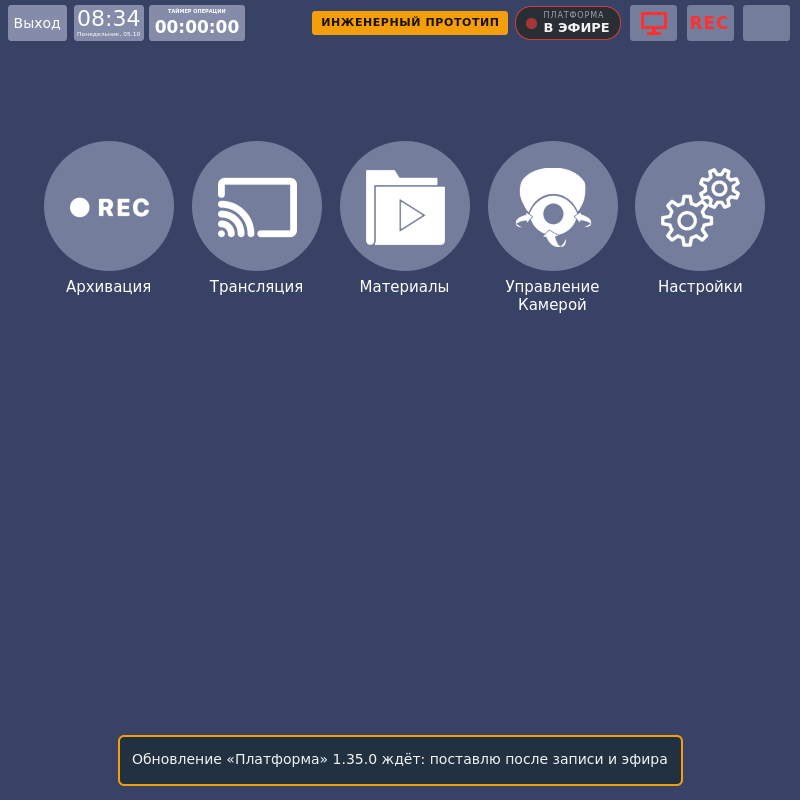
- Не мешает работе. Ничего не ставит во время записи, трансляции, голосовой или видеосвязи и таймера операции. Обновление ждёт и ставится, когда всё закончится.
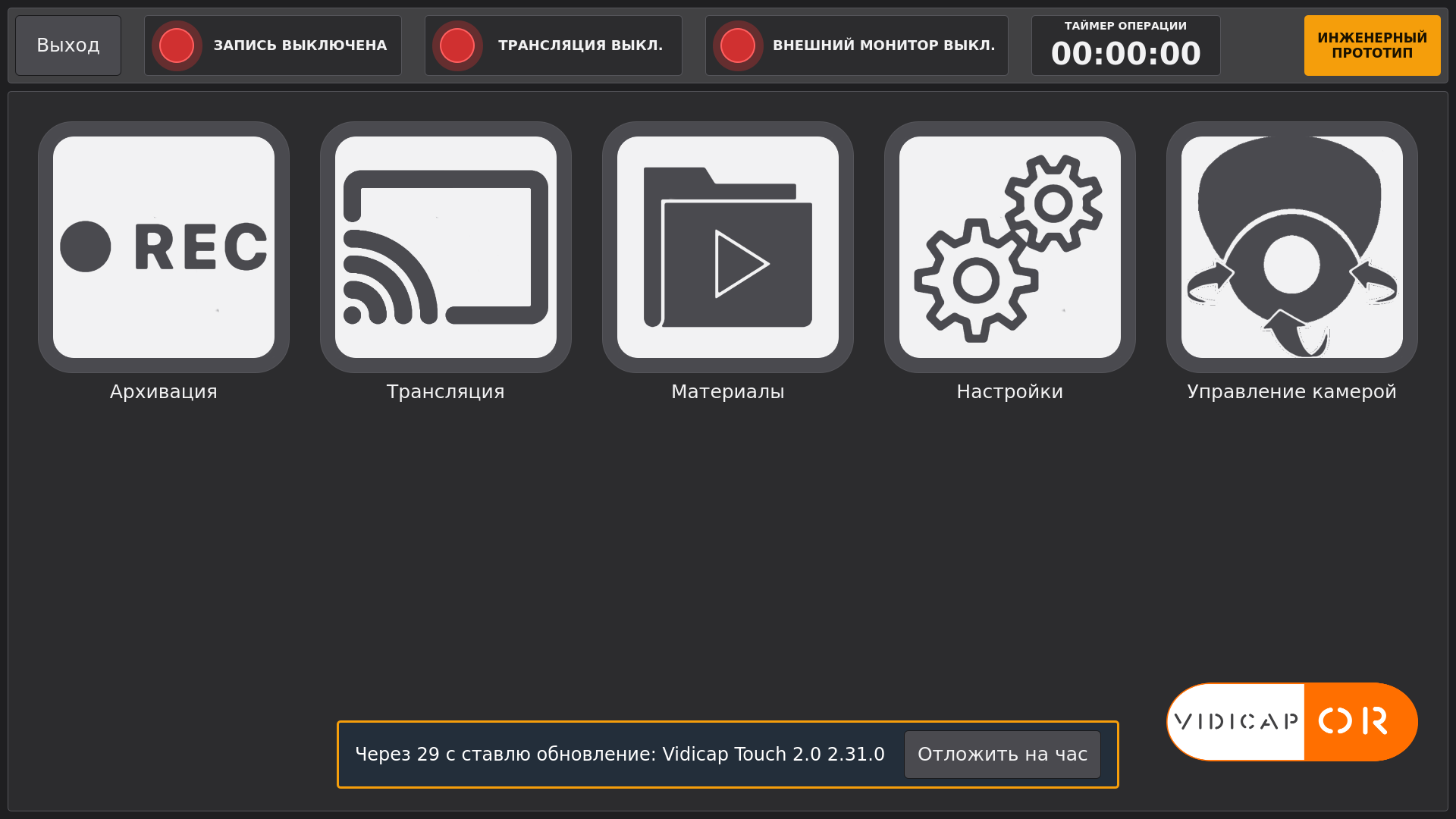
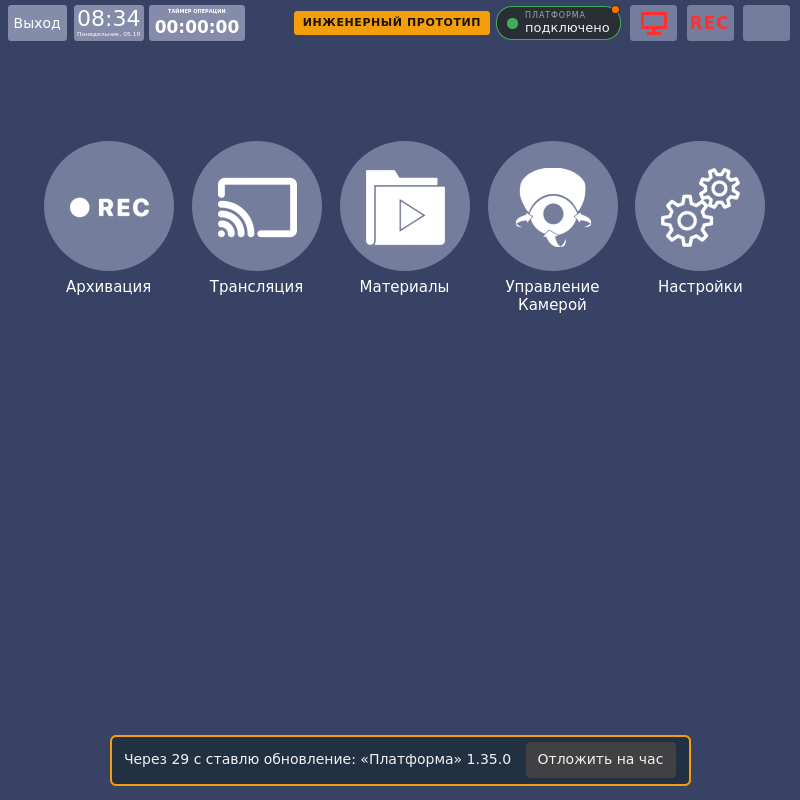
- Предупреждает. За 30 секунд внизу экрана появляется плашка «Через 30 с ставлю обновление» с кнопкой «Отложить на час».
- Не повторяет ошибку. Если версия не установилась, прототип не пытается поставить её снова и ждёт следующую. Если новая «Платформа» на Touch 1.0 не запустилась, возвращается прежняя.
- Видно всем. В верхней строке экрана постоянная оранжевая метка «ИНЖЕНЕРНЫЙ ПРОТОТИП», чтобы такой Vidicap не попал в операционную по ошибке. Что прототип поставил сам и что не получилось, видно в журнале устройства на платформе.
Как отметить Vidicap прототипом
Отмечает только суперадмин платформы.
- Откройте точку, к которой подключён Vidicap: «Устройства» → устройство, вкладка «Обзор» или «Журнал и логи».
- В блоке «Инженерный прототип» нажмите «Сделать инженерным прототипом».
- При следующей связи (обычно через несколько секунд) на экране Vidicap появится метка, и он начнёт ставить новые версии.
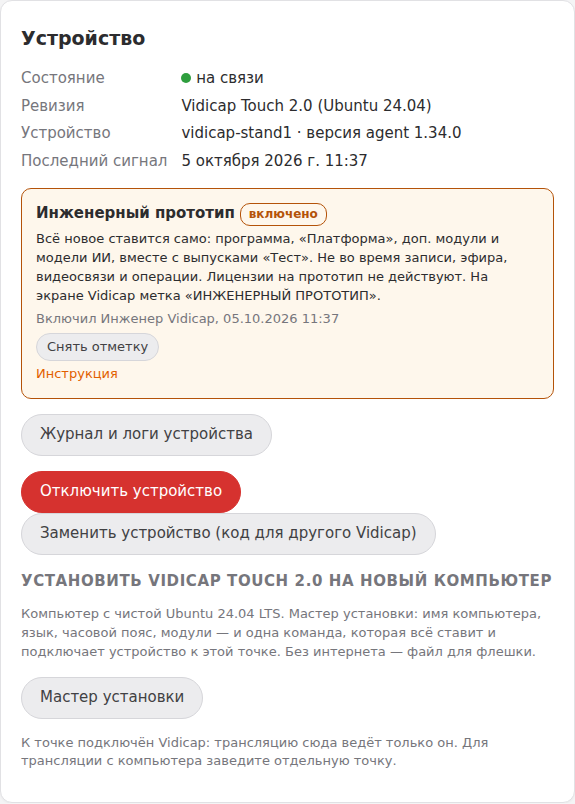
Чтобы вернуть обычный режим, нажмите «Снять отметку». Включение и снятие отметки пишутся в журнал устройства: кто и когда.
Touch 1.0 с агентом старше 1.35.0 ещё не умеет ставить сам. Один раз нажмите на нём «Платформа» → «Обновить», дальше всё будет приходить само.
Выпуски «Тест»
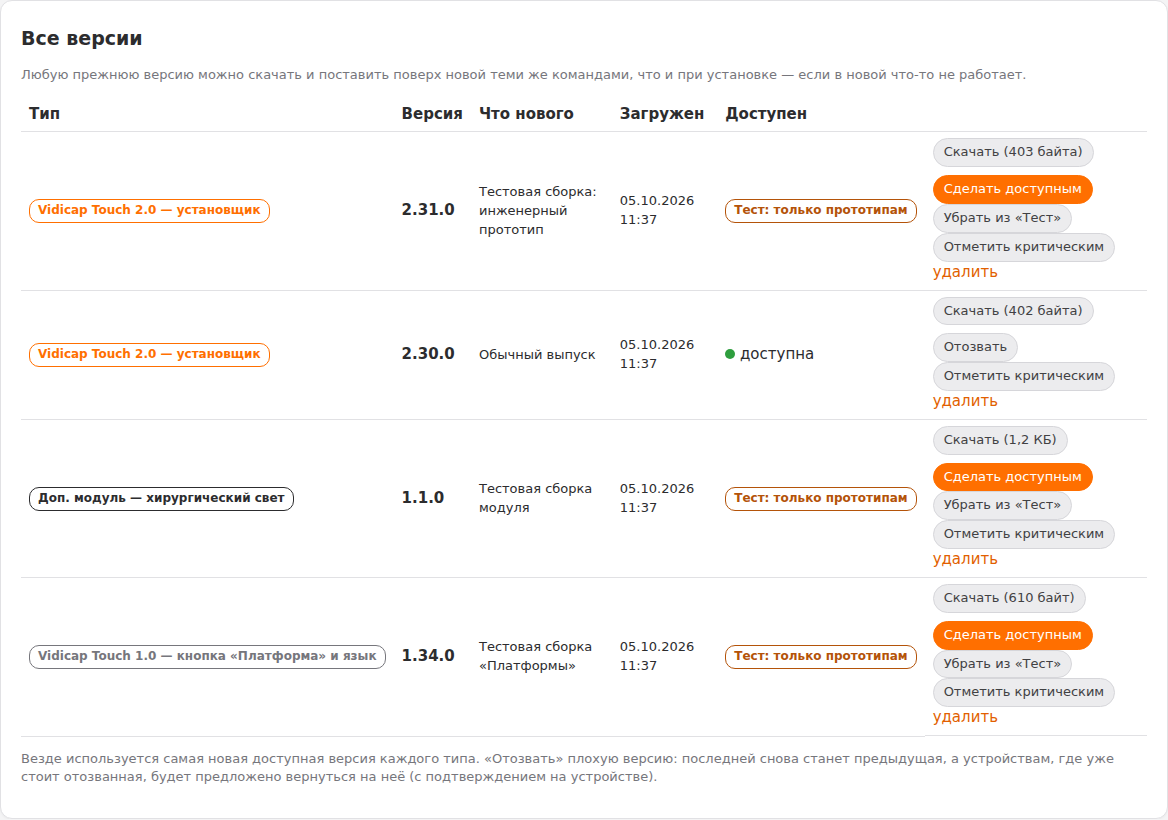
На странице «Обновления» у выпуска, который ещё не сделан доступным, есть кнопка «В «Тест»: прототипам». При загрузке файла можно сразу отметить «Тест: только инженерным прототипам».
- Выпуск «Тест» получают только прототипы.
- Когда выпуск проверен, нажмите «Сделать доступным»: его получат все Vidicap.
- «Убрать из «Тест»» скрывает выпуск и от прототипов.
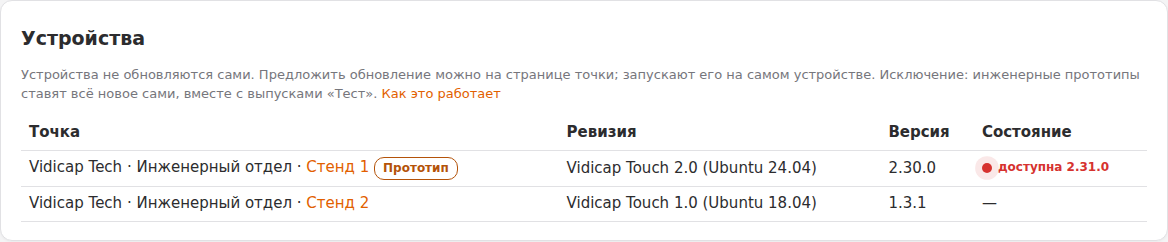
В списке «Устройства» на той же странице прототипы отмечены меткой «Прототип»:
Vidicap Touch 2.0
Метка в верхней строке и плашка перед установкой:
Во время записи, трансляции или таймера операции обновление ждёт:
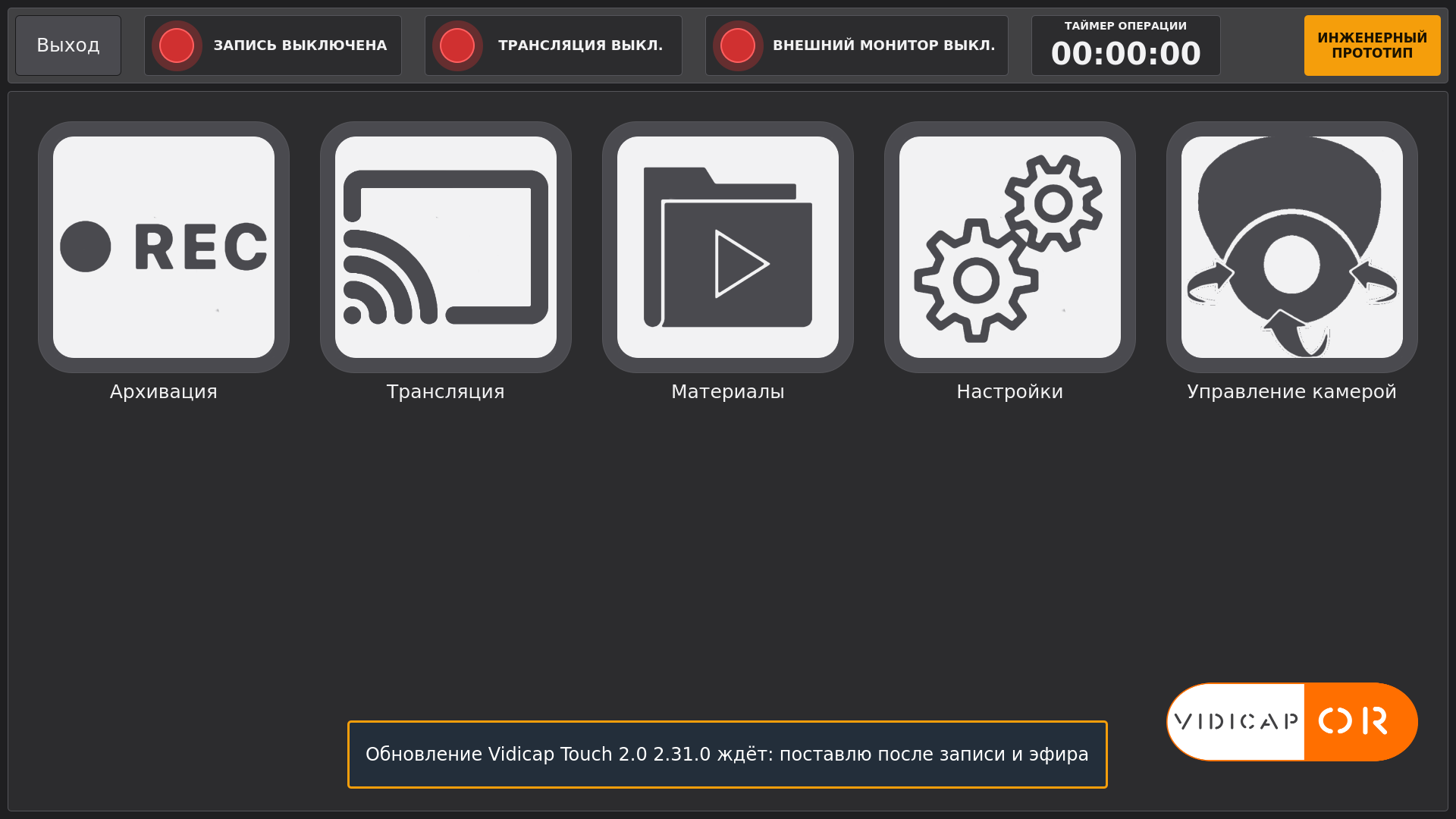
Программа Touch 2.0 ставится так же, как по кнопке «Обновить»: 10–30 минут, затем перезагрузка.
Vidicap Touch 1.0
Метка стоит рядом с кнопкой «Платформа», плашка внизу экрана:
Инженерное меню
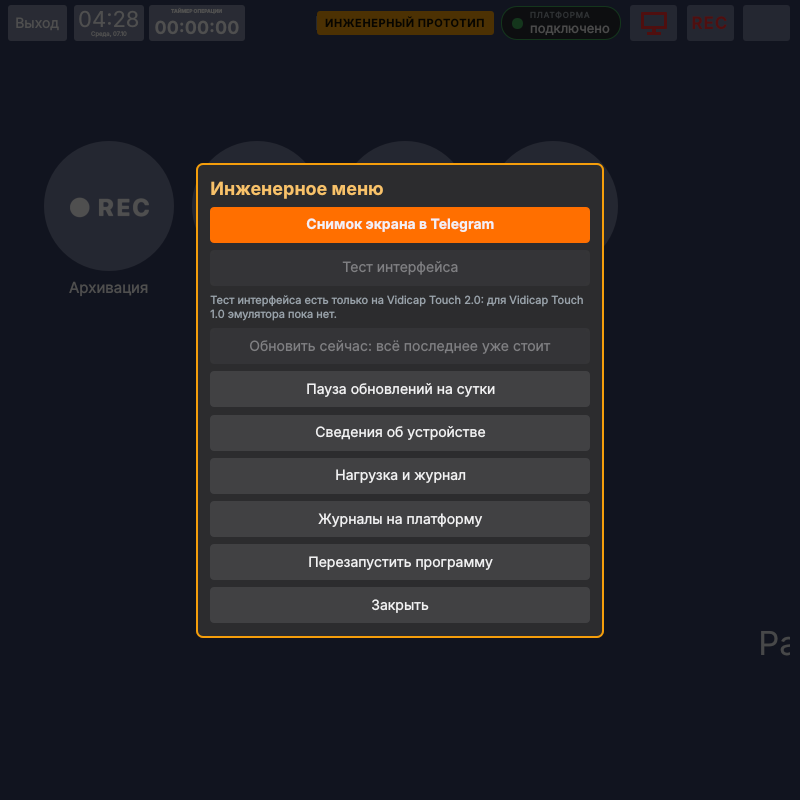
Нажмите на оранжевую метку «ИНЖЕНЕРНЫЙ ПРОТОТИП»: откроется «Инженерное меню». Оно есть только у прототипа. Нужны Touch 2.0 2.53.0 и новее или «Платформа» на Touch 1.0 1.51.0 и новее.
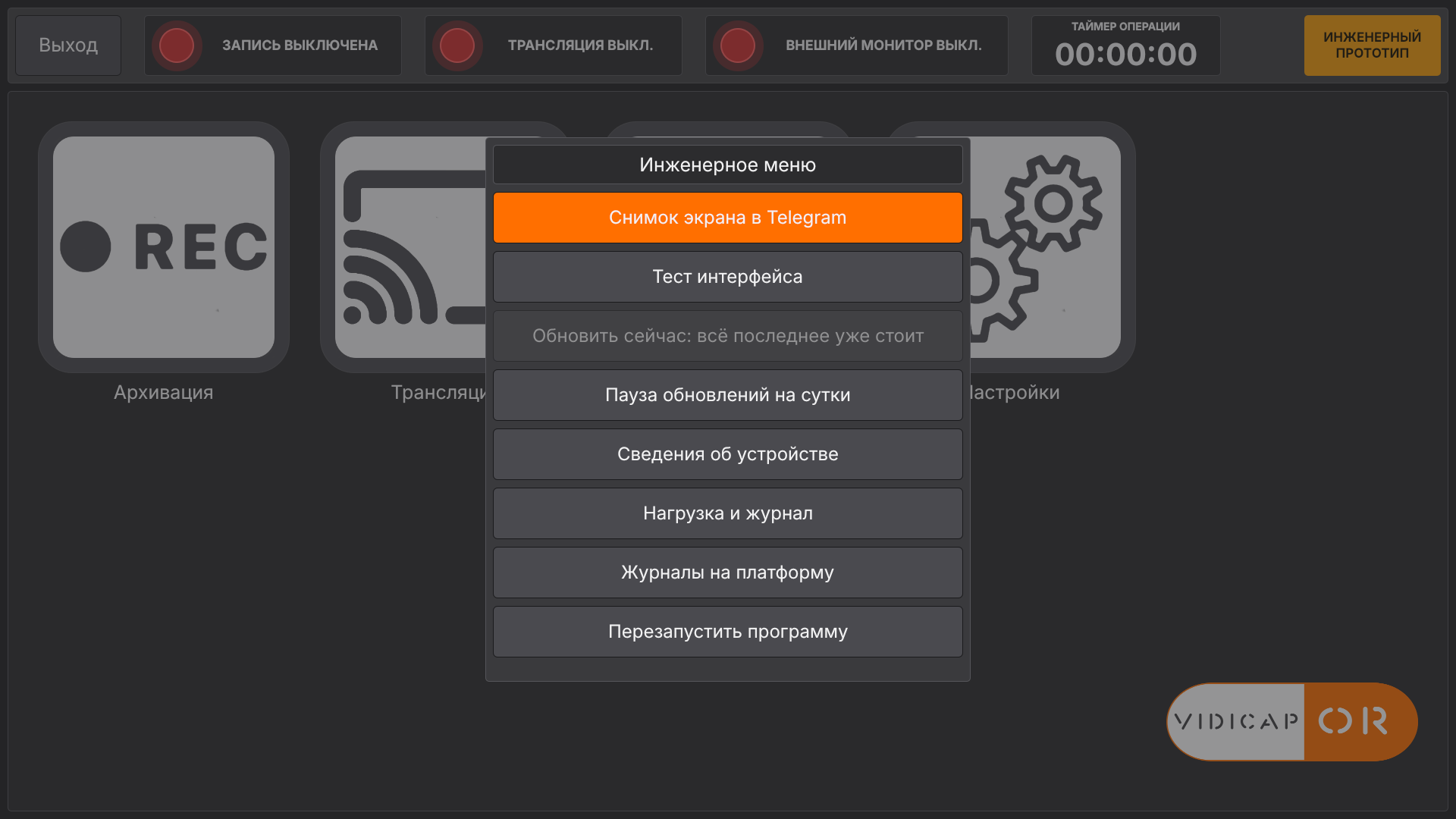
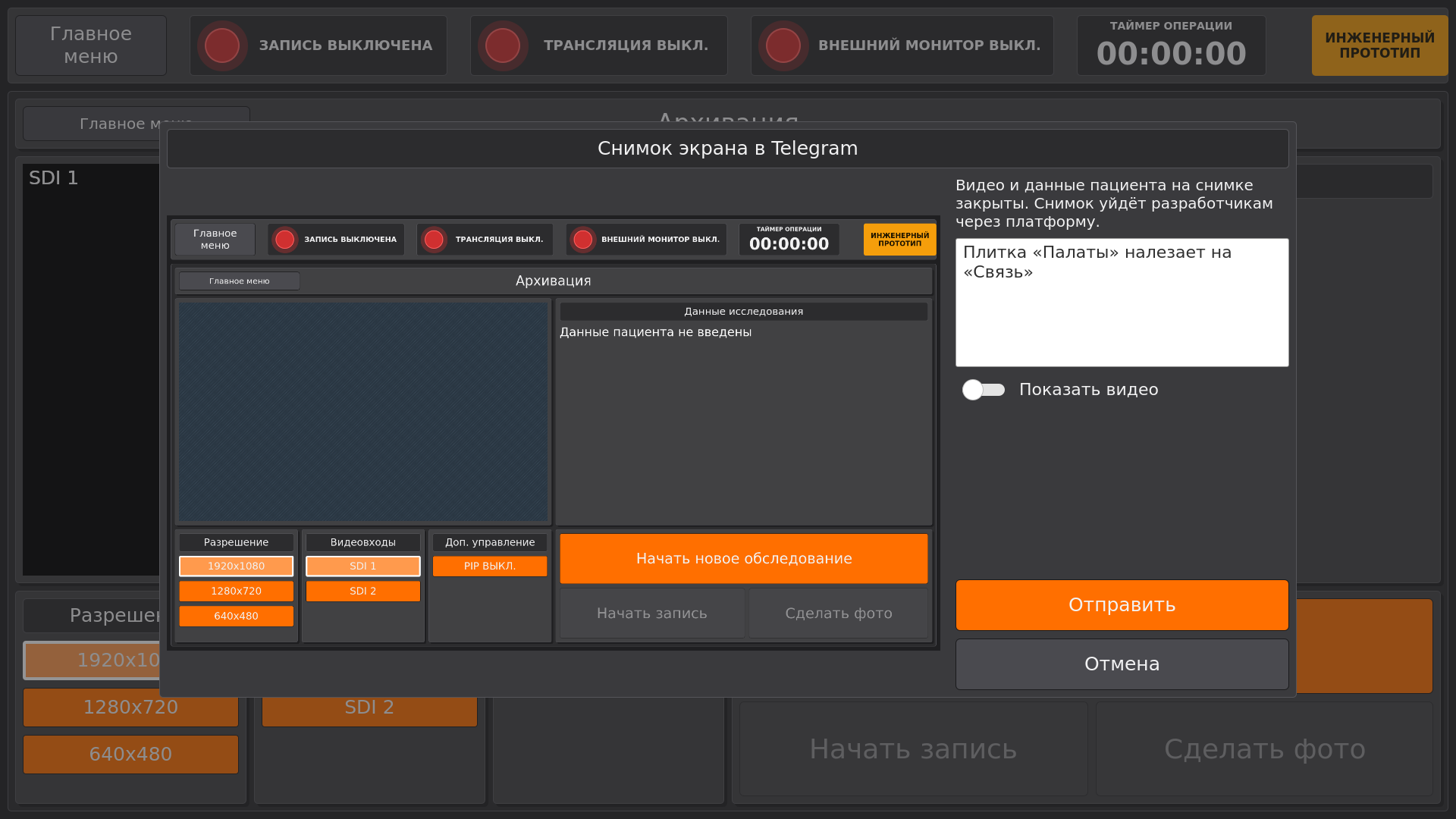
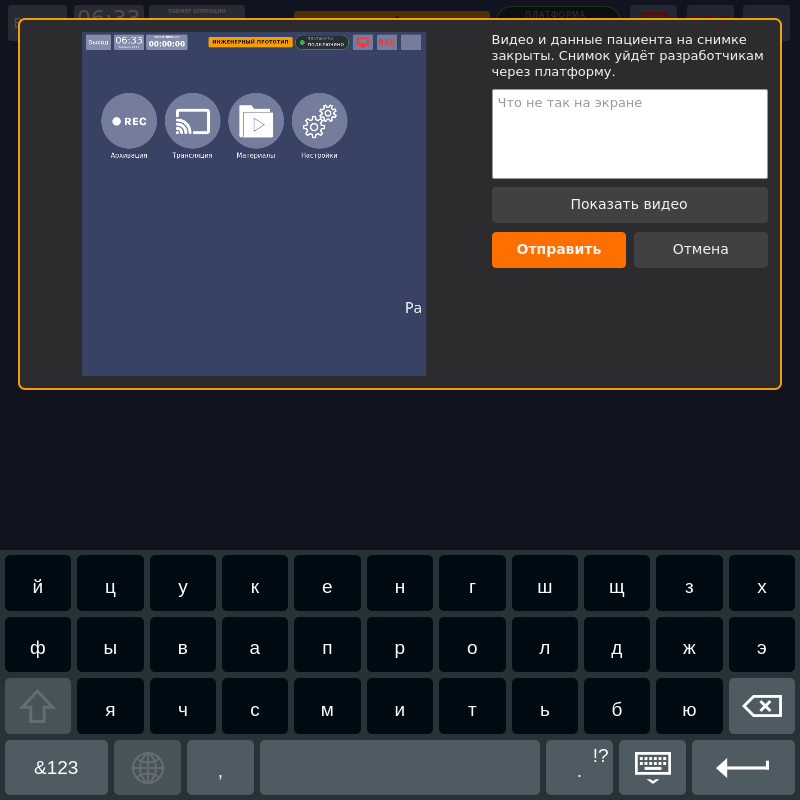
- «Снимок экрана в Telegram». Делает снимок того, что было на экране до открытия меню, и показывает его. Напишите, что не так, и нажмите «Отправить». Снимок с комментарием, названием точки и версиями приходит разработчикам в Telegram-бот поддержки, тот же, что получает сообщения «Сообщить об ошибке» с сайта. Копия остаётся на платформе: «Администрирование» → «Сообщения об ошибках». В журнале устройства появляется строка «снимок экрана разработчикам (прототип)».
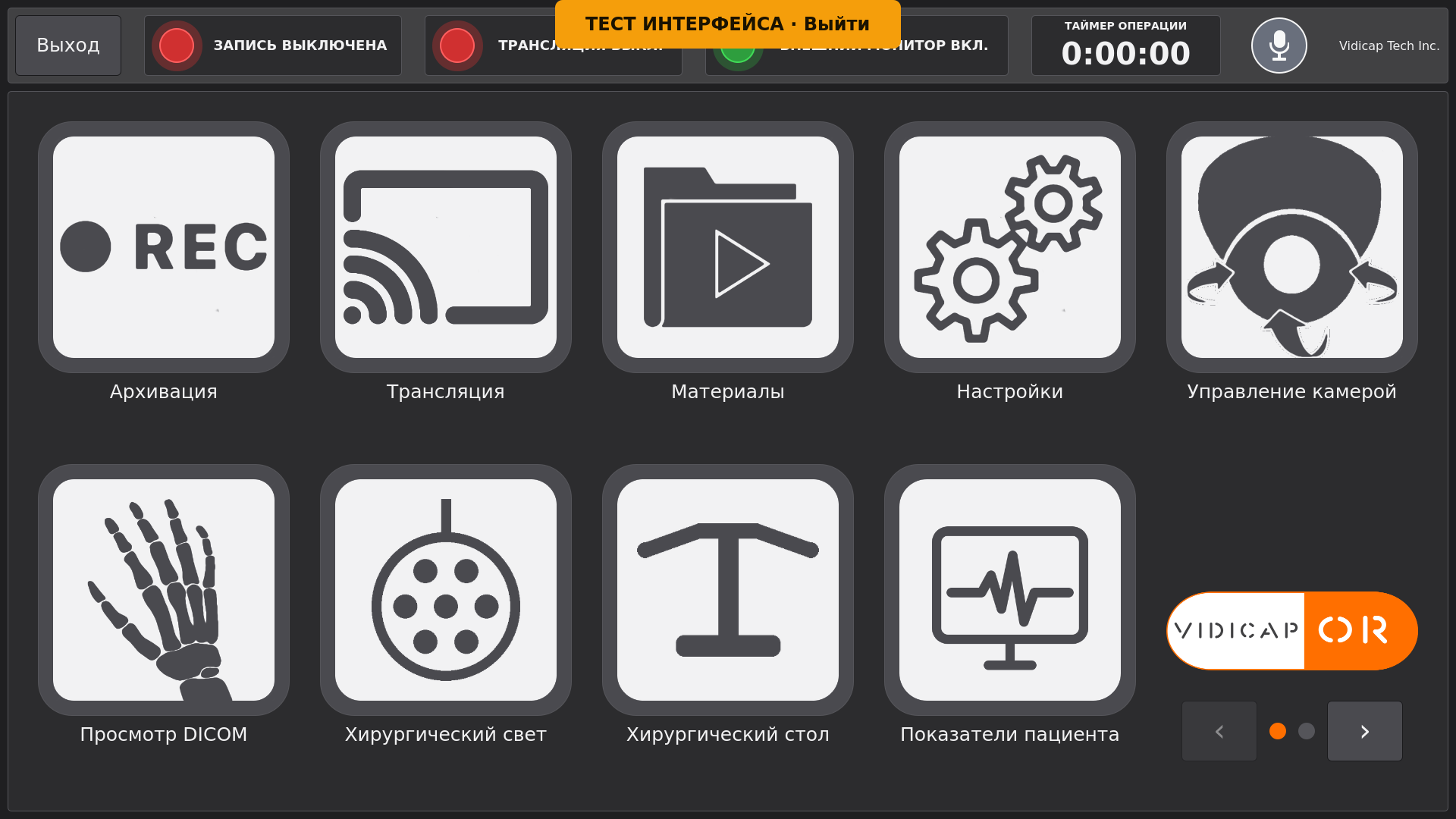
- «Тест интерфейса» (только Touch 2.0). Открывает экраны программы с примерами данных, как в эмуляторе на vidicap.cloud: камеры, запись и приборы ненастоящие, кнопки ничего не включают. Можно пройти все экраны и сделать снимки. Оранжевая плашка «ТЕСТ ИНТЕРФЕЙСА · Выйти» сверху возвращает обычный экран. Что «записано» в тесте, удаляется при выходе.
- «Обновить сейчас» ставит следующее обновление сразу, без 30 секунд ожидания. Во время записи, трансляции, связи и таймера операции оно всё равно ждёт.
- «Пауза обновлений на сутки»: прототип не ставит обновления сам до завтра.
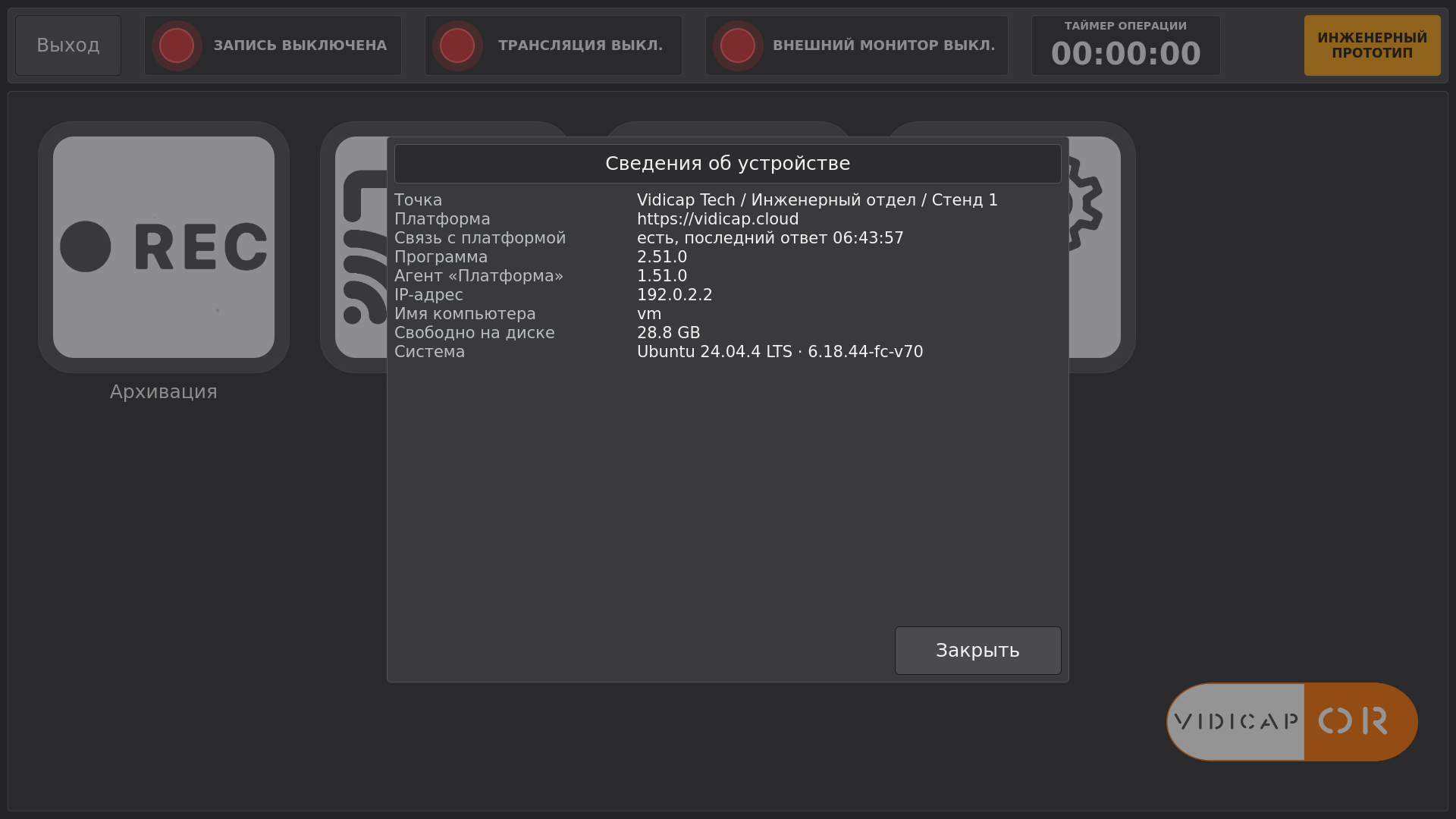
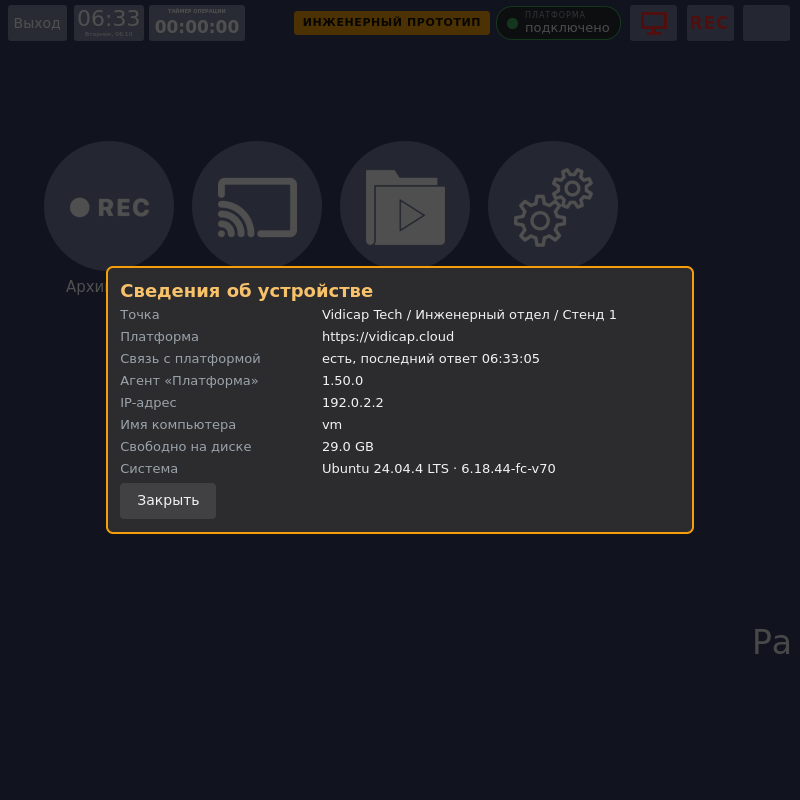
- «Сведения об устройстве»: точка, связь с платформой и время последнего ответа, версии программы, агента и модулей, IP-адрес, имя компьютера, свободное место, система, температура процессора.
- «Журналы на платформу»: тот же журнал, что приходит по кнопке «Запросить логи» в журнале устройства на платформе.
- «Перезапустить программу»: программа закрывается и через пару секунд запускается снова, без перезагрузки Vidicap. На Touch 1.0 не работает во время записи и трансляции.
Данные пациента на снимке
Telegram находится за пределами наших серверов, поэтому снимок закрывается на самом Vidicap, до отправки:
- видео с камер и картинки, которые не входят в программу (фото исследований, живые кадры), закрыты серой штриховкой;
- данные пациента всегда закрыты: карточка пациента, поля с введённым текстом, папки исследований (названы по пациенту).
Переключатель «Показать видео» открывает только видео и картинки. Он работает, только если на экране и в карточке нет пациента. Данные пациента он не открывает никогда.
Если прототип подключён к серверу больницы, а не к vidicap.cloud, снимок остаётся на сервере больницы, в Telegram уходит только текст.
Без связи снимки ждут на Vidicap (до 20 штук) и уходят, как только связь появится. В «Сведениях об устройстве» внизу видно, сколько снимков ещё ждёт.
На Vidicap Touch 1.0
То же меню, кроме «Тест интерфейса»: эмулятора Touch 1.0 пока нет, поэтому кнопка неактивна и под ней написано почему. Для комментария к снимку внизу экрана появляется клавиатура.
Нагрузка и журнал
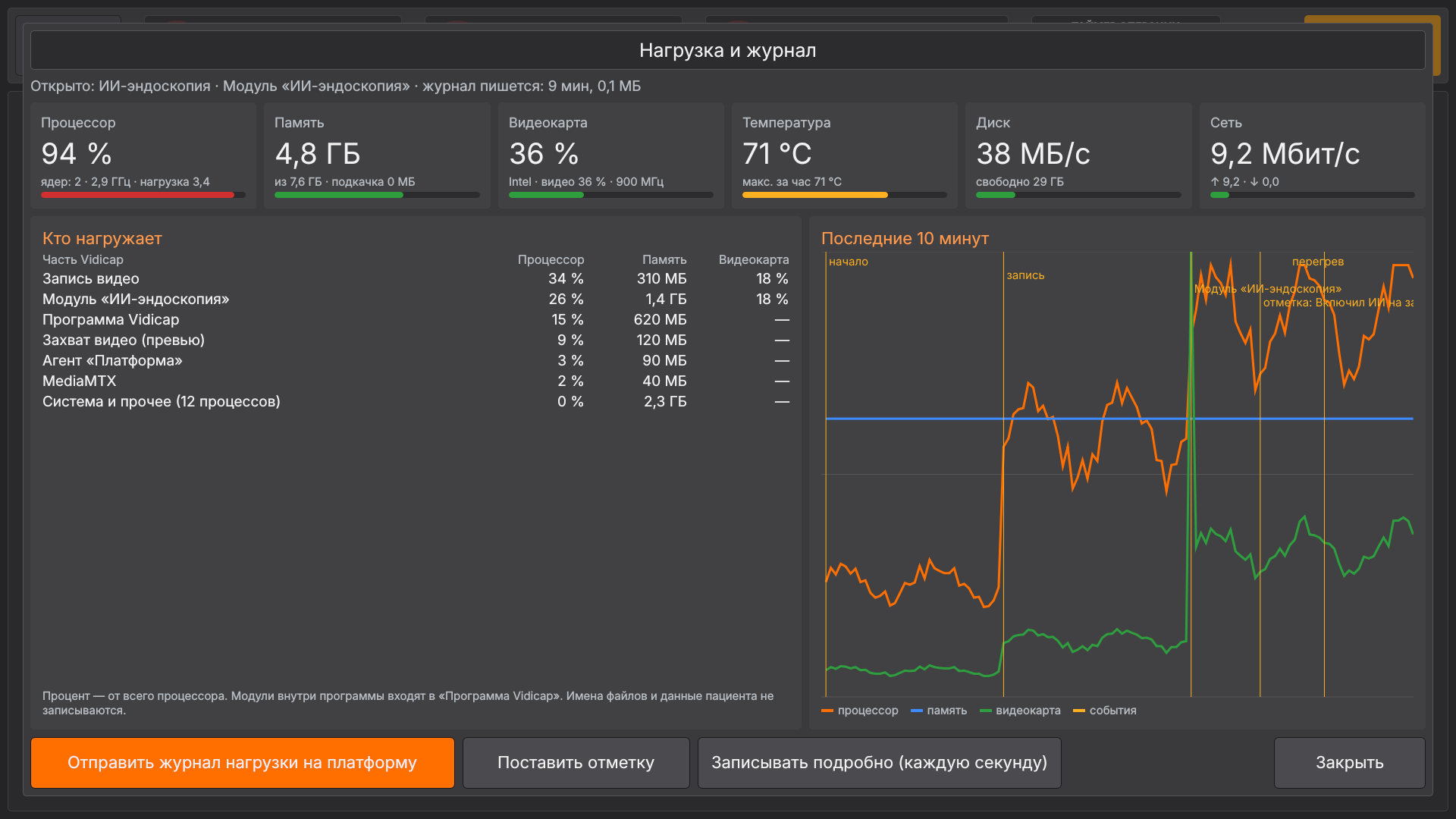
Показывает, что нагружает Vidicap прямо сейчас и что нагружало раньше: процессор, память, видеокарта, температура, диск, сеть и части Vidicap (программа, модули, запись, трансляция, агент «Платформа» и прочее). Vidicap ведёт журнал сам, пока он прототип: замер каждые 5 секунд, хранит 7 суток. Журнал можно забрать с платформы. Нужны Touch 2.0 2.66.0 и новее или «Платформа» на Touch 1.0 1.60.0 и новее.
На Vidicap
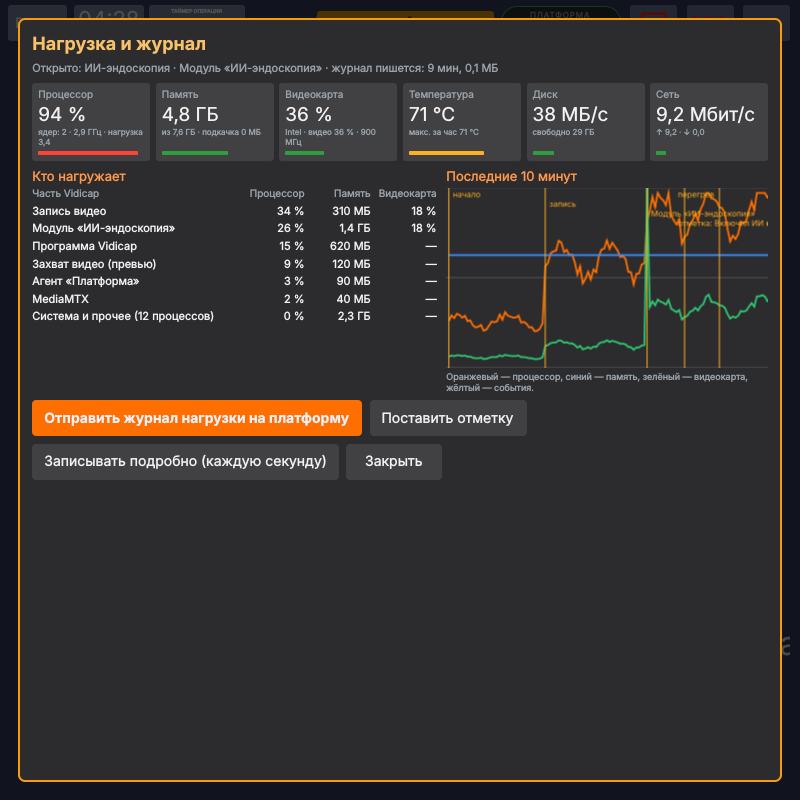
- Нажмите оранжевую метку «ИНЖЕНЕРНЫЙ ПРОТОТИП», затем «Нагрузка и журнал».
- Вверху шесть плиток: процессор, память, видеокарта, температура, диск и сеть. Полоска под цифрой зелёная, жёлтая выше 70 % от предела и красная выше 90 %.
- Ниже таблица «Кто нагружает»: каждая часть Vidicap со своей долей процессора, памяти и видеокарты, и график «Последние 10 минут».
- «Поставить отметку»: напишите, что вы сейчас делаете («включил ИИ на записи 1080p»). Отметка попадёт в журнал, на платформе её видно на графике.
- «Записывать подробно (каждую секунду)»: замер каждую секунду на 30 минут, чтобы поймать короткие рывки. Потом Vidicap сам вернётся к замеру раз в 5 секунд.
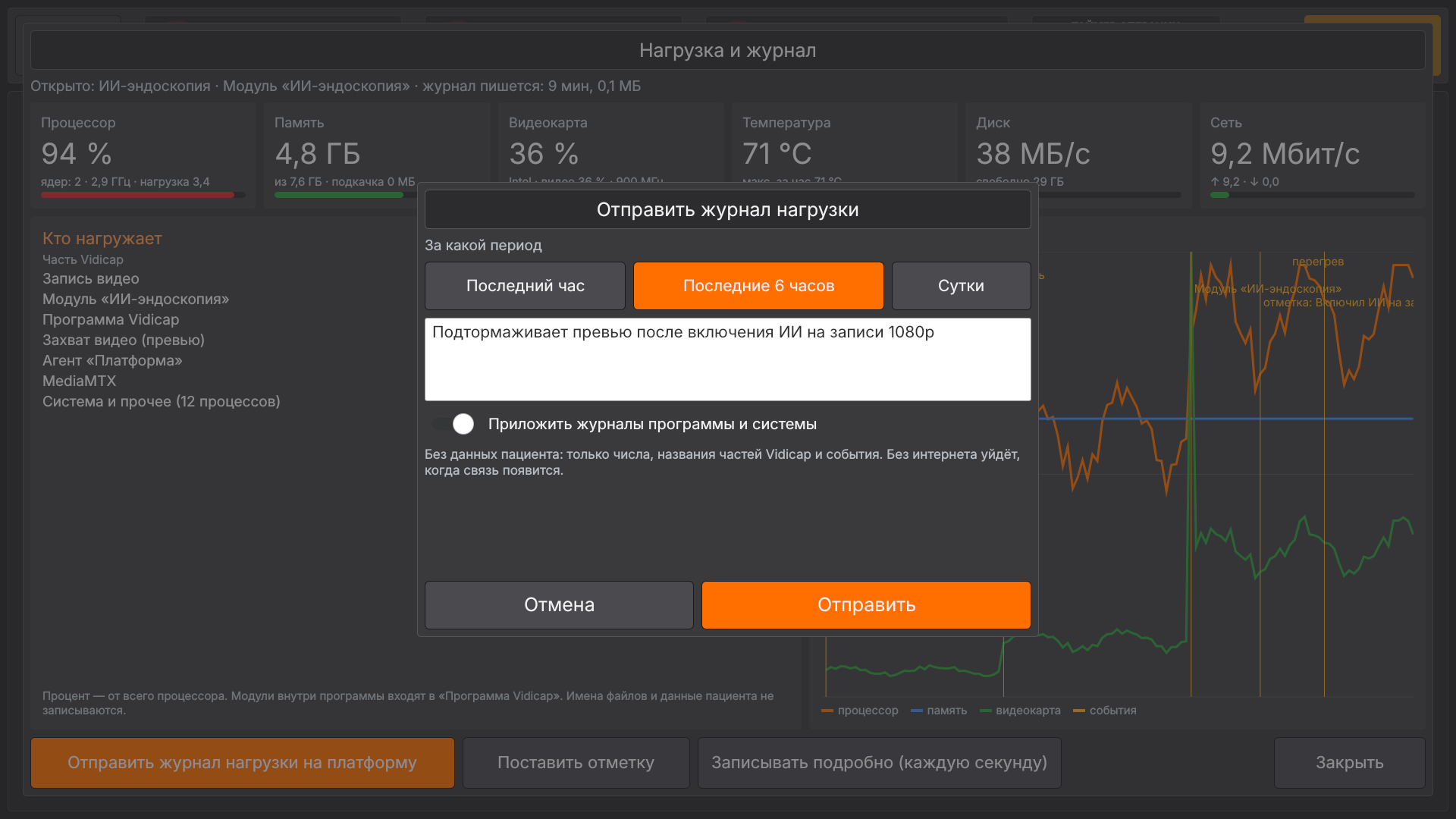
- «Отправить журнал нагрузки»: выберите период («Последний час», «Последние 6 часов» или «Сутки»), напишите в «Комментарий для разработчиков», что не так, и нажмите «Отправить». Переключатель «Приложить журналы программы и системы» отправит вместе с ним обычные журналы, как «Журналы на платформу». Без связи журнал уйдёт, когда связь появится.
На Touch 1.0 то же самое в «Инженерном меню»; комментарий набирается на экранной клавиатуре. Видеокарта на Touch 1.0 показывает только частоту, если старое ядро не сообщает загрузку.
На платформе
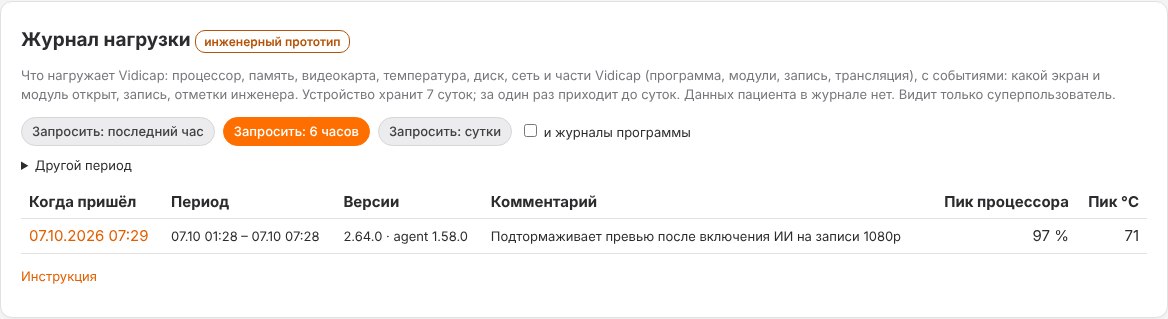
Только суперпользователь. Откройте журнал устройства прототипа, блок «Журнал нагрузки».
- Нажмите «Запросить: последний час», «Запросить: 6 часов» или «Запросить: сутки». В «Другой период» можно выбрать начало и конец (до суток, в пределах последних 7 суток). Галочка «и журналы программы» запросит и обычные журналы.
- Vidicap отправит журнал при следующей связи с платформой, обычно в течение минуты. Если он выключен, запрос подождёт.
- Журнал появится в таблице. Нажмите на дату, чтобы открыть его.
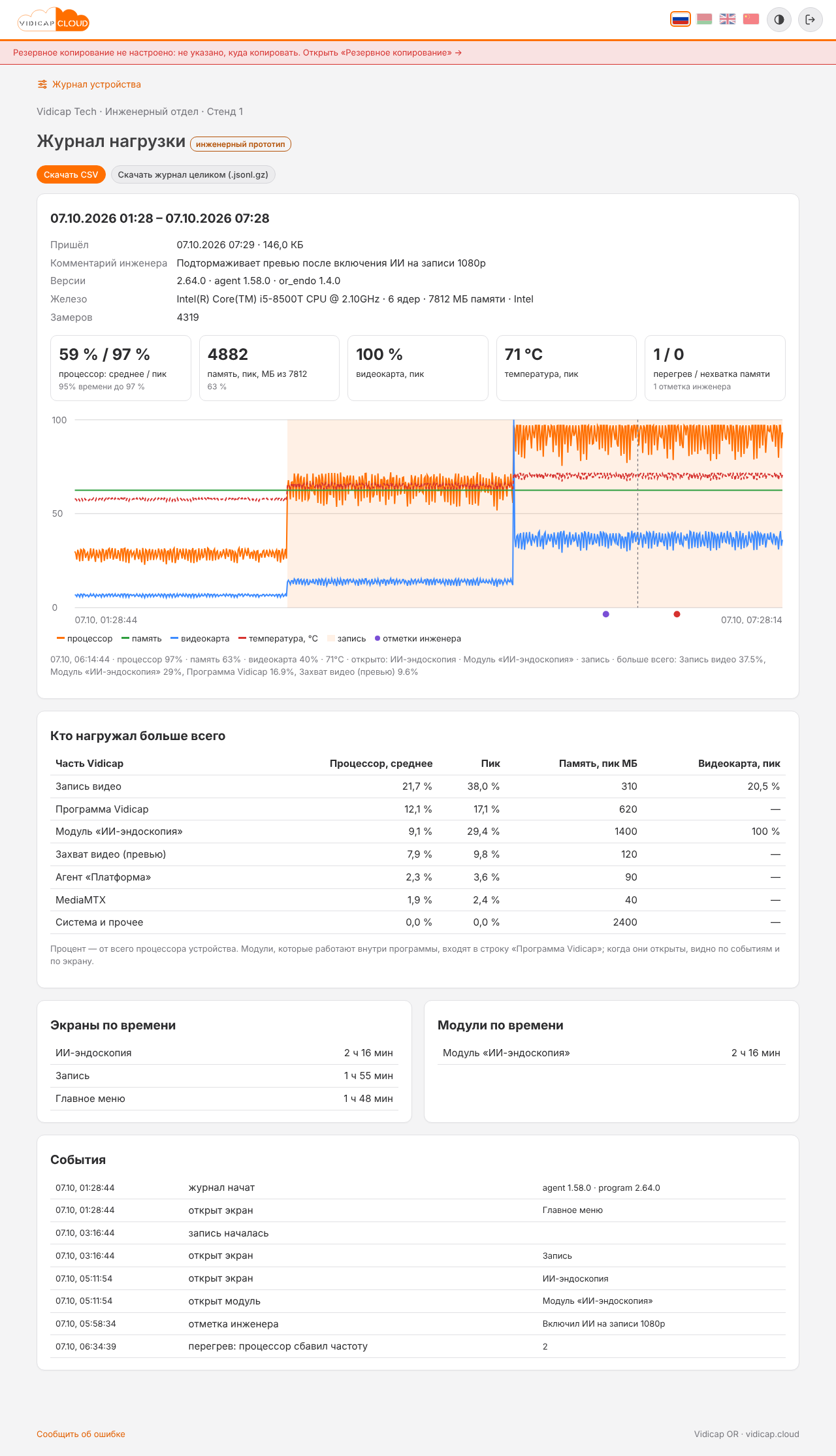
На странице журнала: пики процессора, памяти, видеокарты и температуры, сколько раз процессор сбавлял частоту от перегрева и сколько раз не хватило памяти. На графике закрашено время записи, точками показаны отметки инженера и тревоги. Наведите на график, чтобы увидеть, что было открыто и кто нагружал больше всего в этот момент. Ниже: «Кто нагружал больше всего», сколько времени были открыты экраны и модули, и все события. «Скачать CSV» открывается в Excel, «Скачать журнал целиком» нужен разработчикам.
Чего нет в журнале
Данных пациента в журнале нет: только цифры нагрузки, названия частей Vidicap, экранов и модулей, отметки инженера. Имена файлов и командные строки процессов не записываются. Модули, которые работают внутри программы, считаются в строке «Программа Vidicap»; когда модуль был открыт, видно по экрану и событиям.
Журнал остаётся на той платформе, к которой подключён Vidicap: на сервере больницы или на vidicap.cloud.
Если что-то не так
- Метки нет на экране. Проверьте, что Vidicap на связи (кнопка «Платформа»), и версию: Touch 2.0 2.33.0 и новее, «Платформа» на Touch 1.0 1.35.0 и новее.
- Обновление не ставится. Идёт запись, трансляция, связь или таймер операции, или нажали «Отложить на час». Посмотрите журнал устройства на платформе: строка «не обновилось само (прототип)» с причиной.
- Меню не открывается. Нужны Touch 2.0 2.53.0 или «Платформа» на Touch 1.0 1.51.0. Обновите прототип.
- Снимок не пришёл в Telegram. Посмотрите «Сведения об устройстве»: если снимок ждёт связи, он уйдёт позже. Если бот поддержки не подключён, снимок лежит в «Администрирование» → «Сообщения об ошибках».
- Журнал нагрузки не приходит. Нужны Touch 2.0 2.66.0 или «Платформа» на Touch 1.0 1.60.0, и Vidicap должен быть на связи. Запрос виден в блоке «Журнал нагрузки», пока ждёт.
- Нужно срочно остановить. Снимите отметку на платформе: прототип перестанет ставить сам при следующей связи.
← Holidays: decorations and greeting Marketing materials: booklets, roll-ups, souvenirs →